
Как узнать версию Bluetooth на Андроид телефоне
Чтобы узнать версию Bluetooth на Android, вам потребуется стороннее приложение и минута времени.
Однако, если вы не хотите использовать стороннее приложение, можно воспользоваться поиском. В поиске браузера нужно ввести: технические характеристики + точную модель устройства.
Не хотите заморачиваться? Воспользуйтесь приложением AIDA64.
Чтобы узнать версию Блютуз:
- Скачайте приложение AIDA64
- Выберите пункт «Система»
- Найдите данные о версии Блютуз
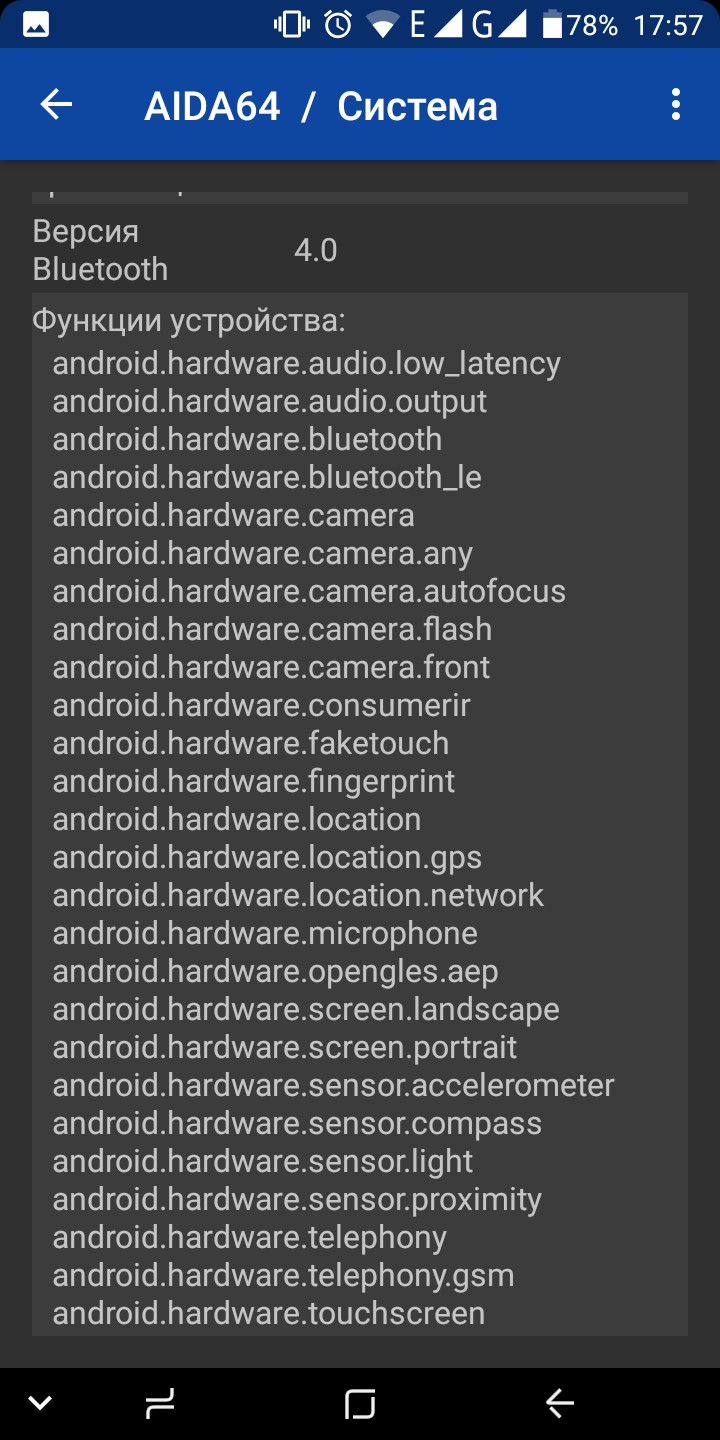
Скачать приложение можно здесь.
Готово! Теперь вы знаете как узнать версию Bluetooth на Андроид!
Подписаться
0 Comments
Inline Feedbacks
View all comments
Горячее
Быстрый обзор TWS наушников Itel T1 Neo
TWS наушники Itel T1 [обзор + видео]
Обзор Itel Vision 3 Plus — Большой и Красивый
Свежие комментарии
- Basim к записи Обновления и прошивки для Android устройств
- Владимир к записи Обновление телефонов Prestigio
- Борис к записи Samsung Galaxy A5 — обновление и прошивка
- Главная
- Задай вопрос о Android!
- Контакты
- Политика конфиденциальности
We use cookies on our website to give you the most relevant experience by remembering your preferences and repeat visits. By clicking “Accept All”, you consent to the use of ALL the cookies. However, you may visit «Cookie Settings» to provide a controlled consent.
Manage consent
Privacy Overview
This website uses cookies to improve your experience while you navigate through the website. Out of these, the cookies that are categorized as necessary are stored on your browser as they are essential for the working of basic functionalities of the website. We also use third-party cookies that help us analyze and understand how you use this website. These cookies will be stored in your browser only with your consent. You also have the option to opt-out of these cookies. But opting out of some of these cookies may affect your browsing experience.
Always Enabled
Necessary cookies are absolutely essential for the website to function properly. These cookies ensure basic functionalities and security features of the website, anonymously.
| Cookie | Duration | Description |
|---|---|---|
| cookielawinfo-checkbox-analytics | 11 months | This cookie is set by GDPR Cookie Consent plugin. The cookie is used to store the user consent for the cookies in the category «Analytics». |
| cookielawinfo-checkbox-functional | 11 months | The cookie is set by GDPR cookie consent to record the user consent for the cookies in the category «Functional». |
| cookielawinfo-checkbox-necessary | 11 months | This cookie is set by GDPR Cookie Consent plugin. The cookies is used to store the user consent for the cookies in the category «Necessary». |
| cookielawinfo-checkbox-others | 11 months | This cookie is set by GDPR Cookie Consent plugin. The cookie is used to store the user consent for the cookies in the category «Other. |
| cookielawinfo-checkbox-performance | 11 months | This cookie is set by GDPR Cookie Consent plugin. The cookie is used to store the user consent for the cookies in the category «Performance». |
| viewed_cookie_policy | 11 months | The cookie is set by the GDPR Cookie Consent plugin and is used to store whether or not user has consented to the use of cookies. It does not store any personal data. |
Functional
Functional cookies help to perform certain functionalities like sharing the content of the website on social media platforms, collect feedbacks, and other third-party features.
Performance
Performance cookies are used to understand and analyze the key performance indexes of the website which helps in delivering a better user experience for the visitors.
Analytical cookies are used to understand how visitors interact with the website. These cookies help provide information on metrics the number of visitors, bounce rate, traffic source, etc.
Advertisement
Advertisement cookies are used to provide visitors with relevant ads and marketing campaigns. These cookies track visitors across websites and collect information to provide customized ads.
Other uncategorized cookies are those that are being analyzed and have not been classified into a category as yet.
Как узнать версию Bluetooth на Android

Если вам требуется узнать версию Bluetooth на Android телефоне или планшете, сделать это просто, хотя по какой-то причине инструкции в Интернете дают либо неверный способ (просмотр версии приложения Bluetooth или Обмен файлами Bluetooth, что не дает нужной информации), либо подходящий не для всех устройств.
Просмотр версии Bluetooth в AIDA64
В Play Маркет доступно множество отличных бесплатных приложений для просмотра сведений об аппаратных характеристиках Android. Однако, из почти десятка протестированных мною, лишь одно позволяет узнать поддерживаемую версию Bluetooth, а не только поддержку технологии Bluetooth LE (хотя и эти сведения могут быть полезными, о чем далее). Это приложение — AIDA64.
- Скачайте AIDA64 из Play Маркет — https://play.google.com/store/apps/details?id=com.finalwire.aida64 и запустите приложение.
- Откройте пункт «Система».

- Пролистав экран сведений о системе, среди прочего вы обнаружите и пункт «Версия Bluetooth» — это именно то, что нам требуется.
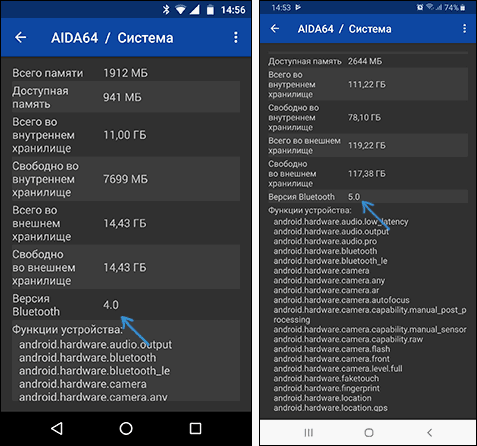
Отдельно отмечу, что другие приложения для просмотра характеристик Android, хоть и не показывают версию Bluetooth, но тоже могут быть полезны.
Если мы видим в таком приложении (например, DevCheck Hardware and System Info), что есть поддержка Bluetooth LE, то мы можем сделать вывод, что версия Bluetooth не ниже 4.0.

В большинстве случаев этого метода, думаю, окажется достаточно для ваших целей. Если же нет — есть ещё один простой способ.
Узнаем, какая версия Bluetooth на Android, используя сайт с техническими характеристиками устройства
Как было отмечено в начале статьи, этот способ применим не во всех случаях: если у вас устройство от неизвестного китайского производителя, вы можете попросту не найти нужных сведений. В том случае, когда речь идет об относительно популярном Android телефоне, вы можете поступить так:

- Открыть поиск в Интернете и ввести запрос «Модель_устройства технические характеристики» или, если на русском языке результатов нет — «Модель_устройства tech specs».
- Просмотреть результаты, начиная с самого начала (на первых местах обычно располагаются официальные сайты производителей) и найти на них версию Bluetooth на этом телефоне. Например, для Samsung это выглядит как на скриншоте ниже.
Надеюсь, одного из вариантов окажется достаточно для того, чтобы получить необходимую информацию о вашем устройстве.
А вдруг и это будет интересно:
- Лучшие бесплатные программы для Windows
- Как сделать, чтобы ноутбук не выключался при закрытии крышки в Windows 11
- Как переименовать Bluetooth устройство в Windows
- Как отключить ускорение мыши в Windows 11 и 10
- Как добавить пункт «Завершить задачу» в панели задач Windows 11
- Как узнать UEFI или Legacy Windows на компьютере
- Windows 11
- Windows 10
- Android
- Загрузочная флешка
- Лечение вирусов
- Восстановление данных
- Установка с флешки
- Настройка роутера
- Всё про Windows
- В контакте
- Одноклассники
-
Виктория 18.07.2020 в 14:11
Как узнать версию Bluetooth на Android телефоне или планшете
Последние версии Bluetooth имеют более скоростную передачу данных 2 Мбит/с, могут работать на большем расстоянии до 100 м, и имеет новый способ шифрования который защитит от утечки личной информации. В этой публикации предложены инструкции о том как узнать версию Bluetooth на Android телефоне или планшете.
Зачем нужен Bluetooth на Android устройствах
Давайте разберемся что такое Bluetooth:
Bluetooth — это стандарт радиосигнала передающий данные между устройствами, включая Android и другие гаджеты имеющие специальный модуль приема и передачи данных.
- Передача данных между Android телефонами и планшетами.
- Передача данных между ПК (ноутбуком) и телефоном / планшетом.
- Подключение к телефону беспроводной гарнитуры / наушников.
- Подключение к беспроводной аудио колонке.
- Подключение к фитнес-трекерам и смарт-часам.
Список на этом не заканчивается, но это основные и часто применяемые способы использования Bluetooth на Android устройствах.
Вам также может быть интересна публикация о Fast Pair на Android обеспечивающая быстрое подключение беспроводных Bluetooth наушников
Узнать версию Bluetooth в технических характеристиках Android устройства
Один из самых простых и элементарных вариантов узнать версию блютуз на вашем Андроиде посмотреть технические характеристики на коробке или дополнительных вкладышах, если у вашего устройства нет подробных технических характеристик, можно узнать на сайте производителя.

Узнать версию Bluetooth в настройках Android устройства
На большинстве Андроид смартфонах и планшетах информацию о версии блютаза можно узнать в настройках.
Как узнать версию Bluetooth в настройках Android телефона
- Активируйте Bluetooth на Android
- Откройте «Настройки» в телефоне / планшете.
- Перейдите в раздел «Приложения» и выберите вкладку «Все».
- Затем найдите пункт «Bluetooth Share», после того как вы нажмете на вкладку «Bluetooth Share» вы увидите информацию о версии Bluetooth.
Если в разделе «Приложения» на вашем Android устройстве нет пункта «Bluetooth Share» нужно открыть раздел настроек «Диспетчер процессов» где вы можете увидеть «Bluetooth Share» и информацию о версии.
Узнать версию Bluetooth на Android с помощью приложения
Для того чтобы достоверно узнать о технических характеристиках своего Android устройства включая версию блютуз можно воспользоваться приложениями из Google Play маркета, например AIDA64. Скачайте и установите его и вы узнаете не только версию Bluetooth, но и массу другой технической информации о вашем устройстве.
Price: Free
- Установите приложение AIDA64.
- Откройте приложение и зайдите в раздел «Система».
- Найдите пункт Bluetooth напротив будет указана версия.


Теперь вы знаете что узнать версию Bluetooth на Android смартфоне или планшете можно несколькими способами, выбирайте тот который вам будет удобней.
Как узнать версию Bluetooth на Android телефоне
Bluetooth – одна из самых востребованных технологий беспроводной передачи данных. С ее помощью к Android телефону можно подключать гарнитуры, трекеры, часы и другие устройства. За время существования данной технологии было выпущено 5 крупный версий, которые обладают обратной совместимостью.
Тем не менее иногда встречаются устройства, требующие определенной версии Bluetooth. В такой ситуации перед покупкой нового гаджета лучше узнать, какую версию Bluetooth поддерживает ваш Android телефон.
Как посмотреть версию Bluetooth с помощью AIDA64
Если вам нужно узнать версию Bluetooth, которая используется на вашем телефоне, то самым простым способом будет использование приложения AIDA64. Данное приложение предназначено для просмотра технических характеристик телефона. С его помощью можно узнать, название модели, процессора, графического ускорителя, а также информацию об операционной системе и установленных приложениях. Среди прочего, с помощью AIDA64 можно узнать и версию Bluetooth.
Price: Free
Для того чтобы воспользоваться этим приложением его нужно сначала установить. Для этого зайдите в магазин приложений Play Market, введите в поиск «aida64», выберите найденное приложение и на открывшейся странице нажмите на кнопку «Установить».
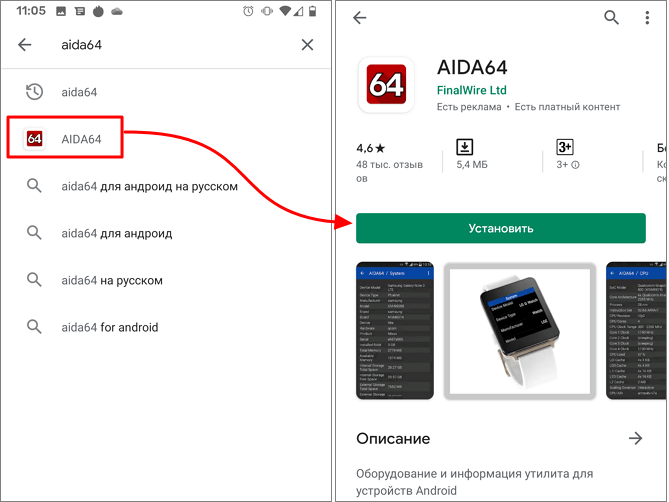
После установки вы сможете запустить приложение AIDA64 нажав на кнопку «Открыть» или воспользовавшись иконкой на рабочем столе Android . Приложение AIDA64 состоит из нескольких разделов (Система, ЦП, Отображение и т. д.) в которых доступны технические характеристики телефона. Для того чтобы узнать версию Блютуз нужно открыть раздел «Система» и пролистать список немного вниз.
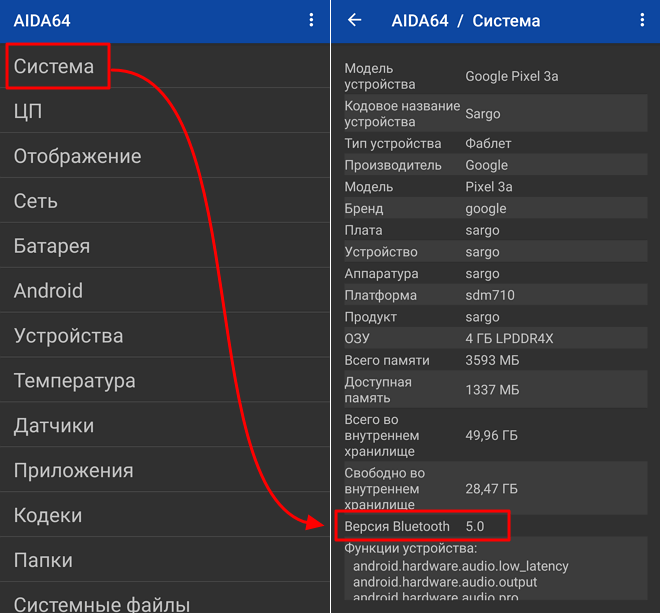
Нужно отметить, что для Android существует много приложений для просмотра технических характеристик телефона, но версию Android можно посмотреть только в AIDA64, другие приложения такой информации не предоставляют.
Как определить версию Bluetooth по названию телефона
Если вариант с использованием AIDA64 вам не подошел, то вы можете узнать версию Блютус поискав информацию в интернете. Для этого нужно знать точное название модели телефона. Введя название модели телефона в любую поисковую систему, будет не трудно найти страницу с подробными техническими характеристиками.
Кроме этого, можно воспользоваться сайтами, которые собирают базы данных с характеристиками Android телефонов. Например, можно обратиться к сайту https://www.gsmarena.com/. Зайдите на этот сайт, введите в поиск название модели вашего телефона и выберите его в результатах поиска.
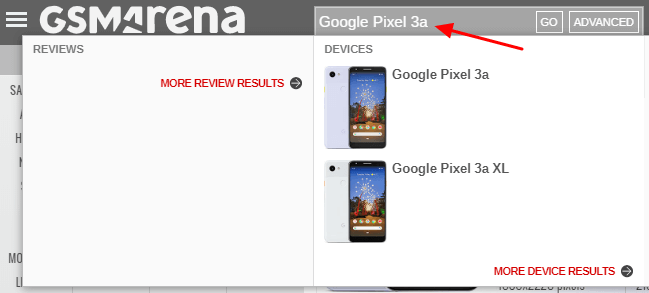
Таким образом вы попадете на страницу вашего телефона на сайте gsmarena.com. Здесь будет указаны подробные технические характеристики вашего устройства. Пролистайте страницу внизу, к разделу «COMMS», и найдите информацию о версии Блютуз.
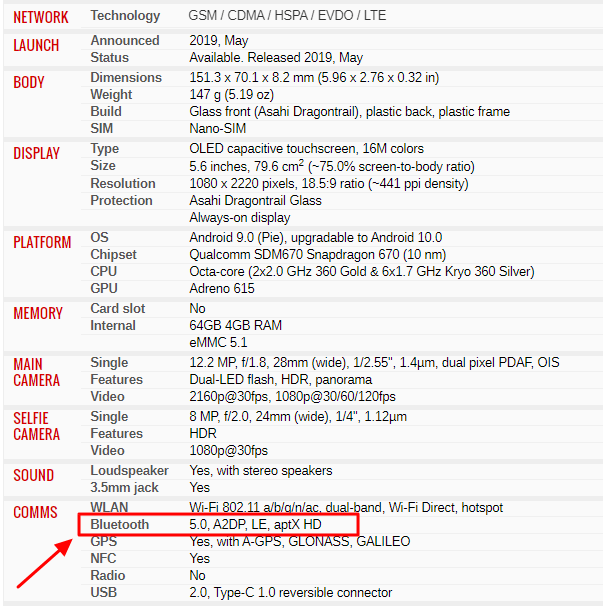
Кроме этого, информацию можно поискать и других сайтах. Например, можно поискать характеристики устройства на https://www.devicespecifications.com/ru/ или на Яндекс.Маркет.
Как определить версию Bluetooth по процессору
Еще один вариант определения версии Bluetooth это просмотр технических характеристик процессора, которые используется на Android телефоне. Если вы знаете точное название модели процессора, то вы можете ввести его в любую поисковую систему и найти характеристики. А в характеристиках процессора, как правило указывается, какую версию Bluetooth он поддерживает.
Например, если у вас процессор от Qualcomm, то можно зайти на страницу https://www.qualcomm.com/products/smartphones. Здесь доступен список всех актуальных процессоров от этого производителя.
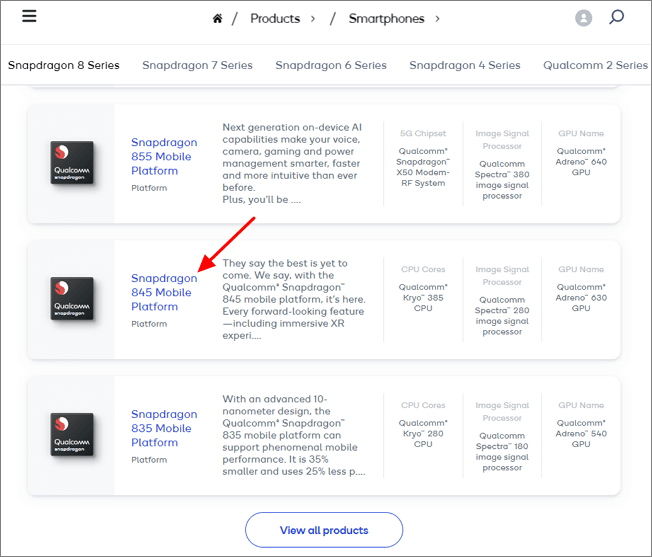
Выбрав подходящую модель, вы попадете на страницу с ее характеристиками. Здесь можно посмотреть, количество ядер, тактовую частоту, поддерживаемые технологии. Среди прочего здесь также будет указана и версия Bluetooth, которая поддерживается данным чипом.
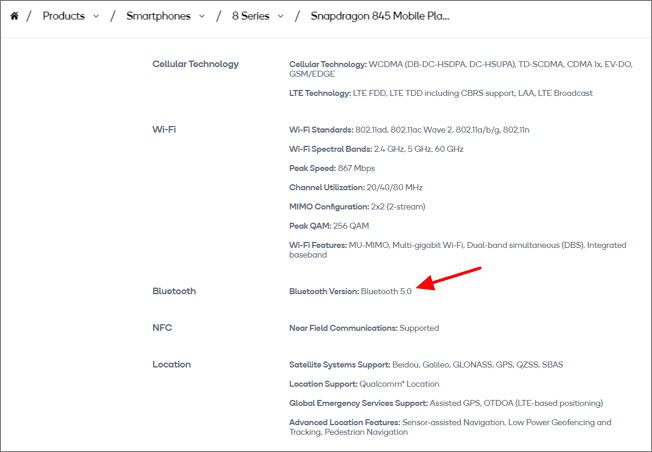
Также характеристики мобильных процессоров можно поискать на сайте https://en.wikichip.org/wiki/WikiChip.
- Как подключить беспроводные наушники Xiaomi к телефону
- Как узнать какая у меня модель телефона Android
- Как узнать версию Android на телефоне