
Как строить графики в mathcad
Система MathCAD позволяет строить различные графики. Для примера построим график в декартовых координатах, как наиболее употребляемый.
Для того, чтобы построить в декартовых координатах необходимо:
1) задать функцию, график которой мы будем строить (процесс вода выражений описан в предыдущем разделе).
2) выбрать на соответствующей панели график в декартовых координатах, при этом поместив крестик-указатель ниже введенной функции.
3) на появившихся осях, непосредственной под осью абсцисс необходимо ввести имя переменной, которая будет играть роль изменяемого параметра. Слева от оси ординат необходимо ввести имя функции, график которой необходимо отобразить (см. рис. 7).
4) после заполнения всех нужных плейсхолдеров необходимо щелкнуть мышкой в любом другом месте документа и график будет построен автоматически.
Рис. 7 График функции в декартовых координатах
Если щелкнуть правой кнопкой мыши на графике и выбрать пункт «Формат», то появится окно форматирования графика, где для каждой оси графика в отдельности можно установить различные свойства, такие как: логарифмическая шкала, отображение линий масштабной сетки, нанесение асимптот ( show markers ) и т.д.
Так же существует возможность отображения нескольких графиков на одной диаграмме. Для этого необходимо после имени первой функции, слева от оси ординат, через запятую записать имя следующей.
Расширенные средства графических построения системы MathCad

Нестандартные графические построения в системе компьютерной алгебры MathCad.
MathCAD позволяет легко строить двух и трехмерные гистограммы, двухмерные графики в декартовых и полярных координатах, трехмерные графики поверхностей, линии уровня поверхностей, изображения векторных полей, пространственные кривые.
Существует три способа построения графиков в системе MathCAD:
- можно воспользоваться позицией Главного меню Insert, выбрав команду Graph и в раскрывающемся списке — тип графика;
- выбрать тип графика на наборной панели Graph, которая включается кнопкой на панели Math;
- воспользоваться быстрыми клавишами ( они предусмотрены не для всех типов графиков).
Для создания графиков в системе Mathcad имеется программный графический процессор. Основное внимание при его разработке было уделено обеспечению простоты задания графиков и их модификации с помощью соответствующих опций.
Содержимое разработки
Расширенные средства графических построений системы mathcad
Выполнила: Прончатова А.
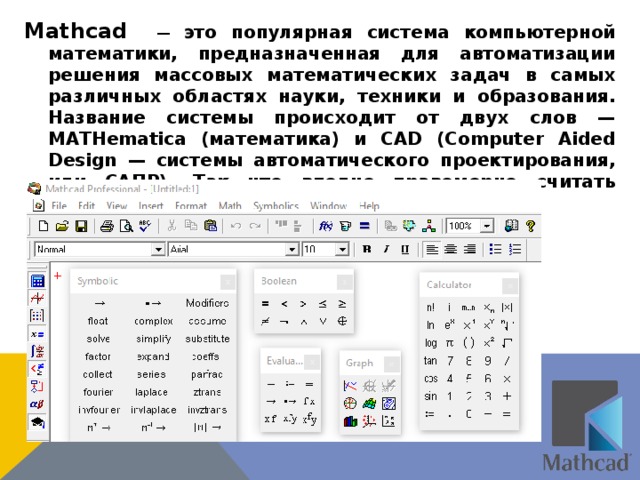
Mathcad — это популярная система компьютерной математики, предназначенная для автоматизации решения массовых математических задач в самых различных областях науки, техники и образования. Название системы происходит от двух слов — MATHematica (математика) и CAD (Computer Aided Design — системы автоматического проектирования, или САПР). Так что вполне правомерно считать Mathcad математическим САПР
![MathCAD предоставляет широкие возможности для построения графиков. Графические построения являются универсальными и легкими в использовании. Программа позволяет строить графики на плоскости и в трехмерном пространстве. Можно использовать, декартовы и полярные координаты на плоскости, сферическую и цилиндрическую систему координат в пространстве Декартов график [@] – шаблон двухмерного графика Полярный график [Ctrl+7] – шаблон графика в полярной системе координат График поверхности [Ctrl+2] – шаблон для построения трехмерного графика Карта линий уровня [Ctrl+5] – шаблон для контурного графика трехмерной поверхности 3D точечный график – шаблон для графика в виде точек в трехмерном пространстве 3D столбиковая гистограмма – шаблон для изображения в виде совокупности столбиков в трехмерном пространстве Векторное поле – создать шаблон для графика векторного поля на плоскости](https://fsd.videouroki.net/html/2018/09/28/v_5bae211537d17/img2.jpg)
MathCAD предоставляет широкие возможности для построения графиков. Графические построения являются универсальными и легкими в использовании. Программа позволяет строить графики на плоскости и в трехмерном пространстве. Можно использовать, декартовы и полярные координаты на плоскости, сферическую и цилиндрическую систему координат в пространстве
- Декартов график [@] – шаблон двухмерного графика
- Полярный график [Ctrl+7] – шаблон графика в полярной системе координат
- График поверхности [Ctrl+2] – шаблон для построения трехмерного графика
- Карта линий уровня [Ctrl+5] – шаблон для контурного графика трехмерной поверхности
- 3D точечный график – шаблон для графика в виде точек в трехмерном пространстве
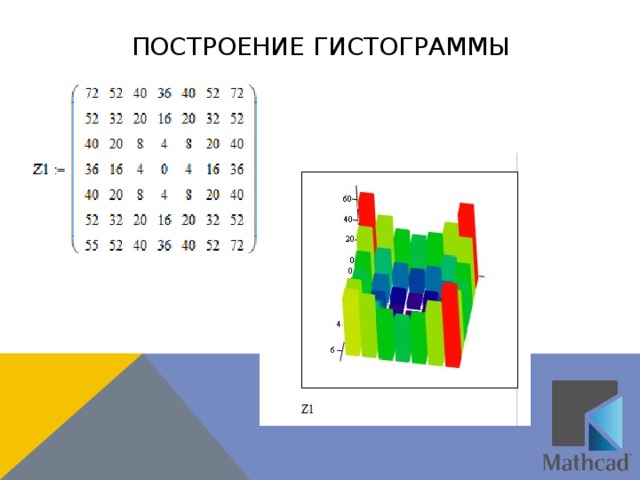
- 3D столбиковая гистограмма – шаблон для изображения в виде совокупности столбиков в трехмерном пространстве
- Векторное поле – создать шаблон для графика векторного поля на плоскости
Построение х-у графика по точкам
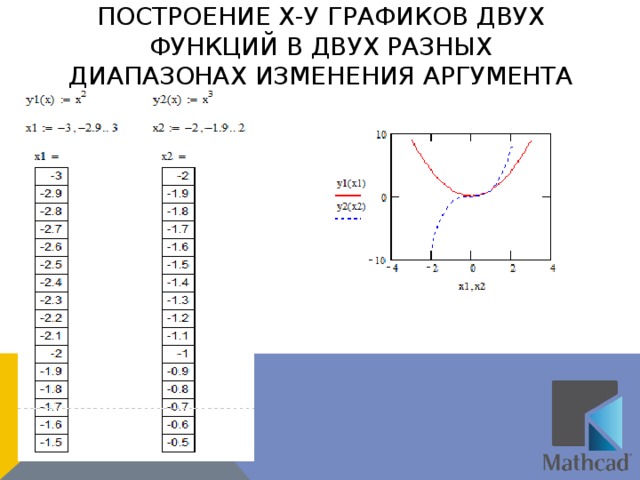
Построение х-у графиков двух функций в двух разных диапазонах изменения аргумента
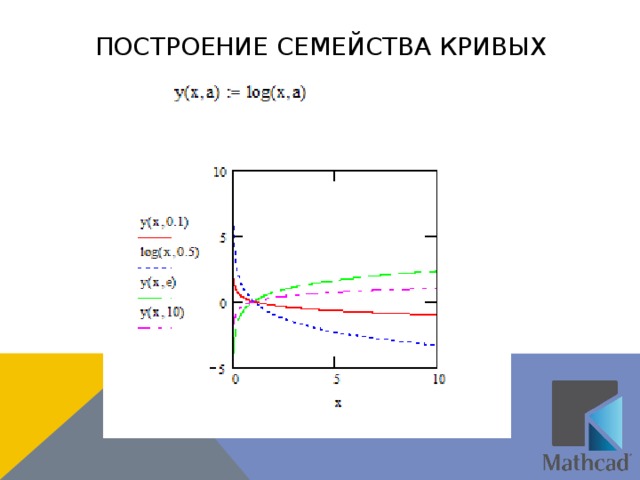
Построение семейства кривых
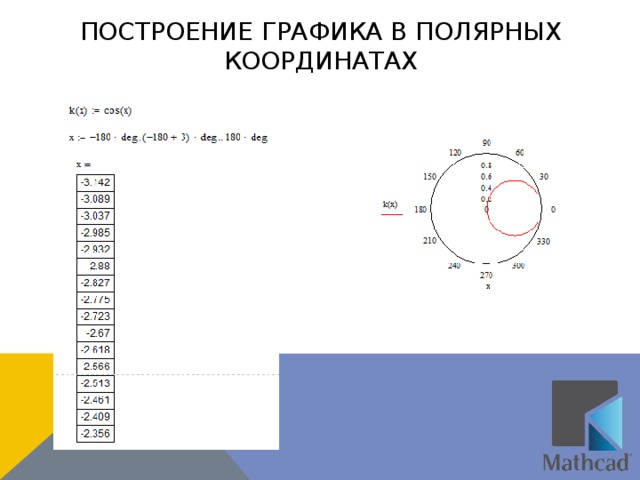
Построение графика в полярных координатах
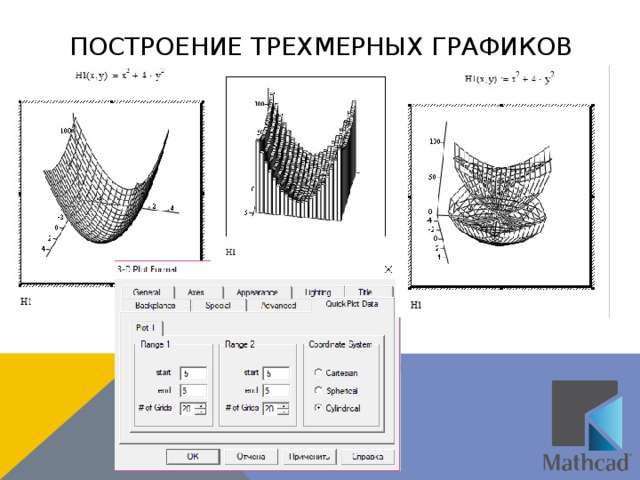
Построение трехмерных графиков
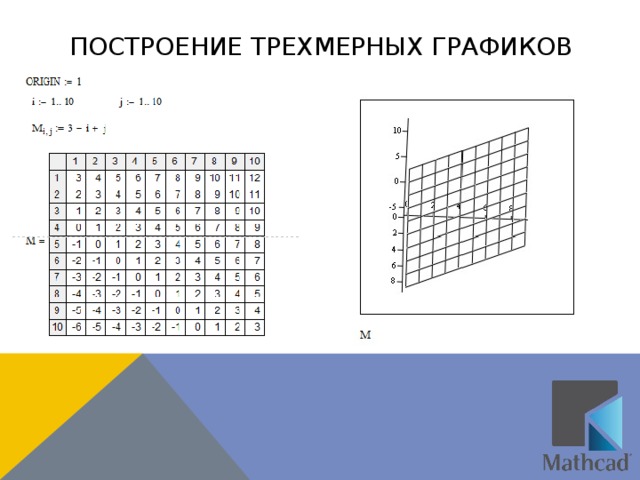
Построение трехмерных графиков
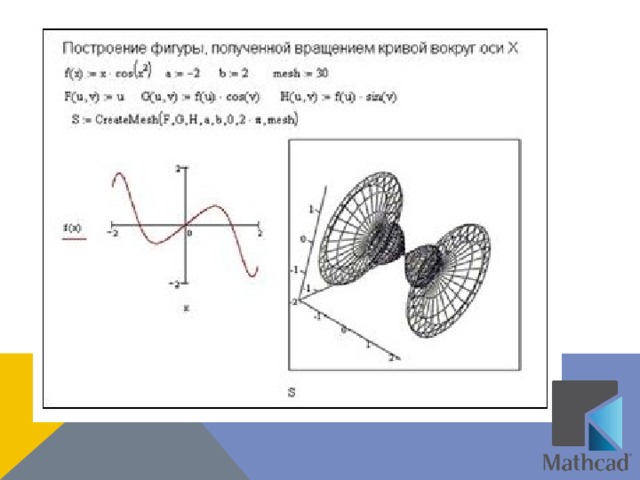
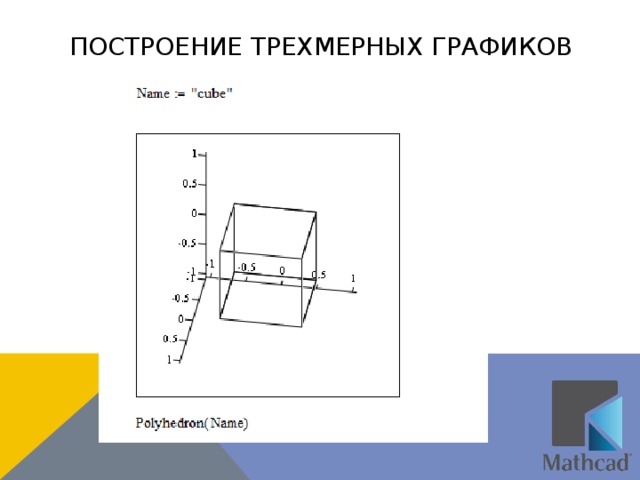
Построение трехмерных графиков
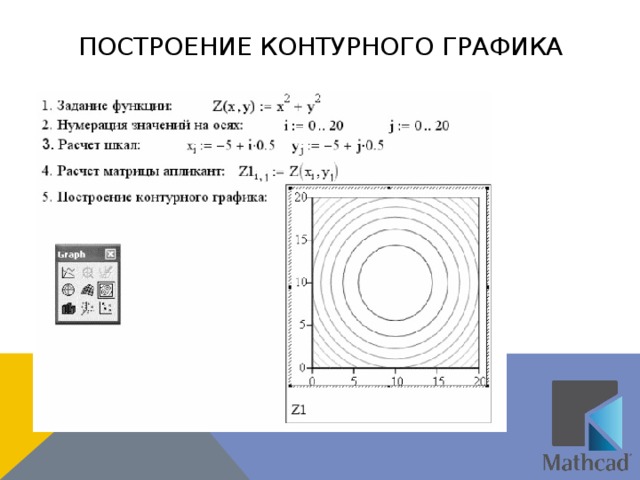
Построение контурного графика
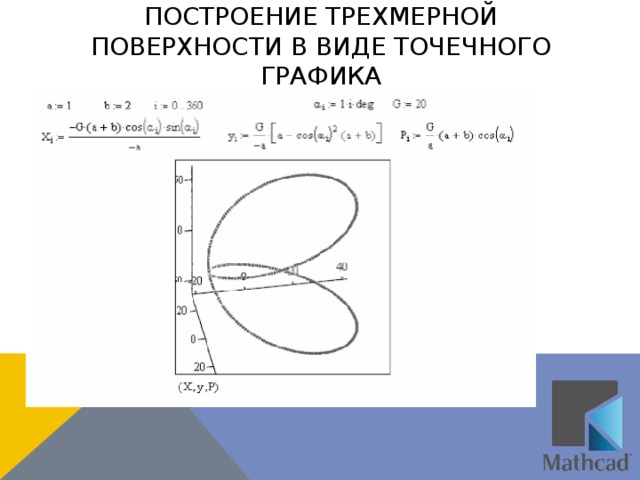
Построение трехмерной поверхности в виде точечного графика

Построение трехмерного графика в виде точечной поверхности
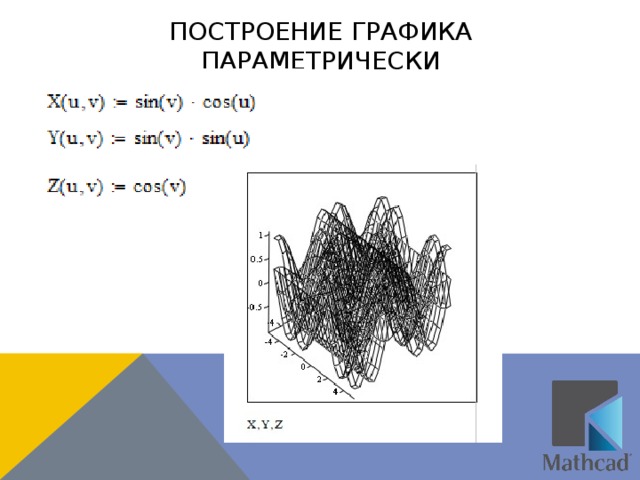
Построение графика параметрически
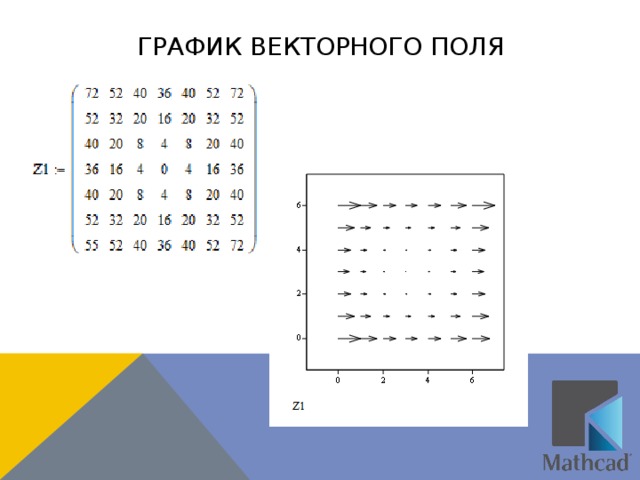
График векторного поля
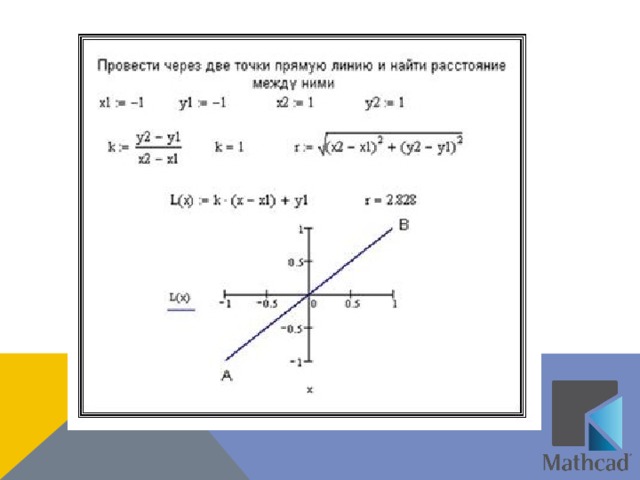
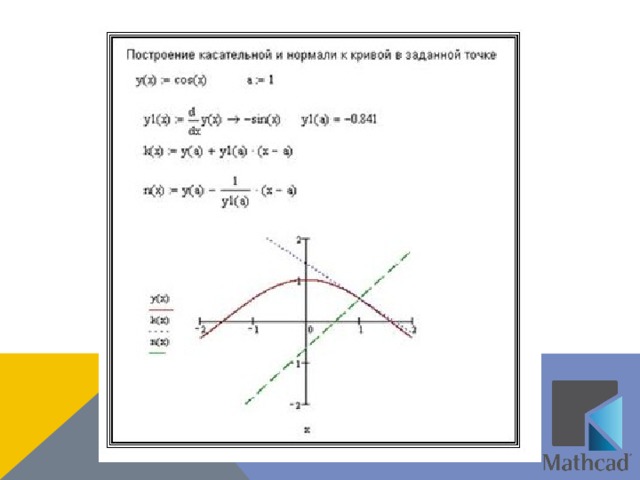
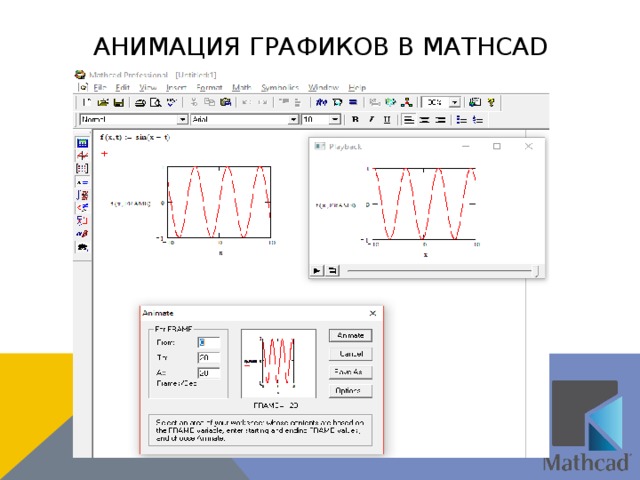
АНИМАЦИЯ ГРАФИКОВ В mATHCAD

-75%
Похожие публикации:
- Как раскрутить telegram канал
- Как решить задачу коши в maple
- Как сделать mathcad на русском
- Как сделать нижний индекс в maple
Как построить декартовый график в mathcad
Занятие 3. Построение графиков функций в пакете Mathcad Графические области
Графические области делятся на три основных типа — двумерные графики, трехмерные графики и импортированные графические образы. Двумерные и трехмерные графики строятся самим MathCAD на основании обработанных данных.
Построение одного графика в декартовой системе координат
П остроение графиков в пакете Mathcad осуществляется с помощью панели инструментов Graph (Графики) см. рис. 1., которая открывается с панели инструментов Math (Математика). Построим график функции .
Для построения графиков в пакете Mathcad необходимо сначала задать функцию, по которой будет строиться график. Для этого указывается имя функции y, а в скобках обязательно обозначается ее аргумент x. После чего функции присваивается значение какой-то формулы: y(x):= (см. рис. 2).

После написания всей формулы необходимо щелкнуть на чистой области поля и выбрать на панели инструментов Graph двумерный график в декартовой системе координат .
П еред вами появится чистое поле, со знаками для ввода. Вниз вводится имя аргумента, а справа полностью указывается имя функции. После щелчка мышью вне графика появится изображение – график готов.
Примечание: обратите внимание, что в Mathcad при построении графиков функций не нужно определять аргумент х. По умолчанию программа сама строит график в диапазоне от -10 до 10 с учетом области определения.
Настройка графика
Если Вам необходимо сменить диапазон для значений х, то следует один раз щелкнуть по графику, а затем под шкалой указать минимальное (начальное) и максимальное (конечное) значение х (см. рис. 3).
Кроме того, после двойного щелчка по графику появляется дополнительный диалог его настройки. Здесь, в закладке X—Y Axes, можно указать наличие линий координатной сетки поставить флажок в поле Grid Lines. По умолчанию строится две вертикальных и горизонтальных линии. Однако, если снять флажок Auto Grid, можно указать произвольное количество линий сетки, как по горизонтали, так и по вертикали.
Закладка Traces позволяет изменить тип, толщину, цвет линии графика. В этом диалоговом окне слева находятся номера графиков, а правее производятся все настройки с соответствующим графиком (см. рис. 3).

При желании можно менять масштаб графика, увеличивать его отдельные области. Для этого на панели инструментов Graph имеется инструмент Zoom (масштаб). Для того, чтобы он стал активным следует выделить график щелчком мыши. Затем щелкнуть по инструменту нужному , а затем после появления вспомогательной панели следует мышью выделить необходимую область увеличения на графике (см. рис. 4).
Построение нескольких графиков на одной координатной плоскости
Д ля построения графиков на одной координатной плоскости сначала необходимо задать их в виде формул. Обратите внимание, что имена функций должны быть различны, а имя аргумента одинаковое. Далее, как и в первом случае, следует вызвать инструмент построения двумерного графика в декартовой системе координат с панели инструментов Graph, где внизу указать имя аргумента. Для того, чтобы справа появилось место для указания имени второго графика после ввода первого необходимо поставить запятую (см. рис. 5).
Построение простых графиков в mathcad
ü получить навыки построения простых графиков в системе MathCad.
Обеспечение работы:
ü ПК с установленными необходимыми программами для работы (MathCad);
ü методические указания к выполнению работы (электронный вариант).
Порядок выполнения работы:
1. Ознакомиться с теоретическим материалом данных методических указаний;
2. Выполнить задания, приведенные в разделе II. Порядок выполнения работы;
3. Ответить на контрольные вопросы, сделать выводы.
4. Оформить отчет.
Содержание отчета:
ü тема, цель и порядок выполнения работы;
ü привести выполненные задания (скриншоты);
ü ответы на контрольные вопросы;
Теоретические положения
I. ГРАФИЧЕСКИЕ ВОЗМОЖНОСТИ ПАКЕТА
ИНЖЕНЕРНЫХ РАСЧЕТОВ MATHCAD
В пакете MathCAD встроено несколько различных типов графиков, которые можно разделить на двумерные (или графики на плоскости) и трехмерные (графики в пространстве) В свою очередь двумерные графики делятся на
— XY (декартовый) график (XY Plot);
— полярный график (Polar Plot).
Среди трехмерных выделяют
— график трехмерной поверхности (Surface Plot);
— график линий уровня (Contour Plot);
— трехмерная гистограмма (3D Bar Plot);
— трехмерное множество точек (3D Scatter Plot);
— векторное поле (Vector Field Plot).
Деление графиков на типы несколько условно, так как управляя установками многочисленных параметров, можно создавать комбинации типов графиков, а также новые типы (например, двумерная гистограмма распределения является разновидностью простого XY-графика).
Все графики создаются аналогичным способом, с помощью панели инструментов Graph (График), различия обусловлены отображаемыми данными.
Некорректное определение данных приводит, вместо построения графика, к выдаче сообщения об ошибке.
Пример 2.
Второй способ, называемый быстрым построением графика, заключается во введении функции в один из шаблонов (например, у оси ординат), а имени аргумента – в шаблон у другой оси абсцисс (рис.). В шаблоны слева и справа от аргумента необходимо ввести границы диапазона изменения значений аргумента. Если такой диапазон не задан, по умолчанию график будет построен в диапазоне значений аргумента от -10 до 10.
Пример 3.
Пример 4.
График функции в полярных координатах можно построить также с помощью преобразований полярных координат в декартовые.
В примере 5 построен график кардиоиды в полярных координатах, уравнение которого задано в виде . Уравнения для и – обычное преобразование полярных координат в прямоугольные (декартовые).
Пример 5.
Пример 6.
Чтобы построить несколько независимых кривых на одном чертеже, введите два или более выражения, отделяемых запятыми на оси абсцисс, и то же самое число выражений на оси ординат. MathCAD согласует выражения попарно: первое выражение оси абсцисс с первым выражением оси ординат, второе со вторым и т.д. Можно построить до 16 функций на оси ординат в зависимости от одного аргумента на оси абсцисс. Если для каждой кривой используется свой аргумент, то можно отобразить только до 10 графиков.
Пример 7.
Все графики на чертеже совместно используют одни границы на осях. Для каждой оси все выражения и границы должны иметь совместимые размерности.
Изменение размеров графика.
Чтобы изменить размеры графика, необходимо:
1. Заключить его в выделяющий прямоугольник с помощью щелчка мыши.
2. Переместить указатель мыши к левому нижнему краю выделяющего прямоугольника. Указатель превратится в двойную стрелку.
3. Переместить указатель при нажатой кнопке мыши, растягивая графическую область в желаемом направлении.
4. По достижении желаемого размера отпустить кнопку мыши.
Для отмены выделения щелкните мышью вне графической области.
Изменение диапазона осей.
Когда график создается впервые, MathCAD выбирает представленный диапазон для обеих координатных осей автоматически. Чтобы изменить этот диапазон, нужно:
1. Перейти к редактированию графика, щелкнув в его пределах мышью. График будет выделен, а вблизи каждой из осей появятся два поля с числами, обозначающими границы диапазона.
2. При щелчке мышью в области одного из полей, чтобы редактировать соответствующую границу оси (например, верхнего предела оси х).
3. Пользуясь клавишами управления курсором и клавишами BackSpace или Del, удалите содержимое поля.
4. Введите новое значение диапазона.
5. Щелкните за пределами поля, и график будет автоматически перерисован в новых пределах.
Форматирование шкалы.
Изменение внешнего вида шкалы, нанесенной на координатную ось, производится с помощью диалогового окна Formatting Currently Selected X-Y Plot (Форматирование выбранного графика), в котором следует перейти на вкладку X-YAxes (Оси X и Y). Вызвать диалоговое окно можно двойным щелчком мыши в области графика или выполнением команды Format /Graph / X-Y Plot (Формат / График / X-Y График), или выбором в контекстном меню команды Format (Формат).
С помощью флажков и переключателей легко поменять внешний вид каждой из осей. Перечислим доступные опции и поясним их действие:
· Log Scale (Логарифмический масштаб) – график по данной оси будет нарисован в логарифмическом масштабе. Это полезно, если данные разнятся на несколько порядков;
· — Grid Lines (Линии сетки) – показать линии сетки;
· — Numbered (Нумерация) – показать нумерацию шкалы. Если убрать этот флажок, то числа, размечающие шкалу, пропадут;
· Autoscale (Автоматический масштаб) – выбор диапазона оси производится автоматически процессором MathCAD;
· Show Markers (Показать маркеры) – выделение значений на осях.
· AutoGrid (Автоматическая шкала) – разбиение шкалы производится автоматически процессором MathCAD. Если этот флажок снят, в поле ввода рядом с ним следует указать желаемое количество меток шкалы;
· Equal Scales (Одинаковый масштаб) – оси OX и O Y принудительно рисуются в одинаковом масштабе;
· Axes Style (Вид оси) – можно выбрать один из трех видов системы координат:
— Boxed (Прямоугольник);
— Crossed (Пересечение) – координатные оси в виде двух пересекающихся прямых;
— None (Нет) – координатные оси не показываются на графике.
Изменить описанные параметры можно и в диалоговом окне Axis Format (Формат оси), которое появляется, если щелкнуть дважды на самой оси.
Замечание. Для полярного графика предусмотрены другие виды осей: Perimeter (Периметр), Crossed (Пересечение) и None (Нет).
Создание маркеров.
Для создания маркеров (пунктирных горизонтальных и вертикальных линий на графике) на вкладке X- Y Axes (Оси Х и У) открывшегося окна форматирования (оси Х-У) устанавливается флажок Show Markers (Показывать маркеры) по оси OX (слева) и/или OY (справа). При этом около выбранной оси появляются шаблоны для ввода чисел либо имен констант. Удобнее использовать имена, так как при перемене значения константы соответствующая метка смещается автоматически.
Пример 8.
Быстрое построение графика.
Для быстрого построения графика необходимо
1. Задать функцию двух переменных.
2. Установив курсор в то место, де нужно построить график, отрыть панель (График) и щелкнуть по кнопке (График поверхности). На экране появится шаблон графика.
3. В месте ввода ввести имя функции без аргументов.
Пример 9.
Кроме графиков поверхности, MathCAD также может строить карты линий уровня, трехмерные гистограммы, точечные графики и графики векторных полей.
Пример 10.
6. Форматирование графика поверхности.
Форматирование трехмерных графиков выполняется с помощью диалогового окна 3-D Plot Format (Форматирование 3-D графика), которое вызывается двойным щелчком мыши в области графика. Параметры трехмерных графиков всех типов устанавливаются посредством этого диалогового окна. В диалоге 3-D Plot Format (Форматирование 3-D графика) доступно большое количество параметров, изменение которых способно очень сильно повлиять на внешний вид графика. Они сгруппированы по принципу действия на нескольких вкладках.
Изменение типа графика.
Чтобы поменять тип уже имеющегося графика (например, построить вместо поверхности график линий уровня и т. д.), соответствующий переключатель в нижней части вкладки General (Общие) установите в необходимое положение. После нажатия кнопки ОК график будет перерисован.
Вращение графика.
Самый простой способ ориентации системы координат с графиком в трехмерном пространстве – это перетаскивание ее указателем мыши. Попробуйте перемещать при нажатой левой кнопке мыши указатель в пределах графика, и вы увидите, как поворачивается график. Другой способ изменения ориентации графика – с помощью полей Rotation (Вращение), Tilt (Наклон) и Twist (Поворот) на вкладке General (Общие), которые в совокупности определяют соответствующие углы(в градусах) и тем самым задают направление всех трех осей координат в пространстве
Изменение стиля координатных осей.
С помощью группы переключателей Axes Style (Стиль осей) можно задать один из следующих стилей осей координат: Perimeter (Периметр), Corner (Углом), None (Нет) — оси отсутствуют. Если установить флажок Show Box (Показать куб), то координатное пространство будет изображено в виде куб.
Масштабирование графика.
В поле Zoom (Масштаб) вкладки General (Общие) можно задать числовое значение масштаба.
Форматирование осей.
Вкладка Axes (Оси) содержит три вложенных вкладки, в которых задаются параметры для каждой из трех координатных осей. В частности, можно включить или отключить показ линий сетки, нумерации и задать диапазонпо каждой из осей. Смысл этих операций сходен с аналогичными операциями для двумерных графиков. При помощи еще одной вкладки – Backplanes (Плоскости заднего плана) задается показ проекций координатной сетки на три скрытые плоскости трехмерного графика.
Стиль заливки и линий.
С помощью вкладки Appearance (Появление) для контурного и поверхностного графиков можно выбрать стиль заливки линий графика поверхности. При выборе переключателя Fill Surface (Заливка поверхности) из группы Fill Options (Опции заливки) вы получаете доступ к опциям цвета (в группе Color Options). Если выбрать переключатель Solid Color (Один цвет), то получится однотонная заливка поверхности. Если установить переключатель Color-map (Цветовая схема), то поверхность или контурный график будут залиты разными цветами и оттенками, причем выбрать цветовую схему можно на вкладке Advanced (Дополнительно).
Спецэффекты.
Во вкладке Advanced (Дополнительно) имеется доступ к управлению несколькими специальными эффектами оформления графиков, благодаря которым они смотрятся более красиво:
— Shininess (Сияние) – имеется возможность регулировать сияние в пределах от 0 до 128;
— Fog (Туман) — эффект тумана;
— Transparency (Прозрачность) – задается процент прозрачности графика;
— Perspective (Перспектива) – показ перспективы с определением видимости расстояния.
Еще один спецэффект подсветки графика задается на вкладке Lighting (Подсветка), причем имеются как встроенные схемы подсветки, так и возможность задавать ее цвет и направление самому пользователю.
Анимация.
Во многих случаях самый зрелищный способ представления результатов расчетов — это анимация. MathCAD позволяет создавать анимационные ролики и сохранять их в видеофайлах.
Основной принцип анимации в MathCAD – покадровая анимация. Ролик анимации представляет собой последовательность кадров, составленных из некоторого участка документа, который выделяется пользователем. Расчеты производятся обособленно для каждого кадра, причем формулы и графики, которые в нем содержатся, должны быть функцией от номера кадра. Номер кадра задается системной переменной FRAME, которая может принимать только натуральные значения. По умолчанию, если не включен режим подготовки анимации, это переменная равна нулю.
В виде анимации можно представить любой график, возникновение которого зависит от встроенной переменной FRAME. Для этого необходимо выполнить следующую последовательность действий:
1. Определить функцию, использующую переменную FRAME в качестве параметра, например, (см. пример 11).
2. Постройте график этой функции.
3. Выберите команду Animate (Анимация) из меню View (Вид)., чтобы открыть диалоговое окно.
4. Курсором выделите нужный фрагмент изображения.
5. Задайте в диалоговом окне общее число кадров и частоту их воспроизведения.
6. Щелкните по кнопке Animate. После завершения процесса создания кадров появится окно проигрывателя видеофайлов. Созданный клип можно сохранить, щелкнув в окне Animate (Анимация) по кнопке Save as (Сохранить как) и использовать вне документа MathCAD.
7. Сохраненный как avi-файл клип нужно вставить в MathCAD. Для этого в главном меню выберите команду Insert – Object (Вставка – Объект), в открывшемся окне установить переключатель Создать из файла, выберите нужный файл, щелкнув по кнопке Обзор. Желательно также установить флажок Связь. Это позволит редактировать avi-файл непосредственно из документа.
Пример 11.
Замечание 1. При создании анимационных клипов рекомендуется отключить автоматическое масштабирование графика, так как возможны скачки изображения при изменении масштаба.
Замечание 2. При создании файлов анимации допускается выбирать программу видеосжатия. Делается это с помощью кнопки Options (Опции) в диалоговом окне Animate (Анимация).
Пример 13.
Вариант 1
1. Построить график функции .
2. Построить в одной системе координат при графики функций,
3. В полярной системе координат построить график трехлепестковой розы для , .
4. Построить поверхность .
5. Анимировать поверхность при , .
6. Построить при график функции
Вариант 2
1. Построить график функции .
2. Построить в одной системе координат при графики функций , .
3. В полярной системе координат построить график спирали Архимеда для .
4. Построить поверхность .
5. Анимировать поверхность при , .
6. Построить при график функции
Вариант 3
1. Построить график функции .
2. Построить в одной системе координат при графики функций , .
3. В полярной системе координат построить график улитки Паскаля для .
4. Построить поверхность .
5. Анимировать поверхность при , .
6. Построить при график функции
Вариант 4
1. Построить график функции .
2. Построить в одной системе координат при графики функций ,
3. В полярной системе координат построить график розы для , .
4. Построить поверхность .
5. Анимировать поверхность при , .
6. Построить при график функции
Вариант 5
1. Построить график функции .
2. Построить в одной системе координат при графики функций , .
3. В полярной системе координат построить график спирали Галилея , для , .
4. Построить поверхность .
5. Анимировать поверхность при , .
6. Построить при график функции
Вариант 6
1. Построить график функции .
2. Построить в одной системе координат при графики функций , .
3. В полярной системе координат построить график строфоиды для .
4. Построить поверхность .
5. Анимировать поверхность при , .
6. Построить при график функции
Вариант 7
1. Построить график функции .
2. Построить в одной системе координат при графики функций , .
3. В полярной системе координат построить график розы для .
4. Построить поверхность .
5. Анимировать поверхность при , .
6. Построить при график функции
Вариант 8
1. Построить график функции .
2. Построить в одной системе координат при графики функций , .
3. В полярной системе координат построить график кардиоиды для .
4. Построить поверхность .
5. Анимировать поверхность при , .
6. Построить при график функции
Вариант 9
1. Построить график функции
2. Построить в одной системе координат при графики функций , .
3. В полярной системе координат построить график логарифмической спирали для .
4. Построить поверхность .
5. Анимировать поверхность при , .
6. Построить при график функции
Вариант 10
1. Построить график функции .
2. Построить в одной системе координат при графики функций ,
3. В полярной системе координат построить график спирали «жезл» , для .
4. Построить поверхность .
5. Анимировать поверхность при , .
6. Построить при график функции
Контрольные вопросы
Как построить график?
Литература
1. Дьяконов, В.П.MATLAB 7.*/R2006/R2007: Самоучитель / Дьяконов В. П. – Москва: ДМК Пресс, 2009. – 768 с.
2. Дьяконов, В.П. Simulink 5/6/7. Самоучитель / Дьяконов В. П. – Москва: ДМК Пресс, 2009. – 784 с.
3. Голицына О. Л. Информационные системы: учебное пособие / О. Л. Голицына, Н. В. Максимов, И. И. Попов. – Москва: Форум, 2011. – 496 с.
4. Компьютерная математика [Электронный ресурс]. – Режим доступа: http://www.matlab6.ru (дата обращения: 30.09.2011)
5. Информационные технологии: учебник / О. Л. Голицына [и др.]. – 2-е изд., перераб. и доп. – Москва: Форум Инфра-М, 2011. – 608 с.
6. Мамонова Т.Е. Информационные технологии. Организация информационных процессов. Технология компьютерного моделирования: учебное пособие / Т.Е. Мамонова; Томский политехнический университет. – Томск: Изд-во Томского политехнического университета, 2011. – 170 с.
ПРАКТИЧЕСКАЯ РАБОТА 23
ПОСТРОЕНИЕ ПРОСТЫХ ГРАФИКОВ В MATHCAD
Цель работы:
ü ознакомиться с системой математического моделирования MathCad;
ü изучение графических возможностей символьного пакета MathCAD;
ü ознакомиться с основными функциями командами и панелями системы MathCad;
ü получить навыки построения простых графиков в системе MathCad.
Обеспечение работы:
ü ПК с установленными необходимыми программами для работы (MathCad);
ü методические указания к выполнению работы (электронный вариант).
Порядок выполнения работы:
1. Ознакомиться с теоретическим материалом данных методических указаний;
2. Выполнить задания, приведенные в разделе II. Порядок выполнения работы;
Как построить декартовый график в mathcad
5. Построение графиков
Система MathCAD позволяет строить различные графики. Для примера построим график в декартовых координатах, как наиболее употребляемый.
Для того, чтобы построить в декартовых координатах необходимо:
1) задать функцию, график которой мы будем строить (процесс вода выражений описан в предыдущем разделе).
2) выбрать на соответствующей панели график в декартовых координатах, при этом поместив крестик-указатель ниже введенной функции.
3) на появившихся осях, непосредственной под осью абсцисс необходимо ввести имя переменной, которая будет играть роль изменяемого параметра. Слева от оси ординат необходимо ввести имя функции, график которой необходимо отобразить (см. рис. 7).
4) после заполнения всех нужных плейсхолдеров необходимо щелкнуть мышкой в любом другом месте документа и график будет построен автоматически.
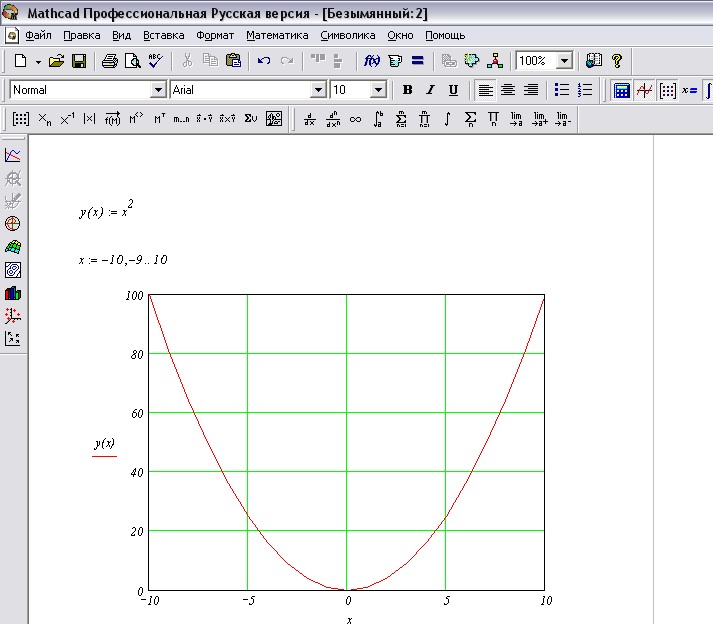
Рис. 7 График функции в декартовых координатах
Если щелкнуть правой кнопкой мыши на графике и выбрать пункт «Формат», то появится окно форматирования графика, где для каждой оси графика в отдельности можно установить различные свойства, такие как: логарифмическая шкала, отображение линий масштабной сетки, нанесение асимптот ( show markers ) и т.д.
Так же существует возможность отображения нескольких графиков на одной диаграмме. Для этого необходимо после имени первой функции, слева от оси ординат, через запятую записать имя следующей.
Иллюстрированный самоучитель по MathCAD 12
Одним из наиболее впечатляющих достоинств Mathcad, несомненно, являются развитые возможности построения графиков.
Типы графиков
В Mathcad встроено несколько различных типов графиков, которые можно разбить на две большие группы.
- Двумерные графики:
- X-Y (декартовый) график (X-Y Plot);
- полярный график (Polar Plot).
- график трехмерной поверхности (Surface Plot);
- график линий уровня (Contour Plot);
- трехмерная гистограмма (3D Bar Plot);
- трехмерное множество точек (3D Scatter Plot);
- векторное поле (Vector Field Plot).
Деление графиков на типы несколько условно, т. к., управляя установками многочисленных параметров, можно создавать комбинации типов графиков, а также новые типы (например, двумерная гистограмма распределения является разновидностью простого X-Y графика).
Создание графика
Все графики создаются совершенно одинаково, с помощью панели инструментов Graph (График), различия обусловлены отображаемыми данными. Чтобы создать график, например, двумерный декартов:
- Поместите курсор ввода в то место документа, куда требуется вставить график.
- Если на экране нет панели Graph (График), вызовите ее нажатием кнопки с изображением графиков на панели Math (Математика).
- Нажмите на панели Graph (График) кнопку X-Y Plot для создания декартового графика (рис. 1.22) или другую кнопку для иного желаемого типа графика.
- В результате в обозначенном месте документа появится пустая область графика с одним или несколькими местозаполнителями (рис. 1.22, слева). Введите в местозаполнители имена переменных или функций, которые должны быть изображены на графике. В случае декартова графика это два местозаполнителя данных, откладываемых по осям х и Y.
Рис. 1.22. Создание декартового графика при помощи панели Graph
Если имена данных введены правильно, нужный график появится на экране. Созданный график можно изменить, в том числе меняя сами данные, форматируя его внешний вид или добавляя дополнительные элементы оформления.
Внимание!
Некорректное определение данных приводит, вместо построения графика, к выдаче сообщения об ошибке.Чтобы удалить график, щелкните в его пределах мышью и выберите в верхнем меню Edit (Правка) пункт Cut (Вырезать) или Delete (Удалить).
Похожие публикации:
- Flexnet license finder autocad 2022 что делать
- Sketchup или archicad что лучше
- В чем состояло главное достоинство системы autocad
- Как в autocad 2000 добавить fricad
Как построить декартовый график в mathcad
График в декартовой системе координат в Mathcad представляет собой незаполненный шаблон в виде большого прямоугольника с темными маленькими прямоугольниками, расположенными около осей абсцисс и ординат будущего графика.


В средние прямоугольники надо поместить имя аргумента x оси абсцисс и имя функции у оси ординат. Если в Mathcad строятся графики нескольких функций в одном шаблоне, то для их разделения следует использовать запятые. Крайние темные маленькие прямоугольники служат для указания предельных значений абсцисс и ординат, т.е. они задают масштабы графика. Если оставить эти шаблоны незаполненными, то в Mathcad масштабы по осям графика будут устанавливаться автоматически. Но автоматические масштабы могут оказаться не вполне удобными. Поэтому рекомендуется вначале использовать автоматическое масштабирование, а затем изменять их на более подходящие. На листинге показаны пример построения графиков.

Чтобы произошло построение графика в автоматическом режиме вычислений в Mathcad, достаточно вывести курсор за пределы графического объекта. Параметры изображения (цвет и толщина линий, координатная сетка, разметка осей, надписи на графиках и др.) проще всего изменить, щелкнув дважды по полю графика. В результате активизируется диалоговое окно “Форматирование”, на котором в Mathcad выбирается соответствующая вкладка и устанавливаются параметры настройки графика. Возможно отображение на одном шаблоне графиков функций от различных переменных. В этом случае, количество переменных и функций, их имена и порядок следования должны быть синхронизированы.
Построение графиков в декартовой системе координат
Все основные типы графиков и инструменты работы с ними расположены на рабочей панели Graph (График) семейства Math (Математические). На этой панели вы можете найти ссылки на семь типов графиков. В данном разделе остановимся на декартовой системе координат.
В Mathcad существует несколько способов построения графиков, однако первый шаг для всех способов будет один и тот же. Этим первым шагом является введение специальной заготовки для будущего графика — так называемой графической области. Ввести графическую область как для декартового, так и для любого другого графика можно командой , расположенной на панели Graph (Графические), либо командой одноименного подменю меню Insert (Вставка).
Графическая область представляет собой две вложенные рамки, как это показано на рис. 3.13, а. Во внутренней области отображаются непосредственно кривые зависимостей. Пространство между рамками служит для визуализации разного рода служебной информации. Графическую область можно увеличивать и уменьшать с помощью специальных маркеров, расположенных на ее внешней рамке. Перемещать по документу и удалять графические области можно точно так же, как простые формулы.
После того как графическая область будет введена, в общем случае требуется задать два соразмерных вектора, определяющих значения координат точек. Сделать это можно различными способами. Наиболее простым и часто используемым методом задания координатной сетки являет ся так называемый быстрый метод. При его применении пользователь задает только имя переменной и вид функции, а шкалы осей и величину шага, между узловыми точками, автоматически определяет система.

Рис. 3.13. Графическая область в декартовой системе координат
Для построения графика функции по быстрому методу необходимо выполнить следующую последовательность действий:
- 1. Введите графическую область.
- 2. В специальном маркере, расположенном в центре под внутренней рамкой графической области, задайте имя независимой переменной.
- 3. В центральный маркер, расположенный слева от внутренней рамки, введите функцию или имя функции (если функцию определить раньше переменной, то работа даже упрощается, так как независимая переменная будет задана автоматически).
На рис. 3.13, 6 показан график функции у = sin (/), построенный по быстрому методу.
К недостаткам рассматриваемого метода относится прежде всего то, что область изменения переменной для всех функций определяется одна и та же: от -10 до +10. В большинстве же случаев такие пределы будут неприемлемы по целому ряду причин. Например, если амплитуда экстремумов мала по сравнению с изменением величины функции на промежутке, они становятся просто незаметными.
Чтобы справиться с возникшими трудностями, нужно просто уменьшить интервал изменения либо переменной, либо функции. Для этого выделите графическую область щелчком левой кнопкой мыши. При этом визуализируются все элементы, которые до этого были скрыты.

Рис. 3.14. Графическая область в декартовой системе координат

Непосредственно под крайними значениями (для оси X) или слева от них (для оси У) появятся цифры, отражающие максимальные и минимальные величины координат узловых точек графика. Чтобы изменить их значения, просто удалите (точно так же, как при редактировании формул) старые величины и введите новые. Изменения пределов по оси X вызывает автоматический пересчет крайних значений по Y. Однако если вы переопределите область по оси Y, то область изменения переменной останется старой.
Графическую область можно отформатировать — изменить внешний вид и цветовую гамму. Для этого можно воспользоваться командой Properties (Свойства) из контекстного меню графика (вызывается щелчком правой кнопкой мыши на графической области), как это показано на рис. 3.14, б.
В окне Properties (Свойства) для подавляющего большинства пользователей объективно могут быть полезны два параметра, расположенных на вкладке Display (рис. 3.14, б):
- • Highlight Region (Цветная область). Установив этот флажок, вы сможете на палитре Choose Color (Выбор цвета) определить наиболее подходящий цвет заливки для вашей графической области.
- • Show Border (Показать границу). Параметр отвечает за отображение внешней границы графической области. По умолчанию она не визуализируется.
- • При исследовании функции большое применение находит команда Trace (След) из контекстного меню графика. Эта команда позволяет считать с графика текущее значение аргумента и соответствующее ему значение функции. В результате выполнения этой команды открывается окно X-Y Trace, как это показано на рис. 3.15. Чтобы активизировать трассировку, нужно мышью щелкнуть по графику. В результате на графике появляются две линии — вертикальная и горизонтальная, которые легко с помощью мыши перемещаются по графической области, а координаты точки пересечения линий отражаются в окне трассировки.
Рис. 3.15. Считывание координат точки на графике
Внести изменения в вид координатных осей вашего графика можно, обратившись к специальной вкладке X-Y Axes (Оси X и Y) диалогового окна Formatting Currently Selected X-Y Plot (Форматирование выделенной декартовой плоскости). Открыть данное окно, представленное на рис. 3.18, можно тремя стандартными способами:
- • Дважды щелкнув левой кнопкой мыши на области графика.
- • Выполнив команду Format • Graph • X-Y Plot (Формат • График • X-Y зависимость).
- • Воспользовавшись пунктом Format (Формат) контекстного меню графика.
На вкладке X-Y Axes (Оси X и Y) можно установить значения параметров для настройки вида осей (рис. 3.16).
С помощью второй вкладки Traces (рис. 3.17) можно произвести настройку вида кривой (более правильно — рядов данных, так как кривая -это лишь одна из восьми возможных форм отображения двумерной зависимости в Mathcad).
Как построить двухмерный график в декартовой системе координат?
MathCAD позволяет легко строить двух- и трехмерные гистограммы, двухмерные графики в декартовых и полярных координатах, трехмерные графики поверхностей, линии уровня поверхностей, изображения векторных полей, пространственные кривые.
При выполнении команды Inset -> Graph -> Plot в документ помещается рамка-шаблон с двумя незаполненными ячейками для построения графика.
В ячейке, расположенной под осью абсцисс, указывается независимая переменная x. Ее следует определить заранее как переменную, принимающую значения из промежутка (ранжированная переменая), а в соответствующем поле для оси «Y» — значение зависимой переменной функции, которую необходимо построить.
Для окончания построения графика функции нужно просто щёлкнуть мышкой вне пределов шаблона графика, и он будет закреплён в окне программы. С этого момента график функции построен. Его можно поворачивать или изменять размеры, пользуясь соответствующими инструментами. Не забыть на панели График щелкните на кнопке Двухмерный график.
Каковы параметры форматирования декартова графика?
В Mathcad можно изменять заданные по умолчанию параметры графиков. Для этого необходимо вызвать окно диалога форматирования графиков двойным щелчком мыши по полю графика.
- v Numbered (Нумерация) — показать нумерацию шкалы. Если убрать этот флажок, то числа, размечающие шкалу, пропадут;
- v Autoscale (Автоматический масштаб) — выбор диапазона оси производится автоматически процессором Mathcad;
- v Show markers (Показать маркеры) — выделение значений на осях (см. разд. «Маркеры» далее в этой главе);
- v AutoGrid (Автоматическая шкала) — разбиение шкалы производится автоматически процессором Mathcad. Если этот флажок снят, в поле ввода рядом с ним следует указать желаемое количество меток шкалы;
- v Equal scales (Одинаковый масштаб) — оси х и у принудительно рисуются в одинаковом масштабе;
- v Axes Style (Вид оси) — можно выбрать один из трех видов системы координат:
- v Boxed (Прямоугольник) ;
- v Crossed (Пересечение) — координатные оси в виде двух пересекающихся прямых;
- v None (Нет) — координатные оси не показываются на графике.

С помощью флажков и переключателей легко поменять внешний вид каждой из осей.Перечислим доступные опции и поясним их действие:
Введение
Mathcad —это популярная система компьютерной математики, предназначенная для автоматизации решения массовых математических задач в самых различных областях науки, техники и образования. Название системы происходит от двух слов — MATHematica (математика) и CAD (Computer Aided Design — системы автоматического проектирования, или САПР). Так что вполне правомерно считать Mathcad математическими САПР.
Сегодня различные версии Mathcad являются математически ориентированными универсальными системами. Помимо собственно вычислений, как численных, так и аналитических, они позволяют с блеском решать сложные оформительские задачи, которые с трудом даются популярным текстовым редакторам или электронным таблицам. С помощью Mathcad можно, например, готовить статьи, книги, диссертации, научные отчеты, дипломные и курсовые проекты не только с качественными текстами, но и с легко осуществляемым набором самых сложных математических формул, изысканным графическим представлением
результатов вычислений и многочисленными «живыми» примерами. А применение библиотек и пакетов расширения обеспечивает профессиональную ориентацию Mathcad на любую область науки, техники и образования.
К важным достоинствам новых версий Mathcad относятся настройка под любой мало- мальски известный тип печатающих устройств, богатый набор шрифтов, возможность использования всех инструментов Windows, прекрасная графика и современный многооконный интерфейс. В новые версии Mathcad включены эффективные средства оформления документов в цвете, возможность создания анимированных (движущихся) графиков и звукового сопровождения. Тут же текстовый, формульный и графический редакторы, объединенные с мощным вычислительным потенциалом. Предусмотрена и возможность объединения с другими математическими и графическими системами для решения особо сложных задач. Отсюда и название таких систем — интегрированные системы.
Впрочем, в решении задач интеграции создатели Mathcad пошли намного дальше — эта система обеспечивает подлинную интеграцию с целым рядом других математических, графических и офисных систем. Для этого в нее включен специальный системный интегратор MathConnex. Летом 1999 года выпущена новейшая версия системы — Mathcad 2000. В ней существенно увеличено число встроенных функций, улучшены графические возможности, повышены скорость вычислений и удобство работы.
Инструменты графики
MathCAD предоставляет широкие возможности для построения графиков. Графические построения являются универсальными и легкими в использовании. Программа позволяет строить графики на плоскости и в трехмерном пространстве. Можно использовать, декартовы и полярные координаты на плоскости, сферическую и цилиндрическую систему координат в пространстве.
Панель Математика содержит панель инструментов графики. Для построения графиков используются шаблоны. Большинство параметров графического процессора, необходимых для построения графиков, по умолчанию задается автоматически. Поэтому для начального построения графика того или иного вида достаточно задать тип графика. На панели Graph (Графика) или в меню Insert/ Graph (Вставка/Графика) содержится список из семи основных типов графиков.

Рис. 3.1. Панель Графика
Декартов график [@] —шаблон двухмерного графика;
Полярный график [Ctrl+ 7] —шаблон графика в полярной системе координат;
График поверхности [Ctrl+ 2] — шаблон для построения трехмерного графика;
Карта линий уровня [Ctrl+ 5] —шаблон для контурного графика трехмерной поверхности;
3D точечный график –шаблон для графика в виде точек в трехмерном пространстве;
3D столбиковая гистограмма –шаблон для изображения в виде совокупности столбиков в трехмерном пространстве;
Векторное поле— создать шаблон для графика векторного поля на плоскости.
Для вывода шаблона двухмерной графики в декартовой системе координат служит кнопка декартов график на панели Graph . Она выводит в текущее положение курсора шаблон графиков в декартовых координатах ( Рис.3.2 ). Незаполненный шаблон графика — пустой прямоугольник с шаблонами данных в виде темных маленьких прямоугольников, расположенных около осей абсцисс и ординат будущего графика.

Рис. 3.2. Шаблон графика в декартовых координатах
В средние шаблоны данных надо поместить имя функции F(x) оси абсцисс x. Если строятся графики нескольких функций в одном шаблоне, то для их разделения следует использовать запятые. Крайние шаблоны данных служат для указания предельных значений абсцисс и ординат, т. е. они задают масштабы графика. Если оставить эти шаблоны незаполненными, то масштабы по осям графика будут устанавливаться автоматически. Масштабы, могут оказаться неудобными для представления целиком всего графика в максимальном размере. Рекомендуется всегда вначале использовать автоматическое масштабирование, а затем изменять масштабы на более подходящие. Для построения графика достаточно вывести курсор за пределы графического объекта.
Построение графиков функций на плоскости
Для построения графика функции надо написать функцию, выбрать интервалы построения графика по оси X и Y и обозначить параметры графика. При этом следует учитывать область допустимых значений существования функции или область определения. Если функция задана формулой, то область определения состоит из всех значений независимой переменной, при которых формула имеет смысл. График функции может быть представлен в различных системах координат. Наиболее употребительна прямоугольная координатная система – декартова. На плоскости применяют полярные системы координат, а в пространстве, наряду с декартовыми, цилиндрические и сферические системы координат.
Форматирование графика
Параметры изображения (цвет и толщина линий, координатная сетка, разметка осей, надписи на графиках и др.) можно изменить, вызвав команду меню Format/Graph/X-Y Plot (Формат/График/декартов график) или щелкнув дважды по полю графика. Появится окно Formatting Currently Selected X-Y Plot (Форматирование выбранного графика), в котором устанавливаются настройки в соответствующих вкладках ( Рис.3.7 ).

Рис. 3.7. Окно форматирования декартова графика
Вкладка X-Y оси устанавливает для осей X и Y : тип щкалы: логарифмическая Log scale, цифровая Numbered), линии сетки (Grid Lines), Сетку автоматическую (Auto Grid) или режим задания количества меток (Number of Grid). Внизу устанавливается стиль вида осей (Axes Style)/
Вкладка Traces устанавливает условные обозначения различных кривых графика.
Вкладка Надпись (Labels) расположение надписей.
Установка границ на осях координат
Установка границ на осях координат
MathCAD обеспечивает следующие возможности устанавливать границы на осях координат:
Автоматически, с включенным режимом Авто масштаб (Autoscale)(см. закладка » X-Y Оси » ).
Автоматически, с выключенным режимом Авто масштаб.
Вручную, вводя границы непосредственно на графике.
При включенном режиме Авто масштаб MathCAD устанавливает границу на каждой оси соответствующей первому главному делению, выходящему за пределы значений данных
При выключенном режиме Авто масштаб MathCAD устанавливает границы на осях точно равными пределам данных.
Добавление горизонтальных и вертикальных линий
Добавление горизонтальных и вертикальных линий
Чтобы добавить горизонтальную или вертикальную линию к графику:
вызвать окно форматирования графика в декартовых координатах,
в диалоговом окне Форматирование- закладка » X-Y Оси » ,
щёлкнуть » Нанести риски » (для X-оси, или Y-оси). MathCAD показывает два дополнительных пустых поля на каждой оси, для которой включена опция » Нанести риски «,
впечатать значение, для которого нужно провести линию,
чтобы удалить линию, удалить это число или щёлкните на поле » Нанести риски «
Построение графика функции с условием
Функция может быть задана разными формулами на разных участках изменения аргумента. При задании функции можно использовать условную функцию.
Построение графика функции для табулированных значений
Часто бывает необходимо построить график по точкам. Для этого аргумент и функция вводятся как индексные переменные от номера точки, номер точки – ранжированная переменная.
Построить график функции по 15 точкам, x меняется от 0 до 1,5 с шагом = 0,1:

, ,


Рис. 3.10. Листинг построения графика примера 3.4
Ввести номер точки i как ранжированную переменную.
Ввести xi как с индексную переменную. Ввести функцию с индексом . Построить таблицы значений аргумента и функции в виде вектор-столбцов.:
Построить график, подставляя индексные переменные ( Рис.3.10 ).
Можно ввести x и y, как векторы. В этом случае на графике в соответствующих ячейках указываются только имена переменных ( Рис.3.11 ).
, ,

Рис. 3.11. Листинг построения графика примера 3.4. На графике введены точки как значения векторов
Графики функции, заданной параметрически
В ряде случаев для задания функций используются параметрически заданные уравнения. Например, пусть функции x=x(t), y=y(t), непрерывны при t из (a, b) и устанавливают зависимость (x,y) точки плоскости от значения параметра t. Таким образом, задается на плоскости кривая в параметрической форме. Х=f1(t) и у=f2(t).
Построить график функции, заданной в виде:
при
В случае построения графика параметрически заданной кривой в шаблоне функции необходимо указать y(h), вместо независимой переменной x под осью абсцисс необходимо соответственно задать x(h).
, ,

Рис. 3.12. Листинг построения графика примера 3.5
Графики в полярных координатах
В MathCAD полярные графики рисуются с использованием стандартных преобразований и . Предполагается, что r и могут принимать и положительные, и отрицательные значения. Типичный полярный график показывает зависимость выражения для радиуса от угла.
Построение графика
Полярный график строится с использованием шаблона полярного графика на панели Графика . Выражение для функции и угла вводятся в соответствующие шаблоны графика. Можно построить несколько графиков на одном и том же чертеже. Все выражения должны использовать одну и ту же переменную. Угол вводится в радианах (по умолчанию) или в градусах (указываются единицы – deg).
Определить как функцию ,
отобразить график в полярных координатах ( Рис.3.13 ).


Рис. 3.13. График в полярных координатах. В шаблонах для радиуса: r: (0;2)
Форматирование графика
Используется команда меню Format/Graph/Plar Plot (Формат/Графика/Полярный график) или двойной щелчок на графике. Окно форматирования такое же, как и для декартовых графиков.
Установка границ на осях координат
По умолчанию устанавливаются верхние и нижние границы на радиальной оси. Для линейного масштаба верхняя граница — максимальное значение радиуса, нижняя граница — ноль. Чтобы вручную установить максимальное значение на радиальной оси, щёлкнуть на числе в верхнем поле ввода и впечатать новое число.
Так же, как и для декартовых графиков, можно использовать индексную переменную, отобразить в полярных координатах один вектор значений относительно другого.
Построить график функций , в полярных координатах с разным шагом по углу, разной сеткой ( Рис.3.14 , Рис.3.15 ).
задан автомасштаб, автосетка. Пределы изменения радиуса от 0 до 4 .
задан угол в радианах с шагом ?/5. Заданы пределы угла Пределы изменения радиуса от 0 до 4 .
функция задана как индексная переменная. Угол задан в градусах, от 0 до 90. Пределы изменения радиуса от 1 до 2 . Введена сетка 2х8.

a)


Рис. 3.14. Листинг построения графиков примера 3.12
b)

Рис. 3.15. Листинг построения графиков примера 3.12
c)

Рис. 3.16. Листинг построения графиков примера 3.16
Трехмерные графики
При задании функции двух переменных, любой паре чисел (x,y) из некоторого множества D упорядоченных пар чисел поставлено в соответствие по определенному закону единственное число – значение функции F(x,y). Множество D называется областью определения функции. Пару чисел x,y можно рассматривать как пару координат точки M на плоскости, координата z=F(x,y) . При этом аргументами функции будут координаты x,y точки M. Числа x,y можно рассматривать как координаты вектора r , исходящего из начала координат и с концом в точке M(x,y). Тогда функция двух переменных будет функцией вектора, что записывается в виде формулы z = F(r), причем аргументами функции являются координаты вектора r .
График поверхности
График функции двух переменных есть множество точек (x,y, F(x,y)). График представляет собой некоторую поверхность. График функции двух переменных F(x,y) строится с использованием шаблона графика поверхности на панели Графика . Для построения графика поверхности можно использовать различные способы [3] . Если надо только посмотреть общий вид поверхности, MathCAD автоматически строит график.
Для построения графика:
определить математически функцию двух переменных
Вызвать Surface Plot с панели графиков (или команду Insert -> Graph -> Surface Plot
В графической области на месте шаблона для ввода указать (без аргументов) имя функции F.
При автоматическом построении графика независимые переменные x и y принимают значения из промежутка [-5,5].

Построим график функции ( Рис.3.19 ).


Рис. 3.19. Листинг построения графика поверхности примера 3.9
Настройка графика (изменение параметров)
Чтобы изменить заданные по умолчанию параметры графиков, надо выделить график и, активизировать двойным щелчком левой кнопкой мыши. Появится диалоговое окно 3-D Plot Format (Форматирование трехмерных графиков) ( Рис.3.20 ).

Рис. 3.20. Окно 3-D Plot Format (Форматирование трехмерных графиков)
Диалоговое окно 3-D Plot Format содержит девять закладок и множество флажков для выбора режима построения графика.
Вкладка General «Общее».
Раздел View «Вид» показывает углы, под которыми наблюдается построенный график поверхности.
Поле Rotation определяет угол поворота вокруг оси Z в плоскости X-Y. Значение в поле Tilt задает угол наклона линии взгляда к плоскости X-Y. Поле Zoom позволяет увеличить (уменьшить) графическое изображение в число раз, равное цифре, указанной в поле.
Раздел «Стиль оси» определяет стиль изображения размеров графика:
периметр –график с размерами по периметру;
угол –график с размерами по осям;
нет –график без размеров по периметру и по осям;
равные шкалы – установка по осям равных масштабов.
Раздел Frames (Границы) определяет обрамление графика:
Show border – показывает границы графика;
Show box каркас – показывает график в параллепипеде.
Plot 1 Display as (График/ несколько графиков Отобразить как) График 1 Панель переключателей определяет форму представления трехмерного графика: контурный, точечный, векторное поле и др.)
После изменения параметра щелкните по кнопке Применить. Для возвращения в документ нажмите клавишу ОК.
Вкладка Axes (Ось) позволяет изменять внешний вид осей координат
Grids (Сетки) — можно отобразить на графике линии, описываемые уравнениями x,y,z= const.
Если переменные введены с индексами – , на осях Ox и Oy указываются значения индексов i и j, в то время как ось Oz размечается в соответствии с промежутком, которому принадлежат элементы матрицы значений .
Auto Grid (Автосетка), программа самостоятельно задает сетку. Если ее отключить, можног указать число линий сетки,.
Auto Scale (Авошкала) , MathCAD сам определяет границы построения графика и масштабы по осям.
При отключении Auto Scale можно самостоятельно задать пределы изменения переменных в полях Minimum Value(Минимум) и Maximum Value (Максимум).
Show Numbers (Нумерация), отображаются метки на осях и подписи к ним.
На вкладке QuickPlot Data ( Рис.3.21 ) можно установить другие пределы изменения независимых переменных x и y, установить количество линий сетки, определить систему координат: декартову, сферическую, цилиндрическую.
Рис . 3.21. Окно 3-D Plot Format. Вкладка QuickPlot Data
Для представления графика в разных системах координат достаточно щелкнуть соответствующий переключатель Coordinat System ( Рис.3.21 ). На рисунках 3.22 и Рис.3.23 показаны графики функции примера 3.9. в сферической и цилиндрической системе координат

Рис. 3.22. . График примера 3.9. при установке сферических координат

Рис. 3.23. График примера 3.9. при установке цилиндрических координат
Вкладка Appearance (Внешний вид) позволяет изменять для каждого графика вид и цвет заливки поверхности (область Fill Options); вид, цвет и толщину дополнительных линий на графике (область Line Options); наносить на график точки данных (опция Draw Points области Point Options), менять их вид, размер и цвет.
Важная опция Calomap окрашивает график: максимальные значения в красный, наименьшие – в синий цвет как в спектре видимого света..
Вкладка Lighting (Освещение). При включении опции Enable Lighting (Наличие подсветки) позволяет выбрать цветовую схему для освещения, «установить» несколько источников света, выбрав для них цвет освещения и определив его направление.
Вкладка Backplanes (Основание) позволяет изменить внешний вид плоскостей, ограничивающих область построения: цвет, нанесение сетки, определение ее цвета и толщины, прорисовка границ плоскостей
Вкладка Advansed (Дополнительно)позволяет установить параметры печати и изменить цветовую схему для окрашивания поверхности нрафика, а также указать направление смены окраски (вдоль оси Ox, Oy или Oz). Включение опции Enable Fog (Наличие Тумана) делает график нечетким, слегка размытым (полупрозрачным). При включении опции Perspective (Перспектива) появляется возможность указать в соответствующем поле расстояние до наблюдателя.
Примеры построения графиков функций
В автоматическом режиме (по умолчанию) MathCAD строит график в интервале изменения переменных x и y: (-5;5). Если в этой области функция не является непрерывной (имеет разрыв), график не строится. Можно перестроить пределы изменения x и y в окне форматирования. Можно задать пределы изменения x и y аналитически, в нужной области рассмотрения графика и построить сетку с нужными параметрами. Рассмотрим построение графиков различными способами.

Построить график поверхности функции разными способами.
1 способ. «Быстрый» график».
Для построения графика:
вызвать Graph -> Surface Plot
на месте шаблона указать имя функции F.


Рис. 3.24. Листинг построения графика поверхности примера 3.10

2 способ. Использование сетки. Построить график F по 20 точкам.
Переменная x меняется от 8 и до 10 , y меняется, от 10 до 12.

Для построения графика в определенной области изменения независимых переменных с определенным шагом надо задать узловые точки , , как индексные переменные по точкам. Затем сформировать матрицу значений функции в точках в виде: .
Задать количество точек.
Ввести номер точки i номер точки j как ранжированные переменные.
Задать пределы для x y. Задать и как индексные переменные по сетке.

Определить матрицу .
Вставить график, на месте шаблона вставить имя матрицы.
График строится не от значений x и y, а от номера точки.

, ,

, ,

, ,

Значение функции в крайних точках сетки:
,
,


Рис. 3.25. Листинг построения графика поверхности примера 3.10 при задании сетки
3 способ. Использование функции CreateMesh() .
Встроенная функция в MathCAD для построения графика поверхности. Создает массив, представляющий х-, у- и z-координаты параметрической поверхности, заданной функцией F(). Создает сетку на поверхности определенной функции F() с параметрами , заданными аргументами.
M=CreateMesh (F, x0, x1, y0, y1, xgrid, ygrid, fmap),
x0, x1, y0, y1 – диапазон изменения переменных x и y,
xgrid, ygrid – количество точек переменной х и количество точек переменной y (размеры сетки переменных), количество точек можно задать один раз.
fmap – векторная функция от трех аргументов, задающая преобразование координат, определяет систему координат: декартову, сферическую или цилиндрическую. Если параметр присутствует, то график будет построен в указанной системе координат. Для графика в декартовой системе этот аргумент можно не вводить.
Имеются две встроенные графические функции, которые могут использоваться в аргументах fmap: sph2xyz и syl2xyz.
cyl2xyz – функция преобразования координат из цилиндрической системы в декартову;
ph2xyz – функция преобразования координат из сферической системы в декартову.
На pис.3.26 показано построение графика функции примера с применением CreateMesh() . Указаны границы изменения x – от 8,2 до 10, границы изменения y, – от 10,2 до 12 количество точек сетки – 20 для x и для y. График строится от значений x и y.


Рис. 3.26. Листинг построения графика поверхности примера 3.10 с использованием функции CreateMesh()
Если не указать параметры сетки, функция CreateMesh по умолчанию создает сетку на поверхности с диапазоном изменения переменных от -5 до 5 и с сеткой 20×20 точек. M=CreateMesh (W) ( Рис.3.27 ).


Рис. 3.27. Листинг построения графика поверхности примера 3.10 с использованием функции CreateMesh() (параметры по умолчанию)
Построение поверхности, заданной параметрически
При построении трехмерных поверхностей и объемных фигур можно использовать параметрическое задание описывающих их функций. При этом все три координаты задаются как функции от двух параметров u и v – X(u,v), Y(u,v), Z(u,v). Поверхности задаются значениями координат всех точек. При этом в шаблоне графики указываются три матрицы, хранящие массивы этих координат, X, Y Z.
Сначала необходимо задать векторы значений параметров и
Определить матрицы координат x(u,v), y(u,v) и y(u,v). Ввести как индексные переменные.
Вызвать график поверхности (Graph -> Surface Plot ). В шаблон занести имена матриц. Чтобы получилась фигура вращения, имена вводятся в скобках.
На pис.3.28 показано построение объемной фигуры по точкам. (50 точек). Фигура задана параметрически, параметры – углы и . Координаты x,y,z вводятся как индексированные переменные, индексы – ранжированные переменные.
, ,


Рис. 3.28. Листинг примера. 3.11. Поверхность задана параметрически
Построение поверхности, заданной в векторной параметрической форме
Построение поверхности, заданной в векторной параметрической форме
Поверхность может быть задана в векторной форме. В этом случае функция вводится в виде матрицы, элементы которой – функции параметров, как и сама поверхность. На pис.3.27 показано построение объемной фигуры примера 3.11, заданной в виде матрицы от параметров — углов и . Количество линий сетки можно изменить в окне форматирования 3-D Plot Format , вкладка QuickPlot Data .


Рис. 3.29. Листинг примера. 3.11. Функция задана в векторной параметрической форме
3D точечный график
Трехмерный график можно представить в виде пространственной кривой. Пространственные кривые задаются, как правило, параметрически, и параметр является непрерывной действительной величиной. Рассмотрим два способа построения.
Построить пространственную кривую, у которой координаты определены следующим образом: , , .
1 способ. Кривая в пространстве задается аналогично параметрическому заданию поверхности (пример 3.11).
Задать значения параметра t в виде ранжированной переменной, для t выбирается номер точки (0-100).
Определить координаты x, y, z как индексированные переменные параметра t.
Вызвать командой с панели Графика Graph / 3D Scatter Plot (график 3D точечный), в шаблон занести имена матриц в скобках ( Рис.3.28 ).
Настроить график в окне форматирования.
На графике показаны максимальные минимальные значения
, ,

Рис. 3.30. Листинг примера 3.12. Параметрическое задание кривой
2 способ. ( Рис.3.31 ). Векторная форма. Функция задается в виде матрицы-вектора. Для построения графика используется функция CreateSpace()
CreateSpace (R , t0, t1, tgrid, fmap): встроенная функция , создающая массив представляющий х-, у- и z-координаты параметрической пространственной кривой, заданной функцией R() ; и сетку точек на кривой, определенной функцией R() с параметрами , заданными аргументами ,
t0 и t1 – диапазон изменения параметровй, tgrid – размер сетки переменной, fmap – функция отображения аналогично функции CreateMesh() (необязательный параметр). Аргумент t выбирается из указанного интервала: t0=0 t1=10, сетка tgrid=100 точек. Создает сетку точек на кривой.
, ,


Рис. 3.31. Листинг примера 3.12. Векторное задание кривой. Использование CreateSpace()
Основные итоги
Представлены методы построения графиков функций одной переменной и двух переменных в различных системах координат. На многих примерах показаны различные варианты задания функции, определяющие график: обычным образом (аргументы –скаляры), параметрически, а также в виде матриц и ранжированных переменных. Рассмотрены различные способы построения: автоматическое построение, с построением сетки, с использованием функций CreateMesh() и CreateSpace(). Описаны способы форматирования и настройки графика.
Анимация
Во многих случаях самый зрелищный способ представления результатов математических расчетов – это анимация. MathCAD позволяет создавать анимационные ролики и сохранять их в видеофайлах.
Основной принцип анимации – покадровая анимация – это просто последовательность кадров, представляющих собой некоторый участок документа, который выделяется пользователем. Расчеты производятся обособленно для каждого кадра, причем формулы и графики, которые в нем содержатся, должны быть функцией от номера кадра. Номер кадра задается системной переменной alt=»hello_html_7cf62357.png» width=»49″ height=»18″ />, которая может принимать лишь натуральные значения. По умолчанию, если не включен режим подготовки анимации, alt=»hello_html_7cf62357.png» width=»49″ height=»18″ />=0.
Рассмотрим последовательность действий для создания ролика анимации, например, демонстрирующего перемещение гармонической волны. При этом каждый момент времени будет задаваться переменной .
Введите в документ необходимые выражения и графики, в которых участвует переменная номера кадра . Подготовьте часть документа, которую вы желаете сделать анимацией, таким образом, чтобы она находилась в поле вашего зрения на экране. В нашем примере подготовка сводится к определению функции f ( x , t ) = sin ( x — t ) и создании ее декартова графика f ( x , FRAME ).
Выполните команду Tools | Animation | Record .
В диалоговом окне Animate задайте номер первого кадра в поле From (От), номер последнего кадра в поле To (До) и скорость анимации в поле At (Скорость) в кадрах в секунду.
Выделите протаскиванием указателя мыши область в документе, которая станет роликом анимации.
В диалоговом окне Animate нажмите кнопку Animate . После этого в окошке диалогового окна Animate будут появляться результаты расчетов выделенной области, сопровождающиеся выводом текущего значения переменной . По окончании этого процесса на экране появится окно проигрывателя анимации.
Запустите просмотр анимации в проигрывателе нажатием кнопки воспроизведения в левом нижнем углу окна проигрывателя.
В случае если вид анимации вас устраивает, сохраните ее в виде видеофайла, нажав кнопку Save As в диалоговом окне Animate .
Закройте диалог Animate .

Сохраненный видеофайл можно использовать за пределами MathCAD . Если в Проводнике Windows дважды щелкнуть на имени этого файла, он будет загружен в проигрыватель видеофайлов Windows , и вы увидите его на экране компьютера. Таким образом, запуская видеофайлы обычным образом, можно устроить красочную презентацию результатов работы как на своем, так и на другом компьютере.
Ввод/вывод во внешние файлы.
Для общения с внешними файлами в MathCAD встроены следующие функции:
READPRN (“ file ”) – чтение данных в матрицу из текстового файла;
WRITEPRN (“ file ”) – запись данных в текстовый файл;
APPENDPRN (“ file ”) – дозапись данных в существующий текстовый файл,
где file – путь к файлу.

Заключение
Подводя итог теме графиков, можно сказать, что Math cad располагает очень мощными средствами для работы с самыми разными видами графиков. И, что весьма немаловажно, для пользователя работа с графиками не осложнена какими-либо многозначностями или запутанными способами их (графиков) создания. Хотя, конечно, есть программы, которые способны создавать куда как более красивые графики, но зато Math cad позволяет объединить создание графиков с расчетом функций, которые они изображают
Похожие публикации:
- Как пользоваться movie maker для windows 10
- Как попасть в поисковую выдачу telegram
- Как поставить русский язык в mathcad 15
- Как построить график двух функций в mathcad
Как построить график в декартовой системе координат mathcad
Как построить двухмерный график в декартовой системе координат?
MathCAD позволяет легко строить двух- и трехмерные гистограммы, двухмерные графики в декартовых и полярных координатах, трехмерные графики поверхностей, линии уровня поверхностей, изображения векторных полей, пространственные кривые.
При выполнении команды Inset -> Graph -> Plot в документ помещается рамка-шаблон с двумя незаполненными ячейками для построения графика.
В ячейке, расположенной под осью абсцисс, указывается независимая переменная x. Ее следует определить заранее как переменную, принимающую значения из промежутка (ранжированная переменая), а в соответствующем поле для оси «Y» — значение зависимой переменной функции, которую необходимо построить.
Для окончания построения графика функции нужно просто щёлкнуть мышкой вне пределов шаблона графика, и он будет закреплён в окне программы. С этого момента график функции построен. Его можно поворачивать или изменять размеры, пользуясь соответствующими инструментами. Не забыть на панели График щелкните на кнопке Двухмерный график.
Каковы параметры форматирования декартова графика?
В Mathcad можно изменять заданные по умолчанию параметры графиков. Для этого необходимо вызвать окно диалога форматирования графиков двойным щелчком мыши по полю графика.
- v Numbered (Нумерация) — показать нумерацию шкалы. Если убрать этот флажок, то числа, размечающие шкалу, пропадут;
- v Autoscale (Автоматический масштаб) — выбор диапазона оси производится автоматически процессором Mathcad;
- v Show markers (Показать маркеры) — выделение значений на осях (см. разд. «Маркеры» далее в этой главе);
- v AutoGrid (Автоматическая шкала) — разбиение шкалы производится автоматически процессором Mathcad. Если этот флажок снят, в поле ввода рядом с ним следует указать желаемое количество меток шкалы;
- v Equal scales (Одинаковый масштаб) — оси х и у принудительно рисуются в одинаковом масштабе;
- v Axes Style (Вид оси) — можно выбрать один из трех видов системы координат:
- v Boxed (Прямоугольник) ;
- v Crossed (Пересечение) — координатные оси в виде двух пересекающихся прямых;
- v None (Нет) — координатные оси не показываются на графике.
С помощью флажков и переключателей легко поменять внешний вид каждой из осей.Перечислим доступные опции и поясним их действие:
Как построить график в декартовой системе координат mathcad
График в декартовой системе координат в Mathcad представляет собой незаполненный шаблон в виде большого прямоугольника с темными маленькими прямоугольниками, расположенными около осей абсцисс и ординат будущего графика.
В средние прямоугольники надо поместить имя аргумента x оси абсцисс и имя функции у оси ординат. Если в Mathcad строятся графики нескольких функций в одном шаблоне, то для их разделения следует использовать запятые. Крайние темные маленькие прямоугольники служат для указания предельных значений абсцисс и ординат, т.е. они задают масштабы графика. Если оставить эти шаблоны незаполненными, то в Mathcad масштабы по осям графика будут устанавливаться автоматически. Но автоматические масштабы могут оказаться не вполне удобными. Поэтому рекомендуется вначале использовать автоматическое масштабирование, а затем изменять их на более подходящие. На листинге показаны пример построения графиков.
Чтобы произошло построение графика в автоматическом режиме вычислений в Mathcad, достаточно вывести курсор за пределы графического объекта. Параметры изображения (цвет и толщина линий, координатная сетка, разметка осей, надписи на графиках и др.) проще всего изменить, щелкнув дважды по полю графика. В результате активизируется диалоговое окно “Форматирование”, на котором в Mathcad выбирается соответствующая вкладка и устанавливаются параметры настройки графика. Возможно отображение на одном шаблоне графиков функций от различных переменных. В этом случае, количество переменных и функций, их имена и порядок следования должны быть синхронизированы.
Графики. Mathcad позволяет строить двумерные графики (XY график в декартовой системе координат, полярные графики в полярной системе координат) и трехмерные графики
Mathcad позволяет строить двумерные графики (XY график в декартовой системе координат, полярные графики в полярной системе координат) и трехмерные графики (график трехмерной поверхности, график линий уровня, трехмерная гистограмма, трехмерное множество точек, векторное поле).
Двумерные графики.На одном графике можно построить до 16 различных зависимостей.
Сначала нужно определить значения аргумента (или нескольких аргументов) и вид функции (или нескольких функций). Затем надо поместить курсор в то место, куда требуется вставить график и при помощи меню Вставить/График или панели График выбрать X-Y графикилиПолярный график.
В появившейся пустой области графика в местозаполнители возле осей надо ввести имена аргумента и функции (для нескольких – через запятую). Например, на рис. 8.1 представлены два графика для значений х, меняющихся от –3 до 2 с шагом 0,1:
x := – 3, – 2.9 .. 2
y1(x) := cos(x) y2(x) := sin(x)
Рис. 9.1 –Графики в приложенииMathcad
На вкладке Метки можно задать название графика, его расположение и отображение, названия и отображение меток осей.
На вкладке Умолчание можно указать использование формата графика как образца формата графиков по умолчанию для данного документа.
Содержание заданий
1. Ввести текстовый заголовок к работе.
2. Произвести символьные вычисления, упростить сложные результаты.
3. Записать пользовательскую функцию и вычислить ее значения при x=-5, x=0,3, x=4.
4. Пусть заданы матрицы:
А= В= С=
Вычислить D=AC, F=A -1 B, A T Найти определитель матрицы В.
5. Построить графики зависимостей y = k×x 3 +2×x 2 –5×x–2. Значение k выбрать произвольно. Произвести форматирование полученных графиков.
Лабораторная работа № 4 Графика в Mathcad Двухмерные графики Графики в декартовой системе координат
Для построения графика в декартовой системе координат необходимо:
1. Определить дискретную переменную, которая принимает значения в желаемом диапазоне значений аргумента, например x := -10..10.
2. Ввести выражение, описывающее некоторую функцию, например f(x):=x+sin(x).
3. В меню Вставка (Insert) выбрать пункт График (Graph), затем выбрать X—Y координаты (X—Y Plot). В документе появится регион, предназначенный для построения графика.
4. В среднее поле по оси абсцисс ввести имя дискретной переменной, например х.
5. В среднее поле оси ординат ввести имя функции, например f(x) (рис.9). Если функций несколько, то все они записываются в этом поле через запятую. Вместо имени функции можно ввести выражение для ее вычисления.
6. Щелкнуть мимо графического региона или нажать F9>.

Рис. 9. График функции f(x)=x+sin(x), построенный автоматически
ЗАДАНИЕ 1. Постройте график функции f(x):=x+sin(x) как описано выше. Выделите построенный график (рис. 9). На выделенном графике справа и слева от буквы x стоят числа –10 и 10, которые означают, что график построен на интервале [-10, 10]. Изменяя эти значения, можно изменить диапазон построения графика. Например, измените число –10 на –1, а число 10 на 1, указывая диапазон построения графика [-1, 1].
1. Построить график функции S=sin(x) для х=0..2 с шагом 0.02.
2. То же для C=cos(x) в новой графической области.
3. Построить график зависимости S(C).
4. Построить в одной системе координат два графика: S=sin(x) и C=cos(x).
Форматирование двухмерных графиков
Для изменения формата уже построенного графика необходимо его выделить, затем в меню Формат (Format) выбрать График (Graph). Появившееся диалоговое окно имеет 4 вкладки.
На вкладке Оси Х-Y (X—Y Axes) задаются параметры форматирования осей Х и Y (Axis X и Axis Y):
Log Scale (мерная линейка) — установка логарифмического масштаба;
Grid Lines (линии сетки) — установка линий масштабной сетки;
Numbered (пронумеровать) — установка цифровых данных по осям;
Autoscale (автомасштаб) — автоматическое масштабирование графика;
Show Markers (показать маркеры) — установка рисок по осям;
Auto Grid (автосетка) — автоматическая установка масштабных линий;
Number of Grids (число клеток сетки) — установка заданного числа масштабных линий.
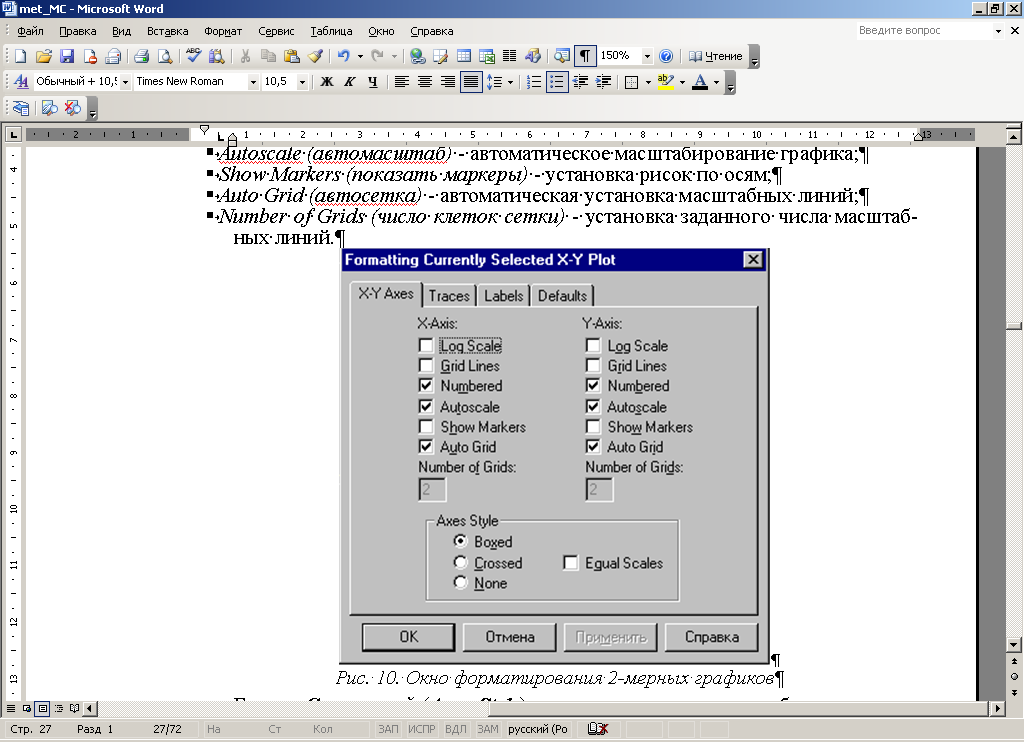
Рис. 10. Окно форматирования 2-мерных графиков
Группа Стиль осей (Axes Style) позволяет задать стиль отображения координатных осей:
Boxed (рамка) — оси в виде прямоугольника;
None (ничего) — отсутствие осей;
Crossed (визир) — оси в виде креста;
Equal Scales (равные деления) — одинаковый масштаб по осям.
Вкладка Линии графика (Traces) (рис. 11) служит для управления отображением линий, из которых строится график. На этой вкладке представлены следующие параметры:
Legend Label (метка легенды) — выбор типа линии в легенде;
Symbol (символ) — выбор символа для отметки базовых точек графика;
Line (линия) — установка типа линий (сплошная, пунктирная и т.д.);
Color (цвет) — установка цвета линий и базовых точек;
Type (тип) — установка типа графика;
Weight (толщина) — установка толщины линий.
Узловые точки графиков (точки, для которых вычисляются координаты) можно выделить какой-либо фигурой — кружком, крестиком, прямоугольником и т.д. Раскрывающийся в нижней части список столбца Symbol позволяет выбрать следующие отметки для базовых точек графика каждой из функций:
▪ none (ничего) — без отметки; ▪ box — квадрат;
▪ x‘s — наклонный крестик; ▪ dmnd — ромб;
▪ +’х — прямой крестик; ▪ o‘s – окружность.
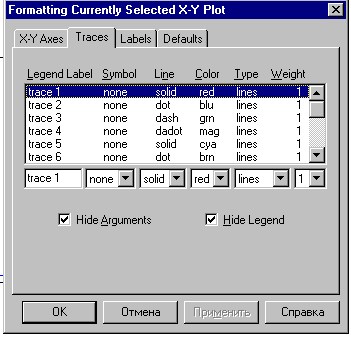
Рис. 11. Вкладка Traces
Графики отдельных функций можно также выделять, используя для их построения линии различного типа. Раскрывающийся список в нижней части столбца Line позволяет выбрать следующие типы линий:
▪ solid (сплошная) — непрерывная линия;
▪ dot (точка) – точечная линия;
▪ dash (пунктир) — пунктирная линия;
▪ dadot (штрих—пунктир) – штрихпунктирная линия.
Другой распространенный способ выделения линий, относящихся к различным кривым на графике, заключается в изменении их цвета. Раскрывающийся список в нижней части столбца Color позволяет выбрать следующие основные цвета линий и базовых точек:
▪ red — красный; ▪ blu – синий; ▪ grn – зеленый;
▪ mag – сиреневый; ▪ cya – голубой; ▪ brn – коричневый.
▪ blk – черный; ▪ wht – белый;
Раскрывающийся список в нижней части столбца Type позволяет выбрать типы линий графика:
▪ lines (линия) — построение линиями;
▪ points (точки) — построение точками;
▪ error (интервалы) — построение вертикальными черточками с оценкой интервала погрешностей;
▪ bar (столбец) — построение в виде столбцов гистограммы;
▪ step (ступенька) — построение ступенчатой линией;
▪ draw (протяжка) — построение протяжкой от точки до точки;
▪ stem (основа) — построение вертикальными черточками.
Вкладка Надписи (Label) позволяет вводить в график дополнительные надписи (рис. 12):
▪ Title (заголовок) – установка титульной надписи к графику;
▪ X—Axis (ось X) — установка надписи на оси X;
▪ Y—Axis (ось Y) — установка надписи на оси Y.
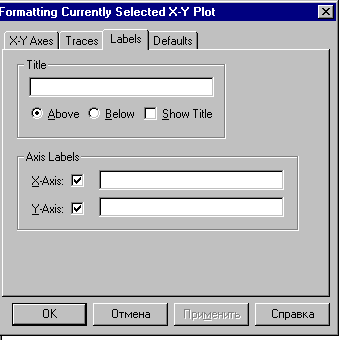
Рис. 12. Вкладка Label
В группе Title есть переключатели, позволяющие указывать месторасположение надписи: Above (сверху) — надпись над графиком; Below (снизу) — надпись под графиком; Show Title (показывать заголовок) — включать или выключать отображение титульной надписи.
Для визуализации выбранных параметров при открытом окне их установки служит кнопка Применить каждого диалогового окна. Щелчок на этой кнопке позволяет наблюдать за сделанными изменениями еще до закрытия окна, что заметно облегчает экспериментирование с различными форматами графиков.
На рис. 13 приведен пример форматирования графика, соответствующего рис. 1.
Чтобы удалить график, щелкните в его пределах мышью и выберите в меню Edit (Правка) пункт Cut (Вырезать) или Delete (Удалить).
Похожие публикации:
- Какого графика не существует в mathcad
- Когда и кем была разработана система matlab
- Откуда telegram берет контакты
- Почему не открывается windows movie maker