
вставка графика из Excel
Существует ли способ вставки графика из Excel, чтобы график стал автокадовским объектом (например, полилинией или отрезками)?
#2 Ответ от Sleekka 1 июля 2007г. 21:12:50
Re: вставка графика из Excel
поиск. таких вопросов миллион, только это не вставка а рисование графика по имеющимся координатам точек.
#3 Ответ от nats 4 июля 2007г. 12:17:33
Re: вставка графика из Excel
Да, интересный вопрос, тоже искала решение.
В итоге пришла к выводу, что нельзя, пришлось рисовать по точкам.
Может кто-нибудь выскажет более компетентное мнение.
#4 Ответ от Valery Brelovsky 4 июля 2007г. 12:27:57
- Valery Brelovsky
- Активный участник
- Откуда: Израиль / Север Израиля / Кирь
- На форуме с 3 июня 2005г.
- Сообщений: 2,359
- Спасибо: 19
Re: вставка графика из Excel
masha (2007-06-28 10:54:56)
чтобы график стал автокадовским объектом (например, полилинией или отрезками)?
Интересно а зачем. При чём для ответа на Вас же вопрос. И от того зачем это, зависит и ответ.
#5 Ответ от Krieger 4 июля 2007г. 16:17:44
Re: вставка графика из Excel
Копируешь график в буфер обмена виндовс, переходишь в автокад, идешь в главное меню ->правка->специальная вставка и там в списке выбираешь примитивы автокад. Правда не ручаюсь за точность полученного графика.
Если нужно точно, то по данным из Excel можно построить график в AtoCAD. Просто вставив столбец данных с координатами для полилинии в комстроку када.
#6 Ответ от nats 4 июля 2007г. 22:11:13
Re: вставка графика из Excel
Крюгер, Вы сами пробовали те решения которые предложили.
Во-первых диаграмму из Excel можно скопировать только полностью (а не отдельные ряды данных), следовательно из спец. вставки можно выбрать или связанный лист или картинка.
По второму пункту.
Просто вставив столбец данных с координатами для полилинии в комстроку када.
Командная строка при построении полилинии ***Specify next point or [Arc/Close/Halfwidth/Length/Undo/Width]: *** Как указать необходимые координаты при построении(все сразу).
Либо Вы чего-то недоговариваете (возможно, есть некоторые особенности копирования из Excel, неописанные в справке), либо я не поняла объяснений.
Как построить график в автокаде
Сообщений: 29 Регистрация: 25.08.2021
24.01.2022 07:57:36
Добрый день, подготовил ТЗ Для подготовки двух макросов, вроде в нем все описал что нужно:
1) Макрос № 1 должен уметь вставлять блоки из Автокада по нужным координатам и с автоматическим написанием в блоках двух атрибутов, предусмотренных блоком. 2) Если атрибут 1, 2, или один из них, не предусмотрен блоком, то это не должно отобразиться на работоспособности вставки блока по нужным координатам. 3) Макрос № 1 должен отображать подпись атрибута в блоке в зависимости от местоположения блока и названия блока. То есть блок № 1 должен иметь атрибут «1» в координатах X1:Y1:Z1, и тот же самый блок № 1 должен иметь атрибут «2» в координатах X2:Y2:Z2 4) Макрос № 1 должен уметь пропускать пустые строчки и названия блоков, не созданные Автокадом и не сбоить. 5) Количество строчек, по которым работает Макрос № 1 не должен иметь ограничений 6) Макрос № 2 должен уметь рисовать отрезок по двум координатам (начало1 и конец1), затем обрывать ее и рисовать следующий отрезок по двум другим координатам (начало2 и конец2). 7) Макрос № 2 должен уметь брать тип линии, которым будет рисовать отрезок, из столбца «А» Line Name. 8) Слой, в котором будут отображаться все отрезки из Макрос № 2, любой новый слой. 9) Вес линии и цвет линии должны быть «по слою», чтобы их можно было все вместе поменять. 10) Соответственно макрос № 2 не должен иметь ограничений по количеству строк и также должен пропускать пустые строки. 11) Макрос № 1 и № 2 должны работать с результатами, подгружаемыми из других таблиц Эксель, то есть в строках будут формулы. 12) Если условие № 11 не выполнимо или трудозатратно, то предложите свой вариант как обойти шаг «Скопировать из таблиц и вставить в другую таблицу как значение» дабы исключить появление ошибок на данном этапе. Я ничего подобного не нашел, ближайшее, что есть к Макросу № 1, это в теме https://www.planetaexcel.ru/forum/index.php?PAGE_NAME=message&FID=1&TID=82129 Но она так, к сожалению, и не сдвинулась. Поэтому подготовил такое ТЗ. Пояснение небольшое по поводу Макроса №1: На самом деле, по ссылке выше приведенной, эти два макроса умеют делать практически то что надо, если их запускать последовательно, один вставляет блоки по нужным координатам, которые ранее созданы в Автокаде, второй в ранее вставленных блоках редактирует атрибуты под те значения которые есть в экселе. Но второй макрос редактирует атрибуты ориентируясь на имя блока, и получается так, что на выходе у меня есть 10 блоков с именем «12» и с одними и теми-же подписями, зачем мне это? Мне нужно, что бы блоки подписывались в зависимости и от названия блока и от его координатного местоположения.
Названия листов можете написать сами. Для исходных данных взял 3 файла: Чертеж графики: Автокадовский файл с образцами блоков и типов линий. (Автокадовский файл не смог загрузить, почему-то сайт ругался на размер, хотя он весит 55 кб, поместил в архив)
данные ввод: Экселевский файл с «рассчитанными данными» из которого будет переносится информация в файл «данные вывод». данные вывод: Экселевский файл с данными из которых будут построения (Чисто файл в который подгружаются данные из файла «данные ввод» созданный для проверки п. 12 ТЗ) UPD: Изменил условие 8 на более простой. UPD2: Изменил версию Автокада на 2010. Сделал бюджет открытый (хз сколько это стоит, но надеюсь в пределах разумного). Добавил пояснение.
Бюджет: Ваши предложения
Срок: сегодня-завтра (Не думаю, что задача сложная)
Прикрепленные файлы
- данные ввод.xlsx (10.4 КБ)
- данные вывод.xlsx (14.52 КБ)
- Чертеж графики_2010.zip (37.44 КБ)
Изменено: penapple — 28.01.2022 04:21:26
Пользователь
Сообщений: 29 Регистрация: 25.08.2021
27.01.2022 10:52:16
Если что-то трудновыполнимо, или есть какие-то иные предложения для достижения необходимого результата, я бы хотел услышать данные предложения)
По ссылке там есть два макроса, и они на 70% соответствуют макросу № 1 который я прошу сделать, пофиг, пусть даже макрос № 1 будет состоять из двух модифицированных макросов из примера по ссылке. мб там что-то доработать надо или докрутить, не знаю.
Как построить график в AutoCAD?
Всем привет, сегодня мы Вам расскажем как же просто строить графики функции в Autocad на примере функции y = sin(x).
Построим график функции y = sin(x);
1) Для начала нам нужно подготовить данные, по которым будем строить график, то есть табличку с значениями X и Y. Часто данные берутся из Excel, поэтому будем использовать его. Составляем таблицу с координатами.
Если построить график в Excel, получим такой результат.
2) Далее необходимо заменить в десятичных числах запятые точками, т.к. запятыми разделяются координаты в Autocad — x1,y1 x2,y2 … xi, yi.
Формируем список координат с помощью формулы в Excel:
= №ячейки1&»,»&№ячейки2
Здесь №ячейки1 соответствует координата X, №ячейки2 соответствует координата Y, в двойных кавычках заключаем то, чем хотим разделить ячейки (в данном случае запятой).
3) Теперь необходимо записать координаты в одну строку, разделяя их пробелами. Используем тот же метод, что и во втором пункте.
В первой ячейке записываем координаты первой точки (в данном случае — 0,0), в следующей ячейке к первой координате добавляем вторую через пробел, т.е. =I2&» »&G3, растягиваем формулу до последней координаты.
4) Приступаем к построению графика в Autocad. Копируем значения координат из последней строки в Excel. В Autocad выбираем функцию «Сплайн» (Главная панель → Рисование → Сплайн по определяющим точкам).
Вставляем координаты в командную строку Autocad с помощью комбинации Ctrl+V. Опять же в командной строке кликаем на «Касание в конце», чтобы следующим нажатием на рабочую область обрезать сплайн.
Далее рисуем координатные оси так, чтобы начало координат нашей ПСК (плоская система координат) совпадало с началом ПСК AutoCAD. В результате получаем вот такой график.
Теперь, используя построенный график в AutoCAD, с помощью линейки или проставлением размеров можно снимать экспериментальные данные в любой точке графика функции с точностью до третьего знака после запятой.
Как построить график в автокаде
[назад] AutoCAD В ПРЕПОДАВАНИИ КОМПЬЮТЕРНОЙ И ИНЖЕНЕРНОЙ ГРАФИКИ
AutoCAD — основной на российском и мировом рынках пакет САПР, позволяющий выполнять чертежи узлов, деталей, архитектурно-строительных объектов, строить пространственные модели, выполнять их фотореалистичную визуализацию, разрабатывать приложения, как программы на языках AutoLisp, Visual Basic, СИ.
AutoCAD — это «букварь» подготовке современного инженера. Широта возможностей AutoCAD пакета позволяет применять его как инструментальную базу при обучении ряду графических дисциплин. Студенты, овладевшие пакетом AutoCAD, легко переключаются на другие многочисленные программные продукты аналогичного назначения.
Преподавание компьютерной графики на базе пакета AutoCAD ведется по следующим направлениям:
- Теоретические основы компьютерного геометрического моделирования.
- Инженерная графика. 3D-технология проектирования и построения чертежа.
- Компьютерная графика AutoCAD’а (базовый курс).
- Программирование на языке AutoLisp. Разработка приложений и САПР.
- Компьютерная графика для архитекторов.
Теоретические основы компьютерного геометрического моделирования
 Курс теоретических основ компьютерного геометрического моделирования рассматривает методы новой 3D-технологии компьютерного проектирования. Суть этой технологии в том, что проектировщик разрабатывает геометрическую модель в ее естественном наглядном виде, а построение чертежа объекта выполняется на завершающем этапе, в значительной степени в автоматическом режиме, предусмотренном графическим редактором AutoCAD’а (или другого современного пакета САПР).
Курс содержит лекции и практические занятия в компьютерном зале. Студенты решают задачи, выполняют контрольно-графические задания. ).
Задачи разбиты на три группы в соответствии с методом их решения. Первая группа — это классические задачи на построение проекций основных геометрических тел и поверхностей, а также линий их пересечения, несложные метрические задачи. Решение выполняется студентами преимущественно в рамках самостоятельной работы. Задачи второй группы необходимо решить как в тетради методами начертательной геометрии, так и методами 3D, за компьютером. Решение на компьютере необходимо сопоставить с решением в тетради и предъявить для проверки «с экрана». Третья группа задач предназначена для решения только методами 3D за компьютером. Это комплексные задачи, в особой мере развивающие логическое и пространственное мышление, технику 3D моделирования. ).
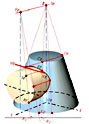
 Контрольные задания предусматривают исследования методами 3D. Первое задание: «Построение кривой поверхности и исследование ее методом плоских сечений». Предлагаемые поверхности — торс, конус, тор, геликоиды и др. Требуется построить поверхность в AutoCAD’е, получить ее чертеж как ортогональные отображения на плоскость и качественно разнообразные сечения. ).
Второе задание: «Исследование линии взаимного пересечения поверхностей второго порядка». В этом задании особое внимание уделяется выявлению и реализации особых случаев пересечения. Задача студента — получить качественно-различные варианты линии пересечения. ).
Экзамен проводится в компьютерном зале. Экзаменационный билет содержит три вопроса. Первый — изложение теории, предусматривает освещение 2D и 3D технологий решения. Второй вопрос — решение на компьютере комплексной задачи. Третий — построение линии пересечения двух поверхностей на комплексном чертеже и на компьютере методами 3D. ).
Инженерная графика. 3D-технология проектирования и построения чертежа

В этом курсе студенты учатся чертить. Однако инструментом черчения является не карандаш и бумага с циркулем и линейкой, а компьютер с пакетом AutoCAD. Осваиваются как классическая 2D-технология, так и современная 3D-технология построения чертежа.
Поскольку в основе 3D-технологии лежит создание виртуальной пространственной модели объекта, для которого создается чертеж, то в процессе обучения активно развиваются пространственное мышление и навыки пространственного моделирования. «Попутно» студентами выполняется наглядная фотореалистичная визуализация созданных моделей с присвоением материала, заданием освещения и теней, фона, тумана, ландшафта.
Компьютерная графика AutoCAD’а (базовый курс)
Цель данного курса — дать будущим инженерам широту взгляда на возможности компьютерной графики в инженерной сфере деятельности. Содержание курса отражается в темах контрольно-графических заданий:
Программирование на языке AutoLisp. Разработка приложений и САПР

Основное назначение AutoCAD’а состоит не столько в том, чтобы создать отдельный чертеж, что само по себе немаловажно, сколько в том, чтобы создавать приложения для автоматизации графических построений.
Эти задачи рассмотрены в курсе программирования. Курс предназначен для студентов специальности или специализации «САПР». На примере сравнительно несложных программ изучаются алгоритмы и техника программирования на языке AutoLisp в редакторе Visual Lisp. Объектами программирования являются красивые узоры, интересные поверхности.
Курс завершается разработкой приложения для автоматизации построения рабочего чертежа детали. Последовательно изложен путь от формирования технического задания через построение параметрической модели до средств интерфейса, позволяющий получить программный продукт, отвечающий современному уровню требований.
Компьютерная графика для архитекторов

Курс предназначен для студентов архитектурной специальности. Объектами построений являются чертежи зданий, архитектурные детали и фрагменты, пространственные модели архитектурных сооружений.
Темы заданий:
- Архитектурный узор.
- План офиса.
- Балясина.
- Ротонда.
- Коттедж.
- Карниз, дорическая и ионическая капители.
- Архитектурный свод.
- «Курорт в горах» — модель горного рельефа.
А.Л. Хейфец. Инженерная компьютерная графика. AutoCAD. Опыт преподавания и широта взгляда. М. Диалог МИФИ. 2002.-432с.

Тираж 5000 экз.
Аннотация:
Рассмотрены примеры применения пакета AutoCAD в инженерной практике, включая выполнение чертежей, разработку пространственных моделей машиностроительных и архитектурных объектов, методы визуализации. Основное внимание уделено современной 3D-технологии проектирования. .
Изложены практические основы разработки приложений на базе пакета AutoCAD. Приведены примеры, отражающие возможности программирования от простых программ построения узоров до комплексной разработки САПР. Книга позволяет самостоятельно освоить программирование на языке Автолисп, дает навыки разработки «собственных» программных продуктов .
Изложена практическая часть нового учебного курса, создание и развитие которого является актуальной задачей в связи с распространением компьютерных трехмерных (3D) технологий проектирования. Курс объединяет алгоритмы начертательной геометрии и алгоритмы компьютерного геометрического моделирования. Приведены задачи, упражнения и фрагменты лекционной части курса. .
Приведенные материалы составляют основу учебного курса инженерной компьютерной графики, читаемого автором в течение 10 лет, и отражают опыт его преподавания. Примеры адаптированы к последним версиям пакета AutoCAD 2000:2002. .
Книга предназначена для студентов инженерных специальностей вузов. Она может быть полезна инженерам, архитекторам, преподавателям кафедр графики. .
Автор: профессор кафедры графики ЮУрГУ А.Л. Хейфец.
Южно-Уральский Государственный университет, кафедра инженерной и компьютерной графики.
kafedragrafiki@mail.ru