Как узнать
версию BIOS компьютера
Существует несколько способов получения информации о версии BIOS / UEFI компьютера. Некоторые из них работают только в Windows. Другие могут использоваться даже тогда, когда Windows на компьютере не установлена или не запускается.
Какой из способов выбрать — зависит от конкретной ситуации, а также от личных предпочтений пользователя.
Способы, не требующие загрузки Windows
1. Версия BIOS / UEFI вместе с другой важной информацией выводится на монитор спустя несколько секунд после включения компьютера, когда происходит инициализация основных его устройств. Однако эти сведения на экране отображаются очень недолго (максимум 1-2 сек.), после чего сразу начинается загрузка операционной системы.
Чтобы приостановить процесс загрузки и успеть рассмотреть все как следует, необходимо в нужный момент нажать клавишу «Pause Break» (расположена в правом верхнем углу клавиатуры).
Если на Вашем компьютере эта информация не отображается, попробуйте сразу после включения компьютера несколько раз нажать клавишу «TAB».

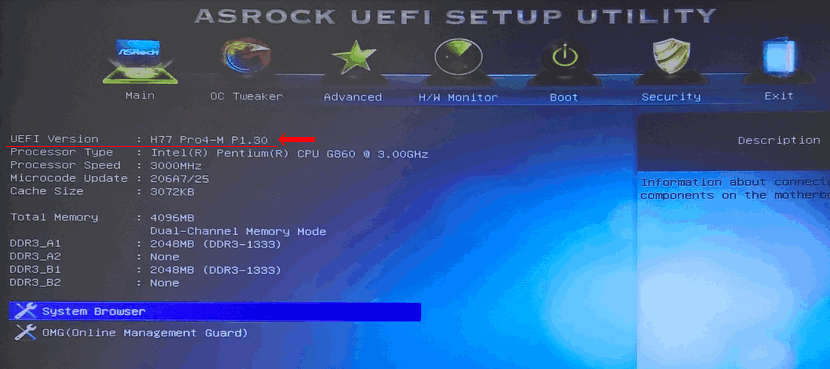
2. Информацию о версии BIOS / UEFI можно получить, зайдя в настройки BIOS компьютера. Подробнее о том, как открыть настройки BIOS, можно узнать здесь.
Нужные сведения обычно расположены на вкладке Main.
Если для входа в настройки требуется пароль, и Вы его не знаете, можно сбросить состояние BIOS до заводских параметров. Необходимость ввода пароля после этого исчезнет.
Напомню, что для сброса BIOS достаточно на 5-10 секунд вынуть из разъема на материнской плате батарейку, похожую на монету. Компьютер при этом должен быть отключен от сети электропитания.
3. Перечисленные выше способы не подходят для сложных случаев, когда компьютер вообще отказывается запускаться, издавая определенные звуковые сигналы («пикание») или же вообще не подавая никаких «признаков жизни».
В упомянутых звуковых сигналах зашифрована информация о характере возникшей неполадки. Чтобы ее расшифровать, необходимо знать хотя бы тип BIOS компьютера. Подробную информацию о расшифровке звуковых сигналов BIOS читайте здесь.
Чтобы узнать тип и версию BIOS неработающего компьютера необходимо:
• путем визуального осмотра его материнской платы получить сведения о ее модели. Подробнее об этом читайте здесь;
• затем зайти на сайт производителя материнской платы и по ее модели отыскать сведения об используемой на ней BIOS. Вот ссылки на официальные сайты основных производителей материнских плат:
Способы, работающие в Windows
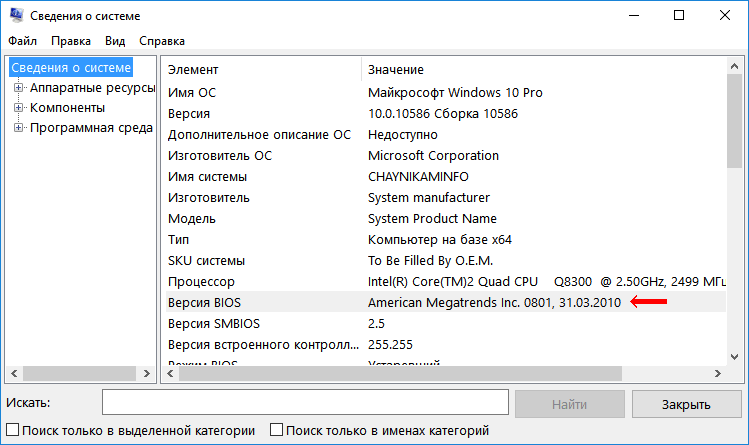
1. Определить версию BIOS можно при помощи стандартной утилиты получения сведений о системе.
Чтобы ее запустить, необходимо на клавиатуре нажать комбинацию клавиш Win+R, в открывшемся окне напечатать или скопировать туда с этой страницы команду msinfo32 , после чего нажать клавишу Enter.

Нужные сведения отобразятся в корневом разделе утилиты.
2. Получить сведения о BIOS можно также через командную строку, действуя следующим образом:
• запустить командную строку (как это сделать смотрите здесь);
• ввести в ней команду systeminfo , нажать клавишу Enter и немного подождать.

3. Существует также возможность узнать версию BIOS через системный реестр Windows.
• открыть редактор реестра;
• пройти в ветку HKEY_LOCAL_MACHINE\HARDWARE\DESCRIPTION\System\BIOS ;
• в указанной ветке найти и посмотреть значения двух параметров — BIOSVendor и BIOSVersion. В первом из них будут отображаться сведения о разработчике (типе) BIOS, во втором — о версии BIOS.

Если Вы никогда раньше не работали в редакторе реестра и с пониманием изложенного выше у Вас возникли проблемы, рекомендую сначала прочитать эту инструкцию.
Кроме штатных средств Windows, для получения сведений о BIOS компьютера можно использовать сторонние программы, обладающие соответствующими возможностями. В частности, для этих целей подойдут программы Specy, CPU-Z, Glary Utilities и некоторые др.
ПОДЕЛИТЬСЯ:

НАПИСАТЬ АВТОРУ
Похожие материалы

Что такое BIOS, UEFI. Как зайти в BIOS компьютера.
Информация о том, что такое BIOS, что такое UEFI, какие возможности они предоставляют пользователю, как зайти в настройки BIOS, UEFI.

Почему на компьютере сбивается время и дата
Одной из распространенных проблем, с которой рано или поздно сталкиваются владельцы компьютеров, является сбой настроек времени и даты. Компьютер упорно «отказывается» их запоминать и после каждого его выключения дату и время приходится настраивать снова.
Причина этой неполадки очень проста. Устранить проблему можно самостоятельно в домашних условиях.

Как перепрошить (обновить) BIOS видеокарты
Видеокарта компьютера — весьма сложное устройство. Она состоит из нескольких элементов: графического ядра, видеопамяти, RAMDAC, системы охлаждения и др. От настроек этих элементов и порядка их взаимодействия между собой зависит ее работа в целом. Алгоритмы функционирования элементов видеокарты определяются ее BIOS (базовой системой ввода-вывода), хранящейся в специальной микросхеме, которая называется видео-ПЗУ или Video ROM.
В большинстве случаев видеокарта весь период эксплуатации успешно работает со своей «родной» BIOS. Однако, в некоторых случаях BIOS бывает целесообразно изменить (перепрошить). Это может устранить несовместимость видеокарты с остальным компьютерным оборудованием или программным обеспечением, а также позволяет решать другие задачи (разгон, даунлокинг и т.д.).
О том, как обновить BIOS, здесь и пойдет речь. Для наглядности, в статье использованы изображения процесса перепрошивки BIOS видеокарты Geforce GTS 450. Но точно таким же образом это можно сделать с любой другой видеокартой серии Geforce или Radeon.

Как сбросить настройки BIOS компьютера до заводских параметров
Если в настройках BIOS или UEFI компьютера Вы что-то сделали не так и компьютер после этого работает не стабильно, эти настройки можно сбросить до стандартного состояния.
Сделать это не сложно, но в некоторых случаях может потребоваться физический доступ к материнской плате, что предполагает вскрытие системного блока компьютера.
Подробнее о способах сброса BIOS / UEFI до «заводских» параметров и пойдет речь.

Звуковые сигналы ошибок BIOS компьютера
Сразу же после включения компьютера происходит инициализация и первичная проверка основных его устройств. Этот процесс осуществляется BIOS материнской платы и называется POST (сокращенно от Power On Self Test — самотестирование при включении).
Если в процессе тестирования выявляются неполадки, BIOS сообщает об этом специальным звуковым сигналом (комбинацией гудков высокой частоты), а также выводит сведения на монитор.
В упомянутом сигнале зашифрована информация о возникшей проблеме, позволяющая быстрее найти и устранить причину неполадки.

Как включить AHCI-режим для SATA в Windows Vista и Windows 7
AHCI – продвинутый режим работы интерфейса (разъема) SATA, через который современные запоминающие устройства (жесткие диски, SSD) подключаются к материнской плате компьютера. Использование AHCI позволяет ускорить работу дисковой подсистемы компьютера.
В статье описан порядок активации AHCI в Windows Vista и Windows 7.

ПОКАЗАТЬ ЕЩЕ
Как узнать версию bios asus
Продукты и информация
- Ноутбуки
- Сетевое оборудование
- Материнские платы
- Видеокарты
- Смартфоны
- Мониторы
- Показать все продукты
-
Item_other —>
- Моноблоки (All-in-One)
- Планшеты
- Коммерческое сетевое оборудование
- Серия ROG
- AIoT и промышленные решения
- Блоки питания
- Проекторы
- VivoWatch
- Настольные ПК
- Компактные ПК
- Внешние накопители и оптические приводы
- Звуковые карты
- Игровое сетевое оборудование
- Одноплатный компьютер
- Корпуса
- Компьютер-брелок
- Наушники и гарнитуры
- Охлаждение
- Chrome-устройства
- Коммерческие
-
Commercial_list.Item —>
- Моноблоки (All-in-One)
- Информационные панели
- Ноутбуки
- Настольные ПК
- Мониторы
- Серверы и рабочие станции
- Проекторы
- Компактные ПК
- Сетевое оборудование
- Материнские платы
- Игровые станции
- Data Storage
Как визуально определить версию BIOS для материнских плат ASUS
Для того, чтобы визуально определить версию BIOS материнских плат ASUS, установленную производителем необходимо внимательно посмотреть на длинную, узкую наклейку со штрих кодом. Последние четыре символа будут обозначать версию BIOS, установленную производителем.
Нужно помнить, что фото товара устаревают. Если на фото изображена одна версия BIOS, это не значит, что вы приобретете товар точно с такой версией BIOS. При получении рекомендуем вам самостоятельно посмотреть на версию BIOS именно вашей материнской платы. При необходимости обновления BIOS вы можете сразу обратиться в гарантийный отдел.
[Блокнот] Як перевірити назву моделі та версію BIOS
- Введіть і виконайте пошук [MyASUS] у рядку пошуку Windows ① , а потім натисніть [Відкрити] ② .
Якщо результатів пошуку немає, це означає, що він не встановлений на ваш комп’ютер, зверніться до розділу Як встановити MyASUS.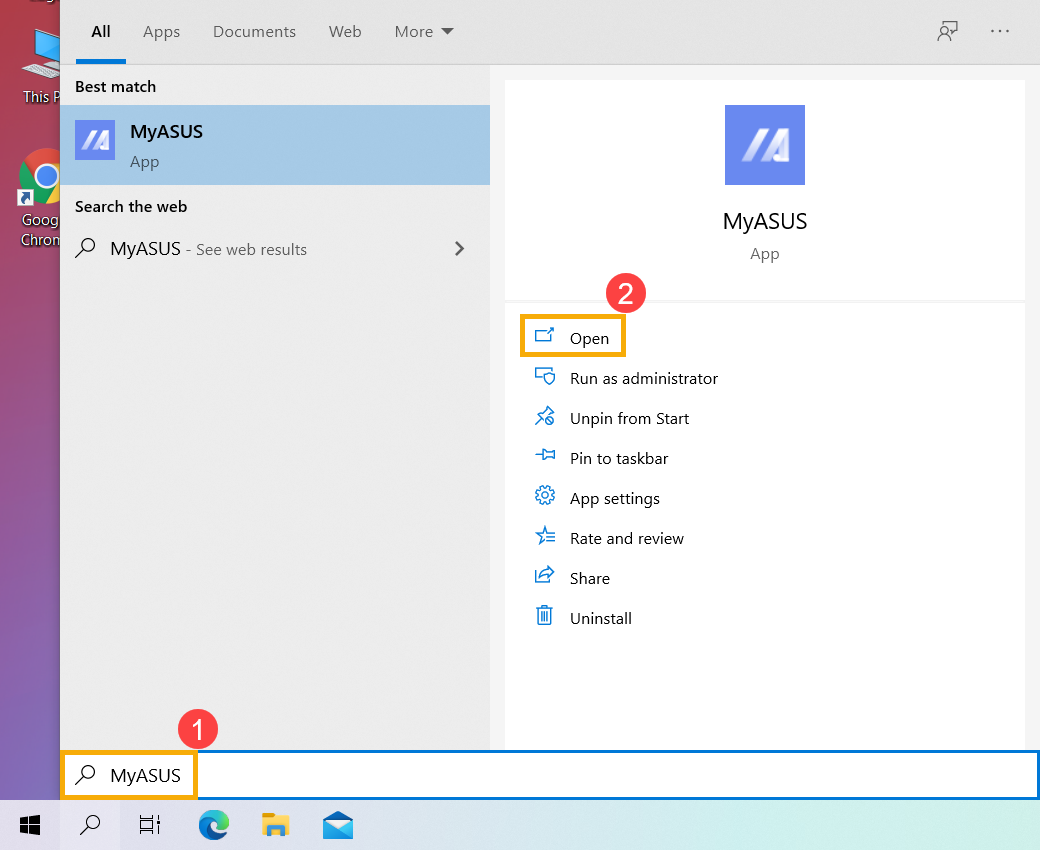
- На домашній сторінці MyASUS виберіть [Інформація про систему] ③ .
Примітка: Якщо в MyASUS немає домашньої сторінки, що означає, що ваш комп’ютер не підтримує цю функцію, зверніться до інших методів, щоб знайти назву моделі та версію BIOS. Тут ви можете дізнатися більше про те, чому я можу бачити лише функцію «Підтримка клієнтів» у додатку MyASUS.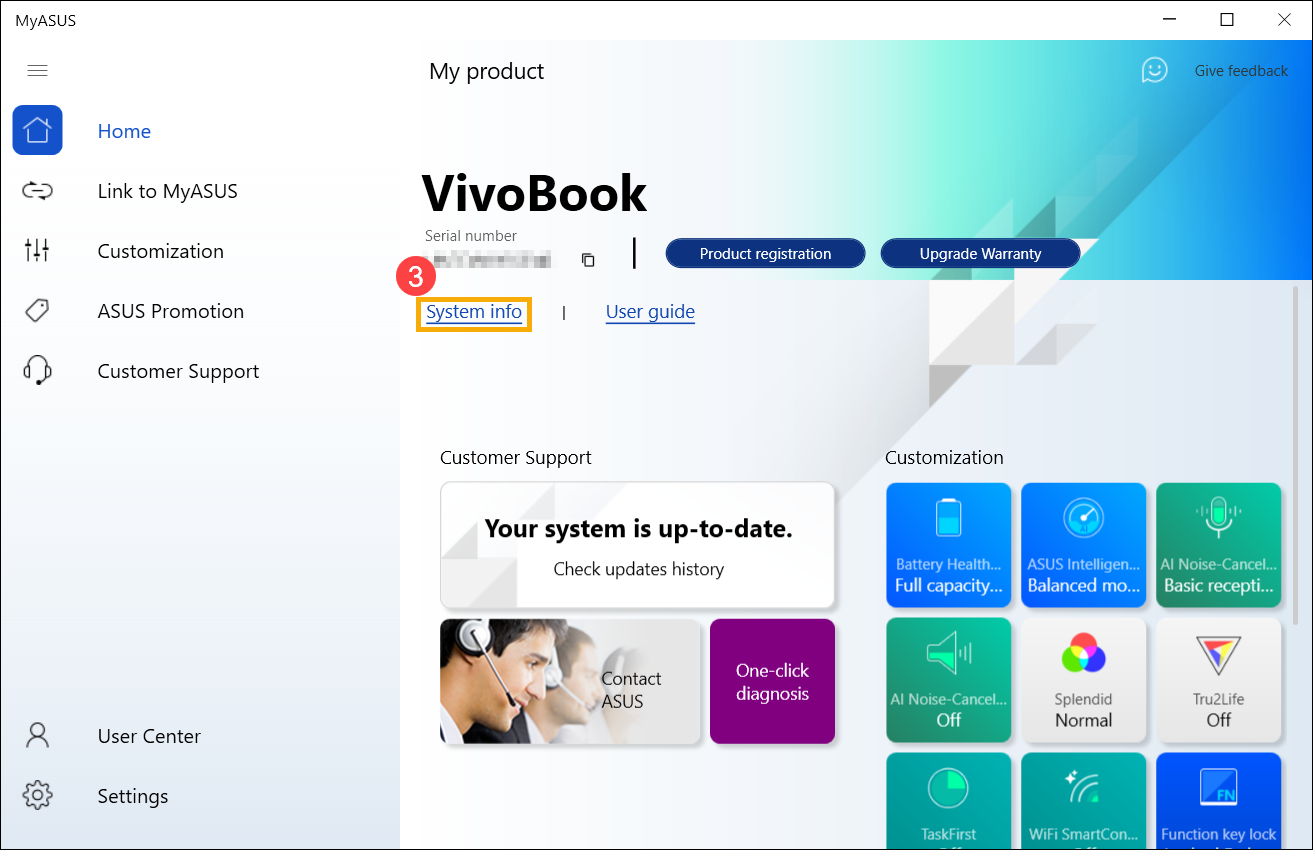
- У розділі «Прошивка» ви знайдете назву моделі та версію BIOS для свого комп’ютера ④ .
Наприклад, наведене нижче зображення, назва моделі — X513EA, а версія BIOS — 304.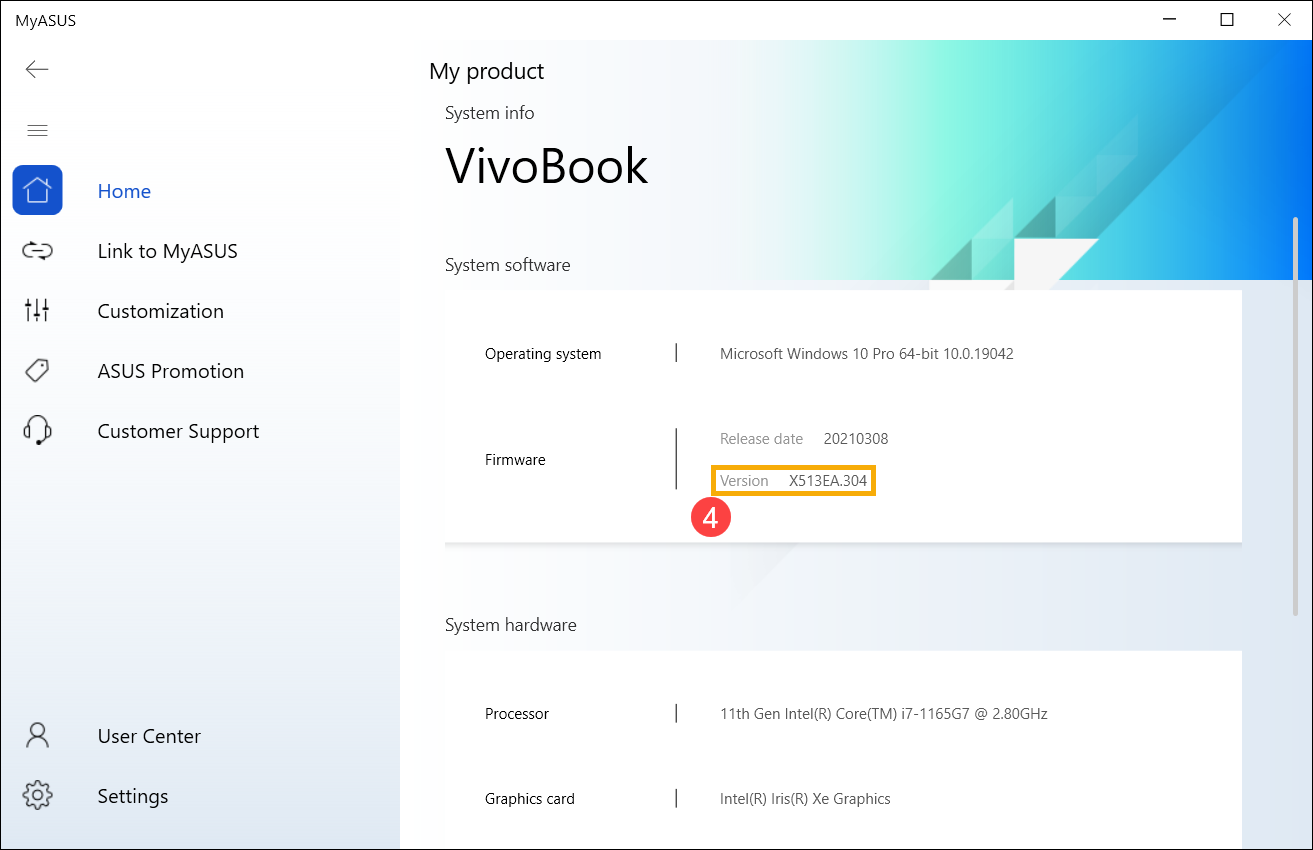
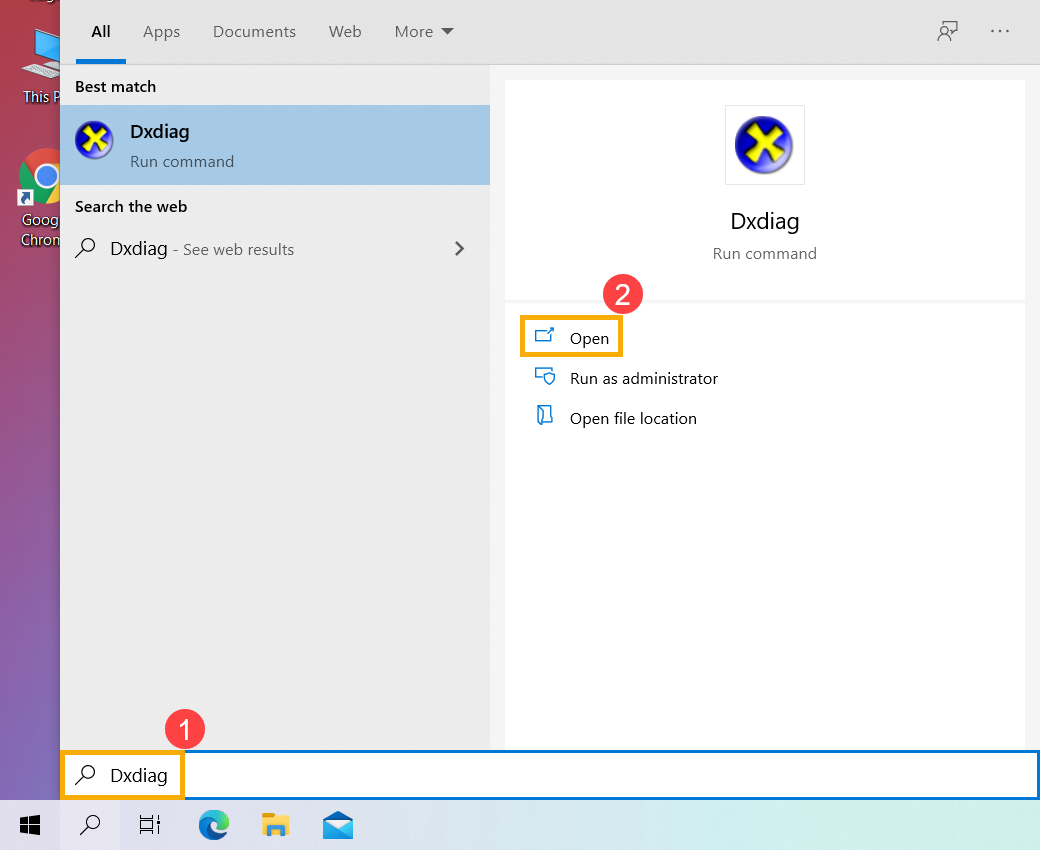
- Введіть і знайдіть [Dxdiag] на панелі пошуку Windows ① , а потім натисніть [Відкрити] ② .
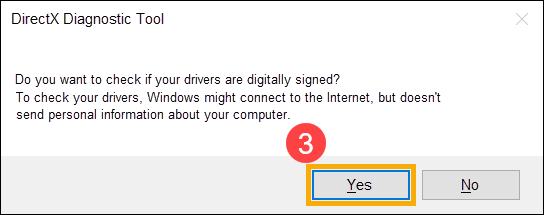
- Якщо ви отримали сповіщення нижче, виберіть [Так], щоб продовжити наступне ③ .
- У розділі Модель системи ви знайдете назву моделі, а потім версію BIOS у розділі BIOS ④ .
Наприклад, на малюнку нижче, назва моделі — X513EA, а версія BIOS — 202.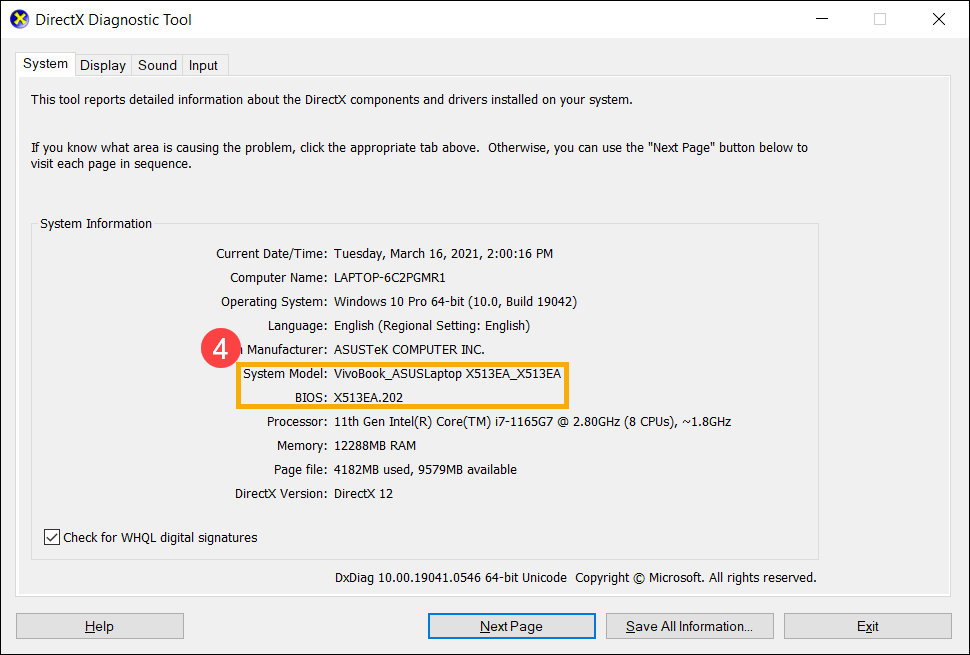
- Введіть та знайдіть [System Information] у рядку пошуку Windows ① , а потім натисніть [Open] ① .
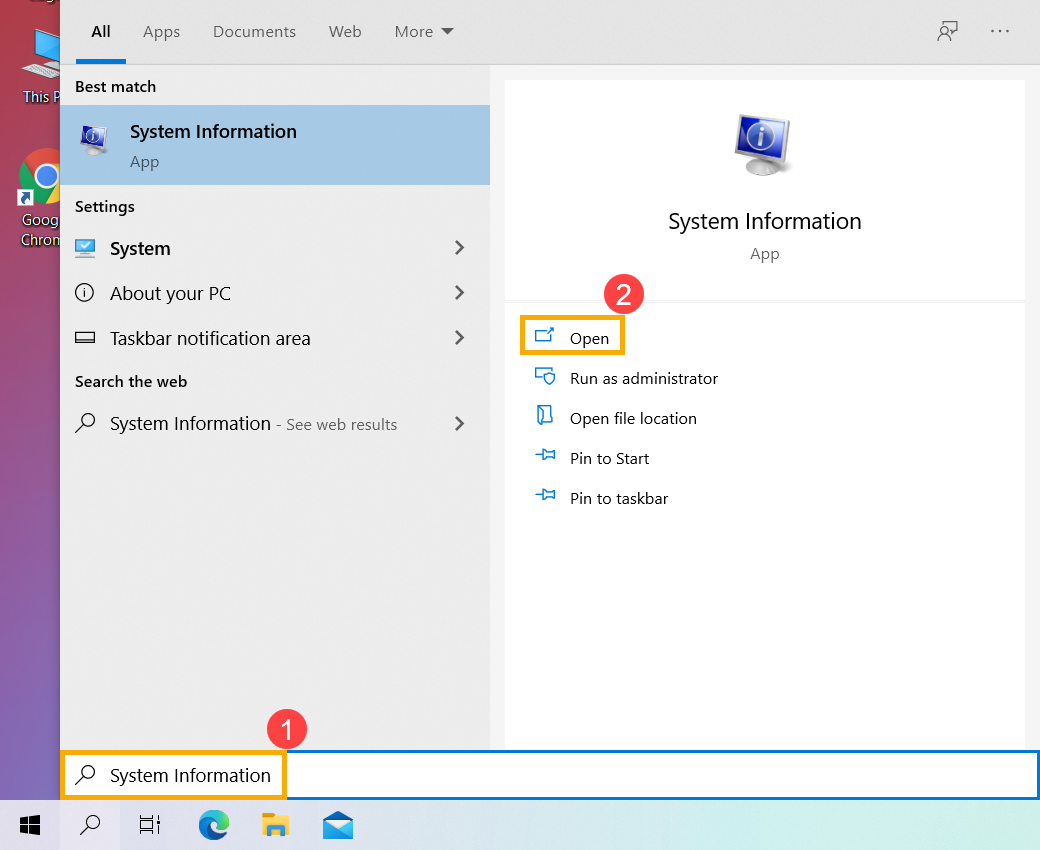
- У розділі Модель системи ви знайдете назву моделі ③ , а потім версію BIOS у розділі Версія / дата BIOS ④ .
Наприклад, на малюнку нижче, назва моделі — X513EA, а версія BIOS — 202.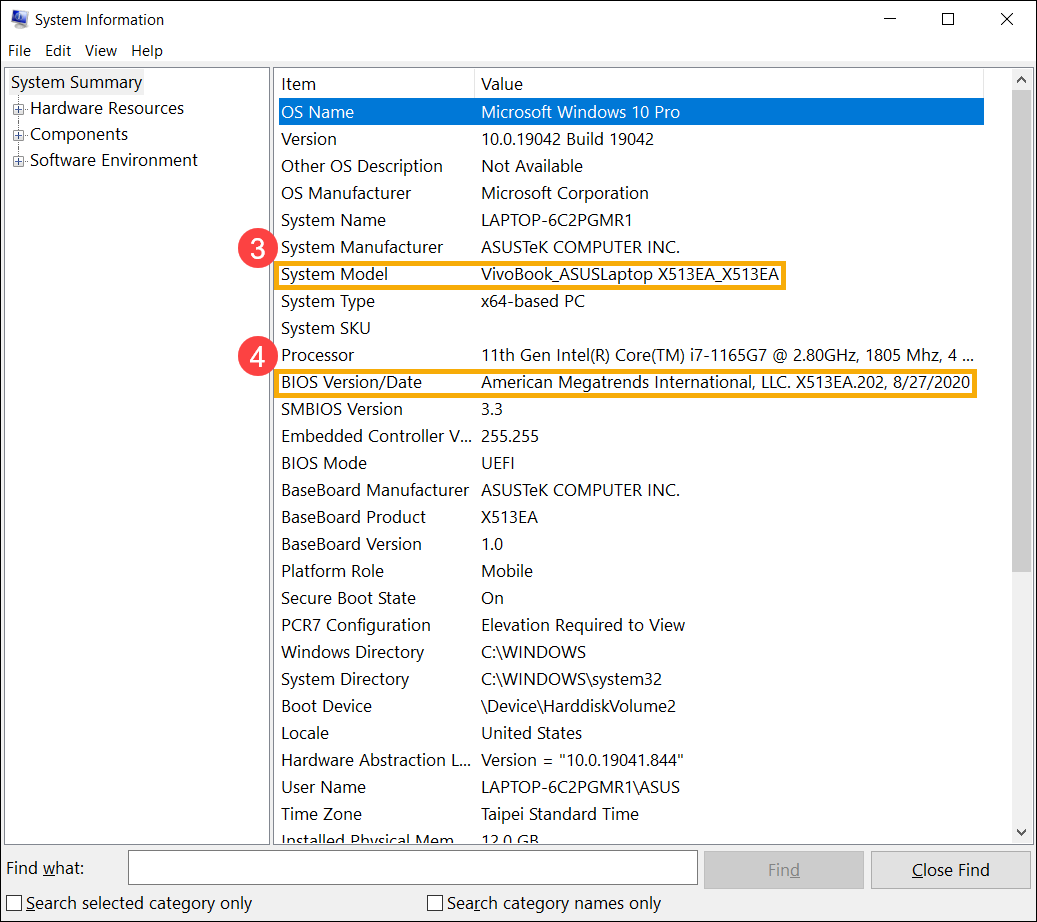
Спершу дозвольте своєму комп’ютеру увійти у конфігурацію BIOS, і тут ви зможете дізнатись більше про те, Як увійти в конфігурацію BIOS. Після входу у конфігурацію BIOS існує два типи екранів BIOS, які є режимом UEFI та режимом Legacy, будь ласка, зверніться до наступних кроків по порядку.
Як знайти назву моделі та версію BIOS в режимі UEFI
В режимі UEFI ви можете вибрати та вибрати елемент за допомогою клавіш зі стрілками та Enter з клавіатури, сенсорної панелі або миші.
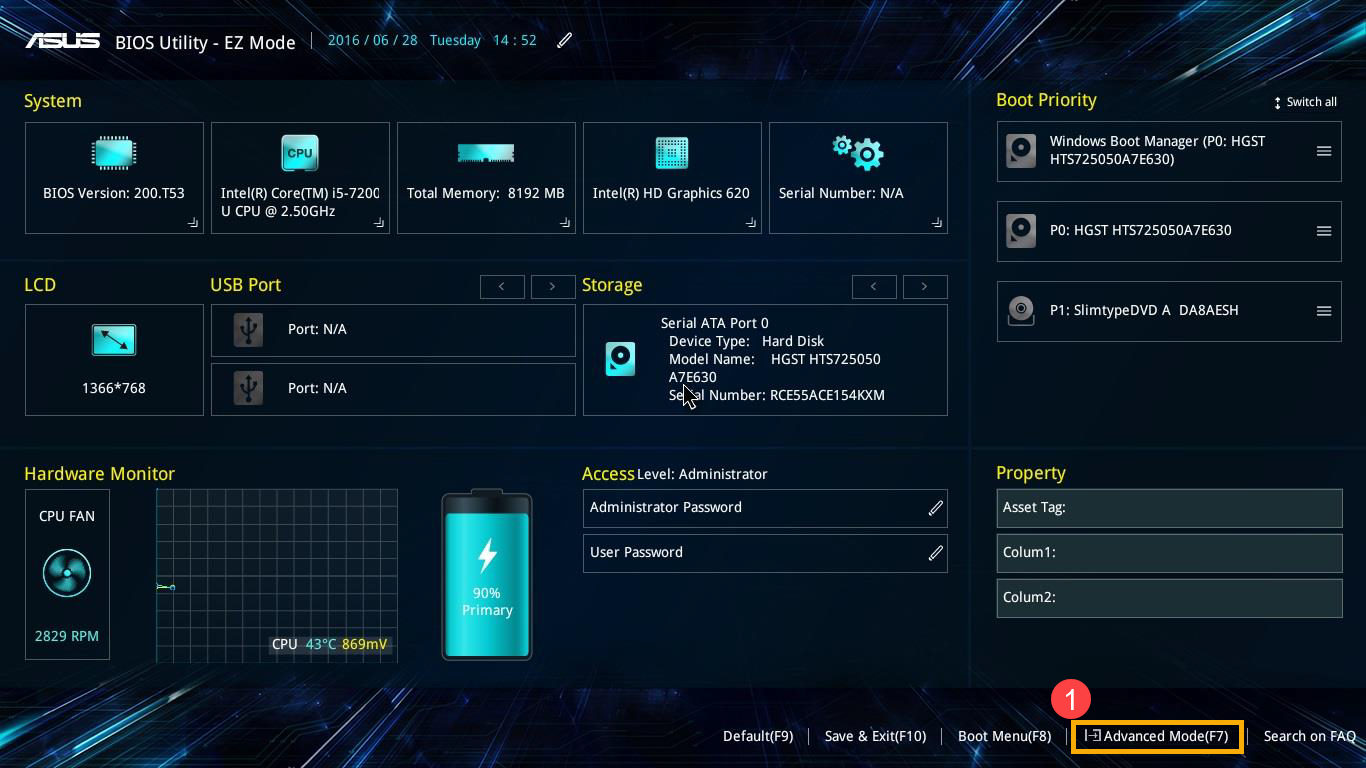
Після входу в утиліту BIOS перейдіть до розширеного режиму, натиснувши гарячу клавішу [F7] або клацніть курсором ① .
※ Примітка: Якщо екран утиліти BIOS не такий, як нижче, зверніться до розділу Як знайти назву моделі та версію BIOS у режимі Legacy.
- Після входу в розширений режим виберіть екран [Advanced].
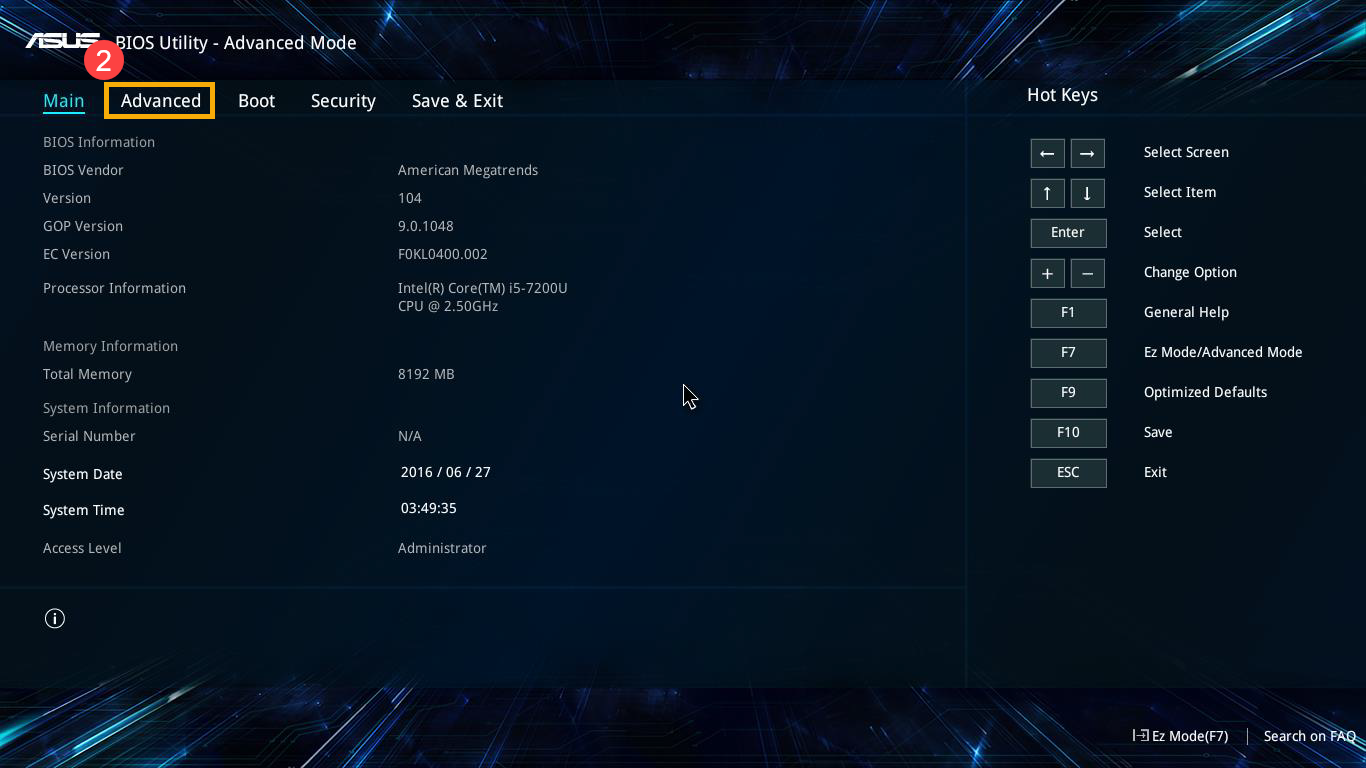
- Виберіть пункт [Утиліта ASUS EZ Flash 3]].
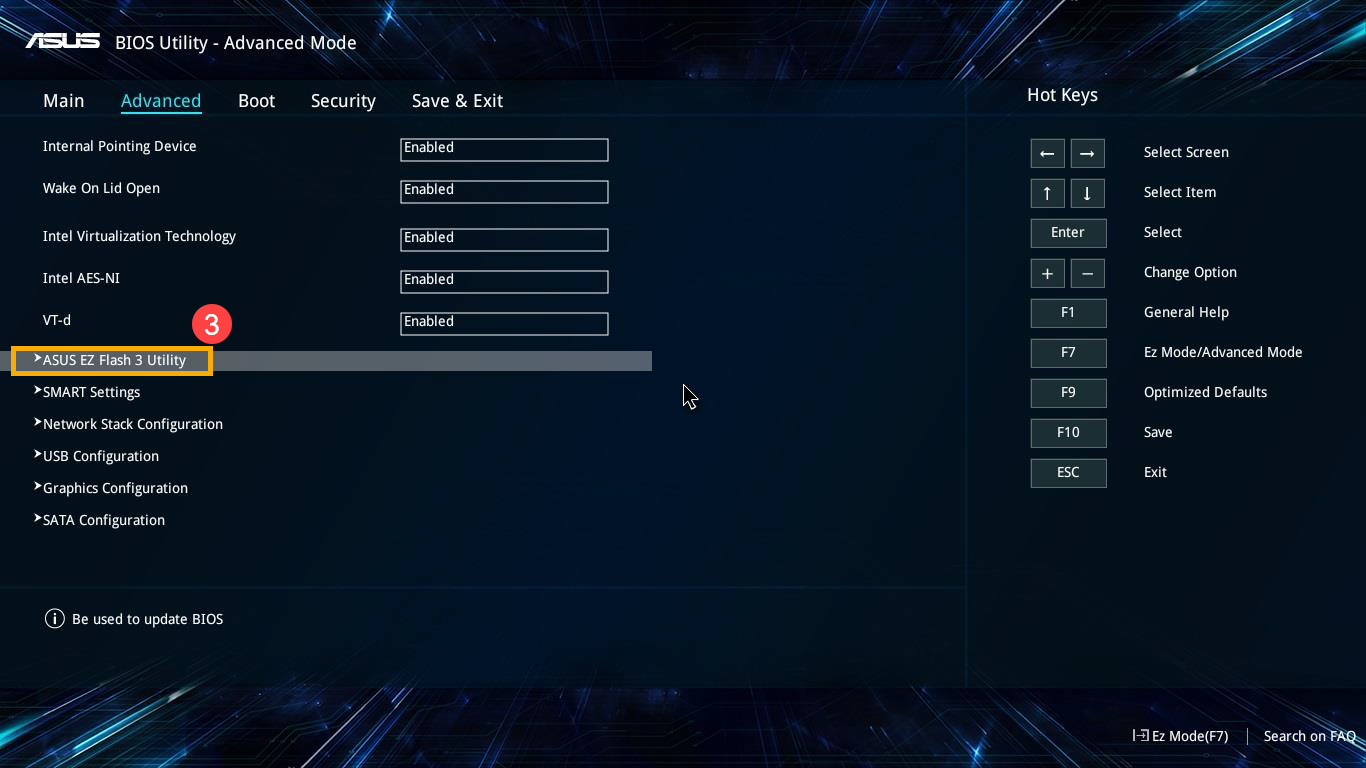
- У розділі Модель ви знайдете назву моделі ④ , а потім версію BIOS у розділі Версія ⑤ .
Таке, як наведене нижче зображення, назва моделі — B9450FA, а версія BIOS — 205.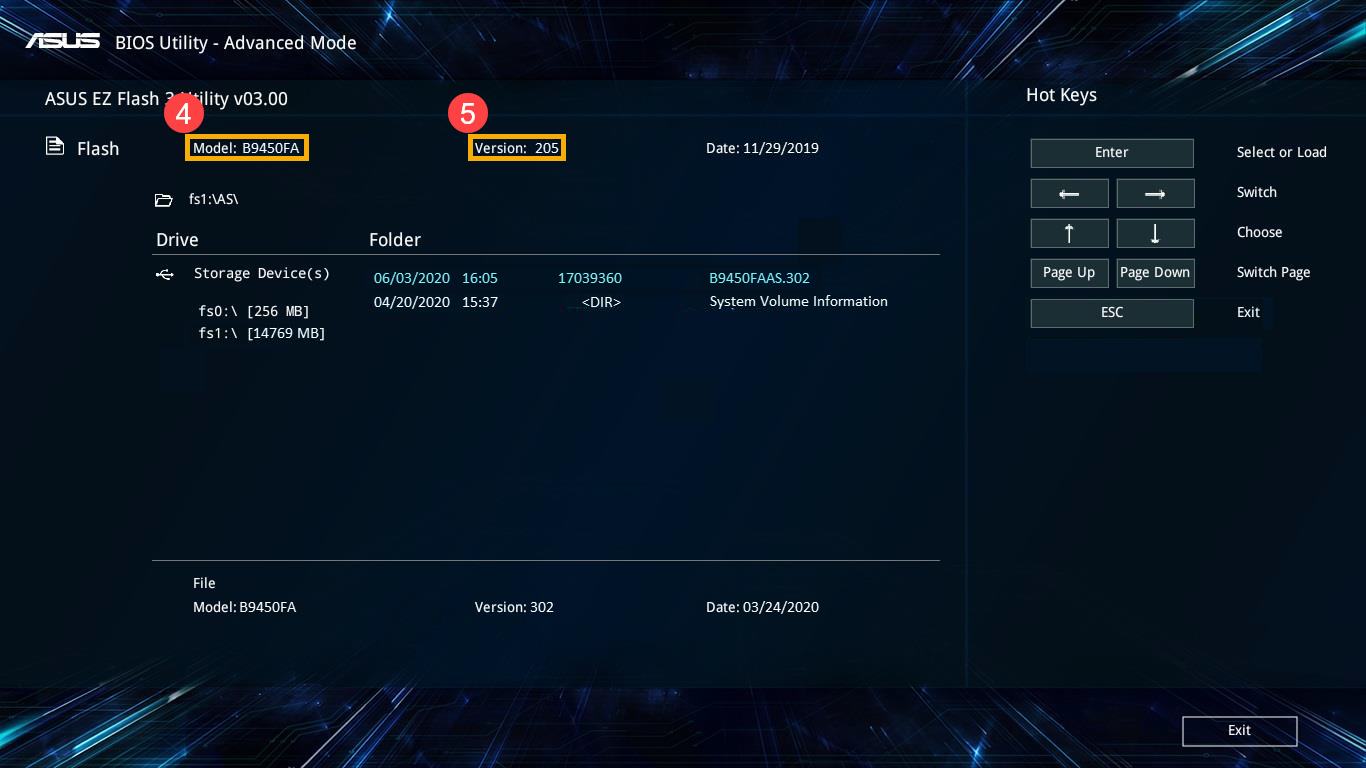
Як знайти назву моделі та версію BIOS у режимі Legacy
У режимі Legacy ви можете вибрати та вибрати елемент лише за допомогою клавіш зі стрілками та клавіші Enter.
- Після входу в утиліту BIOS виберіть екран [Advanced].
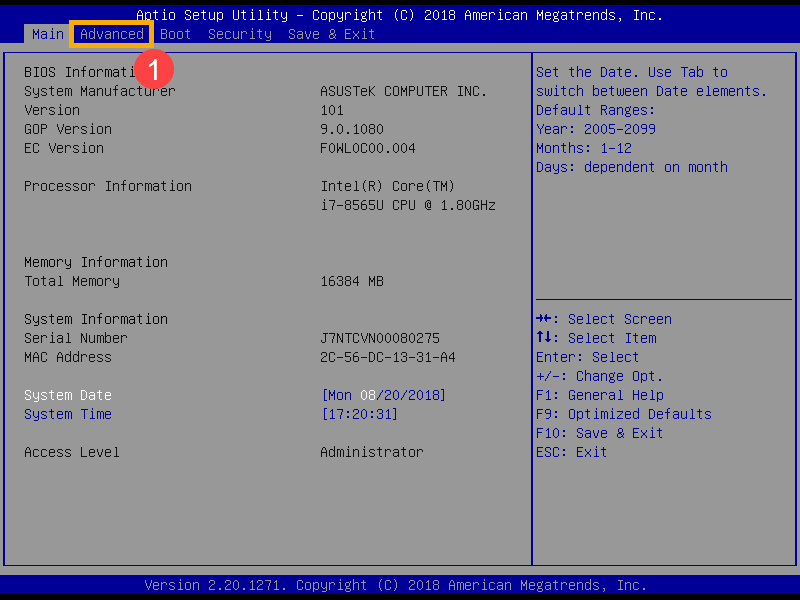
- Виберіть пункт [ASUS EZ Flash 3 Utility] та натисніть Enter ② .
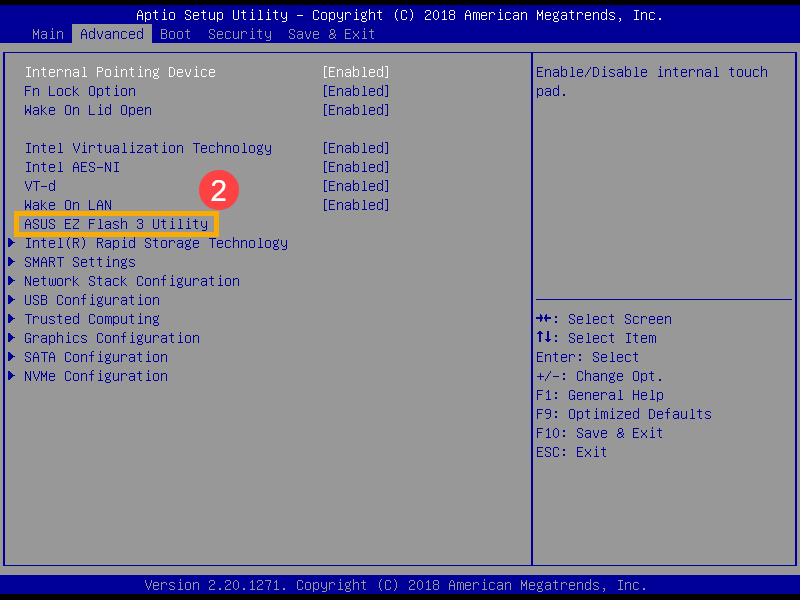
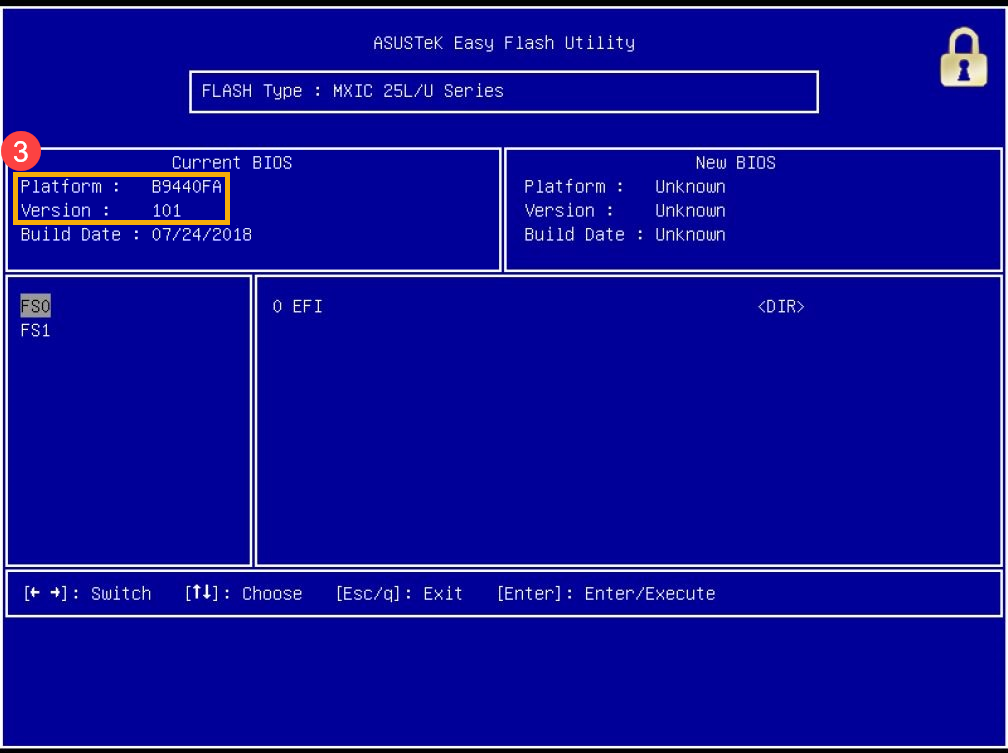
- У розділі Платформа ви знайдете назву моделі, а потім версію BIOS у розділі Версія ③ .
Таке, як наведене нижче зображення, назва моделі — B9440FA, а версія BIOS — 101.