
Использование функции ЕСЛИ для проверки ячейки на наличие символов
Иногда требуется проверить, пуста ли ячейка. Обычно это делается, чтобы формула не выводила результат при отсутствии входного значения.
В данном случае мы используем ЕСЛИ вместе с функцией ЕПУСТО:
- =ЕСЛИ(ЕПУСТО(D2);»Пустая»;»Не пустая»)
Эта формула означает: ЕСЛИ(ячейка D2 пуста, вернуть текст «Пустая», в противном случае вернуть текст «Не пустая»). Вы также можете легко использовать собственную формулу для состояния «Не пустая». В следующем примере вместо функции ЕПУСТО используются знаки «». «» — фактически означает «ничего».
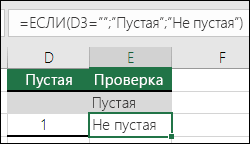
Эта формула означает: ЕСЛИ(в ячейке D3 ничего нет, вернуть текст «Пустая», в противном случае вернуть текст «Не пустая»). Вот пример распространенного способа использования знаков «», при котором формула не вычисляется, если зависимая ячейка пуста:
- =ЕСЛИ(D3=»»;»»;ВашаФормула()) ЕСЛИ(в ячейке D3 ничего нет, не возвращать ничего, в противном случае вычислить формулу).
Excel: Удаление пустых ячеек из диапазона
Часто при работе с большими таблицами данных необходимо удалить пустые ячейки, оставив только ячейки с информацией.
Имеем диапазон ячеек с данными, в котором есть пустые ячейки.
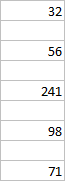
Задача — удалить пустые ячейки.
1.Выделяем исходный диапазон

2. Для Excel 2003
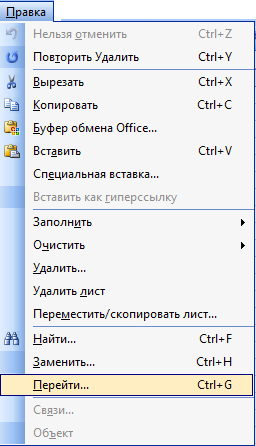
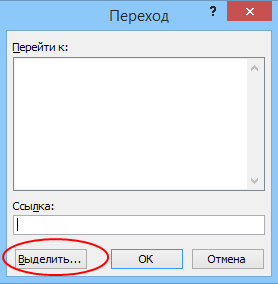
Выбираем в меню команду Правка – Перейти — далее кнопку Выделить
Для Excel 2007 и выше
Выбираем на вкладке Главная команду Найти и выделить и далее Выделение группы ячеек

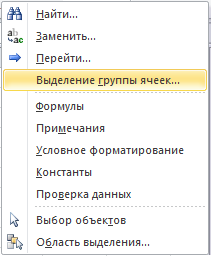
3. В открывшемся окне Выделение группы ячеек выбираем Пустые ячейки и нажимаем ОК.

В результате будут выделены все пустые ячейки в диапазоне.

4. Удаляем выделенные ячейки (Правка — Удалить ячейки) со сдвигом вверх
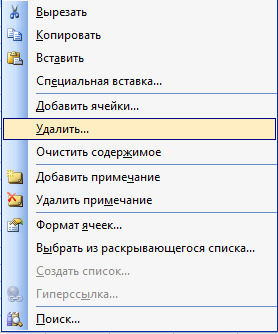

В итоге, в диапазоне остались только ячейки, содержащие информацию.
Заполнить пустые ячейки нулями или значениями предыдущих
Часто в больших таблицах для придания им более читабельного вида данные, повторяющиеся подряд для нескольких ячеек, не заполняют. Или в столбцах с числовыми значениями присутствуют пустые ячейки вместо нулей.
Для анализа такие данные едва пригодны. Если нужно создать на основе таких таблиц сводную, произвести сортировку или фильтрацию данных, потребуется вначале заполнить все пустые ячейки. Рассмотрим ситуации подробнее на примерах.
Заполнить пустые ячейки предыдущим значением с помощью формул в Excel
Как заполнить пустые ячейки в Excel значениями непустых ячеек, стоящих сверху над ними?
Стандартными средствами Excel это делается в несколько шагов:
- Создается фильтр по столбцу,
- В первой пустой ячейке прописывается формула, ссылающаяся на предыдущую ячейку, например, в ячейке A3 будет формула «=A2»,
- Копируем ячейку с формулой,
- Отфильтровываем только пустые ячейки столбца,
- Выделяем их и вставляем в них формулу сочетанием Ctrl + V ,
- Снимаем фильтр,
- Выделяем весь столбец и удаляем формулы, оставляя значения.
У данного решения есть очевидные минусы:
- это рутинная многоступенчатая операция, отнимающая время;
- если ячейки столбца имеют разное форматирование, при копировании ячейки с формулой может потребоваться его восстанавливать, т.к. вместе с формулой ячейки получат в наследство и форматирование исходной;
- при этом штатными методами Excel вставить в отфильтрованные ячейки только формулы невозможно.
Заполнить пустые ячейки в 2 клика
Настройка !SEMTools позволяет решить задачу в пару мгновений, не меняя форматирование пустых ячеек. Процедура находится в меню «Изменить ячейки» в группе «ИЗМЕНИТЬ».
Заполнить пустые ячейки значением ниже
Процедура заполнения ячеек значениями нижестоящих производится аналогично описанной выше. На практике такая организация данных встречается реже, тем не менее, смотрите пример:
Заполнить пустые ячейки нулями
Заполнение пустых ячеек нулями — несложная операция. Можно произвести ее с помощью поиска и замены, выделив диапазон и вызвав диалог сочетанием клавиш Ctrl + H . Конфигурация замены должна быть такой, как на картинке — ищем ячейки целиком, в которых ничего нет, и заменяем пустоты на нули.

С помощью надстройки !SEMTools, тем не менее, это можно сделать еще быстрее:
Теперь нет необходимости прописывать сложные формулы в Excel.
!SEMTools поможет автоматизировать процессы и решит ваши задачи за пару кликов!
MS Excel
Первый вариант.
Если нужно выделить ячейки по условию, то — условным форматированием.
Второй вариант.
Найти и выделить в Excel .
На закладке «Главная» в разделе «Редактирование» нажимаем на кнопку «Найти и выделить». В появившемся списке нажимаем на функцию «Выделение группы ячеек». В диалоговом окне ставим галочку у слов «Пустые ячейки».
Ещё окно функции «Выделение группы ячеек» можно вызвать клавишей F5 или сочетание клавиш « Ctrl » + «G». Выйдет окно «Переход» Внизу этого окна нажимаем на кнопку «Выделить…». Когда выделятся ячейки, их можно закрасить цветом для большей визуализации.
Таким способом можно выделить ячейки по другим параметрам – отличия по столбцам, строкам, только видимые ячейки, т.д.
Выделить ячейки с формулами в Excel .
Но , можно выделить все ячейки, которые входят в конкретную формулу. Еще один вариант, как выделить ячейки с формулами, описан выше – это выделить с помощью функции «Найти и выделить».
После того, как нашли и выделили ячейки, их можно окрасит цветом, изменить цвет шрифта, т.д.
Выделить только видимые ячейки в Excel .
Первый вариант – функцией «Найти и выделить» описан выше.
Второй вариант .
Выделить только видимые ячейки после фильтра можно обыкновенным способом, как выделяем диапазон ячеек.
Например, выделим ячейки с цифрой 1. Для наглядности окрасим их в желтый цвет.
Выделить повторяющиеся значения в Excel . Как выделить дубликаты в Excel .
В Excel есть несколько способов выделить дубликаты в таблице .
Дубликаты в таблице можно не только выделить, удалить, но, их можно сначала сложить.
Можно поставить в ячейке запрет на ввод повторяющихся данных.
Можно скопировать уникальные значения в Excel .
Защита выделенных ячеек в Excel .
Можно защитить ячейку, чтобы в ней не могли ничего написать, изменить. Для этого нужно поставить пароль.
Можно защитить ячейку от неверно вводимых данных, чтобы писали правильно, в том формате, который нужен для дальнейшей обработки документа.
Как закрепить выделенную область в Excel .
В Excel можно закрепить верхние строки, столбцы слева таблицы – шапку таблицы, чтобы при прокрутке большой таблицы, эти строки и столбцы были всегда видны.
Можно закрепить область печати выделенных фрагментов таблицы.
Можно закрепить картинки, чтобы они не сдвигались при фильтрации данных таблицы.
Можно закрепить ссылки в ячейках, размер ячеек, т.д .
Как выделить дату в Excel . Как выделить выходные дни в Excel .
Выделить любую дату можно разными способами, в зависимости от поставленной задачи.
Первый способ.
Можно изменить цвет ячейки, цвет, вид, размер шрифта.
Второй способ.
Нам нужно, чтобы подсвечивалась другим цветом ячейка или шрифт с датой, например, выходные дни или дата оплаты счета, день рождения, т.д. Чтобы дата окрашивалась в другой цвет в день наступления этой даты или за несколько дней до наступления этой даты. Здесь нам поможет условное форматирование .
Как выделить границы в Excel .
Выделить границы в таблице Excel цветом, сделать границы жирными, можно сделать другим цветом не все границы ячейки, а некоторые, например, только нижние или боковые (отчертив так столбец), т.д.
Количество выделенных строк в Excel .
Хоть и говорят, что нет специальной функции, без макросов, чтобы посчитать выделенные строки в Excel . Но, есть много других приемов, чтобы посчитать выделенные строки, ячейки.