
Выделение повторяющихся значений в EXCEL
Необходимо выделить ячейки, содержащие значения, которые повторяются в определенном диапазоне. Выделять повторяющиеся значения будем с помощью Условного форматирования (см. Файл примера ).
Решение
- выделите диапазон содержащий список значений, например, А3:А16 ;
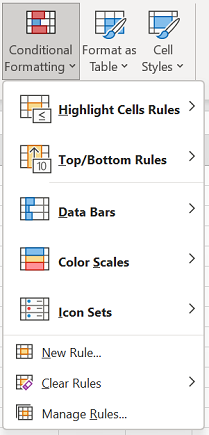
- вызовите Условное форматирование ( Главная/ Стили/ Условное форматирование/ Правила выделения ячеек/ Повторяющиеся значения… );
- нажмите ОК.
Усложним задачу. Теперь будем выделять дубликаты только если установлен Флажок « Выделить дубликаты» (ячейка B 1 )
- выделите диапазон содержащий список значений, например, B3:B16 ;
- вызовите Условное форматирование ( Главная/ Стили/ Условное форматирование/ Создать правило/ Использовать формулу для определения форматируемых ячеек) ;
- введите формулу =И(СЧЁТЕСЛИ($B$3:$B$16;$B3)>1;$B$1)
Обратите внимание, что в формуле использована относительная адресация, поэтому активной ячейкой при вводе формулы должна быть B3 (т.е. диапазон нужно выделять сверху вниз). Активная ячейка в выделенном диапазоне – белая и ее адрес отображается в поле Имя .
- выберите нужное форматирование;
- нажмите ОК.
Сняв Флажок « Выделить дубликаты» выделение повторяющихся значений исчезнет.
Как найти и выделить цветом повторяющиеся значения в Excel
Список с выделенным цветом групп данных безусловно выглядит намного читабельнее, чем белые ячейки в столбцах с черным шрифтом значений. Даже элементарное выделение цветом каждой второй строки существенно облегчает визуальный анализ данных таблицы. Для реализации данной задачи в Excel применяется универсальный инструмент – условное форматирование.
Как выделить повторяющиеся ячейки в Excel
Иногда можно столкнуться со ситуацией, когда нужно выделить цветом группы данных, но из-за сложной структуры нельзя четко определить и указать для Excel какие ячейки выделить. Пример такой таблицы изображен ниже на рисунке:
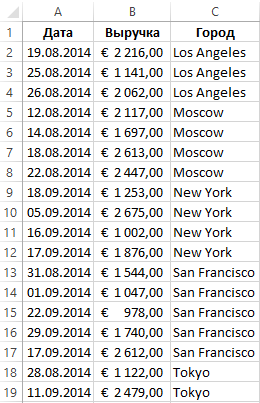
Данная таблица отсортирована по городам (значения третьего столбца в алфавитном порядке). Необходимо выделить цветом строки каждой второй группы данных по каждому городу. Одна группа строк без изменений, следующая цветная и так далее в этой последовательности до конца таблицы. Для этого:
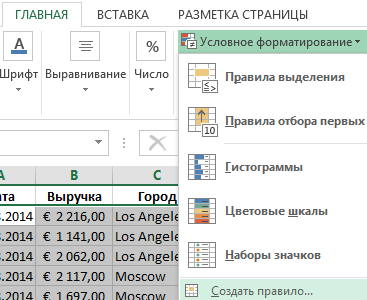
- Выделите диапазон ячеек A2:C19 и выберите инструмент: «ГЛАВНАЯ»-«Стили»-«Условное форматирование»-«Создать правило».
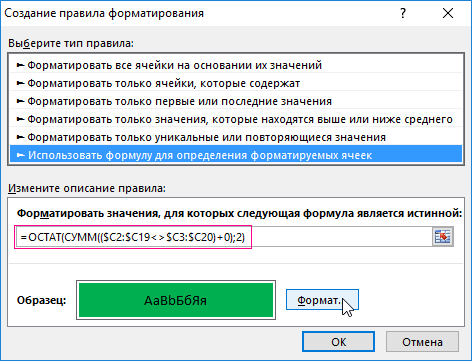
- В появившемся диалоговом окне выделите опцию: «Использовать формулу для определения форматируемых ячеек», а в поле ввода введите следующую формулу: $C3:$C20)+0);2)’ >
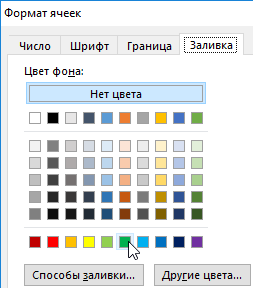
- Нажмите на кнопку «Формат» и на закладке заливка укажите зеленый цвет. И нажмите ОК на всех открытых окнах.
В результате мы выделили целые строки условным форматированием и получаем эффект как изображено на рисунке:
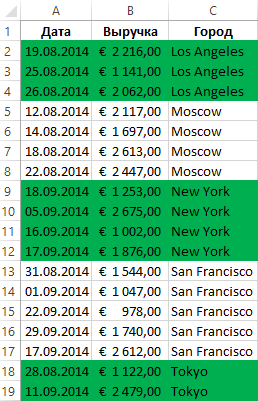
Теперь работать с такой читабельна таблицей намного удобнее. Можно комфортно проводить визуальный анализ всех показателей.
- Excel Formula Examples
- Создать таблицу
- Форматирование
- Функции Excel
- Формулы и диапазоны
- Фильтр и сортировка
- Диаграммы и графики
- Сводные таблицы
- Печать документов
- Базы данных и XML
- Возможности Excel
- Настройки параметры
- Уроки Excel
- Макросы VBA
- Скачать примеры
Поиск и удаление повторений
В некоторых случаях повторяющиеся данные могут быть полезны, но иногда они усложняют понимание данных. Используйте условное форматирование для поиска и выделения повторяющихся данных. Это позволит вам просматривать повторения и удалять их по мере необходимости.
-
Выберите ячейки, которые нужно проверить на наличие повторений.
Примечание: В Excel не поддерживается выделение повторяющихся значений в области «Значения» отчета сводной таблицы.
Удаление повторяющихся значений
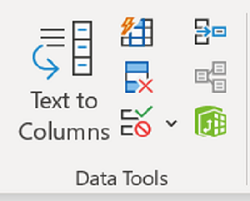
При использовании функции Удалить дубликаты повторяющиеся данные удаляются без возможности восстановления. Чтобы случайно не потерять необходимые сведения, перед удалением повторяющихся данных рекомендуется скопировать исходные данные на другой лист.
-
Выделите диапазон ячеек с повторяющимися значениями, который нужно удалить.
Совет: Перед попыткой удаления повторений удалите все структуры и промежуточные итоги из своих данных.
 Например, на данном листе в столбце «Январь» содержатся сведения о ценах, которые нужно сохранить.
 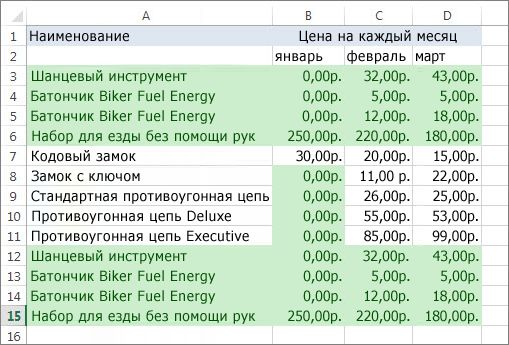 Поэтому флажок Январь в поле Удаление дубликатов нужно снять.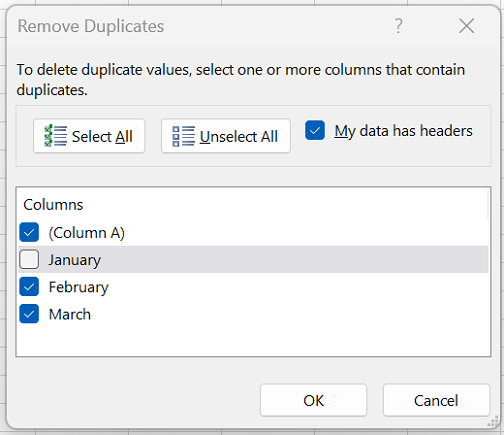
Примечание: Количество повторяющихся и уникальных значений, заданных после удаления, может включать пустые ячейки, пробелы и т. д.
покупка
Как выделить ячейки с одинаковыми / повторяющимися значениями в Excel?
Вы знаете, как быстро выделить повторяющиеся значения в одном столбце в Excel? А что, если быстро выделить все одинаковые значения между двумя столбцами в Excel? В этой статье мы обсудим несколько методов о них.
- Выделите ячейки с одинаковыми / повторяющимися значениями в одном столбце с условным форматированием
- Выделите ячейки с одинаковыми/повторяющимися значениями в одном столбце с помощью Kutools for Excel
- Выделите ячейки с одинаковыми/повторяющимися значениями между двумя столбцами с помощью Kutools for Excel

Выделите ячейки с одинаковыми / повторяющимися значениями в одном столбце с условным форматированием
Мы можем применить функцию условного форматирования, чтобы легко выделить все повторяющиеся значения в определенном столбце. Вы можете сделать следующее:

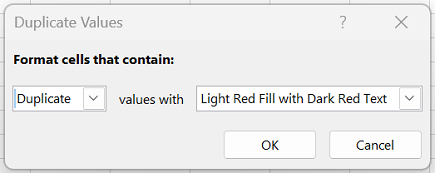
1. Выберите столбец, в котором вы выделите все повторяющиеся значения, и нажмите кнопку Главная > Условное форматирование > Выделите правила ячеек > Дублирующие значения.
2. В открывшемся диалоговом окне повторяющихся значений укажите цвет выделения во втором раскрывающемся списке и щелкните значок OK кнопку. 
Внимание: Вы также можете настроить цвет заливки, выбрав Пользовательский формат из второго раскрывающегося списка, а затем укажите пользовательский цвет заливки в Заполнять вкладка диалогового окна Формат ячеек. См. Снимок экрана ниже: 

На данный момент все повторяющиеся значения в выбранном столбце выделены указанным цветом, как показано на скриншотах ниже:
Выделите ячейки с одинаковыми/повторяющимися значениями в одном столбце с помощью Kutools for Excel
Kutools for Excel также обеспечивает Выберите повторяющиеся и уникальные ячейки утилита для выделения повторяющихся ячеек в определенном столбце. Более того, эта утилита позволяет выделять целые строки с повторяющимися значениями.
Kutools for Excel — Содержит более 300 основных инструментов для Excel. Наслаждайтесь полнофункциональным 30 -дневная БЕСПЛАТНАЯ пробная версия без необходимости использования кредитной карты! Скачать сейчас!
Kutools for Excel — Combines more than 300 Advanced Functions and Tools for Microsoft Excel

1. Выберите столбец, в котором вы будете выделять повторяющиеся значения, и нажмите кнопку Кутулс > Выберите > Выберите повторяющиеся и уникальные ячейки. Смотрите скриншот:
2. В открывшемся диалоговом окне Select Duplicate & Unique Cells, пожалуйста (см. Снимок экрана выше):
(1) Проверьте Дубликат (кроме 1-го) Вариант или Все дубликаты (включая 1-й) вариант;
(2) Проверьте Заполните цвет фона вариант, щелкните раскрывающийся список ниже и укажите цвет заливки;
(3) Необязательно проверять Выбрать целые строки опцию.

3, Нажмите Ok кнопка. Затем появляется диалоговое окно, показывающее, сколько строк было выбрано. Просто нажмите на OK чтобы закрыть его.

Затем вы получите аналогичные выделенные строки / ячейки с теми же значениями, что и на скриншотах ниже:
Выделите ячейки с одинаковыми/повторяющимися значениями между двумя столбцами с помощью Kutools for Excel

Иногда вам может понадобиться сравнить два столбца, а затем выделить одинаковые значения в одном столбце. Например, вам нужно сравнить столбец B и столбец G, как показано ниже, а затем выделить те же значения в столбце B. Вы можете попробовать Kutools for ExcelАвтора Сравнить диапазоны утилита для простого архивирования.
Kutools for Excel — Содержит более 300 основных инструментов для Excel. Наслаждайтесь полнофункциональным 30 -дневная БЕСПЛАТНАЯ пробная версия без необходимости использования кредитной карты! Скачать сейчас!
Kutools for Excel — Combines more than 300 Advanced Functions and Tools for Microsoft Excel

1, Нажмите Кутулс > Выбрать> Выбрать одинаковые и разные ячейки , чтобы открыть диалоговое окно «Сравнить диапазоны».

2. В открывшемся диалоговом окне «Сравнить диапазоны», пожалуйста:
(1) Укажите столбец, в котором вы будете выделять одинаковые значения в Найдите значения в коробка;
(2) Укажите столбец, в котором вы будете выделять те же значения в соответствии с По словам коробка;
(3) Проверить Каждый ряд вариант в на основании раздел;
(4) Проверить Те же ценности вариант в Найдите .
(5) Проверить Заполните цвет фона вариант и щелкните раскрывающийся список ниже, чтобы выбрать цвет заливки;
(6) Необязательно проверять Выбрать целые строки опцию.
Внимание: Если у выбранных вами данных есть заголовки, проверьте У моих данных есть заголовки вариант в Сравнить диапазоны диалоговое окно.

3, Нажмите Ok кнопка. Затем появляется диалоговое окно, показывающее, сколько строк было выбрано. Просто нажмите на OK чтобы закрыть его.

Пока значения в столбце B совпадают со значениями в столбце G, соответствующие ячейки или строки будут выделены, как показано на приведенных ниже снимках экрана:
Демонстрация: выделение ячеек с одинаковыми / повторяющимися значениями
Kutools for Excel: Более 300 удобных инструментов у вас под рукой! Начните свой 30 Бесплатная пробная версия на день без каких-либо ограничений сегодня. Скачать