
Навигационные кнопки на Андроид как настроить, чтоб были три кнопки, две кнопки или включить управление телефоном жестами
В этой статье вы найдете инструкцию как настроить кнопки навигации на Андроид. Вы можете в настройках включить следующие варианты управления телефоном — навигация с помощью трех кнопок, навигация с помощью двух кнопок и навигация с помощью жестов.
Для более комфортного управления своим устройством владельцы Android смартфонов и планшетов могут настроить навигационные кнопки по своему усмотрению. Обычно при покупке нового телефона в настройках уже бывает включена навигация двумя кнопками, но если привыкли чтоб под экраном были три кнопки навигации, то можно самому включить. Так же многие сталкиваются с такой ситуацией, когда после обновления на телефоне пропали три кнопки навигации под экраном и вместо них стало две кнопки или включилось управление жестами. А так как привыкли управлять телефоном тремя кнопками, то это может доставить большие неудобства. В нашем примере мы покажем, как настроить кнопки навигации на Android 10, 9, 8 чистая версия, возможно инструкция подойдет и к другим версиям.
Давайте посмотрим где в настройках Андроид переключать навигацию с помощью трех кнопок, навигацию с помощью двух кнопок и навигацию с помощью жестов:
— Открываем на телефоне «Настройки» .
— В настройках переходим в пункт «Система».
— В открывшемся меню выбираем пункт «Жесты».
— Далее открываем пункт «Навигация в системе».
— Теперь вы можете выбрать следующие варианты — «Навигация с помощью трех кнопок», «Навигация с помощью двух кнопок» и «Навигация с помощью жестов».
Для пункта управления жестами доступны дополнительные параметры , например чувствительность. После выбора нужного варианта, в верхней части экрана появляются подсказки по управлению телефоном выбранным способом.
Надеюсь информация из статьи оказалась полезной. Не забудьте оставить отзыв и указать модель устройства, версию Андроид к которому подошла инструкция по настройке навигационных кнопок на телефоне Андроид, чтоб и другим осталась от вас полезная информация. Спасибо за отзывчивость!
Автор статьи Иванов Максим. Размещена 02.06.2020г.
Отзывы о навигационных кнопках на Андроид
Добавить отзыв или поделиться полезной информацией по теме страницы.
ОБНОВИТЬ СТРАНИЦУ С ОТЗЫВАМИ
Автор:Анастасия
11-06-2023
23 час. 00 мин.
Сообщение:
Доброй ночи! Спасибо огромное за помощь. Все получилось. Стало намного легче.
Автор:Руслан
17-05-2023
07 час. 03 мин.
Сообщение:
У меня таких функций и адресов даже через поисковик не выдаёт
Автор:Роман
16-10-2022
14 час. 44 мин.
Сообщение:
Infinix Note 12 6/128gb, 11 андроид, всё настроил, теперь есть 3 кнопки, жесты отключились. Благодарю за помощь;)
Автор:Алексей
15-02-2022
22 час. 41 мин.
Сообщение:
Добрый день. Купил Смартфон Infinix Note 11 Pro на Android 11. Вариантов системной навигации (3 навигационные кнопки, 2 кнопки, свайпы и т.д. с целью выбора)там изначально нет. По умолчанию идет только управление свайпами. Это не очень удобно, например человеку, привыкшему к трём навигационным кнопкам. Подскажите пожалуйста, что можно сделать в данном случае. Может существуют мобильные приложения, которые можно будет скачать и установить на свой новый смартфон для привычного управления или какие-то иные варианты решения проблемы?
Автор:Алексей
15-02-2022
12 час. 41 мин.
Сообщение:
Добрый день. Купил Смартфон Infinix Note 11 Pro на Android 11. Вариантов системной навигации (3 навигационные кнопки, 2 кнопки, свайпы и т.д. с целью выбора)там изначально нет. По умолчанию идет только управление свайпами. Это не очень удобно, например человеку, привыкшему к трём навигационным кнопкам. Подскажите пожалуйста, что можно сделать в данном случае. Может существуют мобильные приложения, которые можно будет скачать и установить на свой новый смартфон для привычного управления или какие-то иные варианты решения проблемы?

Смартфоны с самой лучшей камерой 2023. В рейтинге предоставлены телефоны с самой лучшей камерой на сегодняшний день.

Бесплатно телефон по акции. Бесплатные телефоны, смартфоны сенсорные и кнопочные как брендовых производителей Samsung, iPhone так и малоизвестных.
Оставляя отзывы, Вы помогаете
другим сделать правильный выбор.
ВАШЕ МНЕНИЕ ИМЕЕТ ЗНАЧЕНИЕ.
- Копирование материалов и иной информации с сайта для дальнейшего размещения на других ресурсах разрешена только при наличии прямой (активной) и индексируемой ссылки на сайт www.telefoniy.ru или ссылки на страницу где взята информация!
Спасибо за понимание и удачи вам в ваших делах! - Связаться с администратором сайта
- Владелец сайта telefoniy.ru
- Правила пользования сайтом
- Сайт работает с 2011 по 2023 г.
Xiaomi: кнопки навигации отключены. Что делать?
Такое вполне реально: при запуске какого-то определенного приложения пользователь смартфона Xiaomi получает уведомление “Кнопки навигации отключены”, в результате чего на кнопки нужно нажимать два раза для подтверждения действия. Кроме того, вместе с этим сообщением вы можете видеть и другое – “Успешно ускорено”. Что все это значит?
Это говорит об одном – приложение, которое вы запустили, использует фирменную функцию “Ускорение игр”. Для отключения уведомления и включения кнопок зайдите в “Настройки”.
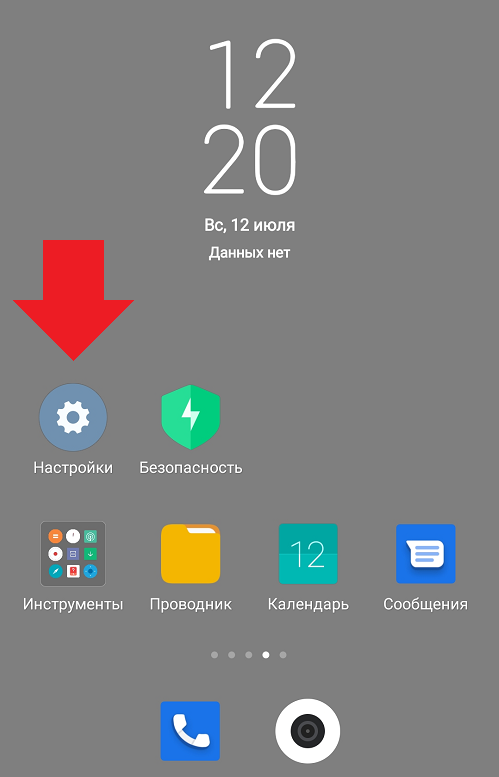
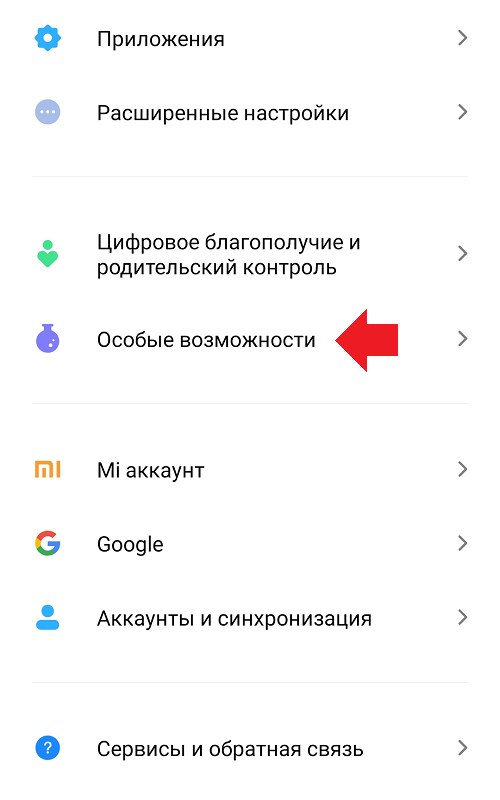
Выберите “Особые возможности”.
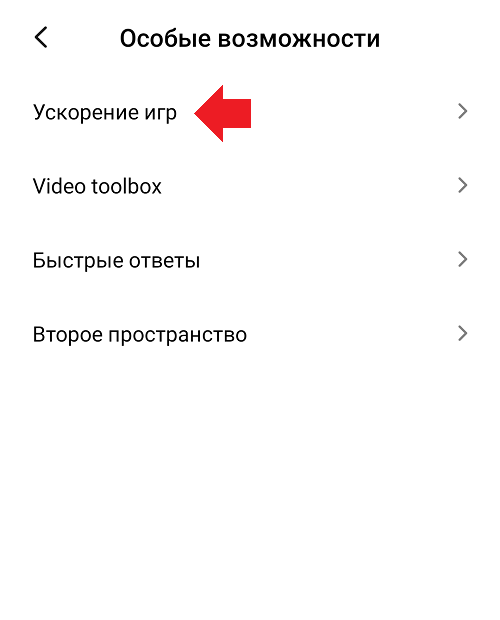
Далее – “Ускорение игр”.
Нажмите на кнопку с настройками (шестеренка).
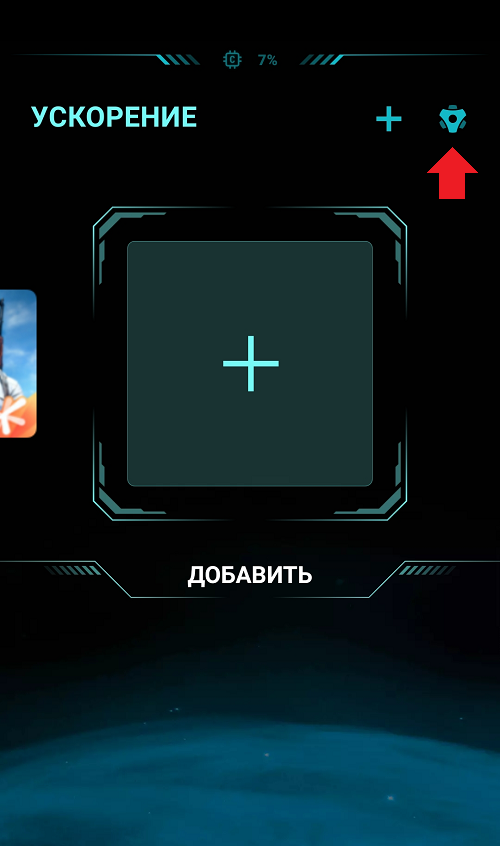
Переведите переключатель “Отключить кнопки и жесты” в положение “Выкл”.
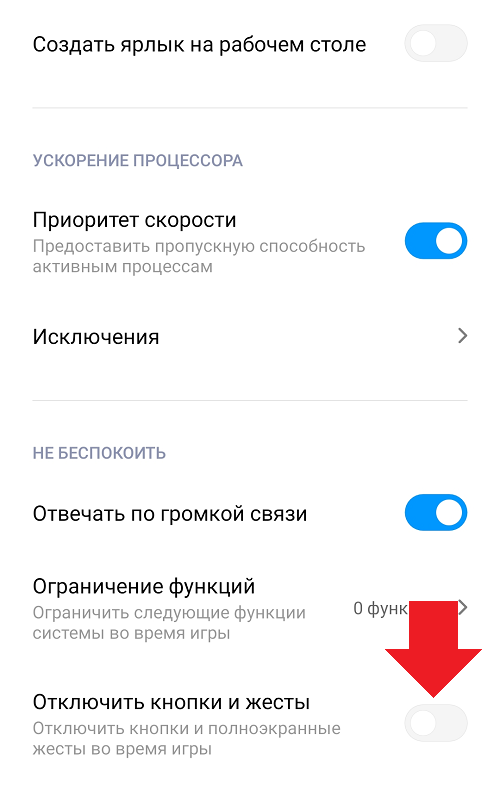
Уведомление поступать не будет.
Как поменять кнопки навигации на Xiaomi (MIUI)?
Появление наэкранных клавиш управления навигацией ознаменовало новую эру: это не только позволило увеличить диагональ экрана при тех же самых размерах устройства, но и позволило менять расположение кнопок навигации. Разумеется, кнопка “Домой” всегда остается по центру, а вот клавиши “Последние приложения” и “Назад” легко поменять местами. В данном примере – на базе прошивки MIUI от Xiaomi.
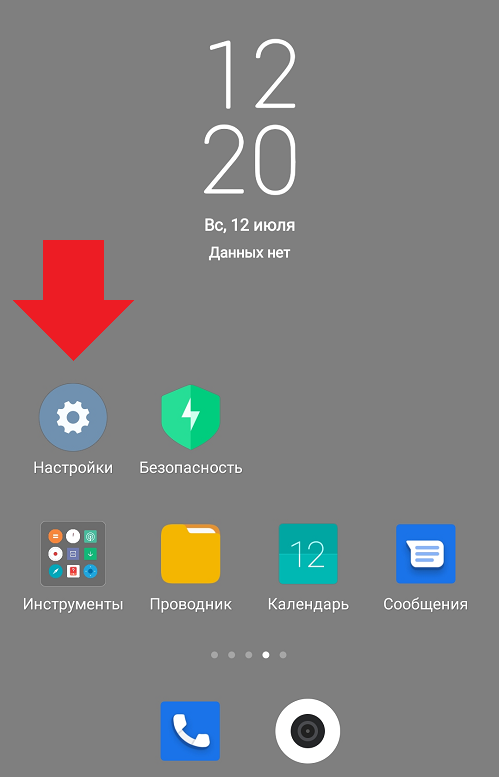
Откройте приложение “Настройки”.
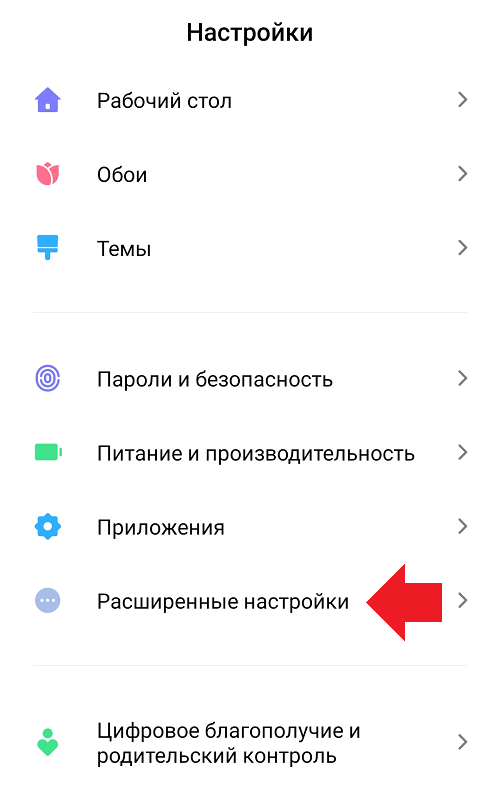
Далее нажмите на строку “Расширенные настройки”.
Выберите пункт “Безграничный экран”.

Обратите внимание на строчку “Поменять местами кнопки” – нажмите на переключатель возле нее, а заодно обратите внимание на расположение кнопок.
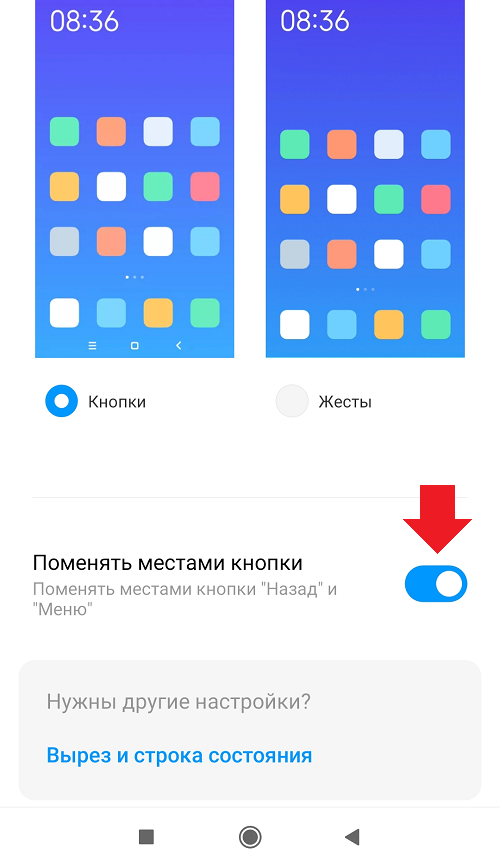
И получаем следующее:
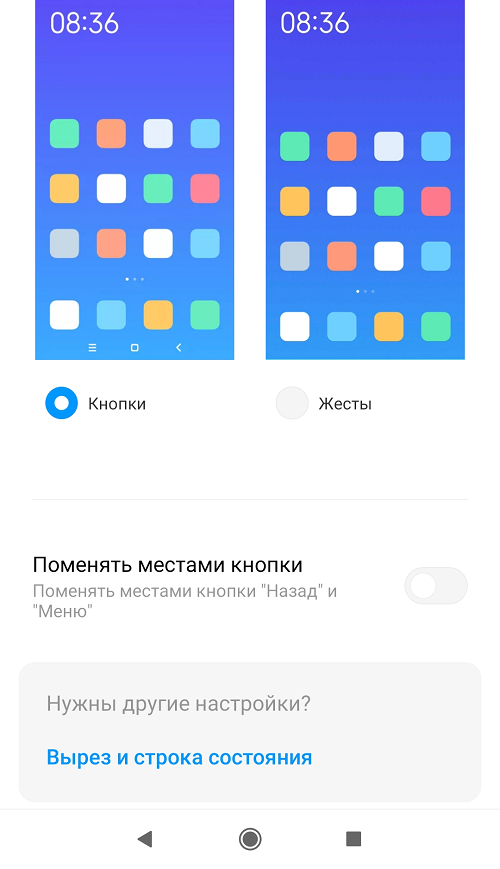
Клавиши “Последние приложения” и “Назад” поменялись местами. Простой, быстрый и удобный способ.
Кнопки навигации на Сяоми — включение и выключение
Мода на экраны, занимающий все пространство на лицевой панели смартфона заставила производителей отказаться от аппаратных и сенсорных кнопок, перенеся их на нижнюю часть экрана. Их присутствие отнимает у дисплея полезную площадь и может раздражать во время игры или просмотров роликов на Youtube.
Поэтому пользователь захочет как-нибудь убрать кнопки с экрана. Эта статья расскажет о том как это сделать на смартфонах Xiaomi.

Как отключить кнопки навигации
Разработчиками Xiaomi предусмотрено 3 способа отключения экранных кнопок навигации:
- автоскрытие во всей системе;
- функция «Безграничный экран»;
- автоскрытие в определенных приложениях.
Автоскрытие
Эта настройка скрывает, но не отключает навигационные кнопки в нижней части экрана, так как это нарушит работу устройства. Чтобы использовать эту настройку нужно:
- Открыть «Настройки» → «Расширенные настройки».

- Передвинуть ползунок вправо в строке «Скрыть экранные кнопки».

- Согласиться с предупреждением системы о возможной некорректной работы приложений.
Чтобы вызвать скрытую панель с кнопками нужно провести пальцем от нижнего края экрана в центр.
Безграничный экран
Эта опция доступна в телефонах, на которых установлена ОС Android 8.0 и новее. Она заключается в том, что привычное управление с помощью кнопок заменяется на управление жестами. Чтобы включить эту функцию нужно:

- Зайти в «Настройки» и перейти в «Безграничный экран».
- Выбрать «Полноэкранные жесты».
Жесты, заменяющие кнопки:
- «Назад»: провести пальцем от левого или правого края дисплея к центру;
- «Домой»: провести пальцем от нижнего края к центру экрана;
- «Последние запущенные приложения»: провести пальцем от нижнего края к центру экрана и удерживать 0,5-2 секунды до появления вызываемого меню.
Выборочное автоскрытие
Если экранные кнопки управления мешают только в определенных приложениях (играх, видеоплеере), то можно скрыть их только там, а не во всей системе. Делается это следующим образом:

- Выполнить шаг №1 из первого способа.
- Найти подпункт «Кнопки и жесты» и открыть его.
- Нажать на название приложения и в диалоговом окне выбрать «Всегда отключать».
Подводя итог, можно сказать, что убрать навигационные кнопки с экрана смартфона Xiaomi сможет любой пользователь, так как ничего сложного в этом нет.