
Яндекс Браузер: «Ваши часы отстают. Невозможно установить защитное соединение…» — как исправить?
Что делать, если на странице в Яндекс браузере появилась ошибка «Часы отстают»? Часто сопровождается текстом «Невозможно установить защитное соединение с доменом из-за неверных настроек календаря». Ошибка не критическая, волноваться не стоит. Такая ошибка может отображаться не только в браузере Яндекса, но и во всех остальных известных и не очень браузерах.
Яндекс браузер: Часы отстают.
- 1 Почему сбилось время на часах?
- 2 Как синхронизировать дату и время по Интернету на Windows 7?
- 3 Яндекс Браузер «Часы отстают». Как установить дату и время?
Почему сбилось время на часах?
Причинами появления данного системного сообщения может быть:
- Экстренное выключение питания компьютера.
- Скачки напряжения (пропала электроэнергия).
- Севшая батарейка на материнской плате, отвечающая за питание низкоуровневых функций. А именно настройки Биоса и реал тайм клок (часы).
Если проблема в севшей батарейке, при включении компьютера время постоянно будет откатываться к моменту самого первого (заводского) запуска компьютера.
Поменяйте батарейку на материнской плате, включите компьютер и настройте соответствующую дату и время. Проблема будет решена. Открутите болтики в корпусе компьютера и осмотрите материнскую плату (самая большая плата в которую подключаются все компоненты ПК). Батарейка на материнской плате выглядит как плоская таблетка.
В случае, если после замены батарейки проблема не пропала, выставляем дату и время с использованием синхронизации по Интернету.
Некоторые пользователи советуют переустановить систему. Это относительно долгий и муторный процесс. Ведь для начала стоит переместить все нужные файлы и папки в другую директорию винчестера или записать их на внешний носитель. Потом сносить систему и форматировать директорию. А только после этого устанавливаться новую Windows. И это только ради устранения ошибки часов, которая к слову после переустановки Windows может не исчезнуть. Поэтому не спешите сносить Винду.
Как синхронизировать дату и время по Интернету на Windows 7?
- Нажимаем по часам правой кнопкой мыши.
- Открываем пункт «Настойка даты и времени».
- Переходим во вкладку «Время по интернету».
- Если вы видите текст «Этот компьютер настроен на автоматическую синхронизацию по расписанию», значит синхронизироваться уже не нужно. Если такой надписи нет, переходите к следующему пункту.

- Нажимаем на кнопку «Изменить параметры».
- В появившемся окне, ставим галочку в окошке «Синхронизировать с сервером времени в Интернете», а затем выбираем сервер «time.windows.com».
- Жмем на «Обновить сейчас» и везде нажимаем ОК.

- Перезагружаем ПК.
Яндекс Браузер «Часы отстают». Как установить дату и время?

- Открываем браузер, заходим в параметры.
- Переходим во вкладку «время и язык».
- Далее открываем вкладку «дата и время».
Далее предлагается несколько вариантов. Можно активировать ползунок на автоматическую установку времени и даты и часового пояса. Это также можно установить вручную нажав на кнопку «Изменить». Можно нажать на «Синхронизировать» и время с датой синхронизируется с актуальным часовым поясом и временем в Интернете.
Для более продвинутых пользователей ПК или для тех, кто хочет немного заморочиться, есть еще один способ. Смотрите видеоматериал ниже.
Ваши часы отстают Яндекс.Браузер как отключить?

Используя Яндекс.Браузер в качестве основного браузера, в редких случаях пользователь может вместо отображения страницы интернет-ресурса столкнуться с уведомлением о том, что «Часы отстают», вместе с которым появляется ошибка с кодировкой «ERR_CERT_DATE_INVALID».
У этой проблемы есть несколько причин, от некорректно установленного времени в самой системе и заканчивая окончанием сроков годности такого сертификата, как «IdentTrust DST Root CA X3», который установлен и используется на устаревших ОС, вроде Windows 7 или Windows XP.
Что делать при появлении сообщений о том, что часы отстают, и как отключить это сообщение?
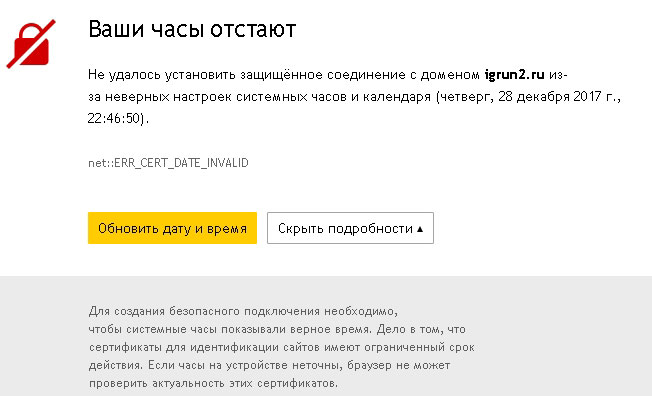
ваши часы отстают
О чем говорит сообщение «Ваши часы отстают»
Ошибка с текстом «Ваши часы отстают» или же «Ваши часы спешат», как и сообщения, говорящие о невозможности установить с доменом защищенное соединение, время от времени появляются у пользователей вне зависимости от того, какая операционная система установлена на компьютере.
Массовой эта проблема стала в начале октября 2021 года, ведь именно 1.10.2021 года у «Let`s Encrypt», известного поставщика сертификатов, закончился срок действия одного из базовых сертификатов – «IdentTrust DST Root CA X3». Истекший срок действия стал причиной появления ошибки с тем, что у пользователей появляется ошибка спешащих или отстающих часов, хотя при этом данная ошибка появляется лишь у тех пользователей, которые все еще используют операционную систему Windows XP/7.
Причина появления сообщений в Яндекс.Браузере при переходе на интернет-страницы говорит о том, что браузер не в состоянии установить защищенное соединение из-за невозможности проверить действительность, актуальность и безопасность сертификата интернет-ресурса.
Как известно, сертификаты различных сайтов не только гарантируют пользователю наличие безопасного соединения, но и отличаются ограниченным сроком действия. А это значит, что если срок такого сертификата закончится, браузер ради обеспечения безопасности компьютера пользователя ограничит доступ к сайту.
Также, если на самом компьютере стоит неверное время, браузер не сможет определить актуальность сертификата сайта (ведь при определении актуальности браузер отталкивается от времени на ПК). Тогда-то и появляется уведомление о том, что часы спешат/отстают. Также появляется уведомление о том, что браузер не сможет установить соединение с сайтом.
Основные причины ошибки
Итак, одна из основных причин появления ошибки – это некорректное время на компьютере. Появиться эта причина может в следующих случаях:
- CMOS элемент, подпитывающий БИОС компьютера и хранящий системное время, перестал работать;
- Компьютер путешествует по миру, проходя через разные часовые пояса и не обновляясь согласно тому часовому поясу, в пределах которого находится;
- Компьютер в течение продолжительного времени не имел никакого доступа к интернету, из-за чего появились проблемы с синхронизацией часов;
- регион и время компьютера не были должны образом настроены.
Как же можно решить данную проблему и какие средства предстоит использовать? Далее будут разобраны основные способы решения проблемы.
Установка обновлений для операционной системы
Если на компьютере установлена ОС Windows XP или Windows 7, а проблема начала появляться лишь относительно недавно (с начала октября), самым верным решением будет установить обновление КВ3004394 для операционной системы. Данное обновление существует как для 32-битной версии, так и для версии на 64 бита. Если разрядность операционной системы неизвестна, можно зажать сочетание Win+Pause и изучить информацию об операционной системе.
Игнорирование ошибки проверки сроков действия сертификатов
Решить проблему с проверкой сертификатов, хоть и временно, можно с помощью следующих действий:
- Навести курсор на ярлык Яндекс.Браузера, находящийся или на рабочем столе, или в меню пуск.
- Нажать на ярлык браузера правой кнопкой и выбрать пункт свойства в открывшемся меню.

Свойства Яндекс браузера
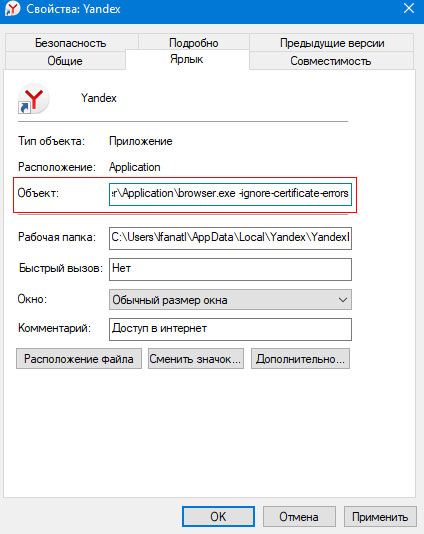
объект
После этих действий проблема должна исчезнуть. Но, как и говорилось выше, это временное решение.
Установить корректное системное время
Также не будет лишним убедиться в том, что системное время, установленное на компьютере, работает правильно. Для того, чтобы в этом убедиться, необходимо выполнить следующие действия:
- Навести курсор мышки на время и дату (они находятся на панели задач);
- Нажать на дату и время левой кнопкой мыши.
- Выбрать пункт «Параметры времени и даты».
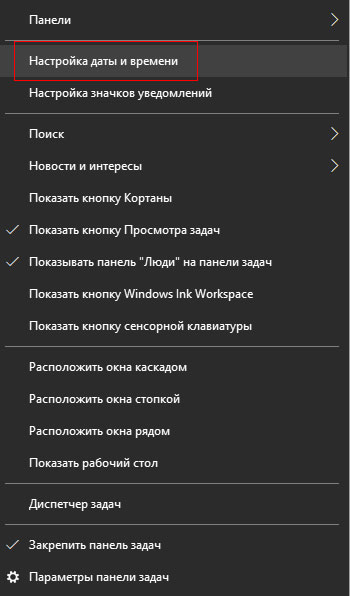
Настройка даты и времени
В Windows 10 необходимо установить параметр на автоматическое установление времени и включить автоматическое определение часового пояса.
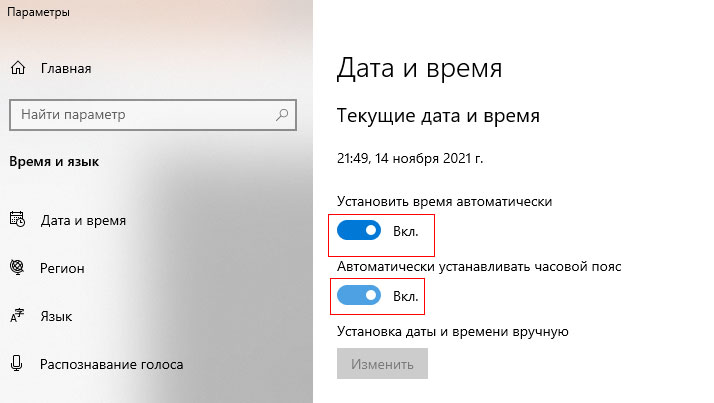
Если же на компьютере автоматическое определение времени уже установлено, стоит для начала необходимо отключить это определение, а после этого установить дату и время самостоятельно. И лишь после всех этих действий можно проверить проблемный сайт.
Очистка кэша и куки-файлов
Временные файлы, среди которых можно отметить как кэшированные изображения, так и куки-файлы, могут содержать неверные данные о дате и времени. Иногда именно они и являются основной причиной появления уведомления о том, что часы отстают или спешат. Дело в том, что браузер может получать из временных файлов неверную информацию. Необходимо удалить временные файлы, чтобы браузер был вынужден получать информацию из компьютера или из интернета.
Для того, чтобы удалить куки и кэш, необходимо выполнить следующие действия:
- Запустить Яндекс.Браузер.
- Нажать на кнопку, представленную в виде трех горизонтальных линий.
- Выбрать раздел «Настройки».

Настройки Яндекс Браузера
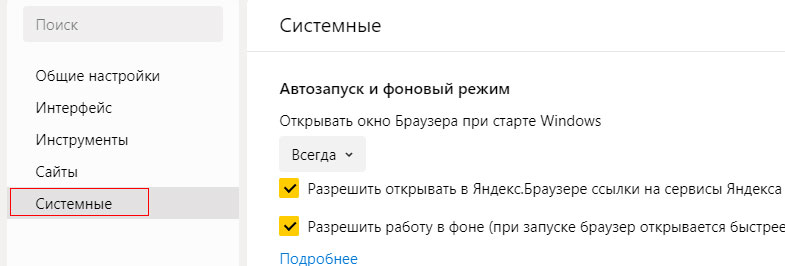
Системные
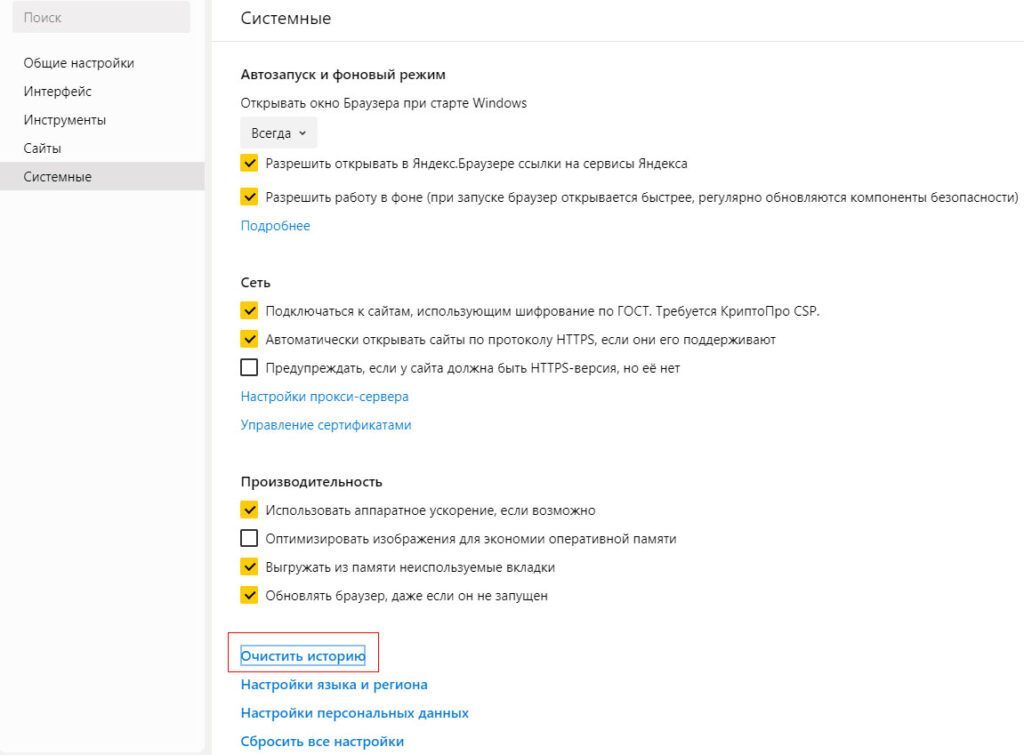
Очистить историю
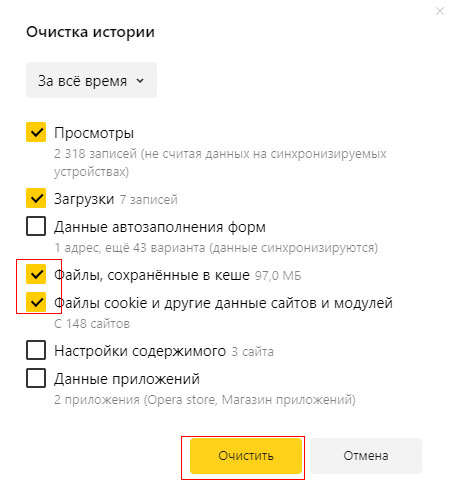
очистка истории
Все, что необходимо после этого сделать – это перезагрузить компьютер.
Замена CMOS-батареи
В том случае, если Яндекс.Браузер все еще фиксирует ошибку, связанную со временем, можно заменить CMOS-батарею на компьютере. Находится эта батарея на материнской плате, а одна из главных ее обязанностей заключается в сохранении даты, времени и иных данных о системе. Для того, чтобы заменить CMOS батарею, необходимы некоторые технические знания и инструменты. Вообще ее не так сложно вытащить – достаточно лишь аккуратно поддеть батарею плоской отверткой или ногтем, а после этого заменить ее. Но, если нет уверенности в том, что все пройдет хорошо, стоит отнести компьютер к специалисту, который уже заменит батарею.

Проблема на стороне сайта
Также можно попробовать написать в техническую поддержку сайта, отображаемого с уведомлением об ошибке. Вполне может быть и так, что администрация сайта должна сама продлить срок действия сертификата. Также можно просто подождать немного, ведь, возможно, ошибка появляется из-за сбоев на сервере сайта.
Использование другого браузера
Не менее действенным решением будет попытка использовать другой браузер, вроде Mozilla. У этого браузера есть собственная система сертификатов, поэтому и с проблемой он справится быстрее.
Заключение
Если при попытки зайти на какой-либо сайт используя Яндекс.Браузер вы сталкиваетесь с ошибкой «ваши часы отстают», нужно убедиться в том, что системное время и дата корректно настроена для вашего часового пояса. Если дата и время у вас отображается верно, а ошибка не исчезла очистите cookie-файлы браузера, если и это не дало результат замените батарейку CMOS. Так как причины ошибки имеют разную природу, стоит применить все перечисленные выше способы для ее разрешения.
Ваши часы отстают в Яндекс.Браузер – как исправить
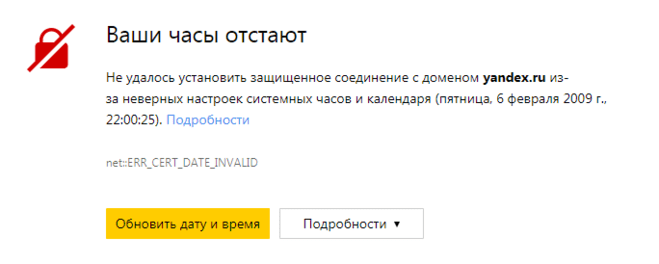
Если при открытии сайта в Яндекс.Браузере вы увидели надпись «Часы отстают» значит у вас на компьютере сбились системные дата и время. Данная ошибка может появляться и в других браузерах на базе Хромиум: Сафарми или Гугл Хром. При этом в окне браузера появляется надпись: «Часы отстают. Не удалось установить защищенное соединение с доменом из-за неверных настрое календаря.» На экране монитора ошибка может выглядеть как на скриншотах ниже:

Содержание скрыть
Причины ошибки часов
- Часы сбились из-за системного сбоя или ошибки(при внезапной перезагрузке, выключении света).
- Села батарейка питания на материнской плате, из-за чего часы могут сбиваться регулярно.
Если вы выставили правильные показатели вручную, но ошибка не пропала, будем настраивать синхронизацию по Интернету.
Чего делать не нужно
Многие неопытные пользователи ПК советуют переустанавливать систему или устанавливать обновления Windows. Возможно это и правильно решение, но кто захочет переустанавливать Виндовс из-за ошибки часов?
В первую очередь нам нужно выставить вручную правильные число, месяц и год и время. А затем синхронизировать часы по Интернету.
Исправляем ошибку часов в браузере
Что бы исправить ошибку «Ваши часы отстают» в Яндекс.Браузере или Гугл Хроме вам нужно:

- Нажать на часы правой кнопкой мыши в нижнем правом углу экрана и выбрать «Настройка даты и времени».
- Активировать пункт «Установить время автоматически».
- Выбрать часовой пояс согласно вашему местоположению.
- Обязательно нажать кнопку «Синхронировать».
- После можно перезагрузить ПК и зайти на сайт, где раньше выдавало ошибку.
Обратите внимание на пункт «Сервер времени» в разделе синхронизации, должен быть выбран сервер «time.widows.com«. Если у вас установлена Windows 7 читайте дальше.
Настройки времени по Интернету в Windows 7
В Windows 7 настройка синхронизайии происходит аналогично. Заходите в настройку даты и времени через «Свойства» или «Панель управления» в раздел «Дата и время»:

- Далее находим раздел «Настройка времени по Интернету».
- Устанавливаем галочку «Синхронизировать с сервером времени в Интернете».
- Выбираем сервер «time.widows.com» и нажимаем кнопку «Обновить сейчас» и кликаем «Ок».
Как проверить что синхронизация успешна? Вы можете изначально выставить неправильную дату на несколько дней или перевести часы. После успешной синхронизации верные данные установятся автоматически.
После данных манипуляций можете открыть браузер и проверить что ошибка «Ваши часы отстают» исчезла в браузере и сайты стали открываться нормально. Если у вас остались другие вопросы задавайте их в комментариях к этой странице. Для тех, кто не ищет лёгких путей можно настроить время и указать сервера через командную строку, как это сделать подробно рассказано в видео:
Евгений Загорский IT специалист. Автор информационных статей на тему Андроид смартфонов и IOS смартфонов. Эксперт в области решения проблем с компьютерами и программами: установка, настройка, обзоры, советы по безопасности ваших устройств. В свободное время занимается дизайном и разработкой сайтов.
- Telegram
Как убрать ошибку часов в Яндекс браузере?
Иногда при открытии сайта в любом браузере пользователи сталкиваются с сообщением «Часы отстают». Оно означает, что на компьютере сбились настройки даты и времени. Сообщение об ошибке выглядит следующим образом.

Причины возникновения ошибки «Часы отстают» в Яндекс браузере
Подобная ошибка возникает по нескольким причинам:
- произошел системный сбой. Например, дата и время сбились в результате внезапной перезагрузки или из-за перебоев с электричеством;
- часы сбиваются постоянно. Причина – садится аккумулятор на материнской плате.
Попробуйте выставить показатели даты и времени вручную. Затем откройте сайт, выдававший ошибку. Если проблема сохраняется, необходимо настраивать часы через интернет.
Какие действия не помогут?
Не стоит переустанавливать или обновлять операционную систему. Это слишком радикальные меры. Достаточно вручную изменить дату и время, либо синхронизировать часы по интернету.
Как исправить ошибку с помощью браузера
Если вы пользуетесь в качестве браузера используете, Яндекс или Гугл Хром, выполните следующие действия:
- В нижнем углу экрана с правой стороны есть вкладка даты и времени. Нажмите на нее с помощью правой кнопки мышки. Выберете «Настройка даты и времени».
- Кликните «Установить время автоматически».
- Настройте часовой пояс исходя из вашего места пребывания.
- Нажмите «Синхронизировать». После этого действия потребуется перезагрузка компьютера. После повторите попытку захода на сайт. Возможно, проблема будет устранена.

Важно! При синхронизации нужно выбрать «time.widows.com». Для Windows 7 алгоритм немного отличается.
Как настроить время по интернету, если у вас Windows 7
- Зайдите в «Панель управления», затем выберете «Дата и время».
- В «Настройках времени по Интернету» установите галочку рядом с опцией синхронизации.
- Выберите «time.widows.com», кликните на кнопку «Обновить сейчас», нажмите Ок.

После откройте браузер и убедитесь в том, что сообщение об отставании часов больше не появляется.