
База знаний
Как узнать где находится php.ini используемый веб-сервером под Linux?
Обычно php.ini находится в /etc/php.ini, однако в зависимости от ОС, используемой панели управления, набора RPM пакетов, конфигурации apache может находиться и в других местах, например:
/usr/local/lib/php.ini
/usr/local/php/etc/php.ini
/usr/local/Zend/etc/php.ini
Узнать где находится ваш php.ini вы можете с помощью команд:
updatedb
locate php.ini
Если php.ini в системе есть несколько — посмотрите какой из них используется в выводе функции phpinfo(). Для этого на любом из сайтов, расположенных на вашем сервере создайте файл phpinfo.php с содержимым:
После чего откройте его в броузере и в строке
Loaded Configuration File будет указан полный путь к используемому вашим web-сервером php.ini.
Memcache
Memcached — программное обеспечение, реализующее сервис кэширования данных в оперативной памяти, тем самым, ускоряет работу приложения и снижает нагрузку на сервер.
Memcache — это демон кэширования, разработанный специально для динамические веб-приложения для уменьшения загрузки базы данных сохранение объектов в памяти.
Принцип действия Memcached: в оперативной памяти сервера, который доступен по сетевому протоколу, хранятся определенные данные, доступ к которым осуществляется через ключ или имя. Поэтому memcached иногда определяют как хэш-таблицу, которая используется для кэширования страничного кода, результатов запросов к базам данных и так далее.
Пример правильно настроенного Memcache
Используйте скрипты из моей статьи, чтобы разобраться работает у вас кеширование Memcache или нет. Чтобы получить такой результат, как на скриншоте по на нагрузке на Mysql, мне потребовалось почти полтора месяца биться головой о стену.
Вы можете облегчить себе жизнь, используя мои наработки, для создания правильного технического письма в техподдержку вашего хостинг провайдера. Удачи!
Как проверить, установлен ли memcache или memcached для PHP?
По умолчанию memcached слушает порт 11211 с IP:127.0.0.1 (localhost):
# netstat -tap | grep memcached tcp 0 0 localhost:11211 *:* LISTEN 21488/memcached

Вы можете посмотреть вывод функции phpinfo или проверить, доступна ли какая-либо из функций memcache.
Код проверит, включено ли расширение memcache, и также работает ли демон и может ли он хранить и извлекать данные успешно
if (class_exists('Memcache')) { $server = 'localhost'; if (!empty($_REQUEST['server'])) { $server = $_REQUEST['server']; } $memcache = new Memcache; $isMemcacheAvailable = @$memcache->connect($server); if ($isMemcacheAvailable) { $aData = $memcache->get('data'); echo ''
; if ($aData) { echo 'Data from Cache:
'; print_r($aData); } else { $aData = array( 'me' => 'you', 'us' => 'them', ); echo 'Fresh Data:
'; print_r($aData); $memcache->set('data', $aData, 0, 300); } $aData = $memcache->get('data'); if ($aData) { echo 'Memcache seem to be working fine!
'; } else { echo 'Memcache DOES NOT seem to be working!
'; } echo '
'; } } if (!$isMemcacheAvailable) { echo 'Memcache not available'; } ?>
Скрипт проверяет установку memcache или memcached для хостера Timeweb
Сервис memcache у хостинг провайдера Timeweb доступен по умолчанию на всех серверах виртуального хостинга. Для подключения используйте следующие параметры: сервер: localhost (127.0.0.1); порт: 11211.
Скрипт при первом запуске, создает тестовый ключ. Следует обновить страницу и убедится что ключ создан и работает.
error_reporting(E_ALL|E_STRICT); ini_set('display_errors', true); $mem = new memcached(); $mem->addServer("127.0.0.1",11211); $result = $mem->get("Test"); if ($result) { echo $result; } else { echo "Тестовый ключ не найден, добавляю. Обновите страницу."; $mem->set("Test", "Ключ найден, memcached работает") or die("Не получилось. "); } ?>
Просмотр статистики memcached
Для просмотр статистики memcached используются скрипты, входящие в поставку демона
/usr/share/memcached/scripts/memcached-tool 127.0.0.1 stats
Просмотр использования памяти Memcached
/usr/share/memcached/scripts/memcached-tool 127.0.0.1 display
Просмотр содержимого кеша
/usr/share/memcached/scripts/memcached-tool 127.0.0.1 dump | less

11 Самых Популярных Статей
- ulimit (limits.conf) управление ограничениями ресурсов ОС Linux
- 7 способов сравнения файлов по содержимому в Windows или Linux
- Что такое страны tier 1,2,3 и как правильно выбрать ГЕО для рекламной кампании
- Настройка, использование GitLab CI/CD
- Что означает «> /dev/null 2>&1» или перенаправление STDIN, STDOUT и STDERR?
- Настройка и использование сервера OpenVPN в Linux
- PostgreSQL: создать БД, пользователя, таблицу, установить права
- Виды кодировок символов
- Использование rsync в примерах
- my.cnf примеры конфигурации MySQL, MariaDB
- dig проверка DNS сервера
11 Самых Популярных Обзоров
- ТОП 4 лучших антидетект браузеров в 2023 (Бесплатные & Платные)
- Обзор и отзывы о Namecheap в 2023 году
- Хостинг Zomro (Зомро)
- Обзор браузера Dolphin
- ТОП 3 Проверенных VPN, Прокси, Хостинг VPS Турция в 2023
- Что такое абузоустойчивый хостинг (bulletproof)?
- Обзор и отзывы о 4VPS (FourServer) в 2023 году
- Обзор и отзывы AstroProxy в 2023 году
- Обзор и отзывы о PQ Hosting в 2023 году
- Обзор и отзывы о Hostinger в 2023 году: преимущества и недостатки
- Проверенные VPS / VDS хостинг провайдеры
Выбор версии PHP и управление расширениями
В настоящее время на хостинге RU-CENTER доступны версии интерпретатора PHP 5.2 — 5.6, 7.0 — 7.4, 8.0 — 8.2.
Прежде чем приступить к настройке модуля PHP, необходимо узнать у разработчиков скриптов сайта или в документации к CMS технические требования к серверу хостинга и настройкам PHP в частности. Примеры настройки хостинга RU-CENTER под некоторые популярные CMS опубликованы в разделе CMS.
1. Выбор версии модуля PHP
Управление модулем PHP производится в разделе Управление веб-сервером → Управление модулем PHP панели управления хостингом.
Доступные для подключения версии модуля PHP представлены в разделе Управление веб-сервером → Управление модулем PHP. Для того чтобы подключить подходящую под требования вашего сайта версию, необходимо выбрать её из выпадающего списка и нажать кнопку Применить. После подключения нужной версии модуля PHP вы можете перейти к его настройке.
Версия PHP по умолчанию выбирается для всех сайтов, размещенных на данной услуге хостинга. Исключение составляют сайты, для которых была включена отдельная версия PHP с помощью услуги «Мультисайт».

2. Управление расширениями модуля PHP и его параметрами
Под выбором версий PHP по умолчанию располагается модуль с выбором настраиваемой версии PHP и список подключенных расширений.
Чтобы подключить расширение:
- в блоке Расширения нажмите на ссылку Управление расширениями,
- найдите в открывшемся списке нужное расширение, пометьте его галочкой и сохраните изменения.

.png)
3. Получение подробной информации о настройках PHP
В панели управления показаны только отключаемые расширения. Получить полный список расширений и параметров вы можете с помощью функции phpinfo():
- создайте в каталоге docs вашего сайта файл info.php со следующим содержимым: phpinfo();
?> - обратитесь к данному скрипту по адресу http://ваш_домен/info.php — так вы получите подробную информацию о модуле PHP.
Описание параметров php.ini доступно в официальной документации на сайте http://php.net.
4. «Мультисайт» и функция MultiPHP
«Мультисайт» — комплексная опция, в рамках которой услуга получает дополнительные мощности:
MultiPHP — это функционал расширенного управления настройками PHP, позволяющего выбрать для каждого сайта свою версию PHP.
Изменить версию для сайта можно в разделе Сайты → domain.ru → Настройки → Версия PHP.

Выбранная версия не изменится, пока в данном разделе не выбрать другую, или по умолчанию, даже в случае отказа от опции «Мультисайт».
Подключить опцию можно в разделе Смена тарифа вашей услуги. Подробнее в инструкции «Как изменить тариф хостинга».
Архивные тарифы виртуального хостинга (заказанные до 03.12.2020) имеют встроенный функционал MultiPHP и позволяют размещать несколько сайтов. В связи с чем опция «МультиСайт» для них недоступна.
Зачем нужны несколько версий PHP и как их настроить

При размещении сайтов на сервере, для них могут потребоваться разные версии PHP. Это связано со спецификой CMS. Например, если одна из систем управления контентом давно не обновлялась и использует более раннюю версию PHP, а другая обновляется часто и требует более свежей версии PHP «под капотом». Бывают случаи, когда CMS просто не поддерживает те или иные особенности версии PHP и отказывается запускаться на ней. Как корректно настроить на сервере альтернативные версии PHP и обойти проблемы, рассказываю в этой статье.
Содержание Ручная установка Установка с помощью ISPmanager
Ручная установка, настройка и выбор версии PHP
Процесс установки PHP на сервер зависит от операционной системы и версии PHP, которую необходимо установить. Все действия выполняются в командной строке. Сначала выполняется базовая установка версии PHP. Затем администратор может установить альтернативные версии PHP и выбрать одну из них в качестве основной.
Базовая установка версии PHP
- В Debian-подобных системах используется команда apt install php;
- В Centos — yum install php ;
Эти команды устанавливают последнюю версию языка, доступную в репозитории.
Если же необходимо установить определённую версию PHP, которой ещё нет в репозитории операционной системы, то сначала надо выполнить две команды:
apt install software-properties-common — команда устанавливает программное обеспечение для управления дистрибутивами и независимыми поставщиками программного обеспечения.
add-apt-repository ppa:ondrej/php — добавляет в систему репозиторий, из которого, непосредственно, будут устанавливаться необходимые версии PHP.
После это можно выполнить команду для установки PHP, например, версии 7.4:
apt install php7.4
Выбор версии PHP для установки её по умолчанию
Когда базовая установка версии PHP выполнена, он по умолчанию становится основной.
Чтобы проверить, какая в данный момент версия PHP установлена и работает по умолчанию, надо выполнить команду:
php -v
А чтобы сменить версию по умолчанию, воспользуйтесь командой:
update-alternatives —config php
После её выполнения можно увидеть подобный список версий и их статус. Например:
| Selection | Path | Priority | Status |
|---|---|---|---|
| *0 | /usr/bin/php5.6 | 56 | auto mode |
| 1 | /usr/bin/php7.4 | 74 | manual mode |
| 2 | /usr/bin/php8.0 | 80 | manual mode |
В этом примере символ * (звёздочки) указывает на выбранную в текущий момент версию PHP на сервере — 5.6.
Для смены версии система предложит выбор: нажать Enter, чтобы оставить выбранной текущую версию, либо указать цифру необходимой версии (из перечисленных в списке выше) и нажать Enter: Press to keep the current choice[*], or type selection number: 1
В примере будет выбрана и установлена по умолчанию PHP версии 7.4.
Установка расширений
Чтобы установить необходимые расширения для PHP, нужно выполнить команду: apt install php —
Для PHP, который установлен в системе по умолчанию команда такая: apt install php-mysqli
Если версия (например, 7.4) установлена вручную, тогда команда будет такой: apt install php7.4-mysqli
Настройка PHP
Чтобы править настройки конкретной версии PHP, необходимо открыть для редактирования файл php.ini. Он может находиться в разных директориях в зависимости от установленного модуля. А значит, путь, который следует прописать в команде, будет отличаться. Например, для версии PHP 7.4, которая запускается в командной строке, команда выглядит так: nano /etc/php/7.4/cli/PHP.ini
Для модуля apache: nano /etc/php/7.4/apache2/PHP.ini
Для модуля fpm: nano /etc/php/7.4/fpm/PHP.ini
Как видите, чтобы изменить настройки PHP и установить модули, необходимо знать текущую версию PHP и пути установки. Если вы используете панель для управления веб-сервером ISPmanager, сложности можно обойти.
Важно: Если у вас на сервере есть ISPmanager использовать ручной способ не стоит – можно создать конфликты, и тогда PHP не будет работать как надо. Про ручной способ рассказываю для ознакомления и тех, кто предпочитает работать без панели управления.
Как установку и настройку PHP и его модулей упрощает ISPmanager
При работе через ISPmanager не обязательно пользоваться командной строкой для настройки PHP. Установка и настройка PHP находятся в разделе Настройки -> Настройки PHP
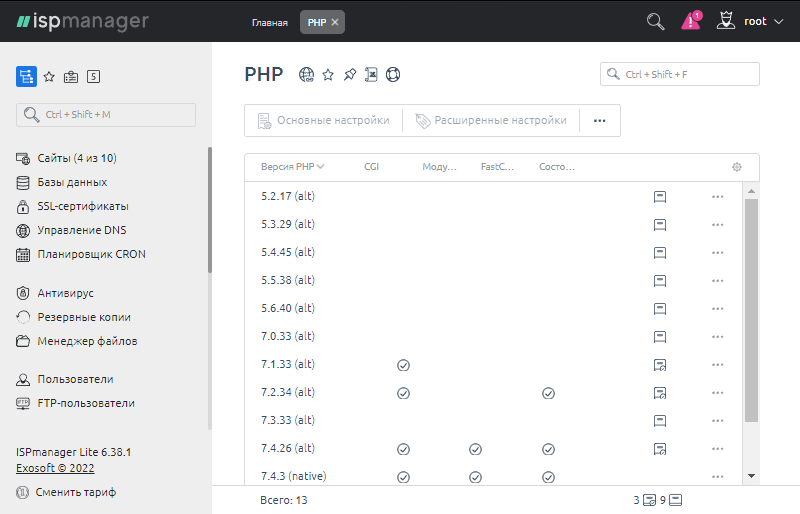
Раздел в ISPmanager с настройками PHP
Здесь можно установить недостающую версию PHP, не задумываясь о том, установлен ли необходимый репозиторий, настроить необходимую версию PHP и установить или отключить для неё требуемые расширения. Отключение расширений может потребоваться в случае конфликта с другим установленным на сервере программным обеспечением. Подробнее управление PHP описано в документации: Работа с PHP в ISPmanager
Я работаю с PHP через ISPmanager не только когда нужна настройка альтернативных версий. В следующий раз расскажу, как использую панель для загрузки через PHP большого объема данных и установки расширений.
ISPmanager для управления веб-сервером
Попробовать ISPmanager можно бесплатно на две недели. Панель упрощает администрирование веб-серверов и работу с сайтами. Например, вместо ручного конфигурирования Apache или Nginx или установки языков, достаточно выбрать настройки в интерфейсе — ISPmanager выполнит все настройки автоматически.
Нас читает уже более 35 000 человек
Подпишитесь и получите скидку 10% на ispmanager!
Выбирайте интересное вам: новости ispmanager, подборка статей для начинающих веб-специалистов, всё для матёрых разработчиков или предложите свой вариант рассылки
Благодарим за интерес к рассылке от ispmanager!
На ваш почтовый адрес: отправлено письмо с просьбой подтвердить свой email.
Сразу после подтверждения почтового адреса мы вышлем вам обещанную скидку за подписку.
*Если вы не получили письмо, пожалуйста, проверьте правильно ли был указан почтовый адрес и попробуйте заполнить форму еще раз.