
How to install Node.js
Node.js can be installed in different ways. This post highlights the most common and convenient ones. Official packages for all the major platforms are available at https://nodejs.org/download/.
One very convenient way to install Node.js is through a package manager. In this case, every operating system has its own. Other package managers for MacOS, Linux, and Windows are listed in https://nodejs.org/download/package-manager/
nvm is a popular way to run Node.js. It allows you to easily switch the Node.js version, and install new versions to try and easily rollback if something breaks. It is also very useful to test your code with old Node.js versions.
See https://github.com/nvm-sh/nvm for more information about this option.
In any case, when Node.js is installed you’ll have access to the node executable program in the command line.
Copyright OpenJS Foundation and Node.js contributors. All rights reserved. The OpenJS Foundation has registered trademarks and uses trademarks. For a list of trademarks of the OpenJS Foundation, please see our Trademark Policy and Trademark List. Trademarks and logos not indicated on the list of OpenJS Foundation trademarks are trademarks™ or registered® trademarks of their respective holders. Use of them does not imply any affiliation with or endorsement by them.
Полезные команды для работы с Node.js
Перед тем как рассматривать полезные команды при работе с Node.js, её необходимо установить.
Команды помогают узнать версию Node.js,
node -h — показывает список всех доступных команд Node.js.
node -v , node —version — показывает установленную версию Node.js.
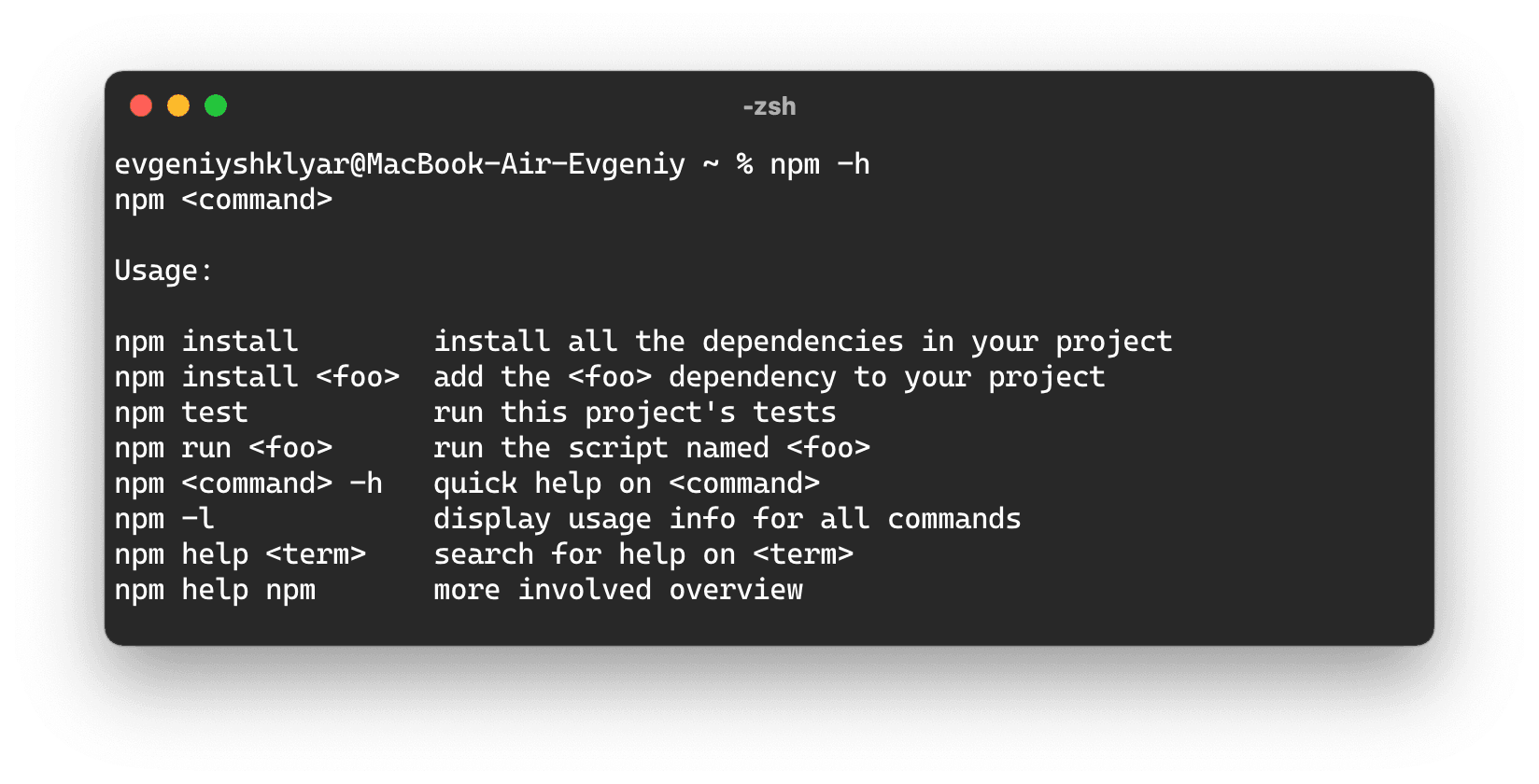
npm -h — показывает список всех доступных команд пакетного менеджера npm .
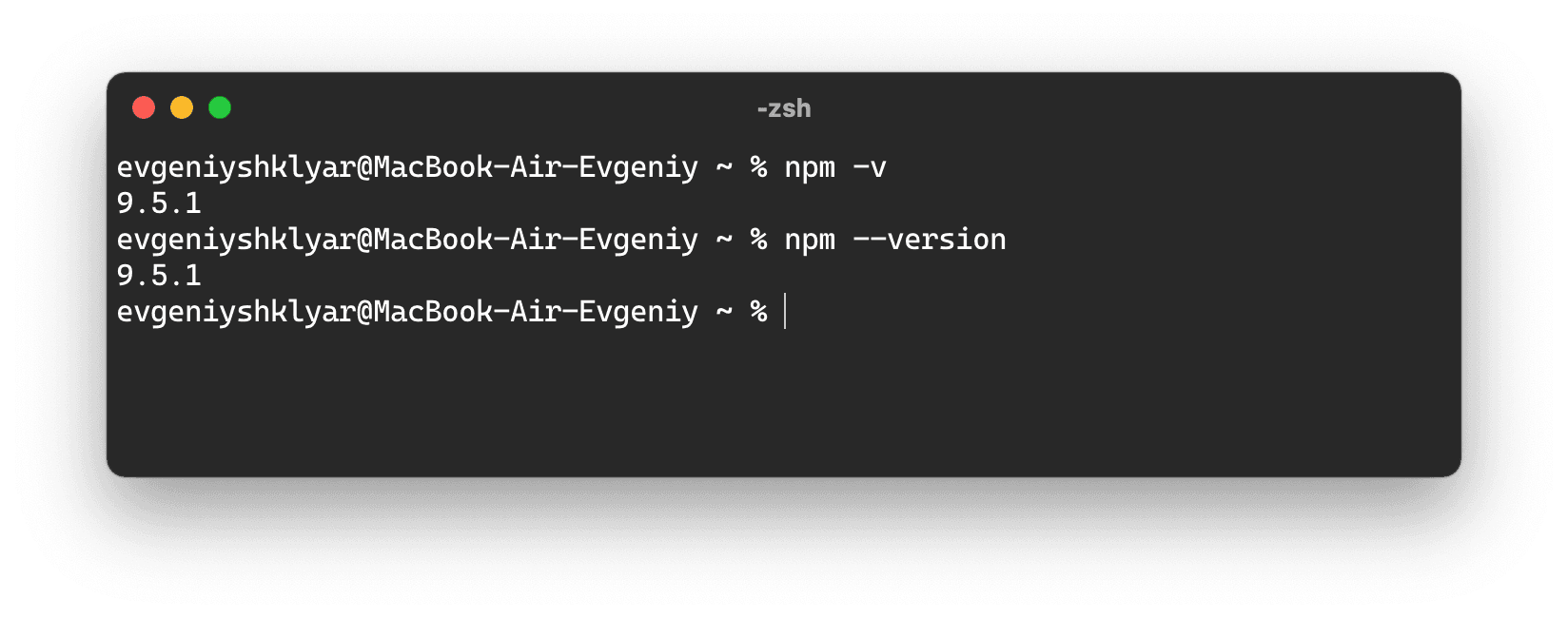
npm -v , npm —version — показывает установленную версию npm .
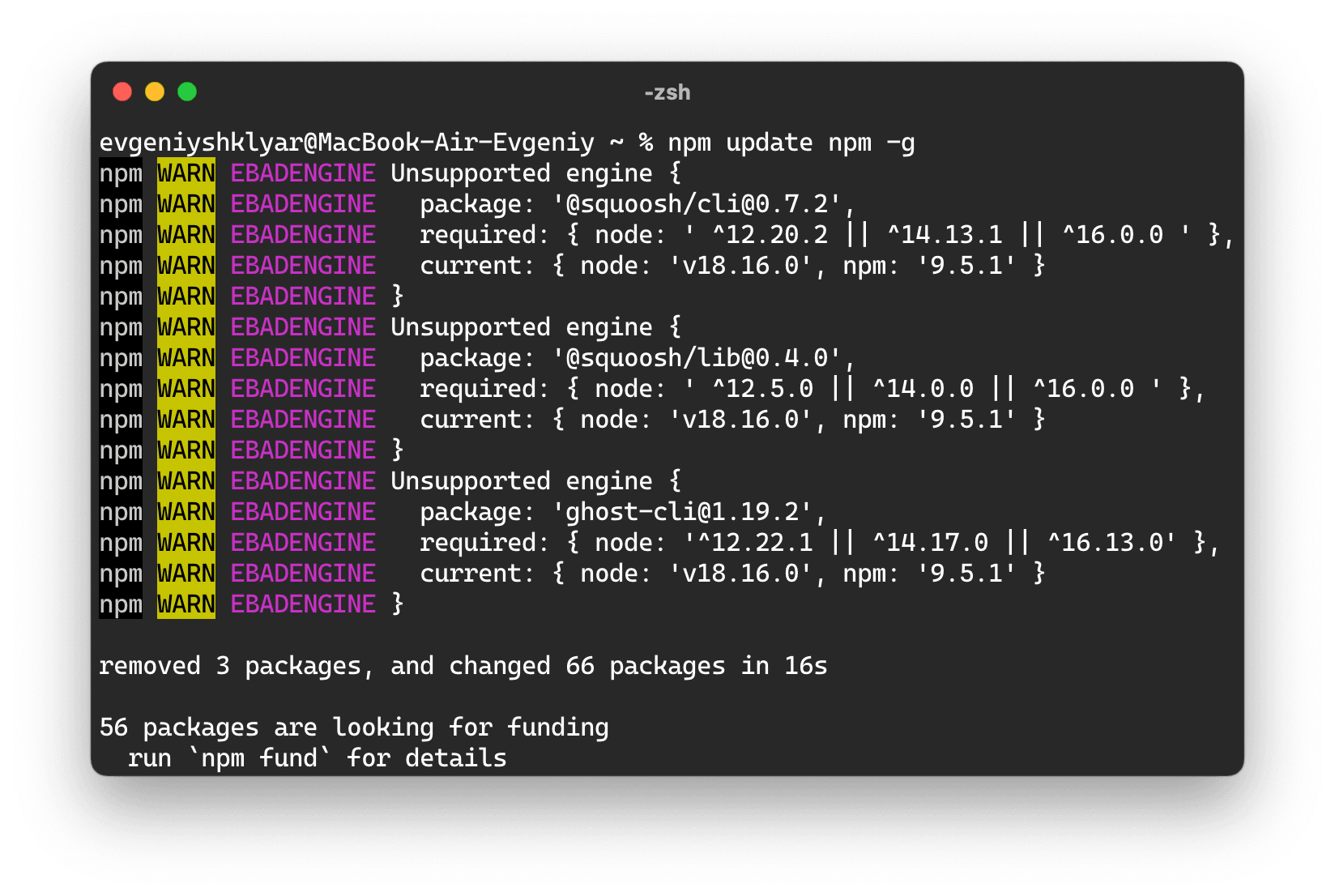
Команда npm update npm -g позволяет обновить версию npm .
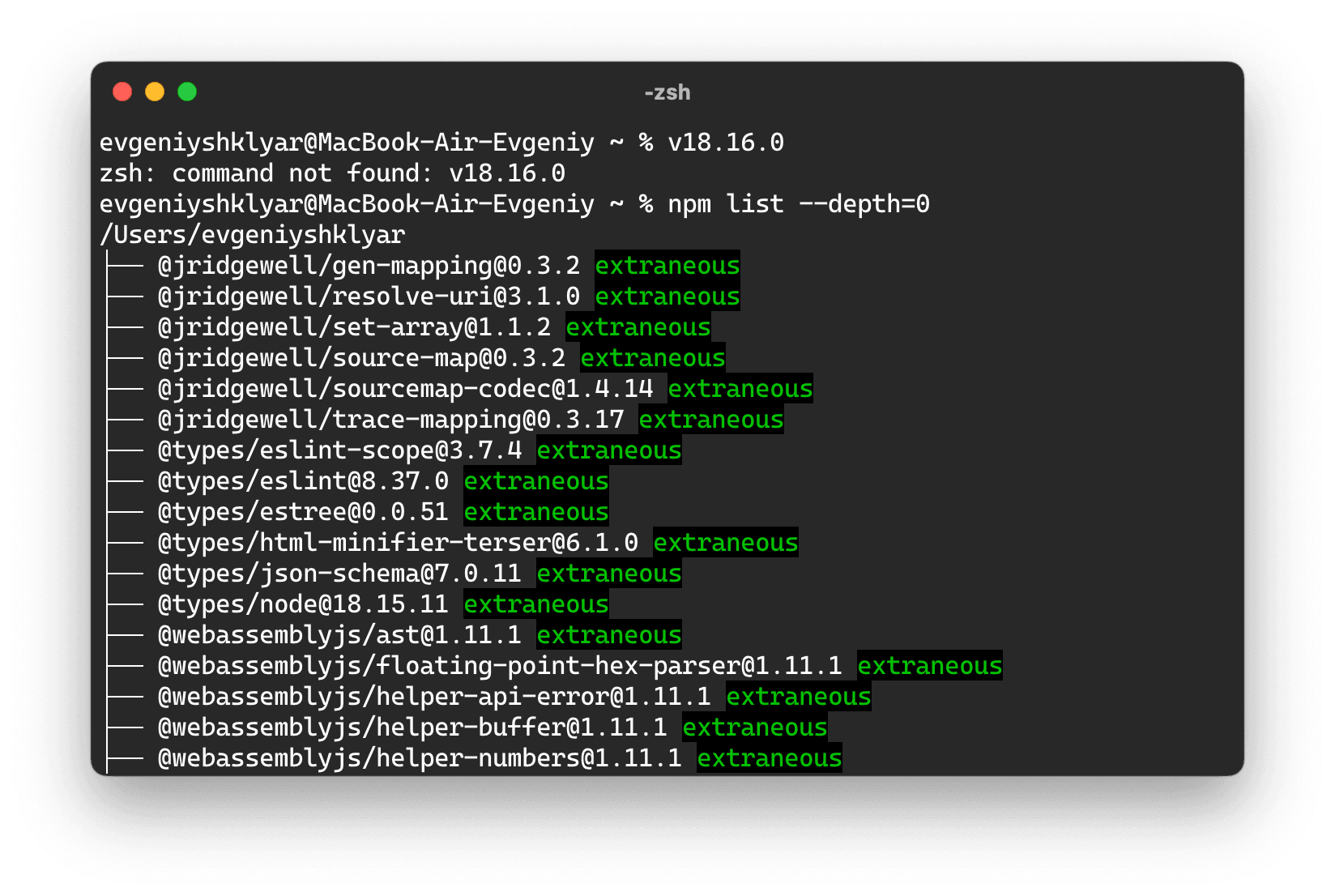
npm list —depth=0 показывает список установленных пакетов.
Команда npm outdated —depth=0 покажет список установленных пакетов, которые требуют обновления. Если все пакеты обновлены, список будет пустым.
npm install package — позволяет установить любой пакет по его имени. Если при этом к команде добавить префикс -g пакет будет установлен глобально на весь компьютер.
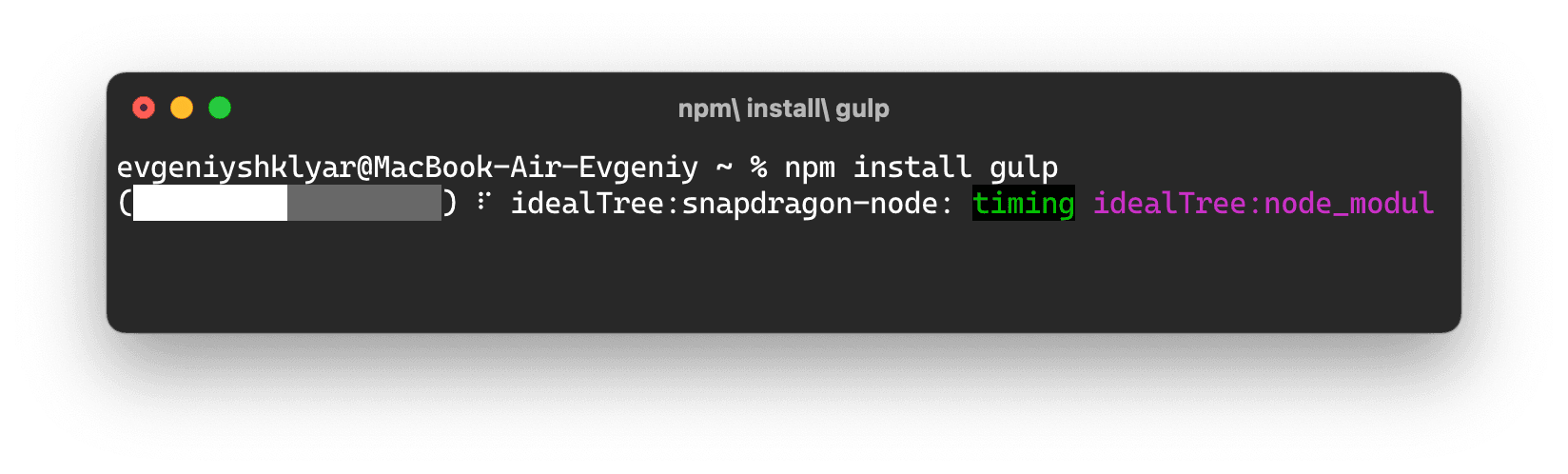
Команда npm i package является укороченной альтернативой предыдущей команды.
Если вы хотите установить конкретную версию пакета, воспользуйтесь префиксом @ с номером версии. Например, npm install package@1.0.1 .
npm uninstall package — удаляет установленный пакет по имени.
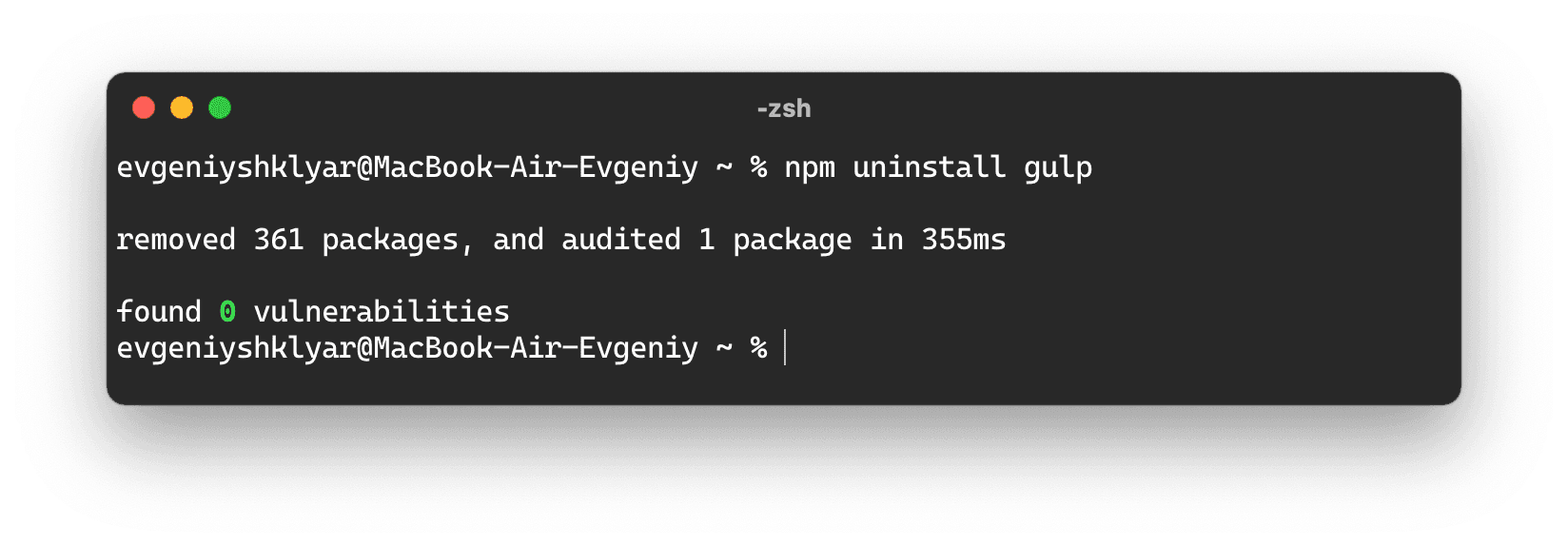
Команда npm list package — покажет версию установленного пакета, а команда npm view package version — последнюю версию пакета, которая существует.
Для работы с пакетным менеджером также пригодится файл package.json , который должен лежать в директории, с которой происходит работа в консоли.
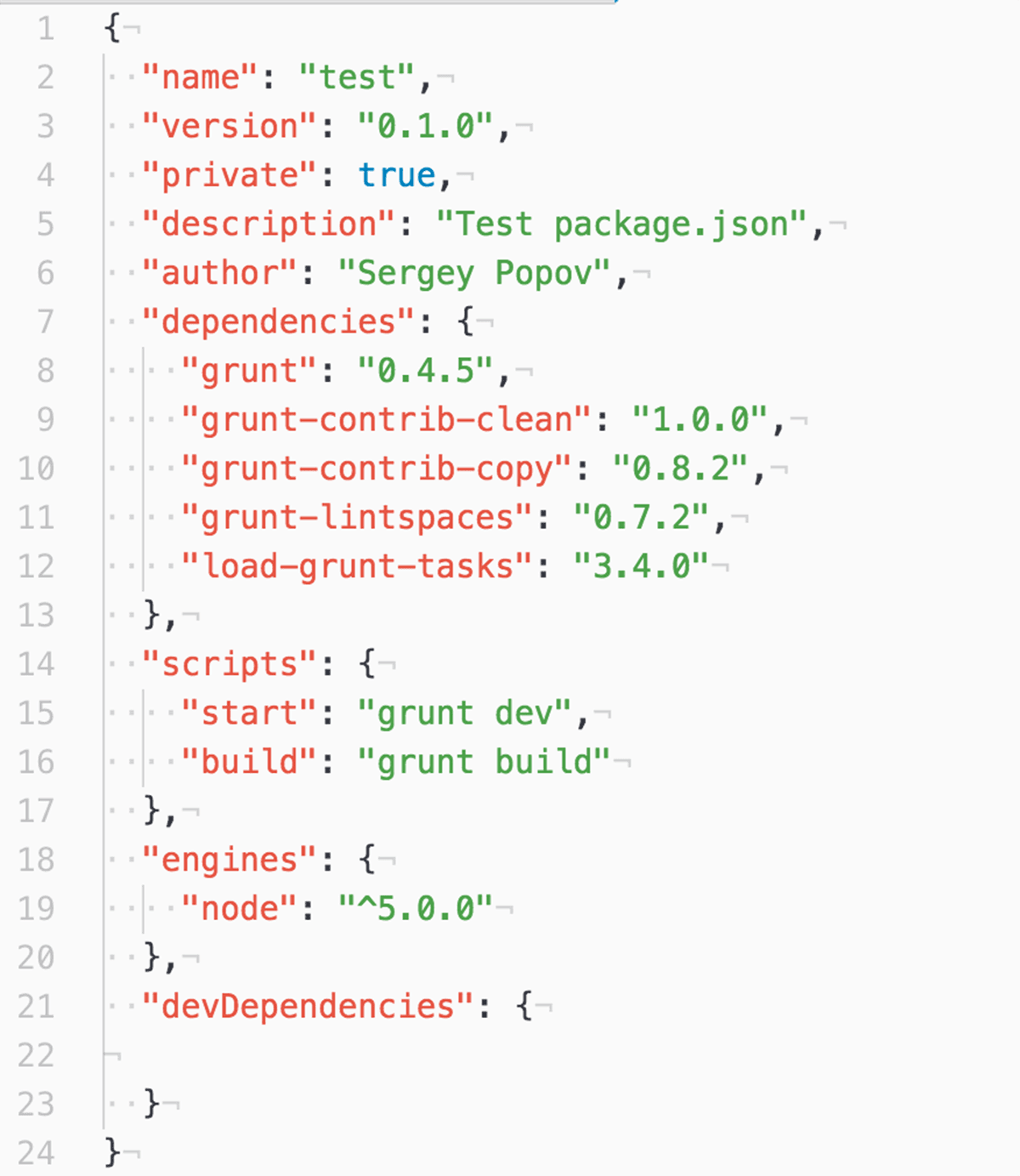
Он содержит различные мета-данные, например, имя проекта, версия, описания и автор. Также он содержит список зависимостей, которые будут установлены, если вызвать из этой папки команду npm install .
Кроме этого он ещё имеет скрипты, которые вызывают другие команды консоли. Например, для этого файла вызов команды npm start вызовет запуск задачи Grunt с именем dev . А команда npm run build вызовет скрипт build , который запустит задачу в Grunt с именем build .
Во время работы часто возникает необходимость установить некоторые пакеты. Если установить пакет с префиксом —save , то он автоматически запишется в package.json в раздел dependencies . Такая же команда с префиксом —save-dev запишет пакет в раздел devDependencies .
nvm (илиNode Version Manager) — утилита, которая позволяет быстро менять версии Node.js.
Чтобы её установить, достаточно запустить скрипт
curl -o- https://raw.githubusercontent.com/creationix/nvm/v0.31.0/install.sh | bash Теперь можно установить последнюю версию Node.js, например, 5.0 с помощью команды nvm install 5.0 . Чтобы начать использовать её, введите команду nvm use 5.0 . Таким образом, можно быстро переключаться между версиями, например, для тестирования.
«Доктайп» — журнал о фронтенде. Читайте, слушайте и учитесь с нами.
Как установить Node.js и проверить его работу
Привет! В этой статье расскажу, как установить Node.js. Причем не важно, какая у вас система — Windows или macOS.
Node.js — это технология, программная платформа, позволяющая писать серверный код на языке JаvaScript. Она представляет из себя компилятор, построенный на движке V8, зашитый в Google Chrome.
V8 — это высокопроизводительный движок JavaScript и WebAssembly от Google с открытым исходным кодом, написанный на C ++.
Он используется в Chrome и Node.js и других; реализует ECMAScript и WebAssembly, работает в системах от Windows 7 и более новых, macOS 10.12+ и Linux, использующих процессоры x64, IA-32, ARM или MIPS.
V8 может работать автономно или может быть встроен в любое приложение C ++.
Установка Node.js
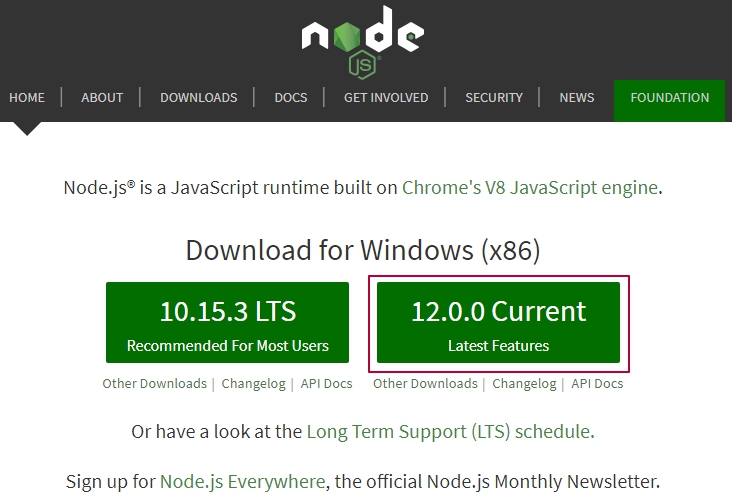
Ваша система определяется автоматически. Выбираем Current (текущую версию). Это обычный exe файл, который устанавливается как и любая другая программа.
2. Следуйте всем настройкам по умолчанию, нажимая Next для продолжения:
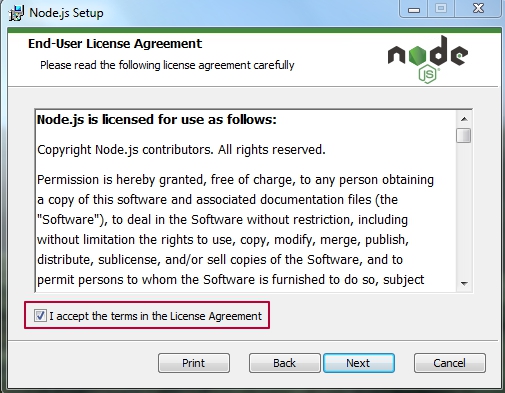
Принимаем условия использования, ставим галочку:
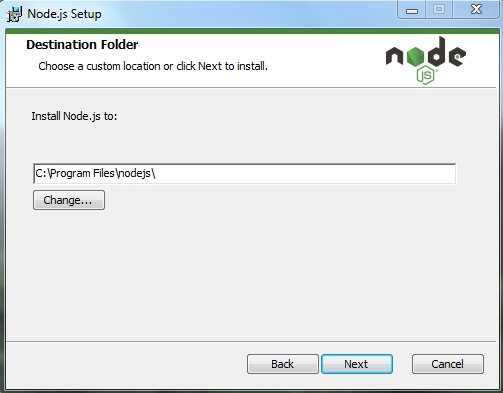
Папка назначения, куда будет установлен Node.js. По умолчанию, это Program Files на диске C:
Настройки по умолчанию. Модули, которые установятся, здесь важно наличие npm modules:
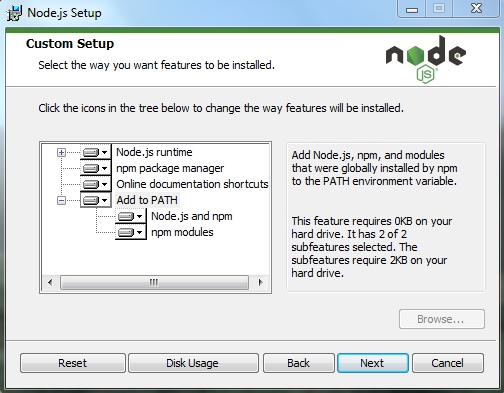
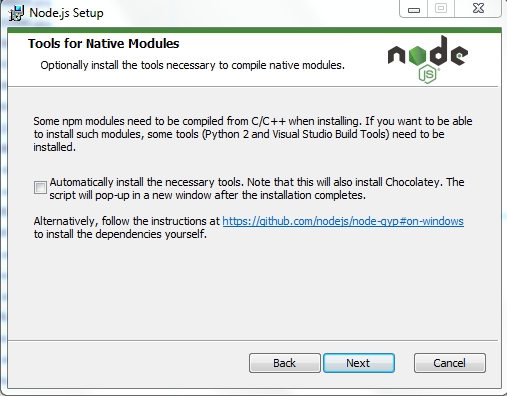
Предлагают установить дополнительные инструменты — здесь галочку не ставим:
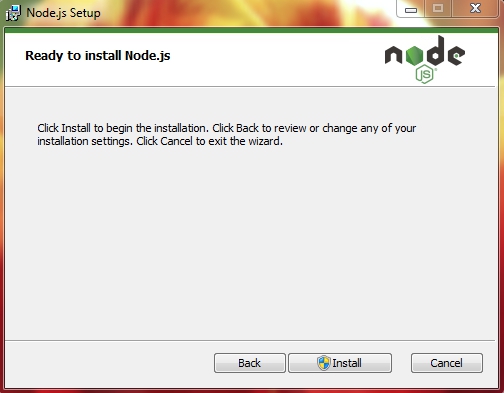
Install — нажимаем для запуска инсталляции или Back, чтобы вернуться и изменить настройки:
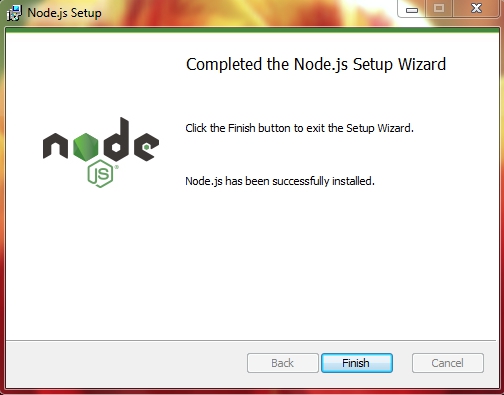
После успешной установки нажимаем Finish:
Проверяем работу Node.js
1. На вашем виртуальном сервере, у меня это OpenServer/domains:
var text = 'Hello, world!'; console.log(text);
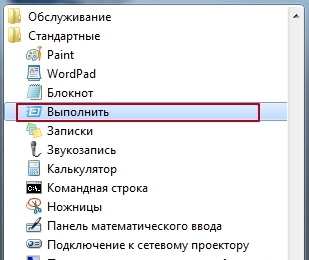
2. Запускаем командную строку. Если не знаете, как её запустить, то перейдите Пуск -> Стандартные программы -> Выполнить
2.1. Напишите в этой строке: npm -v
-v — version — версия
Если видим версию (на скрине у меня 6.7.0), значит всё ОК!
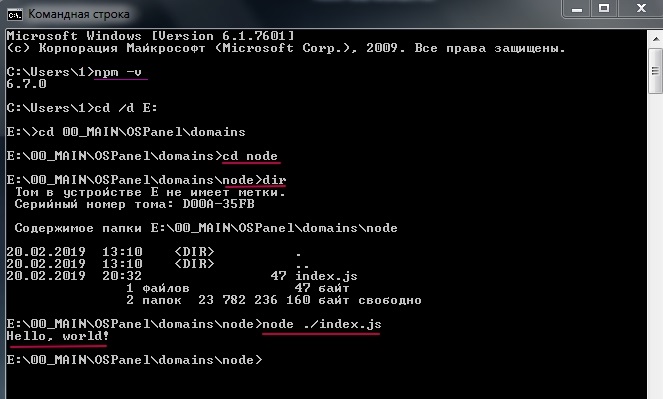
2.2. Здесь же, в консоли, переходим к папке node: cd node и командой dir проверяем содержимое папки. Наблюдаем наличие нашего index.js
2.3. Делаем компиляцию командой: node index
node index это сокращенная команда — аналог записи node ./index.js (выше на скрине). Т.е. можно не указывать путь к файлу, Node.js по умолчанию сам ищет в корне индексный файл index.js.
2.4. И вот он, долгожданный результат: Hello, World!
Всё работает! Поздравляю! �� Или нет? Пишите.
Эту статью написала специально к серии уроков по Gulp, поскольку там ссылаюсь на необходимость установленного Node.js. Теперь будет понятно, как это сделать.
Setting up a Node development environment
Теперь, когда вы знаете, что такое Express, мы покажем вам, как настроить и протестировать среду разработки Express для Windows, Linux (Ubuntu) и Mac OS X — какую бы операционную систему вы не использовали, эта статья должна дать вам все, что необходимо для возможности начать разрабатывать приложения Express.
| Требования: | Знание как открыть терминал / командную строку, как устанавливать программные пакеты в операционной системе вашего компьютера. |
|---|---|
| Задача: | Создать среду разработки для Express на вашем компьютере. |
Обзор среды разработки Express
Node и Express упрощают настройку вашего компьютера, чтобы вы могли начать разработку веб-приложений. В этом разделе объясняется, какие инструменты нужны, приводятся некоторые из самых простых способов установки Node (и Express) на Ubuntu, macOS, and Windows, и показывается как вы можете протестировать свою установку.
Что такое среда разработки Express?
Среда разработки Express включает в себя установку Nodejs, менеджера пакетов NPM и (необязательно) Express Application Generator на локальном компьютере.
Узел и менеджер пакетов NPM устанавливаются вместе из подготовленных двоичных пакетов, установщиков, менеджеров пакетов операционной системы или из исходного кода (как показано в следующих разделах). Затем Express устанавливается NPM как зависимость от ваших отдельных веб-приложений Express (наряду с другими библиотеками, такими как механизмы шаблонов, драйверы баз данных, промежуточное программное обеспечение для аутентификации, промежуточное программное обеспечение для обслуживания статических файлов и т. Д.)
NPM также можно использовать для (глобальной) установки Express Application Generator, удобного инструмента для создания каркасных веб-приложений Express, которые следуют шаблону MVC. Генератор приложений является необязательным, поскольку вам не нужно использовать этот инструмент для создания приложений, использующих Express, или для приложений для создан Express, имеющих одинаковую архитектурную разметку или зависимости. Мы будем использовать его, потому что это значительно облегчает начало работы и продвигает модульную структуру приложения.
Примечание: Примечание: в отличие от некоторых других веб-сред, среда разработки не включает отдельный веб-сервер разработки. В Node / Express веб-приложение создаёт и запускает собственный веб-сервер!
Существуют и другие периферийные инструменты, которые являются частью типичной среды разработки, в том числе текстовые редакторы или IDE для редактирования кода и инструменты управления исходным кодом, такие как Git, для безопасного управления различными версиями вашего кода. Мы предполагаем, что вы уже установили подобные инструменты (в частности, текстовый редактор).
Какие операционные системы поддерживаются?
Узел может быть запущен в Windows, macOS, во многих «разновидностях» Linux, Docker и т. Д. (Полный список на странице загрузок nodejs). Практически любой персональный компьютер должен иметь необходимую производительность для запуска Node во время разработки. Express работает в среде Node и, следовательно, может работать на любой платформе, на которой работает Node.
В этой статье мы предоставляем инструкции по установке для Windows, macOS и Ubuntu Linux.
Какую версию Node / Express следует использовать?
Существует множество выпусков Node — более новые выпуски содержат исправления ошибок, поддержку более свежих версий стандартов ECMAScript (JavaScript) и улучшения API-интерфейсов Node.
Как правило, вы должны использовать самый последний выпуск LTS (с долгосрочной поддержкой), поскольку он будет более стабильным, чем «текущий» выпуск, при этом все ещё имея относительно недавние функции (и все ещё активно поддерживается). Вы должны использовать Текущий выпуск, если вам нужна функция, которой нет в версии LTS.
Для Express вы всегда должны использовать последнюю версию.
Как насчёт баз данных и других зависимостей?
Другие зависимости, такие как драйверы баз данных, механизмы шаблонов, механизмы аутентификации и т. д., Являются частью приложения и импортируются в среду приложения с помощью диспетчера пакетов NPM. Мы обсудим их в следующих статьях для конкретных приложений.
Установка Node
Чтобы использовать Express, сначала необходимо установить Nodejs и Node Package Manager (NPM) в вашей операционной системе. В следующих разделах описывается самый простой способ установки версии Nodejs с долгосрочной поддержкой (LTS) в Ubuntu Linux 16.04, macOS и Windows 10.
Примечание: Совет: В следующих разделах показан самый простой способ установки Node и NPM на наши целевые платформы ОС. Если вы используете другую ОС или просто хотите увидеть некоторые другие подходы для текущих платформ, см. Установка Node.js через менеджер пакетов (nodejs.org).
Windows и macOS
Установка Node и NPM в Windows и macOS проста, потому что вы можете просто использовать предоставленный инсталлятор:
- Загрузите необходимый установщик:
- Перейдите по ссылке https://nodejs.org/en/
- Нажмите кнопку, чтобы загрузить сборку LTS, которая «Рекомендуется для большинства пользователей».
Ubuntu 16.04
Самый простой способ установить последнюю версию LTS Node 6.x — это использовать package manager чтобы получить его из репозитория бинарных дистрибутивов Ubuntu. Это можно сделать очень просто, выполнив следующие две команды на вашем терминале:
curl -sL https://deb.nodesource.com/setup_8.x | sudo -E bash - sudo apt-get install -y nodejs
Предупреждение: Внимание: Не устанавливайте напрямую из обычных репозиториев Ubuntu, поскольку они содержат очень старые версии узла.
Проверка вашей установки Nodejs и NPM
Самый простой способ проверить, установлен ли этот узел, — это запустить команду «версия» в своём терминале / командной строке и проверить, что возвращается строка версии:
>node -v v8.11.3Менеджер пакетов Nodejs NPM также должен быть установлен и может быть протестирован таким же образом:
>npm -v 5.8.0
В качестве немного более захватывающего теста давайте создадим очень простой сервер «чистого узла», который просто печатает «Hello World» в браузере, когда вы посещаете правильный URL в вашем браузере:
-
Скопируйте следующий текст в файл с именем hellonode.js. Здесь используются чистые функции Node (ничего из Express) и некоторый синтаксис ES6:
//Загрузка модуля HTTP const http = require("http"); const hostname = "127.0.0.1"; const port = 3000; //Создание HTTP-сервера const server = http.createServer((req, res) => //Установка HTTP-заголовков ответа с HTTP-статусом и Content type res.statusCode = 200; res.setHeader("Content-Type", "text/plain"); res.end("Hello World\n"); >); //Слушание запросов на порту 3000, и в качестве каллбака функция, которая пишет в лог server.listen(port, hostname, () => console.log("Server running at http://$:$/"); >);
Код импортирует модуль «http» и использует его для создания сервера (createServer ()), который обрабатывает HTTP-запросы на порту 3000. Затем сценарий выводит на консоль сообщение о том, какой URL-адрес браузера можно использовать для тестирования сервера. Функция createServer () принимает в качестве аргумента колбэк-функцию, которая будет вызываться при получении HTTP-запроса — она просто возвращает ответ с кодом состояния HTTP 200 («ОК») и простым текстом «Hello World».
Примечание: Замечание: не беспокойтесь, если вы ещё не совсем понимаете, что делает этот код! Мы объясним наш код более подробно, как только мы начнём использовать Express!
>node hellonode.js Server running at http://127.0.0.1:3000/
Использование NPM
Помимо самого Node, NPM является наиболее важным инструментом для работы с приложениями Node. NPM используется для получения любых пакетов (библиотек JavaScript), которые необходимы приложению для разработки, тестирования и / или производства, а также может использоваться для запуска тестов и инструментов, используемых в процессе разработки.
Примечание: С точки зрения Node, Express — это просто ещё один пакет, который вам нужно установить с помощью NPM, а затем установить его в своём собственном коде.
Вы можете вручную использовать NPM для получения каждого необходимого пакета отдельно. Обычно мы вместо этого управляем зависимостями, используя простой текстовый файл с именем package.json. В этом файле перечислены все зависимости для конкретного «пакета» JavaScript, включая имя пакета, версию, описание, исходный файл для выполнения, производственные зависимости, зависимости разработки, версии Node, с которыми он может работать, и т. Д. Файл package.json должен содержать все, что нужно NPM для загрузки и запуска вашего приложения (если вы пишете библиотеку многократного использования, вы можете использовать это определение для загрузки пакета в репозиторий npm и сделать его доступным для других пользователей).
Добавление зависимостей
Следующие шаги показывают, как вы можете использовать NPM для загрузки пакета, сохранить его в зависимостях проекта, а затем потребовать его в приложении Node.
Примечание: Здесь мы показываем инструкции для получения и установки пакета Express. Позже мы покажем, как этот пакет и другие уже указаны для нас с помощью Express Application Generator. Этот раздел предоставлен, потому что полезно понять, как работает NPM и что создаётся генератором приложений.
- Сначала создайте каталог для вашего нового приложения и перейдите в него:
mkdir myapp cd myappnpm init
Если вы отобразите файл package.json (cat package.json), вы увидите принятые по умолчанию значения, заканчивающиеся лицензией.
"name": "myapp", "version": "1.0.0", "description": "", "main": "index.js", "scripts": "test": "echo \"Error: no test specified\" && exit 1" >, "author": "", "license": "ISC" >
npm install express --save
Раздел зависимостей вашего package.json теперь появится в конце файла package.json и будет содержать Express.
"name": "myapp", "version": "1.0.0", "description": "", "main": "index.js", "scripts": "test": "echo \"Error: no test specified\" && exit 1" >, "author": "", "license": "ISC", "dependencies": "express": "^4.16.3" > >
const express = require("express"); const app = express(); app.get("/", (req, res) => res.send("Hello World!"); >); app.listen(8000, () => console.log("Example app listening on port 8000!"); >);
>node index.js Example app listening on port 8000Зависимости разработки
Если зависимость используется только во время разработки, вы должны вместо этого сохранить её как «зависимость разработки» (чтобы пользователям вашего пакета не приходилось устанавливать её в производстве). Например, чтобы использовать популярный инструмент JavaScript Linting eslint, вы должны вызвать NPM, как показано ниже:
npm install eslint --save-devСледующая запись будет добавлена в package.json вашего приложения:
"devDependencies": "eslint": "^4.12.1" >
Примечание: Примечание: «Линтеры» — это инструменты, которые выполняют статический анализ программного обеспечения, чтобы распознавать и сообщать о приверженности / несоблюдении некоторого набора лучших практик кодирования.
Запуск задач
В дополнение к определению и извлечению зависимостей вы также можете определить именованные скрипты в ваших файлах package.json и вызвать NPM, чтобы выполнить их с помощью команды run-script. Этот подход обычно используется для автоматизации выполнения тестов и частей набора инструментов разработки или сборки (например, запуска инструментов для минимизации JavaScript, сжатия изображений, LINT / анализа вашего кода и т. Д.).
Примечание: Для запуска тестов и других внешних инструментов могут также использоваться такие исполнители, как Gulp и Grunt.
Например, чтобы определить скрипт для запуска зависимости разработки eslint, которую мы указали в предыдущем разделе, мы могли бы добавить следующий блок скрипта в наш файл package.json (при условии, что наш источник приложения находится в папке / src / js):
"scripts": . "lint": "eslint src/js" . >
Чтобы пояснить немного подробнее, eslint src / js — это команда, которую мы могли бы ввести в нашем терминале / командной строке, чтобы запустить eslint для файлов JavaScript, содержащихся в каталоге src / js внутри каталога нашего приложения. Включение вышеупомянутого в файл package.json нашего приложения обеспечивает ярлык для этой команды — lint.
Затем мы сможем запустить eslint с помощью NPM, вызвав:
npm run-script lint # OR (using the alias) npm run lint
Этот пример может выглядеть не короче, чем исходная команда, но вы можете включить в свои сценарии npm гораздо более крупные команды, включая цепочки из нескольких команд. Вы можете определить один скрипт npm, который запускает все ваши тесты одновременно.
Установка Express Application Generator
Инструмент Express Application Generator создаёт «скелет» приложения Express. Установите генератор, используя NPM, как показано (флаг -g устанавливает инструмент глобально, чтобы вы могли вызывать его из любого места):
npm install express-generator -g
Чтобы создать приложение Express с именем «helloworld» с настройками по умолчанию, перейдите туда, где вы хотите его создать, и запустите приложение, как показано ниже:
Примечание: Вы также можете указать библиотеку шаблонов для использования и ряд других настроек. Используйте команду help, чтобы увидеть все параметры:
bash
--help
NPM создаст новое приложение Express в подпапке вашего текущего местоположения, отображая процесс сборки на консоли. По завершении инструмент отобразит команды, которые необходимо ввести, чтобы установить зависимости Node и запустить приложение.
Примечание: Новое приложение будет иметь файл package.json в своём корневом каталоге. Вы можете открыть это, чтобы увидеть, какие зависимости установлены, включая Express и библиотеку шаблонов Jade:
"name": "helloworld", "version": "0.0.0", "private": true, "scripts": "start": "node ./bin/www" >, "dependencies": "body-parser": "~1.18.2", "cookie-parser": "~1.4.3", "debug": "~2.6.9", "express": "~4.15.5", "jade": "~1.11.0", "morgan": "~1.9.0", "serve-favicon": "~2.4.5" > >
Установите все зависимости для приложения helloworld, используя NPM, как показано ниже:
cd helloworld npm install
Затем запустите приложение (команды немного отличаются для Windows и Linux / macOS), как показано ниже:
# Run the helloworld on Windows with Command Prompt SET DEBUG=helloworld:* & npm start # Run the helloworld on Windows with PowerShell SET DEBUG=helloworld:* | npm start # Run helloworld on Linux/macOS DEBUG=helloworld:* npm start
Команда DEBUG создаёт полезное ведение журнала, что приводит к выводу, подобному показанному ниже.
>SET DEBUG=helloworld:* & npm start > helloworld@0.0.0 start D:\Github\expresstests\helloworld > node ./bin/www helloworld:server Listening on port 3000 +0ms
Откройте браузер и перейдите по адресу http://127.0.0.1:3000/ , чтобы увидеть страницу приветствия Express по умолчанию.
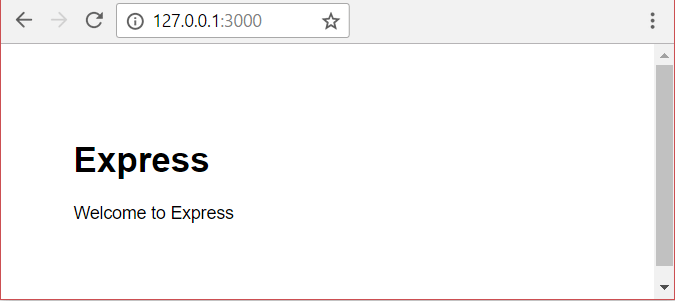
Мы поговорим больше о сгенерированном приложении, когда перейдём к статье о создании каркасного приложения.
Резюме
Теперь на вашем компьютере установлена и запущена среда разработки Node, которую можно использовать для создания веб-приложений Express. Вы также увидели, как NPM можно использовать для импорта Express в приложение, а также как вы можете создавать приложения с помощью инструмента Express Application Generator и затем запускать их.
В следующей статье мы начнём работу с учебным пособием по созданию полноценного веб-приложения с использованием этой среды и связанных инструментов.
Смотрите также
- Downloads page (nodejs.org)
- Installing Node.js via package manager (nodejs.org)
- Installing Express (expressjs.com)
- Express Application Generator (expressjs.com)
- Назад
- Обзор: Express Nodejs
- Далее
В этом модуле
- Express/Node introduction
- Setting up a Node (Express) development environment
- Express Tutorial: The Local Library website
- Express Tutorial Part 2: Creating a skeleton website
- Express Tutorial Part 3: Using a Database (with Mongoose)
- Express Tutorial Part 4: Routes and controllers
- Express Tutorial Part 5: Displaying library data
- Express Tutorial Part 6: Working with forms
- Express Tutorial Part 7: Deploying to production (en-US)
Found a content problem with this page?
- Edit the page on GitHub.
- Report the content issue.
- View the source on GitHub.
This page was last modified on 3 авг. 2023 г. by MDN contributors.
Your blueprint for a better internet.