
Навигационные кнопки на Андроид как настроить, чтоб были три кнопки, две кнопки или включить управление телефоном жестами
В этой статье вы найдете инструкцию как настроить кнопки навигации на Андроид. Вы можете в настройках включить следующие варианты управления телефоном — навигация с помощью трех кнопок, навигация с помощью двух кнопок и навигация с помощью жестов.
Для более комфортного управления своим устройством владельцы Android смартфонов и планшетов могут настроить навигационные кнопки по своему усмотрению. Обычно при покупке нового телефона в настройках уже бывает включена навигация двумя кнопками, но если привыкли чтоб под экраном были три кнопки навигации, то можно самому включить. Так же многие сталкиваются с такой ситуацией, когда после обновления на телефоне пропали три кнопки навигации под экраном и вместо них стало две кнопки или включилось управление жестами. А так как привыкли управлять телефоном тремя кнопками, то это может доставить большие неудобства. В нашем примере мы покажем, как настроить кнопки навигации на Android 10, 9, 8 чистая версия, возможно инструкция подойдет и к другим версиям.
Давайте посмотрим где в настройках Андроид переключать навигацию с помощью трех кнопок, навигацию с помощью двух кнопок и навигацию с помощью жестов:
— Открываем на телефоне «Настройки» .
— В настройках переходим в пункт «Система».
— В открывшемся меню выбираем пункт «Жесты».
— Далее открываем пункт «Навигация в системе».
— Теперь вы можете выбрать следующие варианты — «Навигация с помощью трех кнопок», «Навигация с помощью двух кнопок» и «Навигация с помощью жестов».
Для пункта управления жестами доступны дополнительные параметры , например чувствительность. После выбора нужного варианта, в верхней части экрана появляются подсказки по управлению телефоном выбранным способом.
Надеюсь информация из статьи оказалась полезной. Не забудьте оставить отзыв и указать модель устройства, версию Андроид к которому подошла инструкция по настройке навигационных кнопок на телефоне Андроид, чтоб и другим осталась от вас полезная информация. Спасибо за отзывчивость!
Автор статьи Иванов Максим. Размещена 02.06.2020г.
Отзывы о навигационных кнопках на Андроид
Добавить отзыв или поделиться полезной информацией по теме страницы.
ОБНОВИТЬ СТРАНИЦУ С ОТЗЫВАМИ
Автор:Анастасия
11-06-2023
23 час. 00 мин.
Сообщение:
Доброй ночи! Спасибо огромное за помощь. Все получилось. Стало намного легче.
Автор:Руслан
17-05-2023
07 час. 03 мин.
Сообщение:
У меня таких функций и адресов даже через поисковик не выдаёт
Автор:Роман
16-10-2022
14 час. 44 мин.
Сообщение:
Infinix Note 12 6/128gb, 11 андроид, всё настроил, теперь есть 3 кнопки, жесты отключились. Благодарю за помощь;)
Автор:Алексей
15-02-2022
22 час. 41 мин.
Сообщение:
Добрый день. Купил Смартфон Infinix Note 11 Pro на Android 11. Вариантов системной навигации (3 навигационные кнопки, 2 кнопки, свайпы и т.д. с целью выбора)там изначально нет. По умолчанию идет только управление свайпами. Это не очень удобно, например человеку, привыкшему к трём навигационным кнопкам. Подскажите пожалуйста, что можно сделать в данном случае. Может существуют мобильные приложения, которые можно будет скачать и установить на свой новый смартфон для привычного управления или какие-то иные варианты решения проблемы?
Автор:Алексей
15-02-2022
12 час. 41 мин.
Сообщение:
Добрый день. Купил Смартфон Infinix Note 11 Pro на Android 11. Вариантов системной навигации (3 навигационные кнопки, 2 кнопки, свайпы и т.д. с целью выбора)там изначально нет. По умолчанию идет только управление свайпами. Это не очень удобно, например человеку, привыкшему к трём навигационным кнопкам. Подскажите пожалуйста, что можно сделать в данном случае. Может существуют мобильные приложения, которые можно будет скачать и установить на свой новый смартфон для привычного управления или какие-то иные варианты решения проблемы?

Смартфоны с самой лучшей камерой 2023. В рейтинге предоставлены телефоны с самой лучшей камерой на сегодняшний день.

Бесплатно телефон по акции. Бесплатные телефоны, смартфоны сенсорные и кнопочные как брендовых производителей Samsung, iPhone так и малоизвестных.
Оставляя отзывы, Вы помогаете
другим сделать правильный выбор.
ВАШЕ МНЕНИЕ ИМЕЕТ ЗНАЧЕНИЕ.
- Копирование материалов и иной информации с сайта для дальнейшего размещения на других ресурсах разрешена только при наличии прямой (активной) и индексируемой ссылки на сайт www.telefoniy.ru или ссылки на страницу где взята информация!
Спасибо за понимание и удачи вам в ваших делах! - Связаться с администратором сайта
- Владелец сайта telefoniy.ru
- Правила пользования сайтом
- Сайт работает с 2011 по 2023 г.
Как поменять кнопки навигации на экране Андроид
Android хоть и перенимает фишки из iOS, но даже в 2023 году остается самим собой: система по-прежнему предлагает пользователям массу различных настроек. Это касается не только кастомизации внешнего вида, но и удобства эксплуатации. Например, на любом Андроид-смартфоне можно пользоваться либо жестами, либо включить кнопки навигации. Второй вариант хоть и выглядит старомодно, зато универсален на все случаи жизни. Мало кто знает, но панель навигации можно настроить дополнительными способами, а не только теми, что предлагает система. Можно поменять значки клавиш навигации — вот как это сделать.
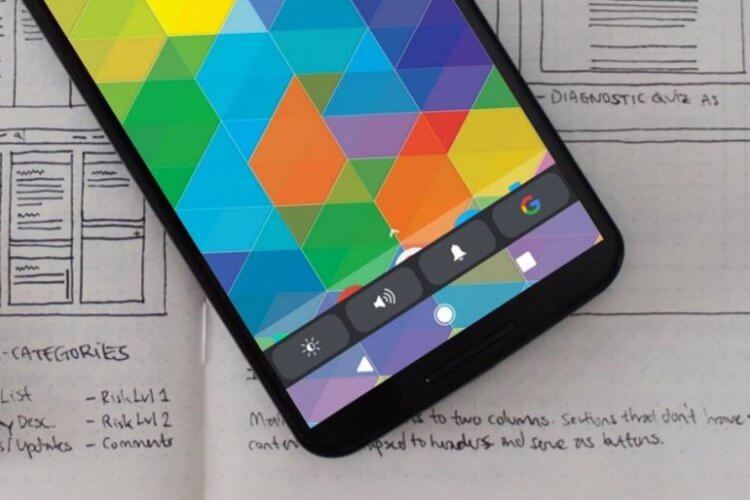
Объясняем, как сделать крутую панель навигации на Андроид бесплатно!
Сделать это можно с помощью утилит из Google Play, каждая из которых хорошая по-своему. При этом у них есть и недостатки — например, нестабильная работа. В принципе, это отнюдь не мешает удобно пользоваться этими приложениями: давайте посмотрим, что они умеют.
Navigation Bar — изменить панель навигации на смартфоне
Одна из самых простых утилит, которая позволяет изменить значки кнопок навигации Андроид — это Navigation Bar. В ней нет ничего особенного: при первом запуске достаточно дать необходимые разрешения на работу приложения в фоновом режиме. После этого у вас открывается ряд настроек интерфейса. Можно выбрать цвет панели навигации, настроить прозрачность и даже автоматически скрывать. И это далеко не все!
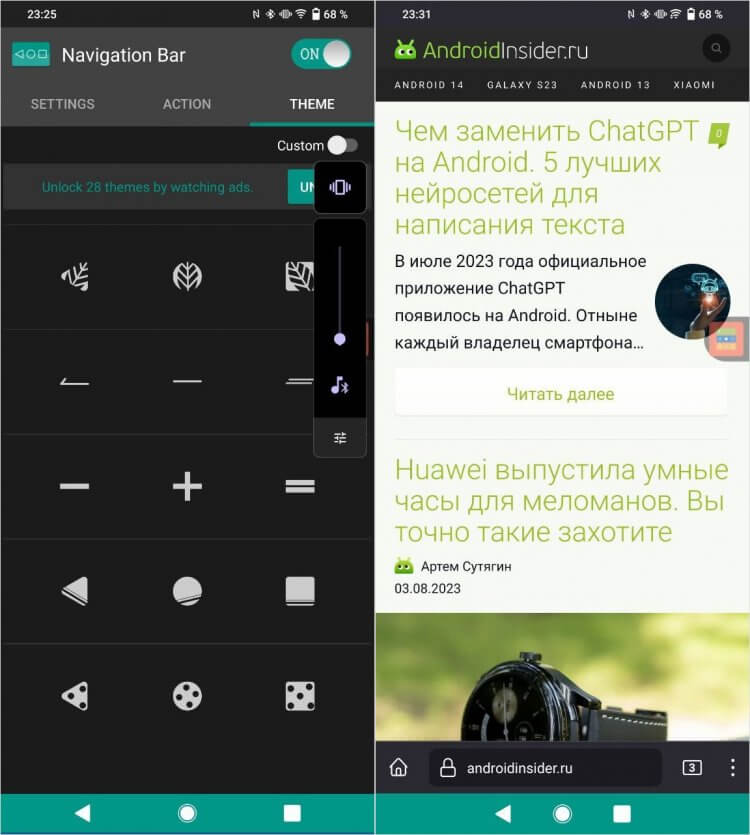
Утилита меняет тачбар на Андроиде, но не уродует его
- Есть настройки уровня вибрации при нажатии.
- Скрытие панели при появлении клавиатуры.
- Возможность передвинуть ее вправо/влево, вверх/вниз.
- Назначить функцию на долгое нажатие.
Как я уже говорил выше, утилита для настройки кнопок неидеальна: вы можете заметить, что стандартные клавиши все равно остаются под ней. При этом можно включить управление жестами, чтобы она не дублировалась — тогда проблем не будет! Есть про-версия, но практически все функции доступны бесплатно.
One Button Navigation Bar — управление жестами на Андроид
Лично меня не устраивает то, как реализовано управление жестами на vivo Y35 — нижняя клавиша для сворачивания приложений нереально бесит. Можно ее настроить с помощью One Button Navigation Bar — эта утилита создает кнопку сворачивания на панели навигации и позволяет кастомизировать ее как душе угодно: сделать прозрачной или с цветным фоном, чтобы не потерять на экране, увеличить размер клавиши, назначить дополнительные функции вроде блокировки экрана или создания скриншота и многое другое!
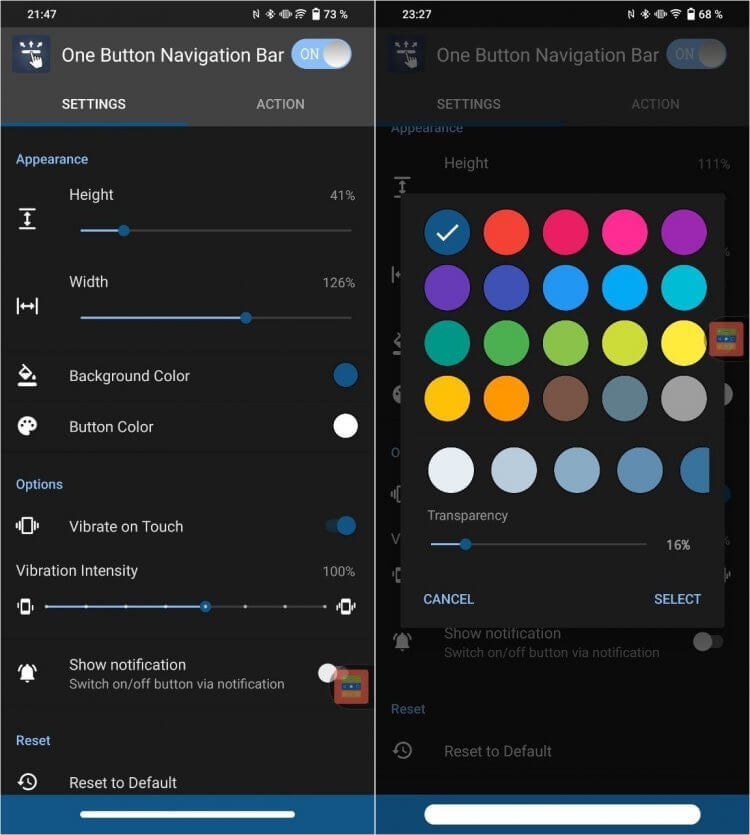
Полоска для переключения между приложениями может быть безумно функциональной!
One Button еще и делает кнопку переключения между приложениями подвижной, позволяя свайпать ее вправо и влево, при этом не превращая ее в откровенный колхоз. В общем, классный способ настроить жесты навигации на Андроид не только себе, но и своим близким в возрасте, чтобы им было намного проще пользоваться телефоном.
Colorful Custom Navigation Bar — необычная панель навигации для Андроид
Если два предыдущих приложения предлагают настроить значки панели навигации «в рамках приличия», то для любителей дерзкой кастомизации есть Colourful Custom Navigation Bar! С ее помощью можно изменить внешний вид кнопок на Андроиде до неузнаваемости: например, поставить фоном красивые обои, градиент или анимацию. Чем эта утилита интереснее остальных — так это возможностью выбора значков. В базе есть не только различные альтернативы стандартным, но и возможность установки эмодзи!
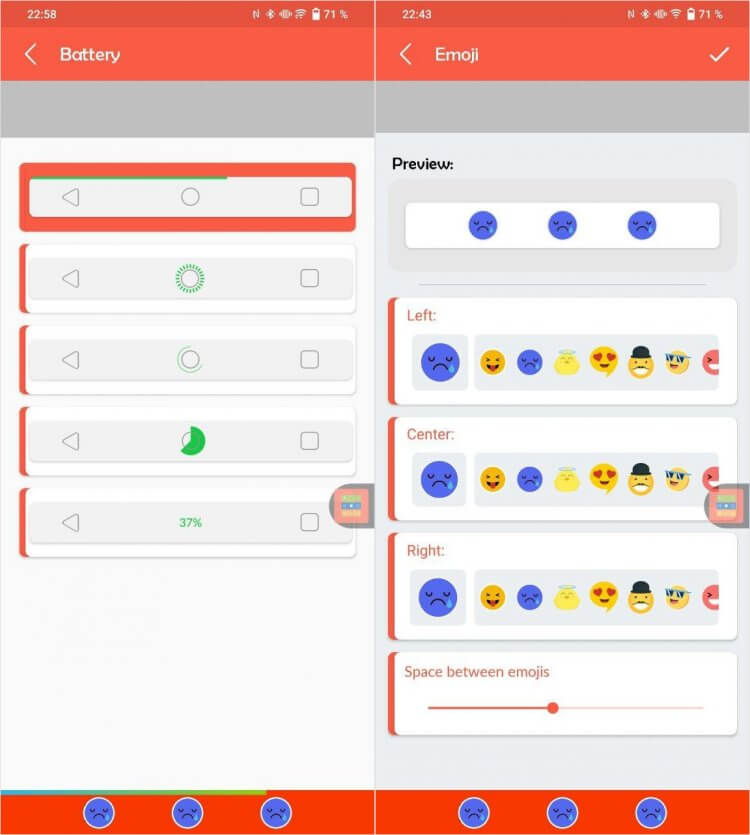
А еще можно попробовать вот такой необычный вариант — эмодзи вместо кнопок!
Выглядит это дико, но очень необычно — взгляните сами. Что удобно — можно выбирать их из набора и устанавливать разные на любую клавишу. Если этого вам мало, то можете даже установить индикатор заряда батареи в панель навигации, предварительно выбрав стиль. В общем, не утилита, а клад, да еще и пользоваться ей можно бесплатно.
Muviz — крутая панель навигации Android
Если вы не представляете жизнь без музыки, то утилита Muviz создана специально для вас: она добавляет анимацию в панель навигации Андроид! Это пульсирующая полоска, которая похожа на эквалайзер, а вдобавок вы можете ее перенести вверх экрана — так даже интереснее! При этом анимация не будет светиться просто так и раздражать вас — она появляется при включении музыки и двигается в такт воспроизводимому треку.
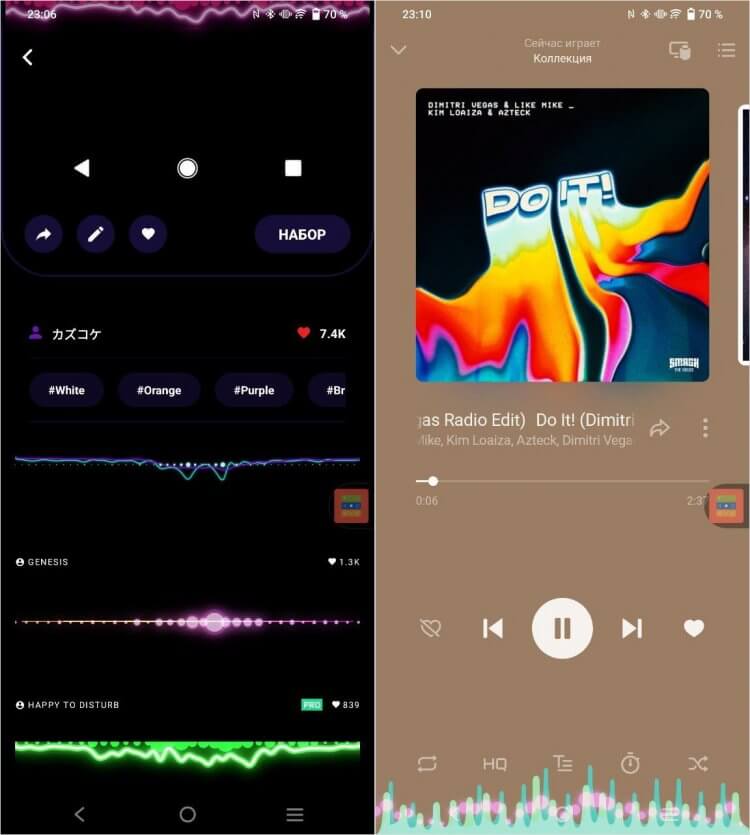
Muviz добавляет в тачбар крутую анимацию эквалайзера во время воспроизведения
То есть, с помощью Muviz вы можете параллельно использовать сразу два сторонних приложения, которые не будут конфликтовать — это очень удобно. Визуальный эффект на экране смартфона настраивается: можно выбрать стиль, прозрачность, расположение, размер и другие параметры. Часть функций все же доступна в подписке, но и в бесплатной версии есть интересные способы прокачать тачбар на Андроид. Дерзайте!
В Google Play масса крутых приложений, но далеко не все из них попадают в ТОП магазина приложений. Какие программы скачать и не пожалеть — смотрите в нашей подборке!

Теги
- Google Play
- Новичкам в Android
- Приложения для Андроид
Как правильно настроить кнопки на экране Android
Хотя я отношусь к числу людей, которые уже несколько лет пользуются жестовым управлением, нельзя не признать, что для большинства владельцев смартфонов кнопки на экране Андроид до сих пор являются основным средством взаимодействия с устройством. Как ни странно, даже они нуждаются в правильной настройке. Ведь от этого будет зависеть уровень комфорта при использовании смартфона. Так давайте же сделаем кнопки навигации Андроид максимально удобными.
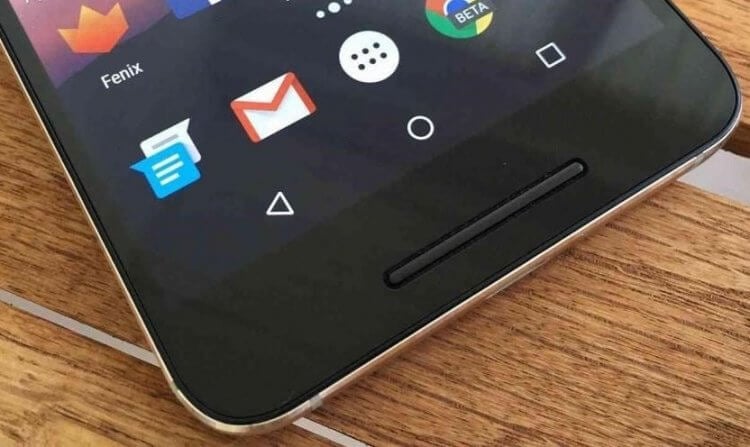
Эти кнопки знакомы каждому
Для чего нужны кнопки на экране Андроид
Этот текст наверняка читают новички, которые никогда не задумывались, зачем нужны кнопки на экране телефона. Поэтому сначала немного вводной информации. В зависимости от производителя и прошивки смартфона внешний вид кнопок отличается.
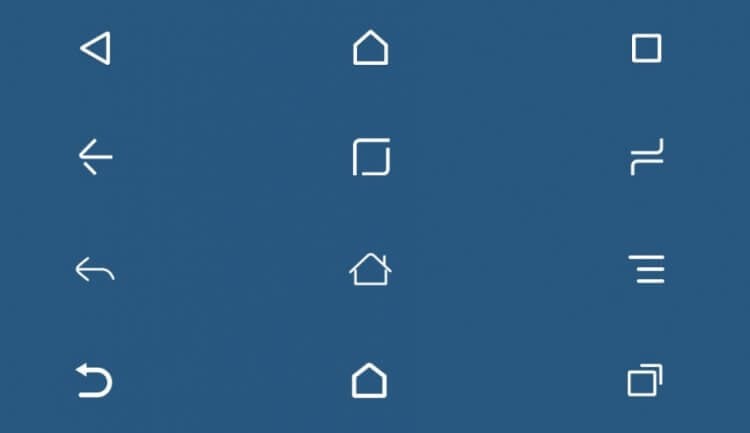
На смартфонах разных производителей дизайн кнопок отличается
Несмотря на внешнюю разницу, функции кнопок Андроид одинаковы на всех смартфонах. Итак, пойдем слева направо:
- «Назад» (выполняет переход на предыдущую страницу приложения);
- «Домой» (используется для быстрого возвращения на главный экран смартфона);
- «Меню» (открывает список запущенных приложений).
Указанные действия выполняются через однократное нажатие. Тем не менее, элемент управления реагирует и на удержание. Но об этом мы поговорим позже, когда речь пойдет о настройке кнопок Андроид.
⚡ Подпишись на Androidinsider в Дзене, чтобы получать новости из мира Андроид первым
Как сделать кнопки на Андроиде
На современных смартфонах по умолчанию может быть установлено жестовое управление, которое многие пользователи считают неудобным. Если вы хотите сделать кнопки навигации, действуйте по инструкции:
- Откройте настройки смартфона.
- Перейдите в раздел «Рабочий стол», а затем — «Способ навигации».
- Выберите «Кнопки».
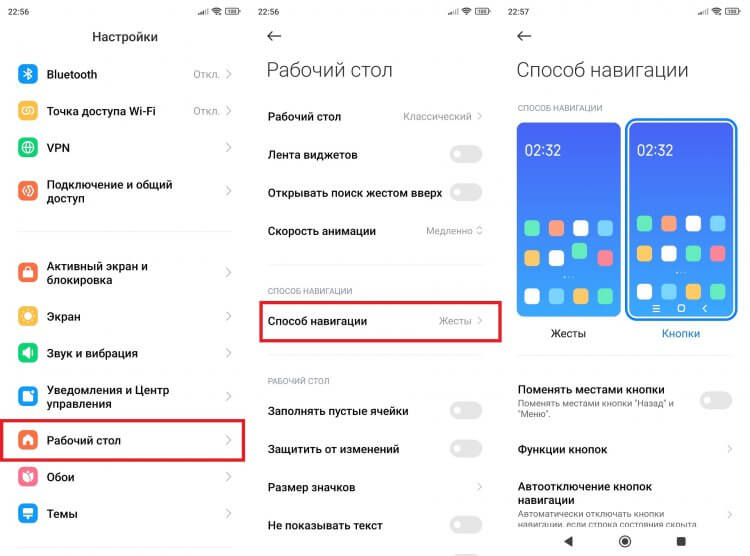
Способ управления можно будет изменить в любой момент
На вашем смартфоне названия некоторых пунктов меню, вероятно, будут отличаться, поэтому не стесняйтесь обращаться к поисковой строке настроек, с помощью которой для попадания в нужный раздел нужно всего лишь ввести запрос «Кнопки» или «Управление».
Как поменять кнопки на экране
В начале материала я продемонстрировал стандартное расположение кнопок навигации на телефоне: «Назад», «Домой», «Меню». Однако первую и третью можно поменять местами. В частности, такая опция доступна на устройствах Xiaomi. И вот три шага, которые требуются для того, чтобы изменить кнопки на Андроиде:
- Откройте настройки устройства.
- Перейдите в раздел выбора способа навигации.
- Включите или выключите функцию «Поменять местами кнопки».
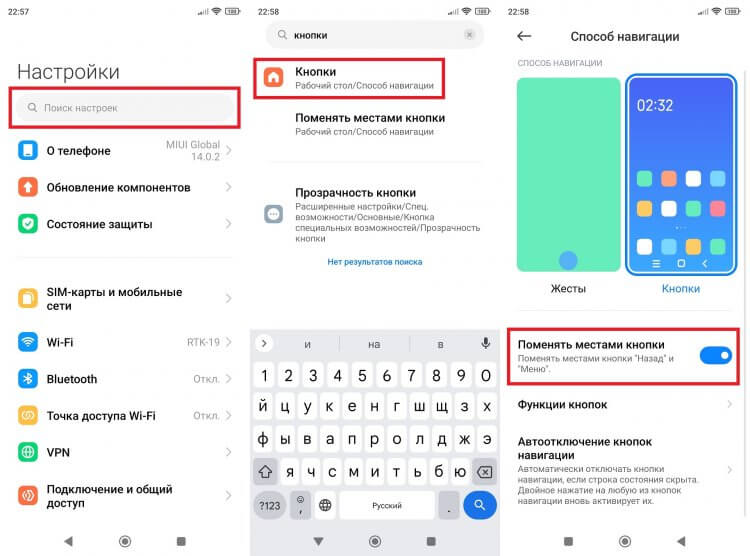
Найти нужный раздел получится и через поисковую строку
От перемены мест слагаемых сумма не меняется, а потому новые параметры в лучшем случае помогут сделать расположение кнопок более привычным. Однако есть и другие настройки, позволяющие дополнить стандартный набор функций этого элемента управления.
❗ Поделись своим мнением или задай вопрос в нашем телеграм-чате
Настройка кнопок на Андроид
Перейдя в раздел настроек «Способ навигации», вы увидите несколько подпунктов. Среди них обязательно будет вкладка «Функции кнопок» и, возможно, «Автоотключение кнопок навигации». Несколько слов о том, что они позволяют сделать.
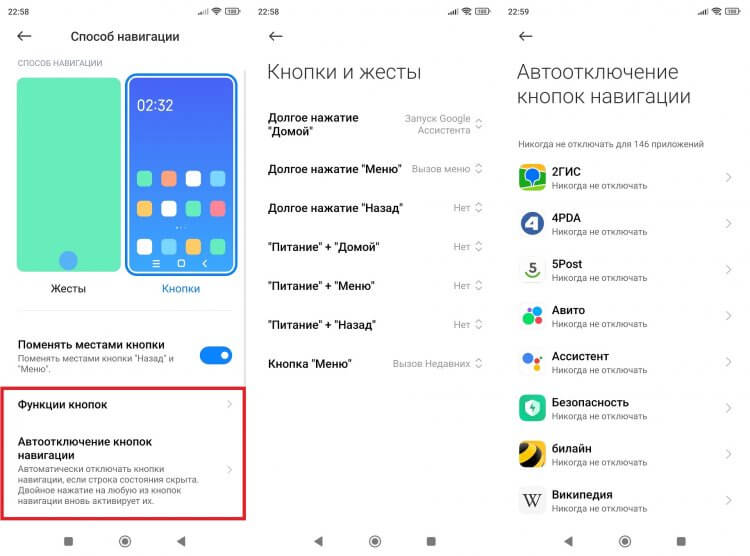
Наличие тех или иных настроек зависит от прошивки вашего смартфона
С помощью первой вкладки вы кнопки на экране настраиваются таким образом, чтобы реагировать на длительное нажатие. Так вы сможете быстро вызвать Google Ассистента, закрыть приложение, включить фонарик или заблокировать экран. Ну а в разделе автоотключения предлагается выбрать программы, в которых будет скрываться панель кнопок, зачастую мешающая играть или смотреть видео во весь экран.
Кнопка специальных возможностей
Отдельно стоит рассказать о кнопке специальных возможностей, не имеющей прямого отношения к стандартному элементу управления. Она представляет из себя дополнительный инструмент, помогающий в ситуации, когда не работает кнопка включения или качелька регулировки громкости.
Кнопка специальных возможностей может располагаться рядом с остальными инструментами навигации, а также в углу экрана. Нажатие на нее вызывает дополнительное меню с опциями изменения громкости, выключения смартфона и так далее.
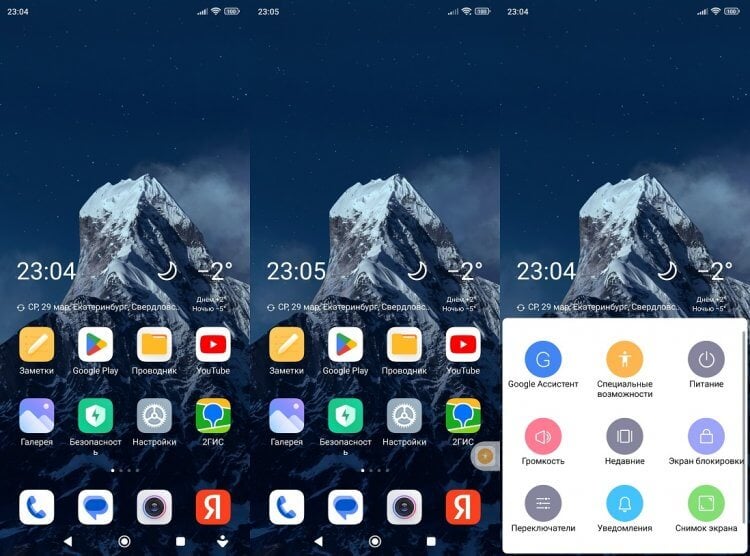
На выбор будет доступно два варианта отображения кнопки
Если вы хотите включить кнопку специальных возможностей или, напротив, избавиться от нее, действуйте по инструкции:
- Откройте настройки смартфона.
- Перейдите в раздел «Расширенные настройки», а потом — «Специальные возможности».
- Откройте вкладку «Меню специальных возможностей».
- Активируйте переключатель «Быстрый запуск функции».
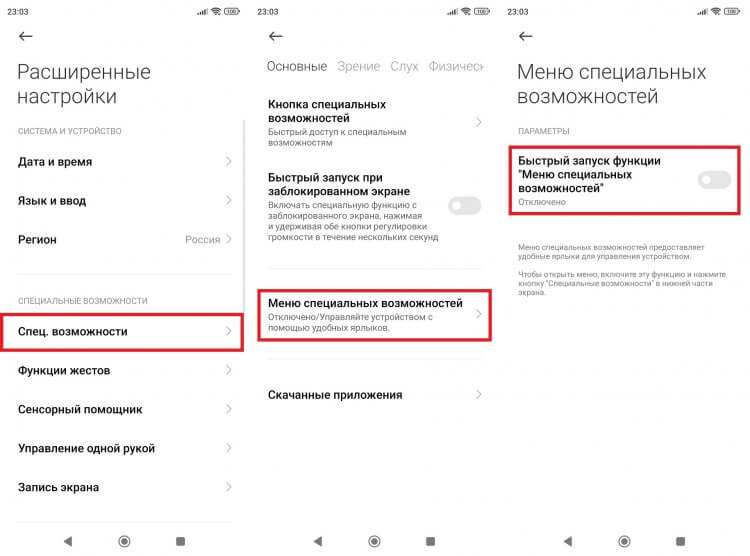
Для активации кнопки нужно включить быстрый запуск меню
После этого элемент управления появится на экране. А при желании вы сможете изменить его оформление во вкладке «Кнопка специальных возможностей».
�� Загляни в телеграм-канал Сундук Али-Бабы, где мы собрали лучшие товары с АлиЭкспресс
Как убрать кнопки на Андроид
Вернемся к тому, с чего мы начали. С 2018 года я принципиально не пользуюсь кнопками Андроид. Причины этого решения были подробно изложены в тексте с рассказом о том, почему стоит включить управление жестами. Если после его прочтения или без него вы решите убрать кнопки на экране, вам удастся это сделать только переходом на свайпы в разделе настроек «Способ навигаций».
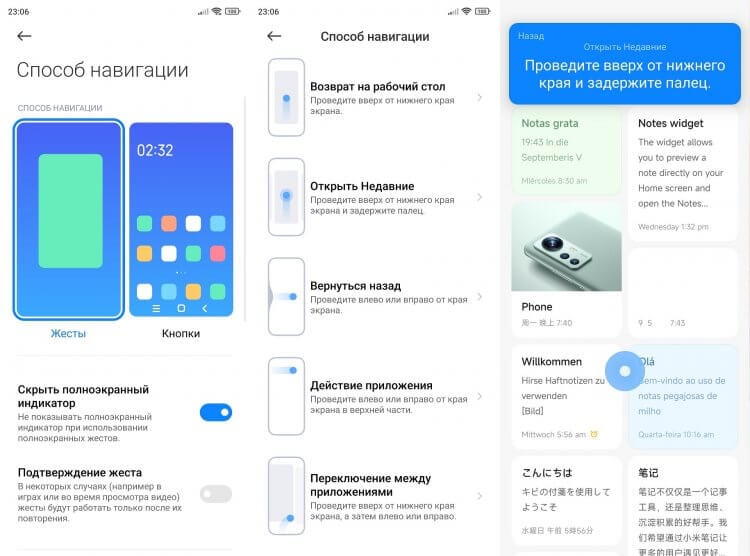
Управление жестами недоступно на старых смартфонах
Не стоит бояться нового и неизведанного. Смартфон обязательно предложит пройти обучение, помогающее освоить жесты. А при переходе на свайпы вы и полезное пространство на экране освободите, и не будете страдать, пытаясь, к примеру, свернуть игру.
Теги
- Новичкам в Android
Наши соцсети
Новости, статьи и анонсы публикаций
Свободное общение и обсуждение материалов
Лонгриды для вас
Несмотря на то, что сегодня никого не удивишь телевизором со Smart TV, в наших домах продолжают оставаться устройства, которые нельзя назвать умными. А ведь порой так хочется включить YouTube на большом экране, посмотреть фильм в онлайн-кинотеатре или в конце концов во что-нибудь поиграть. К счастью, из сложившейся ситуации удастся выйти, не меняя старую модель. Нужно лишь сделать Смарт ТВ из обычного телевизора, воспользовавшись одним из следующих способов.
Android, как, впрочем, и iOS, состоит из множества системных компонентов, которые обеспечивают правильную работу операционки. Но Google, в отличие от Apple, предпочитает не скрывать их, позволяя пользователям видеть составные части платформы и даже взаимодействовать с ними. Бесспорно, это нужно далеко не каждому, ведь, даже неправильное обновление может привести к нарушению их работы. Однако здоровый интерес к тому, как именно работают те или иные составляющие, — это всегда хорошо. Поэтому сегодня мы разберёмся, что такое Android System Intelligence, что в ней такого умного и стоит ли отключать этот компонент, даже если очень хочется.
Если раньше при покупке недорого смартфона вы могли реально нарваться на глючное устройство, то в 2023 году ситуация с этим заметно улучшилась. Теперь производители предлагают не только приемлемый дизайн, но и неплохую производительность в виде шустрого процессора, который будет тянуть любые задачи. Все еще не верите, что можно купить хороший смартфон за 10 000 рублей? Ну и зря: мы нашли для вас отличную модель с хорошей камерой и дисплеем на 120 Гц, которая вот-вот появится в продаже. Скорее смотрите все причины, почему нужно купить Blackview SHARK 8 одним из первых.
Как поменять кнопки навигации на Андроид?
Чем хороши смартфоны с наэкранными сенсорными клавишами управления? Тем, что их можно поменять местами и или даже отключить вовсе, отказавшись в пользу жестов (последняя идея, впрочем, не всем пришлась по вкусу). В этой статье мы расскажем, как поменять расположение сенсорных клавиш на смартфоне Android.
В нашем примере используется смартфон Honor/Huawei. Если у вас другое устройство, не беда, процесс аналогичен.
Идем в приложение “Настройки”.
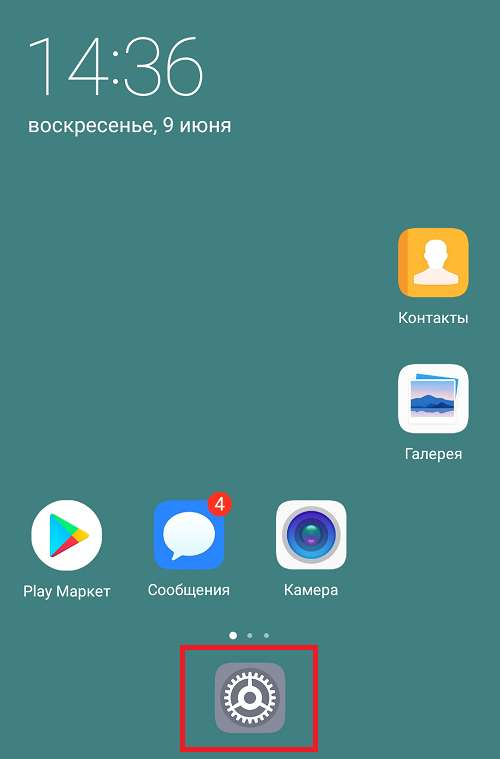
Открываем раздел “Система”.
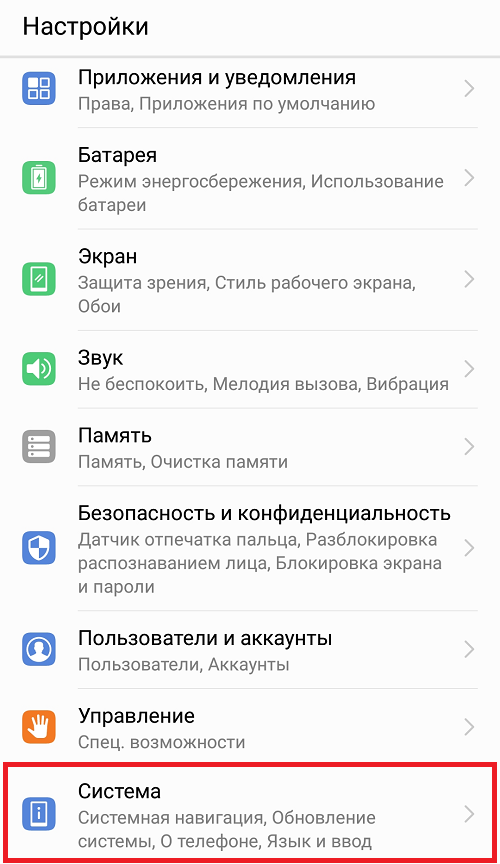
Нажимаем на строчку “Системная навигация”.
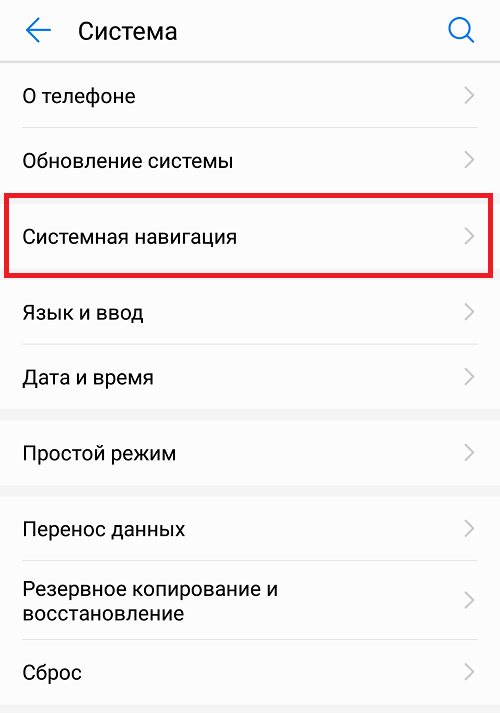
В подразделе “Три навигационных кнопки” жмем “Настройки”.
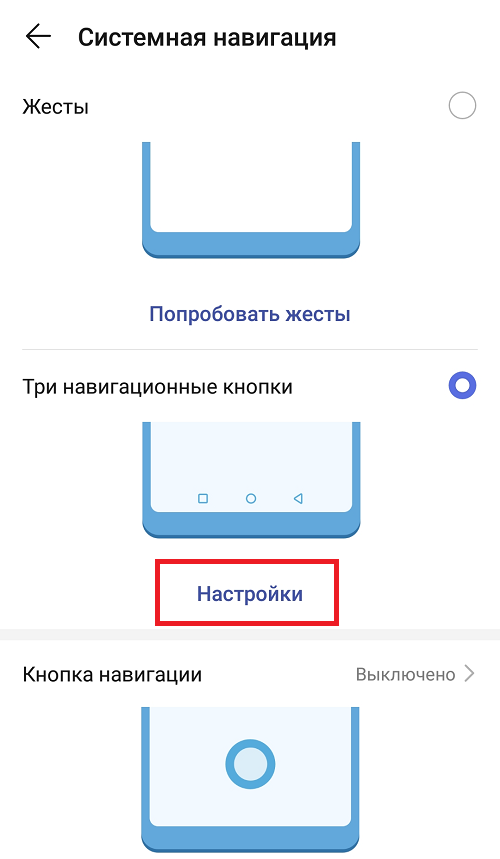
И уже здесь выбираем нужную комбинацию кнопок.
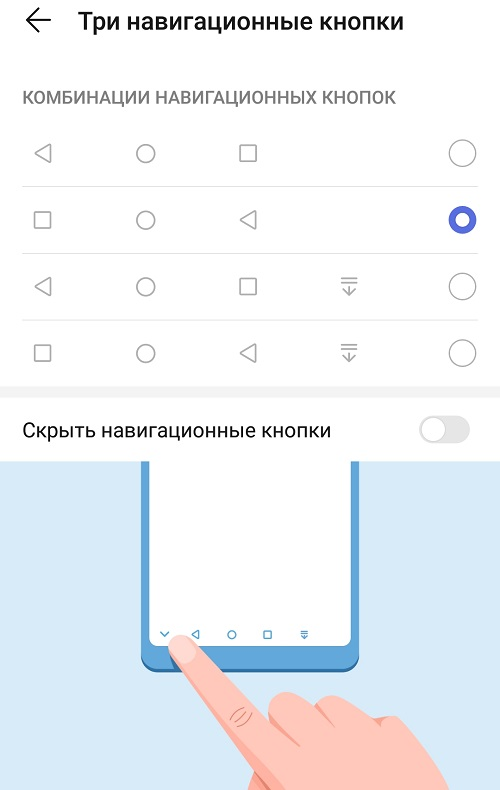
А как быть, если не удалось найти такой пункт в меню? Можете поступить следующим образом: в строке поиска настроек укажите ключ “кнопки” или “кнопка” (без кавычек), после чего выберите нужный пункт меню.
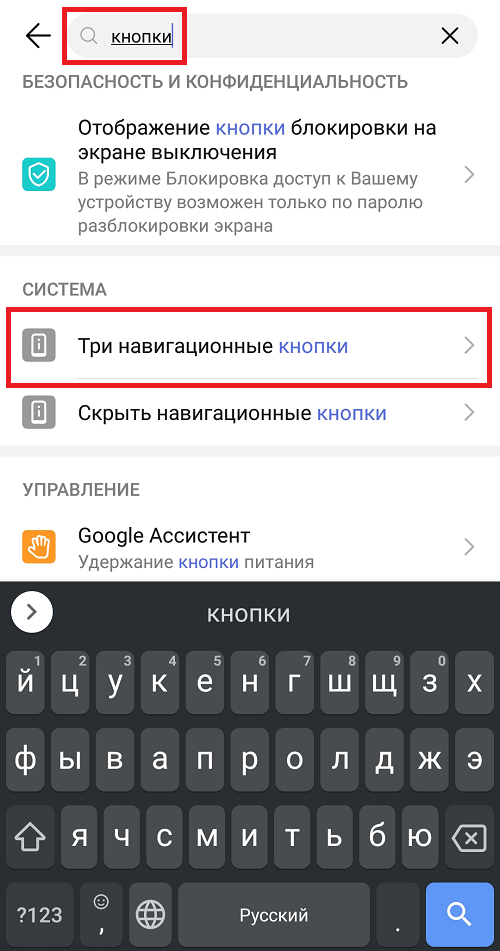
Это работает практически на всех смартфонах, конечно, при условии, что в принципе имеется возможность менять расположение сенсорных клавиш.
- Оставить комментарий к статье.
- Подписаться на наш канал на YouTube.
- Подписаться на наш канал в Телеграме.
- Подписаться на нашу группу ВКонтакте.
- Подписаться на наш канал в Дзене.
Другие интересные статьи:
- Как убрать кнопки навигации на Honor и Huawei?
- Как поставить мелодию SMS на телефоне Самсунг?
- Как поменять клавиатуру на Android-смартфоне или планшете?
- Как удалить приложение на Honor/Huawei?
- Как установить мелодию на звонок на Xiaomi?
- Как установить мелодию на звонок на Honor или Huawei?
- Включение отладки по USB на телефонах Xiaomi