
Как использовать Samsung Cloud — это полное руководство для начинающих
Размещено от Лиза Оу / 28 янв, 2021 09:00
Samsung Cloud — это встроенный облачный сервис хранения для всех пользователей Samsung. Многие люди используют Samsung Cloud в качестве бесплатного сервиса резервного копирования и восстановления Samsung. Существует бесплатное облачное хранилище 15GB, которое вы можете получить. Вы можете создавать резервные копии не только загруженных файлов, но и некоторых сторонних приложений.
Более того, вы можете активировать функцию синхронизации фотографий, чтобы синхронизировать фото и видео Samsung под Wi-Fi соединение. Даже если вам необходимо выполнить сброс настроек телефона к заводским настройкам, вы можете получить данные из предыдущего файла резервной копии Samsung Cloud.
Для начала убедитесь, что вы используете Android 7.0 (Nougat) и более поздние версии.

- Часть 1: руководство по использованию Samsung Cloud
- Часть 2: Samsung Cloud Альтернатива
Часть 1: руководство по использованию Samsung Cloud
Вот краткое введение того, что вы хотите знать о накопителе Samsung Cloud. Что ж, вы можете рассматривать следующие абзацы как обзор и руководство по Samsung Cloud. Давайте посмотрим, как получить доступ к Samsung Cloud на вашем Samsung Galaxy.
Что вы можете сделать резервную копию и восстановить с Samsung Cloud
Поддерживаемые устройства Samsung: Samsung Galaxy S5, S6, S6 Edge, S6 Edge Plus, S7, S7 Edge, S8 Plus, Note 4, Note 5, Note 7, Note 8.
Поддерживаемые типы данных Samsung: календарь, контакты (сохраненные в устройстве и на SIM-карте), журналы вызовов, настройки часов, макет главного экрана, приложения, настройки устройства, сообщения, музыка, голосовые записи, документы.
Как использовать Samsung Cloud
Часть 1. Как получить доступ к Samsung Cloud
Шаг 1 Откройте приложение «Настройки».
Шаг 2 Выберите Облако и аккаунты из списка.
Шаг 3 Затем нажмите Учетная запись последующей Добавить аккаунт добавить свою учетную запись Samsung.
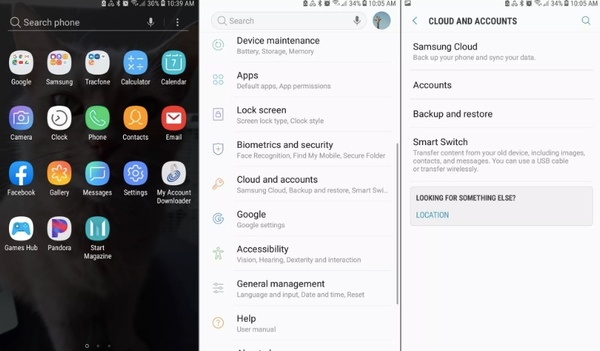
Примечание. Для более старых моделей Samsung вы можете нажать Samsung Cloud и Добавить аккаунт .
Часть 2. Как сделать резервную копию и восстановить данные с помощью Samsung Cloud
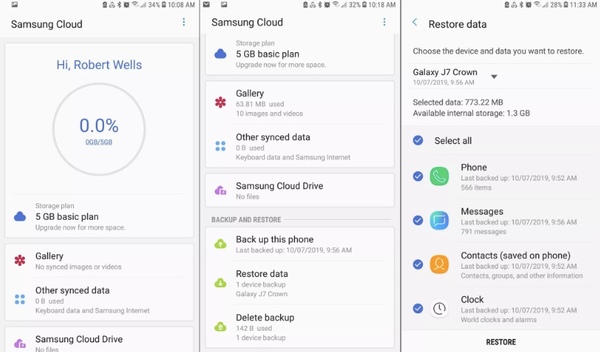
Шаг 1 Выберите Облако и аккаунты из приложения Настройки.
Шаг 2 Нажмите Резервное копирование и восстановление.
Шаг 3 Нажмите Резервные данные > выберите тип данных> Поддерживать использовать Samsung Cloud для резервного копирования данных.
Шаг 4 Нажмите Восстановить данные > выберите тип данных> Восстановить восстановить Samsung с помощью Samsung Cloud.
Часть 3. Как управлять настройками синхронизации и автоматического резервного копирования
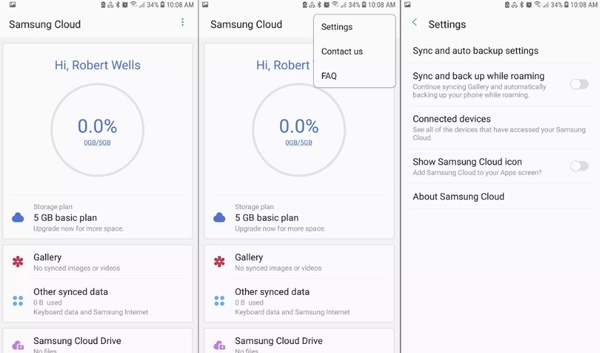
Шаг 1 Откройте приложение «Настройки». Нажмите Samsung Cloud от Облако и аккаунты.
Шаг 2 Нажмите на три точки Больше значок в правом верхнем углу. Выбрать Настройки последующей Синхронизация и автоматическое резервное копирование настроек.
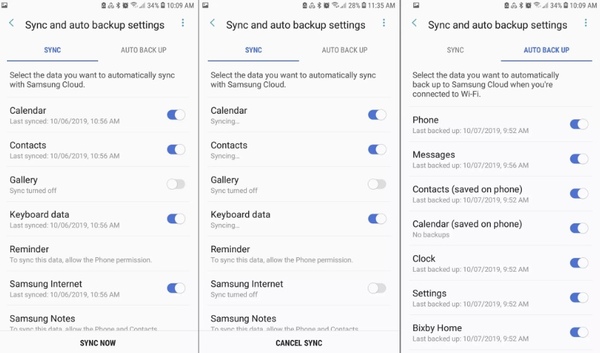
Шаг 3 В Синхронизация раздел, отметьте перед типом данных, который вы хотите синхронизировать. Затем нажмите Синхронизировать сейчас синхронизировать облако Samsung с фотографиями, контактами и многим другим.
Шаг 4 Переключение на Автоматическое резервное копирование раздел. Запускайте данные, которые вы хотите автоматически скопировать в Samsung Cloud, когда вы подключены к Wi-Fi.
Часть 4. Как получить доступ к Samsung Cloud через Интернет
Войти https://support.samsungcloud.com/#/login и войдите в свою учетную запись Samsung. Позже вы можете проверять файлы со всех ваших устройств Galaxy.
Что делать, когда Samsung Cloud Storage заполнен
Вы можете получить уведомление о том, что Samsung Cloud не может Резервные данные потому что не хватает места. Хорошо, если ваши файлы резервных копий Samsung превышают 15GB, вам нужно заплатить за дополнительное хранилище. В течение этого времени вы можете отключить синхронизацию Samsung и функции автоматического резервного копирования для экономии места. Удаление больших видео и старых картинок также полезно. На самом деле, вы можете передавать и управлять данными Samsung с помощью стороннего приложения для передачи файлов, чтобы получить лучший опыт.
Часть 2. Samsung Cloud Альтернатива
Вы можете использовать функции резервного копирования и восстановления Samsung Cloud для обеспечения безопасности ваших файлов. Однако Samsung Cloud не идеален. Вы не можете создавать резервные копии и восстанавливать данные, сохраненные на SD-картах. Не все телефоны Samsung поддерживают Samsung Cloud. Например, вы не можете использовать Samsung Cloud на устройствах Galaxy от Verizon. Все будет хуже, если вы будете использовать Samsung Galaxy 6 Series, Galaxy J3 / J7, Galaxy Note 4 Series и более ранние модели.
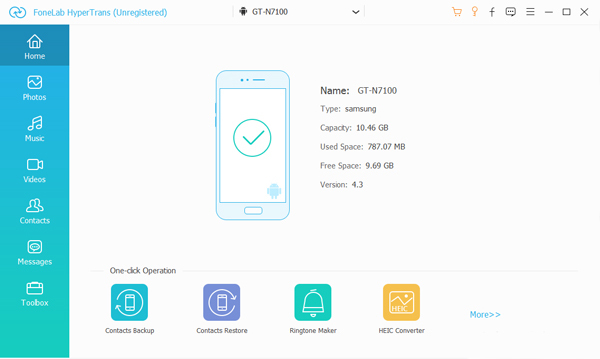
В течение этого времени вы можете запустить FoneLab HyperTrans с легкостью передавать и управлять данными с Samsung на любой телефон или компьютер.
- Передача данных с Samsung на любой Android, iOS, Windows или Mac.
- Резервное копирование и восстановление фотографий, видео, контактов, сообщений, музыки, документов и многое другое между устройством и компьютером.
- Используйте диспетчер контактов, чтобы добавлять, удалять, изменять имя контакта, адрес, номер, электронную почту и многое другое.
- Поддержка Android 8.0 и более ранних устройств, включая Samsung Galaxy S10, HTX, HUAWEI и т. Д.

Передача данных с iPhone, Android, iOS, компьютера в любое место без каких-либо потерь.
- Перемещайте файлы между iPhone, iPad, iPod touch и Android.
- Импортируйте файлы с iOS на iOS или с Android на Android.
- Переместите файлы с iPhone / iPad / iPod / Android на компьютер.
- Сохранить файлы с компьютера на iPhone / iPad / iPod / Android.
Таким образом, когда вы переключиться со старого Samsung на новый телефон, Вы можете переместить данные на любой Android или айфон легко и быстро. Все ваши данные и настройки Samsung не будут изменены. Не нужно беспокоиться об ограничении хранилища Samsung Cloud, не поддерживаемых типах данных, скорости Wi-Fi и прочем.
Это все о том, как использовать Samsung Cloud, и некоторые советы по этому поводу. Здесь вы можете создавать резервные копии и хранить любые данные, хранящиеся во внутренней и внешней памяти Samsung.
Статьи по теме
- Перенос данных с одной карты Micro SD на другой Android
- Как перенести фотографии со старого телефона LG на компьютер
- Как перенести фотографии со старого Samsung на другой Samsung
- Как перенести картинки между iPhone и Android
Samsung Cloud скоро удалит ваши данные. Как их скачать
Samsung Cloud не является самым популярным способом резервного хранения данных. Тем не менее, многие пользователи предпочитают выбрать именно его. Компания уже некоторое время свертывает свой облачный сервис хранения данных и уже лишила службу некоторых функций. Теперь она готовится к новому решительному шагу — в следующем месяце она прекратит поддержку резервной загрузки данных. Samsung уже предупредила пользователей Cloud в электронных письмах, что пользоваться продуктом осталось недолго. Вот, что надо знать об этой ситуации и о том, что как себя в ней вести. В частности, как скачать данные, чтобы они не потерялись.
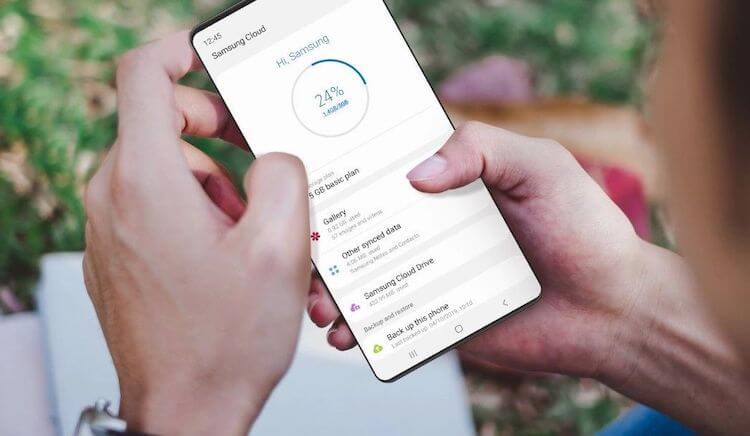
Любой уважающий себя производитель должен иметь возможность работы с облачным хранилищем.
Синхронихация с Samsung Cloud
Начиная с 30 сентября, ”Синхронизация галереи и хранилища на Диске для Моих файлов больше не будут поддерживаться Samsung Cloud, и ваши данные будут удалены”, — говорится в письме, которое Samsung разослала пользователям из разных стран. В нем так же содержится график прекращения поддержки службы. Он показывает, какие функции уже были отключены в течение прошлого года, а какие будут отключены в ближайшее время.
Дата, на которую сейчас стоит ориентироваться, это 30 сентября. В этот деть произойдет ”окончательное прекращение поддержки функций”.
Как превратить Telegram в безлимитное облачное хранилище.
Когда перестанет работать Samsung Cloud
Обратите внимание, что крайний срок может варьироваться в зависимости от региона или группы пользователей. Samsung ранее обозначила два отдельных крайних срока для двух групп: 30 сентября для группы 1 и 30 ноября для группы 2. Но, к сожалению, не ясно, какой регион или страна попадает в какую группу.
Вы можете увидеть, находитесь ли вы в группе 1 или 2 на веб-сайте Samsung Cloud. Но если у вас есть важные фотографии и видео, хранящиеся в Samsung Cloud, вам следует загрузить их на свое устройство как можно раньше. Если вы являетесь пользователем Samsung Cloud, но пока не получили никаких уведомлений, проверьте спам или немного подождите. Возможно, письмо придет чуть позже.
Пользователям Samsung станет немного сложнее хранить свои данные.
Как скачать данные из облачного хранилища Samsung Cloud
Когда Samsung впервые объявила о постепенном свертывании Samsung Cloud, она предложила пользователям возможность перенести свои данные в Microsoft OneDrive. Но теперь поддержка пользователей группы 1 закончилась, поэтому осталась единственная возможность — загрузить данные локально. К счастью, процесс не слишком сложный.
Самый простой способ загрузить ваши облачные данные Samsung — сделать это со смартфона Galaxy. Перейдите в ”Настройки”, далее откройте раздел ”Учетные записи и резервное копирование” и найдите Samsung Cloud. После того, как вы нажмете на этот пункт, кнопка ”Загрузить мои данные” вверху позволит вам осуществить загрузку. Конечно, этот вариант сработает только в том случае, если у вас достаточно места во встроенной памяти.
Если памяти недостаточно, надо будет пойти немного другим путем и скачать данные Samsung Cloud на компьютер. Для этого посетите официальный веб-сайт Samsung Cloud и перейдите в галерею, чтобы загрузить свои данные.
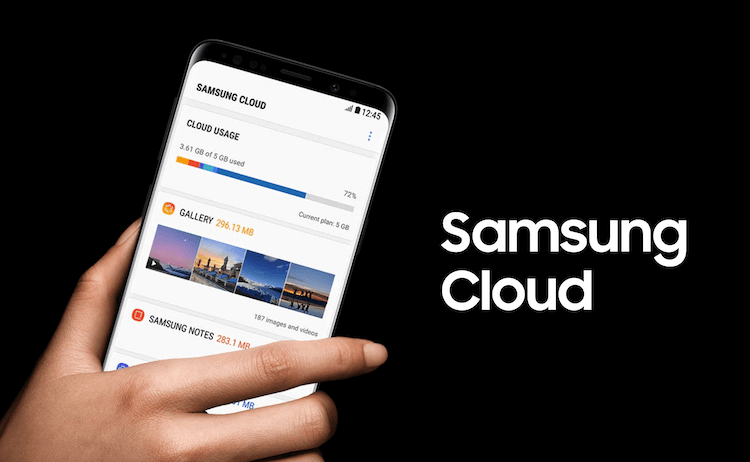
Samsung Cloud не закрывается полностью, но хранить там фотографии и видео больше будет нельзя.
Если вы пользуетесь сервисом для того, чтобы хранить в нем синхронизированные данные из контактов, календаря, заметок, документов и прочего, переживать вам особо не стоит. Компания пока не планирует полностью закрывать сервис. Это скорее большая оптимизация, чем ликвидация.
Samsung Cloud закрывается?
Вы по-прежнему сможете синхронизировать телефон с Samsung Cloud, но не сможете делать резервную копию данных. Для этого теперь придется пользоваться другими ресурсами. Например, Google Диском, который будет работать очень нативно, но будет платным, если у вас больше 15 ГБ данных. Если вы не хотите платить, есть так же Яндекс Диск, который позволяет хранить неограниченное количество данных. Раньше так же поступала Google, но несколько месяцев назад отменила бесплатное хранение даже оптимизированных фотографий и видео.
В любом случае, резервными хранилищами пользоваться надо. Только так можно обезопасить свои данные. Даже если они есть на компьютере, пусть они на всякий случай хранятся еще и в облаке.

Теги
- Samsung Galaxy
- Камера смартфона
- Мобильная фотография
- Смартфоны Samsung
Облачное хранилище Samsung Cloud: что это и как им пользоваться
Илья – главный редактор сайта softdroid.net. Является автором нескольких сотен руководств и статей по настройке Android. Около 15 лет занимается ремонтом техники и решением технических проблем iOS и Android. Имел дело практически со всеми более-менее популярными марками мобильных смартфонов и планшетов Samsung, HTC, Xiaomi и др. Для тестирования используется iPhone 12 и Samsung Galaxy S21 с последней версией прошивки.
Не все владельцы мобильных устройств Samsung знают, что в их распоряжении есть полезный сервис Samsung Cloud. В данной статье мы рассмотрим следующие вопросы:
- Что такое Samsung Cloud
- Основные функции
- Поддерживаемые устройства
- Как пользоваться приложением Samsung Cloud
- Создание резервной копии
- Восстановление удаленных данных
- Просмотр содержимого
- Увеличение объема
- Тарифы на дополнительное пространство
Что такое Samsung Cloud
Samsung Cloud (читается как “Самсунг Клауд”) представляет собой удобное облачное хранилище с возможностью синхронизации всех важных данных на любых устройствах от компании Samsung. Этот сервис позволяет в режиме реального времени создавать резервную копию контактов, заметок, календаря, закладок браузера, фотографий, видеозаписей и другого содержимого смартфона.
Samsung Cloud работает в связке с телефонами Samsung таким же образом, как это происходит на устройствах под управлением Android (синхронизация с Google Drive) и iOS (бекапы на iCloud).
Основные функции Samsung Cloud
В базовый набор облачного хранилища Самсунг входят:
Синхронизация ценных данных, хранящихся на смартфоне
Эта возможность позволяет легко перейти на другое устройство без потери данных, или найти нужную информацию без доступа к вашему телефону. Функция помогает вернуть важные файлы, контакты и т.п., если устройство было физически повреждено настолько, что данные с него невозможно восстановить в сервисном центре. Кроме того, резервное копирование позволяет без сомнений ограничивать доступ к украденному смартфону по сети, чтобы злоумышленники не смогли считать приватную информацию.
Резервная копия приложений
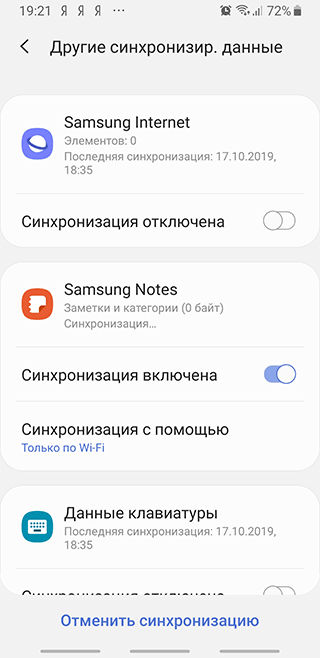
Кроме контактов и файлов из галереи, Samsung Cloud сохраняет данные из предустановленных на смартфон приложений. На новом устройстве автоматически загрузятся ваши личные данные, так что их не придется вводить вручную.
Хранение данных на нескольких устройствах одновременно
Ко всей информации, скопированной в облачное хранилище, можно получить доступ с любого другого устройства от компании Samsung – достаточно просто войти в свою учетную запись и запустить процесс синхронизации. Это удобно, когда часто требуется переключаться между смартфоном и планшетом.
Делиться информацией стало проще
Благодаря возможностям Samsung Cloud вы можете создавать приватные ссылки на выбранные файлы и делиться ими с другими пользователями в сети.
Есть у сервиса и свои недостатки:
Ограничение на тип памяти
Синхронизировать с Samsung Cloud можно только данные, которые находятся во внутренней памяти устройства – SD-карты и внешние носители не поддерживаются.
Отказ от работы со сторонними приложениями
Изначально в Samsung Cloud можно было загружать данные, хранящиеся в любых приложениях, установленных на смартфон. Однако с 6 февраля 2018 года облачное хранилище сохраняет информацию только из фирменных приложений, предустановленных на устройство. Таким способом снижается объем резервной копии, но теряется возможность сохранения информации из важных, хоть и легко переустанавливаемых приложений стандартными способами.
Какие устройства поддерживаются
Поскольку Samsung Cloud появился не так давно, использовать его можно только на новых устройствах. Поддержка облачного хранилища отсутствует на всех моделях до Galaxy 6, J3 и J7, на смартфонах до Galaxy Note 4 и планшетах до Galaxy Tab A и Tab S2.
Кроме того, сервис недоступен на устройствах под брендом Verizon.
Как пользоваться Samsung Cloud на мобильном устройстве
- Зайдите в основные настройки устройства.
- Найдите там пункт «Учетные записи и архивация» (название может незначительно меняться в зависимости от версии операционной системы).
- В открывшемся меню выберите «Samsung Cloud».
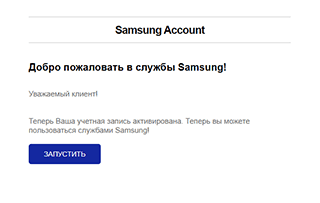
- Если вы не регистрировали аккаунт в Samsung Cloud, сделайте это, выбрав имя, email, указав дату рождения и прочие сведения.
- На email придет письмо об успешной регистрации.
- Далее, в вышеупомянутом разделе «Samsung Cloud» появится меню, через которое можно войти под своими данными.
- Далее можно выбрать необходимые настройки синхронизации.
После настройки облачного хранилища новые данные будут автоматически отправляться в Samsung Cloud сразу после их создания на телефоне или планшете.
Как сделать бекап в Samsung Cloud
Для создания резервной копии данных на устройстве от компании Samsung, выполните следующие действия:
- Перейдите в базовые настройки смартфона
- Далее выберите «Cloud и учетные записи» > Samsung Cloud > Запуск
- Если к устройству не привязано ни одной учетной записи Samsung, будет предложено войти в аккаунт (это необходимо для дальнейшей синхронизации)
- Войдите в учетную запись и выберите «Управление облачным хранилищем»
- В открывшемся меню выберите «Настройки резервного копирования». Здесь же можно активировать автоматическое сохранение бекапов, нажав на переключатель напротив соответствующего пункта меню.
- Выберите, что именно из представленного списка вы бы хотели синхронизировать с хранилищем Samsung Cloud
- Для запуска процесса создания резервной копии нажмите «Выполнить резервное копирование» (название этого пункта может отличаться на разных устройствах)
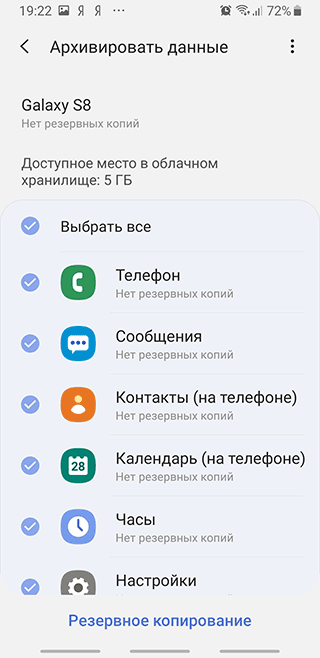
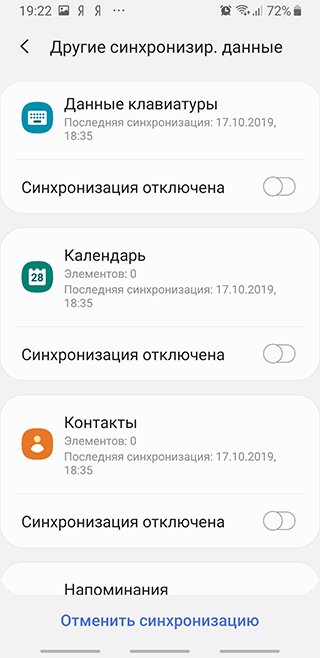
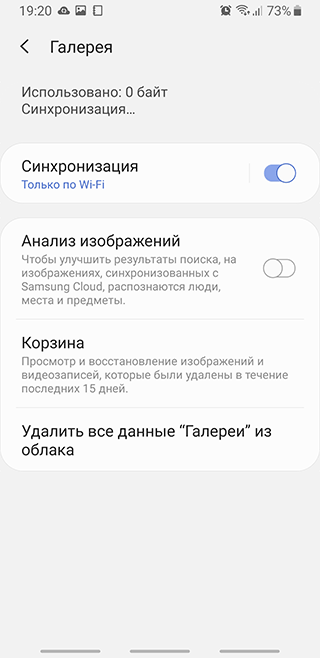
Передача объемных файлов (например, видеороликов) может потреблять достаточно много трафика, так что рекомендуется указать в настройках, что запускать синхронизацию следует только при активном подключении к сети Wi-Fi. Сделать это можно, нажав на пункт «Галерея» в списке синхронизации, и выбрав «Синхронизировать только через Wi-Fi».
При наличии безлимитного соединения через 3G/4G, эту функцию можно не включать – тогда синхронизация данных будет происходить сразу после обновления информации.
Как восстановить данные из Samsung Cloud
Восстановление данных из резервной копии можно выполнить следующим образом:
- Откройте «Настройки» устройства
- Выберите пункт «Cloud и учетные записи»
- Перейдите в раздел «Samsung Cloud»
- В открывшемся меню найдите раздел «Резервное копирование и восстановление»
- Нажмите на пункт «Восстановить» и выберите данные, которые нужно вернуть на устройство
Как посмотреть содержимое Samsung Cloud
К сожалению, зайти в облачное хранилище Samsung с ПК – невозможно, а функционал мобильной версии также ограничен.
Так, вы сможете просмотреть объем занимаемого пространства, создать резервную копию в облаке или удалить ее. Для этих операций Вам понадобится мобильное устройство марки Samsung.
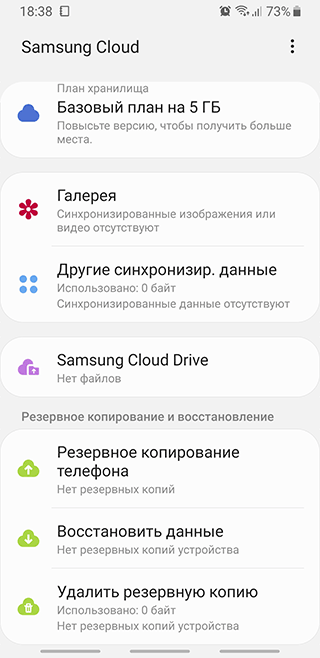
Перейти в облако Samsung Cloud можно через Настройки -> Учетные записи и архивация -> Samsung Cloud.
Как увеличить объем Samsung Cloud
5 гб свободного места в Samsung Cloud предоставляются бесплатно, но если есть такая необходимость, то объем можно увеличить за отдельную плату прямо в настройках устройства:
- Зайдите в Настройки -> Учетные записи и архивация -> Samsung Cloud.
- Нажмите на “Базовый план на 5 Гб” в секции “План хранилища”.
К сожалению, поставщик может не поддерживать расширение облачного пространства в определенных странах. Кроме того, размер бесплатного файлового пространства может отличаться у разных поставщиков.
Samsung Cloud: тарифы на покупку дополнительного места
Доступные тарифы для увеличения объема в Samsung Cloud:
- 50 Гб – 0.99$ в месяц.
- 200 Гб – 2.99 в месяц.
Впрочем, купить место можно не во всех странах, как уже сказано выше.
Можно ли войти в Samsung Cloud с компьютера и как это сделать?

Зная, как в Samsung Cloud войти с компьютера, можно получить доступ к личным файлам и оптимизировать их управление. О появлении новой опции было объявлено еще в 2018 году, а в 2023-м она стала доступной всем желающим. Ниже рассмотрим, в чем особенности нововведения, как зарегистрироваться и войти в Самсунг Клауд с ПК.
Можно ли войти в Samsung Cloud с компьютера
В начале октября 2018 года представители южнокорейской компании объявили, что в Самсунг Клауд будет доступен вход с компьютера. Причиной нововведения стали многочисленные жалобы пользователей, связанные с неудобством пользования сервисом через телефон. Владельцы смартфонов Samsung просили, чтобы разработчик предусмотрел возможность доступа к файлам через веб-браузер.
Регистрация и вход
Перед тем как войти с компьютера в Samsung Cloud Drive, необходимо пройти регистрацию. Сделать это легко с телефона или ПК. Алгоритм действий такой:
- Перейдите по ссылке support.samsungcloud.com/?utm_source=ixbtcom#/login.
- Жмите на кнопку Войти.

- Кликните на ссылку Регистрация.

- Жмите на кнопку Принять.

- Введите электронную почту, пароль, имя и фамилию, дату рождения и индекс.
- Подтвердите введенные данные.
- Перейдите в почтовый ящик и подтвердите учетную запись.

После этого можно войти в Samsung Cloud Drive на компьютере. Алгоритм действий такой:
- Перейдите по ссылке support.samsungcloud.com/?utm_source=ixbtcom#/login.
- Введите почту, с которой вы зарегистрированы.
- Пропишите пароль.
- Кликните кнопку Я не робот.
- Жмите на кнопку Вход.

Если данные введены правильно, система просит включить двухэтапную проверку. Для этого жмите на кнопку Начать работу и сделайте следующие шаги:
- Выберите код страны.
- Укажите номер телефона.
- Введите код, который пришел на смартфон от системы в поле Код проверки.
- Жмите кнопку Проверить.
После этого система выбрасывает на общее окно и просит пройти процедуру заново. Сделайте следующие шаги:
- Введите логин и пароль.
- Дождитесь прихода кода на телефон.
- Введите его в проверочное окно.
- Жмите на кнопку Войти.
Диск предлагает сразу отключить двухфакторную аутентификацию при входе в Samsung Cloud с компьютера.
Многие считают, что для входа в Самсунг Клауд необходимо скачать на компьютер дополнительное приложение. В этом нет необходимости. Достаточно зарегистрироваться в профиле и войти в Samsung Cloud через любой браузер. Как это сделать правильно, рассмотрено выше.
Возможности и функции
Зная, как зайти в Samsung Cloud с компьютера, можно получить доступ к диску с ПК, а впоследствии с еще большей эффективностью управлять файлами. Если вам удалось войти в профиль, Самсунг Клауд открывает доступ к следующему меню:
- Размер свободного места. Пять гигабайт облачного пространства предоставляется бесплатно. После входа в раздел можно увидеть раздел диска на разные секции.
- Синхронизированные данные. Здесь легко найти приложения и видео, которые «подтянулись» с телефона.
- Другие данные. В этом разделе отображаются прочие сведения, которые синхронизировались со смартфона.
- Накопитель. Здесь можно хранить информацию с ПК.
- Резервные копии. Предназначен для хранения файлов для восстановления.
- My Knox и защищенная папка.

Указанные выше пункты доступны, если войти в Samsung Cloud с компьютера. Рассмотрим их подробнее.
Галерея
Для синхронизации фотографий и видео на телефоне или планшете сделайте такие шаги:
- Войдите в приложение Галерея на смартфоне.
- Перейдите в раздел Другие параметры, а далее Настройки.
- Включите Samsung Cloud.

Если войти в Самсунг Клауд на компьютере, можно просматривать и сортировать фото и видео, удалять файлы и загружать их для дальнейшего редактирования. В случае удаления контента он находится в корзине в течение 15 дней, а после этого удаляется. В 15-дневный период данные можно восстановить
Отсутствие какой-то информации в разделе может свидетельствовать о превышении размера файлов больше 1 Гб или отсутствии синхронизации. Учтите, что некоторые данные хранятся только в Samsung Cloud. Их можно посмотреть, если войти в аккаунт. Чтобы увидеть их на телефоне, зайдите в Галерею, войдите в меню Другие параметры, Настройки, а там включите Самсунг Клауд.
Другие данные
Владельцы Самсунг могут синхронизировать и другую информацию. Для этого нужно войти в Samsung Cloud и выбрать интересующие файлы. По желанию можно сохранить:
- задания и события календаря;
- истории, видео и изображения из галереи;
- контакты, адреса e-mail;
- заметки и категории Самсунг Ноутс;
- закладки и стартовые страницы браузера Самсунг;
- клавиатура, данные прогнозирования текста;
- активные заметки, категории, избранное;
- сохраненные фрагменты и изображения;
- голосовые напоминания и другое.

Samsung Cloud Drive
Раздел создан для безопасного хранения фото, музыки и видео. Для добавления данных необходимо войти в Samsung Cloud на компьютере и переместить интересующие файлы. Это можно сделать с телефона или планшета. Для этого жмите плюс, после коснитесь кнопки Загрузить файл и Готово.
Резервные копии
В этом разделе отображаются все сделанные ранее копии. Для копирования необходимо войти в профиль, а далее сделайте такие шаги:
- Перейдите в Настройки.
- Кликните на пункт Облако и учетные записи.
- Жмите на пункт Резервное копирование и восстановление.
- Выберите пункт Резервное копирование данных.
- Выберите, что именно копировать (документы, записи, музыка, виджеты, приложения и т. д.).
- Подтвердите действие.

Все сохраненные копии можно увидеть на компьютере и управлять ими. Дополнительно доступна опция автоматического резервного копирования, которая включается в настройках телефона.
Итоги
Теперь вы знаете, как войти с компьютера в Samsung Cloud, и какие функции доступны после авторизации. Появление такой опции расширило возможности владельцев Самсунг и сделало управление файлами еще более удобным.
Cloud войти с компьютера : 3 комментария
- Светлана15.04.2020 в 17:43 добрый день.
При вводе номера телефона отправленный код на номер телефона не доходит. Подскажите, что делать.