
Как скачать резервную копию из облака битрикс
Возможно ли из резервной копии восстановить куда либо заметки. Шаг 12: Полная резервная копия образа Вы не сможете делать образ в работающей операционной системе. Для этого существует специальный софт программы позволяющий извлекать данные из резервных копий созданных в iTunes. Для данных, содержащихся на вашем устройстве, никогда не выполнялось резервное копирование в iCloud. Видеоинструкция как восстановить iPhone из резервной копии Если у вас возникли вопросы, сложности или дополнения к изложенному материалу, пишите нам в комментариях. Так и написано далее никак не получается войти или изменить, или сбросить пароль. Через iTines создала резервную копию. Попробуйте восстановить iPhone 6, активировать его с вашим Apple ID и паролем, а затем восстановить из копии заново. Резервная копия повреждена или несовместима с восстанавливаемым iPad. Вот так все это работает, какие же можно сделать выводы?
Все документы у вас не займут слишком много места — для них потребуется гораздо меньше места, чем вы думаете, но как только дело коснется музыки, видео и образов дисков, что мы планируем делать позднее, то количество необходимого пространства станет быстро увеличиваться. Восстановить данные из имеющейся резервной копии можно при помощи Backup Bot, если получаете такое сообщение об ошибке, придется извлекать информацию из копии вручную. Есть девушка, пароль и логин знаю, можно ли как-то вытянуть инфу про смс, меседж, аська, гугл талк? Можно ли восстановить контакты супруги и как?
О том, как пользоваться обоими способами мы рассказали в этой инструкции. Доступны заметки, почтовый ящик, контакты, документы. Хотела заново восстановить копию, вижу ее в icloud, но она только как надпись и неактивна для нажатия. Шаг 15: О загрузке в облако Полученный образ будет большим, в зависимости от того, что именно будет входить в вашу резервную копию, он может запросто потянуть на десятки и сотни гигабайт. Без пароля зашифрованную копию не восстановить. Копию резервную я нигде не делал.
Как скачать резервную копию из облака битрикс
Дело в том, что при создании резервной копии последний раз, был задан пароль шифрования. Выберите свой iPhone или другое мобильное устройство Apple в окне iTunes. Как надоест, так это меньше половины. Если нет — останется, но пропадет группа Google.
Он превратился в бесполезную вещь Здравствуйте, при активации устройства вам нужно было вводить не пароль блокировки экрана, а пароль к вашей учетной записи Apple ID. В качестве одного из вариантов — вотно насколько оно качественное, сказать не могу Здравствуйте!
Кейс переноса Битрикс24 из облака в коробку при большом объеме данных
С технической стороны вопроса в большинстве случаев процедура переноса Битрикс24 из облака в коробку совершенно стандартна и ничем не отличается от обычного восстановления из резервной копии. Но иногда бывают ситуации, когда восстановление штатными средствами может быть затруднительным.
С технической стороны вопроса в большинстве случаев процедура переноса Битрикс24 из облака в коробку совершенно стандартна и ничем не отличается от обычного восстановления из резервной копии. Но иногда бывают ситуации, когда восстановление штатными средствами может быть затруднительным.
Ситуация
Например, так было с одним нашим клиентом, использующим облачный Битрикс24. Им перестало хватать функционала, который может предложить облако и они хотели переехать в коробку, чтобы дорабатывать и модифицировать корпортал под свои нужды. Вместе с тем им хотелось, чтобы сервер с Битрикс24 и всеми данными находился на территории предприятия.
Для коробочного Битрикс24 не принципиально местонахождение сервера, лишь бы он отвечал предъявляемым техническим требованиям. В нашем случае по плану нужно было поставить корпортал на виртуальную машину имевшегося сервера, по соседству с центральной 1С, контроллером домена и другими важными сервисами. Поскольку к моменту создания виртуалки сервер уже много лет использовался — у системного администратора получилось выделить только 125 Гб на подключённом к нему SSD-диске.
Этого было недостаточно для компании, в которой работает около 100 сотрудников. В таких случаях мы обычно предлагаем воспользоваться услугами облачного хранилища для выгрузки файлов из /upload/, но в текущей ситуации это тоже был исключённый вариант, так как файлы загрузок — тоже данные, которые должны остаться на территории клиента.
По итогам обсуждений системный администратор клиента всё же смог найти неиспользуемый NAS с HDD-дисками, который тоже можно было подключить к серверу. К сожалению, мы не могли использовать его в качестве основного, т.к. это бы привело к медленной работе портала, но для директории /upload/ той скорости чтения и записи, которую он предоставляет вполне хватало.
Ограничения
Время
После того, как мы заказываем в Битрикс24 создание резервной копии – начинается рассинхронизация между текущим облачным корпорталом и тем корпорталом, который мы сможем восстановить из бэкапа. Последствия этой рассинхронизации потом приходится устранять, и чем больший период прошёл с момента создания бэкапа, тем их меньше.
Мы не можем влиять на неспешную работу сотрудников Битрикс24, которым нужно несколько дней на создание бэкапа, но со своей стороны можем сделать так, чтобы восстановление прошло максимально быстро.
Размер диска
Полная копия их портала по предварительной оценке должна была составить около 250 Гб. Совместно с клиентом мы смогли почистить некоторые ненужные данные и немного освободить место, но размер особо не изменился и составил 221 Гб, что всё равно больше, чем наш основной диск. Не говоря о том, что при развёртывании нам понадобится как минимум в три раза больше места, чем размер бэкапа.
Решили, что пойдём обходным путём:
– При установке примонтируем NAS как корневую директорию Битрикса
– Скачаем и восстановим резервную копию
– Перенесём файлы ядра Битрикса на SSD
– Перемонтируем NAS к директории /upload/
Скорость интернета
При подготовке к переносу мы замеряли скорость интернета, к которому подключен сервер, получалось около 60 Мбит/с. Хотя зная этого провайдера — были определённые подозрения в том, что скорость всё время будет высокой, но нам повезло и они не оправдались.
С нашей стороны было бы также некрасиво, если бы мы забили весь входящий в офис канал скачиванием бэкапа. Достоверно неизвестно, какие сервисы находятся в локальной сети клиента и как мы можем на них повлиять, поэтому договорились, что мы ограничим скорость скачивания и будем использовать только 40 МБит/с.
Дальше в дело вступает математика. Чтобы скачать 221 Гб на скорости 40 МБит/с, нужно потратить 12 часов. Это вообще говоря долго, даже если бы мы не ограничивали скорость канала.
В какой-то момент мы прикидывали, какая скорость передачи данных у нас получится, если распределить части архива между сотрудниками отдела разработки, отправить их домой, чтобы каждый из них на домашнем интернете загрузил порученные ему части и привёз бы на флешке в офис клиента. В теории на всё ушло бы около 4-х часов, но на практике это был бы не самый надёжный способ, поэтому не стали им пользоваться.
Восстановление бэкапа
Стандартный способ восстановить сайт из резервной копии — скачать с официального сайта restore.php, открыть скрипт в браузере и следовать дальнейшим инструкциям. Способ прекрасно работает для небольших интернет-магазинов, но при восстановлении бэкапа большого размера им пользоваться довольно неудобно.
Во-первых, нам нужно скачать 2 271 часть архива, каждая по 100 Мб. Если при скачивании очередной части произойдет сбой (например, на сервере на минуту ляжет сеть) — то процесс начинается заново. Учитывая, что нам качать 12 часов — это было бы довольно рискованно.
Во-вторых, скрипт скачивает части архива по одной, что в конечном счёте выходит медленнее, чем если бы в нём было реализовано многопоточное скачивание.
И в-третьих, использование мастера по восстановлению предполагает исключительно графический интерфейс, с которым нужно работать в браузере. Если случайно закрыть вкладку, в которой происходит разворачивание, весь процесс придётся начинать заново.
Распаковку и дешифровку файлов всё равно придётся делать с помощью restore.php, но хотя бы скачивание бэкапа на сервер мы можем сделать самостоятельно. Тогда при запуске мастера восстановления скрипт увидит, что файлы уже на месте и перейдёт сразу к следующему шагу.
Процесс переноса
Настраиваем сервер
Заранее устанавливаем на сервер CentOS 7.5 и последнюю версию веб-окружения Битрикс24. Настраиваем все компоненты и сервисы, которые нам в дальнейшем понадобятся: Apache, Nginx, Mysql, Memcached, Sphinx, NodeJS RTC. Выписываем SSL-сертификаты и конфигурируем их автоматическое продление, подключаем сервер к мониторингу.
Также ставим два пакета, которые нам пригодятся для восстановления бэкапа:
– aria2, чтобы скачивать файлы в многопоточном режиме
– tmux, чтобы можно было в любой момент подключаться или отключаться от сервера
[bp_code background=””] $ yum install -y aria2 tmux
[/bp_code]
Запрашиваем создание резервной копии
Для этого пишем в Битрикс24 и ждём, когда они её сделают. Когда резервная копия готова, нам приходит письмо со ссылкой на её скачивание.
Из него же узнаём точное количество частей в архиве: их получилось 2 271.
Скачиваем резервную копию
Сначала формируем файл с перечислением всех файлов, которые нужно скачать:
[bp_code background=””] # Первая часть архива
$ echo ‘http://migration-share-box.bx24.net/cloud/20190226_203923/20190226_203923_full_93b858c5.enc’ > /home/bitrix/www/files.txt
# Последующие части архива
$ for i in `seq 1 2270`; do echo “http://migration-share-box.bx24.net/cloud/20190226_203923/20190226_203923_full_93b858c5.enc.$i” >> /home/bitrix/www/files.txt; done
[/bp_code]
Затем открываем сессию в tmux’е и инициируем скачивание такой командой:
[bp_code background=””] $ aria2c –max-overall-download-limit 6M –max-connection-per-server 10
–max-concurrent-downloads 10 –continue –input-file /home/bitrix/www/files.txt
–dir /home/bitrix/www/files.txt
[/bp_code] Пару минут смотрим, как идёт процесс, всё работает без перебоев. Теперь отключаемся от сервера на 12 часов и ждём, когда все файлы скачаются.
Восстанавливаем резервную копию
Спустя 11 часов 43 минуты скачивание успешно завершается и мы можем продолжить работу.
Скачиваем в корневую директорию Битрикса на сервер скрипт restore.php:
[bp_code background=””] $ curl -sL https://www.1c-bitrix.ru/download/files/scripts/restore.php -o /home/bitrix/www/restore.php
[/bp_code]
После чего обращаемся к нему из браузера и следуем стандартному мастеру установки. Ускорить этот процесс уже не получится, поэтому просто ждём, когда он закончится.
Полное восстановление всех данных из архива заняло 5 часов 13 минут. Ещё около 20 минут ушло на проверку целостности распакованного ядра и около 15 минут на восстановление базы данных. Итого, спустя 5 часов 48 минут после начала восстановления портал начал работать.
Донастраиваем Битрикс24
Теперь можно отписаться клиенту, что они могут начинать пользоваться новой версией своего корпортала и продолжить настройку сервера и Битрикс24 по штатной процедуре установки на сервер. Как минимум, нужно удалить файлы резервной копии и служебные скрипты.
Итоги
Как бы штатная система резервного копирования не рекламировалась, как максимально упрощённый способ держать данные в целости и сохранности — не всегда её использование является оптимальным способом снимать бэкапы. В некоторых случаях вплоть до полной невозможности снять бэкап проекта с её помощью.
Зачастую в момент обсуждения с клиентом технических требований к серверу коробочной версии Битрикс24 не воспринимается, как сложный софт, которому для работы требуется достаточно много ресурсов. В итоге бюджет, выделяемый на комплектующие сервера или параметры VPS формируется по остаточному принципу. Это может приводить к сложностям при интеграции или дальнейшей работе, которых можно было бы легко избежать в самом начале.
Почему резервную копию из облака Битрикса нельзя скачать?
Почему резервную копию из облака Битрикса нельзя скачать?

Почему копию можно только восстановить? Я хотел просто скачать на локальный компьютер.

Ответил Шаромов Денис 16.10.2014 18:34:11
Резервную копию из облака битрикс можно распаковать только через restore.php. Даже если вы загрузите её локально, потребуется этот скрипт.
Если вы хотите получить один файл из этой копии, сделайте восстановление на отдельной установке, проще всего на виртуальной машине. Потом оттуда скопируйте руками всё, что необходимо.
Битрикс: настройка резервного копирования
Сегодня мы поговорим о процессе, который относится к «невидимому фронту», незаметен для пользователя, но является одним из ключевых. Рассмотрим настройку и способы резервного копирования в 1С-Битрикс.
Недавно мы говорили об изменениях механизма резервного копирования в ISPmanager, который позволяет создавать резервные копии на уровне сервера. «1С-Битрикс: Управление сайтом» (БУС) предлагает встроенный инструмент, решающий данную задачу.
Что позволяет встроенный инструмент
- создавать архивные версии файлов (бекап) сайта в формате .tar.gz (с сохранением прав на папки и файлы);
- исключение из архива файлов и папок, содержащей ядро БУС;
- исключение из архива файлов, которые по объему/размеру превышают заданное значение;
- создание дампа баз данных в формате формат .tar.gz;
- исключение из дампа ряда таблиц (статистика и поисковой индекс);
- автоматическое деление архивов на части (если размер несжатых данных превышает 1Гб);
- архивирование данных не только в локальное, но и в облачные хранилища.
Создание бекапа в БУС
Для создания резервной копии необходимо перейти по адресу site.ru/bitrix/admin/dump.php .
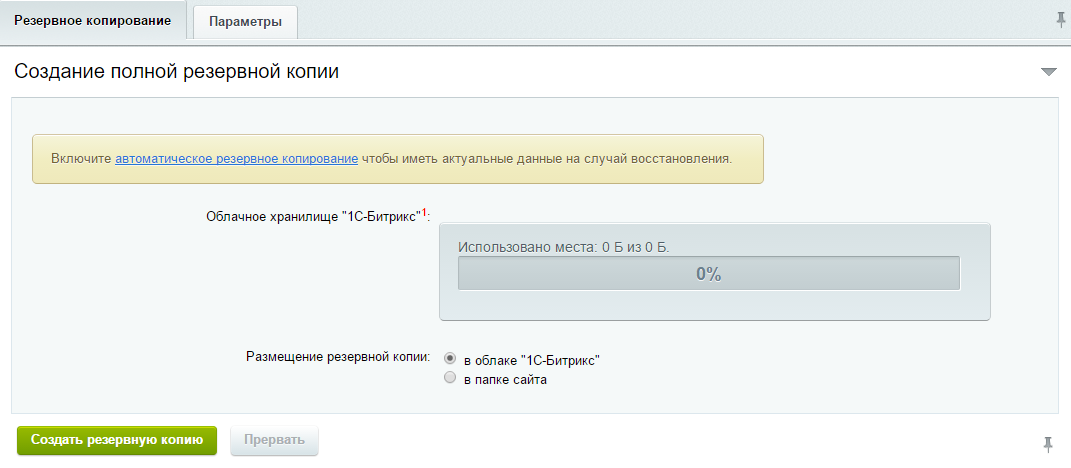
Здесь вы сразу можете выбрать размещение резервной копии и запустить ее создание. По умолчанию в нее будет включено все содержимое сайта. Во вкладке «Параметры» можно выставить тонкие настройки и указать что конкретно должно содержаться в архиве.
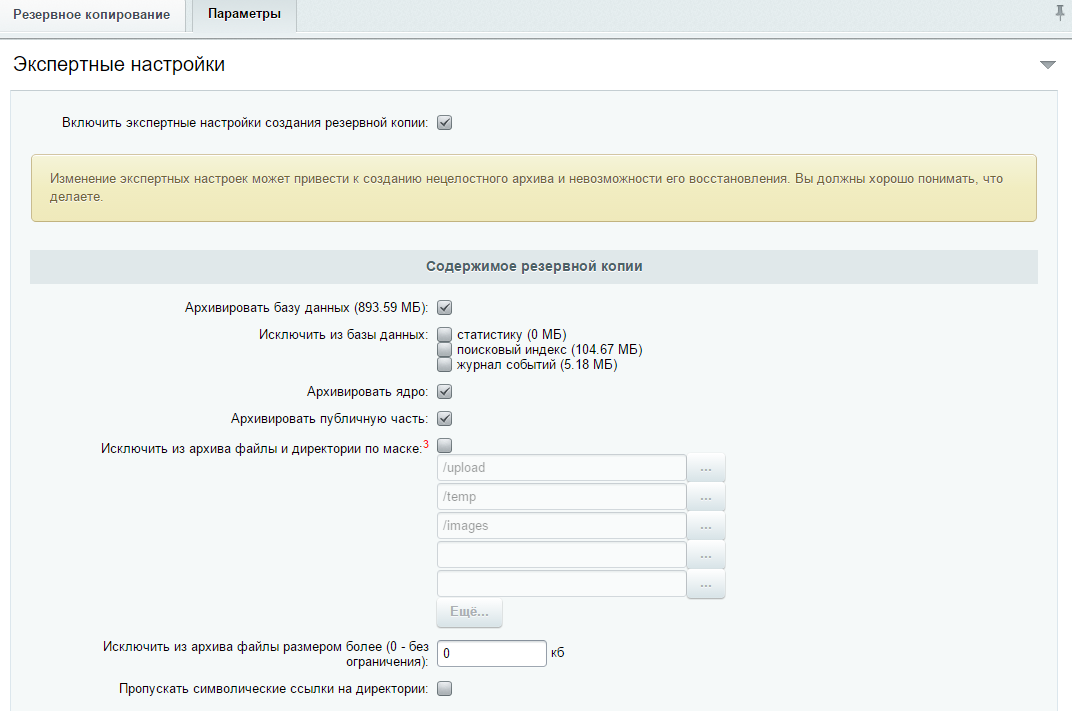
Экспертные настройки резервного копирования
Здесь конфигурация сугубо индивидуальная. Я бы рекомендовал:
- включить проверку целостности архива после завершения (помогает от «битых» бэкапов);
- отключить компрессию архива (существенно снизит нагрузку на процессор);
- шифровать данные резервной копии (для бэкапа в облако отключить эту опцию нельзя).
После нажатия на кнопку «Создать резервную копию» начнется архивация выбранных данных. Время создания резервной копии напрямую зависит от объема данных и производительности сервера.
БУС позволяет настроить регулярное резервное копирование с заданной периодичностью. Настройки данного функционала расположены по адресу site.ru/bitrix/admin/dump_auto.php .
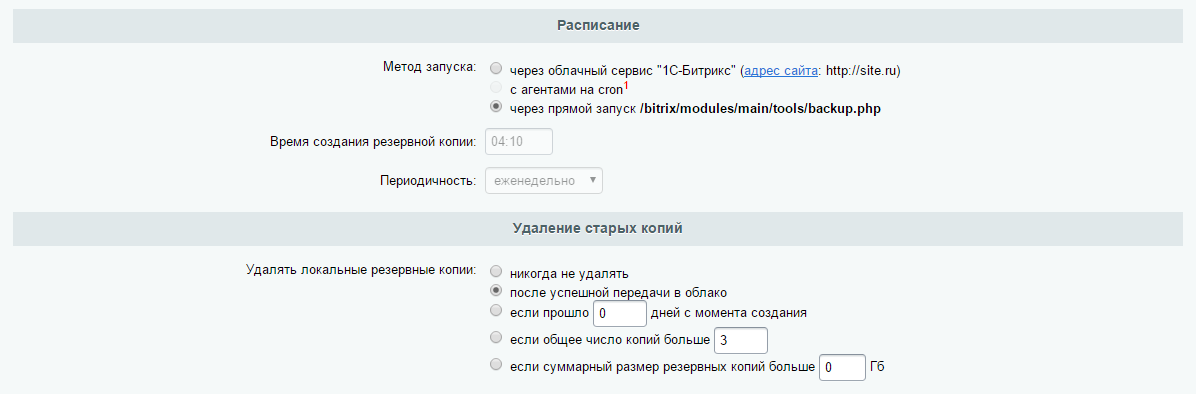
Регулярное резервное копирование
Здесь во вкладке «Параметры» у нас появились два новых пункта. В первом, кроме установки периодичности запуска, мы можем выбрать еще и метод запуска. Рекомендую использовать «с агентами на cron», либо настроить на определенное время выполнение скрипта /bitrix/modules/main/tools/backup.php . Раздел «Удаление резервных копий» позволяет точно настроить количество хранимых копий.
Как уже упоминалось выше, стандартный инструмент позволяет создавать резервную копию непосредственно в облаке «1С-Битрикс».
Важно!
Хранение резервных копий предоставляется для всех лицензий на «1С-Битрикс: Управление сайтом» (кроме редакции «Первый сайт»). Для разных редакций продукта предоставляется определенное место в облаке «1С-Битрикс». Хранение резервных копий доступно для сайтов с активной коммерческой лицензией (технической поддержкой).
Проще говоря, если лицензия не была продлена — резервное копирование в облако недоступно.
Объем облачного пространства зависит от выбранной редакции.
| Старт | Стандарт | Эксперт | Малый Бизнес | Бизнес |
|---|---|---|---|---|
| 1000 Мб | 2 Гб | 6 Гб | 4 Гб | 10 Гб |
Заключение
Развернуть созданную резервную копию можно при помощи скрипта restore.php , скачать который можно в разделе «Список резервных копий», либо с официального сайта «1С-Битрикс» по этой ссылке. Скрипт необходимо залить по FTP в корень сайта и обратиться к нему через адресную строку и следовать дальнейшим инструкциям.
На сегодня все. Желаю всегда актуальных бэкапов на руках и чтобы в них не возникало нужды!
Опубликовано: 29 декабря 2015 года, в рубрике «Битрикс».