
Как восстановить резервную копию Ватсап с Гугл Диска
В 2023 году проще всего хранить данные в облаке. Многие приложения имеют функцию синхронизации, благодаря чему незаметно от пользователя в фоновом режиме создается файл с вашими данными. WhatsApp — не исключение: если вы активировали резервное копирование, то на Гугл Диске появится бэкап с вашими переписками и файлами. Но есть проблема: при необходимости скачать резервную копию Ватсапа на компьютер и просмотреть ее нельзя. Однако это можно сделать с помощью специальных утилит: сегодня расскажем об одной из них, которая пригодится и владельцам Android-смартфонов, и обладателям iPhone.
Рассказываем, как скачать резервную копию Ватсапа на компьютер
iToolab RecoverGo — это многофункциональное приложение для компьютера, с помощью которого вы сможете скачать файл резервной копии Ватсапа с Гугл Диска и перенести его в новый аккаунт. Вот как это работает.
Как загрузить резервную копию Ватсап с Гугл Диска
Многие не видят смысла восстанавливать резервную копию WhatsApp, но если вам это необходимо, используйте специальную программу. iToolab RecoverGo — утилита с простым интерфейсом, в которой разберется даже ребенок. Программа поможет вам скачать резервную копию WhatsApp из Гугл Диска на компьютер. Смотрите, как все легко.
-
Скачиваем программу по ссылке и устанавливаем.
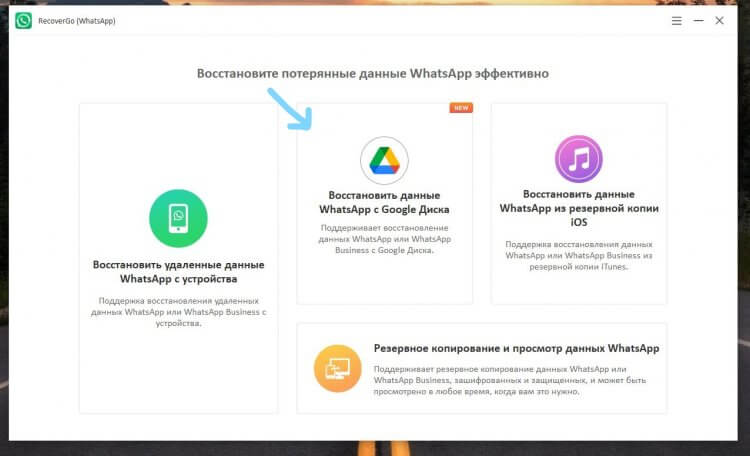
Скачать данные из резервной копии WhatsApp можно прямо с Гугл Диска
После этого iToolab RecoverGo начнет сканирование облака на наличие резервной копии и откроет ее. Это может занять чуть больше времени, чем вы могли ожидать — все из-за размера бэкапа. После загрузки сможете просмотреть файлы и сохранить их на свой ПК.
- Слева у вас отобразится панель с типами данных. Выберите, например, фотографии: у вас откроются изображения из резервной копии WhatsApp.
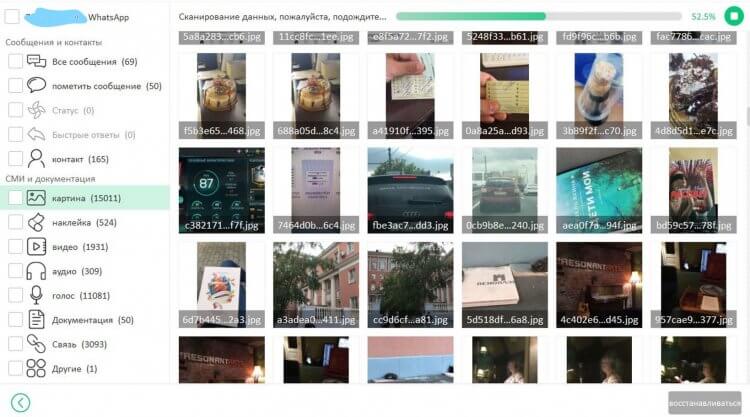
После сканирования система обнаружит файлы, и вы сможете их восстановить
Как извлечь данные из резервной копии iPhone
Кроме того, эта утилита пригодится и владельцам iPhone. Утилита может открыть резервную копию WhatsApp из iTunes, которую вы храните на компьютере.
- Откройте iToolab RecoverGo на ПК.
- Нажмите «Восстановить данные WhatsApp из резервной копии iOS».
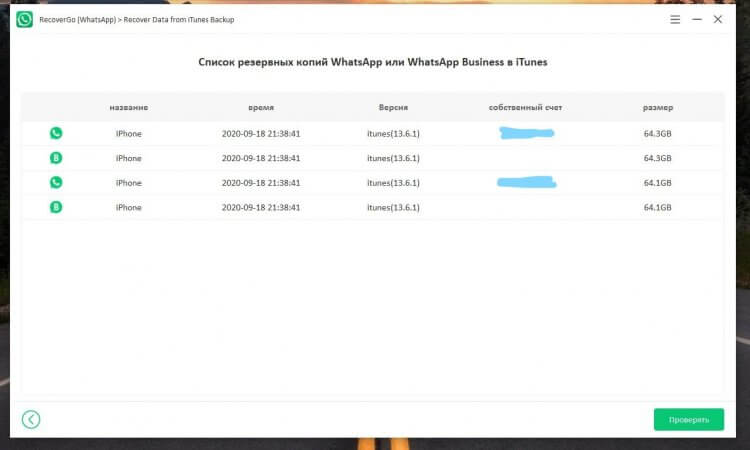
С помощью iToolab RecoverGo я нашел на компьютере сразу несколько копий трехлетней давности!
Разработчики позаботились о пользователях и на всякий случай сделали обучающее видео, как пользоваться программой. Обязательно посмотрите, если вдруг возникнут вопросы.
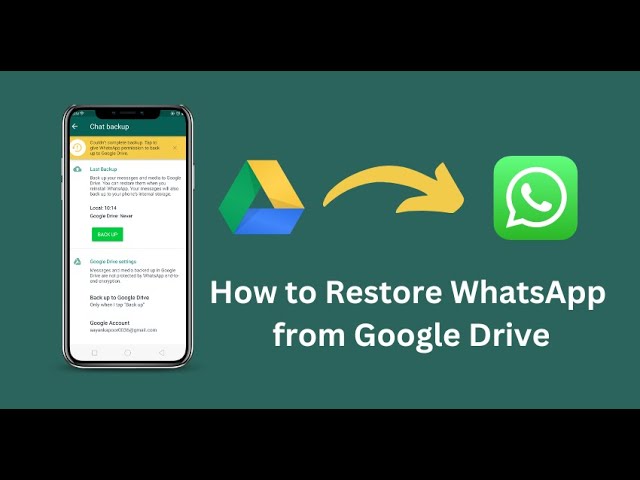
Работает это точно так же, как описано выше. Вдвойне удобно, что программа поддерживает разные типы данных, поэтому вы сможете извлечь любые файлы из резервной копии Ватсап. Вот какие данные можно скачать.
- Видео.
- GIF-анимации.
- Голосовые сообщения и аудио.
- Ссылки.
- Текстовые документы в форматах PDF, DOCX, XLSX и другие.
В общем, обязательно попробуйте достать файлы из резервной копии Ватсапа: лично я нашел переписки и фотографии шестилетней давности, которые давно считал утерянными!
Как восстановить удаленную резервную копию Ватсап
Несмотря на то, что резервное копирование чатов — полезная вещь, в 2023 году довольно легко потерять данные. На мой взгляд, что еще неприятнее — переписки или фотографии могут оказаться у третьих лиц, для которых эти данные явно не предназначались. В конце концов, кто-то просто захочет навсегда удалить WhatsApp, чтобы не оставлять следов, или настроить мессенджер на телефоне «с нуля».
Но как быть, если случайно удалил резервную копию WhatsApp с Гугл Диска? На самом деле, вы можете вернуть ее. В этом вам также поможет iToolab RecoverGo: утилита поможет восстановить чаты Ватсапа вместе с фотографиями и всеми остальными вложениями. Давайте посмотрим, как это сделать.
-
Откройте iToolab RecoverGo на компьютере.
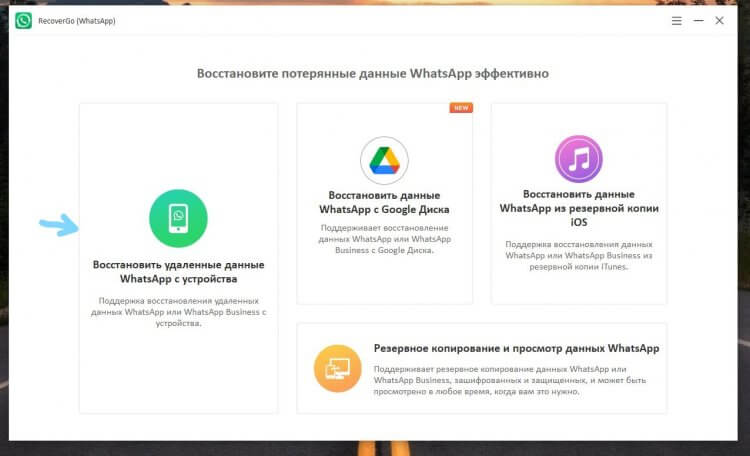
Восстановить данные Ватсапа очень легко
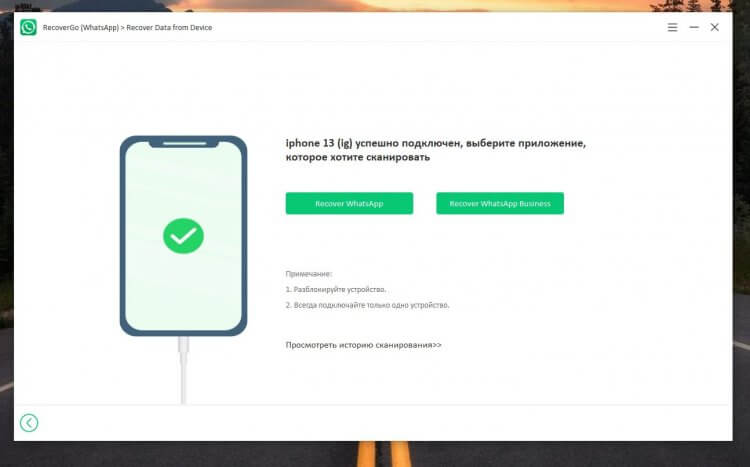
Восстановление данных может занять чуть больше времени, если резервная копия большая
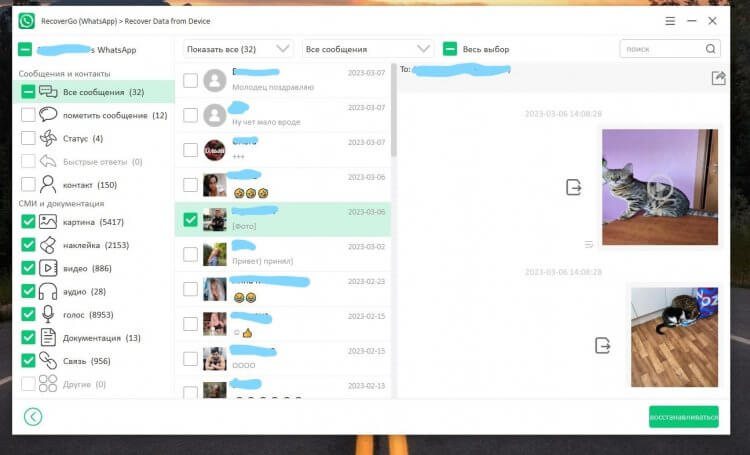
После сканирования вам нужно выбрать данные и чаты для сохранения
Вот и все! Восстановить переписку в WhatsApp оказалось не так уж и сложно — можно сделать это буквально в пару кликов мыши. На всякий случай, вот вам видеоинструкция, в которой подробно описан весь алгоритм действий.
Как вы могли заметить, iToolab RecoverGo умеет работать не только с обычным Ватсапом, которым пользуется большинство из нас, но и с WhatsApp Bussiness. Поэтому утилита пригодится и обычным пользователям, и тем, кто использует Ватсап для работы.
Программа для управления резервным копированием
Пользоваться iToolab RecoverGo очень легко. Само приложение весит немного, поэтому скачать ее можно даже при медленном интернете да и много места на жестком диске она не займет. Удобно и то, что с помощью нее вы можете просто создать резервную копию Ватсапа на компьютере или перекинуть ее на внешний жесткий диск, чтобы не потерять.
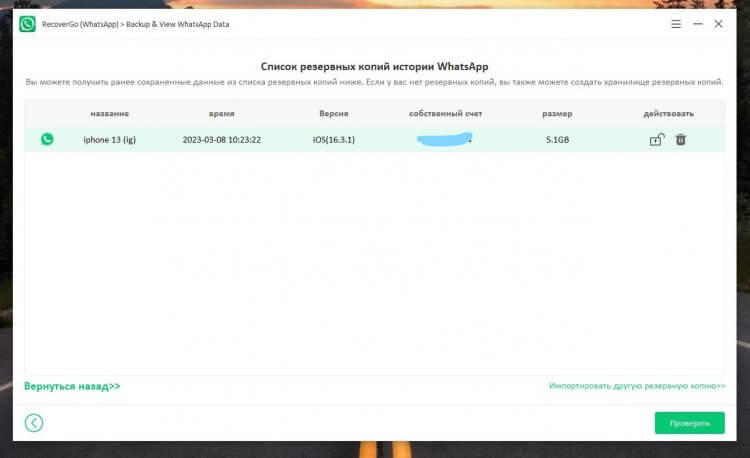
iToolab RecoverGo умеет создавать резервную копию WhatsApp на компьютере
Для этого на главной странице нужно выбрать «Резервное копирование и просмотр данных WhatsApp» и следовать подсказкам системы. Это экономит время, так как не придется сохранять фотографии и другие данные по отдельности.
Лично мне понравилось такое надежное приложение для управления резервными копиями WhatsApp. Оцените и вы: сейчас его как раз можно купить iToolab RecoverGo со скидкой 20%, использовав промокод LABR8F. Так вы сможете в полной мере воспользоваться всеми функциями и управлять резервной копией WhatsApp и на iOS, и на Android.

Теги
- Ватсап на телефон
- Мессенджеры для Android
- Новичкам в Android
- Приложения для Андроид
Наши соцсети
Новости, статьи и анонсы публикаций
Свободное общение и обсуждение материалов
Лонгриды для вас
Смартфоны Xiaomi предлагают много способов разблокировки экрана. Попасть на рабочий стол устройства получится по лицу или отпечатку, а также через ввод графического ключа или пароля (PIN-кода). Но есть еще один способ, который, возможно, является самым удобным. Это разблокировка телефона по Bluetooth. Разберемся, как она работает, как настраивается и какие имеет нюансы, мешающие включить это средство защиты экрана.

Для многих пользователей VPN является ежедневной частью жизни. Они читают через него новости, пользуются приложениями и листают социальные сети. Но полностью доверять этим сервисам нельзя, ведь ваши запросы и часто даже данные проходят через сторонние серверы, где с ними может делаться что угодно. Если бы это были все риски, связанные с использованием VPN, этот мир можно было бы назвать идеальным. Но все намного сложнее, и об опасности такого способа использования интернета задумалась даже Google.

Сейчас сложно представить себе человека без смартфона в руке. Мобильными устройствами пользуются люди самых разных возрастов, и каждый человек находит им свое применение. В то же время открытым остается вопрос, со скольки лет нужно покупать телефон детям. Мнения на этот счет полярные, но все сходятся на том, что от умного устройства есть польза, и глупо было бы ее игнорировать. Потому не будем тратить время на лишние разговоры и просто разберемся, какой смартфон купить ребенку.
Где находится резервная копия WhatsApp в Google Drive
Одной из особенностей WhatsApp является то, что он позволяет создавать резервную копию ваших чатов на Google Drive, которую вы можете использовать, например, при смене телефона. Таким образом, вы сможете сохранить все свои разговоры на новом телефоне. При создании резервной копии WhatsApp она сохраняется в папке Google Drive, которая обычно недоступна для пользователей, это скрытая папка. Мы покажем вам, где находится резервная копия WhatsApp на Google Driveи как вы можете получить к ней доступ на Google Drive.
Как просмотреть резервные копии WhatsApp в Google Drive
Чтобы получить вышеупомянутую резервную копию WhatsApp, нам нужно, прежде всего, открыть браузер на нашем ПК и ввести drive.google.com. Вы увидите такой экран:
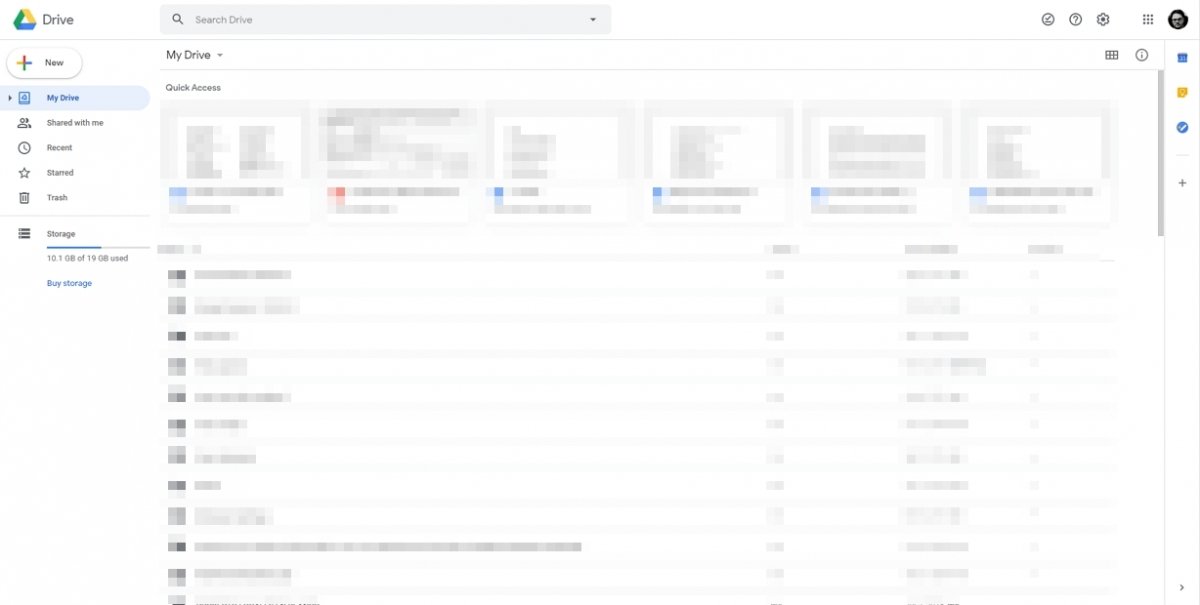
Главный экран Google Диска
Далее нажмите на значок шестеренки в правом верхнем углу экрана:
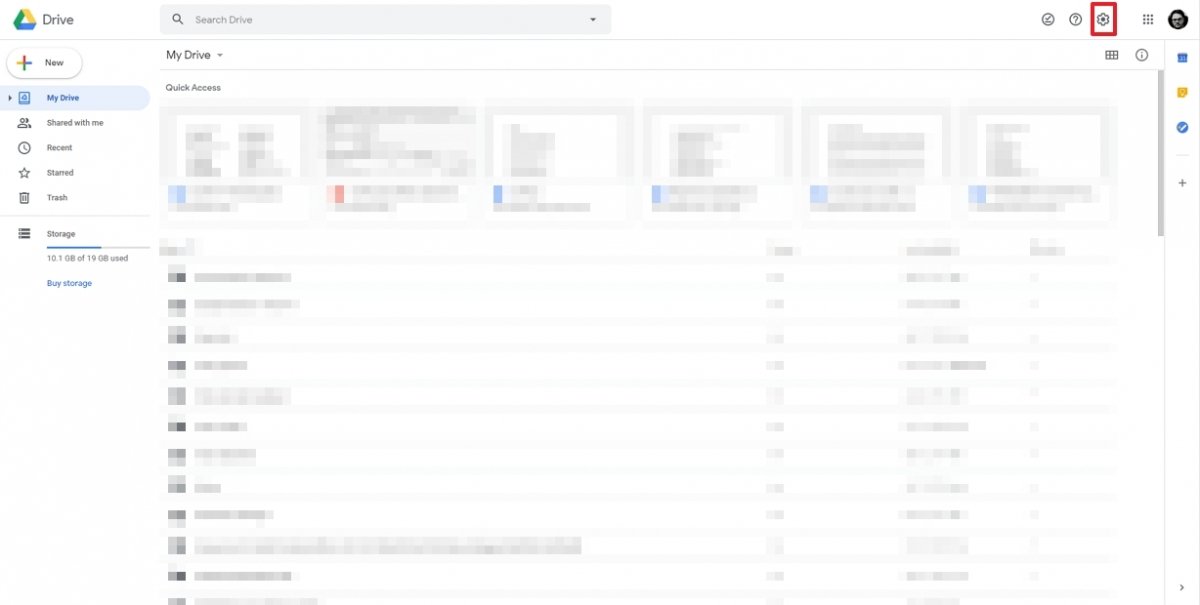
Шестеренка для настройки Google Диска
В появившемся меню нажмите «Настройки»:
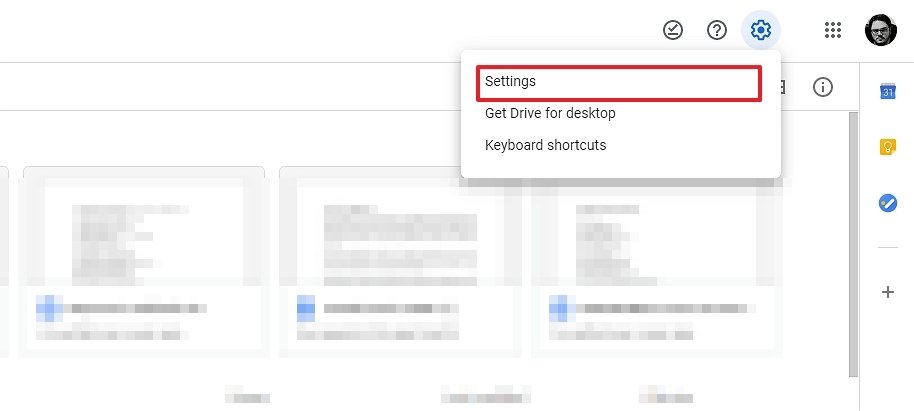
Меню настройки Google Диска
Появится следующий экран. Нажмите «Управление приложениями»:
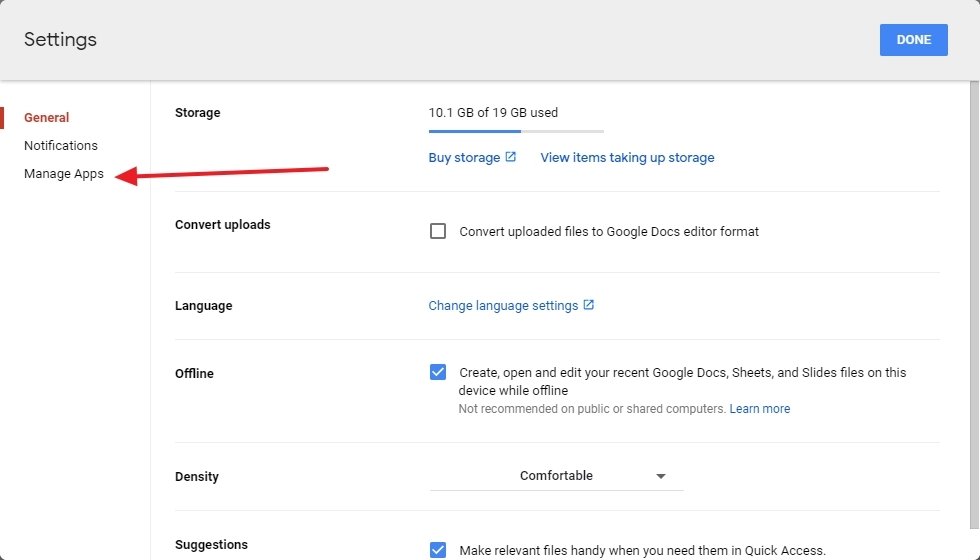
Настройки Google Диска
В списке далее прокрутите до опции WhatsApp Messenger:
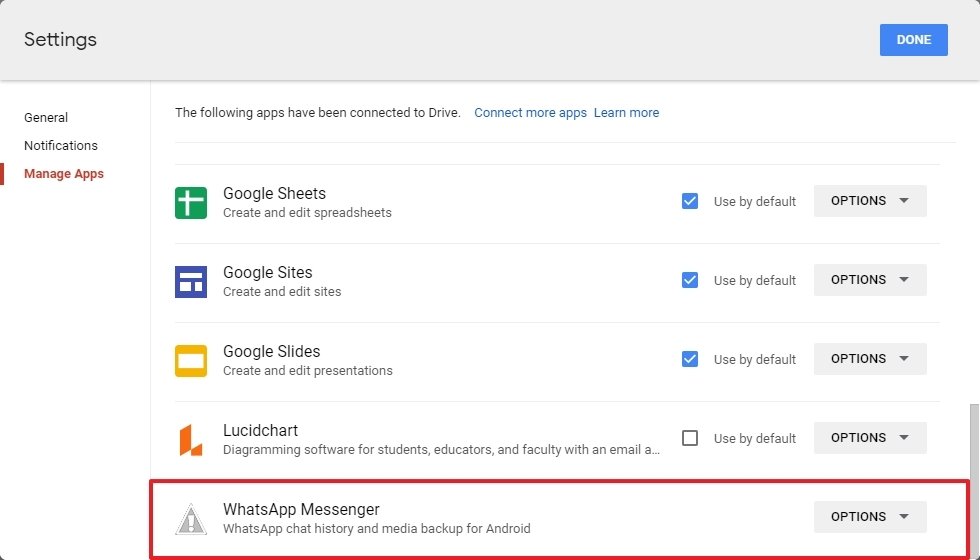
Приложения Google Диска
Что можно делать с резервной копией WhatsApp в Google Drive?
Единственное, что вы можете сделать, это удалить резервную копию WhatsApp, отключить функцию их создания или восстановить ее на новом устройстве, не более того. Резервное копирование WhatsApp в Google Drive имеет только одну реальную цель: восстановление при необходимости. Вы не можете скачать свои сообщения, и они полностью недоступны (зашифрованы). Ничего другого с этим сделать нельзя. Если нажать «Параметры», вы увидите только эти параметры, в этом случае вы только отключите функцию:
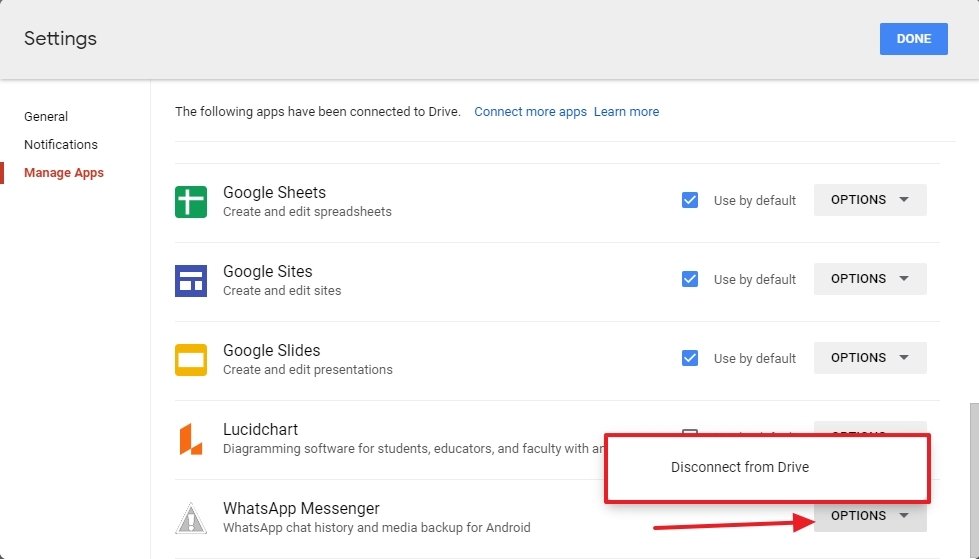
Параметры настройки WhatsApp через Google Диск
Если вы отвяжете WhatsApp от Google Drive, вы больше не сможете создавать резервные копии и, кроме того, данные, которые у вас могут быть, будут удалены.
В следующий раз, когда вы войдете в WhatsApp, вы увидите уведомление о том, что резервное копирование в Google Drive было деактивировано, и поэтому вам придется снова пройти процесс входа в Google с помощью приложения, чтобы получить их обратно. Это означает, что если вы этого не сделаете, если вы смените свой телефон и переустановите WhatsApp, вы потеряете все свои разговоры, и вам придется начинать с нуля.
Можно ли загрузить резервную копию WhatsApp с Google Drive?
Нет. Как вы видели ранее, вы можете только восстановить копию, удалить ее или отключить функцию, поэтому вы не можете загрузить резервную копию WhatsApp в Google Drive. Вы увидите, что нет опции, позволяющей это сделать, по крайней мере, на данный момент. Копия хранится в Google Drive благодаря соглашению, заключенному между WhatsApp и Google, так оно и есть до сих пор, но у пользователя нет возможности загрузить копию, чтобы совершать с ней операции самостоятельно.
Учебник: как активировать и найти резервную копию WhatsApp на Google Диске
Ознакомьтесь с пошаговой инструкцией о том, как получить доступ к резервной копии WhatsApp через Google Диск на компьютере с помощью WooTechy WhatsMover.
Индекс
- Где найти резервную копию WhatsApp на Google Диске?
- Можно ли прочитать резервную копию через Google Диск?
- Познакомьтесь с WooTechy WhatsMover
- Как использовать WhatsMover для резервного копирования WhatsApp
Если вы когда-либо использовали Google Диск для резервного копирования своих данных WhatsApp, вам может быть интересно, как вы можете получить к ним доступ и как лучше всего восстановить ваши сообщения без появления закодированных файлов. Итак, в этом вопросе мы собираемся помочь вам научиться читать данные из Резервное копирование WhatsApp через Google Диск на компьютере простыми шагами.

Где найти резервную копию WhatsApp на Google Диске?
Найти резервные копии данных на Google Диске проще, чем кажется. Проверьте первый шаг за шагом ниже.
Шаг 1: Чтобы получить доступ к резервной копии WhatsApp, начните с открытия Google Диска. Убедитесь, что вы вошли в свою учетную запись Google, чтобы иметь доступ и открывать все свои файлы.
Шаг 2: Как только вы окажетесь на Google Диске, перейдите в его настройки. Вы можете найти меню настроек в правом верхнем углу экрана. Нажмите на символ шестеренки и нажмите на слово «Настройки».
Шаг 3: В настройках нажмите «Управление приложениями» и проверьте наличие WhatsApp в списке приложений.
Шаг 4: После нажатия на значок WhatsApp вы получите доступ к своим предыдущим сообщениям WhatsApp, фотографиям и другим данным. Но вам нужно будет выполнить дополнительные шаги, чтобы получить доступ к вашим данным. Мы поговорим об этом подробнее в следующей теме.
Можно ли прочитать резервную копию через Google Диск?
К сожалению, вы не можете просто прочитать данные WhatsApp прямо с вашего Google Диска на ПК. Это потому, что ваши данные WhatsApp зашифрованы. WhatsApp делает это для защиты вашей личной информации. Но это не невозможно, это просто означает, что ваши сообщения должны быть расшифрованы с помощью специального программного обеспечения и инструментов.
Таким образом, хотя вы можете видеть данные, вы не сможете сразу прочитать резервную копию WhatsApp. Есть несколько различных инструментов, которые вы можете использовать для чтения данных резервной копии Google Диска на вашем компьютере. При этом мы укажем приложение, которое может помочь вам на практике получить доступ к этой информации.
Познакомьтесь с WooTechy WhatsMover
Чтобы прочитать резервную копию WhatsApp с Google Диска на компьютере, вам необходимо использовать программное обеспечение, которое может надежно получить доступ и расшифровать все ваши личные данные. Вот где WooTechy WhatsMover, специализированное программное обеспечение, которое поможет вам без проблем получить доступ к информации быстро и эффективно.
WooTechy WhatsMover обладает одними из лучших функций, которые упростят вам загрузку и восстановление данных резервной копии WhatsApp. Среди особенностей инструмента:

- Возможность переноса ваших данных с устройств Apple и Android и перенести WhatsApp с Google Диска в iCloud, например, в несколько простых шагов;
- Пользователи Wootechy WhatsMover также могут хранить свои данные резервного копирования непосредственно в программном обеспечении, не опасаясь потери своих данных или нехватки места;
- Ваши данные резервной копии WhatsApp могут быть расшифрованы и восстановлены без ограничений, независимо от того, какие устройства вы используете или куда хотите экспортировать свои данные;
- Приложение также позволяет загружать файлы PDF/CSV/XLS и отправлять их на любое цифровое устройство;
- Поддерживаются все типы данных WhatsApp, такие как фотографии, контакты, видео и другие документы;
- Программное обеспечение совместимо со всеми версиями системы Android и iOS, включая последнюю версию iOS 15.
Другими словами, вы можете использовать все эти функции с данными резервного копирования WhatsApp на Google Диске, поскольку WhatsMover позволит вам плавно загружать и читать данные резервного копирования WhatsApp.
Как использовать WhatsMover для резервного копирования WhatsApp
Шаг 1: Чтобы начать процесс восстановления и читать ваши сообщения, вам необходимо загрузить программное обеспечение WooTechy WhatsMover на ваш компьютер. Это можно сделать здесь.
Шаг 2: Откройте загруженное программное обеспечение WhatsMover и выберите режим, который восстановит вашу резервную копию. Его можно найти как «Восстановить / экспортировать резервную копию WhatsApp» в боковом меню в левой части экрана.

Шаг 3: Нажмите «Импорт резервных копий с Google Диска». Вам будет предложено войти в свою учетную запись Google, чтобы получить доступ к данным Google Диска через WhatsMover.

Затем получите доступ к импортированным файлам и выберите резервные копии WhatsApp. Нажмите значок «Загрузить» на данных, которые вы хотите восстановить.

Шаг 4: Дождитесь загрузки резервной копии и нажмите «Экспортировать на компьютер». WhatsMover начнет анализировать и восстанавливать данные, чтобы их можно было прочитать на вашем ПК. Дождитесь полного завершения анализа данных, а затем подтвердите свою учетную запись WhatsApp.

Шаг 5: Используйте свой телефон, чтобы подтвердить, что вы являетесь владельцем учетной записи WhatsApp. На ваш телефон будет отправлен текст с кодом, после чего вы должны ввести код, чтобы процесс восстановления данных мог продолжиться.
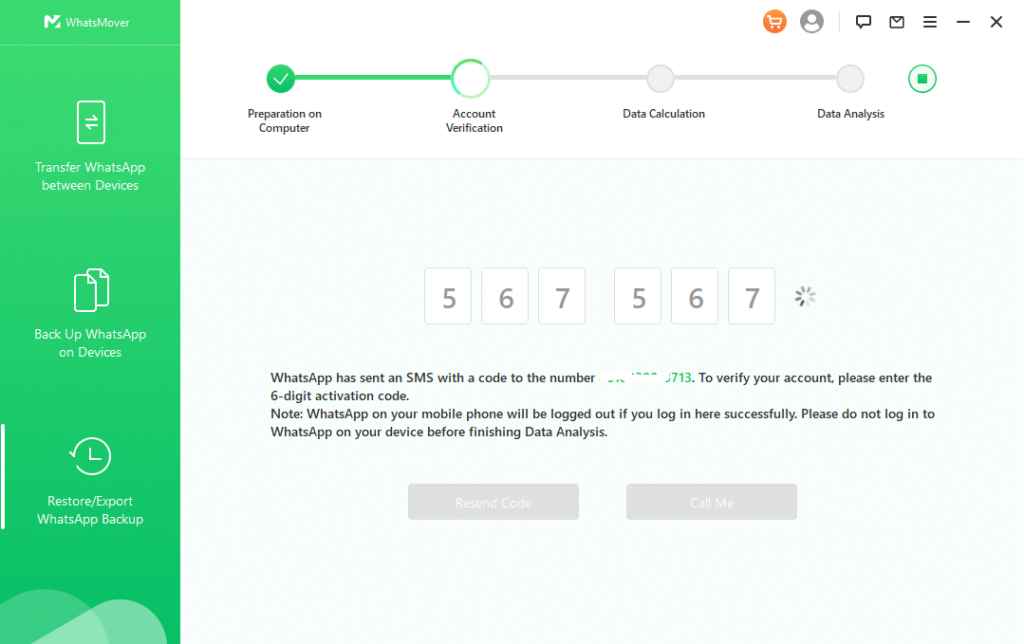
Шаг 6: Резервная копия WhatsApp теперь появится на вашем ПК. Отсюда вы можете экспортировать любые данные в HTML, CSV/XLS и PDF для чтения.
Теперь вы можете скачать столько сообщений, сколько захотите. Лучше всего, как уже упоминалось, приложение Wootechy WhatsMover совместимо с большинством программ и форматов файлов, поэтому его определенно стоит попробовать.
См. также
Как открыть файл бэкапа WhatsApp из Google Drive на компьютере
Можно много спорить, насколько безопасен WhatsApp и стоит ли им пользоваться. Это не отменяет его популярность и поддержку end-to-end шифрования по умолчанию.
Именно из-за второй фишки при установке мессенджера на новое устройство вы не сможете просто увидеть свою старую переписку. Для этого нужно было заранее обеспокоиться бэкапом данных на Google Диск, откуда в будущем можно восстановить всю информацию.
А что если я скажу, что этот файл легко открыть с компьютера и перенести в другой аккаунт?
iTransor for WhatsApp — приложение для Windows и macOS устройств, которое помогает перенести файл бэкапа WhatsApp в новый аккаунт или просмотреть его.
Давайте разберёмся по порядку, что умеет утилита.
Просмотр, восстановление и экспорт файла бэкапа
Для того чтобы получить доступ к файлу резервной копии WhatsApp, нужно перейти в раздел Restore/Export WhatsApp Backup. Если файл уже сохранён на компьютере, то приложение самостоятельно его найдёт. Если нет, можно нажать на кнопку Import Google Drive Backups и забрать файл из облачного хранилища.
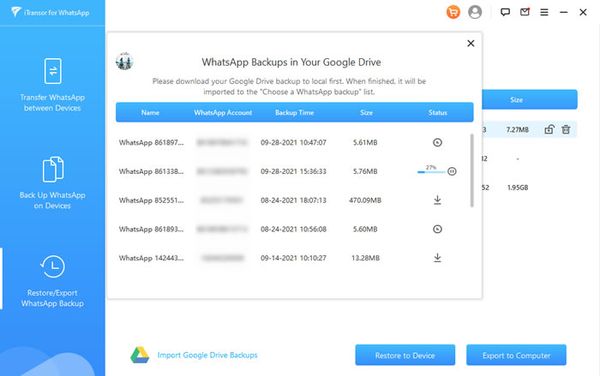
После импорта файла вы можете нажать на кнопку Export to Computer для просмотра данных с компьютера или Restore to Device для переноса файла на другое устройство.
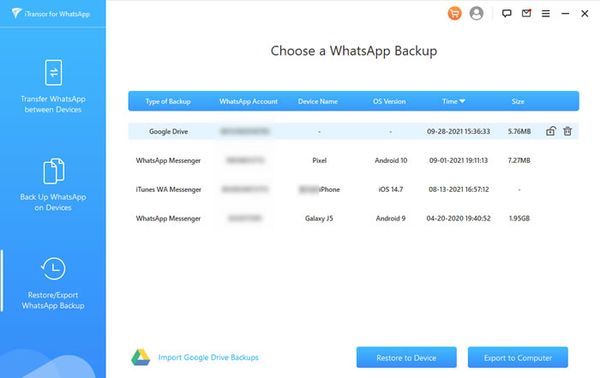
Просмотр файла WhatsApp на компьютере
При экспорте на компьютер iTransor for WhatsApp запросит у вас номер телефона, к которому относится резервная копия и на который придёт SMS для подтверждения. В это время происходит авторизация на серверах WhatsApp с использованием официального API сервиса для получения данных, необходимых для расшифровки файла.
Сама расшифровка потребует немного времени — в зависимости от объёма исходного файла. После чего в следующем окне вы увидите все сохранённые переписки и вложения с разбивкой по категориям.
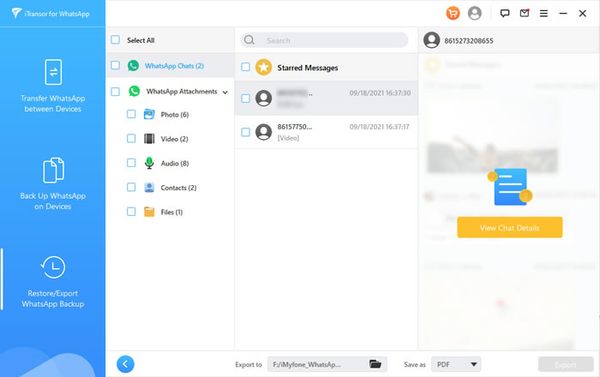
Полученную информацию можно экспортировать в читаемый файл формата .html, .xls или .pdf.
Восстановление файла WhatsApp
Если вы выбрали опцию Restore to Device, вам будет предложено также предварительно просмотреть содержимое файла или сразу же перейти к восстановлению.
Затем нужно будет подключить мобильный телефон к компьютеру по проводу, авторизоваться в WhatsApp, и по окончании процесса бэкап будет перенесён на подключённое устройство. При запуске WhatsApp на нём вы увидите всю переписку из своего аккаунта.
Перенос данных WhatsApp между Android и iPhone
При переходе в раздел Transfer WhatsApp between Devices вы сможете перенести переписку с одного устройства на другое. Для этого нужно подключить оба смартфона к компьютеру по проводу и выбрать, какой из них будет являться источником, а какой — получателем.
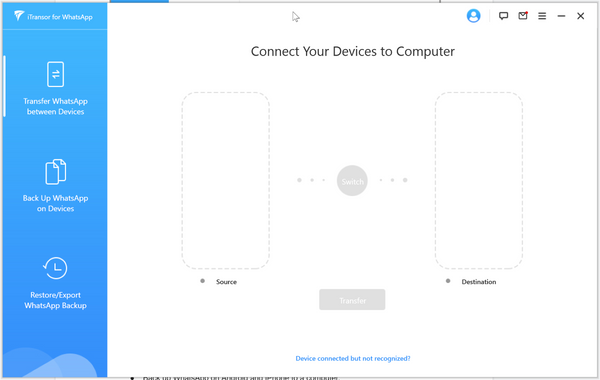
В остальном процесс происходит так же, как и в предыдущем разделе. От вас потребуется авторизоваться в аккаунте WhatsApp, а через какое-то время вся переписка будет перенесена на новое устройство.
Создать резервную копию WhatsApp на компьютере
В разделе Back up WhatsApp on Devices вы сможете создать резервную копию всей телефонной переписки в WhatsApp на Windows или macOS компьютере в обход Google Drive.
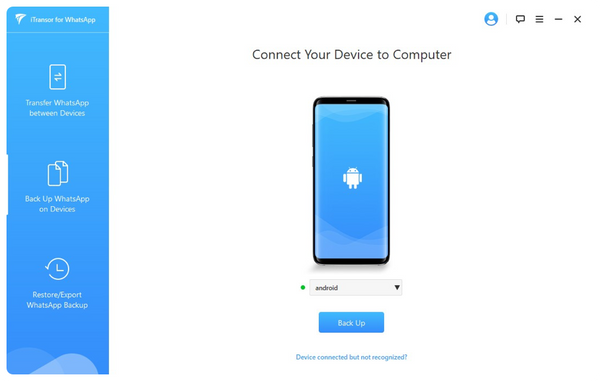
Опять же придётся подключить устройство по проводу к компьютеру и выбрать операционную систему. А при нажатии на кнопку Back Up в выбранной папке будет создана резервная копия, которую можно просмотреть через приложение или экспортировать в удобный вам формат.
Сколько стоит
Со стоимостью iTransor for WhatsApp всё немного запутано. У приложения есть три версии.
Стоимость на iTransor Lite начинается от $19,95 за год на один компьютер. С помощью этой версии вы сможете создавать резервную копию с iOS-устройств на компьютере и экспортировать её. Также можно объединять контакты и переписку.
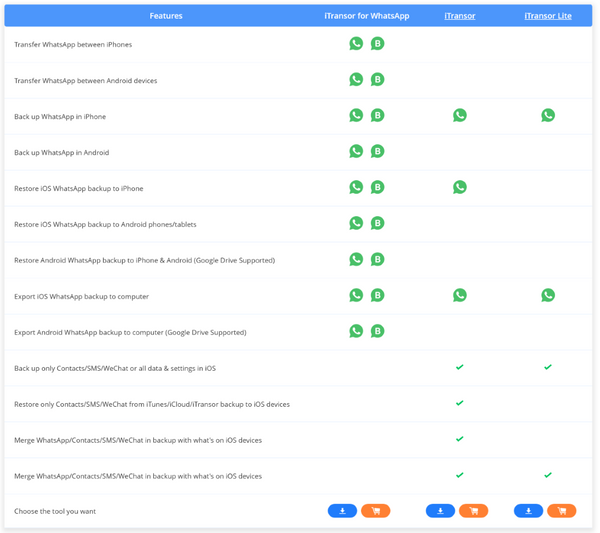
iTransor обойдётся в $39,95 в год за 5 iOS-устройств. Кроме того, вы сможете восстанавливать данные на iPhone.
А вот iTransor for WhatsApp уже работает без каких-либо ограничений и стоит $29,95 в месяц.
Обычно я очень скептично отношусь к приложениям подобного рода. Как правило, они работают не так, как обещано, или не работают вообще.
iTransor for WhatsApp позволяет действительно очень легко перенести переписку WhatsApp между любыми устройствами или вообще экспортировать её в удобный формат. Никаких сложностей, кроме подключения устройства по проводу (в некоторых случаях), у пользователя не возникает. И уже через несколько минут вся работа сделана.