
3. Выделение
Перед тем, как изменить какой-либо объект, его нужно выделить среди остальных на рабочей области документа Adobe Illustrator. После того, как объект был выделен, его можно редактировать. Adobe Illustrator позволяет выделять объекты различными способами.
- Для того, чтобы выделить несколько объектов, можно использовать клавишу , удерживая ее в процессе выделения;
- Повторный щелчок мыши на объекте при зажатой клавише позволяет отсоединить его от группы выделения;
- При необходимости снять выделение с какого-либо объекта, щелкните мышью по свободному пространству рабочей области документа.
Также для выделения объектов на рабочей области можно использовать следующие команды главного меню Adobe Illustrator:
Инструмент Выделение (Selection)
- Позволяет выделять объекты и группы объектов щелчком одним мыши на них или обводя необходимые объекты;
- При зажатой клавише в момент перетаскивания объекта, позволяет скопировать объект;
Режим изоляции (Isolation Mode) дает возможность изолировать один объект или группу объектов от других. Во время использования Режима изоляции все остальные объекты на рабочей области документа становятся не доступными для редактирования.
Режим изоляции можно применить к объекту, сделав двойной щелчок мыши на нем.
Инструмент Частичное выделение (Direct Selection) дает возможность выделять и редактировать узлы объекта или части обводки.
Инструмент Выделение в группе (Group Selection) позволяет выделить объект в группе, одну группу внутри нескольких или несколько групп в изображении. Каждый следующий щелчок мыши по объекту выделяет объекты следующей группы.
Инструмент Лассо (Lasso) позволяет выделить объекты целиком, узлы либо части обводки объекта, перемещая курсор мыши вокруг объекта или его части.
Инструмент Волшебная палочка (Magic Wand) позволяет делать выделение объектов по схожести их заливки выделяет по методу подобия их заливки, атрибутам контура, одинакового режима отображения.
Как отключить функцию изолирования в Adobe Illustrator?
Подскажите, работаю с программами от Адоба долгое время. Сейчас столкнулся с такой проблемой, что при быстрых щелчках мышкой и выделении различных объектов, программа часто переходит в режим изоляции. Эта функция мне сейчас не нужна и я хотел бы ее отключить! Кто-нибудь знает как это можно сделать?
Подскажите, работаю с программами от Адоба долгое время. Сейчас столкнулся с такой проблемой, что при быстрых щелчках мышкой и выделении различных объектов, программа часто переходит в режим изоляции. Эта функция мне сейчас не нужна и я хотел бы ее отключить! Кто-нибудь знает как это можно сделать?
Голосуйте — палец вниз. 0 Голосуйте — палец вверх. 0
197 записей
#2 · 23.12.2021, 08:33
Цитата: MrVector от 23.12.2021, 08:33
Цитата: Roberto от 22.12.2021, 15:44
Подскажите, работаю с программами от Адоба долгое время. Сейчас столкнулся с такой проблемой, что при быстрых щелчках мышкой и выделении различных объектов, программа часто переходит в режим изоляции. Эта функция мне сейчас не нужна и я хотел бы ее отключить! Кто-нибудь знает как это можно сделать?
Вам нужно зайти в настройки программы (Ctrl+K), выбрать вкладку General и снять галочку с пункта Double Click to Isolate. Должно помочь.
Цитата: Roberto от 22.12.2021, 15:44
Подскажите, работаю с программами от Адоба долгое время. Сейчас столкнулся с такой проблемой, что при быстрых щелчках мышкой и выделении различных объектов, программа часто переходит в режим изоляции. Эта функция мне сейчас не нужна и я хотел бы ее отключить! Кто-нибудь знает как это можно сделать?
Вам нужно зайти в настройки программы (Ctrl+K), выбрать вкладку General и снять галочку с пункта Double Click to Isolate. Должно помочь.
Прозрачность и маскирование в Adobe Illustrator
В программе Illustrator существует несколько вариантов настройки прозрачности как для векторных, так и для растровых объектов. Простейший из них выделить объект и установить для него нужный вариант непрозрачности, используя движок Opacity (Непрозрачность) специализированной палитры Transparency (Прозрачность). Данная палитра, которая может быть открытой или закрытой, вызывается из списка палитр, открывающегося при активизации команды Window (Окно). Если при выборе команды Window=>Transparency палитра открывается в неполном виде, то необходимо последовательно воспользоваться командами Show Thumbnails (Развернуть из пиктограммы) и Show Options (Показать опции) из меню палитры.
Кроме того, видимостью отдельных участков изображения можно управлять при помощи масок слоя (отсекающих масок clipping mask) и масок полупрозрачности (opacity mask). Маски, напоминающие трафареты, определяют, каким образом отдельные слои накладываются друг на друга, могут сделать отдельные фрагменты изображения полностью или частично видимыми либо полностью невидимыми и позволяют произвести сложную настройку прозрачности для любого объекта. А поскольку прозрачность в этом случае реализована как маска поверх объекта, пользователь может редактировать объект на любом этапе работы, не затрагивая маску. Настраивать прозрачность можно и для групп объектов, правда в случае необходимости редактирования отдельных объектов из группы последнюю из них придется разгруппировать, и при этом все настройки прозрачности для группы будут уничтожены.
Настройка непрозрачности без маскирования
Палитра Transparency (Прозрачность) позволяет без труда изменять прозрачность у любых объектов как растровых, так и векторных (сформированных самыми разными способами: с применением контуров разных типов, символов из палитры Symbols (Символы) или как текст) и сделать так, чтобы нижележащие объекты эффектно просвечивались. Обратите, например, внимание на рис. 1, который взят в качестве исходного изображения. Затем к нему была добавлена серия контуров: верхний контур создан инструментом Pen (Перо) и залит линейным градиентом, а серия капелек воды получена при помощи палитры Symbols. Для всех задействованных контуров установлены собственные уровени прозрачности (рис. 2, 3).
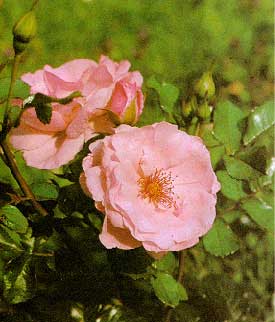
Рис. 1. Исходная фотография
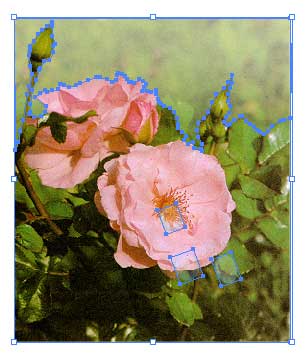
Рис. 2. Наложение контуров и настройка их прозрачности
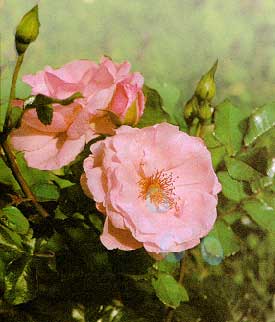
Рис. 3. Окончательный внешний вид фотографии после настройки прозрачности отдельных объектов
Установление конкретного варианта прозрачности не является препятствием для последующего редактирования объектов, для которых при необходимости всегда можно изменить вариант заливки или обводки, размер и положение, уровень прозрачности и пр.
Кроме того, в палитре Transparency (Прозрачность) имеется возможность выбирать режимы смешивания цветов (Blending mode): Normal (Нормальный) (данный режим устанавливается по умолчанию), Multiply (Умножение), Screen (Осветление) и др., которые могут быть применены не только к отдельному объекту, но также к группе или к слою и в сочетании с уровнем прозрачности позволяют добиться нужного эффекта видимости объекта.
Настройка непрозрачности для векторных объектов
Рассмотрим вариант настройки непрозрачности для отдельных объектов. Для этого нарисуйте несколько простых пересекающихся объектов. Такие объекты предпочтительнее, поскольку на их примере проще ознакомиться с различными вариантами непрозрачности. В данном примере в роли объектов будут выступать три накладывающихся друг на друга цветка на черном фоне (рис. 4). Выберите два объекта, например два верхних цветка, и измените значения их прозрачности в палитре Transparency, например так, как показано на рис. 5, для этого потребуется просто перетащить движок Opacity (Непрозрачность). Обратите внимание, что цветы теперь стали прозрачны как относительно друг друга, так и по отношению к фону (рис. 6).
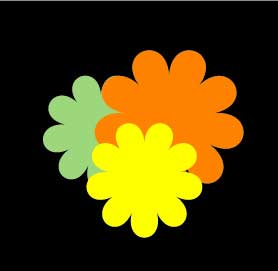
Рис. 4. Исходное изображение в виде трех цветков
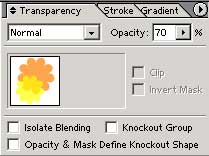
Рис. 5. Изменение непрозрачности
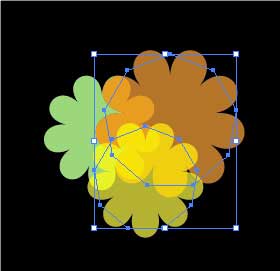
Рис. 6. Внешний вид цветов после изменения непрозрачности
При втором варианте необходимо восстановить значение прозрачности до 100%. Для этого вначале сгруппируйте оба выделенных цветка командой Object=>Group (Объект=>Группировка), что автоматически приведет к включению флажка Knockout Group (Группа с удаленным фоном) в палитре Transparency. Затем вновь измените непрозрачность, установив значение параметра Opacity (Непрозрачность) равным 70%. В итоге объекты станут прозрачными по отношению к фону, но не относительно друг друга (рис. 7). Дело в том, что включение флажка Knockout Group (Группа с удаленным фоном) в палитре Transparency позволяет удалить (правда, только визуально) просвечивание полупрозрачных объектов группы, которые перекрывают друг друга в данной группе.
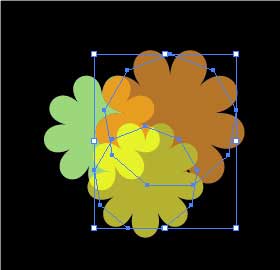
Рис. 7. Внешний вид цветов после группировки и изменения непрозрачности
Дополнительно нарисуйте серию из нескольких однотипных небольших элементов, например звездочек (рис. 8). Объедините их в группу при помощи команды Object=>Group (Объект=>Группировка) и установите для них режим смешивания цветов Screen (Осветление) с непрозрачностью (рис. 9). В итоге звездочки изменят свой цвет и станут выглядеть приблизительно так, как показано на рис. 10.
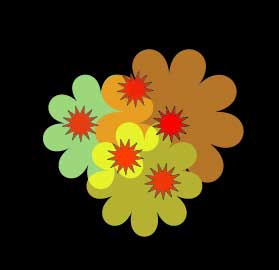
Рис. 8. Добавление звездочек к исходному изображению
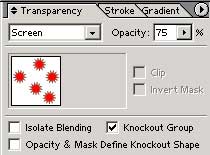
Рис. 9. Настройка непрозрачности и режима смешивания для новой группы
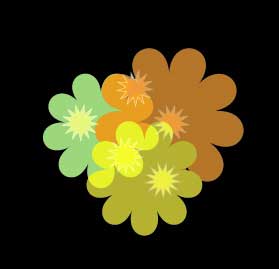
Рис. 10. Внешний вид всего изображения после настройки параметров непрозрачности
Выберите обе группы объектов, затем сгруппируйте их еще раз и установите флажок Isolate Blending (Изолировать режим наложения) в палитре Transparency это позволит изолировать объекты при установке для них режима смешивания. В итоге в отношении объектов, входящих в группу, будет применен режим смешивания цветов, а все остальные объекты (в данном случае одна единственная звездочка на зеленом цветке) будут проигнорированы (рис. 11). Имейте в виду, что флажок Isolate Blending (Изолировать режим наложения) имеет смысл использовать только в тех случаях, если речь идет о режимах смешивания цветов, отличных от режима Normal (Нормальный).
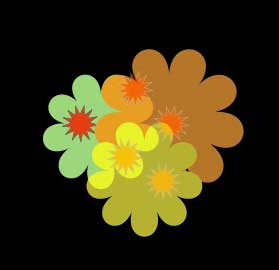
Рис. 11. Изменение внешнего вида изображения в результате изоляции объектов
Настройка непрозрачности растрового изображения
А теперь попробуем поэкспериментировать с растровым изображением (рис. 12). Сформируйте вокруг изображения векторный контур в виде прямоугольника с заливкой белого цвета (рис. 13). Измените непрозрачность в палитре Transparency, например так, как показано на рис. 14. Изображение станет напоминать рис. 15. Результат может оказаться намного более интересным, если прямоугольник будет закрашен радиальным градиентом (рис. 16, 17). Кроме того, стоит поэкспериментировать с режимами непрозрачности, сменив, например, устанавливаемый по умолчанию режим Normal на режим Screen (рис. 18).
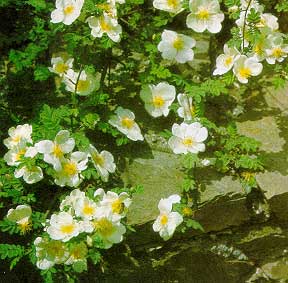
Рис. 12. Исходная фотография
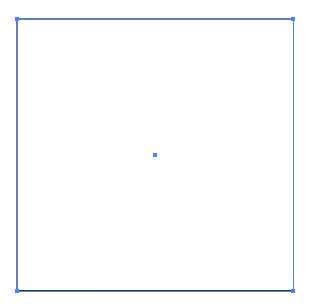
Рис. 13. Внешний вид прямоугольника, наложенного на фотографию
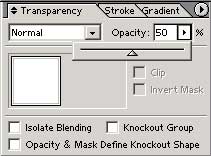
Рис. 14. Изменение непрозрачности прямоугольника
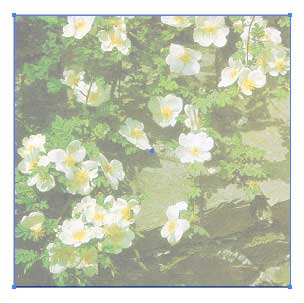
Рис. 15. Внешний вид изображения после изменения непрозрачности прямоугольника
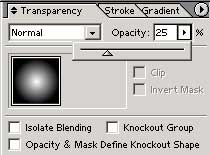
Рис. 16. Настройка непрозрачности прямоугольника в палитре Transparency после заливки радиальным градиентом
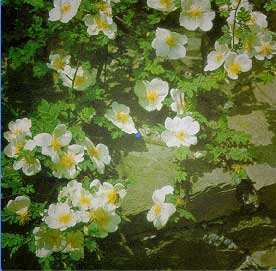
Рис. 17. Внешний вид изображения после заливки прямоугольника градиентом и изменения непрозрачности в режиме Normal
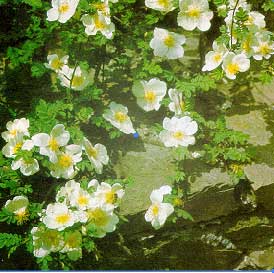
Рис. 18. Внешний вид изображения после заливки прямоугольника градиентом и изменения непрозрачности в режиме Screen
Управление непрозрачностью через слой-маску
Слой-маска, или отсекающая маска (clipping mask), позволяет убирать, или, как принято говорить, маскировать ненужные области изображения (рис. 19, 20), не разрушая содержимого слоя.
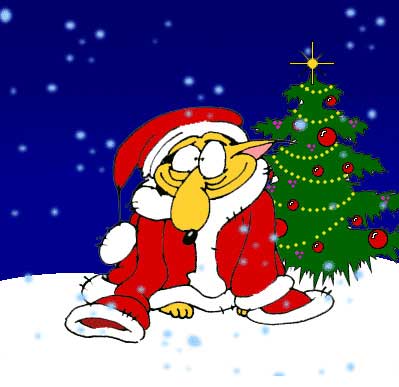
Рис. 19. Исходное изображение
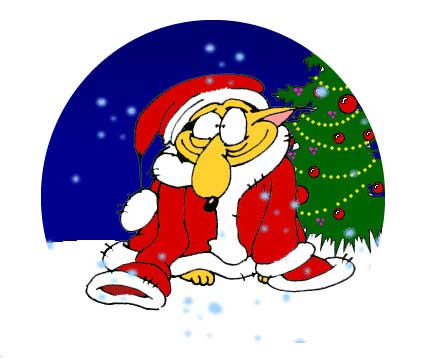
Рис. 20. Видимость изображения после создания слой-маски в виде овала
Создание слой-маски осуществляется в несколько этапов. Вначале над слоем с изображением формируется контур, который в дальнейшем предполагается использовать в качестве маски. Затем нужно выделить изображение и контур. Часто удобнее сделать это в палитре Layers, последовательно щелкая на соответствующих объектам круглых кнопках при нажатой клавише Shift при этом внешний вид кнопки-круга для каждого выделенного элемента будет меняться. После этого нужно нажать кнопку Make/Release Clipping Mask на палитре Layers или воспользоваться командой Object=>Clipping Mask=>Make. В итоге все, что попадет внутрь контура, останется видимым, а область вне контура окажется скрытой. Если обрезание по маске было сделано неудачно, то от него можно в любой момент отказаться, вызвав команду Object=>Clipping Mask=>Release или нажав на кнопку Make/Release Clipping Mask на палитре Layers.
Обратите внимание, что кнопка Make/Release Clipping Mask на палитре Layers обычно недоступна и становится активной только в том случае, если в палитре Layers активизирована область Group (рис. 21). Кроме того, следует иметь в виду, что любые объекты, которые впоследствии добавляются в группу слоя со слой-маской, также обрезаются по маске (рис. 22) и становятся невидимыми. В то же время объекты, внедренные в слой над группой, будут видимы (рис. 23).
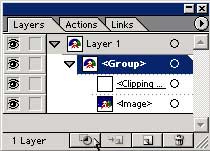
Рис. 21. Палитра Layers с активизированной группой
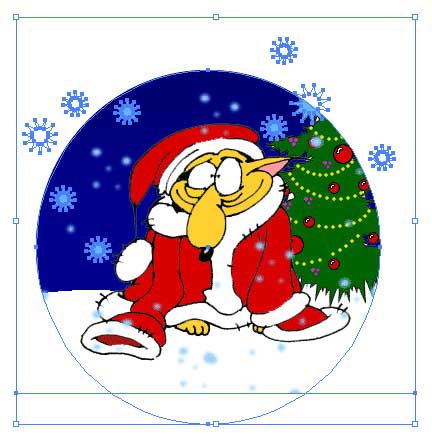
Рис. 22. Результат обрезания добавленных звездочек по слой-маске часть звездочек стала невидима
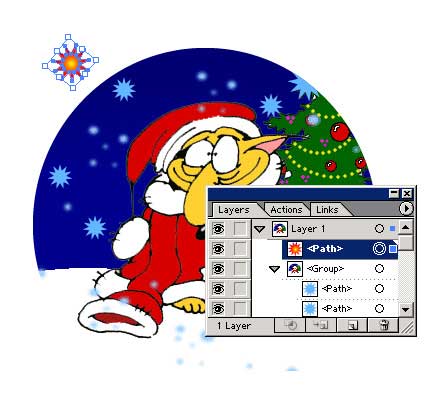
Рис. 23. Внешний вид изображения с открытой палитрой Layers добавленная над группой со слой-маской звездочка видима
Текстурный текст
Очень часто слой-маски используются при создании текстурного текста, то есть текста, вырезанного из какой-то текстуры или просто из фотографии. Для примера воспользуемся фотографией (рис. 24) и напечатаем поверх нее произвольный текст (рис. 25). Выделите текст вместе с контуром фотографии и примените команду Object=>Clipping Mask=>Make. В итоге изображение станет напоминать рис. 26, а палитра Layers примет вид, соответствующий рис. 27. Полученное изображение при желании можно подвергнуть дальнейшему редактированию, например сделать обводку (рис. 28), наложить подходящий фильтр (рис. 29) и пр.
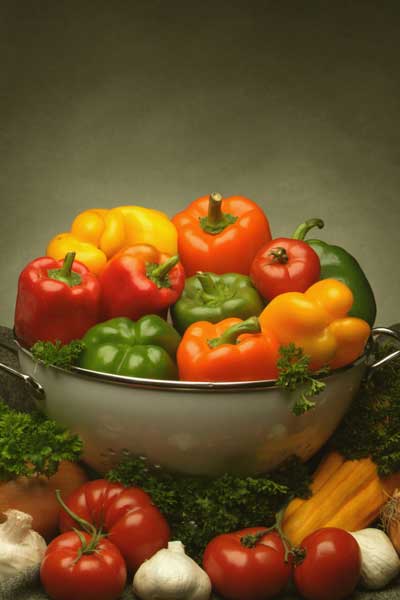
Рис. 24. Исходная фотография
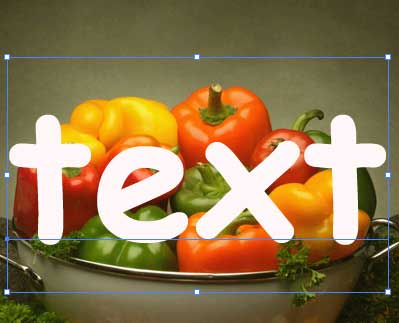
Рис. 25. Результат печати текста поверх фотографии
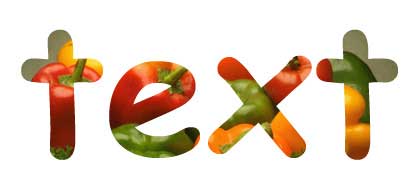
Рис. 26. Внешний вид изображения после создания слой-маски
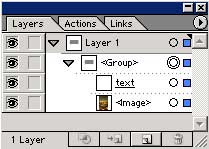
Рис. 27. Окно палитры Layers после создания слой-маски
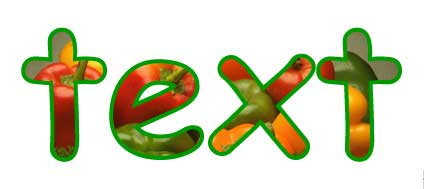
Рис. 28. Результат наложения обводки на текстовый контур
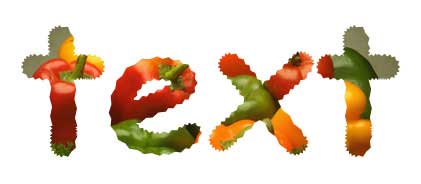
Рис. 29. Результат применения эффекта ZigZag к текстовому контуру
Заливка текстурой произвольных векторных контуров
Откройте подходящую текстуру (рис. 30), которую планируете использовать для заливки некоторого контура (рис. 31) в данном примере использован фрагмент контура ящерицы, созданный нами в одном из предыдущих уроков, и через буфер обмена скопируйте контур на текстуру (рис. 32), при необходимости подредактировав его размеры и положение. Чтобы скрыть пространство вне контура, что визуально равносильно заливке контура текстурой, выделите контур вместе с текстурой и воспользуйтесь командой Object=>Clipping Mask=>Make. В итоге изображение станет напоминать рис. 33, а палитра Layers примет вид, соответствующий рис. 34.
Чтобы изображение приняло законченный вид, сделайте копию контура через буфер обмена, щелкните на копии правой кнопкой мыши и для ее зеркального отображения выберите команду Transform=>Reflect с параметрами, как на рис. 35. Разместите копию должным образом (рис. 36) и придайте ящерице слегка изогнутую форму при помощи фильтра Twist (Изгиб) команда Effect=>Distort & Transform=>Twist (Эффект=>Искажение и трансформация=>Изгиб) примерно с такими параметрами, как на рис. 37. Полученный результат может напоминать рис. 38.
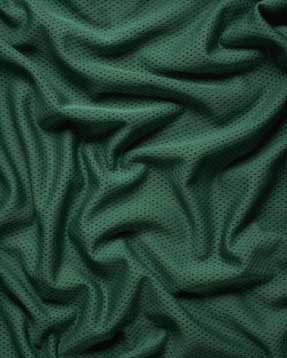
Рис. 30. Текстура для заливки контура
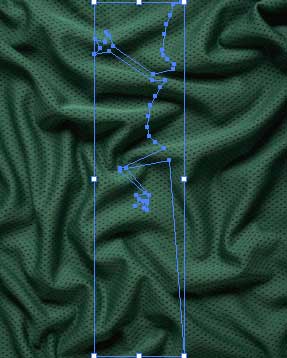
Рис. 32. Результат копирования контура на текстуру
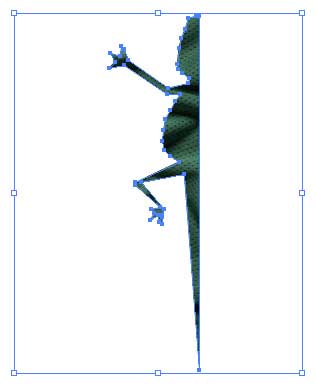
Рис. 33. Внешний вид изображения после создания слой-маски
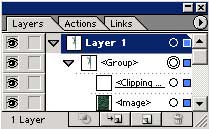
Рис. 34. Окно палитры Layers после создания слой-маски
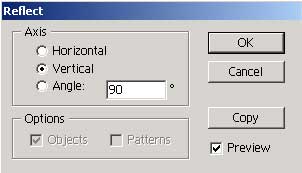
Рис. 35. Настройка параметров зеркального отображения
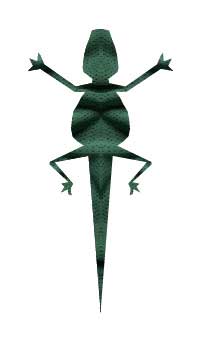
Рис. 36. Внешний вид изображения, полученного на основе двух совмещенных контуров, предварительно залитых текстурой
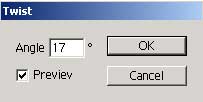
Рис. 37. Настройка фильтра Twist
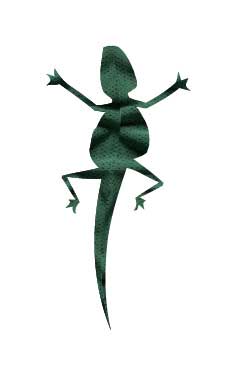
Рис. 38. Окончательный внешний вид изображения, залитого текстурой
Имитация эффекта пересечения объектов
А теперь рассмотрим более сложный вариант создания отсекающей маски она нам потребуется для имитации эффекта пересечения объектов. Вначале сформируйте три круга (в данном примере их роль будут играть латинские буквы ”o”) таким образом, чтобы каждый следующий круг частично накладывался на предыдущий (рис. 39). Выделите все три круга и сделайте их копию в буфер обмена командой Edit=>Copy (Редактирование=>Копировать). Затем вставьте копию из буфера при помощи команды Edit=>Paste in Front (Редактирование=>Вставить на передний план) для того, чтобы исходное изображение и его копия оказались наложенными друг на друга. После этого инструментом Restangle сформируйте в месте пересечения первого и второго кругов прямоугольник без заливки и без границ (рис. 40). Обратите внимание, что прямоугольник должен оказаться на том же слое Layer 1, но выше всех прочих объектов (рис. 41).
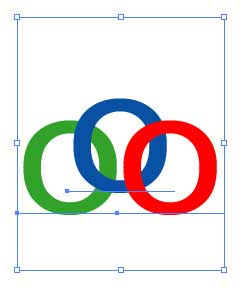
Рис. 39. Исходное изображение в виде наложенных друг на друга кругов
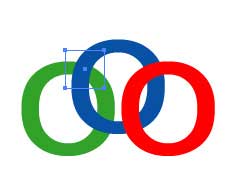
Рис. 40. Появление прямоугольника в месте пересечения двух первых кругов
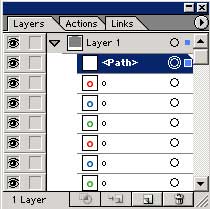
Рис. 41. Окно палитры Layers после создания первого прямоугольника
Для создания слой-маски выделите сформированный прямоугольник и первый круг и примените команду Object=>Clipping Mask=>Make (рис. 42). Затем точно так же создайте прямоугольник в месте пересечения второго и третьего кругов и выделите данный прямоугольник вместе со вторым кругом (рис. 43). Если обычным путем сделать это не удастся, то выделите нужные объекты через палитру Layers: для этого при нажатой клавише Shift щелкните на кнопках-кругах, имеющихся для каждого элемента слоя (рис. 44), и в этом случае внешний вид кнопки-круга для каждого выделенного элемента изменится. Создайте отсекающую маску командой Object=>Clipping Mask=>Make получившееся в итоге изображение станет напоминать рис. 45.
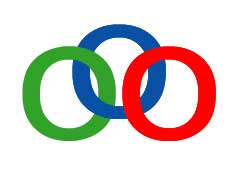
Рис. 42. Внешний вид кругов после создания первой слой-маски
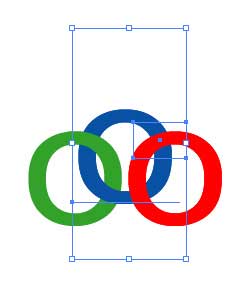
Рис. 43. Выделение второго круга вместе со вторым прямоугольником
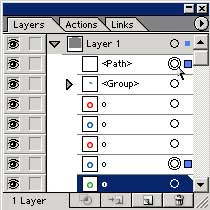
Рис. 44. Окно палитры Layers с выделенными вторым кругом и вторым прямоугольником
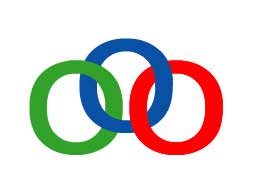
Рис. 45. Внешний вид кругов после создания второй слой-маски
Под конец, чтобы изображение стало более эффектным, выделите на палитре Layers три нижних круга и наложите на них тень командой Effect=>Stylize=>Drop Shadow (Эффект=>Стилизация=>Тень), а затем оформите фон под кругами градиентом, для чего потребуется создать новый слой Layer 2. С этой целью активизируйте слой Layer 1, откройте меню палитры Layers и выберите команду New Layer (Новый слой) в результате над слоем Layer 1 появится слой Layer 2. Нарисуйте на нем прямоугольник (это приведет к тому, что круги окажутся под прямоугольником и будут невидимыми), который будет играть роль фона, залейте его подходящим градиентом и наложите тень командой Effect=>Stylize=>Drop Shadow (Эффект=>Стилизация=>Тень). Чтобы круги расположились поверх прямоугольника-фона, поменяйте слои Layer 1 и Layer 2 местами, перетащив один на другой в палитре Layers (рис. 46). Возможно, что изображение примет примерно такой вид, как показан на рис. 47.
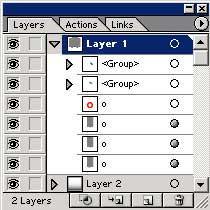
Рис. 46. Окно палитры Layers после перемещения слоев
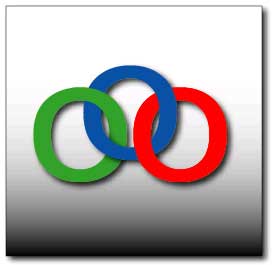
Рис. 47. Окончательный внешний вид пересекающихся кругов на градиентном фоне
Настройка непрозрачности путем создания Opacity mask
Маска полупрозрачности (Opacity mask) определяет, какие участки изображения должны быть видны отчетливо, а какие только частично, то есть полупрозрачны или совсем не видны. При этом видимыми сквозь указанную полупрозрачную маску могут быть любые цвета, а также декоративные и градиентные заливки, расположенные ниже и находящиеся внутри маски.
Процесс формирования маски достаточно прост и заключается в наслаивании двух или нескольких объектов один поверх другого, и в установке для каждого из них необходимого уровня прозрачности и в определении самого верхнего из них в качестве маски с помощью команды Make Opacity Mask (Создать полупрозрачную маску) из меню палитры Transparency. О создании маски непрозрачности будут свидетельствовать появление в палитре Transparency пиктограммы маски рядом с пиктограммой маскируемых объектов, разделенных пиктограммой «цепочки», и изменение видимости фрагментов изображения (рис. 48, 49, 50). Внешний вид палитры Layers будет изменяться в зависимости от того, что активно на данный момент времени изображение (рис. 51) или маска (рис. 52).
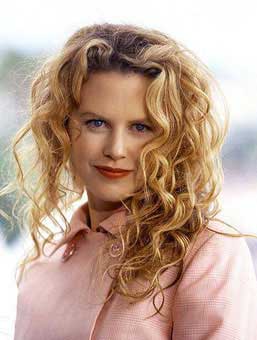
Рис. 48. Исходное изображение
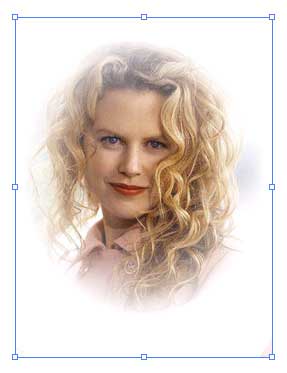
Рис. 49. Внешний вид фотографии после наложения маски полупрозрачности
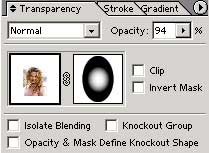
Рис. 50. Палитра Transparency слева пиктограмма изображения, справа пиктограмма маски
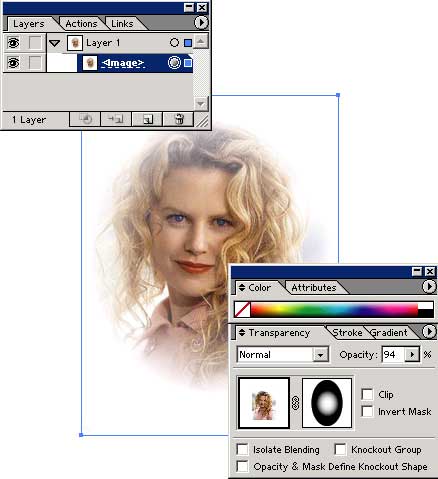
Рис. 51. Изображение и палитры Layers и Transparency активно изображение
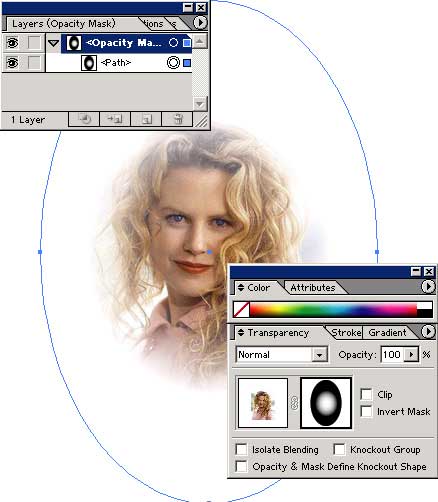
Рис. 52. Изображение и палитры Layers и Transparency активна маска
Маска непрозрачности создается по форме самого верхнего из выделенных объектов, причем выделены должны быть как минимум два верхних объекта выделение только одного из них приведет к созданию пустой маски. Добавление новых объектов к изображению никак не влияет на созданную перед этим маску полупрозрачности; все добавленные объекты по умолчанию будут видимы, так как создаются поверх маски (рис. 53), хотя при желании их можно переместить под маску.
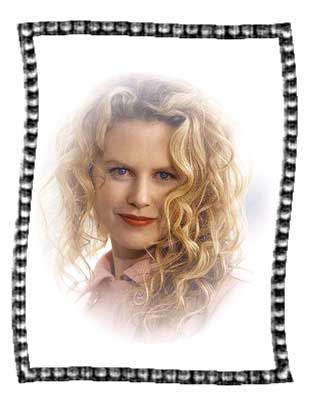
Рис. 53. Результат добавления нового объекта в виде рамки поверх маскированного изображения
В итоге верхний объект станет маской, а его заливка в режиме оттенков серого цвета будет влиять на то, в какой степени будет видна та или иная область лежащего под ним изображения. Например, полная заливка маски белым цветом приведет к тому, что фрагменты изображения в пределах маски будут видны полностью, при черной маске маскированные объекты будут невидимы, а использование градиентной черно-белой маски приведет к тому, что маскированные объекты будут проявляться там, где начинается белая область, и постепенно исчезать там, где градиент становится черным. Кроме того, создавать маску полупрозрачности можно с использованием любых градиентных заливок, градиентных сеток и даже декоративных заливок.
Стоит отметить, что вышеприведенное правило относительно цвета маски и видимости объектов неоднозначно. Так, включение флажка Invert Mask (Инвертировать маску) в палитре Transparency приведет к тому, что черно-белый эффект инвертируется и черные области становятся прозрачными, а белые, наоборот, непрозрачными (рис. 54); включение/выключение же флажка Clip (Обрезка) позволяет менять местами маскированные и немаскированные области.
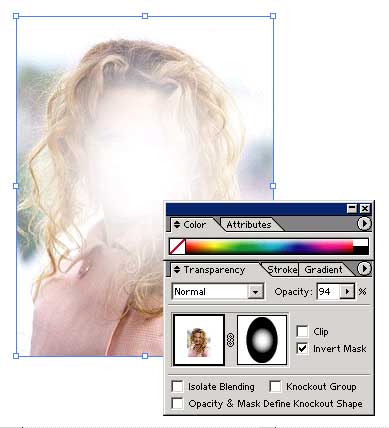
Рис. 54. Изменение внешнего вида изображения в результате инвертирования маски
Маска полупрозрачности может быть сформирована на основе любого векторного объекта и преобразована с помощью различных искажающих фильтров, что позволяет добиться очень интересных эффектов. Текст тоже можно сохранить как непрозрачную маску, чтобы быстро создавать нестандартные текстовые заголовки (при этом текст остается редактируемым). Форму маски непрозрачности можно корректировать для этого достаточно щелкнуть по пиктограмме маски в палитре Transparency при нажатой клавише Alt. В итоге объект, на основе которого была создана маска, выделится и станет доступным для редактирования. По окончании редактировании необходимо щелкнуть на пиктограмме изображения.
Для полного удаления маски непрозрачности необходимо выделить ее и воспользоваться командой Release Opacity Mask (Удалить маску прозрачности), а для ее временного скрытия командой Disable Opacity Mask (Снять маску прозрачности). Обе команды выбираются из меню палитры Transparency.
Эффекты с фотографией
Для начала откройте какую-нибудь фотографию (рис. 55) и сформируйте поверх нее прямоугольник, залейте его линейным градиентом и обработайте фильтром ZigZag (Effect=>Distort & Transform=>ZigZag Эффект=>Искажение и трансформация=>Зигзаг) (рис. 56).
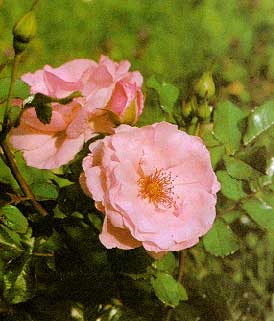
Рис. 55. Исходная фотография
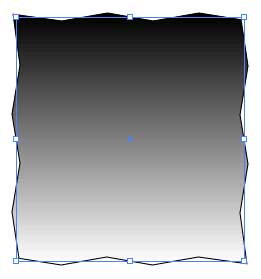
Рис. 56. Внешний вид объекта? на основе которого будет создана полупрозрачная маска
Создайте маску с помощью команды Make Opacity Mask (Создать полупрозрачную маску) из меню палитры Transparency. В результате изображение станет напоминать рис. 57, а в палитре Transparency появится пиктограмма созданной маски (рис. 58). А теперь попробуйте отредактировать маску: выделите ее, щелкнув на пиктограмме в палитре Transparency при нажатой клавише Alt, воспользуйтесь эффектом Inner Glow (Effect=>Stylize=>Inner Glow (Эффект=>Стилизация=>Внутренний свет) и добавьте подходящую тень (Effect=>Stylize=>Drop Shadow Эффект=>Стилизация=>Тень). Возможно, что изображение станет напоминать рис. 59.
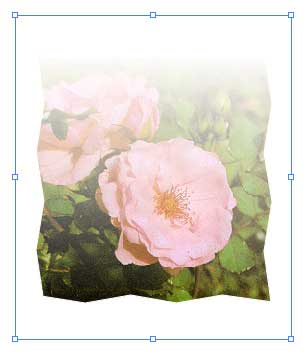
Рис. 57. Внешний вид фотографии после наложения полупрозрачной маски
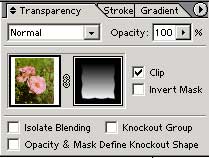
Рис. 58. Палитра Transparency после создания маски
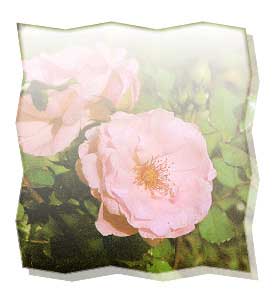
Рис. 59. Внешний вид фотографии после редактирования маски
Текстурный текст
Как уже было сказано выше, текстурный текст довольно часто создается с применением слой-маски, но не менее широкие возможности по вырезанию текста из текстуры или любой фотографии открываются и при использовании полупрозрачных масок.
Возьмите в качестве исходного изображения, например, рис. 60 и напечатайте поверх него текст черного цвета (как и при создании любого текстурного текста буквы должны быть достаточно большими и широкими) (рис. 61). Выделите текст и фотографию и воспользуйтесь командой Make Opacity Mask (Создать полупрозрачную маску) из меню палитры Transparency при включенном флажке Clip (Обрезка). Возможно, что результат будет напоминать рис. 62, а в палитре Transparency появится пиктограмма созданной маски (рис. 63). Обратите внимание, что в случае неудачного изначального расположения текста его несложно переместить после создания маски, предварительно выделив его инструментами Selection (Выделение) или Direct Selection (Частичное выделение).
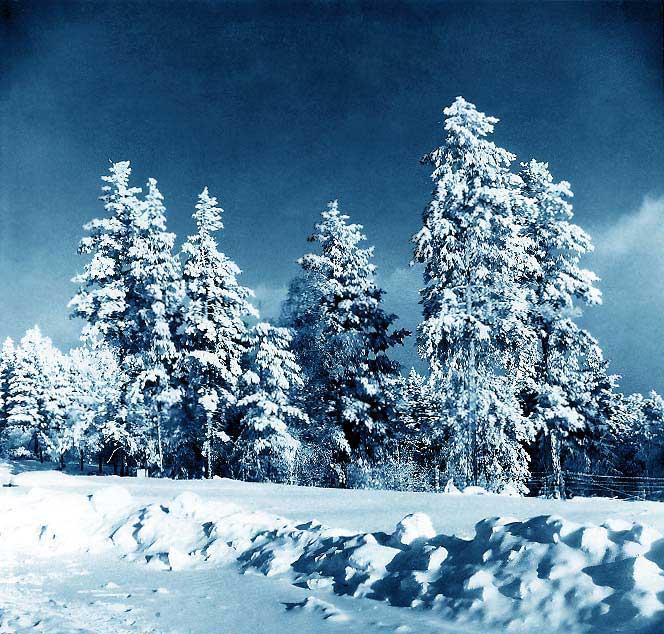
Рис. 60. Исходная фотография
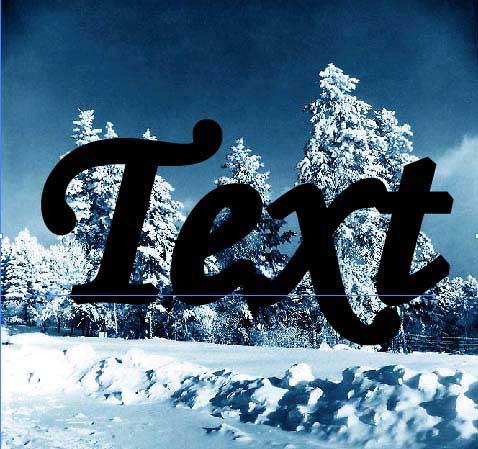
Рис. 61. Результат печати текста с заливкой букв черным цветом
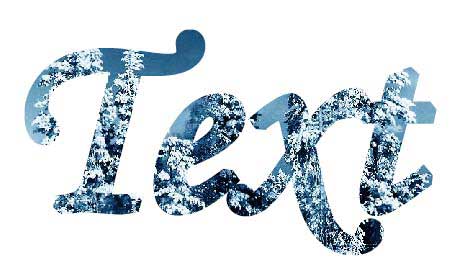
Рис. 62. Внешний вид текстурного текста, вырезанного из фотографии с помощью полупрозрачной маски
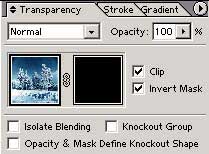
Рис. 63. Палитра Transparency после создания маски
В заключение попытайтесь придать тексту эффект объемности. Для этого выделите текст и сделайте его копию в буфер обмена командой Edit=>Copy (Редактирование=>Копировать). Затем вставьте копию из буфера при помощи команды Edit=>Paste in Front (Редактирование=>Вставить на передний план) для того, чтобы исходное изображение и его копия оказались наложенными друг на друга. Затем слегка переместите нижнюю копию текста вправо и вниз и на палитре Transparency уменьшите ее прозрачность со 100% примерно до 50-40%. Полученный текстурный текст будет похож на тот, что представлен на рис. 64.
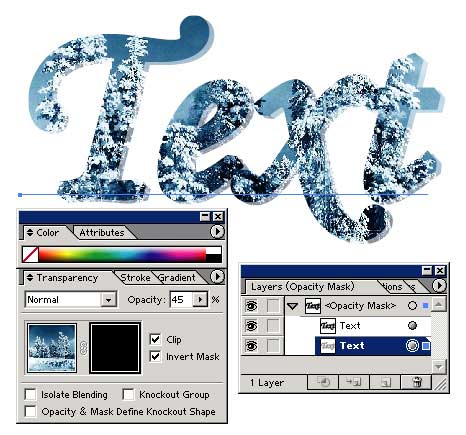
Рис. 64. Окончательный вид текстурного текста с палитрами Transparency и Layers
Не менее интересный результат может быть получен при градиентной заливке текста (рис. 65). При этом для формирования в самом конце эффектной тени перед созданием маски скопируйте созданный текст в буфер обмена, а затем создайте маску обычным образом в таком случае после создание маски палитра Transparency будет иметь тот же вид, что представлен на рис. 66, а текст будет напоминать рис. 67.
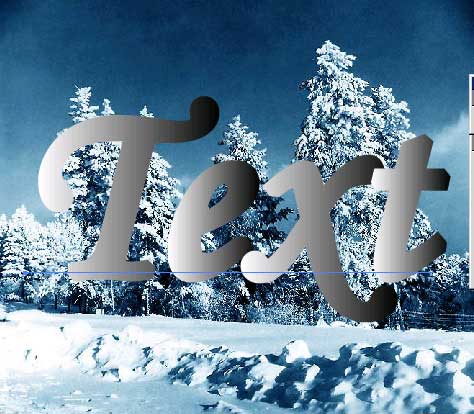
Рис. 65. Результат печати текста с градиентной заливкой букв
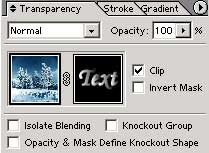
Рис. 66. Палитра Transparency после создания маски
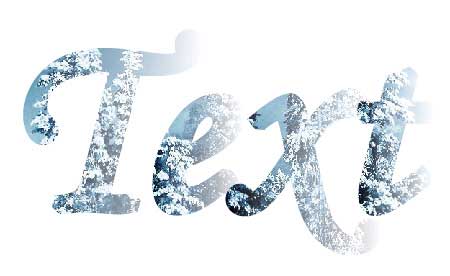
Рис. 67. Внешний вид текстурного текста на основе градиентной полупрозрачной маски
Далее вставьте копию текста из буфера командой Edit=>Paste in Back (Редактирование=>Вставить на задний план), чтобы копия оказалась под исходным текстом. Под конец переместите нижнюю копию текста на 2-3 пиксела вправо и вниз (рис. 68).
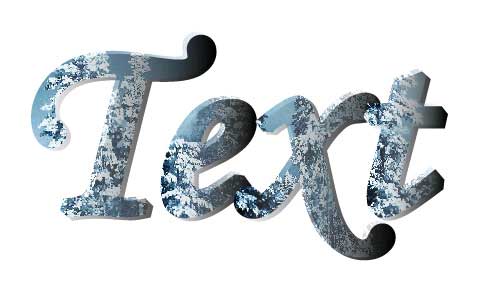
Рис. 68. Внешний вид текстурного текста с тенью
Полупрозрачный цветной текст
Откройте фотографию, на основе которой будет создан полупрозрачный текст (рис. 69). Напечатайте поверх загруженной фотографии текст любым ярким цветом, например оранжевым (рис. 70) палитра слоев примет такой вид, как на рис. 71 (обратите внимание, что слой текста расположен поверх слоя с фоном). Поменяйте слои местами обычным перетаскиванием мышью, затем выделите оба слоя в палитре Layers и создайте маску командой Make Opacity Mask (Создать полупрозрачную маску) (рис. 72). Полученный таким способ текст сохранит свой первоначальный цвет (то есть оранжевый), но сквозь него будет весьма эффектно просвечивать фон (рис. 73). По окончании наложите на текст тень командой Effect=>Stylize=>Drop Shadow (Эффект=>Стилизация=>Тень) с подходящими параметрами (рис. 74).
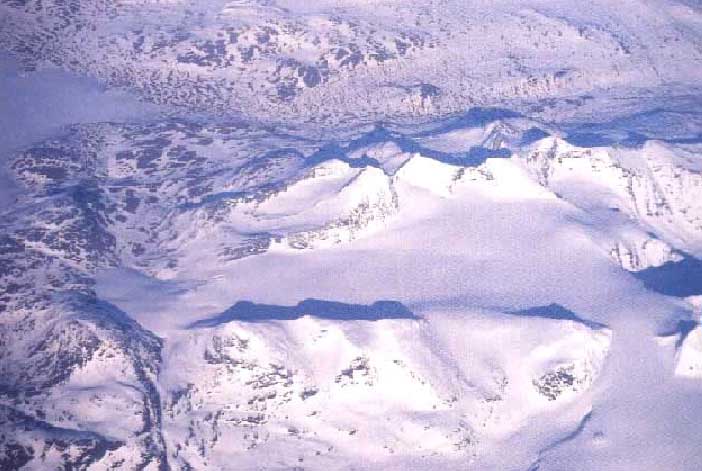
Рис. 69. Исходная фотография
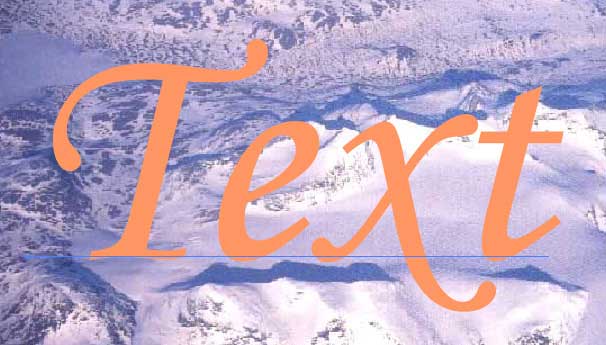
Рис. 70. Начальный внешний вид текста
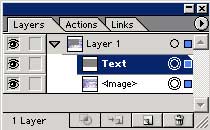
Рис. 71. Палитра Layers
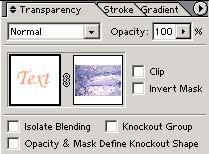
Рис. 72. Палитра Transparency после создания маски
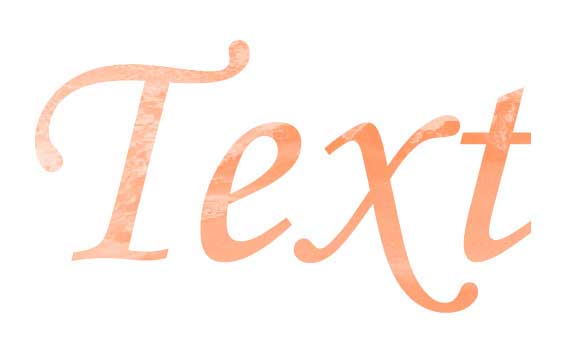
Рис. 73. Внешний вид текста после создания маски
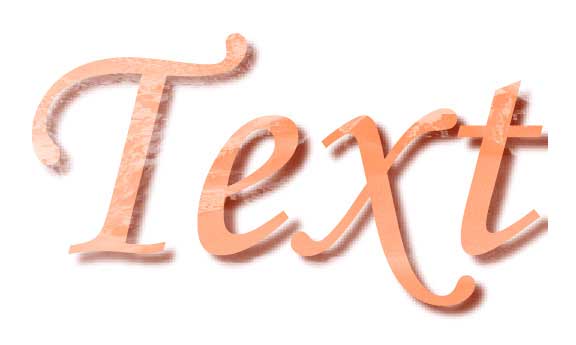
Рис. 74. Окончательный вариант полупрозрачного текста
Полупрозрачная кнопка
Создайте окружность и залейте ее радиальным черно-белым градиентом (рис. 75). Затем сделайте две копии окружности и разместите каждую копию командой Edit=>Paste (Редактирование=>Вставить) на отдельном слое, после чего в палитре Layers появятся три слоя: Layer 1, Layer 2 и Layer 3 с одной и той же окружностью на каждом. Временно заблокируйте и сделайте невидимыми слои Layer 2 и Layer 3. Перейдите на слой Layer 1, активизируйте палитру Gradient и измените настройки градиентной заливки примерно так, как показано на рис. 76. В итоге окружность на первом слое примет вид в соответствии с рис. 77, а внешний вид палитры Layers будет напоминать рис. 78.
Рис. 75. Исходная окружность
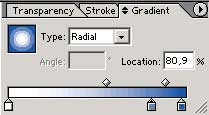
Рис. 76. Настройка палитры Gradient
Рис. 77. Внешний вид окружности на слое Layer 1
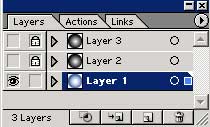
Рис. 78. Палитра Layers
Разблокируйте слой Layer 2, выделите инструментом Selection оба нижних слоя и создайте маску с помощью команды Make Opacity Mask (Создать полупрозрачную маску) из меню палитры Transparency при включенных флажках Clip (Обрезка) и Invert Mask (Инвертировать маску). Для проверки маски временно включите режим Transparency Grid (Сетка прозрачности) командой View=>Show Transparency Grid (Вид=>Показать сетку прозрачности), и вы увидите, что круг просвечивает в своей центральной части (рис. 79, 80).
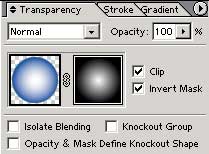
Рис. 79. Палитра Transparency после создания маски
Рис. 80. Внешний вид окружности после создания маски при включенном режиме Transparency Grid
Разблокируйте слой Layer 3, выделите окружность, залейте ее белым цветом и с помощью инструмента Select Direction (Частичное выделение) измените контур окружности, чтобы она стала похожа на фигуру, показанную на рис. 81. Сформируйте поверх видоизмененной белой окружности прямоугольник так, чтобы он полностью закрыл будущую маску. Затем залейте его линейным черно-белым градиентом (рис. 82). Выделите оба объекта инструментом Selection (Выделение), создайте маску командой Make Opacity Mask (Создать полупрозрачную маску) и настройте параметры прозрачности в соответствии с рис. 83. Полученная кнопка будет напоминать ту, что представлена на рис. 84.
Последним штрихом может стать добавление черной тени справа и снизу от кнопки. Для ее создания поверх слоя Layer 3 создайте новый слой Layer 4, скопируйте окружность со слоя Layer 1 в буфер обмена и вставьте ее на слой Layer 4 командой Edit=>Paste (Редактирование=>Вставить). Затем удалите заливку окружности, сделайте вокруг нее черную границу толщиной в 4 пиксела, размойте ее по Гауссу с параметров размытия в 5 пикселов (команда Effect>=Blur>=Gaussian Blur Эффект>=Размытие>=Размытие по Гауссу) и переместите ее с небольшим смещением вправо и вниз в отношении созданной кнопки (рис. 85).
Рис. 81. Результат изменения контура верхней окружности
Рис. 82. Формирование прямоугольника поверх контура белой видоизмененной окружности
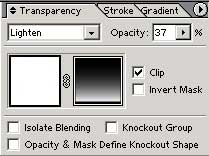
Рис. 83. Палитра Transparency после создания маски
Рис. 84. Внешний вид полупрозрачной кнопки
Рис. 85. Полупрозрачная кнопка с черной тенью
- ПК и комплектующие
- Настольные ПК и моноблоки
- Портативные ПК
- Серверы
- Материнские платы
- Корпуса
- Блоки питания
- Оперативная память
- Процессоры
- Графические адаптеры
- Жесткие диски и SSD
- Оптические приводы и носители
- Звуковые карты
- ТВ-тюнеры
- Контроллеры
- Системы охлаждения ПК
- Моддинг
- Аксессуары для ноутбуков
- Принтеры, сканеры, МФУ
- Мониторы и проекторы
- Устройства ввода
- Внешние накопители
- Акустические системы, гарнитуры, наушники
- ИБП
- Веб-камеры
- KVM-оборудование
- Сетевые медиаплееры
- HTPC и мини-компьютеры
- ТВ и системы домашнего кинотеатра
- Технология DLNA
- Средства управления домашней техникой
- Планшеты
- Смартфоны
- Портативные накопители
- Электронные ридеры
- Портативные медиаплееры
- GPS-навигаторы и трекеры
- Носимые гаджеты
- Автомобильные информационно-развлекательные системы
- Зарядные устройства
- Аксессуары для мобильных устройств
- Цифровые фотоаппараты и оптика
- Видеокамеры
- Фотоаксессуары
- Обработка фотографий
- Монтаж видео
- Операционные системы
- Средства разработки
- Офисные программы
- Средства тестирования, мониторинга и диагностики
- Полезные утилиты
- Графические редакторы
- Средства 3D-моделирования
- Веб-браузеры
- Поисковые системы
- Социальные сети
- «Облачные» сервисы
- Сервисы для обмена сообщениями и конференц-связи
- Разработка веб-сайтов
- Мобильный интернет
- Полезные инструменты
- Средства защиты от вредоносного ПО
- Средства управления доступом
- Защита данных
- Проводные сети
- Беспроводные сети
- Сетевая инфраструктура
- Сотовая связь
- IP-телефония
- NAS-накопители
- Средства управления сетями
- Средства удаленного доступа
- Системная интеграция
- Проекты в области образования
- Электронный документооборот
- «Облачные» сервисы для бизнеса
- Технологии виртуализации
1999 1 2 3 4 5 6 7 8 9 10 11 12 2000 1 2 3 4 5 6 7 8 9 10 11 12 2001 1 2 3 4 5 6 7 8 9 10 11 12 2002 1 2 3 4 5 6 7 8 9 10 11 12 2003 1 2 3 4 5 6 7 8 9 10 11 12 2004 1 2 3 4 5 6 7 8 9 10 11 12 2005 1 2 3 4 5 6 7 8 9 10 11 12 2006 1 2 3 4 5 6 7 8 9 10 11 12 2007 1 2 3 4 5 6 7 8 9 10 11 12 2008 1 2 3 4 5 6 7 8 9 10 11 12 2009 1 2 3 4 5 6 7 8 9 10 11 12 2010 1 2 3 4 5 6 7 8 9 10 11 12 2011 1 2 3 4 5 6 7 8 9 10 11 12 2012 1 2 3 4 5 6 7 8 9 10 11 12 2013 1 2 3 4 5 6 7 8 9 10 11 12 Популярные статьи

В настоящем обзоре мы рассмотрим модель моноблока от компании HP, которая является признанным лидером в производстве компьютеров как для домашнего использования, так и для офисов. Моноблок HP 205 G4 22 — модель нового семейства, которая построена на базе процессоров AMD последнего поколения и отличается неплохой производительностью вкупе с привлекательной ценой

Швейцарская компания Logitech G представила беспроводную игровую мышь Logitech G PRO X Superlight. Новинка предназначена для профессиональных киберспортсменов, а слово Superlight в ее названии указывает на малый вес этой модели, который не превышает 63 г. Это почти на четверть меньше по сравнению с анонсированным пару лет тому назад манипулятором Logitech G PRO Wireless

Как показало недавнее исследование Кембриджского университета — количество людей, которые пользуются сегодня криптовалютами, приближается к размеру населения небольшой страны и это только начало, мир меняется. Поэтому компания ASRock разработала и выпустила в продажу весьма необычную материнскую плату — H110 PRO BTC+, которую мы и рассмотрим в этом обзоре

Компания Rapoo анонсировала в Китае беспроводную клавиатуру Ralemo Pre 5 Fabric Edition. Новинка выполнена в формате TKL (без секции цифровых клавиш) и привлекает внимание оригинальным дизайном. Одна из отличительных особенностей этой модели — верхняя панель, обтянутая тканью с меланжевым рисунком

Линейку компьютерных мониторов MSI пополнила модель Optix MAG301 CR2, адресованная любителям игр. Она оборудована ЖК-панелью типа VA со сверхширокоформатным (21:9) экраном изогнутой формы (радиус закругления — 1,5 м). Его размер — 29,5 дюйма по диагонали, разрешение — 2560×1080 пикселов

Каталог продукции компании SilverStone пополнил комплект MS12. Он позволяет создать портативный накопитель на базе стандартного SSD типоразмера M.2 2280 с интерфейсом PCI Express

Компания ADATA Technology анонсировала твердотельные накопители серии XPG Spectrix S20G. Они предназначены для оснащения игровых ПК и, как утверждают их создатели, сочетают высокую производительность и эффектный внешний вид

Линейку видеоадаптеров ASUS на базе графических процессоров NVIDIA пополнила модель GeForce RTX 3070 Turbo (заводской индекс TURBO-RTX3070-8G), предназначенная для оснащения игровых ПК. Одной из особенностей новинки является конструкция системы охлаждения

КомпьютерПресс использует
Горячие клавиши Illustrator CC
Большой список платных и бесплатных курсов по типографике
Популярные комбинации клавиш
Отменить Ctrl + Z Повторить Shift + Ctrl + Z Вырезать Ctrl + X Копировать Ctrl + C Вставить Ctrl + V Вставка на переднем плане Ctrl + F Вставка на заднем плане Ctrl + B Вставить вместо Shift + Ctrl + B Вставить на все монтажные области Alt + Shift + Ctrl + B Проверка орфографии Ctrl + I Открытие диалогового окна «Настройка цветов» Shift + Ctrl + K Открытие диалогового окна «Комбинации клавиш» Alt + Shift + Ctrl + K Открытие диалогового окна «Установки» Ctrl + K Работа с документами
Создание документа Ctrl + N Создание нового документа на основе шаблона Shift + Ctrl + N Создание документа без открытия диалогового окна «Новый документ» Alt + Ctrl + N Открытие любого документа Ctrl + O Помещение файла в документ Shift + Ctrl + P Открытие диалогового окна «Сведения о файле» Alt + Shift + Ctrl + I Открытие диалогового окна «Параметры документа» Alt + Ctrl + P Открыть в Adobe Bridge Alt + Ctrl + O Закрытие окна документа Ctrl + W Сохранение изменений в документе Ctrl + S Открытие диалогового окна «Сохранить как» Shift + Ctrl + S Сохранение копии документа Alt + Ctrl + S Сохранение документа в виде файлов сценария Ctrl + F12 Открытие диалогового окна «Экспорт для экранов» Alt + Ctrl + E Открытие диалогового окна «Сохранить для Web» Alt + Shift + Ctrl + S Упаковка документа Alt + Shift + Ctrl + P Печать Ctrl + P Выход из приложения Ctrl + Q Выбор инструментов
Инструмент «Монтажная область» Shift + O Инструмент «Выделение» V Инструмент «Частичное выделение» A Инструмент «Волшебная палочка» Y Инструмент «Лассо» Q Инструмент «Перо» P Инструмент «Кривизна» Shift + ~ Инструмент «Кисть-клякса» Shift + B Инструмент «Добавить опорную точку» + Инструмент «Удалить опорную точку» — Переключение на инструмент «Опорная точка» Shift + C Инструмент «Текст» T Инструмент «Изменение текста» Shift + T Инструмент «Отрезок линии» \ Инструмент «Прямоугольник» M Инструмент «Эллипс» L Инструмент «Кисть» B Инструмент «Карандаш» N Инструмент Shaper Shift + N Инструмент «Поворот» R Инструмент «Зеркальное отражение» O Инструмент «Масштаб» S Инструмент «Деформация» Shift + R Инструмент «Ширина» Shift + W Инструмент «Свободное трансформирование» E Инструмент «Создание фигур» Shift + M Инструмент «Сетка перспективы» Shift + P Инструмент «Выбор перспективы» Shift + V Инструмент «Распыление символов» Shift + S Инструмент «Вертикальные полосы» J Инструмент «Сетка» U Инструмент «Градиент» G Инструмент «Пипетка» I Инструмент «Переход» W Инструмент «Быстрая заливка» K Инструмент «Выделение быстрых заливок» Shift + L Инструмент «Фрагмент» Shift + K Инструмент «Ластик» Shift + E Инструмент «Ножницы» C Инструмент «Рука» H Инструмент «Масштаб» Z Переключение на инструмент «Сглаживание» при использовании инструмента «Кисть-клякса» Нажатие Alt Просмотр графических объектов
Переключение режимов экрана: обычный экранный режим, полноэкранный режим с панелью меню, полноэкранный режим F Подгонка области изображения под размер окна Двойной щелчок по инструменту Рука Увеличение на 100% Двойной щелчок по инструменту Масштаб или нажатие клавиш Ctrl + 1 Переключение на инструмент «Рука» (кроме режима редактирования текста) Пробел Переключение на инструмент «Масштаб» в режиме увеличения Ctrl + Пробел Переключение на инструмент «Масштаб» в режиме уменьшения Ctrl + Alt + Пробел Перемещение области масштабирования при перетаскивании с помощью инструмента «Масштаб». Пробел Скрытие ограничительной рамки Shift + Ctrl + B Скрытие невыделенного объекта Control + Alt + Shift + 3 Преобразование между горизонтальной и вертикальной направляющими Перетаскивание направляющей с нажатой Alt Освобождение направляющей Двойной щелчок направляющей с нажатыми Ctrl + Shift Отображение шаблона документа Ctrl + H Отобразить/скрыть монтажные области Ctrl + Shift + H Отобразить/скрыть линейки монтажной области Ctrl + R Отображение сетки прозрачности Shift + Ctrl + D Просмотр всех монтажных областей в окне Ctrl + Alt + 0 (ноль) Вставка на место в активном объекте Ctrl + Shift + V Выход из режима инструмента «Монтажная область» Esc Создание монтажной области в пределах другой монтажной области Перетаскивание с нажатой Shift Выбор нескольких монтажных областей на палитре «Монтажные области» Ctrl +щелчок мышью Переход к следующему документу Ctrl + F6 Переход к предыдущему документу Ctrl + Shift + F6 Переход к следующей группе документов Ctrl + Alt + F6 Переход к предыдущей группе документов Ctrl + Alt + Shift + F6 Переключение между контуром и предпросмотром документа в режиме ГП Ctrl + Y Переключение между предпросмотром документа в режиме ГП и ЦП Ctrl + E Предпросмотр документа в режиме «Наложение цветов» Alt + Shift + Ctrl + Y Предпросмотр документа в режиме «Просмотр в виде пикселов» Alt + Ctrl + Y Выход из полноэкранного режима Esc Увеличение масштаба Ctrl + = Уменьшение масштаба Ctrl + — Скрытие направляющих Ctrl + ; Блокировка направляющих Alt + Ctrl + ; Создание направляющих Ctrl + 5 Освобождение направляющих Alt + Ctrl + 5 Отображение или скрытие быстрых направляющих Ctrl + U Показать/скрыть сетку перспективы Ctrl + Shift + I Показать сетку Ctrl + ‘ Выравнивание по сетке Shift + Ctrl + ‘ Привязка к точке Alt + Ctrl + ‘ Работа с выделенными областями
Переключение на последний использованный инструмент выделения («Выделение», «Частичное выделение» или «Групповое выделение») Ctrl + ` Переключение между инструментами «Частичное выделение» и «Групповое выделение» Alt Добавление объектов к выделенной области инструментами «Выделение», «Частичное выделение», «Групповое выделение», «Выделение быстрых заливок» или «Волшебная палочка» Щелчок с нажатой Shift Удаление объектов из выделенной области инструментами «Выделение», «Частичное выделение», «Групповое выделение» или «Выделение быстрых заливок» Щелчок с нажатой Shift Удаление объектов из выделенной области инструментом «Волшебная палочка» Щелчок с нажатой Alt Добавление объектов к выделенной области инструментом «Лассо» Перетаскивание с нажатой Shift Удаление объектов из выделенной области инструментом «Лассо» Перетаскивание с нажатой Alt Изменение курсора на перекрестие для инструмента «Лассо» CapsLock Выбор всех графических объектов на активной монтажной области Ctrl + Alt + A Создание меток обреза вокруг выделенного объекта Alt + C + O Выбрать все Ctrl + A Отмена выбора Shift + Ctrl + A Повторить выбор Ctrl + 6 Выбор объекта над текущей выделенной областью Alt + Ctrl + ] Выбор объекта под текущей выделенной областью Alt + Ctrl + [ Выбор за объектом Двойной щелчок с нажатой Ctrl Выбор за объектом в режиме изоляции Двойной щелчок с нажатой Ctrl Группировка выбранного графического объекта Ctrl + G Разгруппировка выбранного графического объекта Shift + Ctrl + G Закрепление выделенной области Ctrl + 2 Отмена закрепления выделенной области Alt + Ctrl + 2 Скрытие выделенной области Ctrl + 3 Отображение всех выделенных областей Alt + Ctrl + 3 Перемещение выделенной области с заданным пользователем шагом ↑ ↓ ← → Перемещение выделенной области с заданным пользователем шагом, умноженным на 10 Shift + ↑ ↓ ← → Закрепление всех невыделенных объектов Ctrl + Alt + Shift + 2 Ограничение перемещения углом 45° (за исключением инструмента «Зеркальное отражение») Нажатие и удерживание клавиши Shift Перемещение выделенной области вперед Ctrl + ] Перемещение выделенной области на передний план Shift + Ctrl + ] Перемещение выделенной области назад Ctrl + [ Перемещение выделенной области на задний план Shift + Ctrl + [ Рисование
- Одинаковая высота и ширина прямоугольников, прямоугольников со скругленными углами, эллипсов и сеток
- Приращения в 45° для сегментов линий и дуг
- Исходная ориентация для многоугольников, звезд и бликов
Редактирование фигур
Переключение с инструмента «Перо» на инструмент «Преобразовать опорную точку» Alt Переключение между инструментами «Добавить опорную точку» и «Удалить опорную точку» Alt Переключение с инструмента «Ножницы» на инструмент «Добавить опорную точку» Alt Переключение с инструмента «Карандаш» на инструмент «Сглаживание» Alt Перемещение текущей опорной точки при рисовании инструментом «Перо» Перетаскивание c нажатой Пробел Вырезание прямой линии инструментом «Нож» Перетаскивание с нажатой Alt Вырезание под углом 45° или 90° инструментом «Нож» Перетаскивание с нажатыми Shift + Alt Используйте кнопки режимов фигур на палитре «Обработка контуров» для создания составных контуров Alt +вид комбинирования Стирание ненужных замкнутых областей, созданных с помощью инструмента «Создание фигур» Alt +щелкнуть замкнутую область Выбор инструмента «Создание фигур» Shift + M Отображение прямоугольной области для облегчения слияния нескольких контуров (при использовании инструмента «Создание фигур») Shift +щелчок мышью+перетаскивание Увеличение интенсивности символов (при использовании инструмента для работы с символами) Shift + > Уменьшение интенсивности символов (при использовании инструмента для работы с символами) Shift + Объекты с переходами Alt + Ctrl + B Завершение добавления объектов в переход Alt + Shift + Ctrl + B Искажение объектов с использованием деформированной оболочки Alt + Ctrl + Shift + W Искажение объектов с использованием сетки в качестве фигуры для оболочки Alt + Ctrl + M Искажение объектов с использованием другого объекта в качестве фигуры для оболочки Alt + Ctrl + C Работа с группами с быстрой заливкой
Переключение на инструмент «Пипетка» и выбор образца заливки и/или обводки Щелчок с нажатой Alt +инструмент Быстрая заливка Переключение на инструмент «Пипетка» и выбор образца цвета из изображения или промежуточного цвета из градиента Щелчок с нажатыми Alt + Shift +инструмент Быстрая заливка Выбор противоположных параметров инструмента «Быстрая заливка» (если в данный момент выбраны параметры «Закрашивать сплошные области» и «Закрашивать обводки», переключение происходит только на «Закрашивать сплошные области») Shift +инструмент Быстрая заливка Заливка через необведенные края в смежные фрагменты Двойной щелчок+инструмент Быстрая заливка Заливка всех фрагментов, имеющих одинаковую заливку, и обводка всех краев, имеющих одинаковую обводку Тройной щелчок+инструмент Быстрая заливка Переключение на инструмент «Пипетка» и выбор образца заливки и/или обводки Щелчок с нажатой Alt +инструмент Выделение быстрых заливок Переключение на инструмент «Пипетка» и выбор образца цвета из изображения или промежуточного цвета из градиента Щелчок с нажатыми Alt + Shift +инструмент Выделение быстрых заливок Добавление к выделенной области/удаление из выделенной области Щелчок с нажатой Shift +инструмент Выделение быстрых заливок Выбор всех соединенных фрагментов/краев с одинаковой заливкой/обводкой Двойной щелчок+инструмент Выделение быстрых заливок Выбор всех фрагментов/краев с одинаковой заливкой/обводкой Тройной щелчок+инструмент Выделение быстрых заливок Работа с объектами
Установка исходной точки и открытие диалогового окна при использовании инструментов «Поворот», «Масштаб», «Зеркальное отражение» или «Наклон» Щелчок с нажатой Alt Создание дубликата и трансформирование выделенной области при использовании инструментов «Выделение», «Масштаб», «Зеркальное отражение» или «Наклон» Перетаскивание с нажатой Alt Трансформирование узора (независимо от объекта) при использовании инструментов «Выделение», «Масштаб», «Зеркальное отражение» или «Наклон» Перетаскивание с нажатой ~ Повторное применение преобразования к объекту Ctrl + D Применение последнего эффекта обработки контуров к выделенному объекту Ctrl + 4 Перемещение объекта Shift + Ctrl + M Открытие диалогового окна «Трансформировать каждый» Alt + Shift + Ctrl + D Создание обтравочной маски Ctrl + 7 Освобождение обтравочной маски Alt + Ctrl + 7 Переключение между заливкой и обводкой X Установка заливки и обводки по умолчанию D Замена цветов между заливкой и обводкой Shift + X Выбор режима градиентной заливки > Скрытие аннотатора градиента (при использовании инструмента «Градиент») Alt + Ctrl + G Выбор режима цветной заливки Выбор режима без обводки/заливки / Выбор образца цвета из изображения или промежуточного цвета из градиента Shift +инструмент Пипетка Выбор образца стиля и добавление оформления выбранного в данный момент элемента Щелчок с нажатыми Alt + Shift +инструмент Пипетка Добавление новой заливки Ctrl + / Добавление новой обводки Ctrl + Alt + / Восстановление градиента до черного и белого Щелчок по кнопке градиента, удерживая Ctrl , на панели Инструменты или палитре Градиент Выполнение быстрой заливки (при использовании инструмента «Быстрая заливка») Alt + Ctrl + X Уменьшение размера кисти из щетины [ Увеличение размера кисти из щетины ] Создание точек переменной ширины
Выделение нескольких точек ширины Щелчок при нажатой клавише Shift Создание неоднородной ширины Alt +перетаскивание Создание копии точки ширины Alt +перетаскивание точки ширины Изменение положения нескольких точек ширины Перетаскивание при нажатой клавише Shift Удаление выбранной точки ширины Delete Снятие выделения точки ширины Esc Работа с текстом
Перемещение на один символ вправо или влево ← / → Перемещение вверх или вниз на одну строку ↑ / ↓ Перемещение на одно слово вправо или влево Ctrl + ← / → Перемещение вверх или вниз на один абзац Ctrl + ↑ / ↓ Выделение одного слова справа или слева Shift + Ctrl + ← / → Выделение одного абзаца выше или ниже Shift + Ctrl + ↑ / ↓ Продление существующего выделения Щелчок с нажатой Shift Выравнивание абзаца по левому краю, по правому краю или по центру Ctrl + Shift + L , R или C Выключка текста влево Ctrl + Shift + J Выключка по формату для всех строк Shift + Ctrl + F Переключение компоновщика строк Alt + Shift + Ctrl + C Вставка программного возврата Shift + Enter Выделение кернинга Ctrl + Alt + K Восстановление масштаба по горизонтали до 100% Ctrl + Shift + X Увеличение или уменьшение размера шрифта Ctrl + Shift + . / , Инкрементное увеличение или уменьшение размера шрифта Alt + Ctrl + Shift + . / , Увеличение или уменьшение интерлиньяжа Alt + ↑ ↓ ← → Выбор значения трекинга Alt + Ctrl + K Восстановление трекинга/кернинга до 0 Ctrl + Alt + Q Увеличение или уменьшение кернинга и трекинга Alt + ↑ ↓ ← → Увеличение или уменьшение кернинга и трекинга в пять раз Ctrl + Alt + ↑ ↓ ← → Увеличение или уменьшение смещения базовой линии Alt + Shift + ↑ ↓ ← → Переключение между инструментами «Текст» и «Вертикальный текст», «Текст в области» и «Вертикальный текст в области», «Текст по контуру» и «Вертикальный текст по контуру» Shift Переключение между инструментами «Текст в области» и «Текст по контуру», «Вертикальный текст в области» и «Вертикальный текст по контуру» Alt Создание контуров Shift + Ctrl + O Открытие палитры «Символ» Ctrl + T Открытие палитры «Абзац» Alt + Ctrl + T Открытие палитры «Табуляторы» Shift + Ctrl + T Открытие палитры «OpenType» Alt + Shift + Ctrl + T Вставка маркеров Alt + 8 Вставка символа авторского права Alt + G Вставка многоточия Alt + ; Вставка символа абзаца Alt + 7 Вставить символа раздела Alt + 6 Вставка символа товарного знака Alt + 2 Вставка символа зарегистрированного товарного знака Alt + R Надстрочный индекс Shift + Ctrl + = Подстрочный индекс Alt + Shift + Ctrl + = Вставка длинного тире Alt + Shift + — Вставка короткого тире Alt + — Вставка дискресионного переноса Shift + Ctrl + — Переключение автоматической расстановки переносов Alt + Shift + Ctrl + H Вставка левых двойных кавычек Alt + [ Вставка правых двойных кавычек Alt + Shift + [ Вставка левых одинарных кавычек Alt + ] Вставка правых одинарных кавычек Alt + Shift + ] Вставка круглой шпации Shift + Ctrl + M Вставка полукруглой шпации Shift + Ctrl + N Вставка тонкой шпации Alt + Shift + Ctrl + M Отображение скрытых символов Alt + Ctrl + I Использование панелей
Установка параметров (кроме палитр «Операции», «Кисти», «Образцы» и «Символы») Щелчок по кнопке ‘Новый’ с нажатой Alt Переключение единиц измерения Alt + Shift + Ctrl + U Удаление без подтверждения (кроме палитры «Слои») Щелчок по кнопке Delete с нажатой Alt Применение значения и сохранение текстового поля активным Shift + Enter Выбор диапазона операций, кистей, слоев, связей, стилей или образцов Щелчок с нажатой Shift Выбор несмежных операций, кистей, слоев (только на том же уровне), связей, стилей или образцов Щелчок с нажатой Ctrl Показ/скрытие всех палитр/панелей Tab Показ/скрытие всех палитр/панелей, кроме панелей «Инструменты» и «Управление» Shift + Tab Увеличение или уменьшение значений в логических долях единицы измерения Ctrl + ↑ / ↓ Увеличение или уменьшение единицы измерения в десять раз Shift + ↑ / ↓ Палитра «Операции»
Развертывание/сворачивание всей иерархии для набора операций Щелчок по треугольнику развертывания с нажатой Alt Установка параметров для набора операций Двойной щелчок по значку папки Выполнение единичной команды Щелчок по кнопке Выполнить выделенную команду с нажатой Ctrl Начало записи операций без подтверждения Щелчок по кнопке Новая операция с нажатой Alt Панель «Кисти»
Открытие диалогового окна «Параметры кисти» Двойной щелчок по кисти Создание дубликата кисти Перетаскивание кисти на кнопку Новая кисть Палитры «Символ» и «Абзац»
Открытие палитры «Символ» Ctrl + T Открытие палитры «Абзац» Alt + Ctrl + T Увеличение/уменьшение выбранного значения на малую величину ↑ / ↓ Увеличение/уменьшение выбранного значения на большую величину Shift + ↑ / ↓ Увеличение/уменьшение выбранного значения на значение-дробь Ctrl + ↑ / ↓ Выделение поля названия шрифта на палитре «Символ» Ctrl + Alt + Shift + F Палитра «Цвет»
Выбор комплементарного цвета для текущей заливки/обводки Щелчок по цветовой шкале с нажатой Ctrl Изменение неактивной заливки/обводки Щелчок по цветовой шкале с нажатой Alt Выбор комплементарного цвета для неактивной заливки/обводки Щелчок по цветовой шкале с нажатыми Ctrl + Alt Выбор инверсии для текущей заливки/обводки Щелчок по цветовой шкале с нажатыми Ctrl + Shift Выбор инверсии для неактивной заливки/обводки Щелчок по цветовой шкале с нажатыми Ctrl + Shift + Alt Открытие палитры «Каталог цветов» Shift + F3 Смена цветового режима Щелчок по цветовой шкале с нажатой Shift Одновременное перемещение ползунков цветовых шкал Перетаскивание ползунка цветовой шкалы с нажатой Shift Переключение между процентами и числовыми значениями от 0 до 255 для RGB Двойной щелчок справа от числового поля Палитра «Градиент»
Создание дубликата контрольных точек цветов Перетаскивание с нажатой Alt Замена контрольных точек цветов Перетаскивание контрольной точки цвета на другую точку с нажатой Alt Применение цвета образца к активной (или выделенной) контрольной точке цвета Щелчок по образцу на палитре Образцы с нажатой Alt Сброс заливки градиента в линейный черно-белый градиент по умолчанию Щелчок поля Заливка градиента, удерживая Ctrl , на палитре Градиент Отобразить/скрыть стрелку градиента Ctrl + Alt + G Изменить угол и конечную точку одновременно Перетаскивание конечной точки аннотатора градиента с нажатой Alt Перемещение инструмента «Градиент» или аннотатора градиента строго по горизонтали или вертикали Перетаскивание с нажатой Shift Отображение аннотатора градиента в выделенном объекте с градиентной заливкой G Палитра «Слои»
Добавление слоя Ctrl + L Добавьте слоя с открытием диалогового окна «Новый слой» Alt + Ctrl + L Выделение всех объектов в слое Щелчок по имени слоя с нажатой Alt Показ/скрытие всех слоев, кроме выбранного Щелчок по значку Глаз с нажатой Alt Выбор отображения в виде контуров/режима иллюстрации для выбранного слоя Щелчок по значку Глаз с нажатой Ctrl Выбор отображения в виде контуров/режима иллюстрации для всех других слоев. Щелчок по значку Глаз с нажатыми Ctrl + Alt Закрепление/освобождение всех других слоев Щелчок по значку замка с нажатой Alt Развертывание всех подслоев для отображения всей иерархии Щелчок по треугольнику развертывания с нажатой Alt Установка параметров при создании нового слоя Щелчок по кнопке ‘Новый’ слой с нажатой Alt Установка параметров при создании нового подслоя Щелчок по кнопке ‘Новый’ подслой с нажатой Alt Размещение нового подслоя в нижней части списка слоев Щелчок по кнопке ‘Новый’ подслой с нажатыми Ctrl + Alt Размещение слоя в верхней части списка слоев Щелчок по кнопке ‘Новый’ слой с нажатой Ctrl Размещение слоя ниже выделенного слоя Щелчок по кнопке ‘Новый’ слой с нажатыми Ctrl + Alt Копирование выделенной области в слой, подслой или группу Перетаскивание выделенной области с нажатой Alt Палитра «Образцы»
Создание нового плашечного цвета Щелчок по кнопке ‘Новый’ образец с нажатой Ctrl Создание нового глобального триадного цвета Щелчок по кнопке ‘Новый’ образец с нажатыми Ctrl + Shift Замена одного образца другим Перетаскивание одного образца на другой с нажатой Alt Палитра «Трансформирование»
Применение значения и сохранение фокуса в поле для редактирования Shift + Enter Применение значения и копирование объекта Alt + Enter Применение значения и пропорциональное масштабирование ширины или высоты Ctrl + Enter Палитра «Прозрачность»
Применение последнего эффекта к выделенному объекту Shift + Ctrl + E Применение последнего эффекта к выделенному объекту путем настройки значений в диалоговом окне эффектов Alt + Shift + Ctrl + E Изменение маски на изображение в градациях серого для редактирования Щелчок по миниатюре маски с нажатой Alt Выключение непрозрачной маски Щелчок по миниатюре маски с нажатой Shift Повторное включение непрозрачной маски Щелчок по миниатюре выключенной маски с нажатой Shift Увеличение/уменьшение непрозрачности с шагом 1% Щелчок в поле непрозрачности+ ↑ / ↓ Увеличение/уменьшение непрозрачности с шагом 10% Щелчок в поле непрозрачности с нажатой Shift + ↑ / ↓ Функциональные клавиши
Вызвать справку F1 Вырезать F2 Копировать F3 Вставить F4 Показать/скрыть палитру «Кисти» F5 Показать/скрыть палитру «Цвет» F6 Показать/скрыть палитру «Слои» F7 Создать новый символ F8 Показать/скрыть палитру «Информация» Ctrl + F8 Показать/скрыть палитру «Градиент» Ctrl + F9 Показать/скрыть палитру «Обводка» Ctrl + F10 Показать/скрыть палитру «Атрибуты» Ctrl + F11 Восстановление F12 Показать/скрыть палитру «Стили графики» Shift + F5 Показать/скрыть палитру «Оформление» Shift + F6 Показать/скрыть палитру «Выравнивание» Shift + F7 Показать/скрыть палитру «Трансформирование» Shift + F8 Показать/скрыть палитру «Обработка контуров» Shift + Ctrl + F9 Показать/скрыть палитру «Прозрачность» Shift + Ctrl + F10 Показать/скрыть палитру «Символы» Shift + Ctrl + F11 Windows-Linux | Mac OS ОС Windows 11Windows 7Windows Офис Excel 2016Excel 2013Excel 2010Excel 2007Word 2007, 2010Word 2013, 2016PowerPointLibreOffice WriterLibreOffice CalcLibreOffice ImpressOnlyOffice Adobe PhotoshopAdobe Acrobat DCPremiere Pro CC Illustrator CC
Ph4 в социальный сетях, рассылки и контакт
Предыдущая запись