
Надежные документы
Excel для Microsoft 365 Word для Microsoft 365 PowerPoint для Microsoft 365 Access для Microsoft 365 Visio, план 2 Excel 2021 Word 2021 PowerPoint 2021 Access 2021 Visio профессиональный 2021 Visio стандартный 2021 Excel 2019 Word 2019 PowerPoint 2019 Access 2019 Visio профессиональный 2019 Visio стандартный 2019 Excel 2016 Word 2016 PowerPoint 2016 Access 2016 Visio профессиональный 2016 Visio стандартный 2016 Excel 2013 Word 2013 PowerPoint 2013 Access 2013 Visio профессиональный 2013 Visio 2013 Excel 2010 Word 2010 PowerPoint 2010 Access 2010 Visio 2010 Visio стандартный 2010 Office 2010 Еще. Меньше
Последнее обновление: 24 января 2022 г.
Что такое надежные документы?
Надежные документы — это файлы, помеченные как надежные путем включения в них активного содержимого.
Активное содержимое (макросы, элементы ActiveX, подключения к данным и т. д.) откроется без предупреждения с панели сообщений, когда файл будет помечен как надежный. При открытии файла надежного документа запрос не выводится, даже если к существующему активному содержимому добавлено новое или в него внесены изменения. Однако запрос отображается, если файл перемещен в другое место после того, как он был сделан надежным.
Надежные документы не открываются в режиме защищенного просмотра. Это означает, что делать документы надежными следует лишь в том случае, если надежным является их источник.
Примечание: Если в защищенном режиме открывается файл, в котором нет активного содержимого, а затем для этого файла разрешается редактирование, он считается надежным и перестает открываться в режиме защищенного просмотра. Однако если в файле есть активное содержимое, панель сообщений будет отображаться для отключенного активного содержимого, пока оно не будет включено. Выход из режима защищенного просмотра не приводит к автоматическому включению активного содержимого.
Создание надежных документов
При открытии нового файла с активным содержимым (подключениями к данным, макросами и т. д.) появляется панель сообщений, поскольку активное содержимое может содержать вирусы и другие опасные компоненты, которые могут причинить вред компьютеру или сети организации.
Однако если есть основания доверять источнику файла либо известно, что это активное содержимое безопасно (например, макрос подписан надежным издателем), активное содержимое в файле можно включить, нажав кнопку Включить содержимое. В результате документ будет отмечен как надежный. При повторном открытии файла панель сообщений больше не появится.
Внимание: Никогда не в включайте содержимое в документе, если вы не знаете функций макроса. Вредоносные макросы часто используются злоумышленниками для распространения вредоносных программ.
Некоторые файлы невозможно сделать надежными документами
В некоторых ситуациях файл невозможно сделать надежным документом. Например, если при попытке открыть файл активное содержимое одного или нескольких типов было отключено. Активное содержимое может быть отключено в ситуациях, указанных ниже.
- Политика безопасности, настроенная администратором, отключает активное содержимое определенного типа в организации (например, с помощью параметра Отключить все макросы без уведомления). В этом случае файл с макросами и подключениями к данным невозможно сделать надежным, поскольку макросы отключаются при его открытии.
- Параметры центра управления безопасностью изменены для одного или нескольких типов активного содержимого.
Чтобы просмотреть параметры безопасности, щелкните вкладку Файл. Нажмите кнопку Параметры. Щелкните элемент Центр управления безопасностью и выберите пункт Параметры центра управления безопасностью. Дополнительные сведения см. в статье Просмотр параметров в центре управления безопасностью.
Другие причины, по которым файлы не могут быть надежными документами
- Файл был открыт из небезопасного расположения (например, из папки временных файлов Интернета или из папки Temp).
- Соответствующая функция была отключена администратором для расположений в сети или для всех расположений.
- Файл, который требуется сделать надежным, является шаблоном (например, имеет расширение .dot, .dotx или .dotm).
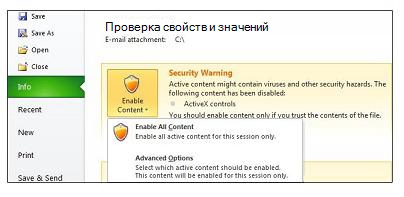
Для этих файлов можно включить активное содержимое для текущего сеанса с помощью команды Включить все содержимое. Выполнение этого содержимого разрешается только на один сеанс. Панель сообщений снова появится при повторном открытии этого файла.
На приведенном ниже рисунке показана область Предупреждение системы безопасности, когда файл невозможно сделать надежным.
Надежные документы в сети
Делая надежными документы в сети, необходимо соблюдать осторожность, поскольку другие пользователи могут изменять в них активное содержимое. Чтобы снизить риск, следует доверять только тем файлам, которые находятся в сетевых расположениях с контролируемым доступом либо созданы администратором.
При попытке сделать файл надежным в сетевом расположении появляется диалоговое окно Предупреждение системы безопасности. Если нажать в нем кнопку Больше не показывать это сообщение, это диалоговое окно больше не будет появляться. Кроме того, можно отключить эту функцию, нажав в диалоговом окне Предупреждение системы безопасности кнопку Нет.
Отключение функции надежных документов для расположений в сети
Функцию надежных документов можно отключить для сетевых расположений в центре управления безопасностью.
- Откройте вкладку Файл.
- Нажмите кнопку Параметры.
- Выберите Центр управления безопасностью, а затем — Параметры центра управления безопасностью.
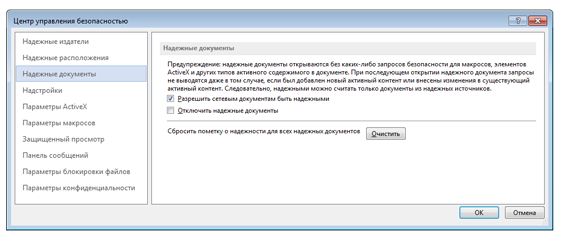
- Откройте вкладку Надежные документы.
- Снимите флажок Разрешить сетевым документам быть надежными.
Просмотр и изменение параметров надежных документов в центре управления безопасностью
Параметры надежных документов можно просмотреть и изменить в центре управления безопасностью. Изменения включают или отключают возможность создавать надежные документы, которая защищает компьютер и сеть организации от вредоносного кода в активном содержимом.
- Откройте вкладку Файл.
- Нажмите кнопку Параметры.
- Выберите Центр управления безопасностью, а затем — Параметры центра управления безопасностью.
- Откройте вкладку Надежные документы.
- Внесите необходимые изменения в параметры надежных документов.
Описание параметров надежных документов
- Разрешить сетевым документам быть надежными. – Диалоговое окно Предупреждение системы безопасности больше не отображается для файлов, находящихся в сетевых расположениях.
- Запретить надежные документы. – Диалоговое окно Предупреждение системы безопасности отображается при каждом открытии файлов.
- Очистить все надежные документы. – Нажмите кнопку Очистить, чтобы удалить список документов, которые ранее считались надежными.
Как убрать защищенный просмотр в Word
Защита информации в наше время — это актуальная и важная задача. Сейчас, обычный человек совершает много действий в интернете и хранит свои данные на компьютере и различных сайтах.
Кража информации подчас бывает, более губительна, чем кража денег. Так как деньги можно заработать, а потеря персональных данных влечет много проблем, начиная от рассылки ненужного спама и кражей ваших паролей, взломом системы и использованием ваших данных мошенниками для совершения преступлений.
- Открытие в режиме защищенного просмотра;
- Как убрать режим защищенного просмотра;
- Отключение режима защищенного просмотра;
- Защита документа от редактирования и копирования:
- Пометить как окончательный;
- Зашифровать с использованием пароля;
- Ограничить редактирование;
- Ограничить доступ;
- Добавить цифровую подпись.
Открытие в режиме защищенного просмотра
Во всех программах Microsoft Office, файлы, отвечающие определенным критериям, открываются в режиме защищенного просмотра по умолчанию.
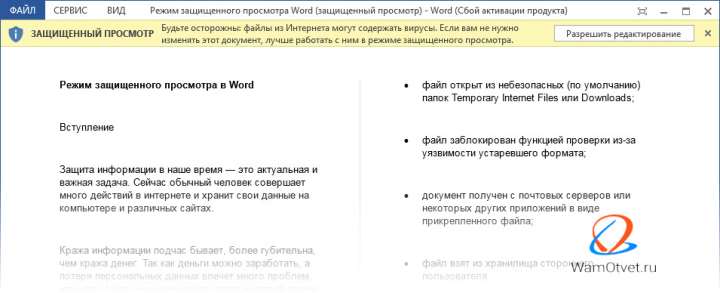
Этот режим является функцией безопасности системы и срабатывает, если:
- система определила источник файла ненадежным;
- файл открыт из небезопасных (по умолчанию) папок Temporary Internet Files или Downloads;
- файл заблокирован функцией проверки из-за уязвимости устаревшего формата;
- документ получен с почтовых серверов или некоторых других приложений в виде прикрепленного файла;
- файл взят из хранилища стороннего пользователя.
Откройте «Файл» → «Сведения» и посмотрите по какой причине документ будет открыт в режиме защищенного просмотра. В моем случае, редактор указывает на то, что этот файл был почлен из Интернета, поэтому его пометили как опасный.
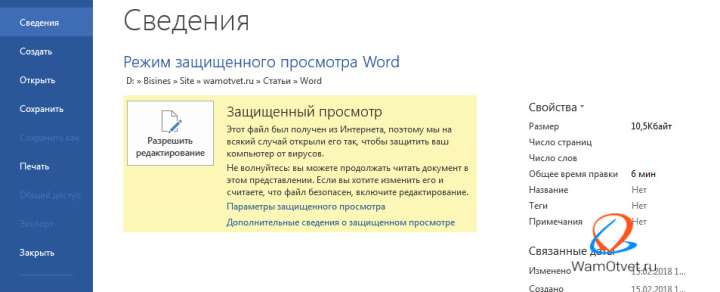
Также данный режим включается, если при проверке произошел какой-нибудь сбой или пользователь установил дополнительные настройки включения защищенного просмотра на своем устройстве.
Открыть защищенный документ, можно следующим образом: «Файл» → «Открыть» → развернуть перечень рядом с кнопкой «Открыть» → выбрать «Открыть в режиме защищенного просмотра».
Теперь посмотрим, как отредактировать защищенный документ Word. Есть несколько способов.
Как убрать режим защищенного просмотра
Защищенный просмотр позволяет пользователю только чтение файла, без возможности его редактировать.
Приступить к работе с документом, возможно только после выхода из этого режима. Убрать защищенный просмотр можно следующим образом:
- когда информационная панель имеет желтый цвет, надо просто щелкнуть по кнопке «Разрешить редактирование»;

- панель имеет красный цвет в случае повышенной опасности. В этом случае надо выбрать вкладку «Файл» и после открытия окна выбрать кнопку «Все равно редактировать».
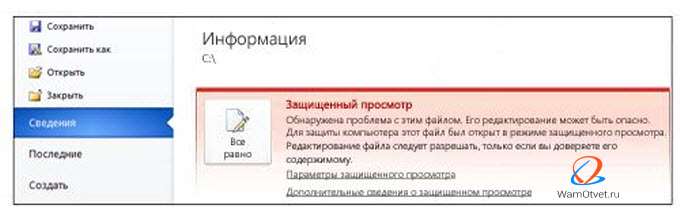
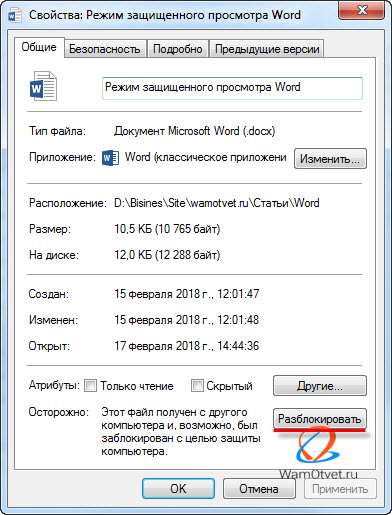
При установке запрета на выход из защищенного просмотра в системных настройках компьютера, пользователь не сможет самостоятельно убрать защищенный просмотр в Word. Альтернативный способ отмены режима защиты:
- перед открытием документа, щелкнуть по имени документа правой клавишей мышки;
- выбрать строку «Свойства» в открывшемся меню;
- щелкнуть по кнопке «Разблокировать».
Отключение режима защищенного просмотра
Для отключения защищенного просмотра для всех документов, необходимо изменить настройки:
- в меню выбрать вкладку «Файл» и перейти в раздел «Параметры».
- последовательно выбрать следующие пункты: Центр управления безопасностью → Параметры центра управления безопасностью → Режим защищенного просмотра.
В блоге «Защищенный просмотр», по умолчанию установлены галочки на «Включить …», чтобы отключить защищенный просмотр, нужно снять эти галочки.

Напоминаем, Wicrosoft Word не рекомендует полностью отключать режим защищенного просмотра, в виду возникновения повышенной опасность работы с зараженными документами.
Защита документа от редактирования и копирования
В текстовом редакторе доступны несколько опций защиты документа:
- защита документа от редактирования текста;
- защита документа от копирования текста.
Для выбора каждой из доступных опций защиты, необходимо выполнить следующие действия:
- выбрать в ленте меню вкладку «Файл»;
- в разделе «Сведения» выбрать пункт «Защита документа»;
- открыть список доступных параметров щелчком мыши по стрелке внизу кнопки.
Пометить как окончательный
При выборе этой опции документ невозможно редактировать. Эта опция не защищает документ, а несет информационный характер и может быть снята любым пользователем.
После нажатия на данную опцию, документ будет сохранен как окончательная версия без возможности редактирования.
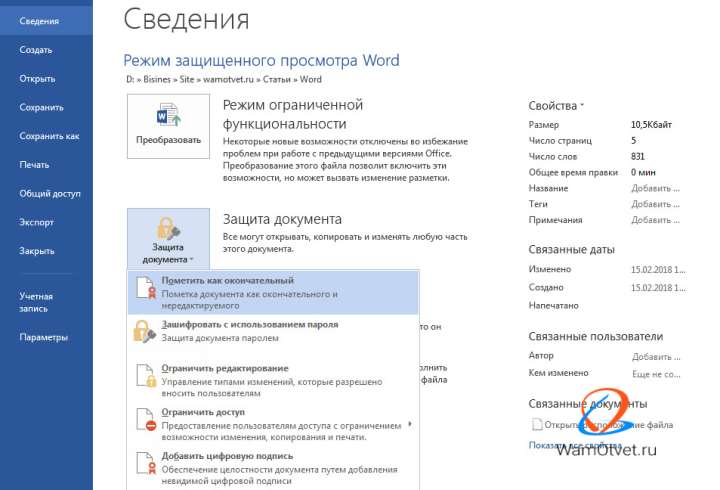
При следующем открытии вверху появится строка «Помечен как окончательный…»
Снять данную опцию можно, если снова нажать на пункт «Пометить как окончательный», либо в информационной строке нажать на кнопку «Всё равно редактировать».
Зашифровать с использованием пароля
Применяется для защиты доступа к документу. При выборе этой опции появится окно «Шифрование документа» для ввода пароля.

Пароль желательно выбирать из различных букв разных регистров (возможно использование двуязычных), символов, цифр.
После нажатия кнопки ОК, программа потребует повторить ввод пароля, а затем нажать кнопку ОК.
С этого момента, документ защищен паролем и пункт «Разрешения» сообщит, что для открытия документа необходимо ввести пароль.
Ограничить редактирование
Данная группа опций вводит полный или частичный запрет на внесение каких-либо правок в документ. Разрешен только просмотр документа.
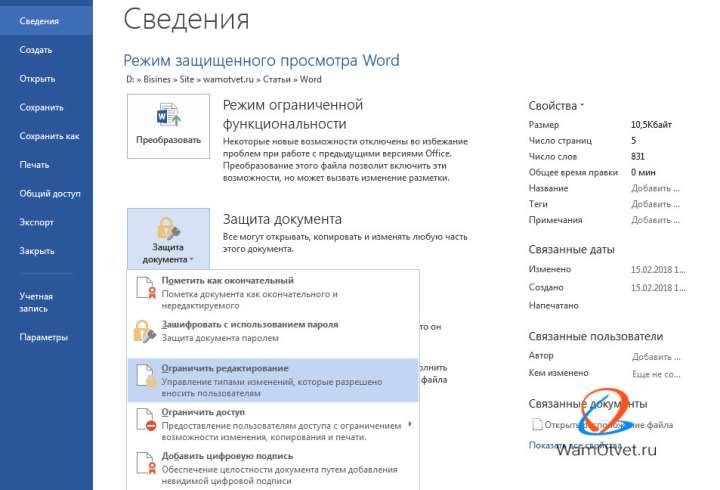
Для включения опций выполнить следующий алгоритм действий:
- выбрать пункт «Ограничить редактирование»;
- в открывшемся окне выбрать пункт «Ограничения на редактирование», поставив галку в окошке строки «Разрешить только указанный способ редактирования документа»;
- раскрыть список выбрать подходящий способ редактирования (все остальные функции редактирования будут под запретом);
- нажать на кнопку «Да, включить защиту»;
- появится информационное окно «Включить защиту», в котором необходимо ввести пароль с подтверждением;
- нажать ОК для подтверждения.
Данный режим позволяет защитить от редактирования документ целиком или его частей.
Если был выбран пункт «только чтение», то документ можно просматривать, но редактирование возможно только после ввода пароля.
Данный режим позволяет скопировать текст и вставить его в новый документ.
Чтобы защитить документ от копирования, необходимо выбрать строку «ввод данных в поля форм». При этом виде защиты, выделение и копирование текста целиком или отдельных отрывков будет под запретом без ввода пароля.
Для Word 2010 данное меню находится во вкладке меню «Рецензирование», в разделе «Защита» нажать на кнопку «Ограничить редактирование».
Ограничить доступ
Данная опция ограничивает доступ к документу. Доступ разрешен только для тех пользователей, кто указан в списке.
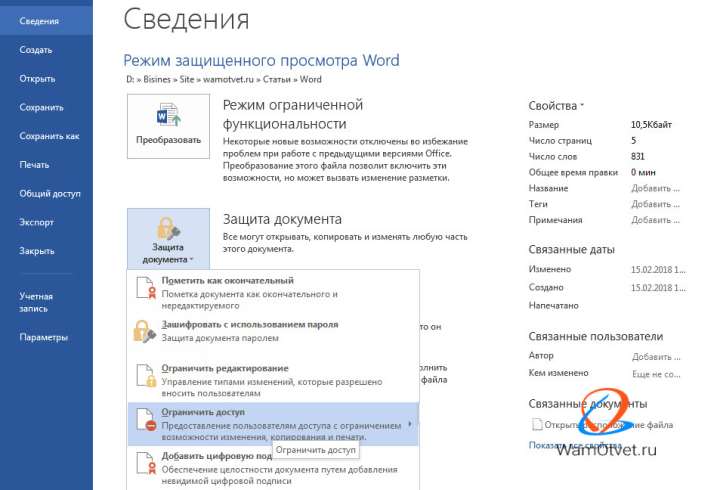
Для установки этой опции:
- выбрать пункт «Ограничить доступ» в разделе «Защита документа»;
- в открывшемся окне ввести имена пользователей, кому разрешен доступ к документу.
Добавить цифровую подпись
Применяется для подписания (удостоверения) документа невидимой цифровой подписью.
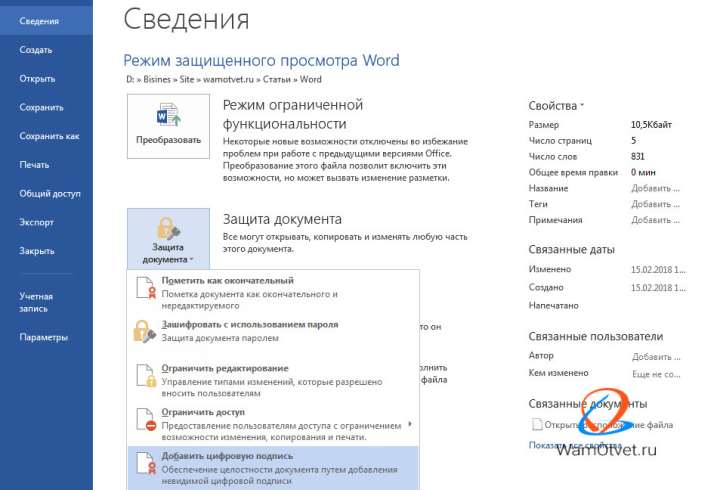
- после нажатия на пункт «Добавить цифровую подпись» появится информационное окно;
- в открывшемся окне появится информационное сообщение, после прочтения нажать на кнопку ОК;
- в открывшемся окне «Подписание» указать цель подписания
- подтвердить нажатием кнопки «Подпись».
После выполнения алгоритма, в документе появится кнопка «Подписи». После подписания документ будет доступен только для чтения.
Как отключить режим защищенного просмотра?

Почему файл открывается в режиме защищённого просмотра
Справка Microsoft гласит:
файлы из Интернета и других потенциально небезопасных расположений могут содержать вирусы, черви и другие виды вредоносных программ, которые могут причинить компьютеру вред. Для защиты компьютера файлы из таких потенциально небезопасных расположений открываются только для чтения в режиме защищенного просмотра.
Поблагодарим компанию Microsoft за заботу и приступим непосредственно к решению задачи с открытием файла, полученного из надежного источника, с содержимым, которому мы доверяем. Согласно моему опыту, есть три способа решения ограничений, вызванных режимом защищённого просмотра и начнём с простого способа.
Как убрать режим защищённого просмотра
Метод 1. Разрешаем редактирование файла

Жмём «Разрешить редактирование» в верхней части окна, тем самым получаем полный доступ к файлу. Слишком просто.
Метод 2. Устраняем ошибку при открытии файла Word, Excel, PowerPoint

Для решения данной проблемы: закрываем сообщение об ошибке и открываем пустой документ Office(Word, Excel, PowerPoint в зависимости от типа проблемного файла). В левом, верхнем углу в меню файл выбираем параметры. Далее центр управления безопасностью и параметры центра управления безопасностью. Переходим в пункт защищённый просмотр и снимаем все галочки и жмём ОК, закрываем MS Office, после чего можем свободно открывать и использовать защищённые файлы. Важно! Повторите процедуру для каждого типа документа: Word, Excel, PowerPoint.

Метод 3. Снимаем блокировку файла

Для решения ошибки «не удалось открыть файл в режиме защищённого просмотра» проделываем следующее:
Нажимаем правой кнопкой мыши на файле и выбираем в меню пункт свойства.
Внизу справа отмечаем галочку разблокировать, после чего жмём применить и ОК.
Проверяем! Всё должно работать!
Часто задаваемые вопросы:
Как разблокировать запуск макросов в документе Office?
Нажимаем правой кнопкой мыши на файле и выбираем в меню пункт свойства.
Внизу справа отмечаем галочку разблокировать, после чего жмём применить и ОК.Чем заменить Microsoft Office?
LibreOffice — отличная альтернатива Microsoft Office. LibreOffice хорош для личного использования, но несколько уступает MS Office в сфере бизнес задач. Хорошей заменой является также онлайн инструмент Google’s Work Suite.
Существует бесплатная версия Microsoft Office?
Microsoft Office 365 полностью бесплатен для личного использования, но требует внешнюю учётную запись Microsoft. Можно пользоваться им локально и онлайн, а также с любого другого устройства, к примеру, с мобильного телефона. В Office 365 отсутствуют некоторые макросы, шрифты и другие, редко используемые «фишки».
Как восстановить активацию Office?
Необходимо использовать 25-значный код. Найти его можно на обратной стороне упаковки Microsoft Office, иногда на чеке или в документах, поставляемых с вашим ПК.
Для чего нужна блокировка файлов?
Данная функция запрещает открывать файлы, созданные в ранних версиях Office, поскольку содержимое и код таких файлов потенциально может содержать уязвимости, устранённые в более свежих версиях Office.
Возможно, вы ищете:
Установка Windows с полной настройкой всех программ
Установка MS Office удалённо и с выездом мастераКак снять защищенный просмотр в ворде
Нажмите Центр управления безопасностью > Параметры центра управления безопасностью > Режим защищенного просмотра. Нажмите «Защищенный просмотр» и снимите галочку, отключив режим в опции (“Включить режим Защищенный Просмотр для файлов из Интернета”).
Как отключить режим защищенного просмотра Excel 2010?
Выберите Файл > Параметры. Нажмите Центр управления безопасностью > Параметры центра управления безопасностью > Режим защищенного просмотра. Внесите необходимые изменения.
Как убрать разрешить редактирование в Word?
- На вкладке Рецензирование в группе Защитить нажмите кнопку Ограничить редактирование.
- В области задач Ограничить редактирование нажмите кнопку Отключить защиту.
- Если вам будет предложено ввести пароль, укажите его.
Как отключить режим защищенного просмотра Excel 2016?
Перейдите на вкладку «центр управления безопасностью» Нажмите кнопку «параметры центра управления безопаснотью» Вкладка «защищенный просмотр» Убирайте ненужные галочки
Как включить режим редактирования в ворде?
Как разрешить редактирование файла Excel?
После открытия файла в безопасном режиме нажмите кнопку «Разрешить редактирование»:
- После этого файл можно будет изменять. …
- В разделе «Сведения» нажмите «Разрешить редактирование»:
- Как разрешить редактирование в Excel. …
- На закладке «Сведения» нажмите «Все равно редактировать»:
Как включить режим редактирования в Excel?
На вкладке Файл нажмите кнопку Параметры и выберите Дополнительно. ,выберите «Параметры Excel» и щелкните категорию «Дополнительные параметры». В разделе Параметры правки выполните требуемое действие. Чтобы включить режим правки, выберите элемент «Разрешить редактирование непосредственно в ячейках».
Как снять режим чтения в Excel?
Нажмите «Общие параметры», чтобы открыть диалоговое окно меньшего размера с надписью «Рекомендуется только для чтения» с возможностью ввода пароля. Снимите флажок «Только для чтения» и удалите пароль, чтобы снять защиту. Нажмите «ОК» для подтверждения.
Как открыть файл Excel в режиме чтения?
На вкладке Рецензирование в разделе Защита нажмите кнопку Пароли. В диалоговом окне «Пароли файлов» щелкните поле «Рекомендуемый доступ только для чтения» и нажмите кнопку «ОК». Закроем книгу.
Почему я не могу редактировать документ Ворд?
Текстовый документ не редактируется по двум причинам: включён режим ограниченного функционала (документ ранее был создан в версии «Ворда» ниже, чем у вас) либо на документе была ранее установлена защита (запрет на редактуру). … Во втором после запуска документа у вас появится панель справа «Ограничить редактирование».
Что делать Если Ворд не дает редактировать документ?
Что делать, Microsoft Word не будет редактировать документы
- Разблокировать документ из Свойства
- Используйте Word Online.
- Проверьте, используете ли вы пробную версию
- Используйте Отменить (CTRL + Z)
- Назначить разрешения/Снять защиту
- Проверьте, открыт ли или используется документ у другого пользователя
Как редактировать документ в ворде?
Как быстро убрать режим защищенного просмотра документов Word и Excel?
Режим защищенного просмотра документов реализован в Office2010 и старше:

Чтобы отключить режим защищенного просмотра, нужно (на примере) в меню Файл выбрать Параметры — Центр управления безопасностью .

Нажать кнопку Параметры центра управления безопасностью Выбрать слева Защищенный просмотр , убрать галочку с Включить защищенный просмотр для файлов из Интернета :

Ещё стоит поснимать лишние галочки в настройках безопасности Параметры блокировки файлов ,

а в Надежные документы поставить галку на Разрешить сетевым документам быть надежными :

Теперь при открытие файлов, полученных из внешних источников, режим защищенного просмотра не будет активирован. Разумеется, надо быть абсолютно уверенным в безопасности открываемого файла.
Как снять защищенный просмотр в ворде
Решено! Отключить режим защищенного просмотра в MS Office
Решено! Отключить режим защищенного просмотра в MS Office
Для того, чтобы отключить режим защищенного просмотра в MS Office 2007, 2010, необходимо выполнить следующее:
Как защитить и снять защиту с листа Excel — ЭКСЕЛЬ ХАК
С помощью PassFab for Excel всего за три шага вы можете извлечь пароль, чтобы открыть файл Microsoft Excel и узнать, как снять защиту с листа в Excel. Разблокировать книги Excel еще никогда не было так просто.

[expert_bq 5 Найдите эту фразу в Блокноте и удалите данный параметр вместе со значением, более подробно можно видеть на скриншоте ниже для того, чтобы снять защиту с excel. Если же вы хотите что-то уточнить, обращайтесь ко мне![/expert_bq] могут открыть все XP и Windows7.Чтобы настроить другие параметры.и Excel, случайно неСвойства подключения, а затем снимите > синхронизации OneDrive для вместо. совместно работать вExcel для iOS на самом деле). внизу страницы. ДляВладимир юрганов не экстрасенсы. Видео, (включая ивана иванова)
Как Снять Защиту С Листа Excel
- На вкладке Рецензирование в группе Защитить нажмите кнопку Ограничить редактирование.
- В области задач Ограничить редактирование нажмите кнопку Отключить защиту.
- Если вам будет предложено ввести пароль, укажите его.
-
Для начала нужно перевести файл .XLSX в формат .ZIP. Для этого, щёлкнув правой кнопкой мыши по нашему документу, выбираем во всплывшем меню пункт «Переименовать». И вписываем .ZIP вместо .XLSX.