
unixforum.org
Решено: Куда устанавливается Java? (Хочу включить в Опере, но никак не найду. )
Для новичков как вообще в Linux, так и в конкретной теме, к которой относится вопрос.
Модератор: Bizdelnick
1 сообщение • Страница 1 из 1
Schlecht Сообщения: 399
Решено: Куда устанавливается Java?
Сообщение Schlecht » 15.05.2008 21:40
Mandriva 2008.1 Opera 9.27
About Opera: No Java Runtime Environment installed
Пытаюсь прописать путь к каталогу с установленной из репозитория Java (runtime c плагином) — никак не могу найти.
УПД. Нашёл. /usr/lib/jvm/java-1.5.0-sun-1.5.0.15/jre/lib/i386, искал /usr/lib/jre.
Куда устанавливается java?
Джава загружается выше данных примерах, но его вся память в другоое место, в этой папке пусто, java Сама весит 180-200мб, а в паапке вего лишь 1 мб!
Нада создать папку Java и установить тама
папку Java нужно создавать самому в change
Похожие вопросы
Ваш браузер устарел
Мы постоянно добавляем новый функционал в основной интерфейс проекта. К сожалению, старые браузеры не в состоянии качественно работать с современными программными продуктами. Для корректной работы используйте последние версии браузеров Chrome, Mozilla Firefox, Opera, Microsoft Edge или установите браузер Atom.
Как установить Java на Ubuntu
Если вы хотите узнать, как установить Java в Ubuntu быстро и без трудностей — используйте нашу инструкцию. Мы поможем разобраться, какая версия Java лучше, и рассмотрим оптимальные способы установки Java в Ubuntu.
Java — это объектно-ориентированный язык веб-программирования. Он применяется при создании сайтов, десктопных программ, серверных и веб-приложений. Рассмотрим версии Java и способы их установки в Ubuntu.
Какие версии Java существуют
Когда-то Java имела всего две стабильные версии — Java 7 и Java 8. Версия Java 8 регулярно обновлялась, поэтому много лет была популярна в разработке. Например, на ней написаны приложения для Android, компьютерная игра Minecraft и социальная сеть Twitter. В настоящее время компания Oracle выпускает новые версии каждые полгода, но к ним выходит минимальное количество обновлений.
Любую версии Java можно установить в одном из форматов распространения. Основные форматы распространения дистрибутивов Java:
- Oracle Java (Oracle JDK) — бесплатный для разработки, но платный при использовании в рабочей среде. Включает дополнительные возможности и техподдержку.
- Open JDK — открытая бесплатная версия. Представлена в двух редакциях:
- JRE (Java Runtime Environment) — содержит компоненты, предназначенные только для запуска Java-программ в Linux.
- JDK (Java Development Kit) — полная версия, которая включает компоненты, предназначенные для запуска, компиляции и разработки Java-программ. JDK по умолчанию содержит в себе редакцию JRE.
Описанные форматы подойдут для любой версии семейства Linux Ubuntu и будут работать как на десктопах, так и на веб-серверах. Мы разберем оба способа установки Java и в разных вариантах редакций.
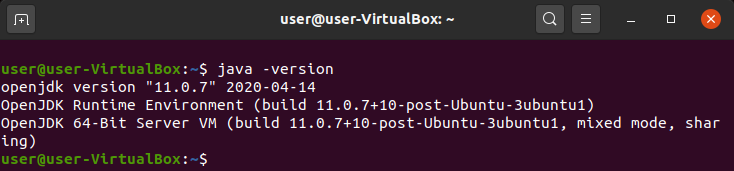
Перед установкой Java проверьте, что она ещё не установлена на вашем сервере, командой: java —version.
В примере ниже установлена версия OpenJDK 11.0.7:
Ubuntu Java install
Как установить OpenJDK
Рассмотрим, как установить самую свежую и более старые версии Java.
Чтобы автоматически установить самую свежую версию OpenJDK (она уже есть в официальном репозитории Ubuntu):
Обновите пакеты apt:
sudo apt updateКак установить Java Development Kit

Для разработки на Java должен быть установлен комплект разработчика приложений – Java Development Kit (сокращенно – JDK). Он нужен для запуска, отладки и исполнения программ. Также понадобится IDE – интегрированная среда разработки, в которой вы будете писать код.
Установка JDK
В комплект JDK входит интерпретатор, компилятор, библиотека Java-классов, отладчик, инструменты архивации и сжатия.
Посмотрим, как установить JDK на разные операционные системы.
Windows
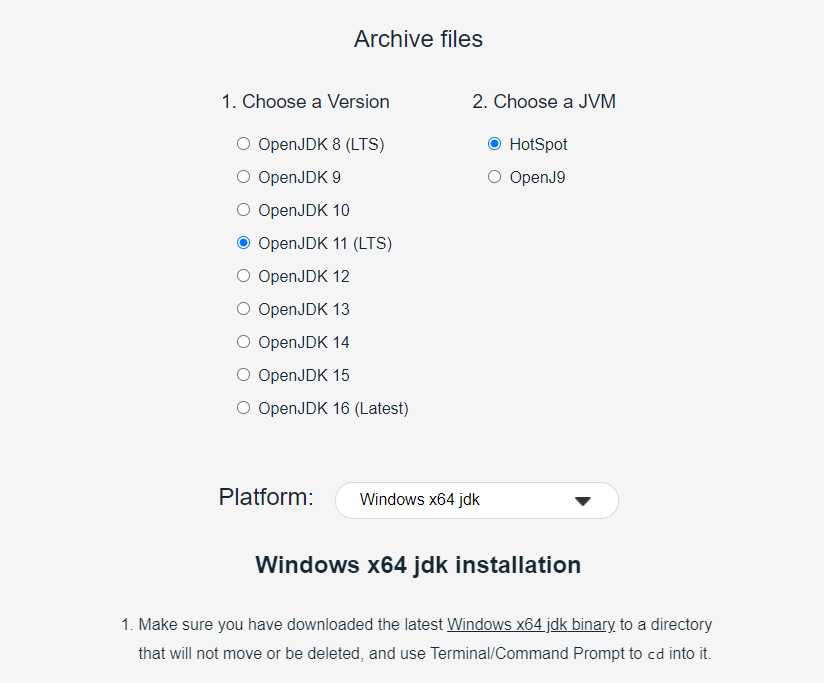
Используйте бесплатную версию JDK, которая называется AdoptOpenJDK. Откройте сайт набора и выберите его состав. Например, для Windows подойдет такой набор:
- OpenJDK 11 (LTS),
- Java-машина HotSpot,
- платформа Windows x64 jdk.
После выбора параметров внизу появится ссылка на скачивание набора. Нажмите на нее, чтобы скачать архив на диск.
Скачанный архив нужно распаковать. Сделайте это в папке C:\Program Files\Java\. При разархивировании внутри появится папка jdk-11 (номер зависит от версии OpenJDK). Внутри нее размещен каталог bin. Полный путь до него – C:\Program Files\Java\jdk-11.0.13+8\bin. У вас путь может быть другим. Он нужен для того, чтобы настроить переменные окружения.
Путь до версии JDK необходимо знать программам, которые будут использовать приложения из набора – например, среде разработки. Чтобы сохранить его в системе, настройте переменную JAVA_HOME:
- Нажмите сочетание клавиш Win+R.
- В появившемся окне введите «sysdm.cpl» и нажмите «ОК».
- Перейдите на вкладку «Дополнительно».
- В нижнем правом углу выберите «Переменные среды».
Появится список переменных сред. Нажмите «Создать» и заполните параметры:
- Имя переменной – JAVA_HOME.
- Значение переменной – C:\Program Files\Java\jdk-11.0.13+8 (укажите путь до папки с JKD на своем компьютере).
Система учитывает регистр. Параметры должны быть такими, как показано выше.
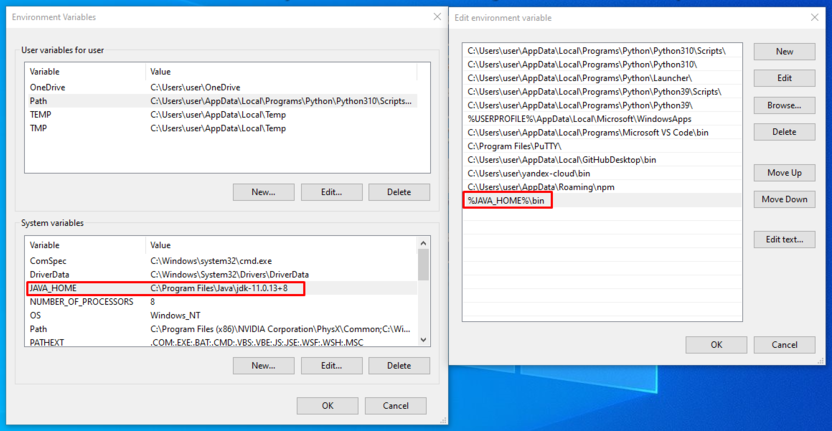
Найдите в поле «Переменные среды» системную переменную Path. Выделите ее и нажмите «Изменить». Добавьте в PATH путь к каталогу с файлами Java: %JAVA_HOME%\bin. Соблюдайте регистр и не пропускайте символы. После добавления переменных перезагрузите Windows.
После повторного запуска системы проверьте, что JDK установлен. Запустите командную строку и выполните команду:
java -version
Если установка прошла успешно, в ответе будет версия JDK.
Linux (Ubuntu 20.04)
В Ubuntu 20.04 по умолчанию входит пакет Open JDK 11. Перед установкой проверьте ранее установленные версии.
Откройте терминал (Ctrl + Alt +T) и выполните команду:
sudo apt update
Затем проверьте версию JDK:
java -version
Если JDK уже есть, в ответе будет указана версия.
Для запуска приложений на Java нужна среда выполнения – Java Runtime Environment (JRE). Установите ее командой:
sudo apt install default-jre
Затем установите JDK командой:
sudo apt install default-jdk
Где будет находиться JDK, отдельно указывать не надо. Проверьте версию еще раз:
java -version
В ответе должна быть указана версия JDK.
macOS
На macOS для установки JDK используется HomeBrew.
Добавьте в HomeBrew репозиторий с OpenJDK. Откройте терминал (Cmd + N) и выполните команду:
brew tap AdoptOpenJDK/openjdk
Установите OpenJDK 11:
brew cask install adoptopenjdk11
java -version
В ответе должна быть указана версия JDK.
Комьюнити теперь в Телеграм
Подпишитесь и будьте в курсе последних IT-новостей
Установка среды разработки для Java
Самая популярная среда разработки для Java – IntelliJ IDEA. В ней есть все необходимое для создания проектов: текстовый редактор, компилятор, отладчик и другие инструменты. У Intellij IDEA есть бесплатная и платная версии. На первое время хватает возможностей бесплатной версии – Intellij IDEA Community Edition.
Windows
Скачайте версию Community для Windows с официального сайта JetBrains.
Запустите скачанный исполняемый файл и выберите путь для установки. По умолчанию это папка ProgramFiles/JetBrains.
Настройте параметры установки. Общие настройки:
- 64-bit launcher – добавление на рабочий стол ярлыка Intellij IDEA.
- Add «Open Folder as Project» – открытие папки с исходниками в редакторе через контекстное меню.
- .java – файлы с таким расширением по умолчанию будут открываться через Intellij IDEA.
Выберите папку для ярлыков (по умолчанию) JetBrains. Затем нажмите Install и Finish. Установка InteLLiJ IDEA завершена.
Linux (Ubuntu 20.04)
Установка среды разработки IntelliJ IDEA на Linux проходит даже проще, чем на Windows.
- Откройте «Центр приложений» и введите в поисковой строке слово «Intellij».
- Выберите IDEA Community и нажмите Install.
- После завершения установки откройте список программ.
- Запустите IDEA, примите условия соглашения.
На экране появится стартовое окно. Здесь можно создать или открыть проект.
macOS
На macOS InteLLiJ IDEA установка тоже очень простая.
- Скачайте версию IntelliJ IDEA для macOS с сайта JetBrains. Выберите версию Community.
- Откройте файл с расширением *.dmg. Скопируйте его в «Программы».
- Система выдаст предупреждение. Нажмите «Открыть».
- Примите пользовательское соглашение и нажмите «Продолжить».
Дождитесь завершения установки и запустите IDEA.
Запуск проектов
Среда разработки настроена, все приложения установлены. Осталось разобраться, как запустить JDK c помощью IDEA.
При первом запуске программа просит принять лицензионное соглашение. Затем появляется окно выбора темы – светлой или темной.
Следующий шаг – установка плагинов. Если пока не знаете, что понадобится для разработки, то ничего не меняйте. Если точно знаете, что, например, не будете писать приложения для Android, то удалите плагин Android.
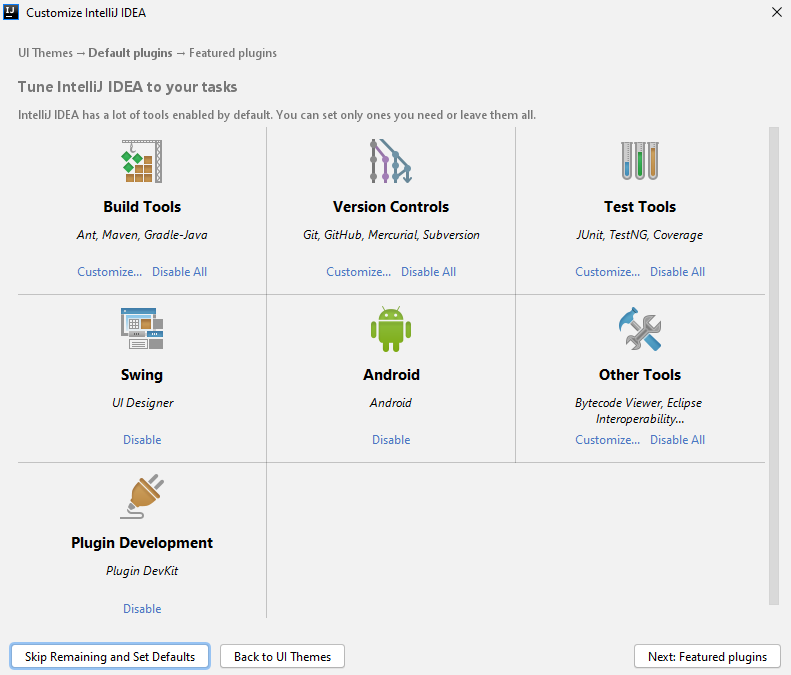
Не беспокойтесь о составе плагинов. Если что-то забудете или установите лишнее, в любой момент можно будет поправить список в настройках IDEA.
После добавления плагинов появится стартовый экран. Здесь можно создать новый проект, открыть существующий или скачать репозиторий из системы контроля версий.
Создайте новый проект и добавьте в него Java Class – пусть он называется first. Напишите первую программу:
public class first < public static void main(String args[]) < System.out.println("Hello, world!"); >>
Чтобы запустить первую программу, нажмите Run. Внизу откроется консоль, в которой должно отобразиться приветствие – Hello, world!
Вы только что установили JDK, настроили среду разработки и выполнили первую программу.