
Наш канал на Youtube
Здравствуйте все, кто работает в Индизайне!
Извещаем вас о том, что на youtube.com работает канал «InDesign Мастерская вёрстки». Там уже размещены более 70 видео с полным описанием как работать с программой DoTextOK. Другие интересные темы, касающиеся работы …
Работа в InDesign
Хитрости и секреты, приемы работы, уроки
Новая версия!
Особенности новой версии Индизайна
Описание плагинов, информация о плагинах для работы с Adobe InDesign
Готовые к использованию скрипты для Adobe InDesign
Описание языка, приёмов и методов программирования для Adobe InDesign
Слова в рамке
Добавлено admin на 16.03.2011 – 02:13 3 комментария | 9 454 views
Мне часто приходится верстать тексты, подготовленные в MS Word. Иногда в помещенном в Индизайн материале некоторые слова были заключены в черную рамку. Да, да, те самые гиперлинки, которые потом приходится убивать. Но не о них сейчас речь. Мне было интересно знать, можно ли при помощи InDesign-стилей добиться такого же оформительского эффекта. Прокрутив в голове несколько идей, понял: не то, не получится. Ну и ладно, не больно-то и нужно. С тех пор прошло уже несколько лет. И вот в сети встретилась подробная методика с видео, в котором показаны все стадии создания стилей для этого оформительского эффекта.
Надо отметить, что не часто в практике верстки требуется брать слова в рамку, но тем не менее изучить эту методику будет очень полезно начинающим пользователям InDesign в плане освоения возможностей программы.
1. Задумывая создать такой оформительский эффект необходимо прежде всего привязаться к параметрам текста. Например, для шрифта размером в 10 pt и межстрочным растоянием в 12 pt хорошим выбором будет рамка высотой в 12 pt или около того. То есть высота рамки должна быть равна межстрочному расстоянию. Если не учесть эту рекомендацию, то горизонтальные линии рамки будут слишком близки к буквам. Далее нам необходимо создать два стиля для линий (Stroke Styles). Один стиль для горизонтальных линий будущей рамки, и второй — для вертикальных. И сразу же надо определить толщину рамки. Пусть она в нашем примере будет 0,5 pt.
2. Создаем стиль для горизонтальных линий. Из меню панели Stroke выбираем Stroke Styles.
Для создания нового стиля линии в качестве исходного выбираем образец Thin-Thin и нажимаем кнопку New.

Выбрав двойную линию мы предполагаем сразу получить верхнюю и нижнюю горизонтальную линии рамки, установив толщину двойной линии в 12 pt (наша высота рамки). Теперь необходимо рассчитать толщину горизонтальных линий. На рисунке это параметр Width, и задается он в процентах. Если взять 12 pt за 100% то наша толщина в 0,5 pt составит:
0,5 pt • 100 / 12 pt =4,17%
Выделим верхнюю часть линии (верхний черный штрих) щелкнув по ней и зададим: Start — 0% , Width — 4,17%
Далее щелкнем на нижнем черном штрихе и зададим также толщину Width 4,17% и Start 100-4,17 = 95,83%
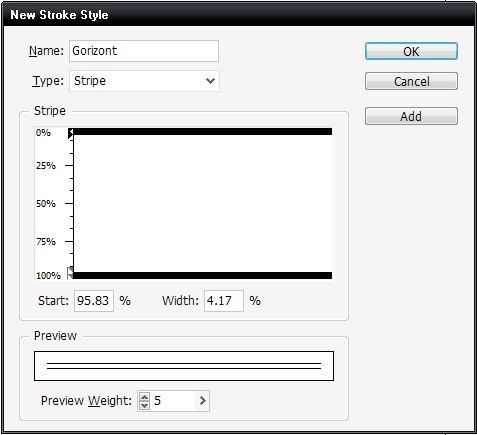
Не стоит щелкать мышью на пустом поле между верхним и нижнем горизонтальными черными штрихами. В этом случае будут создаваться дополнительные штрихи, которые нам сейчас не нужны. Но если вы все-таки умудрились их понаделать, то хватайтесь за принадлежащий им треугольник на процентовой шкале и утягивайте в сторону.
Теперь можно задать имя стилю (я обозвал его Gorizont) и нажать ОК. Стиль готов. Вы увидите его в списке готовых стилей.
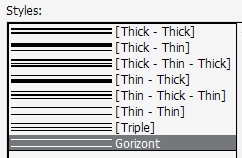
3. Создаем стиль для вертикальных линий. В качестве исходного можно взять тот же образец Thin-Thin. Далее нажмимаем кнопку New. Из выпадающего списка Type выберем Dash
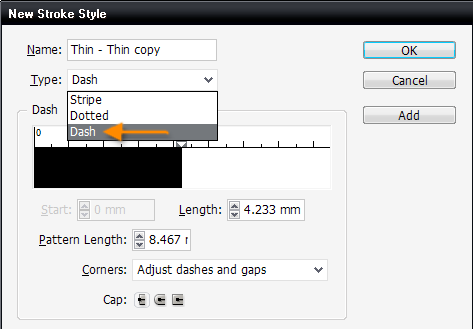
Зададим параметр Pattern Length такой длины, какой не может быть длина рамки, например 300 мм. Это больше чем ширина страницы документа. Параметр Length установим в 0,5 pt, — это толщина рамки. Из выпадающего списка Corners выберем Adjust gaps.
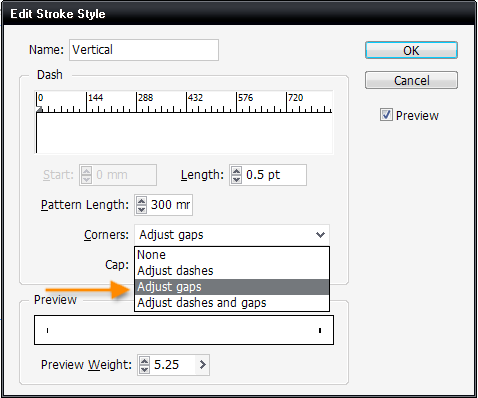
Дадим имя стилю — Vertical, и нажмем OK. Стиль готов.
4. Создание символьного стиля.
Зайдем в диалог создания символьного стиля, раздел Underline Options:
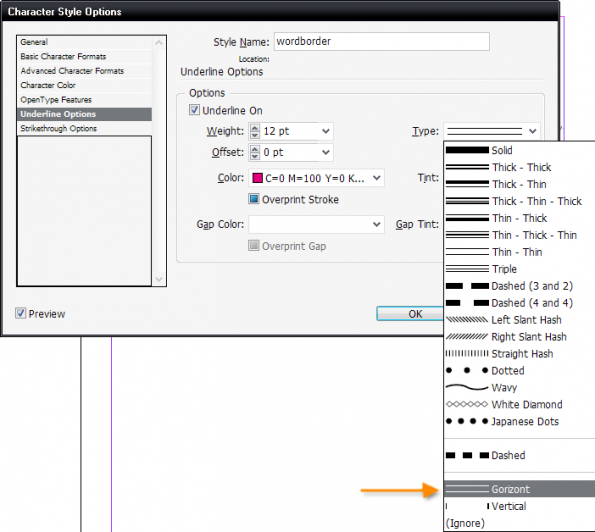
Установим галочку Underline On, зададим размер Weight в 12 pt (это толщина двойной линии ака высота рамки), подберем какой-либо цвет и в типах линии из выпадающего списка выберем созданный нами стиль Gorizont. Дадим имя символьному стилю — wordborder.
Применим символьный стиль к какому-либо слову.
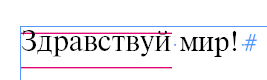
Что-то уже получается. Но надо эту часть рамки передвинуть немного вверх. Для этого в параметрах символьного стиля подбираем отрицательное смещение (Offset).
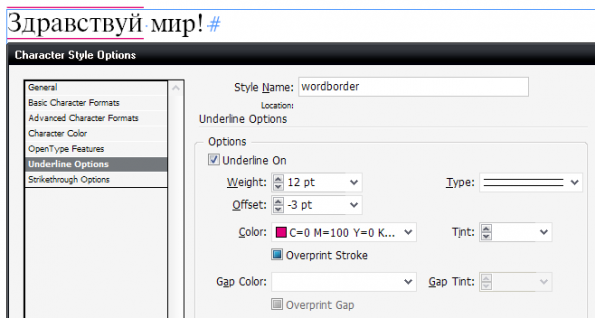
Теперь добавим к будущей рамке вертикальные линии. Переходим на вкладку Strikethrough Option параметров символьного стиля.
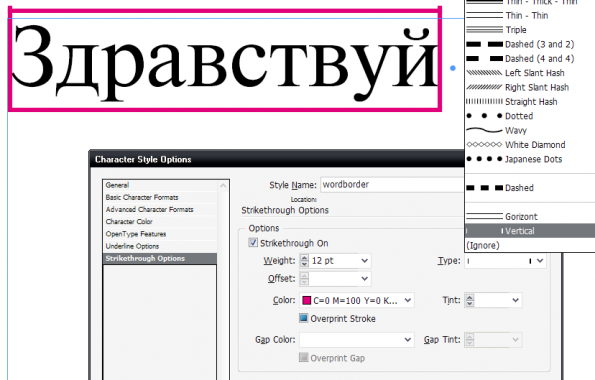
Здесь также нужно установить галочку Srtrikethrough On, выбрать стиль линии Vertical, толщину линии установить в 12 pt и назначить цвет. На рисунке выше видно, что верхние кончики вертикальной линии выходят за границы рамки. Их надо немного спустить вниз, экспериментально подбирая параметр Offset.
Теперь, применяя созданный символьный стиль, можем делать рамку вокруг слов
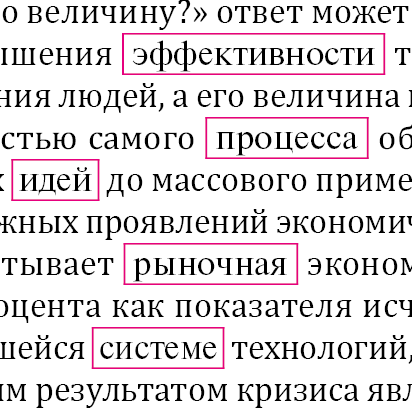
Чтобы вертикальные линии рамки не прилипали к крайним буквам, выделяемое слово надо окружить дополнительными пробелами.
Adobe InDesign CC – Текстовые рамки
InDesign облегчает работу с текстом. Как и с каждым объектом в InDesign, текст состоит из фреймов, называемых текстовыми фреймами .
Создание текстовых фреймов
Вы можете использовать инструмент «Текст» для создания текстового фрейма, в котором вы можете написать текст. Этот кадр можно настроить на лету или даже позже.
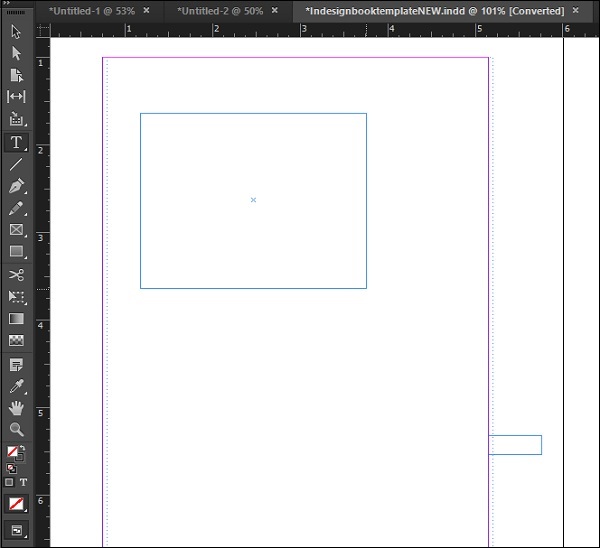
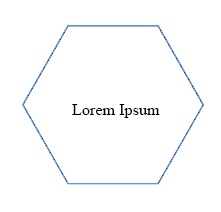
Также возможно преобразовать фигуру в текстовую рамку. Просто нарисуйте фигуру на документе, выберите инструмент «Текст» на панели инструментов и щелкните внутри фигуры. Обратите внимание, что курсор изменится, показывая, что фигура теперь преобразуется в текстовый фрейм. Вы можете ввести текст в форму.
Размещение документа Word в виде текстового фрейма
Можно непосредственно разместить документ Word в виде текстового фрейма в документе InDesign.
Перейдите в меню « Файл» и нажмите « Поместить». Откроется диалоговое окно « Поместить ». Выберите любой Word, RTF или текстовый документ, который вы хотите вставить в документ.
InDesign проанализирует документ и покажет вам курсор с вложенным текстом, по которому вы можете щелкнуть нужную область, чтобы разместить ее непосредственно на документе, или перетащить курсор, чтобы разместить его в желаемом размере кадра.
Обратите внимание, что некоторые изменения форматирования могут произойти при размещении документа Word.
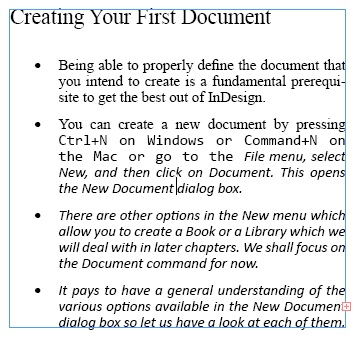
Примечание. Команда « Поместить» помещает документ в заданный текстовый фрейм, даже если он содержит много страниц. Если ваш документ содержит несколько страниц текста и вы хотите, чтобы все импортировалось в InDesign, нажмите и удерживайте клавишу Shift при использовании команды «Поместить». Вы заметите, что все необходимые страницы заполнены импортированным контентом.
Инструменты InDesign для создания рам и форм
Рисование прямоугольников, эллипсов и многоугольников с помощью различных инструментов в Adobe InDesign
По умолчанию Adobe InDesign CC отображает инструмент «Прямоугольная рамка» и инструмент «Прямоугольная форма» на своей панели инструментов, которая обычно расположена слева от рабочей области. Оба эти инструмента имеют всплывающее меню, обозначенное маленькой стрелкой в правом нижнем углу инструмента. Выпадающее меню группирует инструмент Ellipse Frame и инструмент Polygon Frame с помощью инструмента Rectangle Frame, а также группирует инструмент Ellipse и инструмент Polygon с помощью инструмента Rectangle. Переключитесь между тремя инструментами, наведя указатель мыши на инструмент на панели инструментов, а затем щелкнув мышью, чтобы открыть всплывающее меню.
Indesign Frame Tools против Shape Tools
Все инструменты работают одинаково, но они рисуют разные формы. Не путайте инструменты рамки с инструментами формы Прямоугольник, Эллипс и Полигон. Инструменты «Рамка» создают рамки (или рамки) для графики, а инструменты «Прямоугольник», «Эллипс» и «Полигон» – для рисования фигур, которые можно заполнить или обвести цветом.
Сочетание клавиш для фреймов F . Сочетание клавиш для фигур – M .
Использование инструмента «Рамка»
Чтобы использовать любой из инструментов рамки, щелкните инструмент рамки на панели инструментов, а затем щелкните в рабочей области и перетащите указатель, чтобы нарисовать форму. Удерживание клавиши Shift при перетаскивании ограничивает инструмент «Рамка» следующими способами:
- Удерживайте нажатой клавишу Shift во время рисования с помощью инструмента «Прямоугольная рамка», чтобы создать идеально квадратную рамку.
- Удерживайте нажатой клавишу Shift во время рисования с помощью инструмента «Рамка эллипса», чтобы создать круговую рамку.
- Удерживайте нажатой клавишу Shift во время рисования с помощью инструмента «Многоугольная рамка», чтобы создать фигуру со всеми сторонами одинаковой длины.
Кадры, созданные с помощью прямоугольной рамки, эллиптической рамки или многоугольной рамки, могут содержать текст или графику. Используйте инструмент «Текст», чтобы сделать рамку текстовой рамкой.
Как разместить изображение в рамке
Поместите изображение в кадр одним из следующих способов:
Нарисуйте рамку и поместите изображение:
- Нарисуйте рамку, щелкнув инструмент рамки и перетащив мышку в рабочую область.
- Выберите кадр, который вы только что нарисовали.
- Перейдите в Файл> Поместить.
- Выберите изображение и нажмите ОК .
Выберите изображение и нажмите для автоматического размещения.
- Перейдите в Файл> Поместить без рисования рамок.
- Выберите изображение и нажмите ОК .
- Щелкните в любом месте рабочего пространства, и изображение автоматически поместится в прямоугольную рамку, размер которой соответствует размеру изображения.
Изменение размера кадра или изменение размера рисунка в кадре
Когда вы нажимаете на изображение в рамке с помощью инструмента Выбор , вы видите ограничивающий прямоугольник прямоугольной рамки изображения. Если вы нажмете на то же изображение с помощью инструмента Прямой выбор , вместо того чтобы выбрать рамку, содержащую картинку, вы выберете картинку внутри рамки и увидите пунктирную ограничивающую рамку, которая является коробка самого изображения.
- Измените размер только рамки, но не размещенного изображения, выбрав инструмент Выбор и перетащив угол или маркер рамки.
- Измените размер только изображения, перетаскивая его ручки с помощью инструмента Прямой выбор .
- Измените размер изображения и рамки, выбрав рамку и выбрав Автоподгонка i на панели управления, или выберите угол рамки и удерживайте клавишу Shift . вниз при перетаскивании, чтобы изменить размер изображения и рамки пропорционально.
Изменение размера рамки с текстом
Рамки также могут содержать текст. Чтобы изменить размер текстового фрейма:
- Выберите рамку, содержащую текст, и дважды щелкните любой маркер, чтобы автоматически уменьшить или развернуть рамку, чтобы текст поместился внутри нее.
- Если рамка слишком велика для текста, который она содержит, дважды щелкните маркер, чтобы привязать рамку к концу текста.
- Если рамка слишком мала, чтобы отобразить весь текст, дважды щелкните маркер, чтобы развернуть рамку до тех пор, пока не отобразится весь текст.
Использование инструментов Shape
Инструменты формы часто путают с инструментами рамки. Нажмите и удерживайте Инструмент Прямоугольник , чтобы открыть всплывающее меню для доступа к инструментам Эллипс и Полигон. Эти инструменты предназначены для рисования фигур, чтобы заполнить или обвести цветом. Вы рисуете их так же, как вы рисуете рамки. Выберите инструмент, нажмите на рабочую область и перетащите, чтобы сформировать форму.Как и в случае с инструментами рамки, инструменты формы могут быть ограничены:
- Удерживайте нажатой клавишу Shift во время рисования с помощью инструмента «Прямоугольник», чтобы создать квадрат.
- Удерживайте нажатой клавишу Shift во время рисования с помощью инструмента Эллипс, чтобы создать круг.
- Удерживайте нажатой клавишу Shift во время рисования с помощью инструмента «Многоугольник», чтобы создать фигуру со всеми сторонами одинаковой длины.
Заполните форму цветом или примените обводку, чтобы обвести ее.
Декоративные рамки, как сделать декоративную рамку
Подскажите пож, возможно ли сделать рамку из декоративных элементов вроде этих:
Необходимо сделать обрамление фотографии.
Файл в формате eps.
Dim Schief
10 лет на форуме
Сообщения 2 202 Реакции 2 538
Ответ: Декоративные рамки, как сделать декоративную рамку
возможно ли сделать.
Файл в формате eps
в формате епс много чего можно сделать. Было бы желание )
Развернуть подпись
Глупый пИнгвин робко прячет, умный — нагло достает!
xm
иксэ́м
R.I.P.
Сообщения 4 978 Реакции 2 667
Ответ: Декоративные рамки, как сделать декоративную рамку
Не по теме:
очередное. непонятна цель чела.
Развернуть подпись
Экономить на рекламе — всё равно, что остановить часы, пытаясь сэкономить время © Генри Форд
cbrsnoop
Участник
Топикстартер
Сообщения 4 Реакции 0
Ответ: Декоративные рамки, как сделать декоративную рамку
в формате епс много чего можно сделать. Было бы желание )
Я в illustrator «собрал» pattern-brush из этих элементов, а реализовать это же в indesign не получается. это вообще возможно?
Может можно как-то перенести «настройки» этой кисти в индиз?
Не по теме:
очередное. непонятна цель чела.
Может сумбурно описал — необходимо сделать рамку для помещенной в индиз фотографии, но чтобы рамка была не из «палочек-точечек» как предлагается в палитре «strokes», а из «декоративных элементов» вроде представленных выше.
suntory
Administrator
15 лет на форуме
Сообщения 22 976 Реакции 12 127
Ответ: Декоративные рамки, как сделать декоративную рамку
Может можно как-то перенести «настройки» этой кисти в индиз?
Комментарий модератора: Не рекомендуется использовать в оформлении постов всего богатства инструментов предоставляемого движком форума. Предпочтительно форматирование по умолчанию.
Dim Schief
10 лет на форуме
Сообщения 2 202 Реакции 2 538
Ответ: Декоративные рамки, как сделать декоративную рамку
для помещенной в индиз фотографии
Если вам удалось каким-то чудным образом собрать рамку в илле, так что мешает слелать там же соитие рамки с фоткой,и благополучно линкануть это в индиз? Я бы попробовал. А вдруг получится? )
Развернуть подпись
Глупый пИнгвин робко прячет, умный — нагло достает!
cbrsnoop
Участник
Топикстартер
Сообщения 4 Реакции 0
Ответ: Декоративные рамки, как сделать декоративную рамку
Если вам удалось каким-то чудным образом собрать рамку в илле, так что мешает слелать там же соитие рамки с фоткой,и благополучно линкануть это в индиз? Я бы попробовал. А вдруг получится? )
В книге будет 150-200 фоток, ко многим из них надо «приделать» подобные рамки. Приклеивать к каждой фотке рамку в иллюстраторе, а потом помещать это в индиз? Как-то странно.
На крайний вариант проще «подкладывать» однажды подготовленную в иллюстраторе рамку под фото размещенное в индизе, но хочется «нормального» решения.