
3 способа создать потрясающие рамки в Google Документах
Документы, листы и слайды не всегда легко систематизировать и найти на компьютере. Решение исходит от Google и называется Google Docs .
Google Docs является частью бесплатного офисного пакета, предоставляемого Google в рамках службы Google Drive . Он включает в себя Google Таблицы и Google Презентации, и все это происходит в Интернете.
Офисный пакет совместим с форматами файлов Microsoft Office и доступен на нескольких платформах, включая Android, IOS, Blackberry, Windows, Chrome OS, и, что наиболее важно, доступен в виде веб-приложения.
Это приложение позволяет создавать и редактировать документы онлайн несколькими пользователями в режиме реального времени.
Несмотря на все его функции, многие пользователи жалуются на отсутствие инструмента для создания границ. Если вам нужны границы в документе, вариантов не так много, и это немного уловка.
Самый простой способ добавить границу — создать таблицу 1 на 1. Для большинства проектов это решение должно работать идеально.
Кроме того, вы можете создать границу, нарисовав ее или вставив в документ файл рамки изображения.
В любом случае, давайте узнаем, как создать границы в документе Google.
Первое, что вам нужно сделать, это проверить шаблоны, которые предлагает приложение. Возможно, один из них подходит для вашего проекта, и вам не нужно создавать границу вручную.
Как добавить границы страниц в Google Документах?
1. Создайте таблицу 1 на 1.
- Перейдите на страницу Документов Google и в разделе «Начать новый документ» выберите «Пусто».

- Теперь в меню нажмите « Вставить» , выберите « Таблица» и выберите сетку 1 x 1 .

- Измените размер ячейки в соответствии со своими потребностями.
- В верхнем правом углу , вы будете иметь пограничные параметры: цвет фона,цвет рамки,ширина границы и пограничного тире . Вы можете изменить формат по своему усмотрению.

Вот и все. Вы знаете, что у вашего документа есть рамка, и вы можете добавлять текст, изображения и другие элементы в ячейку, созданную на шаге 2.
2. Нарисуйте границу.
- Перейдите на страницу Документов Google и в разделе «Начать новый документ» выберите «Пусто».
- В меню нажмите « Вставить», выберите « Рисунок» и выберите « Создать».

- В верхнем меню нажмите Shape , выберите Shapes и выберите, как вы хотите, чтобы ваша граница выглядела.

- После создания формы появится меню «Граница», в котором вы сможете отформатировать границу.
- В конце нажмите Сохранить и закрыть .

- Граница появится на вашем документе.
- Если вы хотите изменить формат после сохранения, щелкните границу в документе, и появится меню. Щелкните Редактировать .

3. Вставьте файл изображения границы.
В конце концов, если вы не удовлетворены результатом, вы всегда можете загрузить и вставить файл изображения рамки / границы в качестве фона для документа.
Только обязательно растяните его, если нужно, и разрешение будет достаточно высоким. После этого вставьте текстовый фрейм, и все готово.
Если вам не удается загрузить файл в Документы Google, у нас есть отличная статья , которая поможет вам сразу решить проблему.
Надеюсь, что это решение сработало для вас. Если у вас есть другие предложения или вопросы, обратитесь к разделу комментариев ниже, и мы обязательно их рассмотрим.
Часто задаваемые вопросы
- Как добавить границы страниц в Google Документах? Самый простой способ добавить границу — создать таблицу 1 на 1. Для большинства проектов это решение должно работать идеально. Кроме того, вы можете создать границу, нарисовав ее или вставив в документ файл рамки изображения.
Как добавить границу страницы в Google Docs
Google Docs не предоставляют таких возможностей, как Microsoft Word, но бесплатный онлайн-инструмент обладает удивительной гибкостью. Например, в его арсенале нет определенной функции границы страницы, но их вполне возможно создать. Добавить рамку в Документы Google возможно тремя разными способами: с помощью таблицы, рисования и с помощью изображения.
Границы страниц в Google Документах: зачем они вообще нужны?
Причин может быть несколько. Во-первых, границы могут придать вашей странице более законченный вид. Во-вторых, границы могут ограничить пространство для заметок на полях. Наконец, их можно использовать в качестве ориентира для обрезки ножницами.
Границы страницы в Google Документах с помощью таблицы 1 × 1
Достаточно простой и быстрый способ создать границы в Google Docs — это использование таблицы. Создайте границу 1 × 1 и расширьте ее, охватив всю страницу. Так вы сможете получить красивую настраиваемую цветную границу страницы, которая отлично смотрится.
Д обавьте таблицу размером 1 × 1
На панели инструментов вашего документа Google нажмите кнопку Вставка > Таблица и щелкните только верхний левый квадратик.

Настройте линии таблицы
Щелкнув внутри таблицы, вы можете использовать инструменты настройки в правой части панели инструментов, чтобы граница выглядела так, как вам нравится.

Далее нажмите Формат > Таблица > Свойства таблицы.
Настройте толщину границы таблицы, заполнение и пр. Нажмите «ОК».

Нажмите Файл > Настройка страницы.
Отрегулируйте поля между границей и краем страницы.
Справа вы увидите размеры полей в сантиметрах. По завершении настройки нажмите ОК.


Как добавить границы страниц в Google Docs с помощью инструмента рисования
Если вы хотите получить более интересные границы страницы, можете нарисовать их самостоятельно.
Нажмите Вставка > Рисование > +Новый.
Щелкните на Фигуры и выберите нужную из перечня.

Перетащите и растяните фигуру так, чтобы она соответствовала размерам страницы, а затем с помощью инструментов карандаша и линии настройте внешний вид.

Нажмите кнопку T, чтобы вставить/написать текст внутри фигуры. C помощью панели отформатируйте расположение текста внутри фигуры, шрифт, размер шрифта и пр.

Нажмите Сохранить и закрыть.
В любой момент фигуру можно отформатировать, нажав на её границы, а затем в нижнем левом углу Изменить.
Как использовать изображение для границы страницы в Google Docs
Если вы сделать границы более красивыми, добавить собственный узор, также воспользуйтесь с помощью инструмента для рисования:
Нажмите Вставка > Рисунок > +Новый.
Щелкните значок изображения на панели инструментов.

Загрузите изображение со своего ПК, Google Диска, URL-адреса или найдите через поиск.
Измените размер изображения, чтобы оно соответствовало странице.
Нажмите значок T, чтобы добавить текст на изображение.

Нажмите Сохранить и закрыть.
В любой момент вы можете изменить картинку, щелкнув по ней и нажав Изменить.

Как добавить границу вокруг абзаца в Google Документах
Что, если вы хотите ограничить границей конкретный абзац, а не всю страницу? Это можно сделать через форматирование стилей абзаца:
Нажмите Формат > Стили абзацев > Границы и заливка.
Выберите границы, которые вы желаете видеть, установите ширину, цвет, отступ и тип линии.
Нажмите Применить. (Кнопка Сбросить пригодится в том случае, если границы абзацы станут не нужны.)


Рамка будет отображаться вокруг вашего абзаца.
Вот таким образом Google Docs позволяют сделать границы страницы и абзаца.
Оставьте свой комментарий!
Как добавить рамку в Google Docs

Google Docs предлагает множество функций и возможностей, которые помогут вам воплотить свои идеи в жизнь. Одной из таких функций является возможность добавления границ к тексту, что поможет выделить важную информацию и придать документу более профессиональный вид. Для этого у вас есть несколько инструментов, включая встроенные границы для отдельных абзацев, разделители строк или возможность создания границ вокруг изображений. Давайте рассмотрим это подробнее.
Как добавить рамку вокруг абзацев в Google Docs
Добавление рамки вокруг абзацев в Документах Google поможет привлечь внимание к важной информации, создать визуальный интерес и придать документу более профессиональный вид. Для этого необходимо следующее:
- Откройте Google Docs и создайте новый документ или откройте существующий.
- Выделите абзац, к которому нужно добавить рамку, щелкнув и перетащив курсор. Если вы хотите добавить рамку к нескольким абзацам, выделите их все.
- Нажмите кнопку Формат на панели инструментов.
- В выпадающем меню наведите курсор на пункт Paragraph Styles.
- Затем выберите Границы и оттенки.
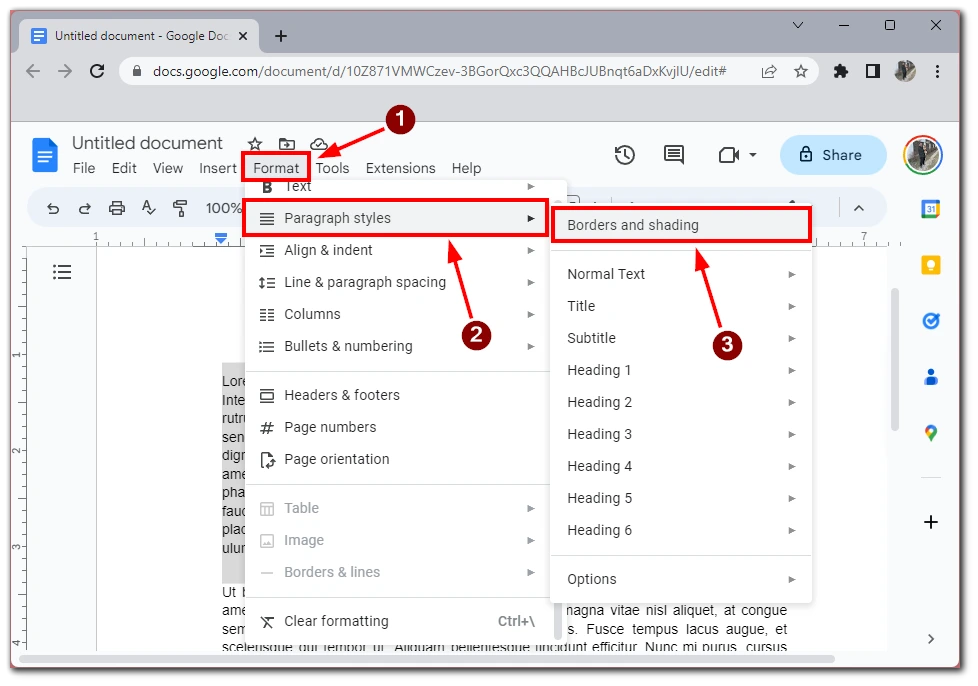
- Выберите тип границы, которую вы хотите добавить. Можно выбрать сплошную линию, пунктирную линию, двойную линию и другие варианты. Вы также можете выбрать цвет границы, нажав на образец цвета рядом со стилем границы.
- Настройте параметры границы. Выбрав тип и цвет границы, вы можете дополнительно настроить параметры границы. Например, вы можете изменить толщину границы, нажав на выпадающее меню рядом с пунктом Вес. Настройки параметра Margin позволяют изменить расстояние между текстом и границей. Также вы можете выбрать положение границы.
- Наконец, нажмите кнопку Применить, чтобы применить границы к выбранным абзацам.
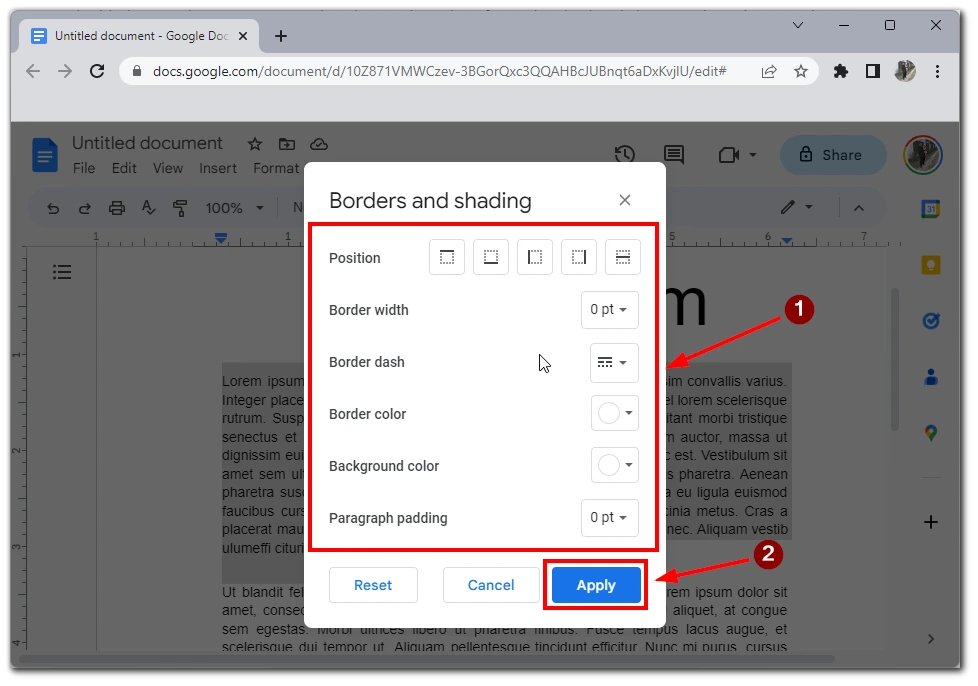
После добавления этих границ их можно отредактировать с помощью описанных выше действий. Вам нужно перейти в меню настроек границ и, выбрав новые настройки, нажать кнопку Применить. Обратите внимание, что таким образом вы можете добавить границы, например, только по бокам или между абзацами; не бойтесь экспериментировать с внешним видом вашего текста.
Как добавить границы вокруг изображений в Google Docs
Добавление рамки вокруг изображений в Документах Google поможет привлечь к ним внимание и выделить их в документе. Вот пошаговая инструкция о том, как добавить рамку вокруг изображений в Google Документах.
- Откройте Google Docs и создайте новый документ или откройте существующий.
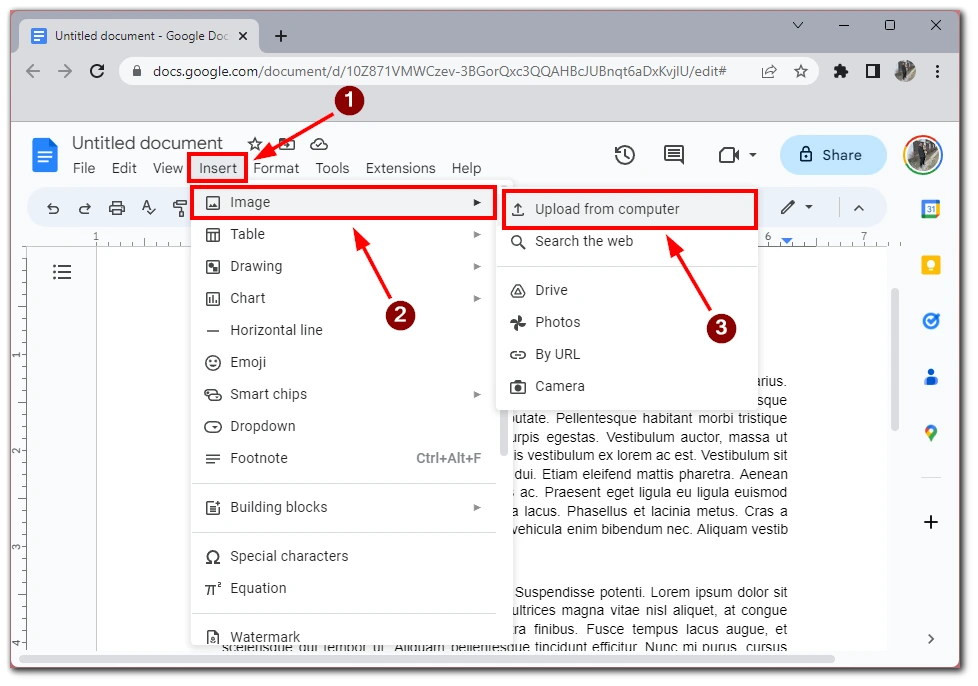
- Вставьте изображение, к которому вы хотите добавить рамку, нажав кнопку Вставка на панели инструментов, выбрав Изображение, а затем выбрав изображение, которое вы хотите использовать. Можно также перетащить изображение непосредственно в документ.
- Нажмите на изображение, чтобы выбрать его.
- Нажмите на кнопку карандаша на панели инструментов и выберите цвет границы.
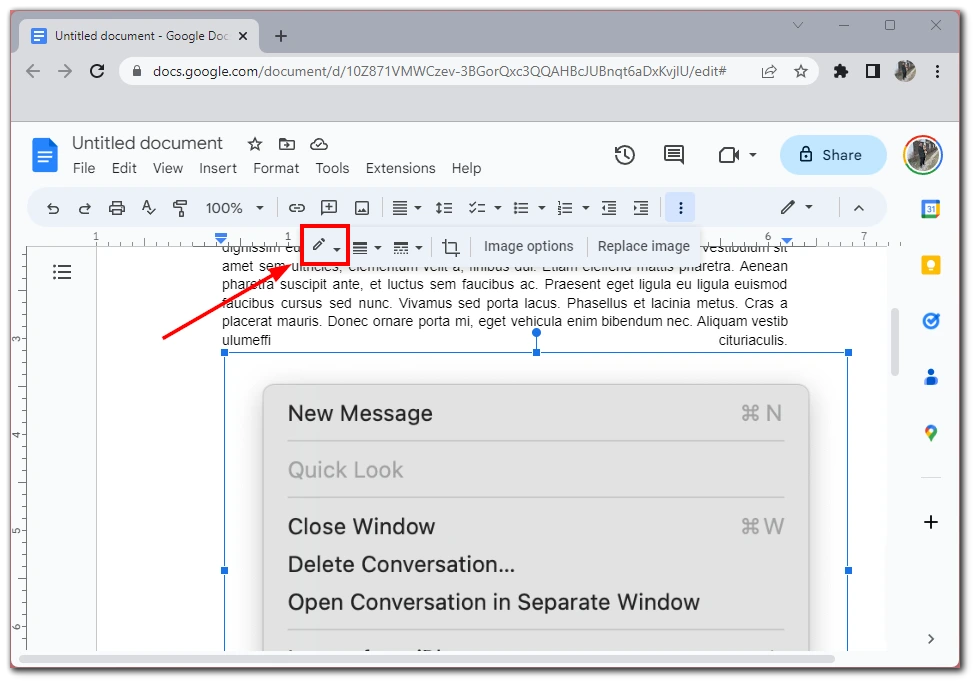
Когда вы выберете нужный цвет, границы вокруг вашего изображения будут окрашены в этот цвет. Вы также можете редактировать границы с помощью специальных кнопок в меню инструментов. Немного творчества и экспериментов — и вы сможете использовать границы, чтобы улучшить общий вид документа и сделать изображения более яркими. Вы также можете применить этот метод к диаграммам или другим элементам в документе Google.
Как добавить линию между абзацами в Google Документах
Если создание границ вокруг абзацев — не ваша задача, а вы хотите визуально отделить абзацы друг от друга, вам поможет добавление разделителя в текст. В Документах Google он называется Горизонтальная линия. Вы можете добавить ее между нужными абзацами с помощью меню Вставка. Для этого вам необходимо:
- Откройте Google Docs и создайте новый документ или откройте существующий.
- Наберите текст, в который нужно добавить линию между абзацами.
- Поместите курсор в то место, где нужно добавить линию между абзацами.
- Нажмите кнопку Вставить на панели инструментов.
- В выпадающем меню выберите Горизонтальная линия.
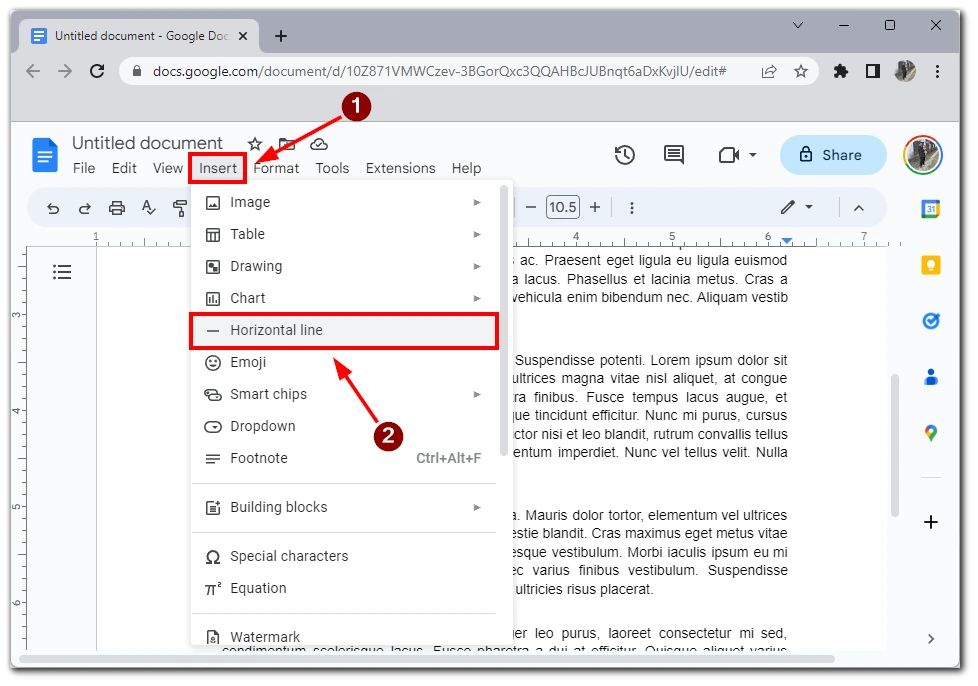
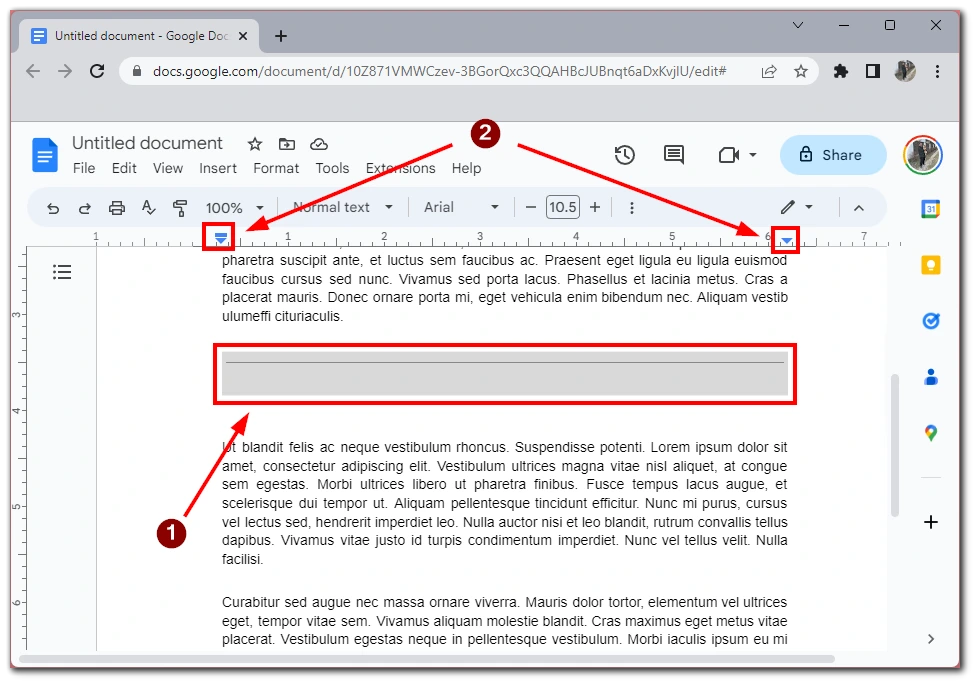
- В документ будет добавлена линия в том месте, где был установлен курсор. Длину линии можно изменить, перетаскивая ее крайние точки влево или вправо.
Если вам нужны более индивидуальные варианты линии между абзацами, вы можете воспользоваться инструментом Чертежи. Он позволяет вручную рисовать пользовательские линии и фигуры для вставки в документ между абзацами.
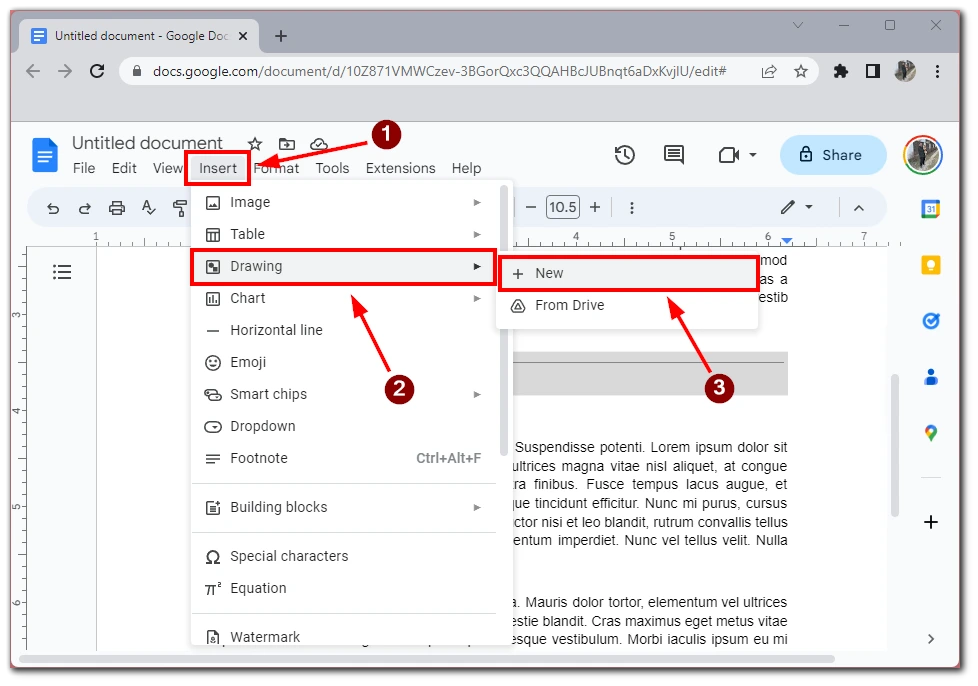
Чтобы воспользоваться им, нужно нажать кнопку Вставка, а затем выбрать Чертежи.
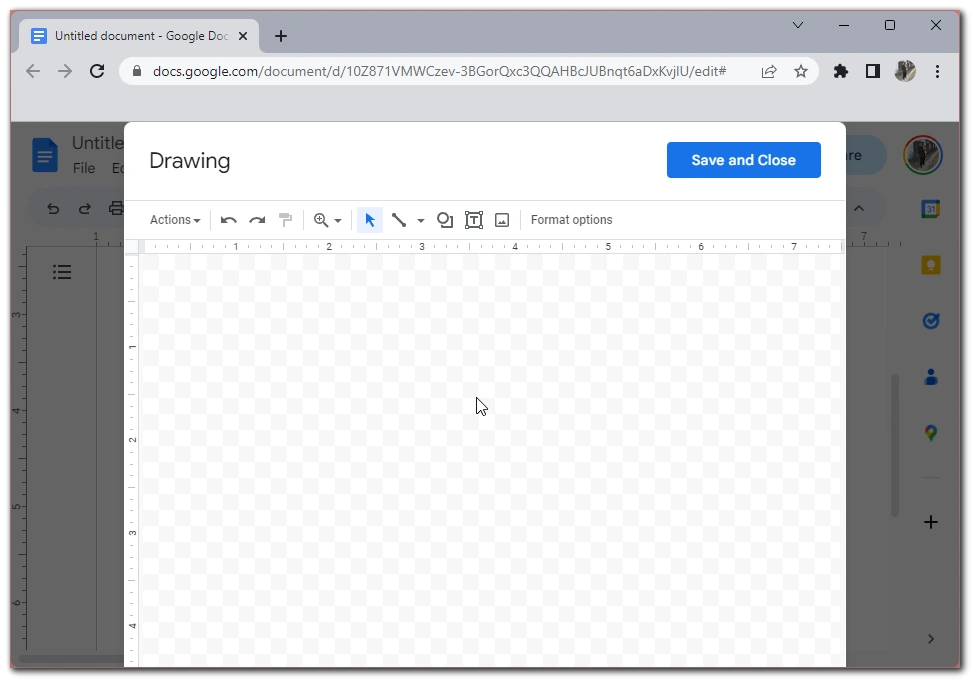
Откроется редактор, где вы можете выбрать одну из доступных форм и элементов или загрузить пользовательское изображение, чтобы создать свой уникальный разделитель между абзацами.
Зачем нужно добавлять границы в Google Docs?
Добавление границ в документ Google Docs может служить нескольким целям, в зависимости от контекста и типа создаваемого документа. Вот несколько причин, по которым вам может понадобиться добавить границы в Google Docs:
- Визуальная привлекательность: Одна из наиболее очевидных причин добавления границ в документ — это его визуальная привлекательность. Границы могут помочь разбить большие блоки текста или изображений, создать визуальную иерархию и добавить структуру в документ. Используя различные границы и стили, вы можете создать уникальный вид и ощущение, отражающие ваш бренд, личный стиль или цель документа.
- Подчеркивание: Границы также могут подчеркивать определенные элементы в документе. Например, вы можете добавить рамку вокруг цитаты, отзыва или призыва к действию, чтобы выделить их из остального текста. Аналогичным образом можно добавить рамку вокруг изображения или графика, чтобы привлечь к ним внимание и сделать их более запоминающимися.
- Организация: Границы также могут помочь организовать содержимое и сделать его более читабельным. Например, с помощью границы можно создать боковую панель или текстовую колонку отдельно от основной части документа. Это поможет разбить текст на части и облегчит его сканирование и чтение.
- Брендинг: Если вы создаете документ для бизнеса или организации, добавление границ может стать способом усилить ваш брендинг. С помощью цветов, шрифтов и стилей можно создать единый внешний вид, отражающий фирменный стиль. Это поможет повысить узнаваемость бренда и усилить его сообщение.
- Профессионализм: Наконец, добавление границ в документ может помочь придать ему более профессиональный вид и ощущение. Создаете ли вы отчет, предложение или презентацию, добавление границ может показать вашей аудитории, что вы потратили время и усилия на оформление документа. Это может способствовать укреплению доверия и авторитета у аудитории и сделать ваш документ более убедительным.
В целом, добавление границ в документ Google Docs может служить нескольким целям — от визуальной привлекательности и акцентирования внимания до организации, брендинга и профессионализма. Используя различные варианты границ в Google Docs, вы можете создать документ, который будет выглядеть отполированным, читабельным и визуально привлекательным.
Как создать рамку вокруг страницы
В рамку можно взять не только абзац или заголовок, но и каждую страницу документа. На первый взгляд непонятно, для чего это может потребоваться, но, если вы создаете информационный лист или что-то в этом роде, рамка вокруг каждой страницы может оказаться вполне уместной.
Итак, чтобы взять в рамку каждую страницу документа, выполните следующие действия.
- Установите курсор на той странице, к которой следует добавить рамку.
Для примера используйте первую страницу документа.
- Выберите команду Формат>Границы и заливка.
- Щелкните на ярлыке вкладки Страница.
Эта вкладка подобна вкладке Граница, о которой речь шла в предыдущем разделе.
- Выберите необходимый тип границы.
Используйте кнопки раздела Тип или создайте новый стиль.
- Выберите страницы, к которым добавляется обрамление, в раскрывающемся списке Применить к.
Если вы решили создать рамку вокруг каждой страницы документа, выберите в списке Применитьк элемент Всему документу. Другие элементы списка подразумевают наличие в документе разделов. Например, если вы хотите взять в рамку только одну страницу, то эта страница должна быть выделена в раздел.
На экране появится диалоговое окно Параметры границы и заливки.
- Выберите опцию Текста из раскрывающегося списка Относительно.
По умолчанию указано значение Края страницы, которое не поддерживается большинством принтеров.
- Щелкните на кнопке ОК.
- Щелкните на кнопке ОК в диалоговом окне Границы и заливка.
Лучше всего просматривать обрамление страницы с помощью команды Файл>Предварительный просмотр.