
Как поставить viber на компьютер
Viber
Версия для
Вопросы и ответы по «Viber»
Вопрос и ответы были вам полезны?
Да

Нет
Попробуйте также:

Похожие вопросы :
- вайбер (Ответов: 3)
- Несовместимость Viber с Windows 7. (Ответов: 2)
- Проблемы с установкой вайбера. (Ответов: 2)
- Не запускается Viber на ноутбуке (Ответов: 2)
- Вибер мешает на компьютере. Не удаляется. (Ответов: 11)
- Как установить Вайбер на компьютер, если его нет ни на телефоне ни на планшете и. (Ответов: 3)
- Вайбер на ПК не загружается. Что делать? (Ответов: 1)
- Вайбер на ПК чересчур наглый (Ответов: 3)
- Как переслать файл в VIBERe в Windows ? (Ответов: 0)
Как установить два Viber на 1 компьютере для 2-х тел. номеров


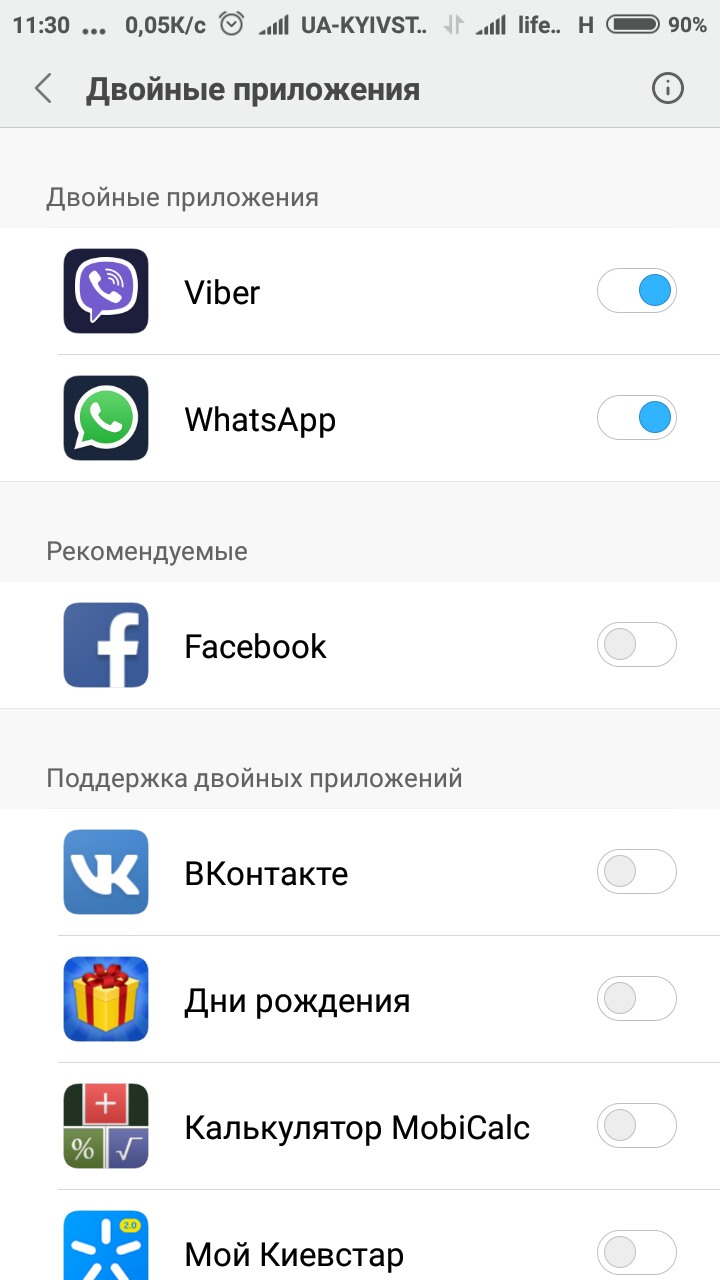
На телефона xiomi давно появилась функция «Двойные приложения», что делает использование двухсмичатого телефона максимально удобным. Вы можете использовать популярные месенджеры и другие программы активировав их на разные номера телефонов. Вайбер личный, Вайбер — рабочий — согласитесь, довольно удобно.
Но что делать, когда нужно сделать похожую манипуляцию на стационарном ПК:
использовать Viber для двух разных номеров телефонов?
В интернете есть советы — установить специальный софт, эмуляторы, песочницы — все это нам не надо. Все можно сделать стандартными средствами Windows. (Описание для Windows 7)
1. Создаем 2-ю учетную запись в Windows.
Для этого переходим: Пуск-Панель Управления- Учетные записи пользователей — Управление другой учетной записью — Создание учетной записи.
Придумайте удобный короткий логин и пароль.
2. Смените пользователя и зайдите под новой учетной записью.
3. Скачайте и установите Viber. Активируйте его для второго номера телефона.
4. Выйдите из новой учетной записи Windows и авторизируйтесь в основной.
5. Создайте ярлык на рабочем столе для Вайбера установленного для второй учетной записи, он находится по пути: C:\Users\ВАША_НОВАЯ_УЧЕТНАЯ_ЗАПИСЬ_Windows\AppData\Local\Viber\Viber.exe
Уточнение по 5 пункту. Дополнительный ярлык создавать не обязательно. Все работает и с одним ярлыком. Пункт можно пропустить.
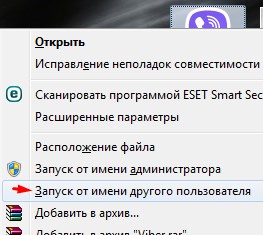
6. Для запуска второго экземпляра Viber: зажмите кнопку SHIFT на клавиатуре, кликните по ярлыку Viber правой кнопкой мыши, из контекстного меню выберите: «Запустить от имени другого пользователя «. Введите логин и пароль от учетной записи. (Кликнув два раза по ярлыку вы запускаете первый экземпляр вайбер, выбрав из контекстного меню «запустить от имени другого пользователя» — вы запускаете второй экземпляр вайбера, — добавлено уточнение в связи с изменением п.5. инструкции)
Можно создать командный файл на рабочем столе (открыть блокнот и сохранить текстовый файл с текстом: runas /profile /savecred /user:НазваниеН овойУчеткиВиндо вс «C:\Users\Назва ниеНовойУчеткиВ индовс\AppData\ Local\Viber\Vib er.exe» с расширением .cmd, например viber2.cmd ) для запуска второго вайбера по клику на нем. При первом запуске по такому файлу система попросит пароль от Новой Учетной записи виндовс и запомнит его. При следующих запусках вводите его буде не нужно.
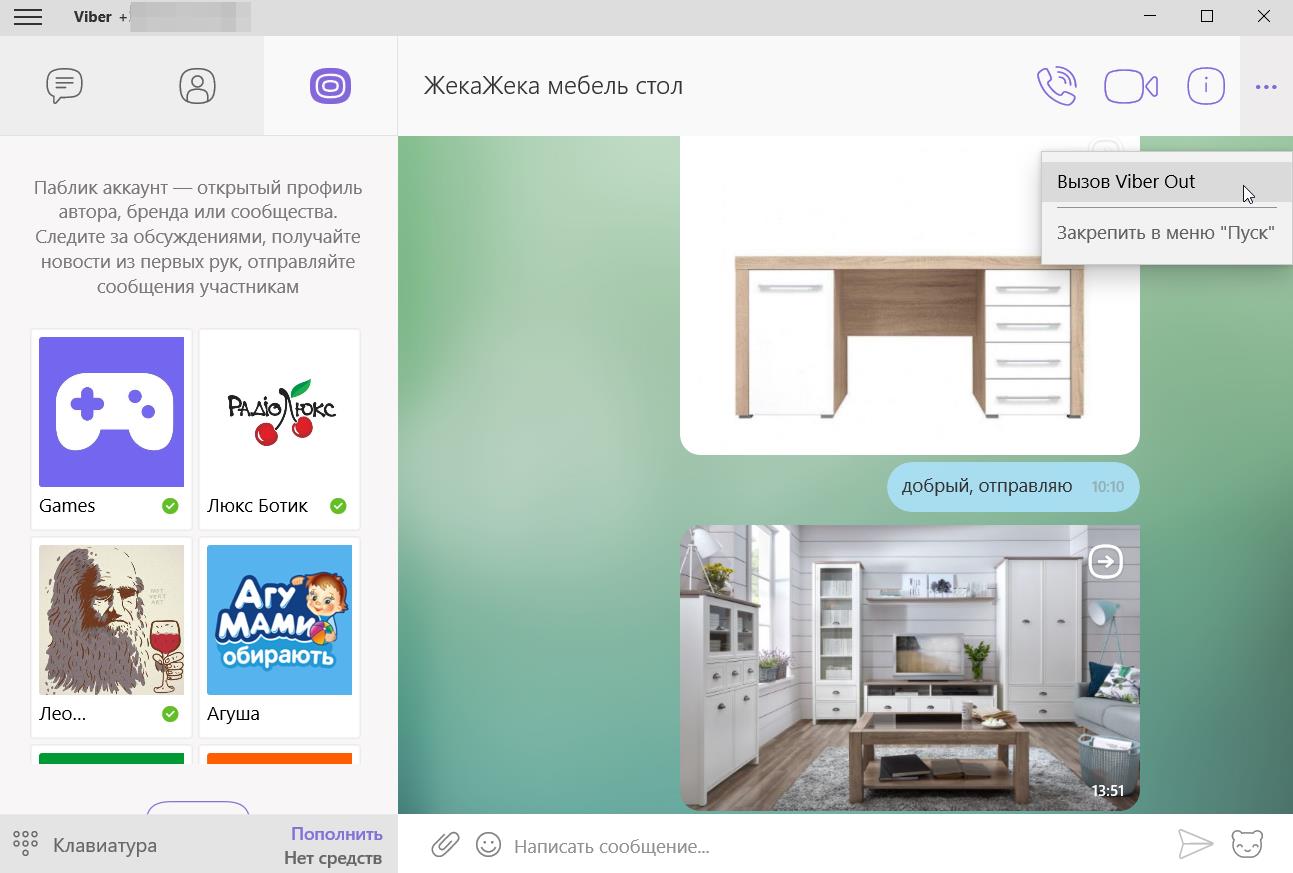
Все! У вас работают два Вабера одновременно:
Viber
Viber — популярное приложение для смартфонов и ПК на операционных системах Андроид, iOS, Windows, BlackBerry OS, Symbian, Bada. Его отличают высокое качество видео- и аудиосвязи, а также расширенные возможности онлайн коммуникации.
Среди конкурентных мессенджеров программа выделяется простотой интерфейса и экономным расходом заряда батареи мобильного устройства.
У пользователя есть возможность скачать Viber для компьютера или ноутбука на платформе Windows, Linux и OS X. Обновите последнюю версию и пройдите регистрацию в системе с помощью смартфона или планшета. Универсальность сервиса позволяет комфортно общаться на любом удобном для вас устройстве.
Как и в случае с WhatsApp Web, все контакты мобильного телефона переносятся автоматически. Кроме того, вы можете подключиться к Facebook или Twitter, чтобы добавить в список контактов друга из социальных сетей.
Приложение появилось еще в 2010 году для iOS. Через полгода вышла версия для Android. Разработчики сервиса — Марк Тальмон и Игорь Магазинник. В 2014 году он был приобретен японской электронной компанией Rakuten за 900 млн. долларов.
Главные преимущества программы Viber
Вайбер — это общение с большим количеством преимуществ. Бесплатные SMS сообщения, групповой чат, возможность сделать вызов и поговорить по телефону с кем угодно без малейших затрат.
Вам потребуется загрузка приложения на мобильный телефон. Затем регистрация с кодом подтверждения, которая не отнимет много времени. Программа использует для привязки ваш номер телефона и сканирует контакты из телефонной книги — вы сразу увидите, кому из вашего списка уже знаком данный сервис.
Вы можете загрузить Viber на компьютер/ноутбук, на планшет iPad, на смартфон Nokia и получить массу удовольствия от новых выгод в коммуникации. Поговорим о них более подробно.
Функциональные возможности мессенджера Вайбер
Бесплатная программа Viber предлагает следующие функции:
- Возможность отправлять текстовое сообщение без каких-либо затрат.
- Интуитивно понятный и симпатичный интерфейс на русском языке.
- Функция Viber Out позволяет звонить абонентам мобильных или стационарных телефонов по доступным тарифам.
- Мгновенная отправка фотографии, видео или ссылки на карту.
- Смайлики и стикеры в сообщениях.
- Голосовой контакт с плеера iPod touch или планшета iPad без SIM-карты.
- Связь через Wi-Fi имеет высокое качество.
- Отображение статуса отправки.
- Удобная клавиатура.
- Бесплатные звонки любым пользователем, независимо от их месторасположения.
- Создание чата до 40 человек.
Viber — безупречное качество связи
Если говорить об уровне видео- и аудиозвонков, стоит отметить, что популярная программа Skype уступает и по скорости запуска, и по потреблению ресурсов устройства, и непосредственно по качеству связи.
Для того, чтобы общаться через данное приложение, деньги не нужны. Вам понадобится только интернет — GPRS, 3G или Wi-Fi подключение.
Обратите внимание на один нюанс: вы не сможете позвонить абоненту, который не зарегистрирован, и пользоваться приложением бесплатно, в этом случае звонок будет тарифицироваться согласно пакету вашего оператора.
На нашем портале уже доступна русская версия Viber для ПК, смартфонов, планшетов, а также для Windows 7, 8, Windows 10 и других версий. Загружайте и общайтесь с удовольствием!
| Официальный сайт | Viber Media Inc |
| Поддерживаемые версии | Windows 7, 10, 8, Vista, XP (Service Pack 3) |
| Лицензия | Бесплатно |
| Русский язык | Нет |
| Обновлено | 2023-11-19 |
| Количество загрузок | 282551 |
Самые популярные программы
- uTorrent 3.5.5 Build 46348
- Adobe Flash Player 32.0.0.465
- WinRAR 6.21
- Google Chrome 111.0.5563.65
- DriverPack Solution 17.11.108
- Яндекс.Браузер 23.1.5
- Opera 96.0.4693.80
- Adobe Reader 2023.003.20244
- DirectX 9.29.1974 & 11
- Windows Movie Maker 2.6.4038.0
Последние обновленные программы
 Google Chrome 111.0.5563.65
 OBS Studio 29.0.2
 AnyDesk 7.1.8
 DirectX 9.29.1974 & 11
 Mail.Ru Агент 10.0.31883
 DriverPack Solution 17.11.108
 Notepad++ 8.5.4
 Download Master 6.27.1.1699
 Opera 96.0.4693.80
 RaidCall 8.2.0
Комментарии 39
- Петр
2019-01-11 11.01.2019 На виндовс 7 инсталируется до открытия окна запроса на номер телефона и виснет. Окно не закрывается. На смартфоне вай-фай включен и ничего не происходит. - Виктор
2018-04-20 20.04.2018 Хочу загрузить на ПК ХР - Viktor
2018-03-29 29.03.2018 Пробую установить на комп Windovs XP - Владимир
2018-02-21 21.02.2018 После установки на Windows 7 (х64), просто белый экран окна Viber. На другом ПК с Windows 7 (х32) — всё нормально. Странно, что инсталяха «не допиляна» для 64 разрядной винды. - Наталия
2018-01-23 23.01.2018 У меня установлена программа на телефоне, а мне захотелось установить ее и на ПК. Благодарю разработчиков. Все установилось самостоятельно, все работает. Рекомендую. - Валентина
2018-01-16 16.01.2018 поменялся электронный адрес и не могу установить на ноутбук программу вайбер - Александр
2018-01-13 13.01.2018 На телефоне появляется код,но не могу его отсканировать,чтобы установился Вайбер на Ноутбуке!С другим телефоном все было ОК,сейчас никак. Что делать? - Едуард
2017-12-31 31.12.2017 виникли проблеми на айфоні з програмою вібер все інше працювало.коли видалив і скачав заново запросили шестизначний код який вислали. вводив його раз сім і повторні коди нехоче бачити що робити.дякую - Елена
2017-12-30 30.12.2017 Сначало все получилось при установке на ПК. ВВела номер вайбера, на телефоне высветил штрих код, Но активации не происходит,делала несколько раз, пишет ошибка номера или что то на английском. Что делать? - Viktoriia
2017-11-11 11.11.2017 Помогите, пожалуйста мне разобраться. У меня установлен вайбер на телефоне и на пк. Хочу на пк изменить аккаунт и войти под другим номером. Нокогда на пк пытаюсь что-то изменить, то само по себе меняется и на телефоне. Как изменить только на пк? - Елена Эсаулова
2017-11-03 03.11.2017 На телефоне появляется код,но не могу его отсканировать,чтобы установился Вайбер на Ноутбуке!С другим телефоном все было ОК,сейчас никак. Что делать? - Hanna
2017-07-27 27.07.2017 Все легко и непринужденно установилось.Как дальше будет работать посмотрим. Но при утерянной карточке на которую установлен был вайбер, все равно установить можно, нужен только активный вайбер на вашем смартфоне. пусть даже уже с другим номером, главное это считать код. и все. Благодарю за чудное приложение. - Татьяна
2017-07-10 10.07.2017 по ссылке скачивается версия 6.8.5. Для видновс 7 в ней пропали превьюшки фото и иконки контактов - Михайло
2017-06-17 17.06.2017 Тоже самое пишет на ХР: Вайбер не является приложением Win32 По ходу он подходит для ХР! - Людмила
2017-05-23 23.05.2017 При установке на комп винда ХР Пишет,что,Вайбер не является приложением Win32 - Вова
2017-01-14 14.01.2017 У меня все нормально установилось на винду 7, для 10 и 8 можно приложение установить или такой же .exe - Александр
2016-10-19 19.10.2016 При установке пишет, что отказано в доступе.В чем проблема? Спасибо - наташа
2016-10-01 01.10.2016 як підключити вайбер - петр
2016-09-23 23.09.2016 нет соединения - Денис
2016-06-28 28.06.2016 Ничего не работает. При установке на комп винда ХР Пишет,что,Вайбер не является приложением Win32 - Елена
2016-06-16 16.06.2016 Спасибо, всё работает) - Геннадий
2016-05-24 24.05.2016 Пишет,что,Вайбер не является приложением Win32 - Руслана
2016-03-14 14.03.2016 ДОБРОГО ВЕЧОРА. В МЕНЕ НА ТЕЛЕФОНІ БУВ ВАЙБЕР. ПОТІМ ЗНИК. І ТЕПЕР ЗАВЖДИ ПИШЕ , ЩО НЕ ВІРНИЙ КОД. ЩО РОБИТИ ПІДКАЖІТЬ.ДЯКУЮ - анна
2016-02-03 03.02.2016 Не устанавливается на ХР ТЕЛЕФОН С Wi-Fi по рукой. - флойд
2015-12-24 24.12.2015 шось не хоче він на десктоп з windows xp встановлюватися; нічого не питає, іконки на робочому столі нема, авторизацію не питає. завантажилося 96,5 Мб, а на диск С прийшло тільки 0,93 Мб. нічого не розумію. допоможіть, будь ласка, люди добрі! - Дмитрий
2015-08-07 07.08.2015 Ребята! Все просто! Всё работает:). При скачивании на компьютер не забудьте включить Wi-Fi на вашем мобильном устройстве. Пару сек. и приходит КОД. . Всем успехов:))) - Михаил
2015-07-12 12.07.2015 Да не устанавливается он на ХР - Дёня
2015-04-27 27.04.2015 Должна прийти смс с кодом и тогда авторизуетесь. - Александр
2015-04-27 27.04.2015 Скачал на мобильный ноутбук(МТС-Конект)Дал телефон Конекта.Все идет по кругу.Что делать ? - Кеша
2015-03-29 29.03.2015 Настя, проверьте работает ли ваш мобильный телефон, ловит ли связь оператора. И настройки интернета. - Настя
2015-03-29 29.03.2015 У меня вобще неоткривается вібер что можна зделать чтоби открилса. Срочно. - Alex
2015-02-07 07.02.2015 Маша, без подтверждения через телефон установить Viber так как аккаунт привязывается к номеру телефона. - маша
2015-02-06 06.02.2015 можно ли установить вибер на пк,ели он он установлен на телефон а сим карта утерена тоесть без 4х знчного кода - инна
2015-02-02 02.02.2015 на тел установила фото а на ПК не выходит фото и незнаю как установить - Сергей
2014-10-30 30.10.2014 У меня тлф. Самсунг Гелакси S4.Меня не слышно,я слышу хорошо. В чем проблема? - Alex
2014-10-03 03.10.2014 К сожалению, пока что не вышла русская версия программы для компьютера. - Александр
2014-10-03 03.10.2014 Где есть русификатор для него. - ВЛАДИМИР
2014-09-09 09.09.2014 как русифицировать? - Alleksander
2014-07-04 04.07.2014 «Русификатор Есть» — ну и где он там есть .
Оставить комментарий
Другие программы в этой категории
- Google Talk — бесплатный мессенджер для обмена текстовыми сообщениями, видео- и голосового чата, интегрированный .
- ICQ — прикладная программа для мгновенного обмена текстовыми сообщениями и файлами, видео- и голосовой .
- Zoom — приложение для организации видеоконференций, телефонных звонков, обмена данными и текстовых чатов.
- Mail.Ru Агент — бесплатный сервис для общения: бесплатные сообщения, аудио- и видеозвонки, игры, музыка и другое.
- WhatsApp Web — популярный мессенджер для голосовых и видеозвонков, обмена текстовыми сообщениями и медиафайлами.
- 3D моделирование
- Антишпионы
- Архиваторы
- Аудио редакторы
- Бесплатные антивирусы
- Блокировщики рекламы
- Браузеры
- Видеоредакторы
- Виртуализация и эмуляция
- Графические редакторы
- Диагностика
- Для геймеров
- Драйвера
- Запись CD/DVD
- Захват видео
- Кодеки
- Компоненты ОС
- Конвертеры
- Менеджеры закачек
- Мобильные устройства
- Обмен файлами
- Общение
- Офис
- Почтовые клиенты
- Программирование
- Проигрыватели
- Просмотр PDF и DjVu
- Сеть
- Система
- Скриншотеры
- Создание игр
- ТВ/Радио Плееры
- Текстовые редакторы
- Удаленный доступ
- Файерволы
- Файловые менеджеры
- Фоторедакторы
- ФТП-клиенты
- Эмуляторы CD/DVD

Советы для начинающих
Как установить Вайбер на компьютер правильно
Установить Вайбер на компьютер может каждый – если вы не разобрались в тонкостях процесса или столкнулись с проблемами, скорее открывайте наш обзор! Подробно описали процесс установки и начало работы в мессенджере, рассмотрели часто возникающие ошибки – будет действительно интересно.
Как установить Вайбер на компьютер
Вы без проблем можете скачать и установить Вайбер для компьютера бесплатно – разработчики позаботились о вашем комфорте! Достаточно совершить несколько простых действий, чтобы начать пользоваться классным мессенджером не только на телефоне, но и на компьютере.
Что нужно делать? Сначала отметим – вы должны загружать приложение только с официального сайта Вайбера, не пользуйтесь сторонними источниками. Официальный софт – гарантия качества и надежной работы. Если вы загружаете программу с непонятного, незнакомого ресурса, будьте готовы столкнуться с неприятными последствиями – вирусы, кража личных данных и многое другое.
Не будем о грустном – лучше детально разберемся, как установить Вайбер на компьютер!
- Откройте официальный сайт разработчика;
- Нажмите на кнопку «Скачать» на верхней панели;

- Справа вы увидите десктопные версии – доступны иконки «Windows» и «MacOS» ;

- Кликайте на подходящий вариант операционной системы – файл начнет загружаться автоматически или же выберите место хранения и нажмите «Сохранить» !

Также вы можете бесплатно установить Viber на компьютер с операционной системой Linux Fedora или Linux Ubuntu :
- Пролистайте экран чуть ниже;
- Вы увидите доступные версии для Линукс;

- Дополнительно размещены ссылки на загрузку версий для старых операционных систем Виндовс и Мак.
Файл скачался? Следуем дальше – мы же хотим установить Вайбер на комп!
- Откройте загруженный документ и разрешите приложению доступ к вашей операционной системе нажатием соответствующей кнопки;
- Действуйте по инструкции на экране – вас ждет несколько шагов загрузки;
- Выберите место сохранения и нажимайте на кнопку «Установить»;

- Как только инсталляция будет завершена, вы получите соответствующее уведомление. Готово, вы справились и смогли установить Вайбер!
Вы получили ответ на вопрос, можно ли установить Вайбер на компьютер – и научились делать это правильно. Переходим к следующему этапу, ведь установленное приложение нужно нам для полноценного общения: давайте же учиться пользоваться мессенджером в десктопном исполнении!
Начало работы в Вайбере на компьютере
Мы начали разбираться, как поставить Вайбер на компьютер – первая часть работы выполнена, вы смогли установить приложение на рабочий стол. Пора его открыть и приступить к исследованию!
Но сначала важная информация – для полноценной работы на ПК необходимо иметь учетную запись пользователя, зарегистрированную через смартфон. Без этого не обойтись, десктоп не будет работать, пока вы не свяжете его с мобильным приложением. Вы уже создали учетную запись? Тогда легко сможете разобраться, как установить Viber на компьютер:
- Откройте настольную программу – на экране появится предупреждение о необходимости отсканировать QR-код;

- Возьмите в руки телефон и войдите в мессенджер;
- Щелкните по кнопке «Еще» ;
- В верхнем правом уголке есть значок кьюар-кода;

- Нажмите на него – автоматически откроется камера телефона;

- Наведите смартфон на код на экране ПК и отсканируйте.
Если все сделано правильно – вы смогли установить Вайбер на компьютер бесплатно! Мессенджер запущен!
Система автоматически сделает запрос на доступ к камере и микрофону, необходимо дать соответствующие разрешения. А теперь пройдемся по основным параметрам, которые стоит знать для начала работы.
Слева вы увидите небольшую панель – на ней три вкладки:
- Сообщения . Отображаются ваши диалоги – данные полностью синхронизируются со смартфоном;
- Контакты . Вы можете найти пользователя из телефонной книги;
- Еще . В этой вкладке вы найдете настройки.

Чуть ниже – строка поиска по приложению и иконка в виде планшета, нужная, чтобы написать сообщение любому пользователю.
Как только вы начали беседу, смотрите на окно справа – там отображается диалог:
- Сверху справа иконки видео- и аудиовызова, там же значок присоединения к группе;
- Нажмите на кнопку «Информация» , чтобы посмотреть аватар собеседника, открыть перечень вложений, настроить уведомления или очистить чат;

- На нижней панели строка для ввода текста;
- Тапните по плюсику, чтобы добавить фото или документ, иконка микрофона нужна для записи голосового сообщения;
- Кнопка «ГИФ» открывает встроенные сервисы, а мордочка – стикерпаки.

Вы смогли установить Viber на компьютер и начали общение – поздравляем, такой прогресс за столь короткое время. Давайте рассмотрим, какие трудности могут поджидать пользователя.
Возможные проблемы
Дали краткий ликбез по установке и началу работы – не можем не упомянуть о проблемах, с которыми можно столкнуться в процессе. Кратко пройдемся по списку основных неполадок.
- Недостаточно качественный интернет – проверьте подключение, открыв любой сайт. Перезагрузите роутер, удостоверьтесь в том, что на счету лежат средства, закройте все сторонние приложения. Если трудности сохраняются, обратитесь к провайдеру!
- Не хватает места. Откройте раздел «Программы и компоненты» и сотрите ненужные приложения, а потом возвращайтесь к вопросу, как подключить Вайбер на ноутбук;
- Блокировка антивирусом. Такое случается редко – но бывает. Необходимо добавить мессенджер в список исключений.
Последний, но самый полезный совет – львиная доля трудностей решается простейшей перезагрузкой компьютера.
Мы подробно рассказали, можно ли подключить Вайбер на ноутбук и как его установить, изучили тонкости начала работы и даже рассмотрели возможные трудности, возникающие у любого пользователя. Это полный гайд, который пригодится начинающим пользователям: сохраняйте статью в закладки, чтобы не потерять ответы на все ваши вопросы!