
Как скачать (установить) телеграм на телефон
Установка и базовая настройка мессенджера очень простая и не требует никаких специальных навыков и знаний. Разработчики создали пошаговые экраны подсказки с описанием каждого шага.
Сейчас мы продемонстрируем насколько все просто. Пример будем рассматривать на смартфоне с операционной системой Android (к слову разница с iOS будет заключаться только в первом шаге):
- Шаг (Android): На смартфоне ищем значок программы «Play Market» (рис.1), и запускаем приложение.
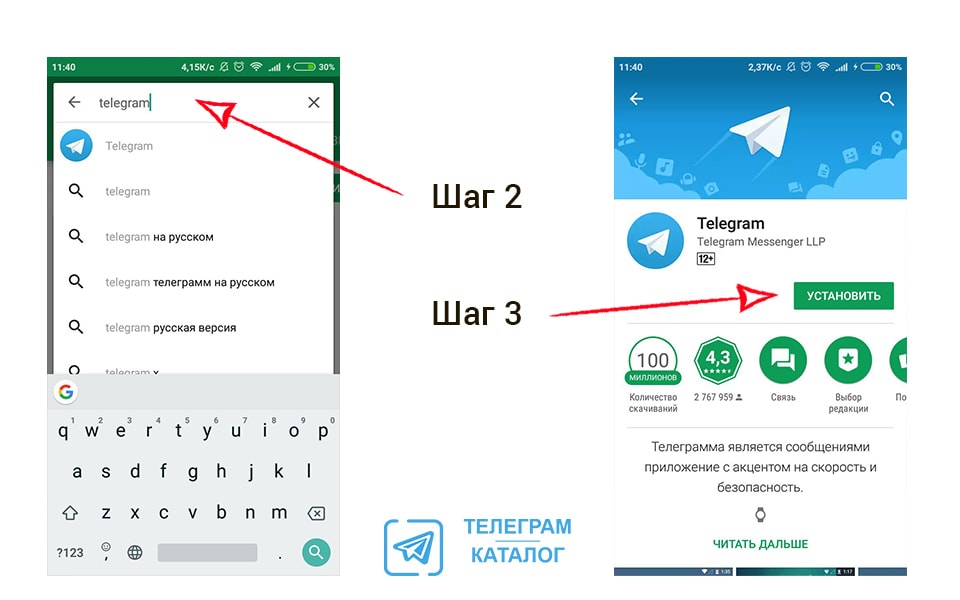
Шаг (iOS): Ищем приложение «App Store» (рис.1), и входим в него. - Шаг: Забиваем в поиск «Play Market» / «App Store» – название мессенджера – «Telegram» (рис.2)
- Шаг: Устанавливаем приложение на ваш смартфон (рис.2)
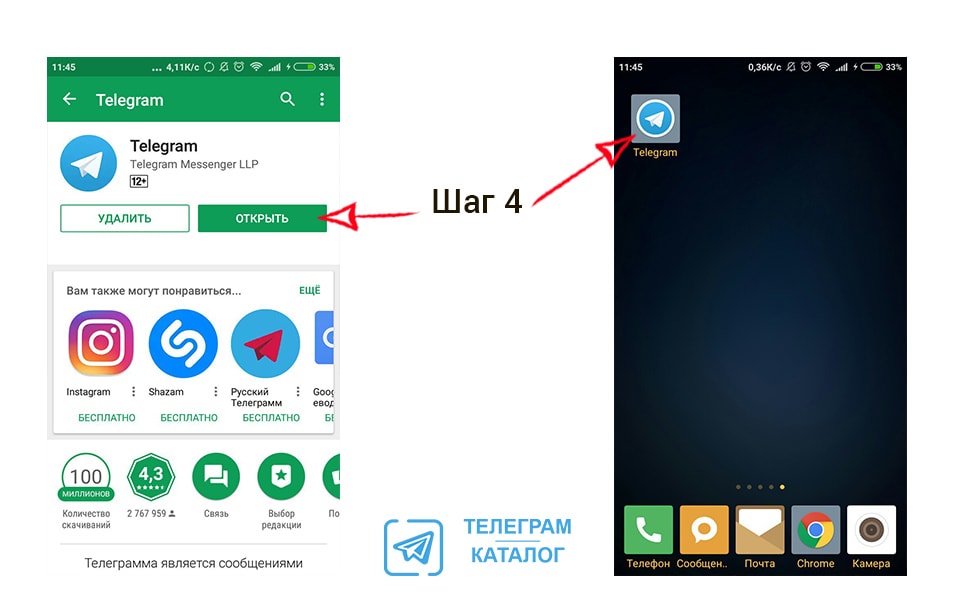
- Шаг: После установки приложения, открываем его либо прямо в «Play Market», либо ищем значок самого мессенджера на экране вашего смартфона (рис.3)
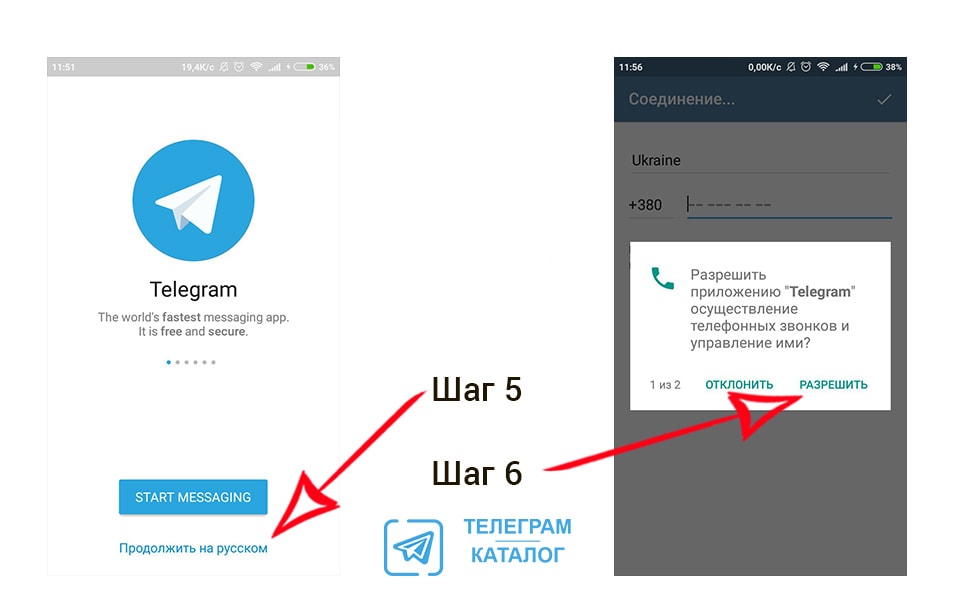
- Шаг: При первом запуске приложения, вы увидите экран (рис.4), на котором можно будет сразу выбрать язык мессенджера. По умолчанию идет английский, но тут сразу можно выбрать «Продолжить на русском» – Выбираем русский язык.
- Шаг: На данном этапе (но возможно и на других этапах!), смартфон выдаст предупреждение о предоставлении особых разрешений приложению. (рис.4), нам необходимо подтвердить права нажатием кнопки «разрешить».
- Шаг: Экран ввода номера вашего телефона. В дальнейшем ваш логин в «Телеграмм» – это номер вашего мобильного телефона. Так же номер нужен для аутентификации на других устройствах (например, если вы захотите установить «телеграм» на ПК или ноутбук). Вводим ваш действительный номер и подтверждаем действие. (рис.5)
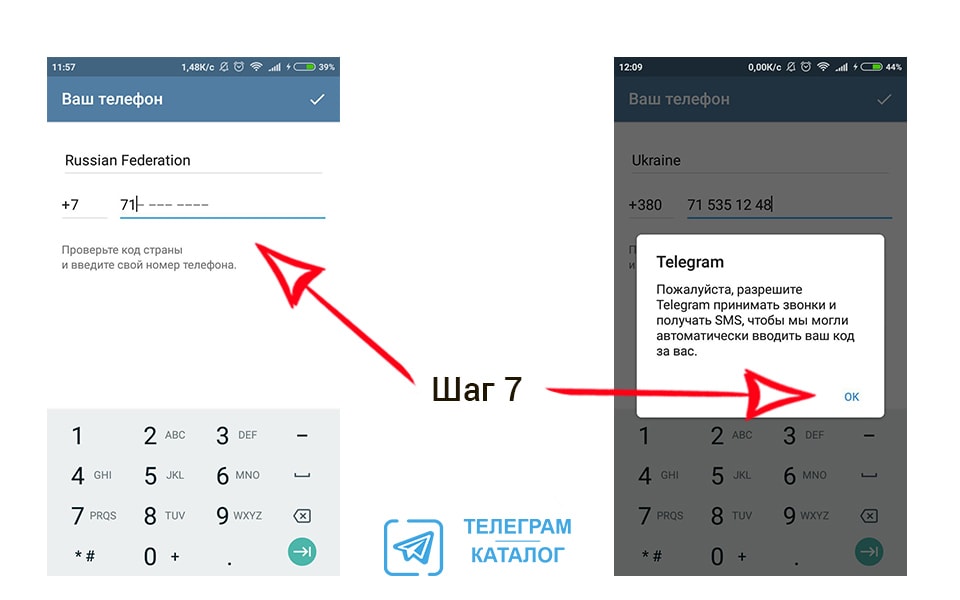
- Шаг: На данном этапе вам необходимо пройти первоначальную аутентификацию. Для этого вам либо придет СМС с кодом активации, либо позвонит автоответчик, для идентификации устройства. Это обычно делается полностью в автоматическом режиме, и ваше участие заключается только в том, чтобы подождать одну-две минуты. В некоторых случаях (зависит от настроек вашего телефона), может потребоваться ручной ввод кода из СМС (рис.6).
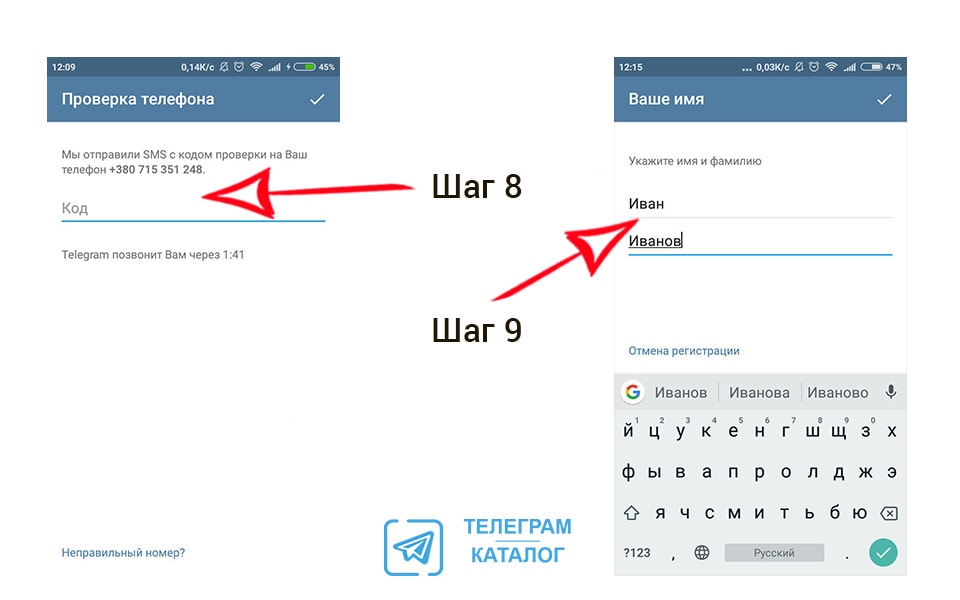
- Останется только ввести ваше имя и фамилию (либо псевдоним или название организации), и программа полностью готова к работе! (рис.6)
Мы старались расписать все максимально подробно, хотя на самом деле установка программы занимает 2-3 мин в общей сложности и заключается всего в 4-х шагах:
- Найти программу в магазине приложений;
- Установить ее на ваш смартфон;
- В настройках указать ваш номер телефона и пройти аутентификацию;
- Ввести ваши данные и всё готово!
Также вы можете посмотреть краткую видео инструкцию установки и настройки мессенджера TELEGRAM.
Добавляйте свой канал в каталог БЕСПЛАТНО!
Как установить телеграмм на компьютере и телефоне на русском языке и бесплатно
Как правило, вопрос правильной и корректной инсталляции необходимого для общения софта довольно сложный и проблемный. Установить телеграмм на комп или телефон сможет пользователь, знакомый с основами ПК, а сделать русский язык, чтоб не видеть надписи латиницей — только опытный юзер. Сегодня мы поговорим обо всех этих вопросах, подробно разберем все алгоритмы и раскроем все проблемные вопросы.
План статьи:
- Как установить телеграмм на компьютер и ноутбук
- На телефон, планшет, андроид, айфон
- Две проги на один компьютер
- Без номера телефона
- На linux mint и ubuntu
- Русский язык на телеграмм
- Бот в telegram
- Что такое антипаркон в телеграмм
- Выводы
- Видеообзор
Как установить телеграмм на компьютер и ноутбук
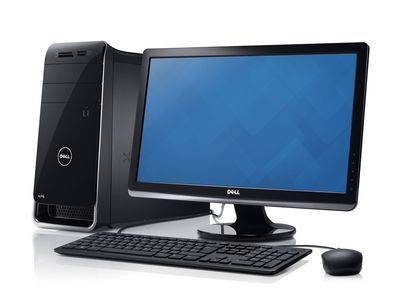
Для начала, как это и принято на нашем информационном сайте, разберемся с самым основным: вопросом о том, как установить телеграмм на виндовс. Любители других операционных систем и устройств могут не переживать, про них не забыли. Просто про телефон и линукс мы поговорим немного позже.
Для начала вам нужно этот самый мессенджер скачать с официального сайта ― не переживайте, это полностью бесплатно и не требует регистрации.
- В первом окне выберите язык English и нажмите на «Ок».
- Пропустите следующий этап кнопкой Next.
- При помощи кнопки Browse выберите папку установки и нажмите Next. После установки программа занимает не слишком много места, поэтому можете ставить ее на системный диск.
- Этап создания папки в меню Пуск пропустите, нажав на Next, пусть все останется по умолчанию. Если эта папка вам не нужна, нажмите на галочку.
- На этом этапе галочка отвечает за иконку. Если она вам не нужна, нажмите на переключатель и на Next.
- Проверьте все настройки и нажмите на Install.
- Немного подождите.
- Завершите процесс клавишей Finish. Если не хотите, чтобы программа открылась прямо сейчас, уберите галочку из последнего окна.
Если у вас что-то идет не так ― попробуйте перекачать файл установщика.
На телефон, планшет, андроид, айфон
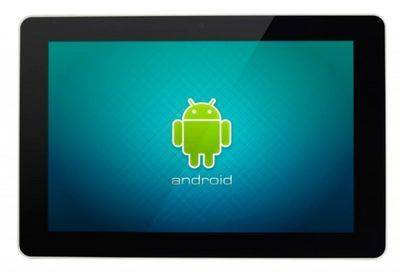
Поставить программу на телефон не менее просто. Более того, этот процесс не требует человеческого вмешательства ― вам нужно будет просто нажать на пару-тройку кнопок.
Возможно вас заинтересует: Телеграм не работает через вай фай — телеграм перестал работать через вай фай
Пошагово инструкция для андроид (то есть, для смартфонов нокиа, самсунг и прочих) выглядит так:
- Возьмите телефон на android (например, nokia).
- Найдите на нем приложение Play Маркет и откройте его.
- В строке поиска сверху наберите Телеграмм.
- Откройте первый выпавший результат.
- Нажмите на «Установить».
- Подождите, пока программа скачается и установится.
- Нажмите на зеленую кнопку «Открыть».
Для устройств на ios ― айпад, iphone ― инструкция будет похожей. Только вместо магазина приложений фигурирует AppStore, а вместо кнопки «Установить» может появиться «Загрузить бесплатно».
Не стоит пользоваться сторонними сайтами, ведь установка с официального магазина достаточно проста.
Две проги на один компьютер
Но большинству опытных пользователей Windows будет недостаточно приведенных способов. Они желают большего. Например, знать, как вообще можно установить сразу два приложения на одно устройство. Но тут мы, к сожалению, не сможем вам помочь.
Все алгоритмы в первую очередь довольно сложны и требуют специфических навыков ― чтобы поставить второй телеграмм на андроид, нужно владеть начальными навыками системного администрирования. К тому же, они ненадежны и могут сломать ваш телефон.
Простые методы просят установки программ с неблагонадежных сайтов, что тоже ни к чему хорошему не приведет. Ну а поставить несколько приложений на один ПК и вовсе никак нельзя ― не предусмотрен такой функционал.
Для осуществления такой функции воспользуйтесь смартфоном с двумя сим-картами ― мессенджер поддерживает эту фишку.
Без номера телефона
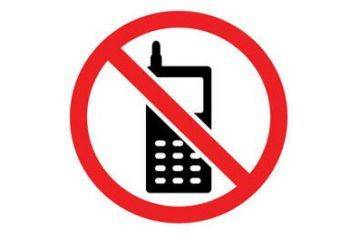
Еще одна многими желанная функция, которой нет в приложении ― это возможность установить его без мобильного телефона. Анонимность, как-никак, штука довольно важная и полезная. Но, увы ― такой возможности нет.
Но мы нашли для вас пару инструкций-лайфхаков:
- Купите себе интернет-номер. Это можно сделать как в скайпе, так и на сторонних сайтах.
- Купите сим-карту с рук без официальной регистрации.
Возможно вас заинтересует: Как скачать голосовое сообщение из телеграм
Первый способ надежнее, зато второй ― дешевле. Так что выбирайте исходя из своих потребностей и нужд.
Не верьте программам, обещающим «взломать» ваш мессенджер и подарить вам вход без необходимого номера телефона.
На linux mint и ubuntu

Ну а теперь разберемся с тем, как поставить версию для линукс или убунту. Эти алгоритмы уже будут сложнее и потребуют от вас знания терминала команд.
В убунту введите в него следующее:
- sudo add-apt-repository ppa:costales/unity-webapps-telegram.
- sudo apt-get update && sudo apt-get install unity-webapps-telegram.
Нужная программа будет прятаться в папке «Прочие».
Ну а на линукс алгоритм таков:
- Скачайте с официального сайта архив и распакуйте его.
- Нажмите на первый файл (с названием программы) правой клавишей мыши.
- Зайдите в свойства и перейдите на вкладку «Права».
- Убедитесь, что везде стоят права на чтение и запись.
- Поставьте галочку на «Позволить выполнение файла как программы».
- Выйдите из окна свойств.
- Запустите.
Русский язык на телеграмм
На эту тему мы уже писали одну инструкции в нескольких статьях, поэтому лучше прочитайте их. Установить русский язык в режиме онлайн не сложно, но русификатор для каждой платформы иной, а алгоритм его распознавания и вовсе кардинально отличается.
Так что найдите подробную информацию в прошлых статьях о русификации на нашем сайте и прочтите их. Также будет написана отдельная статья про русификацию телеграмм.
Бот в telegram
Напоследок разберемся с ботами, называемыми некоторыми в шутку «автоботами» или «роботами».
Почему-то многие считают, что для корректной работы они нуждаются в полноценной установке. Но это не так! Все роботы работают в режиме «онлайн» и запускаются после первого же сообщения.
Что такое антипаркон в телеграмм

Это довольно полезный робот, позволяющий найти все данные о владельцах авто по их номеру машины. Изначально он был создан для помощи на дорогах. К примеру, с его помощью человека предупредили, что совсем рядом с его машиной упало огромное дерево.
Возможно вас заинтересует: Как сделать ссылку на аккаунт телеграмм — 3 простых способа, что за сайт t.me
Сейчас он порою используется и злоумышленниками, но такого исхода пытаются избежать.
Выводы
Как видите, в установке ботов и самой программы нет ничего сложного. Просто вооружитесь нашей статьей ― и вперед «отелеграмливать» всех своих друзей.
Как скачать и установить Telegram: на телефон и компьютер

Телеграм стал популярным мессенджером для переписки, звонков и обмена медиафайлами. Все больше пользователей выбирают Телеграм из-за надежной степени защиты личных данных. Нужен один из самых продвинутых мессенджеров в мире? Значит, пришла пора установить Телеграм. В статье мы расскажем о том, как скачать и установить Telegram: на телефон или компьютер, специфике скачивания и установки для различных устройств. Разработаны версии программы для телефонов и компьютеров. Многие слышали про эту программу, но далеко не каждый знает тонкости установки Telegram на телефон или компьютер.

Реклама: Реклама. Erid 2VtzqvSTQ86

Реклама. Erid 2VtzqvSTQ86
Читайте также: Как создать канал в Телеграме
Как скачать Telegram
Процесс установки программы довольно прост и особых знаний здесь не понадобится. Мы покажем пошаговые фото с подсказками для каждого этапа установки.
На телефон
Важно, чтобы на телефоне было примерно 25 Мб свободного места для скачивания. Рассмотрим установку Телеграм для смартфона с ОС Android. Различие с операционкой iOS лишь на первом этапе:
- Android: на смартфоне запускаем «Play Market».
iOS: запускаем «App Store».
- В строке поиска «Play Market» или«App Store» пишем название программы «Telegram».

- Скачиваем Телеграм для смартфона.
На компьютер
Telegram надежнее скачать с официального сайта. В России ресурс может не открыться из-за блокировки Роскомнадзора. Для обхода блокировки существует немало способов, например, с помощью прокси-сервера или VPN-доступа.
С неизвестных сайтов загружать программу не желательно, ведь есть риск получить вирус. Мессенджер можно установить не только для Windows, но и для Linux и MacOS.
Загрузив программу, можно выполнять установку. Она, по сути, не отличается от принципа установки других программ, достаточно внимательно следовать инструкции. Весь процесс занимает не более трех минут.
В первых трех окнах, появившихся при установке, изменять не нужно ничего.

Нажимаем «ОК» и «Далее». Здесь же выбирают язык, папку, куда произойдет установка и папка в меню пуск, которые лучше оставить стандартными.
Как установить Телеграм
На смартфон
- После того, как процесс установки завершен, открываем «Play» или ищем программу на смартфоне.

- При первом запуске приложения, откроется экран, где предложат выбор языка. Там стоит английский по умолчанию, можно выбрать «Продолжить на русском». Нажать. Здесь смартфон выдает предупреждение о предоставлении особых разрешений приложению, подтверждаем права с помощью нажатия кнопки «Разрешить».
- Вводим номер своего телефона. Логином здесь станет ваш номер телефона. Он потребуется и для аутентификации на других устройствах (например, при установке Телеграм на компьютер или ноутбук). Пишем номер и подтверждаем действие.

- Проходим аутентификацию. Для идентификации устройства вам придет СМС с кодом активации или будет звонок автоответчика. Процесс происходит в автоматическом режиме, и нужно просто подождать пару минут. В зависимости от настроек телефона код из СМС, возможно, придется ввести вручную. Процесс похож на действия при удалении аккаунта в ТГ.

- Остается заполнить данные, и можно начинать работу в Телеграм!
Мы расписали шаги по установке с максимальной подробностью. Весь процесс скачивания и настройки программы займет не больше 5 мин.
Он имеет основные шаги:
- Поиск программы в плей маркете;
- Выполнение ее установки на смартфон;
- Ввод своего номера телефона в настройках и прохождение аутентификации;
- Заполнение ваших данных и возможность использовать установленное приложение!
На компьютер
Весь процесс установки занимает не более трех минут.
В первых трех окнах, появившихся при установке, изменять не нужно ничего:
- Нажимаем «ОК» и «Далее». Здесь же выбирают язык, папку, куда произойдет установка и папка в меню пуск, которые лучше оставить стандартными.

- В очередном окне поставьте галочку «Создать значок на рабочем столе», если отметки нет, и нажмите «Далее». Это для удобного запуска программы с рабочего стола. Если иконка не понадобится, ее всегда можно убрать.

Telegram Web
Многие уже сталкивались с упоминанием такой версией популярного мессенджера Телеграм, как web. Возникает вопрос, что это такое Telegram Web и как им пользоваться.
Многие пользователи, которые сталкиваются на просторах Интернета с упоминанием такой загадочной версии популярного мессенджера, как web, начинают задаваться вопросом, что это такое Телеграмм онлайн и как его использовать. Вот именно об этом и пойдёт речь в статье.
Web версию назвать самостоятельным мессенджером нельзя, потому как в ней используется привязка аккаунта, созданного ранее с применением версии приложения для смартфона.
После открытия сайта с Телеграм Веб появится окно авторизации. Интерфейс на английском языке, но всё доступно для понимания, даже для пользователя, не владеющего данным международным языком.
- В блоке «Sign In» надо выбрать из списка страну в строке «Country» и ввести актуальный номер телефона, который уже прошел регистрацию в системе. Указанный телефон не должен быть заблокирован. С его помощью потребуется подтвердить авторизацию с помощью СМС кода, который придет на номер телефона.

- Нажмите «Next», и подтвердите корректность введенного номера, нажав «OK».

- Теперь поступит смс сообщение с 5-тизначным кодом, который надо ввести в строку «Enter your code».

- После входа откроется окно вашей начальной страницы со всеми контактами, каналами и активными чатами. К слову, чат откроется ровно на том моменте, с которого вы и прервали предыдущее чтение.
Как поставить пароль на Телеграмм
Для того, чтобы поставить пароль на мессенджер Телеграмм на компьютере и телефоне следуй нашим инструкциям.
Ставим пароль на компе?
- Открываем настройки приложения именно;

- Листаем вниз до раздела «Приватность и безопасность»;

- Выбираем пункт: «Включить блокировку кодом доступа»;
- Задаем код доступа и нажимаем сохранить;

- Выбираем период «Автоблокировки через»: 1 минута, 5 минут, 1 час или 5 часов.


Как поставить пароль на телефоне?
Чтобы поставить код доступа для Телеграмм на телефоне, нужно знать какой телефон, точнее операционная система. Рассмотрим следующие варианты телефонов и операционных систем:
Инструкция на Android
- Заходим в настройки мессенджера Telegram на телефоне;
- Раздел «Приватность и безопасность»;

- Листаем до раздела «Безопасность» и «Код доступа»;

- Сдвигаем тумблер;

- Придумываем 4-ех значный ПИН;

- Выставляем ограничение «Автоблокировки» 1 минута, 5 минут, 1 час или 5 часов. либо отключена.


Инструкция для Iphone
Процесс установки пароля на приложение Телеграмм для владельцев IOS практически одинаков, как и на андройде, но есть нюансы. Разберемся в них:
- Открываем настройки приложения;
- Переходим в раздел «Конфиденциальность»

- Находим пункт «Код-пароль» в блоке про безопасность;

- Нажимаем на «Включить»;

- Вводим 4-ех значный код;

- Выставляем период блокировки: 1 минута, 5 минут, 1 час или 5 часов. либо отключена.


Отключить или изменить код блокировки паролем в Telegram
Чтобы отключить или изменить блокировку в Телеграмме воспользуемся следующей инструкцией:
- Заходи в настройки > Конфиденциальность > Безопасность;
- Выбираем пункт «Код-пароль»;
- Вводим;
- Отключить или изменить.
Полезно знать!
Для владельцев Andorid версий 6 и выше можно поставить несколько блокировок.
- Блокировка телефона — обычный код который вводим на устройстве при разблокировки экрана.
- В настройках смартфона есть пункт «Замок приложения» — позволяет поставить дополнительный ключ на конкретное приложение. Зачастую это графический ключ. Работает на Xiaomi через меню настроек смартфона.
- Блокировка от приложения. Все инструкции написали выше.
- Не забываем про двухэтапную авторизацию.
В общем все будет в безопасности, если сделать так, как мы описали выше.