Отключение и включение Internet Explorer в Windows
Устаревшее и не поддерживаемое классическое приложение Internet Explorer 11 было окончательно отключено путем обновления Microsoft Edge в некоторых версиях Windows 10. Дополнительные сведения см. в разделе Часто задаваемые вопросы о прекращении поддержки программы для настольных компьютеров Internet Explorer 11.
В статье описывается процедура отключения и включения любой поддерживаемой версии браузера Internet Explorer в Windows.
Применимо к: Windows
Оригинальный номер базы знаний: 4013567
Дополнительная информация
Используйте один из указанных ниже способов отключения или включения Internet Explorer.
При удалении Internet Explorer с помощью DISM точка входаiexplore.exe удаляется из файловой системы, но ее подсистема отрисовки, некоторые папки и разделы реестра остаются в системе. Поэтому необходимо продолжать устанавливать обновления безопасности, которые применяются к Internet Explorer, даже после его отключения (если это возможно).
Чтобы восстановить программу на компьютере, рекомендуется использовать тот же метод, что и для ее отключения (с помощью панели управления или системы DISM).
Если отключить Internet Explorer с помощью любого из указанных ниже методов, режим Internet Explorer (IE) в Microsoft Edge также будет недоступен. Чтобы продолжить использование режима IE в Microsoft Edge для доступа к устаревшим приложениям, отключите Internet Explorer с помощью групповой политики, как описано в разделе Отключение Internet Explorer 11 в качестве автономного браузера.
Метод 1 — использование дополнительных компонентов в панели управления (только для клиентских систем)
Применимо к: Windows 10 версии 1703 и более поздних версий
Рекомендуется использовать метод дополнительных компонентов, если он доступен на устройствах.
В клиентских системах выполните следующие действия, чтобы отключить Internet Explorer с помощью дополнительных компонентов в панели управления:
- Нажмите Пуск>Параметры.
- Выберите Приложения.
- Выберите Дополнительные компоненты.
- В списке установленных компонентов найдите Internet Explorer 11, выберите его и нажмите Удалить.
- Перезапустите компьютер при запросе на перезагрузку.
Чтобы включить Internet Explorer, выполните указанные ниже действия:
- Нажмите Пуск>Параметры.
- Выберите Приложения.
- Выберите Дополнительные компоненты.
- Нажмите Добавить компонент.
- Выберите Internet Explorer 11.
- Нажмите Установить (1).
- Перезапустите компьютер при запросе на перезагрузку.
Метод 2 — использование дополнительных компонентов с системой DISM (для клиентских и серверных систем)
Применимо к: Windows 10 версии 1703 и более поздних версий
Рекомендуется использовать метод дополнительных компонентов, если он доступен на устройствах.
В клиентских и серверных системах Internet Explorer можно отключить с помощью программы командной строки системы обслуживания образов развертывания и управления ими (DISM).
Например, выполните указанные ниже действия для Internet Explorer 11:
-
Отключение компонента Запустите следующую команду с повышенными привилегиями, чтобы отключить Internet Explorer 11: dism /online /Remove-Capability /CapabilityName:Browser.InternetExplorer~~~~0.0.11.0 . Отобразится следующее сообщение:
Deployment Image Servicing and Management tool Version: 10.0.19041.844 Image Version: 10.0.19041.985 [==========================100.0%==========================] The operation completed successfully. Restart Windows to complete this operation. Do you want to restart the computer now? (Y/N) Deployment Image Servicing and Management tool Version: 10.0.19041.844 Image Version: 10.0.19041.985 [==========================100.0%==========================] The operation completed successfully. Restart Windows to complete this operation. Do you want to restart the computer now? (Y/N) Метод 3 — использование компонентов Windows в панели управления (только для клиентских систем)
В клиентских системах выполните следующие действия, чтобы отключить Internet Explorer с помощью компонентов Windows в панели управления:
- Нажмите клавишу логотипа Windows + R.
- В диалоговом окне Открыть введите команду OptionalFeatures.exe и нажмите кнопку ОК.
- В диалоговом окне Компоненты Windows снимите флажок для установленной версии Internet Explorer. Например, найдите параметр Internet Explorer 11, затем снимите установленный для него флажок.
- Нажмите ОК.
- Перезагрузите компьютер.
Метод 4 — использование компонентов Windows с помощью системы DISM (для клиентских и серверных систем)
В клиентских и серверных системах Internet Explorer можно отключить с помощью программы командной строки системы обслуживания образов развертывания и управления ими (DISM).
Например, выполните указанные ниже действия для Internet Explorer 11:
-
Отключение компонента Запустите следующую команду с повышенными привилегиями, чтобы отключить Internet Explorer 11: dism /online /Disable-Feature /FeatureName:Internet-Explorer-Optional-amd64 . Отобразится следующее сообщение:
Deployment Image Servicing and Management tool Version: 6.1.7600.16385 Image Version: 6.1.7600.16385 Disabling feature(s) [===================100.0%===================] The operation completed successfully. Restart Windows to complete this operation. Do you want to restart the computer now (Y/N)? Примечание. Перезапустите компьютер при запросе на перезагрузку.
Deployment Image Servicing and Management tool Version: 6.1.7600.16385 Image Version: 6.1.7600.16385 Enabling feature(s) [===================100.0%===================] The operation completed successfully. Restart Windows to complete this operation. Do you want to restart the computer now (Y/N)? Примечание. Перезапустите компьютер при запросе на перезагрузку.
Сфера применения
- Windows 10, версия 2004, все выпуски
- Windows Server, версия 2004, все выпуски
- Windows 10, версия 1909, все выпуски
- Windows 10, версия 1809, все выпуски
- Windows Server 2019, все выпуски
- Windows 10, версия 1803, все выпуски
- Windows Server версии 1803
- Windows 10, версия 1709, все выпуски
- Windows 10, версия 1703, все выпуски
- Windows 10, версия 1607, все выпуски
- Windows 10, версия 1511, все выпуски
- Windows Server версии 1709
- Windows Server версии 1803
- Windows Server 2016
- Windows 10
- Windows Server 2012 R2 Datacenter
- Windows Server 2012 R2 Standard
- Windows Server 2012 R2 Essentials
- Windows Server 2012 R2 Foundation
- Windows 8.1 Корпоративная
- Windows 8.1 Профессиональная
- Windows 8.1
- Windows Server 2012 Datacenter
- Windows Server 2012 Standard
- Windows Server 2012 Essentials
- Windows Server 2012 Foundation
- Windows Server 2012 for Embedded Systems
- Windows Server 2008 R2 с пакетом обновления 1
- Windows Server 2008 R2 Datacenter
- Windows Server 2008 R2 Enterprise
- Windows Server 2008 R2 Standard
- Windows Server 2008 R2 Foundation
- Windows Server 2008 R2 for Itanium-Based Systems
- Windows 7 с пакетом обновления 1
- Windows 7 Корпоративная
- Windows 7 Максимальная
- Windows 7 Профессиональная
- Windows 7 Домашняя расширенная
- Windows 7 Домашняя базовая
- Windows Server 2008 с пакетом обновления 2
- Windows Server 2008 Datacenter
- Windows Server 2008 Enterprise
- Windows Server 2008 Standard
- Windows Server 2008 Foundation
- Windows Server 2008 for Itanium-Based Systems
Обратная связь
Были ли сведения на этой странице полезными?
Отключение Internet Explorer 11
Microsoft Edge для бизнеса теперь доступен в стабильной версии 116 Edge! Узнайте больше о новом специализированном интерфейсе работы со встроенными встроенными средствами безопасности корпоративного уровня, производительностью, управляемостью и искусственным интеллектом.
Устаревшее, не поддерживаемое классическое приложение Internet Обозреватель 11 было окончательно отключено с помощью обновления Microsoft Edge в некоторых версиях Windows 10. Дополнительные сведения см. в разделе Часто задаваемые вопросы об прекращении использования настольного приложения Internet Explorer 11.
В этой статье описано, как отключить Internet Explorer 11 в качестве автономного браузера в вашей среде.
Предварительные условия
Требуются следующие обновления Windows и программное обеспечение Microsoft Edge:
- Обновления Windows
- Windows 10 версии 21H1 или более поздней
- Windows 10 версии 2004; Windows Server версии 2004; Windows 10 версии 20H2; Windows Server версии 20H2: KB4598291 или более поздней
- Windows 10 версии 1909: KB4598298 или более поздней версии
- Windows Server 2019; Windows 10 Корпоративная 2019 LTSC: KB4598296 или более поздней версии
- Windows Server 2016; Windows 10 Корпоративная 2016 LTSB: KB4601318 или более поздней версии
- Windows 10 Корпоративная 2015 LTSB: KB4601331 или более поздней версии
- Windows 8.1; Windows Server 2012 R2: KB4601384 или более поздней версии
- Windows Server 2012: обновление KB4601348 или более позднее
Обзор
Организациям, которым требуется Internet Explorer 11 (IE11) для обеспечения совместимости с устаревшими программами, режим Internet Explorer (режим IE) в Microsoft Edge обеспечивает удобный интерфейс в одном браузере. Пользователи могут получать доступ к устаревшим приложениям из Microsoft Edge, не возвращаясь к IE11.
После настройки режима IE вы можете отключить IE11 в качестве автономного браузера, не затрагивая функции режима IE в организации, с помощью групповой политики.
Если вам нужно отдельное приложение IE11 для определенных сайтов и вы хотите перенаправлять весь трафик браузера в Microsoft Edge, вы можете настроить политику Отправлять все сайты, которые не включены в список сайтов, в Microsoft Edge, чтобы перенаправлять сайты из IE в Microsoft Edge.
Взаимодействие с пользователем после перенаправления трафика в Microsoft Edge
Если включить политику Отключить Internet Explorer 11 в качестве автономного браузера, действия IE11 перенаправляются в Microsoft Edge и пользователям предлагается следующее взаимодействие:
- Значки IE11 в меню «Пуск» и на панели задач будут удалены.
- При попытке запуска ярлыков или сопоставлений файлов, применяющих IE11, пользователи будут перенаправлены в Microsoft Edge для открытия этого файла или URL-адреса.
- Если пользователи попытаются запустить IE11, непосредственно вызвав двоичный файл iexplore.exe, вместо этого запустится Microsoft Edge.
В рамках настройки политики для этого интерфейса вы можете дополнительно отображать сообщение о перенаправлении для каждого пользователя, который пытается запустить IE11. Для этого сообщения можно настроить следующие варианты отображения: «Всегда» или «Однократно для пользователя». По умолчанию сообщение о перенаправлении, показанное на следующем снимке экрана, никогда не отображается.
Если список сайтов в режиме предприятия содержит приложения, настроенные для открытия в приложении IE11, и вы отключили IE11 с помощью этой политики, они будут открываться в режиме IE в браузере Microsoft Edge.
Существовала известная проблема с пользовательским потоком, если сайт настроен на открытие в приложении IE11 и задана политика отключения IE11. Проблема устранена в Microsoft Edge версии 91.0.840.0 и более поздних версиях.
Отключение Internet Explorer 11 в качестве автономного браузера
Чтобы отключить Internet Explorer 11 с помощью групповой политики, выполните следующие действия.
- Убедитесь, что у вас есть необходимые обновления операционной системы. На этом шаге будут обновляться файлы ADMX непосредственно на компьютере (в частности inetres.adml и inetres.admx). Обратите внимание, что если вы хотите обновить Центральный магазин, вам потребуется скопировать файлы ADML и ADMX с компьютера, на котором есть необходимые обновления, или скачать последние шаблоны Windows 10 Администратор отсюда. Дополнительные сведения см. в статье Создание центрального хранилища и управление им
- Откройте редактор групповых политик.
- Перейдите в раздел Конфигурация компьютера,Административные шаблоны/Компоненты Windows/Интернет Обозреватель.
- Дважды щелкните Отключить интернет-Обозреватель 11 в качестве автономного браузера.
- Выберите Включено.
- В разделе Параметры выберите одно из следующих значений:
- Никогда , если вы не хотите уведомлять пользователей о том, что IE11 отключен.
- Всегда , если вы хотите уведомлять пользователей каждый раз, когда они перенаправляются из IE11.
- Один раз на пользователя , если вы хотите уведомлять пользователей только при первом перенаправлении.
- Нажмите кнопку ОК или Применить , чтобы сохранить этот параметр политики.
См. также
- Целевая страница Microsoft Edge Enterprise
- Сведения о режиме IE
- Дополнительные сведения о режиме предприятия
Как отключить или удалить Internet Explorer (IE) в Windows?

15.11.2022

itpro

PowerShell, Windows 10, Windows 11, Windows Server 2016, Windows Server 2019

комментариев 12
Microsoft официально заверила поддержку Internet Explorer (IE) для большинства современных версий Windows 10 и 11 (кроме LTSC редакций и Windows Server) с 15 июня 2022. Классическое приложение Internet Explorer 11 будет постепенно перенаправляться во встроенный браузер Microsoft Edge. В ближайших обновлениях, распространяемых через Windows Update, MSFT обещает полностью отключить IE на современных билдах Windows. В этой статье мы рассмотрим, как отключить или удалить Internet Explorer в Windows 11/10/8.1 и Windows Server.
Удаляем Internet Explorer в Windows 10 и 11
Internet Explorer 11 в Windows 10 и 11 поставляется в виде отдельного компонента, доступного как Feature on Demand/FoD (по аналогии с RSAT или NetFx3). Вы можете установить или удалить IE через приложение Параметры.
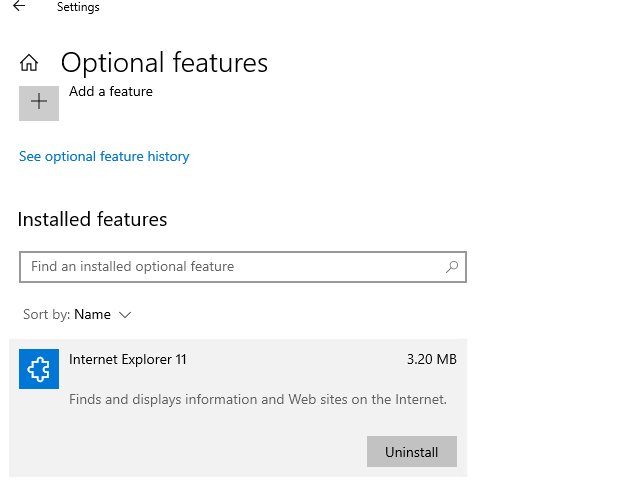
- Перейдите в Settings -> Apps -> Apps and Feature -> Optional Features или выполните команду быстрого доступа ms-settings:appsfeatures
- Найдите в списке Internet Explorer 11 и нажмите кнопку Uninstall;
Также вы можете с помощью PowerShell проверить, установлены ли компоненты IE на компьютере:
Get-WindowsOptionalFeature -Online –FeatureName Internet-Explorer-Optional-amd64

FeatureName : Internet-Explorer-Optional-amd64 DisplayName : Internet Explorer 11 Description : Finds and displays information and Web sites on the Internet. RestartRequired : Required State : Enabled CustomProperties : \SoftBlockLink : http://go.microsoft.com/fwlink/?LinkID=142507
В данном примере компоненты IE11 устанговлены, чтобы удалить IE11, выполните команду:
Disable-WindowsOptionalFeature -FeatureName Internet-Explorer-Optional-amd64 –Online
После удаления Internet Explorer исчезнут ассоциации для файлов .html (и других веб-форматов) с IE. При этом Windows Store и другие встроенные приложения будут работать, даже если на компьютере не установлено другого веб браузера.
При удалении компонентов Internet Explorer 11 в Windows, вы не сможете использовать режим совместимости Internet Explorer в браузере Microsoft Edge. Если вам нужен этот режим для просмотра устаревших сайтов, вместо удаления IE, отключите его с помощью групповых политик (описано в последнем разделе этой статьи).
Вы можете использовать такой скрипт для удаления IE на компьютере:
RemoveIE.ps1
#PowerShell script to remove Internet Explorer
#Check If IE is Installed
$check = Get-WindowsOptionalFeature -Online | Where-Object
If ($check.State -ne «Disabled»)
#Remove Internet Explorer
Disable-WindowsOptionalFeature -FeatureName Internet-Explorer-Optional-amd64 -Online -NoRestart | Out-Null
>Для удаления Internet Explorer на удаленных компьютерах, можно использовать команду Invoke-Command (требует настроенного WinRM/PowerShell Remoting):
Invoke-Command -ComputerName PC01,PC02,PC03 -FilePath C:\PS\RemoveIE.ps1
Как удалить Internet Explorer в Windows Server?
IE уже отсутствует в Windows в Windows Server 2022. В более старых версиях Windows Server (2019/2016/2012R2) вы можете удалить Internet Explorer 11 с помощью DISM:
dism /online /disable-feature /featurename:Internet-Explorer-Optional-amd64

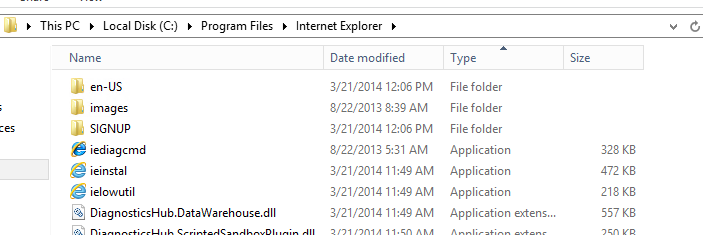
Перезагрузите Windows Server и убедитесь, что файл iexplore.exe успешно удален из C:\Program Files\Internet Explorer .
Как отключить Internet Explorer 11 с помощью групповых политик?
Если вы не хотите полностью удалять IE в Windows (например, вы хотите использовать IE Mode в Microsoft Edge), вы можете запретить запуск браузера Internet Explorer 11 с помощью групповых политик:
-
- Создайте новую доменную GPO и назначьте ее на OU с компьютерами/серверами с помощью консоли GPMC.msc или воспользуйтесь редактором локальной групповой политики ( gpedit.msc );
- Перейдите в раздел Computer Configuration ->Administrative Templates ->Windows Components ->Internet Explorer;
- Найди параметр GPO Disable Internet Explorer 11 as a standalone browser, включите его и выберите тип уведомления пользователя об отключении IE:Never – пользователи не будут уведомлены о том, что IE 11 отключен;
Always – при каждом запуске IE пользователи будут получать уведомление об отключенном Internet Explorer 11 и перенаправляться в альтернативный браузер Microsoft Edge;
Once per user – пользователи оповещаются только один раз (рекомендовано);
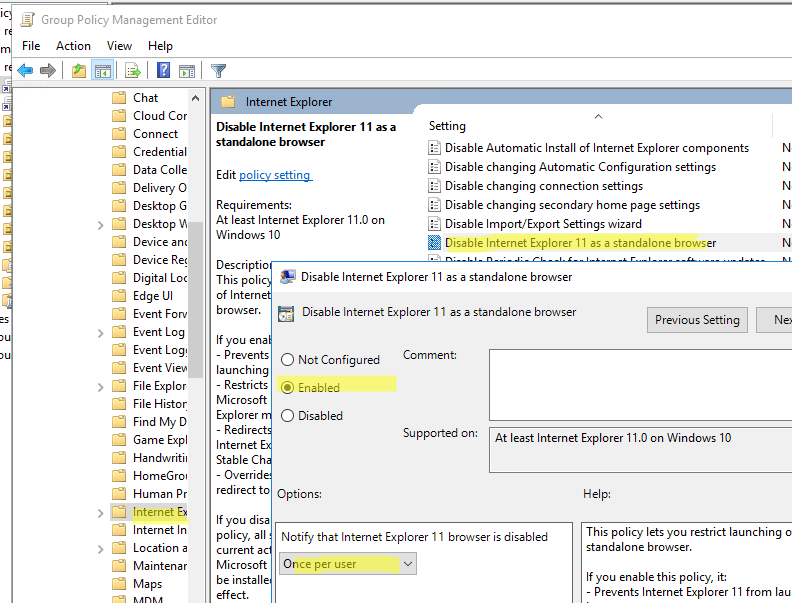
- Обновите настройки GPO на компьютерах;
Данная политика запрещается запуск браузера Internet Explorer 11 (через файловые ассоциации Windows или прямым запуском iexplore.exe) и запускает вместо него Microsoft Edge (при этом режим совместимостей IE в Edge полностью работоспособен). Иконки IE 11 удаляются из стартового меню и панели задач.
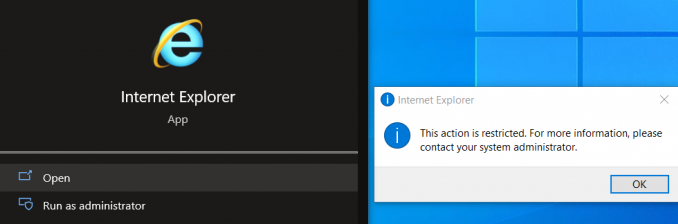
При попытке запустить IE вручную, появляется уведомление:
Internet Explorer This action is restricted. For more information, please contact your system administrator.
 Предыдущая статья Следующая статья
[Windows 11/10] Как включить/отключить режим Internet Explorer в Microsoft Edge
- Откройте Microsoft Edge. Щелкните по иконке [Настройки и др.]
 ① в правом верхнем углу, затем нажмите [Настройки] ② .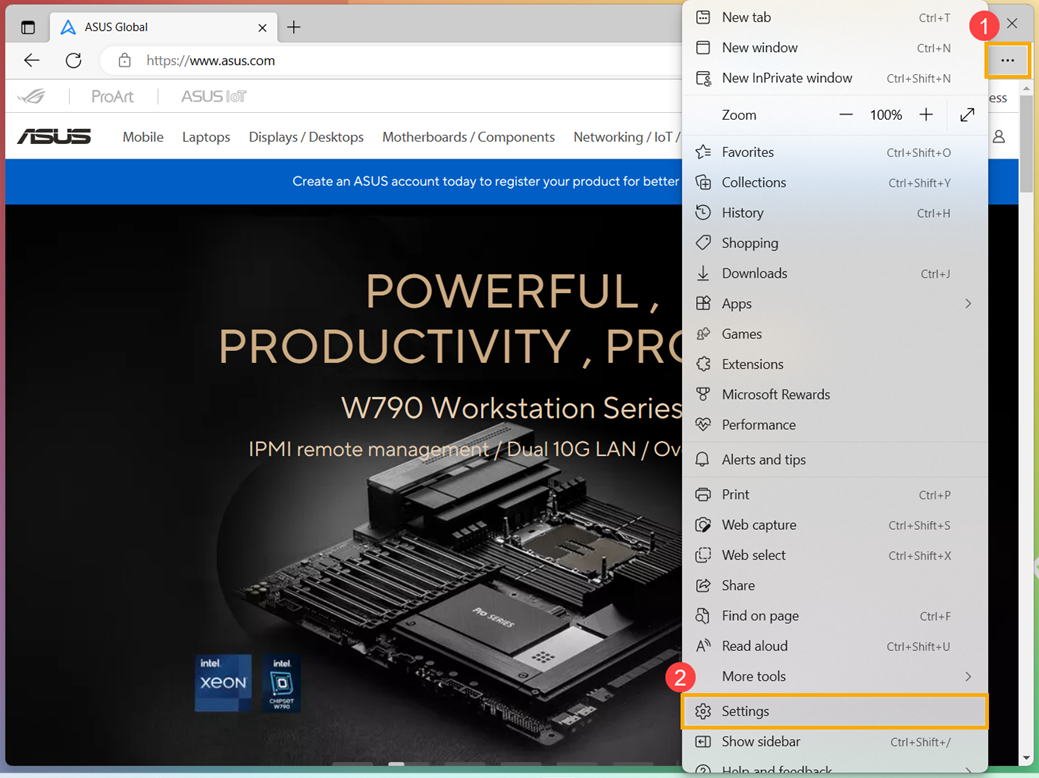
- Щелкните [Браузер по умолчанию] ③ .
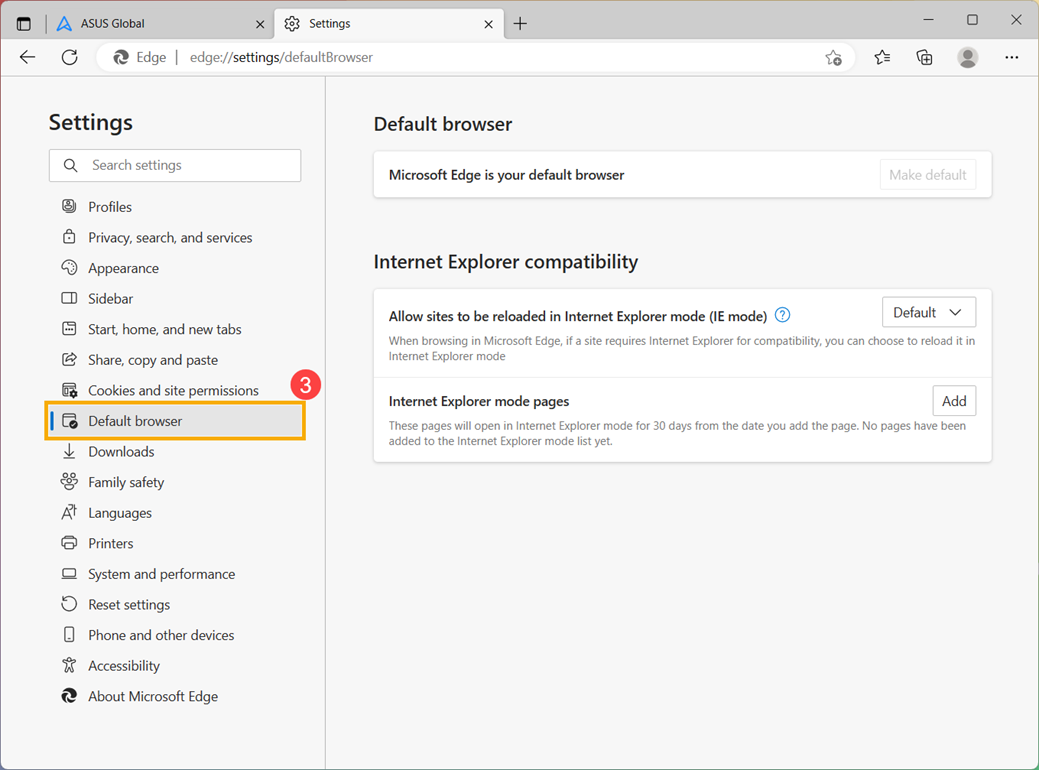
- В разделе Разрешить перезагрузку сайтов в режиме Internet Explorer (режим IE) ④ , Вы можете выбрать нужный параметр.
Выберите «Разрешить», чтобы включить режим IE. Выберите «Не разрешать», чтобы отключить режим IE.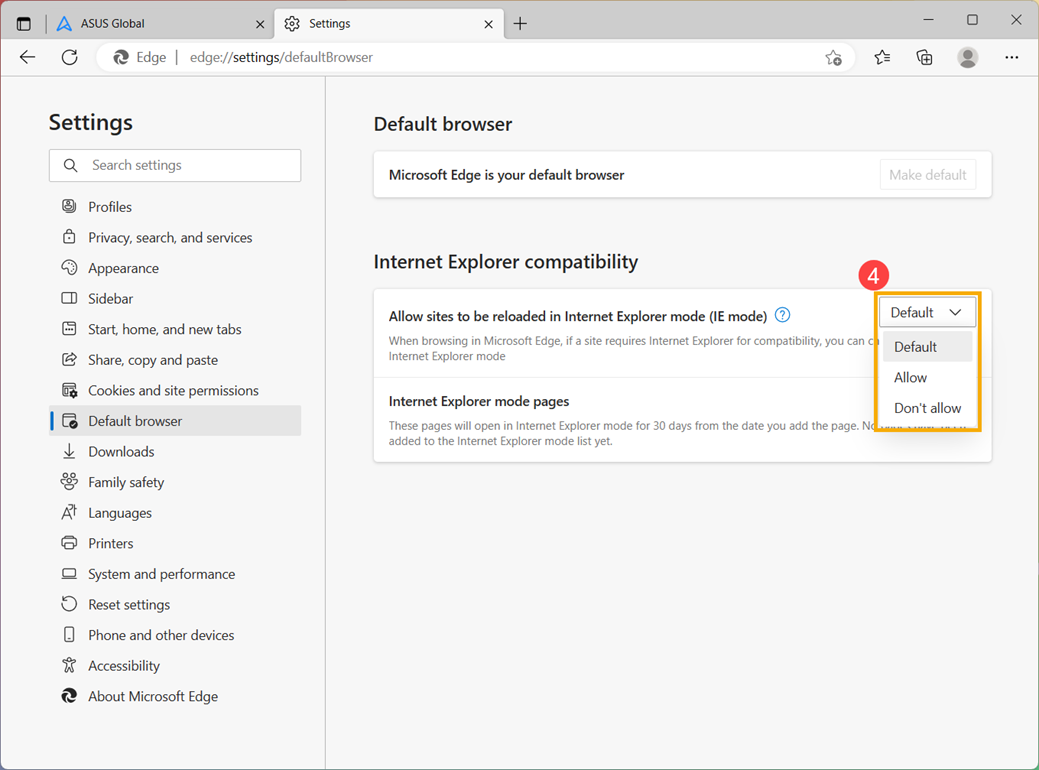
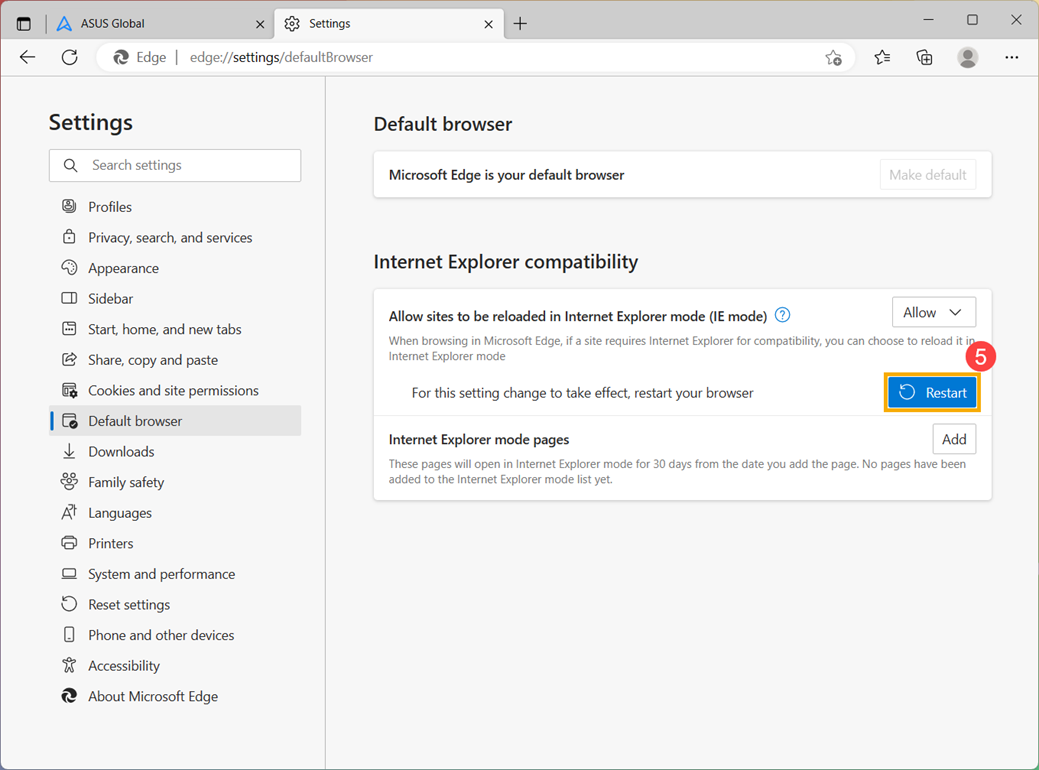
- После изменения настройки нажмите [Перегрузить] ⑤ для перезапуска браузера, чтобы это изменение настройки вступило в силу.
Как использовать режим Internet Explorer
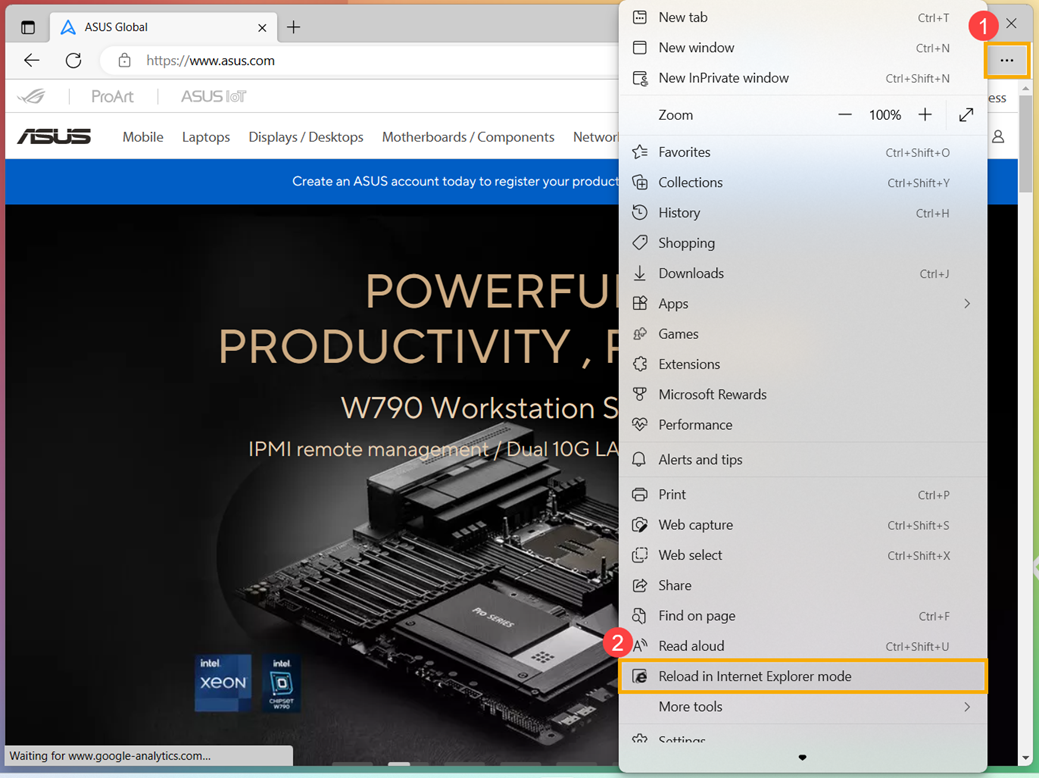
- После Разрешить перезагрузку сайтов в режиме Internet Explorer (режим IE) с опцией «Разрешить», щелкните по иконке [Настройки и др.]① в правом-верхнем углу, затем выберите [Перегрузить в режиме Internet Explorer] ② .
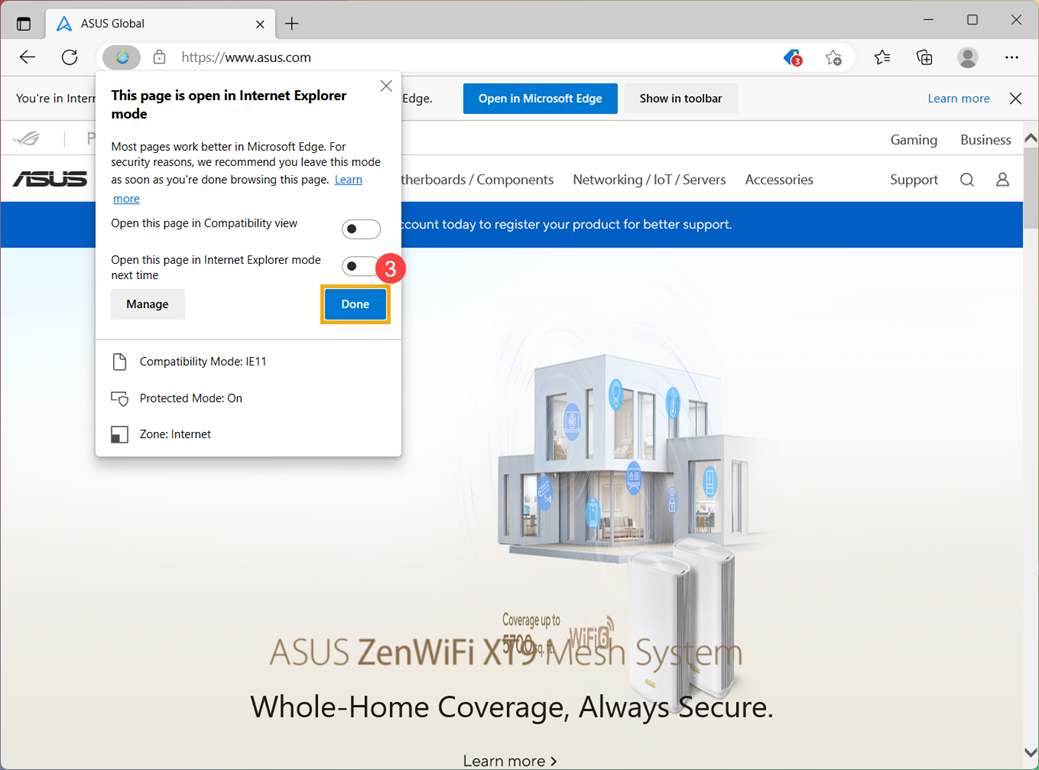
- При открытии страницы в режиме Internet Explorer перед адресной строкой будет отображаться значок IE. Нажмите [Готово] ③ , Вы можете просматривать эту страницу в режиме Internet Explorer.
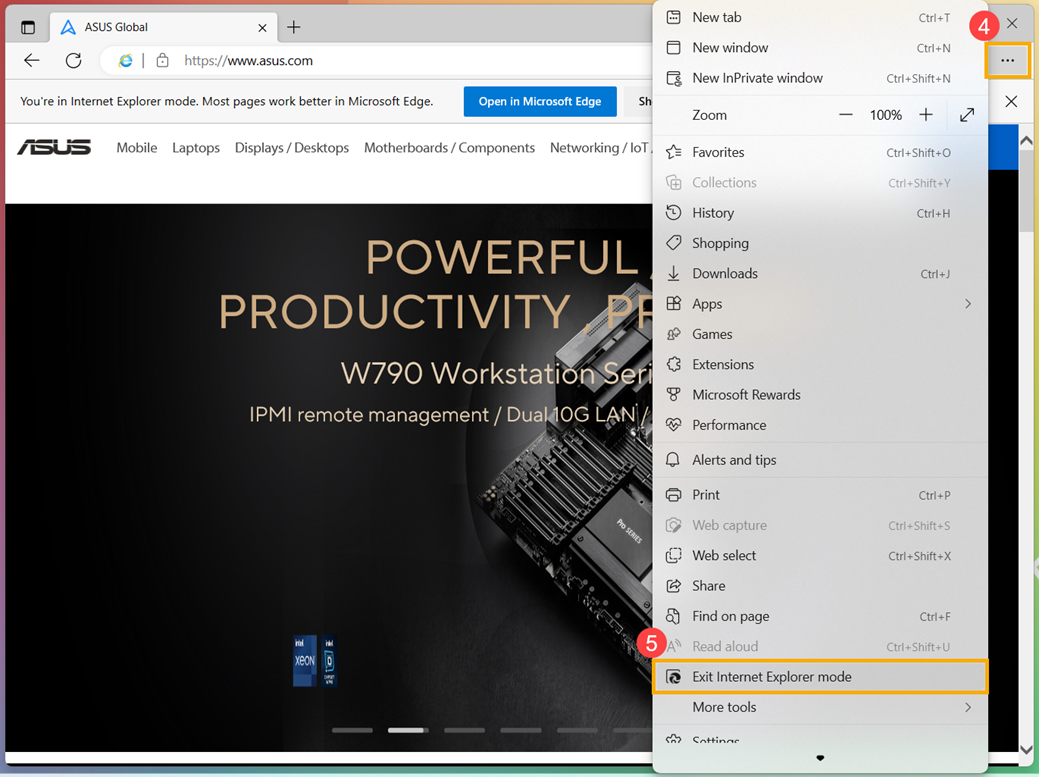
- Если Вы хотите вернуться к просмотру без режима Internet Explorer, нажмите иконку [Настройки и др.]④ в правом-верхнем углу, затем выберите [Выход из режима Internet Explorer] ⑤ .
Добавление определенных страниц, которые всегда будут открываться в режиме Internet Explorer.
- Откройте Microsoft Edge. Нажмите на [Настройки и др.] i ① in в правом-верхнем углу, затем нажмите [Настройки] ② .
- Выберите [Браузер по умолчанию] ③ .
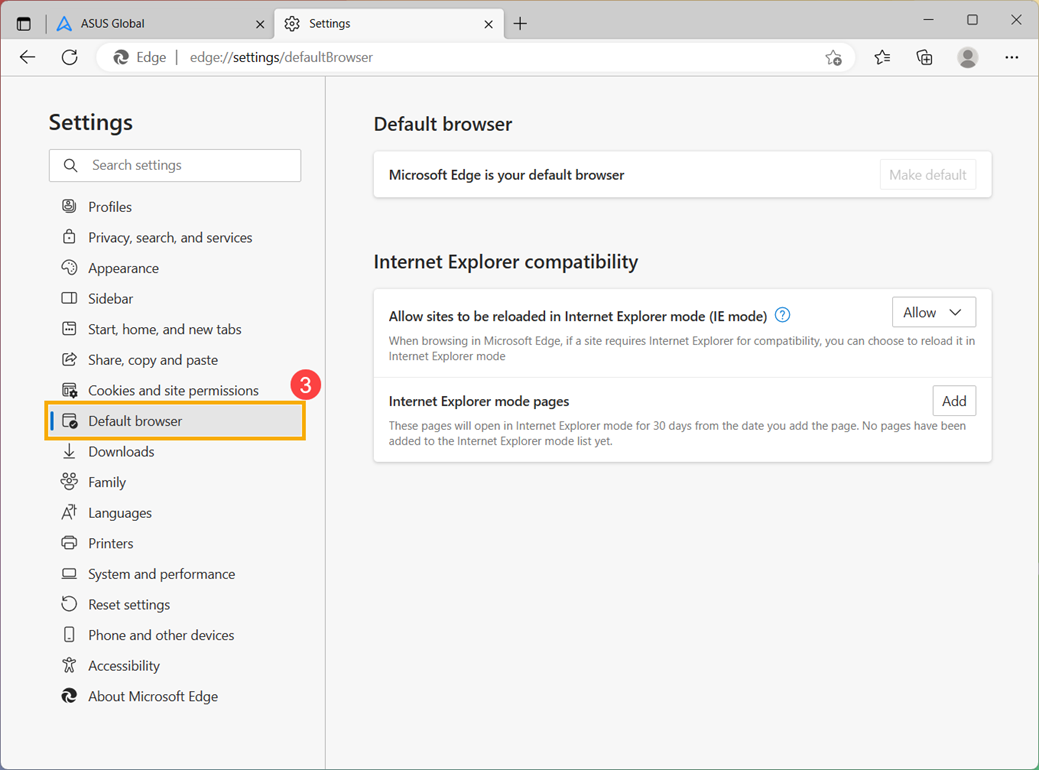
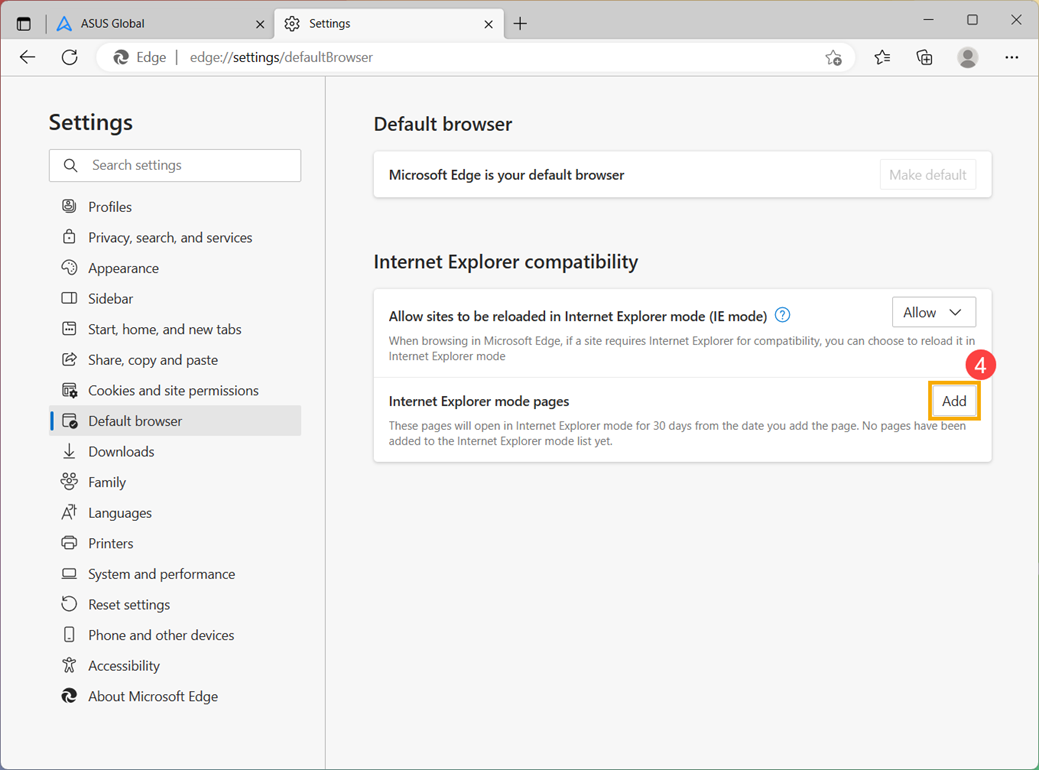
- Под Страницы в режиме Internet Explorer, щелкните [Добавить] ④ .
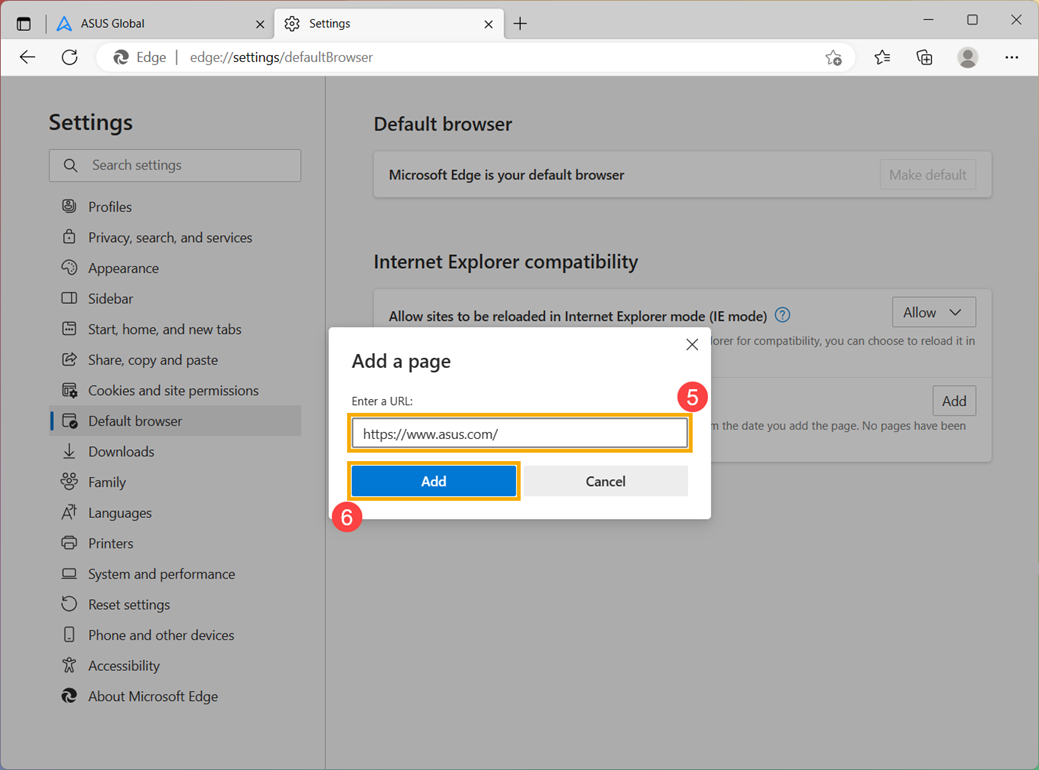
- Введите URL-адрес, который вы хотите всегда открывать в Internet Explorer ⑤ , затем щелкните [Добавить] ⑥ .
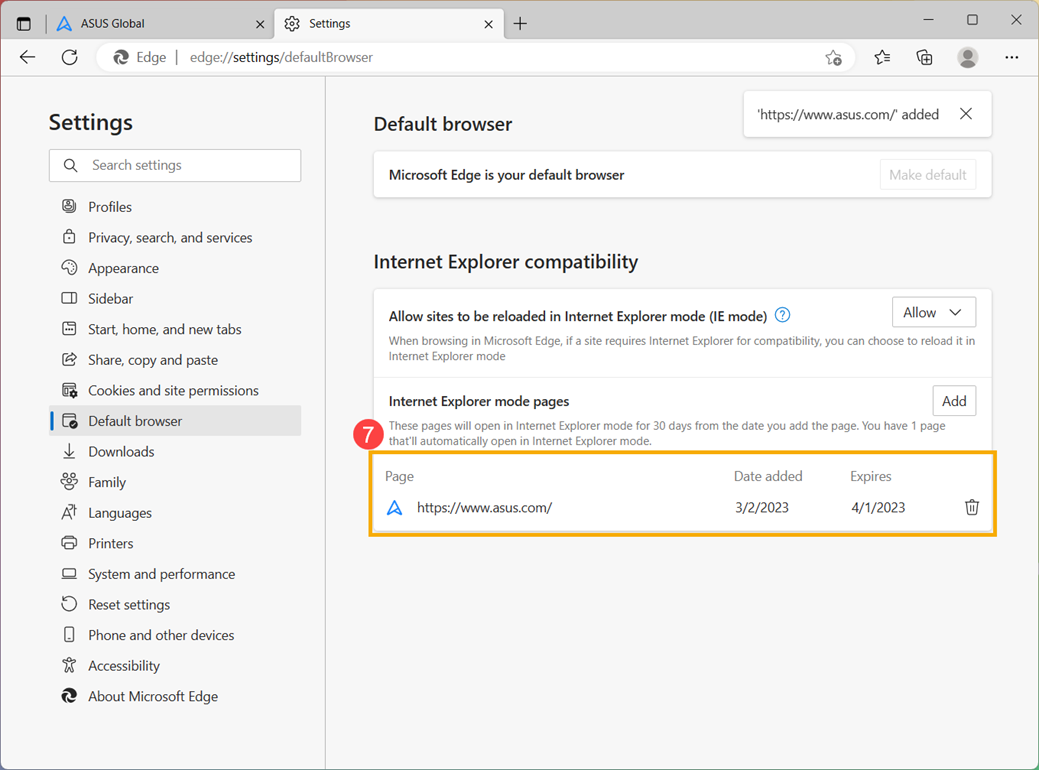
- После завершения добавления страницы ниже будут отображаться Дата добавления и Срок действия этой страницы. ⑦ .