
Как быстро обвести рисунок в coreldraw
Новый рисунок в программе CorelDRAW можно создать на пустой странице, а также на основе шаблона или существующего рисунка. При создании рисунка на пустой странице можно задать все его параметры. Шаблон является основой, которую можно изменять необходимым образом. Диалоговое окно Создание документа ( Файл Создать или Файл Создать из шаблона ) — централизованное место для создания новых рисунков. На вкладке Параметры документа можно создать пустой рисунок, указав параметры документа или выбрав предварительную установку. На вкладке Шаблоны можно создать рисунок из шаблона.
Для получения сведений о создании рисунка из шаблона см. раздел Создание документа на основе шаблона. . Для получения сведений о создании и использовании шаблонов см. раздел Шаблоны. .
Примечания по созданию новых рисунков
При создании нового рисунка из пустой страницы программа CorelDRAW позволяет указать параметры страницы, документа и управления цветом или выбрать предварительную установку. Предварительные установки включают настройки размера и ориентации страницы, основного цветового режима, единиц измерения и разрешения. Например, в предварительной установке Обложка LinkedIn из категории Социальный используются пиксели вместо дюймов, альбомная ориентация, цвет RGB и размеры обложки LinkedIn. CorelDRAW предлагает широкий выбор предварительных установок для печати, Интернета, платформ и социальных сетей. Можно выполнять обзор и поиск предварительных установок. Чтобы упростить поиск предварительных установок, можно отфильтровать их по категории и типу страницы и отсортировать по имени, дате и размеру страницы. Однако если никакие предварительные установки не подходят для рисунка, который вы хотите создать, можно настроить параметры и сохранить их для дальнейшего использования.
Примечания по открытию существующих рисунков
При создании нового рисунка на основе существующего у пользователя имеется возможность повторно использовать объекты и параметры страницы. С помощью программы CorelDRAW можно открывать существующие изображения, сохраненные в формате CDR (CorelDRAW), а также рисунки и проекты, сохраненные в различных форматах файлов, например DSF или DES (Corel DESIGNER), AI (Adobe Illustrator), Adobe PDF (Portable Document Format), EPS (Encapsulated PostScript) и CGM (Computer Graphics Metafile). Однако некоторые файлы могут не открыться в зависимости от их типа и содержимого. В таких случаях можно попробовать импортировать файл в качестве объекта в открытый рисунок. Для получения сведений о форматах файлов, которые можно импортировать в программу CorelDRAW, см. раздел Поддерживаемые форматы файлов.
Если открываемый рисунок был создан с помощью более ранней версии программы CorelDRAW и содержит текст на языке, отличном от языка установленной операционной системы, можно настроить параметры кодовой страницы , чтобы обеспечить правильное преобразование текста в соответствии со стандартом Unicode. С помощью параметров кодовой страницы можно настроить правильное отображение текста вне окна рисования: ключевых слов, имен файлов и текстовых элементов, например в окнах настройки Объекты и Данные объектов . Чтобы обеспечить правильное отображение текста в окне рисования, необходимо использовать параметры кодировки. Дополнительные сведения см. в разделе Правильное отображение текста на любом языке.
Если в открываемом рисунке содержится встроенный профиль International Color Consortium (ICC), встроенный цветовой профиль останется цветовым профилем документа. Дополнительные сведения см. в разделе Сведения об управлении цветом.
Можно выполнять поиск по разным критериям, например по имени файла, заголовку, теме, автору, ключевому слову, тексту файла и другим свойствам, вложенным в файл. Для получения дополнительных сведений о поиске файлов см. справку операционной системы Windows. Для получения дополнительных сведений об обзоре и поиске содержимого см. раздел Поиск клипарта и других локальных и сетевых ресурсов .
Можно также отображать предыдущие версии рисунка.
Создание рисунка
1 Выполните одно из следующих действий.
• На странице приветствия выберите Начало работы Создать документ .

• В окне приложения выберите Файл Создать .
• На стандартной панели инструментов нажмите кнопку Создать .
2 Введите имя файла в текстовое поле Имя .
3 Выполните одно из следующих действий.
• Чтобы создать рисунок из предварительной установки, нажмите миниатюру предварительной установки на панели просмотра.
• Чтобы создать рисунок, указав параметры документа, выполните задачу из следующей таблицы.
Настройка количества страниц
Введите значение в поле Количество страниц .
Установка цветового режима по умолчанию для документа
В области Основной цветовой режим выберите один из следующих параметров.
Выбор единицы измерения для страницы
Выберите единицу измерения в списке Единицы измерения при рисовании .
Выбор размера страницы
Выберите размер страницы для рисунка в списке Размер или введите значения в поля Ширина и Высота .
Определение ориентации страницы
Нажмите одну из следующих кнопок ориентации страницы:
Установка разрешения для эффектов, которые могут подвергнуться растрированию, в частности для прозрачности, теней и эффектов скоса
Выберите разрешение отображения в списке Разрешение .
4 Нажмите кнопку ОК .
Дополнительные возможности
Изменение единицы измерения для страницы
Выберите единицу измерения в списке Единицы измерения при рисовании .
Выбор режима просмотра страницы для изображения
Нажмите одну из следующих кнопок.
• Просмотр одной страницы — одновременный просмотр одной страницы
• Многостраничный просмотр — одновременный просмотр всех страниц
• Чтобы установить режим просмотра страниц по умолчанию для новых изображений, выберите Инструменты Параметры CorelDRAW Общие , выберите нужный режим Просмотра страниц, нажмите Сохранить по умолчанию и затем OK .
Выбор профиля RGB для рисования
В области Параметры цвета выберите модуль управления цветом в списке Профиль RGB .
Выбор профиля CMYK для рисования
Выберите профиль CMYK по умолчанию в списке Профиль CMYK .
Выбор профиля «Оттенки серого» для рисования
Выберите профиль оттенков серого по умолчанию в списке Профиль оттенков серого .
Выбор способа по умолчанию для сопоставления гамме цветов вне гаммы
Выберите параметр в списке Способ цветопередачи .
При использовании цветового режима из списка Основной цветовой режим он устанавливается в качестве цветового режима по умолчанию для документа. Цветовой режим по умолчанию влияет на отображение цветов при таких эффектах, как перетекания и прозрачности. Установленный режим не накладывает ограничений на типы цветов, которые можно использовать при создании рисунка. Например, если в качестве цветового режима установлен RGB, к документу можно применять цвета из цветовой палитры CMYK.
Основной цветовой режим также определяет цветовой режим по умолчанию для экспорта документов. Например, при экспорте документа с цветовым режимом RGB в формате JPEG цветовой режим автоматически устанавливается как RGB.
Параметры, отображаемые в области Параметры цвета диалогового окна Создать новый документ , основаны на параметрах, указанных в диалоговом окне Параметры управления цветом по умолчанию .
Если появление диалогового окна Создать новый рисунок нежелательно и предпочтительно использование параметров создания новых документов по умолчанию, установите флажок Больше не показывать это окно .
Можно восстановить диалоговое окно Создание документа , появляющееся при запуске. Для этого щелкните Инструменты Параметры CorelDRAW , выберите Общие и установите флажок Показать диалоговое окно создания документа .
Поиск, фильтрация и сортировка предварительных установок
• На вкладке Параметры документа диалогового окна Создание документа ( Файл Создать ) выполните задачу из следующей таблицы.
Поиск предварительных установок
Введите слово в поле Поиск и нажмите клавишу Enter .
Совет. Чтобы очистить поиск, удалите условие поиска. При необходимости нажмите клавишу Enter , чтобы просмотреть список предварительных установок по умолчанию.
Фильтрация предварительных установок
В списке Фильтровать заготовки документов по типу страницы выберите один из следующих параметров.
• Все размеры страниц — отображает все предварительные установки
• Настройка — отображает созданные пользовательские предварительные установки
• Печать — отображает предварительные установки для графики, предназначенные для коммерческой печати
• Интернет — отображает предварительные установки для графики, предназначенной для использования в Интернете
• Устройства — отображает предварительные установки для конкретного устройства
• Социальный — отображает предварительные установки для социальных сетей
Сортировка предварительных установок
Выберите один из следующих параметров в списке Сортировать заготовки документов по типу страницы, имени, дате или размеру .
• Тип страницы — список всех предварительных установок по умолчанию и предустановок на основе размера страницы, в следующем фиксированном порядке: печать, Интернет, предустановки для конкретного устройства и социальные сети
• Имя — сортировка предустановок по имени файла в алфавитно-цифровом порядке
• Последние использовавшиеся — сортировка предустановок по дате их использования, начиная с последней использованной предустановки
• Самый крупный размер страницы — сортировка предустановок по размеру страницы, начиная со страницы наибольшего размера
• Самый маленький размер страницы — сортировка предустановок по размеру страницы, начиная с наименьшего размера страницы
Примечание. Предварительные установки Настройка всегда отображаются в списке первыми.
Создание собственной предварительной установки
1 На вкладке Параметры документа диалогового окна Создание документа ( Файл Создать ) выберите параметры, которые необходимо сохранить как предварительную установку.
2 Нажмите кнопку Сохранить заготовку .
3 В диалоговом окне Добавить заготовку введите имя новой предварительной установки.
Можно удалить предварительную установку, выбрав имя установки в списке Заготовка и нажав кнопку Удалить заготовку .
Открытие рисунка
1 Выберите пункт Файл Открыть .
2 Найдите папку, в которой хранится рисунок.
3 Щелкните имя файла.
4 Нажмите кнопку Открыть .
Дополнительные возможности
Извлечение профиля ICC (International Color Consortium) в папку Color, которая находится в корневой папке приложения
Установите флажок Извлекать встроенный профиль ICC .
Данный параметр можно применить не ко всем форматам файлов.
Сохранение слоев и страниц при открытии файлов
Установите флажок Сохранять слои и страницы .
При снятии этого флажка все слои будут объединены в один.
Данный параметр можно применить не ко всем форматам файлов.
Просмотр эскиза рисунка
Щелкните стрелку рядом с кнопкой Виды и выберите Очень крупные значки , Крупные значки , Средние значки или Мелкие значки .
Выбор кодовой страницы
Выберите кодовую страницу в списке Выбрать кодовую страницу . Данный параметр можно применить не ко всем форматам файлов.
Поиск рисунка
Введите слово или фразу в поле поиска.
С помощью поля поиска выполняется поиск только тех файлов, которые содержатся в текущей папке и подпапках. Чтобы выполнить поиск рисунка в другой папке, сначала требуется перейти к папке, в которой хранится искомый рисунок.
Открытие предыдущей версии файла
Щелкните правой кнопкой мыши файл и выберите Восстановить предыдущие версии .
Предыдущую версию файла можно открыть, только если включена защита системы.
Для получения дополнительных сведений об открытии предыдущих версий файлов см. справку Windows.
Можно просмотреть сведения о файле, например номер версии и коэффициент сжатия. Например, коэффициент сжатия 80% означает, что после сохранения файла его размер был уменьшен на 80%. Можно также просмотреть, в каком приложении и на каком языке рисунок был сохранен в последний раз, а также ключевые слова и заметки, связанные с рисунком.
Чтобы открыть файл, над которым недавно велась работа, выберите Файл Открыть последние и нажмите имя файла. Чтобы очистить список последних открывавшихся файлов, выберите Файл Открыть последний Очистить меню .
Если открыто несколько файлов, можно переходить от одного файла к другому, выбрав меню Окно и нажав имя файла, который требуется показать в окне рисования.
Функции, указанные в справке, доступны в полной версии CorelDRAW Graphics Suite. Некоторые функции могут быть недоступны в этой версии продукта.
Как быстро обвести рисунок в coreldraw
Можно создать контур объекта для формирования ряда концентрических линий, идущих внутрь или наружу объекта. CorelDRAW также позволяет задать количество контурных линий и расстояние между ними.
Кроме создания интересных трехмерных эффектов и теней в сложных рисунках, с помощью контуров можно создавать обрезаемые абрисы для таких устройств, как плоттеры, гравировальные машины и устройства для вырезания из винила.
После создания контура для объекта можно копировать или клонировать параметры контура этого объекта в другой объект. Можно также изменить цвета заливки между контурными линиями и самими абрисами. Можно задать последовательность изменения цвета для контурного эффекта, в котором один цвет перетекает в другой. В выбранном диапазоне цветов последовательность их изменения может быть прямой, по часовой стрелке или против часовой стрелки.
Кроме того, можно выбрать способ отображения углов контура. Например, можно использовать острые или скругленные углы или применить скос к острым углам контура.
Можно разделить объект и его контурные линии.

Центральный контур уже применен к вышеуказанному объекту. Количество контурных линий, а также расстояние между ними, можно изменить.
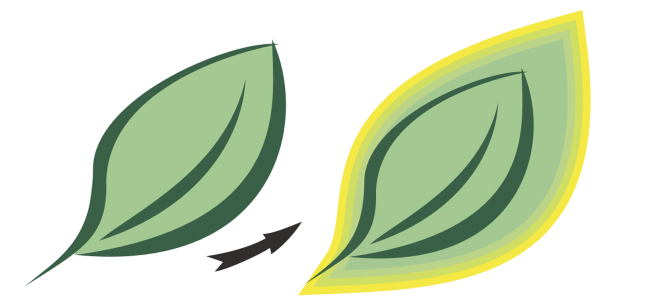
Для изображенного выше объекта был применен внешний контур. Обратите внимание на то, что контур абриса проецируется из-за внешнего края объекта.
Создание контуров для объекта
1 В наборе инструментов выберите инструмент Контур .
2 Щелкните объект или набор сгруппированных объектов и перетащите начальный маркер к центру для создания внутреннего контура или от центра для создания контура абриса.
3 Переместите регулятор объекта для изменения количества шагов контура.
Дополнительные возможности
Добавление контурных линий в центр выбранного объекта
Нажмите кнопку К центру .
Указание количества контурных линий
На панели свойств нажмите кнопку Внутренний контур или Контур абриса и введите значение в поле Шаги контура .

Внутренний контур с двумя шагами (слева) и четырьмя шагами (справа)
Указание расстояния между контурными линиями
Введите значение в поле Смещение контура на панели свойств.
Ускорение последовательности изменения контурных линий (изменение форм контура)
Нажмите кнопку Ускорение объекта и цвета на панели свойств и переместите регулятор Объект .
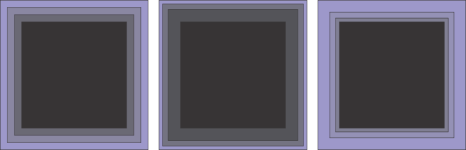
Слева направо: Внутренний контур без ускорения, с более низким ускорением, с более высоким ускорением
Выбор формы углов контура
Нажмите кнопку Углы контура на панели свойств и выберите одну из следующих команд.
• Острые углы
• Закругление углов
• Скошенные углы

Создать контуры можно, нажав Эффекты Контур (вторая команда Контур в меню Эффекты ) и задав нужные параметры в окне настройки Контур .
Копирование или клонирование контура
1 Выберите объект, к которому необходимо применить контурный эффект.
2 Выберите Объект и щелкните один из следующих параметров.
• Копировать эффект Контур
• Клонировать эффект Контур
3 Выберите объект, контурный эффект которого необходимо скопировать или клонировать.
Для копирования контура можно также использовать инструмент Пипетка атрибутов . Дополнительные сведения см. в разделе Копирование эффектов из одного объекта в другой.
Установка цвета заливки для объекта контура
1 В наборе инструментов выберите инструмент Контур .
2 Выберите объект контура.
3 На панели свойств щелкните Цвет заливки и выберите цвет.
Если цвет заливки не удается применить, необходимо убедиться, что в строке состояния параметру Цвет заливки соответствует активное состояние.
Если для исходного объекта была применена фонтанная заливка, то появится второе меню выбора цвета.
Можно ускорить последовательность изменения цвета заливки, нажав кнопку Ускорение объекта и цвета на панели свойств и переместив регулятор.
Можно изменить цвет центра контура, перетащив цвет из цветовой палитры на конечный маркер заливки.
Выбор цвета абриса для объекта контура
1 В наборе инструментов выберите инструмент Контур .
2 Выберите объект контура.
3 Откройте меню выбора Цвет абриса на панели свойств и выберите цвет.
Установка последовательности изменения цвета заливки
1 В наборе инструментов выберите инструмент Контур .
2 Выберите объект контура.
3 Нажмите кнопку Цвета абриса на панели свойств и нажмите одну из следующих кнопок:
• Цвета линейного контура
• Цвета контура по часовой стрелке
• Цвета контура против часовой стрелки
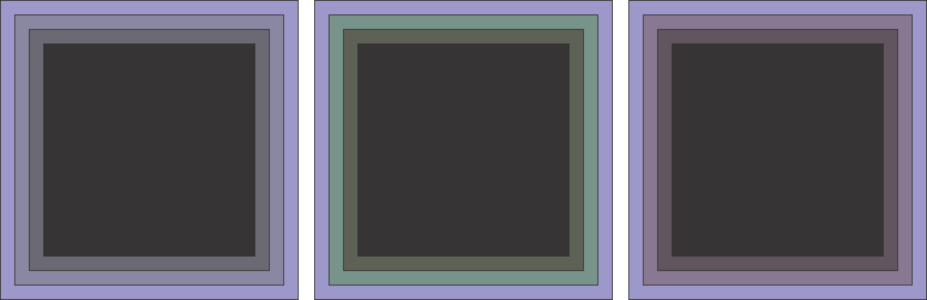
Заливка слева направо: линейная, по часовой стрелке, против часовой стрелки
Отделение объектов от их контурных линий
1 С помощью инструмента Указатель выберите объект с контуром.
2 Выберите Объект Разъединить контур .
Функции, указанные в справке, доступны в полной версии CorelDRAW Graphics Suite 2021. Некоторые функции могут быть недоступны в этой версии продукта.
Как преобразовать растровое изображение в векторное в программе CorelDraw
Всю компьютерную графику можно разделить на две больших группы — растровую и векторную . Обеспечивая высокую точность передачи цветов, растровые изображения используются в вебе, в фотографии и при создании полноцветных рисунков, обладающие высокой точностью прорисовки и способностью масштабироваться без потери качества, изображения векторные находят широкое применение в полиграфии, компьютерном дизайне и проектировании.
Растровые изображения создаются в растровых графических редакторах, векторные — в векторных, также существует возможность перевода вектора в растр и наоборот.
Процедура преобразования растрового изображения в векторное называется векторизацией или трассировкой. Выполнить ее можно в Adobe Illustrator, Vector Magic, а также в CorelDraw — профессиональном векторном графическом редакторе. Как и в других подобных программах, трассировка в CorelDraw может быть выполнена в автоматическом и ручном режимах. Ручной режим в свою очередь предлагает два метода трассировки — по центральной линии и абрисом. Векторизация по центральной линии подходит для преобразования черно-белых иллюстраций, в том числе технических, различных карт, штриховых рисунков, подписей и т.п., трассировка абрисом используется при преобразовании в вектор логотипов, изображений низкого и высокого качества, а также черно-белых штриховых рисунков.
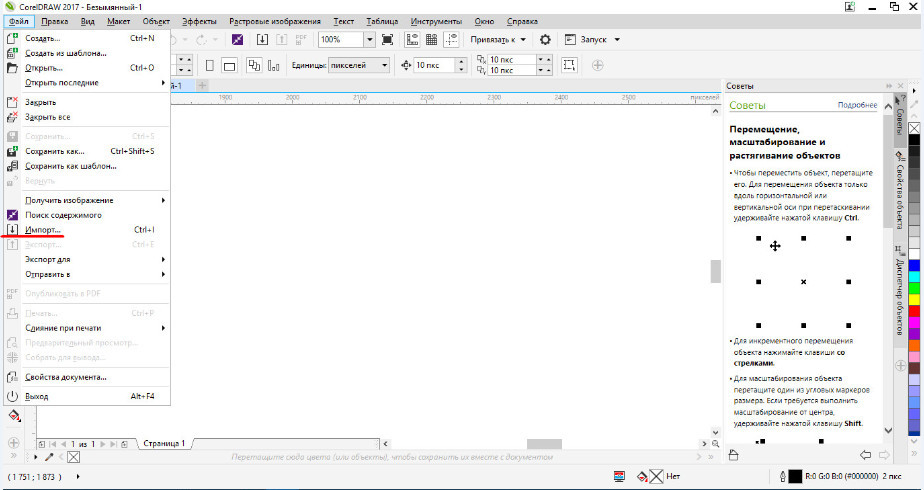
Поскольку CorelDraw не открывает растровую графику напрямую, создайте в редакторе новый файл.
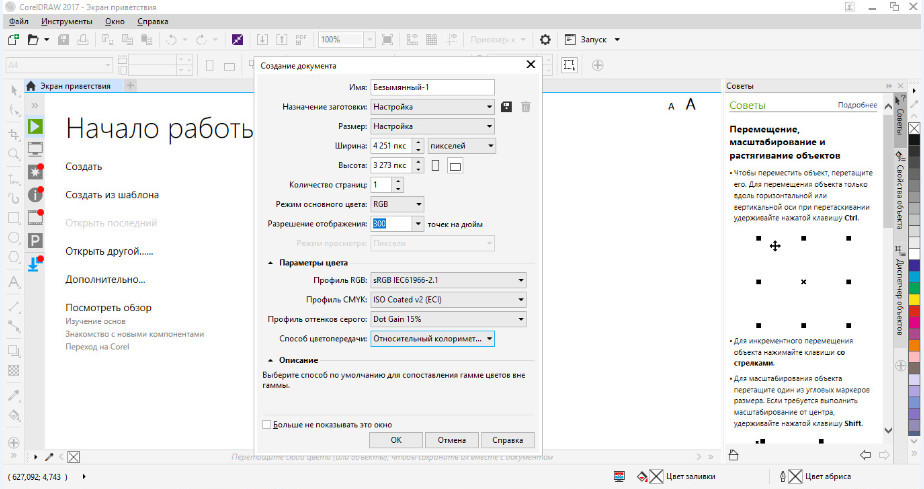
И только потом в меню «Файл» выберите «Импортировать».
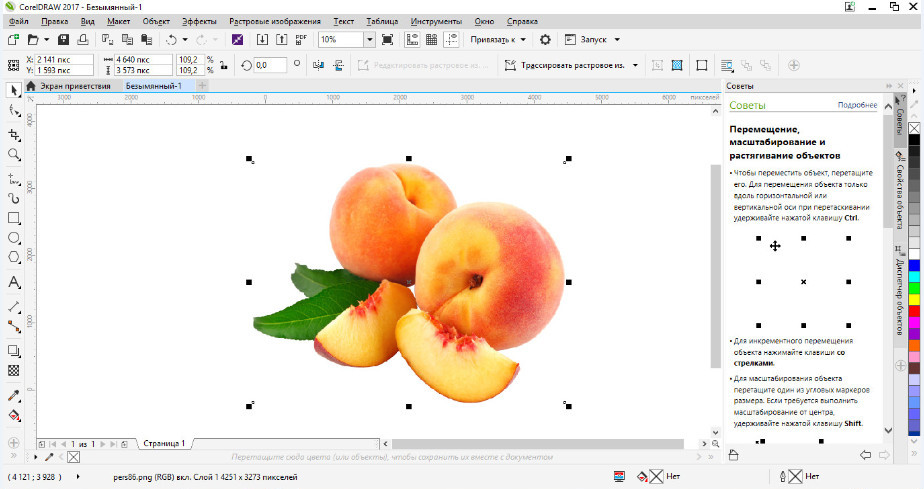
Размер создаваемого файла выставьте тот же что и у импортируемого растрового изображения или больше, режим основного цвета и профиль выберите RGB , разрешение оставьте 300 точек на дюйм.
Выделив загруженное в программу изображение, выберите в меню Растровые изображения -> Трассировка абрисом.
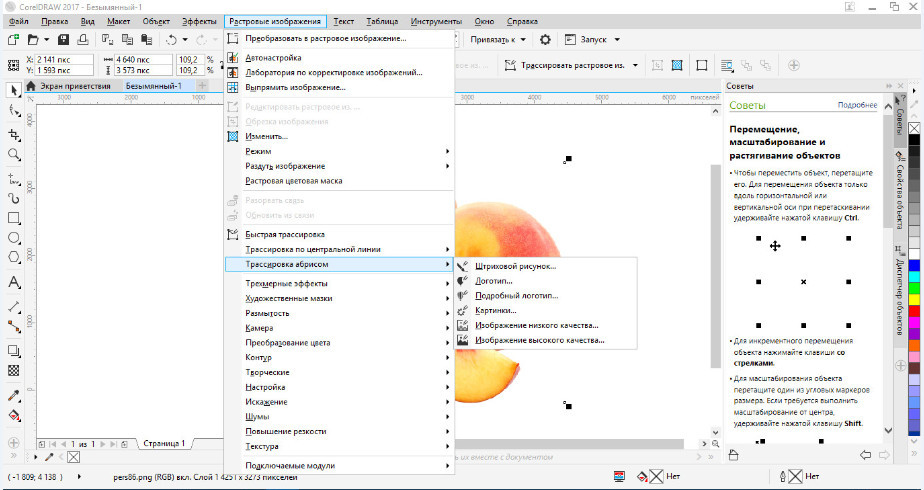
Окончательный метод выбираем по требованию.
Примечание: чем меньше цветов содержит исходное растровое изображение, тем лучше оно будет поддаваться трассировке.
Если вам нужно получить наиболее качественную и реалистичную картинку, выберите опцию «Изображение высокого качества», а когда файл будет обработан, увеличьте детализацию до максимума.
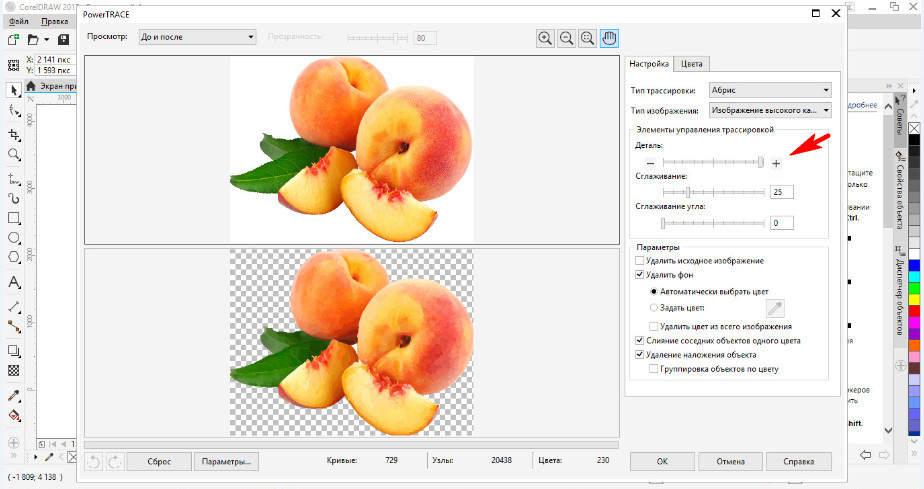
Если необходимо скрыть мелкие детали, имеет смысл использовать метод «Изображение низкого качества».
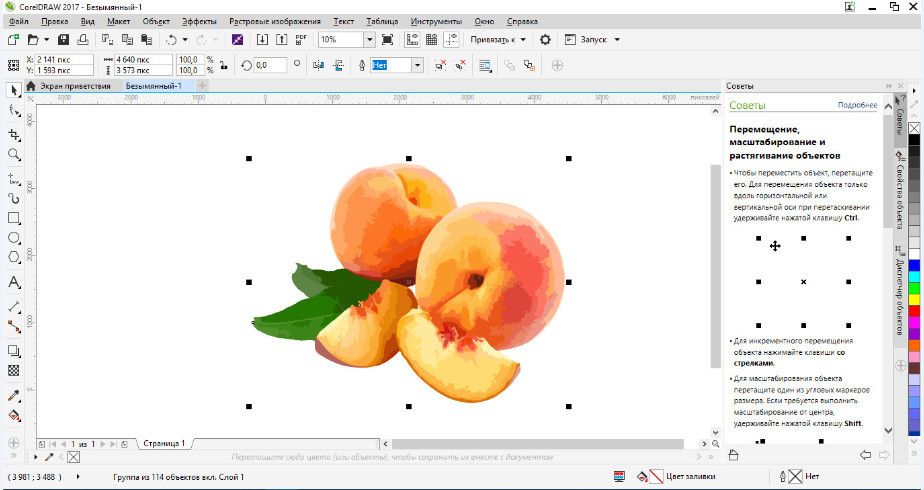
Средний по качеству результат вы получите, если отдадите предпочтение методам «Картинки», «Логотип» или «Подробный логотип».
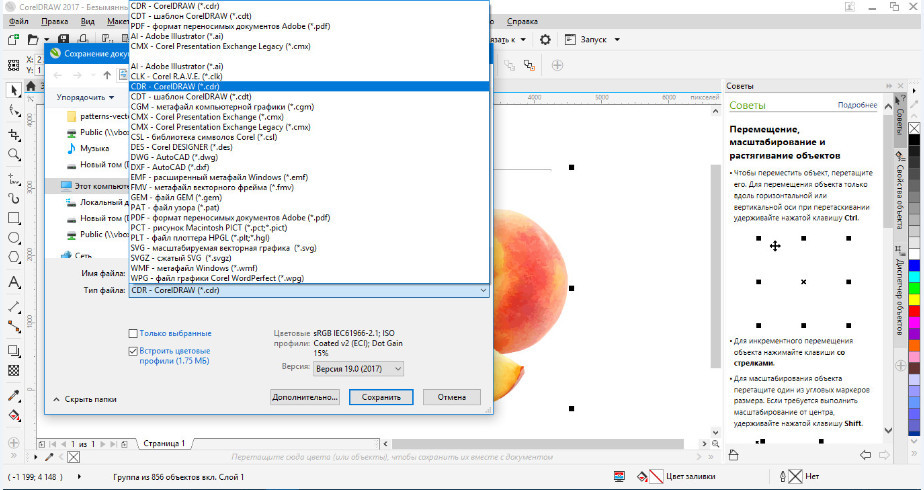
На этом процедуру трассировки можно считать завершенной, останется только сохранить файл в одном из векторных форматов.
Как быстро обвести рисунок в coreldraw
При использовании цветового режима из списка Основной цветовой режим он устанавливается в качестве цветового режима по умолчанию для документа. Цветовой режим по умолчанию влияет на отображение цветов при таких эффектах, как перетекания и прозрачности. Установленный режим не накладывает ограничений на типы цветов, которые можно использовать при создании рисунка. Например, если в качестве цветового режима установлен RGB, к документу можно применять цвета из цветовой палитры CMYK.
Основной цветовой режим также определяет цветовой режим по умолчанию для экспорта документов. Например, при экспорте документа с цветовым режимом RGB в формате JPEG цветовой режим автоматически устанавливается как RGB.
Параметры, отображаемые в области Параметры цвета диалогового окна Создать новый документ , основаны на параметрах, указанных в диалоговом окне Параметры управления цветом по умолчанию .
Если появление диалогового окна Создать новый рисунок нежелательно и предпочтительно использование параметров создания новых документов по умолчанию, установите флажок Больше не показывать это окно .
Можно восстановить диалоговое окно Создание документа , появляющееся при запуске. Для этого щелкните меню CorelDRAW Настройки CorelDRAW , выберите Общие и установите флажок Показать диалоговое окно создания документа .
Создание собственной заготовки

1 В окне приложения выберите Файл Создать .
2 В диалоговом окне Создать новый документ выберите параметры, которые необходимо сохранить как назначение заготовки.
3 Щелкните кнопку рядом с полем списка Заготовка и выберите Сохранить заготовку .
4 В диалоговом окне Добавить заготовку введите имя новой заготовки назначения.
Можно удалить заготовку назначения, выбрав имя заготовки в списке Заготовка , щелкнув кнопку , а затем выбрав Удалить заготовку .
Открытие рисунка
1 Выберите пункт Файл Открыть .
2 Найдите папку, в которой хранится рисунок.
3 Щелкните имя файла.
4 Нажмите кнопку Открыть .
Дополнительные возможности
Извлечение профиля ICC (International Color Consortium) в папку Color, которая находится в корневой папке приложения
Установите флажок Извлекать встроенный профиль ICC .
Данный параметр можно применить не ко всем форматам файлов.
Сохранение слоев и страниц при открытии файлов
Установите флажок Сохранять слои и страницы .
При снятии этого флажка все слои будут объединены в один.
Данный параметр можно применить не ко всем форматам файлов.
Выбор кодовой страницы
Выберите кодовую страницу в списке Кодирование . Данный параметр можно применить не ко всем форматам файлов.
Поиск рисунка
Введите слово или фразу в поле поиска.
Можно просмотреть сведения о файле, например номер версии и коэффициент сжатия. Например, коэффициент сжатия 80% означает, что после сохранения файла его размер был уменьшен на 80%. Можно также просмотреть, в каком приложении и на каком языке рисунок был сохранен в последний раз, а также ключевые слова и заметки, связанные с рисунком.
Чтобы открыть файл, над которым недавно велась работа, выберите Файл Открыть последние и нажмите имя файла. Чтобы очистить список последних открывавшихся файлов, выберите Файл Открыть последний Очистить меню .
Если открыто несколько файлов, можно переходить от одного файла к другому, выбрав меню Окно и нажав имя файла, который требуется показать в окне рисования.
Функции, указанные в справке, доступны в полной версии CorelDRAW Graphics Suite 2021. Некоторые функции могут быть недоступны в этой версии продукта.