
Яндекс диск на Samsung Smart TV – возможности и инструкция
В настоящее время современные телевизоры обретают все большую функциональность и способности, постепенно превращаясь в полноценные мультимедийные центры. Они не только позволяют просматривать телевизионные программы и фильмы, но и предоставляют доступ к интернету и различным онлайн сервисам. Один из таких сервисов – Яндекс диск. На сегодняшний день он является одним из самых популярных облачных хранилищ, предоставляющим возможность хранить и делиться файлами различных форматов.
Если вы владеете телевизором Samsung Smart TV и хотите наслаждаться доступом к вашим файлам на Яндекс диске прямо со своего телевизора, вы попали по адресу. Для этого вам понадобится всего несколько шагов.
Во-первых, убедитесь, что ваш телевизор подключен к интернету. Если нет, подключите его к вашей сети Wi-Fi или с помощью LAN-кабеля. После этого обновите системное программное обеспечение вашего телевизора, чтобы получить все последние обновления и функции.
Во-вторых, откройте магазин приложений на вашем телевизоре и найдите там приложение «Яндекс диск». Установите его на свой телевизор согласно инструкциям на экране. После установки, откройте приложение, введите свои учетные данные Яндекс аккаунта и авторизуйтесь.
Теперь вы можете просматривать и скачивать файлы, хранящиеся на вашем Яндекс диске, не выходя из дома, прямо на вашем Samsung Smart TV. Наслаждайтесь возможностями облачного хранилища, совмещенными с комфортом просмотра на большом экране.
Возможности использования Яндекс диска на Samsung Smart TV
С помощью приложения Яндекс диск на Samsung Smart TV у вас есть возможность:
- Просматривать и скачивать файлы: Подключаясь к аккаунту Яндекс диск с помощью телевизора, вы можете просматривать и скачивать файлы, которые вы загрузили в облако с других устройств.
- Просматривать фотографии и видео: Если у вас есть фотографии и видео, сохраненные на Яндекс диске, вы можете просмотреть их на большом экране своего телевизора.
- Воспроизводить музыку: Вы можете слушать вашу любимую музыку, хранящуюся на Яндекс диске, просто подключив ваш Smart TV к аккаунту Яндекс диск.
- Работать с документами: Если у вас есть текстовые документы, презентации или таблицы, сохраненные на Яндекс диске, вы можете открыть и редактировать их на телевизоре с помощью приложения.
Возможности использования Яндекс диска на Samsung Smart TV очень удобны и универсальны. Они позволяют вам с легкостью получать доступ к вашим файлам и наслаждаться ими на большом экране телевизора.
Подключение и настройка Яндекс диска
Чтобы воспользоваться Яндекс диском на Samsung Smart TV, следуйте инструкциям ниже:
Включите телевизор и подключите его к Интернету.
На пульте дистанционного управления телевизора нажмите кнопку «Меню».
Выберите раздел «Приложения» или «Smart Hub».
Найдите приложение «Яндекс диск» и установите его на телевизор.
После установки приложения, запустите его и введите свои учетные данные Яндекс аккаунта.
Выберите папку, которую хотите синхронизировать с Яндекс диском.
Настройте параметры синхронизации, такие как автоматическая загрузка файлов, доступ к файлам без подключения к Интернету и другие.
После завершения настройки, вы сможете просматривать и управлять своими файлами на Яндекс диске через приложение на Samsung Smart TV.
Возможность просмотра и скачивания файлов
Яндекс Диск на Samsung Smart TV позволяет просматривать и скачивать файлы с вашего аккаунта в облаке непосредственно на вашем телевизоре. Это очень удобно, так как не требуется подключение к компьютеру или использование дополнительных устройств.
Для просмотра файлов на Яндекс Диске достаточно выбрать нужную папку или файл, нажать на него и он откроется в соответствующей программе или приложении на вашем телевизоре. Вы можете просмотреть фотографии, прослушать музыку или посмотреть видео прямо на большом экране.
Если вы хотите скачать файлы на свой телевизор, достаточно выбрать нужный файл, нажать на него правой кнопкой мыши и выбрать опцию «Скачать». Файл будет загружен с Яндекс Диска на ваш телевизор и сохранен в памяти устройства.
Таким образом, с использованием Яндекс Диска на Samsung Smart TV вы можете легко просматривать и скачивать файлы с вашего аккаунта в облаке без необходимости подключения к компьютеру или использования дополнительных устройств.
Возможность загрузки файлов на Яндекс диск
Яндекс диск на Samsung Smart TV предоставляет удобную возможность загружать файлы напрямую на ваш личный аккаунт в облаке.
Для загрузки файлов на Яндекс диск с помощью Samsung Smart TV выполните следующие шаги:
- Откройте приложение «Яндекс диск» на своем телевизоре Samsung Smart TV.
- Войдите в свой аккаунт Яндекс или создайте новый аккаунт, если у вас его еще нет.
- После успешного входа в приложение вы увидите список файлов и папок на вашем Яндекс диске.
- Выберите папку, в которую хотите загрузить файлы.
- Нажмите на кнопку «Загрузить» или используйте соответствующую клавишу на вашем пульте.
- Выберите файлы, которые вы хотите загрузить, нажимая на них или используя клавиши со стрелками на пульте.
- Подтвердите загрузку файлов, нажав на кнопку «ОК» или соответствующую клавишу на пульте.
- Загрузка файлов на Яндекс диск начнется. После окончания загрузки вы сможете найти свои файлы в выбранной папке.
Теперь вы знаете, как загружать файлы на Яндекс диск с помощью Samsung Smart TV. Это удобное и простое решение для хранения и обмена файлами, которое позволяет с легкостью организовать доступ к вашим документам, фотографиям и видео прямо с телевизора.
Создание и редактирование документов
Яндекс Диск на Samsung Smart TV предоставляет удобные возможности для создания и редактирования документов прямо на телевизоре. Это позволяет вам работать с текстовыми документами, электронными таблицами и презентациями без необходимости использования компьютера или ноутбука.
Чтобы создать новый документ на Яндекс Диске, перейдите в нужную папку и нажмите на кнопку «Создать» в верхнем меню. Затем выберите нужный тип документа — текстовый, таблицы или презентация.
После создания документа, вы сможете открыть его и начать редактировать. Для этого выберите созданный документ и нажмите на кнопку «Открыть». Документ откроется в соответствующем редакторе, где вы сможете вносить изменения в текст, добавлять формулы в таблицы или редактировать слайды в презентациях.
Редактор документов на Яндекс Диске для Samsung Smart TV имеет простой и интуитивно понятный интерфейс, что позволяет легко освоиться новичкам. Кроме того, вы можете сохранять изменения в документах и делиться ими с другими пользователями Яндекс Диска.
Возможность работать с документами на телевизоре с помощью Яндекс Диска открывает новые возможности для работы и развлечений. Вы можете создавать и редактировать документы, смотреть презентации и таблицы прямо со своего уютного дивана, не отрываясь от телевизора. Это удобно и позволяет сэкономить время и силы.
Синхронизация с другими устройствами
Яндекс.Диск на Samsung Smart TV позволяет синхронизировать данные с другими устройствами, на которых установлено приложение Яндекс.Диск. Это позволяет сохранить файлы на одном устройстве и получить доступ к ним с любого другого устройства, где установлено приложение.
Для того чтобы воспользоваться функцией синхронизации, необходимо:
- Установить приложение Яндекс.Диск на другое устройство.
- Авторизоваться в приложении с помощью своего аккаунта Яндекс.
- В настройках приложения выбрать опцию синхронизации.
После этих действий, все файлы, добавленные на Samsung Smart TV, будут автоматически синхронизироваться со всеми подключенными устройствами. Это позволит легко перемещаться между разными устройствами, иметь доступ к актуальным данным и сохранять время и усилия при работе с файлами.
Обратите внимание, что для синхронизации данных необходимо наличие интернет-соединения на всех устройствах.
Возможность просмотра фото и видео
Яндекс Диск на Samsung Smart TV предоставляет удобную возможность просматривать фотографии и видео напрямую на вашем телевизоре. Благодаря интеграции с Яндекс Диском, вы можете загружать свои фотографии и видео на облачное хранилище и затем просматривать их на большом экране.
Вы можете организовывать свои фотографии и видео в папки и подпапки, чтобы удобно найти нужный материал. Также вы можете создавать альбомы или каталоги для более удобной навигации по вашему медиа-контенту.
Для просмотра фото и видео на Samsung Smart TV вам необходимо подключить ваш аккаунт Яндекс Диск к телевизору. После этого вы сможете легко найти свои фотографии и видео в специальном разделе приложения Яндекс Диск на телевизоре.
Благодаря возможности просмотра фото и видео на Samsung Smart TV через Яндекс Диск, вы сможете насладиться качественным изображением и звуком, особенно если у вас есть большой экран и хорошая аудиосистема.
Инструкция по использованию Яндекс диска на Samsung Smart TV
Яндекс диск представляет собой облачное хранилище для хранения и организации файлов. Платформа Samsung Smart TV позволяет использовать Яндекс диск для удобного просмотра и управления файлами на большом экране.
Чтобы начать использовать Яндекс диск на Samsung Smart TV, вам понадобится аккаунт Яндекса. Если у вас его нет, зарегистрируйтесь на сайте Яндекса.
- Включите ваш телевизор Samsung Smart TV и подключитесь к интернету.
- На главном экране телевизора найдите и запустите приложение «Яндекс диск».
- В появившемся окне авторизации введите свой логин и пароль от аккаунта Яндекса. Нажмите кнопку «Войти».
- После успешной авторизации вы увидите основное меню приложения, в котором можно управлять файлами на Яндекс диске.
Чтобы загрузить файл на Яндекс диск:
- Выберите папку на Яндекс диске, в которую вы хотите загрузить файл.
- Нажмите кнопку «Загрузить» на пульте дистанционного управления телевизором.
- Выберите файл на вашем телевизоре, который хотите загрузить на Яндекс диск.
- Подтвердите загрузку, нажав на кнопку «ОК» на пульте дистанционного управления.
Чтобы просмотреть или открыть файл на Яндекс диске:
- Выберите файл в папке на Яндекс диске, который вы хотите открыть.
- Нажмите кнопку «ОК» на пульте дистанционного управления, чтобы открыть файл.
Чтобы удалить файл с Яндекс диска:
- Выберите файл в папке на Яндекс диске, который вы хотите удалить.
- Нажмите на кнопку «Меню» на пульте дистанционного управления.
- Выберите опцию «Удалить» из списка доступных действий.
Используя Яндекс диск на Samsung Smart TV, вы можете комфортно работать с вашими файлами из облачного хранилища прямо на большом экране. Наслаждайтесь простым и удобным управлением файлами на телевизоре Samsung Smart TV с помощью приложения Яндекс диск.
Яндекс Браузер для телевизора
Yandex browser считается одним из самых функциональных и пользующихся популярностью веб-обозревателей(браузеров) во всем мире. Многие пользователи скачивают яндекс браузер на смарт тв, потому что он содержит встроенный блокировщик рекламы, удобный механизм для формирования закладок, и располагает системой «Турбо» помогающей экономить трафик.
Установка контента на смарт ТВ

Как на Смарт ТВ установить Яндекс-браузер? Схема заключается в следующем:
- Включить телевизионную панель.
- Войти в главное меню ТВ при помощи ПДУ.
- Активизировать специальную платформу для загрузки приложений на телевизор, и выбрать нужную строку.
- Из предложенного перечня программ, которые можно скачивать найти требуемый вариант и нажать на него.
- Если потребуется, на ТВ нажимают клавишу установки этого контента.
- Скачав яндекс браузер для Смарт, в главном меню можно увидеть новое приложение. Его запускают и пользуются широким функционалом сервиса.
Рекомендуется периодически обновлять браузер. Для этого в настройках выбирают соответствующую опцию.
Совет: Можно обновить приложения яндекс для Смарт ТВ одновременно с прошивкой телевизионной панели. Для этой цели заходят в «Настройки», выбирают «Поддержка», затем «Обновление» и дают разрешение на установку обновленной версии. Телевизор нельзя выключать до завершения этого процесса, чтобы он перезагрузился и начал работать в новом режиме.
Запуск обозревателя на ТВ Samsung
Как установить Яндекс-браузер на телевизор Самсунг? Это происходит так:
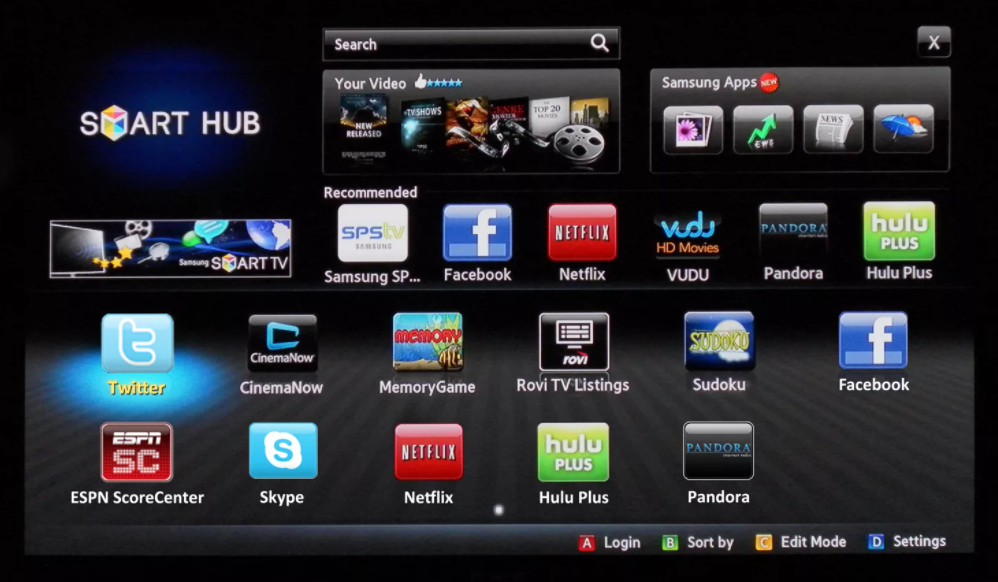
- в устройствах предусмотрено наличие программки Smart Hub;
- далее переходят в магазин, который поставляет веб-браузеры для скачивания. Виртуальный шопинг-центр именуют Samsung App TV, и его легко отыскать в меню;
- если потребуется, проходят авторизацию;
- на ПДУ, который входит в стандартный набор элементов имеется шестигранная кнопка. Она дает возможность войти в указанный магазин, и установить Яндекс-Браузер для телевизора Самсунг;
- чтобы не перелистывать все имеющиеся варианты сразу забивают название необходимого приложения при помощи кнопок на пульте;
- найдя нужный фрагмент, нажимают клавишу «загрузка» и производят инсталляцию на телевизор;
- в завершении браузер запускают и просматривают контент.
Установив Яндекс на Смарт ТВ Самсунг, следует запомнить, что периодически выходят новые версии веб-обозревателя. Для облегчения последующего обновления рекомендуется принудить систему качать и устанавливать новинки в автоматическом режиме.
Как скачать браузер Яндекс на телеприемник Sony?
Если телевизионная панель функционирует в системе android, то установить Яндекс-браузер для телевизора можно таким способом:
- в меню нажать клавишу «Home», затем внизу отыскать строку «Apps»;
- в приложениях выбрать «Store Google Play»;
- далее при помощи поиска найти нужную платформу Яндекс и установить браузер на ТВ-панель.
Совет: Специалисты рекомендуют запускать веб-обозреватель при помощи функционала «Apps».
Программное обеспечение для телевизора LG
Как установить браузер Яндекс на Смарт ТВ марки LG? Для этого потребуются услуги магазина «LG Content Store». Пользование им не предусматривает регистрацию и оформление меню. Выполнение действий:
- подключить телевидение к интернет-сети через кабель или Wi-Fi;
- на ПДУ нажать клавишу, чтобы появился перечень приложений;
- перейти в вышеупомянутый магазин;
- нажать на значок «Игры и приложения»;
- в перечислении выбрать браузер и подтвердить установку.
После скачивания контент отобразится в перечне с приложениями. Они появляются при нажатии соответствующей клавиши на ПДУ.
Важно: Браузер в каталоге может отсутствовать, тогда использовать сервис рекомендуется другими вариантами.
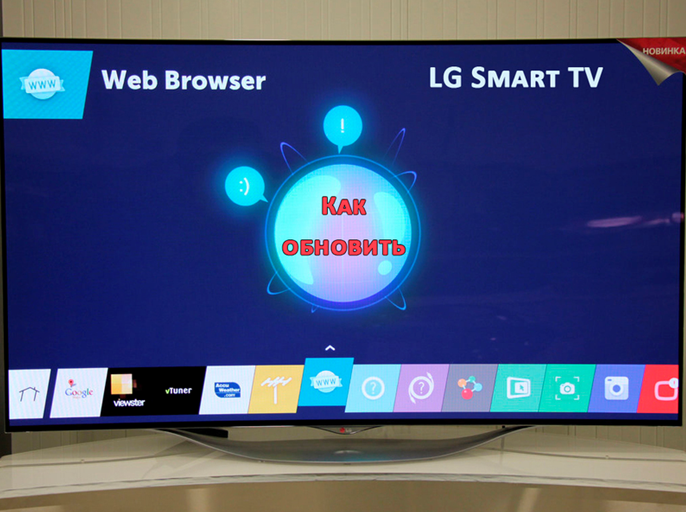
Телевизор LG запрашивает обновления автоматически, после подтверждения они устанавливаются в фоновом режиме. Важное требование — постоянное подключение устройства к сети. Если данные будут обновляться масштабно, то высвечивается запрос: «Обновить на телевизоре Яндекс-браузер». Для действия функции достаточно лишь заверить ее.
Если веб-обозреватель отсутствует
Бывают случаи, когда скачать Яндекс-браузер для телевизора LG не получается. Тогда подойдет альтернативный вариант – зайти на официальную страницу Яндекс. Здесь программа автоматически определит устройство и покажет на дисплее сервисы, и другую актуальную информацию.
Как ввести в действие Яндекс-браузер для Smart-TV посредством встроенного программного обеспечения:
- Нажать клавишу с приложениями.
- В предложенном перечне выбрать Веб-браузер (может значиться как www-обозреватель).
- В поисковой строке забить необходимый запрос (yandex.ru).
- Откроется главная страничка сайта.
- С правой стороны находится почта, в левой колонке – погода. Внизу доступны интересные фильмы, а в центре высвечиваются новости и расположена поисковая строка.
- Чтобы установить Яндекс на Смарт ТВ нужно нажать на значок со звездой и плюсом.
- Для получения доступа к сервисам программы необходимо прокрутить страничку вниз до конца.
Для пользования контентом пользователю будет предложено зайти в личный аккаунт. Пройдя авторизацию, файлы, добавленные через телефон или ПК, появляются автоматически. Через открытую страницу совершают переход на Яндекс.Диск или в почтовый ящик.
Как установить Яндекс. Диск?
Для получения моментального доступа к информации, содержащейся на диске желательно инсталлировать отдельное приложение. Требуется попасть во встроенный магазин и избрать нужный сервис. Далее выполнить действия по аналогии с перекачиванием обозревателя. После перехода в «LG Content Store» нажимают строку «все» и находят приложение. Его установка происходит бесплатно.
Важно: Для работы с программой потребуется авторизация в ранее зарегистрированном аккаунте. Свойства сетевого соединения влияют на скорость загрузки файлов.
Необходимость обновления
Загрузив Яндекс браузер для Андроид ТВ, его требуется постоянно обновлять. Если такую манипуляцию не проводить, то не стоит рассчитывать на хорошую работу браузерной системы. Появятся такие проблемы:

- зависает изображение;
- возникают разные сбои;
- телевидение плохо реагирует на посланные пультом команды.
Преимущества и недостатки браузера
Яндекс-сервисом удобно пользоваться на мобильных приставках, компьютерах и ТВ-панелях. Перед тем, как скачать Яндекс на телевизор, необходимо узнать плюсы умного программного обеспечения:
- удобство интерфейса;
- показатели погоды и место проживания определяются автоматически;
- раздел новостей;
- курс валют;
- афиша и предстоящие мероприятия;
- доступ к почтовому ящику;
- лента самых просматриваемых кинолент;
- работа с Яндекс-сервисами.
Среди недостатков стоит выделить неоднократные зависания и медленную работу на устаревшем оборудовании. Пользоваться интернет-обозревателем неудобно, если отсутствует возможность подключения беспроводной мыши.
Вышеуказанные схемы помогут разобраться, как установить Яндекс браузер на телевизор быстро и без проблем. В зависимости от модели телеприемника рекомендуется выполнить предложенный перечень действий и загрузить указанный интернет-обозреватель. В результате пользователь сможет насладиться всеми его возможностями и смотреть в эфире фильмы и видео в качественном изображении.
Советы и рекомендации, как установить на телевизор Яндекс браузер

Яндекс Браузер – один из наиболее популярных и многофункциональных браузеров. Его используют не только на территории России, но и в других странах. Стоит отметить, что в этом нет ничего удивительного.
Дело в том, что этот веб-обозреватель имеет немало преимуществ. К ним относят встроенный блокировщик рекламы, доработанный механизм создания закладок и специальный режим, предназначенный для экономии трафика.
Использовать этот браузер можно не только на компьютере, но и на телевизоре со встроенным Смарт ТВ. Однако перед тем как установить браузер на телевизор Андроид, необходимо ознакомиться с тем, как это сделать правильно.
Зачем устанавливать Yandex Browser на ТВ?

Некоторые владельцы Smart TV даже не знают о возможности использования веб-обозревателей на телевизорах. Стоит отметить, что такие приложения кардинально отличаются от аналогов для персональных компьютеров. Дело в том, что телевизионные браузеры изначально оптимизированы под ТВ и благодаря этому пользоваться ими очень удобно.
Среди основных особенностей таких приложений выделяют следующее:
- Оптимизация под пульт. Далеко не все программы хорошо работают с пультом. Однако разработчики Я.Браузера позаботились о том, чтобы им можно было комфортно пользоваться на телевизоре.
- Возможность просмотра онлайн-видео. Некоторые пользователи для просмотра видеороликов устанавливают специальные кинозалы. Однако при необходимости посмотреть видео можно и в веб-обозревателе от Яндекса.
- Наличие дополнительных функций. Я.Браузер может похвастаться довольно обширным функционалом. В нем можно быстро создавать закладки, отправлять ссылки в мессенджеры и настраивать оформление начального экрана.
Многие люди не знают, зачем некоторые решают установить Я.Браузер на телевизор. Чаще всего это делают для интернет-серфинга или просмотра онлайн-видео.
Как установить приложение на ТВ?
Далеко не все знают, как установить браузер на телевизор и Яндекс ТВ. Особенности инсталляции таких приложений во многом зависят от используемой марки устройства. Поэтому рекомендуется заранее ознакомиться с рекомендациями по загрузке веб-обозревателя для различных моделей телевизоров.
TCL

TCL – компания, специализирующаяся на создании качественной электроники. При необходимости каждый владелец такого ТВ может скачать для него веб-обозреватель. Делается это с помощью мобильного телефона, работающего на базе ОС Андроид.
Прежде чем приступить к загрузке приложения, необходимо убедиться в том, что устройства подсоединены к одной сети Wi-Fi.
Затем нужно выполнить такую последовательность действий:
- Зайти в меню ТВ и открыть Play Market.
- Воспользоваться встроенным поисковиком и найти программу ES проводник. Она понадобится для дальнейшей инсталляции браузера.
- Зайти в загруженный проводник в телефоне на ТВ.
- На смартфоне зайти в раздел «Сеть» и выбрать пункт «ТВ».
- Нажать на кнопку «Сканирование». Она располагается в нижней части экрана.
- В списке доступных устройств выбрать телевизор.
- Перейти в раздел «Apps». Он находится внизу экрана.
- В перечне доступных программ выбрать «Yandex Browser».
- Повторно подключиться к TV через проводник.
После этого начнется процесс копирования файлов с мобильного телефона на телевизор. Процедура длится не больше пяти минут. Когда копирование будет завершено, необходимо перейти в главное меню ТВ и попробовать запустить загруженный браузер. Если все было сделано правильно, приложение сразу же откроется.
LG

В последние годы особой популярностью пользуются телевизоры, выпущенные компанией LG. В этом нет ничего удивительного, так как данная фирма выпускает действительно качественную электронику. Модели LG могут похвастаться хорошей матрицей и неплохой операционной системой, позволяющей устанавливать на TV различные приложения.
При необходимости владельцы ТВ от LG смогут загрузить Yandex Browser. Однако процедура установки немного отличается от вышеописанного способа для устройств TCL. Дело в том, что в технике от LG предустановлена совершенно другая операционная система и поэтому загрузка приложений осуществляется совершенно иначе.
Людям, решившим скачать и поставить веб-обозреватель на ТВ от компании LG, придется сделать следующее:
- Открыть главное меню и зайти в программу для загрузки приложений. В большинстве моделей она называется «LG Content Store».
- Воспользоваться встроенной поисковой системой. Строка поиска располагается в верхнем углу справа. В нее нужно ввести название программы на английском или русском языке.
- Перейти на страницу веб-обозревателя и нажать на кнопку «Install».
После этого начнется процесс установки, который продлится 4-7 минут в зависимости от модели используемого ТВ и скорости интернета.
Xiaomi

Xiaomi – известная фирма, выпускающая качественную и доступную по цене электронику. Особой популярностью пользуются смартфоны от данного китайского бренда. Однако в последнее время фирма начала выпускать и телевизоры. Несмотря на невысокую стоимость, они не уступают по качеству дорогостоящим аналогам.
У моделей Xiaomi довольно обширный функционал, позволяющий загружать различные приложения из Play Market. Благодаря этому каждый может установить на телевизор Xiaomi браузер и пользоваться им для просмотра веб-страниц. Перед загрузкой новой программы следует ознакомиться с тем, как сделать это правильно.
Чтобы поставить на телевизор веб-обозреватель, необходимо сделать следующее:
- Запустить ТВ и войти в основное меню.
- В перечне доступных программ выбрать Play M
- Воспользоваться поиском и найти браузер для дальнейшей установки. Для этого нужно ввести в строку поиска «Yandex Browser». Если ничего найти не получилось, можно вписать название на русском языке.
- Нажать на иконку программы, чтобы она начала скачиваться.
Если установить на телевизор Ксиоми Яндекс Браузер, его надо сразу же запустить и проверить его работоспособность. Для этого надо открыть несколько сайтов и попробовать запустить онлайн-видео.
Dexp

Неплохие бюджетные телевизоры выпускает фирма Dexp. Компания специализируется на создании современных Смарт ТВ, которые по функциональным возможностям не уступают дорогим моделям. Большинство ТВ от Dexp работают на базе ОС Android.
Благодаря этому, пользователи могут самостоятельно устанавливать на них любые приложения, совместимые с этой операционной системой. Поэтому каждый сможет поставить на ТВ Я.Браузер, чтобы через него просматривать веб-страницы в интернете или смотреть видео.
Многих интересует, как установить на телевизор Dexp браузер, чтобы в дальнейшем его использовать. На самом деле загрузить его несложно.
Делается это так:
- Войти в меню телевизора.
- Открыть перечень установленных приложений и выбрать из списка Play Market.
- Найти в магазине Я.Браузер. Чтобы это сделать, нужно воспользоваться встроенным поисковиком.
- Загрузить программу на ТВ.
После завершение установки нужно снова открыть меню и проверить, появился ли в нем Yandex Browser. Его нужно запустить и протестировать его работоспособность. Если обозреватель не запускается, его придется переустанавливать.
Самсунг

Samsung – популярная фирма, которая прославилась тем, что выпускает качественную электронику. Ежегодно компания выпускает новые модели ТВ с доступом к интернету. TV от Samsung оснащены встроенной операционной системой. Ее функционал позволяет пользователям скачивать различные приложения, в том числе и браузеры.
Каждый человек, у которого в доме установлен телевизор от этой фирмы, сможет поставить на него Yandex Browser. Перед тем как установить на телевизор браузер Яндекс, рекомендуется разобраться с особенностями загрузки программ на Самсунг.
Процесс скачивания новых приложений на Samsung TV состоит из нескольких последовательных этапов:
- Перейти в основное меню. Делается это при помощи кнопки «Menu» на пульте.
- Найти и открыть программу с названием «Hub».
- В перечне доступных приложений выбрать «Apps». С помощью этой утилиты осуществляется инсталляция стороннего софта на устройства Самсунг.
- В поисковую строку вписать название обозревателя на русском или английском языке.
- Скачать найденное приложение.
Чтобы открыть загруженный веб-обозреватель, необходимо запустить его из главного меню.
Haier

Haier – одна из фирм, специализирующихся на создании качественных и доступных по стоимости телевизоров. Модели, выпущенные данной фирмой, работают на основе ОС Андроид. Это позволяет пользователям самостоятельно ставить на них браузеры и другие приложения.
Стоит отметить, что процесс загрузки Yandex Browser для ТВ этой марки мало чем отличается от установки программ на другие модели. Однако все равно есть несколько нюансов, с которыми лучше ознакомиться заранее.
Чтобы в процессе загрузки веб-обозревателя не было проблем, следует заранее разобраться, как установить на телевизор Хайер браузер Яндекс и что для этого надо сделать.
Чтобы добавить на ТВ Yandex Browser, придется сделать следующее:
- Зайти в основное меню и выбрать раздел с программами.
- В перечне доступного для скачивания софта найти раздел «Browser». Здесь отображается список всех веб-обозревателей, которые доступны для добавления на ТВ.
- Установить Yandex Browser.
После того как удастся установить на телевизор Хаер Яндекс Браузер, надо сразу же запустить его и убедиться в том, что он работает. Если установленный веб-обозреватель не открывается, надо перезапустить телевизор и попробовать открыть его снова.
iFFALCON

iFFALCON – популярный китайский производитель, занимающийся созданием бюджетных моделей ТВ. Несмотря на то, что стоят ТВ этой фирмы действительно дешево, они ничем не уступают дорогим аналогам от известных брендов.
Все телевизоры iFFALCON работают на операционной системе Андроид, что позволяет устанавливать на них сторонний софт. Поэтому люди смогут самостоятельно поставить на TV веб-обозреватель для просмотра контента в интернете. Сделать это легко и поэтому каждый сможет справиться с установкой приложений на iFFALCON.
Чтобы загрузить Yandex Browser, нужно выполнить такие действия:
- Открыть главное меню устройства.
- В списке программ выбрать Play Market. Именно через него осуществляется скачивание софта.
- В поисковую строку вписать название браузера. Лучше делать это на английском языке.
- Зайти на страницу приложения и нажать на кнопку «Install».
Выполнив описанные выше действия, надо закрыть Play Market и вернуться в меню. Здесь должен появиться Я.Браузер. Если его нет, придется попробовать загрузить его повторно.
«Яндекс» на смарт ТВ: конкурент мировым игрокам или функциональный аналог?
Платформы, на основе которых функционируют популярные смарт ТВ, хорошо известны. Их разрабатывают компании Google, LG и Samsung. Android TV, Tizen и webOS — это полноценные операционные системы со своим магазином приложений, средой разработки, голосовым управлением и поддержкой периферийных устройств. В 2020 году компания «Яндекс» запустила собственную мультимедийную платформу для смарт ТВ, которая уже установлена на телевизорах ряда брендов. Стоит ли здесь говорить о полноценной конкуренции с мировыми игроками?

Михаил Григорьев
Михаил Григорьев
Платформы, на основе которых функционируют популярные смарт ТВ, хорошо известны. Их разрабатывают компании Google, LG и Samsung. Android TV, Tizen и webOS — это полноценные операционные системы со своим магазином приложений, средой разработки, голосовым управлением и поддержкой периферийных устройств. В 2020 году компания «Яндекс» запустила собственную мультимедийную платформу для смарт ТВ, которая уже установлена на телевизорах ряда брендов. Стоит ли здесь говорить о полноценной конкуренции с мировыми игроками?
Особенности платформы «Яндекса»
Для начала стоит пояснить, что мультимедийная платформа «Яндекса» для смарт ТВ — это оболочка на базе Android Open Source Project (AOSP), который был сильно переработан. Подразумевается, что на телевизоре с установленной оболочкой «Яндекса» пользователи будут использовать только ее. Нельзя также самостоятельно установить оболочку на любой другой смарт ТВ. Поскольку AOSP это не Android TV, то в нем нет магазина приложений Google, но есть возможность установки сторонних приложений из отдельного магазина. Встроенный голосовой поиск работает в основном разделе на главном экране, но в «Яндекс» планируют развивать его функции. В одном из обновлений, появившихся осенью 2020 года, появилась поддержка голосового помощника Алиса. Она работает через пульт.
В состав платформы входит доступ к сервису «Яндекс.Видео», который предназначен для поиска и просмотра роликов, фильмов, трансляций соревнований и каналов блогеров, размещенных в свободном доступе на видеоресурсах. Сервис запоминает фильмы и каналы, которые смотрит пользователь, и, ориентируясь на его интересы, рекомендует похожие новинки.
Установлены видеосервис «Кинопоиск HD», приложения онлайн-кинотеатров ivi, Megogo, Okko, Tvigle, tvzavr, а также YouTube. Также можно смотреть линейные телеканалы, видеоблоги и другой контент, доступный в сервисе «Яндекс.Эфир».
Функция голосового поиска по видео задействует пульт телевизора. Контент ищется по названию, жанру или имени актера. При необходимости пользователь может управлять функциями смарт ТВ (ввод текста, переключение между экранами и пунктами меню) через приложение «Яндекса» на смартфоне.
Встроенный детский режим ограничивает доступ к контенту для взрослых. Например, можно защитить пин-кодом контент, предназначенный для детей старше двенадцати лет.
Кроме того, есть возможность просматривать видео и фото, а также воспроизводить музыку с внешнего USB-накопителя.
Наконец, к каждому телевизору с мультимедийной платформой «Яндекса» в подарок идет подписка «Яндекс.Плюс» на три месяца.
Зачем это нужно вендорам?
Телевизоры с оболочкой «Яндекса» продаются под брендами BBK, DEXP, ECON, Hi, Hyundai, Leff Novex, Yuno, и других. «Телеспутник» попросил компанию MERLION (эксклюзивный дистрибьютор Hyundai в России, — прим. ред.) пояснить, почему было принято решение использовать платформу «Яндекса» для смарт ТВ. В пресс-службе компании-дистрибутора сообщили, что цель Hyundai — выпускать полезную, удобную и доступную для потребителей технику, в частности, смарт ТВ, которые сейчас являются одним из основных источников развлечений. «”Яндекс” — востребованная и понятная российским покупателям платформа, поэтому не удивительно, что телевизоры с ней пользуются большим спросом. Телевизоры Hyundai с другими платформами, например лицензионным Android TV, тоже популярны, но мы всегда стремимся предоставлять потребителям выбор», — подчеркнули в пресс-службе MERLION.
Описывая позицию, которую смарт ТВ с платформой «Яндекса» занимают в линейке телевизоров Hyundai, нам пояснили, что они находятся в среднем ценовом сегменте — наиболее популярном у потребителей. Но и они тоже отличаются между собой. Например, есть телевизоры с разрешением Full HD, которое до недавнего времени являлось стандартом качества изображения, а есть с относительно новым, но уже зарекомендовавшим себя среди поклонников качественной картинки — Ultra HD. В целом, в MERLION положительно оценили сотрудничество с «Яндексом». «Мы считаем, что коллаборации — это вообще полезный опыт для обеих сторон», — отметили в пресс-службе.

В пресс-службе группы «М.Видео-Эльдорадо» (компании выпускают телевизоры под собственными торговыми марками Novex и Hi, — прим. ред.) подчеркнули, что ставят своей целью сделать технологии более доступными. «”Яндекс” как бренд известен и интересен потребителям. Контентная платформа “Яндекса”, работающая на базе ОС Android, дает пользователям возможность смотреть более 200 телеканалов “Яндекс.Эфира”, фильмы и сериалы из медиатеки онлайн-кинотеатра “Кинопоиск HD”, ролики с YouTube, а также воспользоваться другими возможностями “умного” телевизора, имеющего доступ в интернет через модуль Wi-Fi. Вместе с компанией мы одними из первых предлагаем голосовое управление в ТВ», — рассказали в пресс-службе «М.Видео-Эльдорадо».
В ассортименте Novex на данный момент представлено пять моделей с мультимедийной платформой «Яндекса» и диагоналями от 32 до 60 дюймов, у Hi — семь моделей с экраном от 24 до 65 дюймов. «С расширением ассортимента, увеличением знания о возможностях и преимуществах “умной” платформы у потребителей растет и популярность подобных моделей. В третьем квартале все телевизоры Novex заняли 7% в штучных продажах “М.Видео”, Hi — 15% в “Эльдорадо”», — сообщили в пресс-службе группы.
Оценивая перспективы телевизоров с платформой «Яндекса», в «М.Видео-Эльдорадо» отметили, что категория телевизоров пользуется у россиян стабильным спросом, в 2020 году штучные продажи увеличились на 16% до 7,9 млн штук. Доля смарт ТВ достигла в штуках 65%, моделей с разрешением экрана от 4К — 35%. «На позитивную динамику повлияли пандемия — россияне стали чаще обустраивать квартиры и дома, в которых проводят больше времени, — а также уменьшение среднего чека благодаря снижению стоимости технологий и сборке большинства телевизоров на территории России», — добавили в пресс-службе группы.
Функциональный аналог
Формально у мультимедийной платформы «Яндекса» для смарт ТВ есть аналогичные возможности, что и у операционных систем Android TV, Tizen и webOS. Однако считать их конкурентами не совсем корректно, ведь речь идет не о самостоятельной разработке платформы с нуля, а о доработке AOSP. На это указывает руководитель группы «Телевизионное оборудование» компании «НАГ» Артем Егоров. «С другой стороны, у “Яндекса” есть собственный голосовой ассистент, который можно считать конкурентом. Магазин приложений у них тоже есть, как и музыка», — рассуждает он. Хотя мультимедийная платформа «Яндекса» установлена на относительно недорогих телевизорах, российская компания вполне может пробиться в более дорогой сегмент смарт ТВ со своей платформой, считает Артем Егоров. В качестве примера он привел смарт-колонки с Алисой, которые вполне можно считать успешным проектом. Здесь главное — набор функций. У разработчика при создании такой платформы в приоритетах должны стоять удобство клиента и модульность системы, убежден он.
Руководитель аналитического агентства Content Review Сергей Половников подметил, что у «Яндекса» для смарт ТВ используется проприетарная платформа, которую никто кроме него не поддерживает. Рассуждая о перспективах этого проекта, он предложил посмотреть, что покажет время.
Заместитель генерального директора по научной работе ЗАО «МНИТИ» Константин Быструшкин назвал разработку «Яндекса» прямым российским конкурентом Android TV. Он отметил, что эта мультимедийная платформа устанавливается в том числе на телевизоры DEXP и Novex диагональю от 55 до 75 дюймов в ценовой категории 50–80 тыс. рублей. У разработчика при создании такой платформы основной приоритет — предоставление полного пакета медиасервисов, который позволяет пользователю получить удобный интерфейс для использования смарт ТВ как устройства доступа ко всевозможным онлайн-сервисам, считает Константин Быструшкин. Он ожидает проникновения платформы «Яндекса» на смарт ТВ в 15–20 млн домохозяйств России в перспективе 3–5 лет.