
Вставка обычных и концевых сносок
Обычные сноски появляются в нижней части страницы, а концевые — в конце документа. Число или символ в обычной или концевой сноске совпадает со ссылкой в документе.
- Щелкните в том месте, где вы хотите ссылаться на обычную или концевую сноску.
- На вкладке Ссылки выберите Вставить обычную сноску или Вставить концевую сноску.
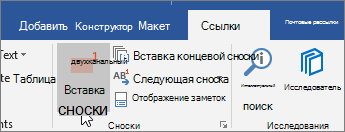
- Введите то, что вы хотите, в обычную или концевую сноску.
- Верните на место в документе, дважды щелкнув число или символ в начале заметки.
Как поставить сноску в excel
Excel не текстовый, а табличный редактор, производящий вычисления в ячейках.
Для текстовой информации есть Word.
К ячейкам удобно делать не сноски, а примечания.
Пользователь
Сообщений: 3906 Регистрация: 22.12.2012
09.08.2010 12:58:54
можно извратиться с помощью формата ячейки
Прикрепленные файлы
- post_144063.xls (14.5 КБ)
Пользователь
Сообщений: 8 Регистрация: 01.01.1970
24.09.2012 07:46:25
Подскажите, как делать такую сноску, как в примере? Скопировал это из одной формы, в которую хочу вставить этот же текст в функцию СЦЕПИТЬ.
То есть интересуют два вопроса: как делать такую сноску и есть ли возможность эту сноску вставлять в функцию?
Прикрепленные файлы
- post_365358.xlsx (11.36 КБ)
Пользователь
Сообщений: 14868 Регистрация: 21.12.2012
E-mail и реквизиты в профиле.
24.09.2012 08:52:29
Нет там никакой сноски. Выделяете символы в строке формул, формат ячейки и см. рисунок.
Прикрепленные файлы
- post_365367.gif (32.55 КБ)
Я сам — дурнее всякого примера! .
Пользователь
Сообщений: 8 Регистрация: 01.01.1970
26.09.2012 09:52:23
Спасибо, понял. А в функции СЦЕПИТЬ надстрочные знаки чтобы отображались можно сделать?
Пользователь
Сообщений: 47199 Регистрация: 15.09.2012
26.09.2012 10:20:38
Функции листа «не видят» форматирования.
Страницы: 1
Читают тему
© Николай Павлов, Planetaexcel, 2006-2023
info@planetaexcel.ru
Использование любых материалов сайта допускается строго с указанием прямой ссылки на источник, упоминанием названия сайта, имени автора и неизменности исходного текста и иллюстраций.
| ООО «Планета Эксел» ИНН 7735603520 ОГРН 1147746834949 |
ИП Павлов Николай Владимирович ИНН 633015842586 ОГРНИП 310633031600071 |
Вставка сноски

- (в место вставки сноски) – Ссылки – Сноски: Вставить сноску (обычная сноска с числовой нумерацией) или Вставить концевую сноску.
- (в место вставки сноски) – Ссылки – Сноски– стрелка в углу заголовка группы Сноски – в окне Сноски задайте нужные параметры: тип сноски (обычная, концевая), нумерация (1, 2, 3… или другая).
- Вставка обычной сноски: Alt+Ctrl+F,
- Концевой сноски − Alt+Ctrl+D.
Изменение, удаление сноски
При перемещении, копировании или удалении сноски, работают со знаком сноски, а не с текстом в области сносок. Другими словами, в документе выбирают знак нужной сноски и копируют, перемещают или удаляют только знак сноски. При этом нумерация всех остальных сносок изменяется автоматически. Вставка обычной сноски может быть произведена: Alt+Ctrl+F, концевой − Alt+Ctrl+D.
Надписи, названия Названия
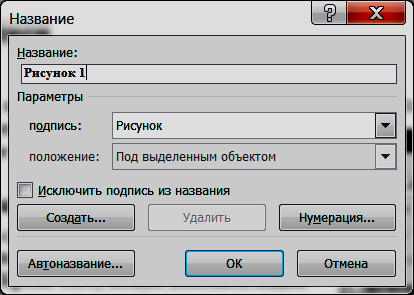
Название — это нумерованный текст, который добавляют к таблице, рисунку, формуле и любому другому элементу (например, «Рисунок 1», где «Рисунок» — выбранное название, «1» — номер, определенный MS Word). Ссылки – Названия:Вставить название… Microsoft Word может автоматически добавлять названия при вставке в документ таблиц, рисунков и прочих элементов (Ссылка – Название: Вставить название – Автоназвание…). Если элементы уже добавлены в документ, то названия можно добавить вручную. Можно изменить название надписи и формат нумерации для различных типов элементов например, «Таблица II» и «Формула 1-А». Кроме того, можно изменить надписи для одного или нескольких названий, например, изменить «Таблица 6» на «Рисунок 6». Можно создать новое название надписи, например «Фотография». При добавлении, удалении или перемещении названий можно одновременно обновить все номера названий.
Надписи
Надпись – контейнер для текста или графики, расположение и размеры которого можно изменять. Надписи используются для помещения на страницу нескольких блоков текста или для придания тексту ориентации, отличной от ориентации остального текста документа. Надпись состоит из рамки контура и внутреннего текстового поля, в котором и размещается информация. Вставка – Текст: Надпись.
VI. Основы работы в ms Office excel Понятие электронной таблицы
Табличный процессор — категория прикладного программного обеспечения, предназначенного для работы с электронными таблицами. Изначально табличные редакторы позволяли обрабатывать исключительно двухмерные таблицы, прежде всего с числовыми данными, но затем появились продукты, обладавшие помимо этого возможностью включать текстовые, графические и другие мультимедийные элементы. Инструментарий электронных таблиц включает мощные математические функции, позволяющие вести сложные статистические, финансовые и прочие расчеты. Первый табличный редактор VisiCalc для компьютера Apple II появился в 1979 г. Впоследствии на рынке появились многочисленные продукты этого класса − SuperCalc,Microsoft MultiPlan, Quattro Pro, Lotus 1-2-3,Microsoft Office Excel,OpenOffice.org Calc, таблицы AppleWorks и Gnumeric. Программа Microsoft Office Excel относится к классу программ, называемых электронными таблицами (табличными процессорами). Электронные таблицы – компьютерная программа, поддерживающая представление данных в виде таблиц, состоящих из строк и граф, на пересечении которых располагаются клетки (ячейки таблицы). Значение в числовой клетке таблицы либо указывается в явном виде, либо рассчитывается по ассоциированной с клеткой формуле. Файл книги Excel 2007 имеет расширение .xlsx. Как и у интерфейса Word 2007, сверху окна Excel 2007 расположены: 1 -я строка окна – кнопка Office, панель быстрого доступа, строка заголовка программы, содержащая название документа и стандартные кнопки Свернуть, Развернуть, Закрыть.
- Кнопка Office, расположена в левом верхнем углу экрана. Щелчок по этой кнопке отображает меню работы с файлом, а также дает доступ к настройкам параметров программы.
- Рядом с кнопкой Office расположена панель быстрого доступа
 . По умолчанию на ней находятся только три кнопки — Сохранить документ, Отменить и Вернуть действие. Щелчок по кнопке в правой части панели позволит настроить ее по вашему усмотрению. Добавляйте сюда команды, которые используете наиболее часто, и вам не придется каждый раз искать их на ленте. Если желаемой команды в меню нет, выберите пункт Другие команды. Здесь вы сможете не только найти любую команду, чтобы добавить ее на панель быстрого доступа, но и настроить для этой команды «горячие» клавиши.
2-3-я строки окна содержит ленту. Команды упорядочены в логические группы, собранные на вкладках (2‑я строка). Вверху находятся ярлыки7-ивкладок лент с инструментами: Главная, Вставка, Разметка страницы, Формулы, Данные, Рецензирование, Вид. 8-ю вкладку Разработчик можно включить дополнительно (Office – Параметры Excel – Основные…). Некоторые из вкладок (Разметка страницы, Вид) очень похожи на своих «собратьев» из Word 2007. Элементы управления на лентах вкладок объединены в группы (3‑я строка), связанные с видом выполняемого действия. Элементами управления являются обычные кнопки, раскрывающиеся кнопки, списки, раскрывающиеся списки, счетчики, кнопки с меню, флажки, значки (кнопки) группы. Как правило, на панель группы вынесены наиболее часто используемые инструменты. Для вызова полного набора инструментов той или иной группы надо открыть окно данной панели, нажав на значок группы  в правом нижнем углу. Для каждого элемента управления можно отобразить всплывающую подсказку о назначении этого элемента. Для этого достаточно навести на него и на некоторое время зафиксировать указатель мыши. Помимо постоянных, имеется целый ряд контекстных вкладок, например, для работы с таблицами, рисунками, диаграммами и т.п., которые появляются автоматически при переходе в соответствующий режим или при выделении объекта или установке на него курсора. При снятии выделения или перемещении курсора контекстная вкладка автоматически скрывается. Не существует способов принудительного отображения контекстных вкладок. Лента – фиксированный элемент интерфейса программы Excel. Вы не можете поменять местами вкладки, добавить или удалить отдельные кнопки, но можете свернуть ленту, увеличив тем самым рабочую область документа. Перемещаться по ленте можно с помощью клавиатуры. Нажмите клавишу Alt. У всех доступных команд на ленте появятся подсказки (буквы) для перехода к соответствующей вкладке. Если вы нажмете одну из клавиш перехода, на выбранной вкладке будут отображены всплывающие подсказки ко всем командам этой вкладки. Прокручивать вкладки ленты можно с помощью колесика Scroll мыши. Для этого достаточно навести мышь на ленту и прокрутитьScroll до нужной вкладки. 4
 -я строка (новое!) – строка формул(Вид – Показать или скрыть: строка формул), в ее левой части располагается адресактивной(поле имени) в данный момент ячейки, справа отображается содержимоеактивной ячейки. Если содержимое ячейки получено в результате расчета по формуле, то строка формул содержит формулу для расчета, в других случаях содержимое ячейки и строки формул совпадает. В Excel 2007 удобнее, чем в предыдущих версиях организована работа со строкой формул. Д
 ля просмотра и редактирования содержимого выделенной ячейки можно увеличить высоту строки формул. Для этого ЛКМ по кнопке Развернуть \Свернуть строку формул (Ctrl+Shift+U) 5-я строка (новое!) – заголовки столбцов. (Вид – Показать или скрыть: Заголовки) Слева вертикально (новое!) – заголовки строк (Сервис – Параметры – Вид). Предпоследняя строка (новое!) – строка линеекпрокрутки над строкой статуса или состояния (внизу окна). Эта строка содержит средства прокрутки рабочих листов, переключатель вкладок (ярлычки) для трех таких листов (с названиями Лист1, Лист2 и т. д.), кнопку Вставить лист (Вид – Показать или скрыть: строка формул)
  Если для перемещения по листу используется ползунок, в Excel отображается всплывающая подсказка с указанием номера строки или буквы столбца (или номера столбца, если для книги используется стиль ссылок R1C1), чтобы можно было определить положение на листе. Размер ползунка показывает, какая часть от используемой области листа отображена на экране. Положение ползунка указывает местоположение видимой части на листе. Окно можно разделить таким образом, чтобы можно было одновременно прокручивать лист в двух или четырех областях. Наведите указатель мыши на вешку разбивки
  на вертикальной или горизонтальной полосе прокрутки. Когда указатель примет вид двусторонней стрелки
  , перетащите полосу разделения в нужное место листа. Чтобы удалить полосу разделения, дважды щелкните ее (2ЛКМ). Включение / выключение строки линеек прокрутки и ее элементов: Office – Параметры Excel – Дополнительно: Показывать параметры для следующей книги… П
 оследняя строка окна – называется строкой состояния (строка статуса). В строке состояния, находящейся в нижней части окна программы Excel, выводится информация о состоянии программы, режимах ее работы и выполняемых операциях. В строке состояния по умолчанию отображен текущий режим выделенной ячейки листа, далее идет кнопка Запись макроса, три кнопки изменения режима просмотра рабочего листа, ползунок Масштаб. Пользователь может настроить строку состояния по своему выбору (ПКМ на строке состояния…) Например, если на клавиатуре включен режим Num Lock, слева в строке состояния отображается надпись Num Lock. Строка состояния также информирует пользователя о том, что можно вводить данные или выполнять команду. В этом случае в ней отображается слово Готово.
Как поставить сноску в excel
Word 2016. Возможно ли сделать такое?
По команде с ленты: Вкладка Ссылки/Сноски/Следующая сноска программа находит знак сноски, и курсор становится слева от него. Больше ничего не происходит; можно навести на эту сноску указатель мыши, и появится всплывающая подсказка.
Мне всегда казалось это недостаточным, и всегда хотелось, чтобы всплывающая подсказка появлялась не после наведения указателя на сноску, а сразу после выполнения указанной команды.
То есть, суть мечты: назначаешь для FootnotePreviousWord и FootnoteNextWord горячие клавиши (например: Alt+O и Alt+>) и переходишь по сноскам, сразу читая подсказки к ним.
Красиво и конкретно подсказать никто не захотел, и пришлось искать выход окольными путями, объединяя помощь с разных форумов. В результате получилось вот что:
[vba]
Sub СноскаОбычнаяПред()
Dim cX As Long, cY As Long, i As Byte
If ActiveDocument.Footnotes.Count = 0 Then
lRetVal = MsgboxOKDrop(«Обычных сносок еще никто не вставил!» & vbCrLf & _
«Возможно, есть концевые сноски!», vbOKOnly + vbInformation, «ОТСУТСТВИЕ СНОСОК В ТЕКСТЕ», interval)
ElseIf Selection.StoryType = wdFootnotesStory Then ‘ Для концевых выбран другой вариант выделения
Application.Run «GoToPreviousFootnote»
Else ‘ Если курсор в основном тексте
Application.Run «GoToPreviousFootnote»
ActiveWindow.GetPoint cX, cY, 0&, 0&, Selection.Range
‘ На данный момент (02.02.2020) это самый действенный цикл для более-менее надежного всплытия подсказок к ссылкам, сноскам, примечаниям и гиперссылкам.
For i = 0 To 1
SetCursorPos cX + i, cY + i
Dim Start
Start = Timer ‘ текущее время в секундах (Знать бы еще, что тут происходит. Но оно работает!)
Do While Timer < Start + 0.1
Loop
Next i
SetCursorPos cX + i, cY + i
Set r = Selection.Range
If (r.Start <> Selection.Start) Or (r.End <> Selection.End) Then
ElseIf Selection.Characters.First.Footnotes.Count lRetVal = MsgboxOKDrop(«Выше обычных сносок нет!» & vbCrLf & _
«Попробуй поискать вниз!», vbOKOnly + vbInformation, «ВСЕ ОБЫЧНЫЕ СНОСКИ НИЖЕ», interval)
Exit Sub
End If
End If
End Sub
Sub СноскаОбычнаяСлед()
Dim cX As Long, cY As Long, i As Byte
If ActiveDocument.Footnotes.Count = 0 Then
lRetVal = MsgboxOKDrop(«Обычных сносок еще никто не вставил!» & vbCrLf & _
«Возможно, есть концевые сноски!», vbOKOnly + vbInformation, «ОТСУТСТВИЕ СНОСОК В ТЕКСТЕ», interval)
ElseIf Selection.StoryType = wdFootnotesStory Then ‘ Для концевых выбран другой вариант выделения
Application.Run «GoToNextFootnote»
Else ‘ Если курсор в основном тексте
Application.Run «GoToNextFootnote»
ActiveWindow.GetPoint cX, cY, 0&, 0&, Selection.Range
For i = 0 To 1
SetCursorPos cX + i, cY + i
Dim Start
Start = Timer ‘ текущее время в секундах (Знать бы еще, что тут происходит. Но оно работает!)
Do While Timer < Start + 0.1
Loop
Next i
SetCursorPos cX + i, cY + i
Set r = Selection.Range
If (r.Start <> Selection.Start) Or (r.End <> Selection.End) Then
ElseIf Selection.Characters.First.Footnotes.Count lRetVal = MsgboxOKDrop(«Ниже обычных сносок нет!» & vbCrLf & _
«Попробуй поискать вверх!», vbOKOnly + vbInformation, » ВСЕ ОБЫЧНЫЕ СНОСКИ ВЫШЕ», interval)
Exit Sub
End If
End If
End Sub
[/vba]
В этих макросах ключевым моментом является цикл (мало для меня понятный), но подбором значений я добился, что подсказки к сноскам каким-то чудом появляются, как будто на них наводится мышь.
Что интересно, достигнутый эффект оказался полезным для перехода и по концевым сноскам, а также по примечаниям и гиперссылкам (при замене соответствующих команд).
Одно плохо: не всегда четко срабатывает. Что-то иногда «пугает» всплывающие подсказки, и они всплывают нестабильно, причем, по-разному для сносок, концевых сносок, гиперссылок и примечаний.
Вопрос: можно ли и как сделать все, что задумано, правильными средствами, а не моей галиматьей?
Может, кто-нибудь как следует въедет в тему и догадается?
Word 2016. Возможно ли сделать такое?
По команде с ленты: Вкладка Ссылки/Сноски/Следующая сноска программа находит знак сноски, и курсор становится слева от него. Больше ничего не происходит; можно навести на эту сноску указатель мыши, и появится всплывающая подсказка.
Мне всегда казалось это недостаточным, и всегда хотелось, чтобы всплывающая подсказка появлялась не после наведения указателя на сноску, а сразу после выполнения указанной команды.
То есть, суть мечты: назначаешь для FootnotePreviousWord и FootnoteNextWord горячие клавиши (например: Alt+O и Alt+>) и переходишь по сноскам, сразу читая подсказки к ним.
Красиво и конкретно подсказать никто не захотел, и пришлось искать выход окольными путями, объединяя помощь с разных форумов. В результате получилось вот что:
[vba]
Sub СноскаОбычнаяПред()
Dim cX As Long, cY As Long, i As Byte
If ActiveDocument.Footnotes.Count = 0 Then
lRetVal = MsgboxOKDrop(«Обычных сносок еще никто не вставил!» & vbCrLf & _
«Возможно, есть концевые сноски!», vbOKOnly + vbInformation, «ОТСУТСТВИЕ СНОСОК В ТЕКСТЕ», interval)
ElseIf Selection.StoryType = wdFootnotesStory Then ‘ Для концевых выбран другой вариант выделения
Application.Run «GoToPreviousFootnote»
Else ‘ Если курсор в основном тексте
Application.Run «GoToPreviousFootnote»
ActiveWindow.GetPoint cX, cY, 0&, 0&, Selection.Range
‘ На данный момент (02.02.2020) это самый действенный цикл для более-менее надежного всплытия подсказок к ссылкам, сноскам, примечаниям и гиперссылкам.
For i = 0 To 1
SetCursorPos cX + i, cY + i
Dim Start
Start = Timer ‘ текущее время в секундах (Знать бы еще, что тут происходит. Но оно работает!)
Do While Timer < Start + 0.1
Loop
Next i
SetCursorPos cX + i, cY + i
Set r = Selection.Range
If (r.Start <> Selection.Start) Or (r.End <> Selection.End) Then
ElseIf Selection.Characters.First.Footnotes.Count lRetVal = MsgboxOKDrop(«Выше обычных сносок нет!» & vbCrLf & _
«Попробуй поискать вниз!», vbOKOnly + vbInformation, «ВСЕ ОБЫЧНЫЕ СНОСКИ НИЖЕ», interval)
Exit Sub
End If
End If
End Sub
Sub СноскаОбычнаяСлед()
Dim cX As Long, cY As Long, i As Byte
If ActiveDocument.Footnotes.Count = 0 Then
lRetVal = MsgboxOKDrop(«Обычных сносок еще никто не вставил!» & vbCrLf & _
«Возможно, есть концевые сноски!», vbOKOnly + vbInformation, «ОТСУТСТВИЕ СНОСОК В ТЕКСТЕ», interval)
ElseIf Selection.StoryType = wdFootnotesStory Then ‘ Для концевых выбран другой вариант выделения
Application.Run «GoToNextFootnote»
Else ‘ Если курсор в основном тексте
Application.Run «GoToNextFootnote»
ActiveWindow.GetPoint cX, cY, 0&, 0&, Selection.Range
For i = 0 To 1
SetCursorPos cX + i, cY + i
Dim Start
Start = Timer ‘ текущее время в секундах (Знать бы еще, что тут происходит. Но оно работает!)
Do While Timer < Start + 0.1
Loop
Next i
SetCursorPos cX + i, cY + i
Set r = Selection.Range
If (r.Start <> Selection.Start) Or (r.End <> Selection.End) Then
ElseIf Selection.Characters.First.Footnotes.Count lRetVal = MsgboxOKDrop(«Ниже обычных сносок нет!» & vbCrLf & _
«Попробуй поискать вверх!», vbOKOnly + vbInformation, » ВСЕ ОБЫЧНЫЕ СНОСКИ ВЫШЕ», interval)
Exit Sub
End If
End If
End Sub
[/vba]
В этих макросах ключевым моментом является цикл (мало для меня понятный), но подбором значений я добился, что подсказки к сноскам каким-то чудом появляются, как будто на них наводится мышь.
Что интересно, достигнутый эффект оказался полезным для перехода и по концевым сноскам, а также по примечаниям и гиперссылкам (при замене соответствующих команд).
Одно плохо: не всегда четко срабатывает. Что-то иногда «пугает» всплывающие подсказки, и они всплывают нестабильно, причем, по-разному для сносок, концевых сносок, гиперссылок и примечаний.
Вопрос: можно ли и как сделать все, что задумано, правильными средствами, а не моей галиматьей?
Может, кто-нибудь как следует въедет в тему и догадается? auto-teacher
Сообщение отредактировал auto-teacher — Четверг, 02.07.2020, 13:40
Сообщение Word 2016. Возможно ли сделать такое?
По команде с ленты: Вкладка Ссылки/Сноски/Следующая сноска программа находит знак сноски, и курсор становится слева от него. Больше ничего не происходит; можно навести на эту сноску указатель мыши, и появится всплывающая подсказка.
Мне всегда казалось это недостаточным, и всегда хотелось, чтобы всплывающая подсказка появлялась не после наведения указателя на сноску, а сразу после выполнения указанной команды.
То есть, суть мечты: назначаешь для FootnotePreviousWord и FootnoteNextWord горячие клавиши (например: Alt+O и Alt+>) и переходишь по сноскам, сразу читая подсказки к ним.
Красиво и конкретно подсказать никто не захотел, и пришлось искать выход окольными путями, объединяя помощь с разных форумов. В результате получилось вот что:
[vba]
Sub СноскаОбычнаяПред()
Dim cX As Long, cY As Long, i As Byte
If ActiveDocument.Footnotes.Count = 0 Then
lRetVal = MsgboxOKDrop(«Обычных сносок еще никто не вставил!» & vbCrLf & _
«Возможно, есть концевые сноски!», vbOKOnly + vbInformation, «ОТСУТСТВИЕ СНОСОК В ТЕКСТЕ», interval)
ElseIf Selection.StoryType = wdFootnotesStory Then ‘ Для концевых выбран другой вариант выделения
Application.Run «GoToPreviousFootnote»
Else ‘ Если курсор в основном тексте
Application.Run «GoToPreviousFootnote»
ActiveWindow.GetPoint cX, cY, 0&, 0&, Selection.Range
‘ На данный момент (02.02.2020) это самый действенный цикл для более-менее надежного всплытия подсказок к ссылкам, сноскам, примечаниям и гиперссылкам.
For i = 0 To 1
SetCursorPos cX + i, cY + i
Dim Start
Start = Timer ‘ текущее время в секундах (Знать бы еще, что тут происходит. Но оно работает!)
Do While Timer < Start + 0.1
Loop
Next i
SetCursorPos cX + i, cY + i
Set r = Selection.Range
If (r.Start <> Selection.Start) Or (r.End <> Selection.End) Then
ElseIf Selection.Characters.First.Footnotes.Count lRetVal = MsgboxOKDrop(«Выше обычных сносок нет!» & vbCrLf & _
«Попробуй поискать вниз!», vbOKOnly + vbInformation, «ВСЕ ОБЫЧНЫЕ СНОСКИ НИЖЕ», interval)
Exit Sub
End If
End If
End Sub
Sub СноскаОбычнаяСлед()
Dim cX As Long, cY As Long, i As Byte
If ActiveDocument.Footnotes.Count = 0 Then
lRetVal = MsgboxOKDrop(«Обычных сносок еще никто не вставил!» & vbCrLf & _
«Возможно, есть концевые сноски!», vbOKOnly + vbInformation, «ОТСУТСТВИЕ СНОСОК В ТЕКСТЕ», interval)
ElseIf Selection.StoryType = wdFootnotesStory Then ‘ Для концевых выбран другой вариант выделения
Application.Run «GoToNextFootnote»
Else ‘ Если курсор в основном тексте
Application.Run «GoToNextFootnote»
ActiveWindow.GetPoint cX, cY, 0&, 0&, Selection.Range
For i = 0 To 1
SetCursorPos cX + i, cY + i
Dim Start
Start = Timer ‘ текущее время в секундах (Знать бы еще, что тут происходит. Но оно работает!)
Do While Timer < Start + 0.1
Loop
Next i
SetCursorPos cX + i, cY + i
Set r = Selection.Range
If (r.Start <> Selection.Start) Or (r.End <> Selection.End) Then
ElseIf Selection.Characters.First.Footnotes.Count lRetVal = MsgboxOKDrop(«Ниже обычных сносок нет!» & vbCrLf & _
«Попробуй поискать вверх!», vbOKOnly + vbInformation, » ВСЕ ОБЫЧНЫЕ СНОСКИ ВЫШЕ», interval)
Exit Sub
End If
End If
End Sub
[/vba]
В этих макросах ключевым моментом является цикл (мало для меня понятный), но подбором значений я добился, что подсказки к сноскам каким-то чудом появляются, как будто на них наводится мышь.
Что интересно, достигнутый эффект оказался полезным для перехода и по концевым сноскам, а также по примечаниям и гиперссылкам (при замене соответствующих команд).
Одно плохо: не всегда четко срабатывает. Что-то иногда «пугает» всплывающие подсказки, и они всплывают нестабильно, причем, по-разному для сносок, концевых сносок, гиперссылок и примечаний.
Вопрос: можно ли и как сделать все, что задумано, правильными средствами, а не моей галиматьей?
Может, кто-нибудь как следует въедет в тему и догадается? Автор — auto-teacher
Дата добавления — 02.07.2020 в 13:36