
Геоданные
Геоданные – это информация о вашем местоположении, о посещенных местах, которая хранится в телефоне и может передаваться другим сервисам и службам ( в частности, Гугл очень любит следить за пользователями).
Передача геоданных нужна, когда вы пользуетесь картами (maps.me, Гугл карты, яндекс карты, пробки). Без этой функции приложение может не определить ваше местоположение и не проложит маршрут до нужного места. В принципе, сеть может определить ваше местоположение по сигналу сотовой сети и без геоданных.
Доступ к геоданным может получить любое установленное приложение на телефоне/планшете, если вы сами случайно предоставили ему доступ. В принцип, в этом нет ничего страшного для обычного пользователя, если вы не разведчик или сотрудник спецслужб под прикрытием :))
Включить/отключить геолокацию
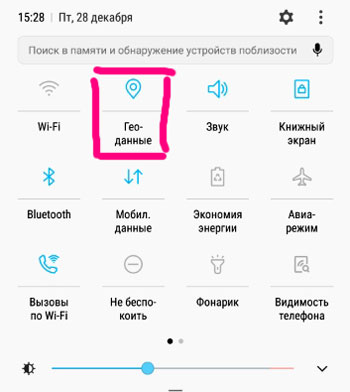
Включить геолокацию быстро через меню быстрого доступа. Сделайте свайп вниз по экрану и в меню выберите иконку:
Включить или отключить передачу данных можно в Настройки – Подключения – Геоданные.
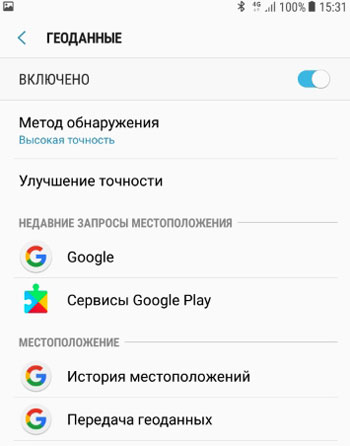
Доступны следующие настройки:
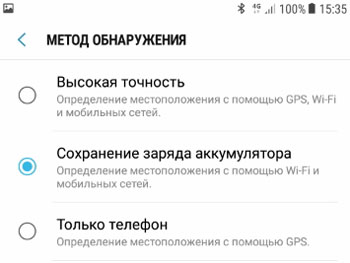
- Метод обнаружения. Т.е. как будет определено ваше местоположение. Высокую точность дает задействование одновременно трех вариантов – GPS, Wi-Fi и сотовой сети. Для экономии заряда батареи рекомендую использовать только сигнал сотовой сети (без GPS). Есть вариант определения местоположения только через GPS, но он быстро садит аккумулятор.
- Улучшение точности обнаружения. Можете включить сканирование Wi-Fi и Bluetooth. Этим вы разрешите установленным приложениям автоматически подключаться к ближайшим доступным Wi-Fi сетям и устройствам через Bluetooth, даже если вы отключили Вайфай и блютус. В целях безопасности и сбережения заряда батареи рекомендую отключить обе эти функции.
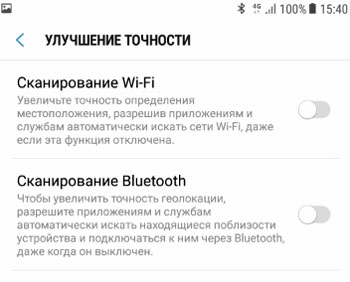
- Недавние запросы местоположения – показывает, какие приложения запрашивали доступ к вашим геоданным. Обычно это сервисы навигации или сервисы Google, Yandex. В этом нет ничего страшного. Но если неизвестное вам приложение постоянно мониторит вашу геолокацию, запретите либо удалите его.
- Местоположение. Здесь хранится история ваших местоположений (требуется войти в аккаунт Google). Историю можно удалить, если не хотите, чтобы знакомые узнали, в каких местах вы бываете.
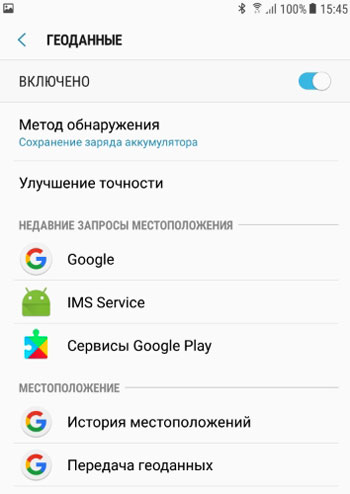
В передаче своих геоданных сторонним приложениям нет ничего страшного. Если вы не страдаете паранойей, не отключайте передачу геоданных. Этим вы помогаете улучшать поисковые и навигационные сервисы Гугла и Яндекса. Никому вы не нужны. А если заинтересуете спецслужбы – найдут вас в любом случае.
- Настройки местоположения на Самсунг
- Как запретить Андроид-приложениям доступ к данным геолокации
- Служба геолокации в телефоне
- Как отключить GPS и слежение на Андроид?
- Как обезопасить свой телефон по Wi-Fi и Bluetooth
Как включить GPS на смартфоне Samsung?

GPS (сокращенно от англ. Global Positioning System — Система Глобального Позиционирования) – это спутниковая система навигации и определения положения. Прежде всего, эта служба позволяет узнать вам по спутникам GPS, где вы сейчас находитесь.
Геолокация – это более широкий термин, который означает определение реального географического местоположения электронного устройства.
Служба геолокации смартфона для определения положения на местности использует данные местоположения из всех возможных источников:
— спутники GPS, ГЛОНАСС;
— Wi-Fi;
— мобильные сети;
— датчики.
Включив геолокацию (или местоположения) на смартфоне, вы расширяете возможность получения более полной информации от различных приложений телефона уже с учётом вашего местоположения, например: расписание транспорта в том месте, где вы находитесь, ближайшие кафе с Wi-Fi, прогноз погоды в вашем городе или другие результаты поиска на местности.
Спутниковые системы навигации GPS (США) и ГЛОНАСС (от Глобальная Навигационная Спутниковая Система) (Россия), будучи одним из средств геопозиционирования смартфона, дают возможность определить местонахождение с точностью до пяти метров. Это позволяет владельцу автомобиля, имеющего смартфон с приложением навигатор, проложить точный маршрут движения своей машины с учётом ситуации на дорогах.
А как включить GPS на телефоне Samsung?
Служба геолокации на смартфоне Samsung носит название «Локация», и её можно запустить двумя способами:
Далее мы в качестве примера опишем порядок включения геолокации (GPS, местоположение, «Локация») на телефоне с помощью редакционного смартфона Samsung Galaxy A50 с ОС Android 9 Pie .
Инструкция по включению службы геолокации (GPS) с Панели уведомлений смартфона Samsung.
1. С любого экрана открываем Панель навигации. Для этого нужно сделать свайп от верхнего края экрана вниз.

2. На Панели навигации находим значок «Локация» в виде перевёрнутой капли. Если значок в круге серого цвета, то это означает, что служба местоположения выключена. Для включения определения местоположения (геолокация) нажмите на значок «Локация».

Скрин №2 – нажмите на значок «Локация».
3. Теперь значок «Локация» находится в круге синего цвета. Служба геолокации включена.

Инструкция по включения службы геолокации (GPS) через Настройки смартфона Samsung.
1. Запускаем приложение Настройки смартфона с Рабочего экрана телефона

2. В Настройках телефона входим в раздел «Биометрия и безопасность».

3. В разделе «Биометрия и безопасность» находим пункт «Локация». Если он выключен, то нужно его включить нажатием на значок переключателя.

4. Теперь на вашем смартфоне служба геолокации (местоположение, «Локация») включена.

Вот так выглядят карты местности в двух приложениях смартфона использующих службу GPS: Google Maps и 2ГИС.
Активация местоположения на устройстве с Android
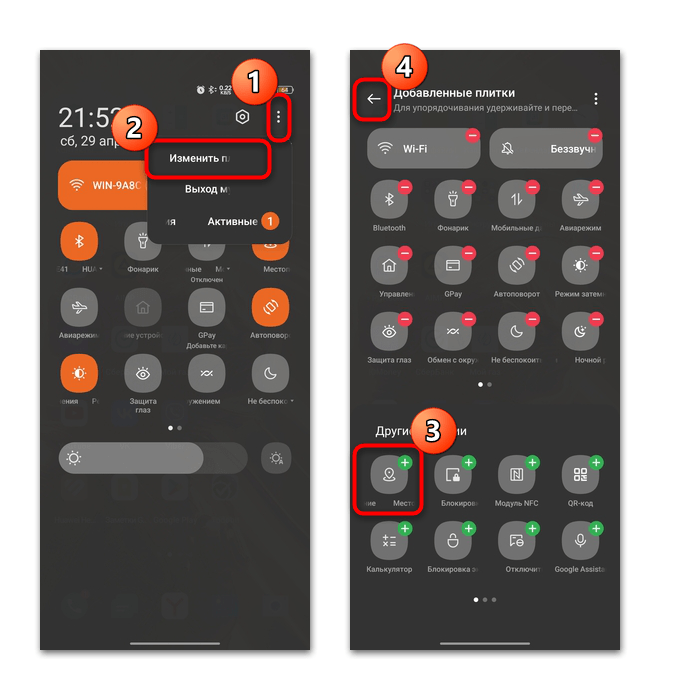
Включить геолокацию на устройстве с Android можно через шторку, или панель уведомлений. Для этого разверните ее, сделав свайп на экране сверху вниз. В появившемся окне найдите кнопку «Местоположение» (также может называться, например, «Геоданные») и нажмите на нее, если она не подсвечивается.
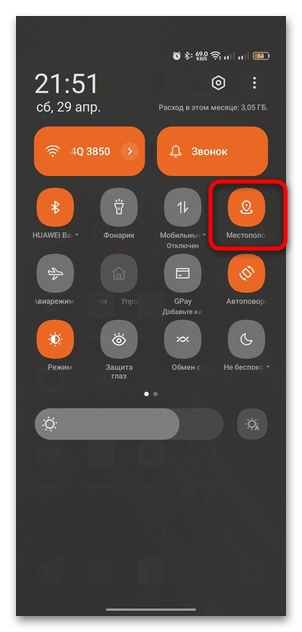
При продолжительном нажатии на кнопку откроется окно «Настроек» с дополнительными функциями. Здесь можно не только активировать геолокацию, но и посмотреть, какие приложения недавно запрашивали данные о местоположении, а также другие сведения. 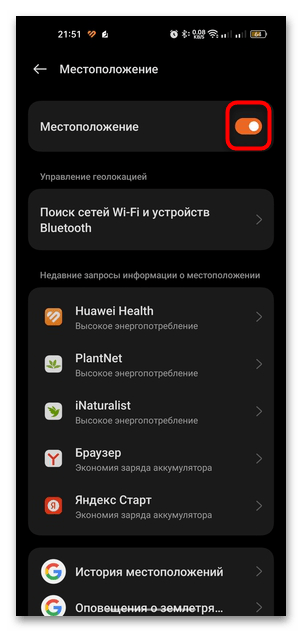
Если в шторке значка «Местоположение» / «Геоданные» нет, то, скорее всего, он скрыт. Когда вы планируете часто отключать или включать данную службу, то есть смысл разместить ее на панели уведомлений. Для этого нажмите на значок в виде карандаша или троеточие вверху. Возможно, дополнительно из меню понадобится выбрать «Изменить плитки». В блоке, находящемся внизу, отыщите нужную плитку, затем нажмите на нее, чтобы добавить на панель уведомлений, или перетащите, зажав иконку. Ее можно переместить в любое удобное место. Как только настройка завершена, нажмите на стрелку назад, чтобы вернуться к шторке.
Способ 2: Штатные «Настройки»
Есть еще один способ включения местоположения на Android – это соответствующий раздел в системном приложении. На примере Android 13 разберем, как это сделать:
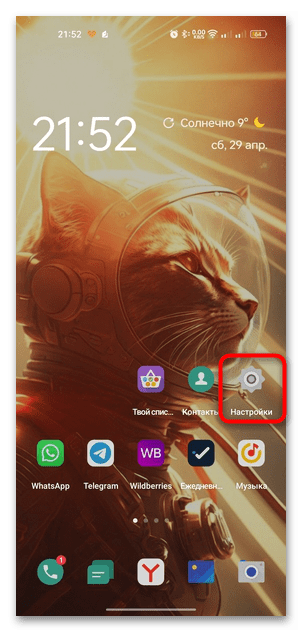
- Запустите штатные «Настройки», выбрав значок в виде шестерни на панели уведомлений или из главного меню.
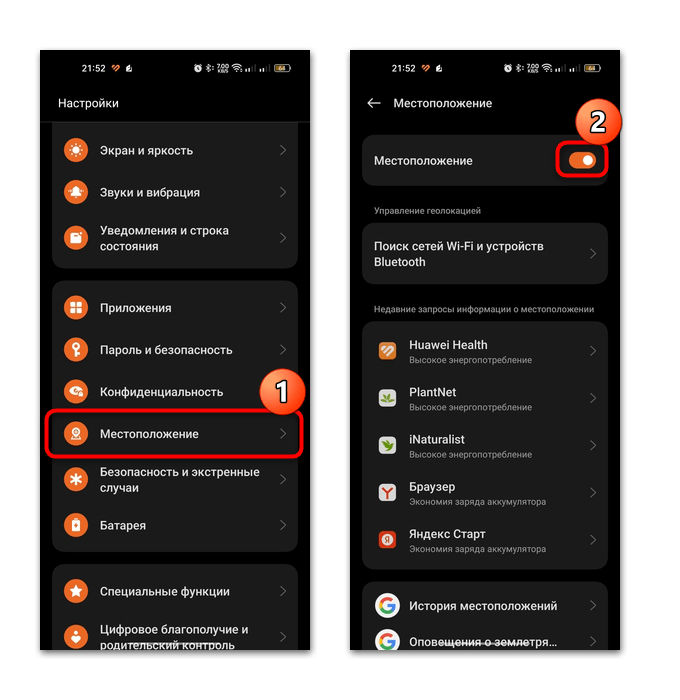
- Нажмите на строку «Местоположение». Далее останется активировать соответствующую функцию с помощью тумблера.
Подраздел с активацией геолокации может находиться в других разделах «Настроек». Это может быть как «Биометрия и безопасность», так и «Защита и местоположение» — все зависит от модели мобильного устройства и версии операционной системы. Но в большинстве случаев внутри «Настроек» реализована поисковая строка, с помощью которой легко отыскать нужный параметр. Введите запрос «местоположение», «геолокация» или «геоданные» в поле для поиска, и ниже отобразятся результаты.
Возможные проблемы и их решение
Иногда бывают ситуации, что даже после ручного включения местоположения отдельное приложение не может определить локацию пользователя. Чаще всего это случается из-за того, что для программы нет соответствующих разрешений. Такая неполадка легко исправляется:
-
Через «Настройки» перейдите в раздел «Приложения» для просмотра перечня всех установленных программ.
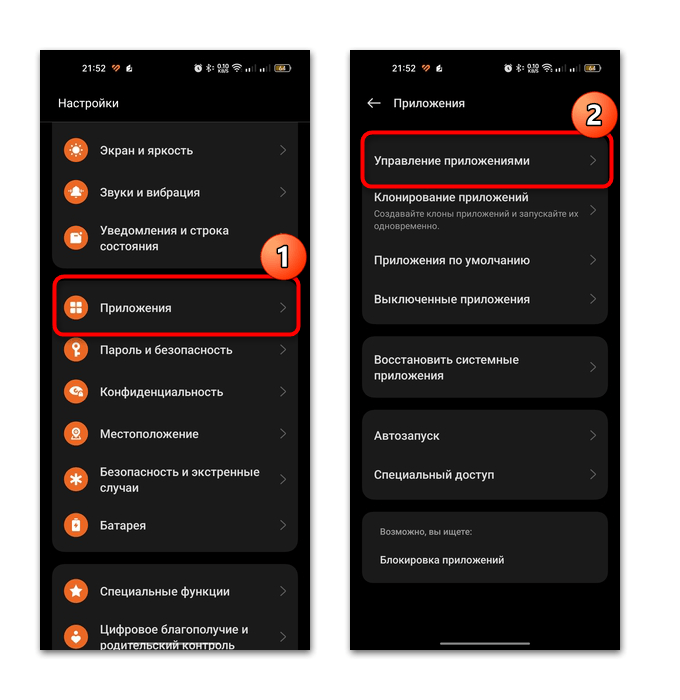
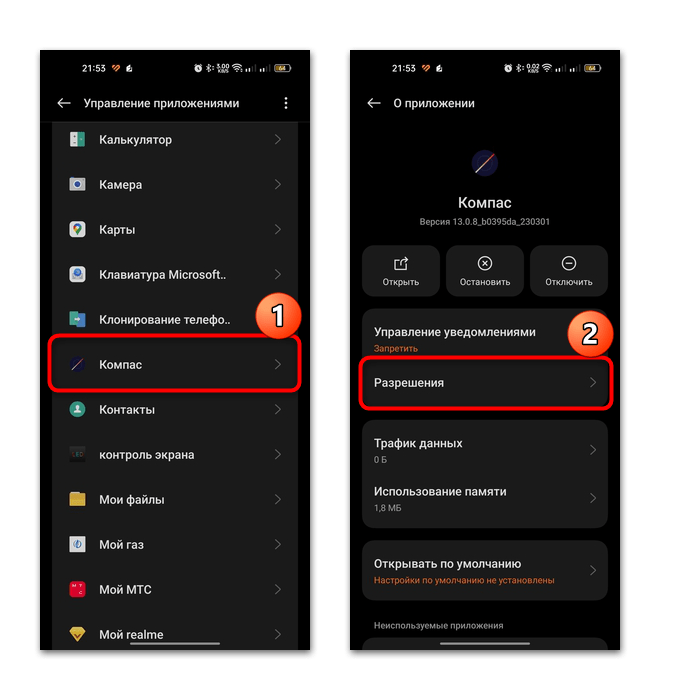
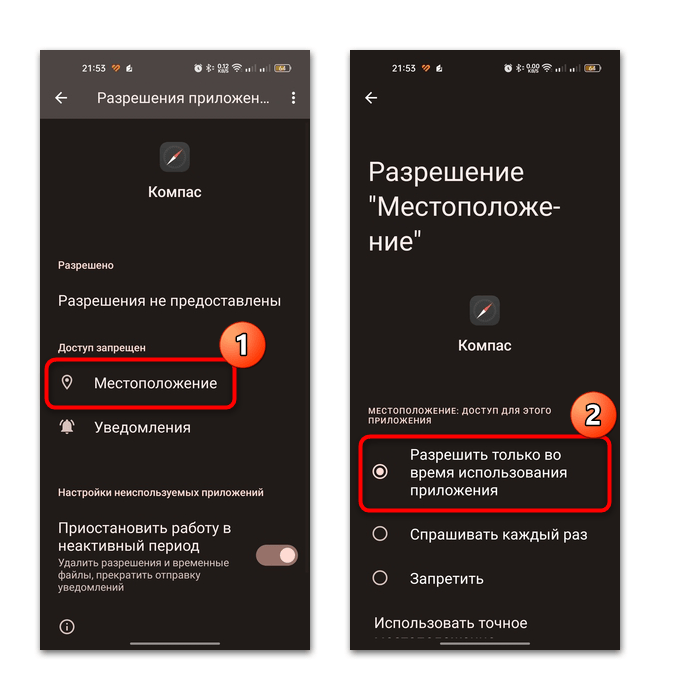
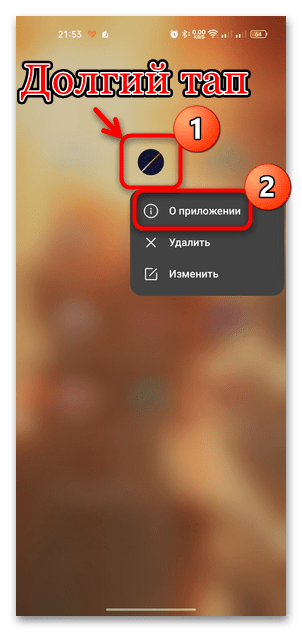
Есть еще один способ быстро попасть в окно с параметрами софта, но он есть не во всех Android. Для этого достаточно найти приложение в главном меню или на рабочем столе, затем продолжительным нажатием вызвать дополнительное меню и выбрать пункт «О приложении».
Если местоположение не функционирует в системе в целом, то, вероятно, причиной мог стать единичный сбой. В некоторых случаях помогает перезагрузка мобильного устройства.
Причиной может стать и аппаратная неполадка, например вышедший из строя GPS-модуль, из-за чего после активации местоположения функция работает некорректно или вовсе не функционирует. В этом случае потребуется ремонт в сервисном центре, поскольку, вероятнее всего, будет производиться замена компонента.
Как включить геолокацию на смартфоне Samsung A50 с ОС Android

Геолокация – это функция, которая определяет ваше местоположение с помощью GPS, Wi-Fi или мобильных сетей. Это очень полезно для использования навигационных приложений, поиска мест и получения релевантной информации на основе вашего местоположения. Некоторые пользователи андроид-устройств, включая владельцев Samsung A50, могут столкнуться с проблемой отключенной геолокации. В этой статье я расскажу вам, как включить геолокацию на андроиде Samsung A50.
Первым шагом для включения геолокации на Samsung A50 является переход в настройки устройства. Вы можете сделать это, просто открыв панель уведомлений и нажав на иконку шестеренки или найдя приложение “Настройки” в меню приложений. Когда вы находитесь в настройках, прокрутите вниз и найдите вкладку “Соединения”. Нажмите на нее, чтобы открыть дополнительные параметры соединения.
Здесь вы увидите различные опции соединения, включая Wi-Fi, Bluetooth, NFC и мобильные сети. Вам нужно будет найти и нажать на опцию “Локация”, которая откроет дополнительные настройки геолокации. На экране геолокации вы увидите переключатель, с помощью которого можно включить или отключить функцию. Убедитесь, что переключатель в положении “Включено”.
Кроме того, вы также можете настроить режим геолокации в зависимости от ваших предпочтений. На экране геолокации вы увидите варианты “Выключена”, “Только в режиме полета” и “Выключена”. Выберите настройки, которые соответствуют вашим потребностям. Например, если вы хотите использовать функцию геолокации только при использовании некоторых приложений, выберите вариант “Только в режиме полета”.
Теперь вы знаете, как включить геолокацию на андроиде Samsung A50. Не забудьте, что использование геолокации может увеличить расход заряда батареи, поэтому рекомендуется выключать ее, когда вы ее не используете. Также не забывайте проверять настройки геолокации время от времени, чтобы убедиться, что они соответствуют вашим предпочтениям. Удачного использования вашего Samsung A50 с включенной геолокацией!
Раздел 1: Подготовка
1. Проверьте настройки системы
Перед включением геолокации на Андроиде Samsung A50, убедитесь, что настройки системы уже настроены правильно. Чтобы проверить это, откройте ваши настройки, нажав на значок “Настройки” на экране приложений или на рабочем столе.
2. Перейдите в раздел “Локация”
Чтобы включить геолокацию на Андроиде Samsung A50, найдите и нажмите на раздел “Локация” в меню настроек. Обычно этот раздел находится в разделе “Персонализация” или “Подключение”.
3. Включите геолокацию

В разделе “Локация” включите опцию “Геолокация”. Обычно это выполняется путем переключения соответствующего переключателя в положение “Включено”. В зависимости от версии Android и интерфейса Samsung может отличаться внешний вид и расположение этой опции.
4. Дополнительные настройки геолокации

Если вы хотите настроить дополнительные параметры геолокации, в разделе “Локация” вы можете найти такие опции, как “Режим точности”, “Способ использования данных местоположения” и другие. Настройте их в соответствии с вашими предпочтениями.
5. Проверьте приложения и устройства
После включения геолокации на вашем Андроиде Samsung A50 убедитесь, что ваши приложения и устройства используют ее правильно. Откройте настройки приложений и устройств, которые требуют доступ к геолокации, и проверьте, что разрешение на использование геолокации предоставлено.
Самсунг а50 на базе Android

Самсунг а50 – смартфон, разработанный компанией Samsung на базе операционной системы Android. Устройство принадлежит к серии A и вышло на рынок в 2019 году. Самсунг а50 стал популярным среди пользователей благодаря своей сбалансированной цене и функциональности.
Смартфон Самсунг а50 оснащен встроенным модулем геолокации. Это позволяет определять местоположение устройства с высокой точностью. Для включения функции геолокации на Самсунг а50, следует выполнить несколько простых шагов.
Как включить геолокацию на Самсунг а50:
- Откройте настройки своего устройства.
- Перейдите в раздел “Соединения”.
- Выберите пункт “Местоположение”.
- Убедитесь, что опция “Местоположение” включена.
- Желательно установить режим “Высокая точность” для наилучшей работы геолокации.
После выполнения этих шагов, геолокация будет активирована на Самсунг а50. Теперь вы сможете использовать функции, зависящие от определения местоположения, такие как навигация, карты или сервисы геолокации в приложениях.
Не забывайте, что активация геолокации может потребовать доступ к данным вашего устройства. Будьте внимательны при предоставлении разрешений на использование местоположения в приложениях и сервисах.
Раздел 2: Настройки
1. Откройте настройки устройства

Для того чтобы включить геолокацию на вашем устройстве Samsung A50, вам необходимо открыть настройки смартфона. Для этого проскролльте экран вниз и нажмите на значок шестеренки, который обозначает настройки.
2. Перейдите в раздел “Расположение”
В списке настроек найдите и нажмите на вкладку “Расположение”. Этот раздел отвечает за работу геолокации на вашем устройстве.
3. Включите геолокацию
Чтобы включить геолокацию, переместите переключатель рядом со значком “Разрешить использование геолокации” в правильное положение. Обычно это значит, что переключатель должен быть включен или на позиции “Всегда разрешено”.
4. Настройки точности геолокации
Вы также можете настроить точность геолокации, выбрав вкладку “Точность” или “Настройки точности геолокации”. Здесь вы можете установить предпочитаемый режим точности – высокая точность, баланс или экономия заряда.
5. Дополнительные настройки геолокации
В разделе “Расположение” также доступны дополнительные настройки геолокации. Например, вы можете выбрать когда приложения получают доступ к геолокации устройства, настроить уведомления о доступе и т.д.
Здесь также можно включить или отключить сервисы позиционирования, такие как Wi-Fi, Bluetooth и GPS, а также настроить режим энергосбережения для геолокации.
Таким образом, вы успешно настроили геолокацию на устройстве Samsung A50. Теперь ваше устройство будет использовать геолокацию для различных приложений и сервисов.
Откройте “Настройки” на вашем телефоне
Чтобы включить геолокацию на вашем телефоне Samsung A50, необходимо открыть раздел “Настройки”. Для этого найдите иконку “Настройки” на домашнем экране телефона или в списке приложений.
Когда вы откроете “Настройки”, прокрутите вниз и найдите раздел “Пользовательские настройки”. В зависимости от версии операционной системы вашего телефона, этот раздел может также называться “Дополнительные возможности” или “Дополнительные настройки”.
В разделе “Пользовательские настройки” найдите и нажмите на пункт “Местоположение”. Это позволит вам изменить настройки связанные с геолокацией на вашем телефоне.
В меню “Местоположение” вы увидите различные параметры, связанные с геолокацией, такие как “Режимы использования местоположения” и “Высокая точность”. Вы можете настроить эти параметры в соответствии с вашими предпочтениями и требованиями.
Например, если вы хотите включить геолокацию для всех приложений и служб на вашем телефоне, выберите режим “Высокая точность”. Если вы хотите использовать геолокацию только для некоторых приложений, выберите режим “Только при использовании приложений”.
Раздел 3: Поиск
1. Поиск по местоположению
Для поиска объектов или услуг в вашем текущем местоположении на устройстве Samsung A50 с ОС Android необходимо включить геолокацию. Для этого выполните следующие действия:
- Откройте настройки устройства.
- Выберите раздел “Пользовательские настройки” или “Соединения”.
- Найдите и выберите пункт “Локация” или “Геолокация”.
- Включите функцию геолокации, переключив соответствующий переключатель в положение “Вкл”.
Теперь ваше устройство будет определять ваше текущее местоположение и использовать его для поиска объектов или услуг.
2. Поиск в приложении Google Карты
Установите приложение Google Карты на свое устройство Samsung A50 и используйте его для поиска мест и навигации.
- Откройте приложение Google Карты на своем устройстве.
- В верхней части экрана найдите поле для ввода текста с надписью “Поиск по карте”.
- Нажмите на поле для ввода и введите ключевые слова, связанные с местом или объектом, который вы ищете, например “ресторан” или “банк”.
- Нажмите на кнопку “Поиск” или на клавишу “Enter” на клавиатуре.
- Google Карты отобразят результаты поиска на карте, а также предоставят список мест, соответствующих вашему запросу.
Вы можете выбрать любое место или объект из списка результатов поиска, чтобы просмотреть дополнительную информацию, такую как адрес, отзывы и рейтинги.
3. Поиск в интернет-браузере

Если вы предпочитаете использовать интернет-браузер для поиска информации, то на вашем устройстве Samsung A50 можно воспользоваться любым установленным браузером, например Chrome или Samsung Internet. Для поиска в интернет-браузере выполните следующие действия:
- Откройте интернет-браузер на своем устройстве.
- В верхней части экрана найдите строку поиска с значком лупы.
- Нажмите на строку поиска и введите ключевые слова, связанные с тем, что вы ищете.
- Нажмите на кнопку “Поиск” или на клавишу “Enter” на клавиатуре.
- Интернет-браузер отобразит результаты поиска на странице, а также предоставит ссылки на сайты с соответствующей информацией.
Вы можете перейти на любой из найденных сайтов, чтобы просмотреть дополнительную информацию.
Найдите “Местоположение” или “Локация” в настройках
Чтобы включить геолокацию на устройстве Samsung A50, вам потребуется найти соответствующие настройки в меню настроек. Для этого выполните следующие шаги:
- Откройте “Настройки” на вашем устройстве Samsung A50. Обычно эта иконка изображена в виде шестеренки или шестеренки с шестнадцатью зубцами.
- Прокрутите список настроек вниз и найдите пункт “Местоположение” или “Локация”. Обычно этот пункт находится в разделе “Безопасность и конфиденциальность” или “Пользовательские настройки”.
- Коснитесь пункта “Местоположение” или “Локация”, чтобы открыть его настройки.
В открывшемся меню настройте параметры геолокации в соответствии с вашими предпочтениями. Вы можете выбрать режим “Выключено”, чтобы полностью отключить геолокацию, или режим “Включено”, чтобы разрешить использование геолокации для всех приложений и служб на вашем устройстве.
Вы также можете настроить параметры точности геолокации, выбрав режим “Высокая точность” для использования GPS, Wi-Fi и сети мобильной связи, или режим “Батарейная эффективность”, чтобы увеличить время работы аккумулятора.
После настройки геолокации на вашем устройстве Samsung A50 вы сможете использовать приложения, которым требуется доступ к вашему местоположению, такие как карты, навигационные приложения или социальные сети, которым необходимо знать вашу геопозицию.
Раздел 4: Включение геолокации
Включение геолокации на устройстве Samsung А50 необходимо для использования различных приложений и функций, которые требуют доступа к вашему местоположению. В этом разделе описаны шаги, которые позволят вам включить геолокацию и настроить ее параметры.
Шаг 1: Откройте настройки устройства
Первым шагом для включения геолокации на Samsung А50 является открытие настроек устройства. Для этого просто откройте панель уведомлений, нажмите на значок шестеренки или откройте приложение “Настройки” на главном экране.
Шаг 2: Найдите раздел “Соединения” или “Подключения”
Когда вы находитесь в настройках устройства, прокрутите вниз и найдите раздел “Соединения” или “Подключения”. В этом разделе вы будете настраивать все связанные с соединениями параметры вашего устройства, включая геолокацию.
Шаг 3: Включите геолокацию и настройте параметры

В разделе “Соединения” или “Подключения” найдите опцию “Местоположение” или “Геолокация”. Нажмите на нее и переключите переключатель в положение “Включено”. После этого вы сможете настроить параметры геолокации, например, разрешить использование геолокации всем приложениям или только определенным.
Теперь геолокация на вашем устройстве Samsung А50 включена и готова к использованию. Вы можете настроить параметры геолокации в любое время, повторно открыв настройки устройства и перейдя в раздел “Местоположение”.
Включение геолокации на устройстве Samsung A50
Для того чтобы включить геолокацию на вашем устройстве Samsung A50, следуйте следующим шагам:
- Откройте меню на вашем устройстве, нажав на значок приложений на главном экране.
- Прокрутите список приложений вниз и найдите раздел “Настройки”.
- В разделе “Настройки” найдите и выберите “Соединения”.
- В разделе “Соединения” найдите и выберите “Местоположение”.
- В разделе “Местоположение” вы найдете переключатель “Геолокацию”.
- Переключите переключатель “Геолокацию” в положение “Включено”.
После выполнения этих шагов, геолокационная служба на вашем устройстве Samsung A50 будет активирована и готова к использованию.
Обратите внимание, что включенная геолокация может потреблять дополнительный заряд аккумулятора, поэтому рекомендуется выключать ее, когда она не нужна.
Раздел 5: Проверка настройки
После того, как вы включили геолокацию на вашем устройстве Samsung A50, рекомендуется проверить, работает ли она правильно.
Шаг 1: Убедитесь, что у вас включены мобильные данные или Wi-Fi. Геолокация может использовать эти сети для определения вашего местоположения.
Шаг 2: Откройте любое приложение, которое требует использования геолокации, например, карты или приложение погоды.
Шаг 3: При первом запуске приложение может запросить разрешение на использование геолокации. Разрешите доступ, чтобы приложение могло определить ваше местоположение.
Шаг 4: Если геолокация работает правильно, вы увидите свое текущее местоположение на карте или информацию о погоде для вашего района.
Если геолокация не работает или вы не видите свое местоположение на карте, попробуйте перезагрузить устройство и повторить шаги снова. Если проблема не устраняется, возможно, вам стоит связаться с технической поддержкой Samsung или провайдером услуг мобильной связи для получения дополнительной помощи.
Откройте приложение, зависящее от геолокации, чтобы проверить, что она работает
Если вы хотите проверить, что геолокация на вашем устройстве Samsung A50 работает корректно, вам следует открыть приложение, которое зависит от этой функции. Например, это может быть приложение карт или навигации.
Когда вы откроете такое приложение, оно запросит разрешение на использование вашей геолокации. Обычно это происходит с помощью всплывающего окна, где вам нужно будет нажать на кнопку “Разрешить”. После этого приложение сможет получить доступ к вашей геолокации и использовать ее для предоставления вам точных данных о вашем местоположении.
Для проверки работы геолокации в приложении, вы можете, например, ввести адрес, куда вы хотите попасть, и посмотреть, как приложение определит ваше текущее местоположение и построит маршрут. Если геолокация работает, вы должны увидеть точные данные о вашем местоположении и выведенный маршрут на карте.
Если приложение не может получить доступ к вашей геолокации, вы можете проверить настройки вашего устройства. Убедитесь, что геолокация включена в настройках системы и для данного приложения. Вы также можете попробовать перезагрузить ваше устройство и снова открыть приложение, чтобы убедиться, что геолокация начала работать.