
Секретная функция быстрого выделения фотографий в iPhone и iPad

С каждым релизом прошивки iOS в телефонах iPhone и планшетах iPad появляются новые функции и возможности. Но бывает, что некоторые из полезных функций пропадают. Разберем на примере удаления фотографий из iPhone. В прошивке iOS 7 удалить все фотографии находящиеся в Фотопленке можно было в Настройках – Основные – Статистика, практически одной кнопкой. К сожалению, в iOS 9.2 возможность удаления всех отснятых фотографий через Настройки, разработчики почему-то убрали. Но появилась новая возможность выделения, которая помогает быстро удалять все фотографии из памяти телефона. Приступим.
Допустим, решив продать или подарить свой iPhone или iPad, вам нужно быстро удалить все фото с папки Фотопленка (если кроме фотографий есть необходимость стереть полностью все данные, то можно сделать полный сброс iPhone). Перед удалением фоток их сначала нужно выделить.
Выделяем все фото в Айфоне или Айпаде
В этом подразделе описано – как быстро выделить все фотографии в iPhone. Не знаю точно, в какой версии эта возможность появилась, но в iOS 9.2 быстрое выделение работает.
Для того, что бы быстро выделить пачку или сразу все фотоснимки первое, что нужно сделать – запустить стандартное приложение Фото, в котором сохраняются снимки.

На фото слева секретный жест iPhone — выделение не отрывая пальца
Теперь жмем кнопку – Выбрать, она находится в правом верхнем углу. Для того чтобы быстренько выделить сразу все фото, касаемся первой слева фотографии, и, не отпуская палец от экрана, тянем его вправо. Теперь не отпуская пальца, тянем его вниз, наблюдая, как на экране iPhone фотографии выделяются пачками. Такое быстрое выделение пригодится не только при удалении фото, будет полезно и при размещении фотографий в соц. сетях и мессенджерах.
Если нужно выделить фото, снятые лишь в определенный день (к примеру, сегодня), то в приложении с фотографиями выбираем вкладку Фото и категории Моменты, снова жмем кнопку – Выбрать. Напротив дат или сегодняшнего дня тоже есть кнопки – Выбрать, позволяющие выделить лишь определенные временными рамками фотосессии.
Удаляем все фото с Айфона или Айпада

Удаление всех фотографий из памяти iPhone или iPad
Как удалить все фото вы уже наверно догадались, выделив фотографии, жмем кнопку с изображением корзины, подтверждаем и фотографии удаляются. Для полного их удаления выделите, и сотрите их и из папки – Недавно удаленные.
Если фотографий очень много, то удаляйте так – «Комп удалит фото с iPhone»
Если некоторые папки с фото не удаляются, то удаляйте их в iTunes
Про удаление музыки с iPhone читайте вот тут – «Как удалить музыку с iPhone»
Инструкция по удалению приложений здесь – «Как удалять приложения»
Надеюсь, используя быстрое выделение, ваша скорость работы с фотографиями в iPhone немного возрастет, а дополнительные инструкции позволят удалить информационные данные телефона хоть выборочно, хоть все.
Запись опубликована в рубрике ИНСТРУКЦИИ с метками iPad фото, iPhone секрет, iPhone фото. Добавьте в закладки постоянную ссылку.
- Как быстро закачать музыку в iPhone. Приложение Подкасты
- Как ввести в DFU свой iPhone или iPad. Нестандартный способ
- Быстрый запуск режима восстановления. RecBoot для iPhone и iPad
Как выбрать все фото на айфоне
Будь в курсе последних новостей из мира гаджетов и технологий
iGuides для смартфонов Apple

Как быстро выбрать много фотографий в галерее iPhone. Собрали 4 способа

Олег Воронин — 29 декабря 2022, 10:25

iOS и iPadOS славятся своим удобством и продуманностью. В последние несколько лет Apple активно «подглядывала» за разработками в джейлбрейк-сообществе и дооснастила свои ОС многими полезными фишками и инструментами. Иногда пользователь может и не догадываться об их наличии.
Например, если вам нужно выбрать сразу много фотографий в приложении «Фото» и потом куда-то их переслать или просто удалить, то это можно сделать разными способами. Мы собрали несколько вариантов выбрать много фотографий в iOS и iPadOS.
- Два пальца об экран (для iPad). Чтобы выбрать сразу 5-10 фотографий, просто откройте галерею и проведите двумя пальцами по рядам фотографий. Снимки, которых вы коснетесь, окажутся выделены «галочками».
- Свайп. Этот способ подходит всем: откройте галерею, нажмите кнопку «Выбрать» и проведите пальцем по всем нужным фотографиям. Горизонтальный свайп выделит один ряд, а если не отрывая пальца провести вертикально, то снимки начнут выделяться целыми рядами. Можно подвести палец к краю экрана, тогда список начнет прокручиваться, а фото в нем — выделяться дальше.
- Собиратель фото. Этот способ пригодится, если нужные вам картинки расположены не подряд, а разбросаны по альбому. Нажмите и удерживайте одну фотографию, потом чуть сдвиньте ее в сторону, и другим пальцем касайтесь других снимков. Фотографии соберутся в стопку под первым пальцем; эту стопку можно перетащить в любое приложение (например, мессенджер или заметки): не отпуская стопку, сверните галерею, откройте другое приложение и отпустите.
- Геолокация. Если вы хотите выбрать фотографии, сделанные в одной геолокации промежутке (например, поделиться снимками из совместной поездки), откройте приложение «Фото» и перейдите на вкладку «Альбомы» внизу. Теперь выберите альбом «Места», найдите на карте нужную локацию, тапните на группу фото и выберите все снимки, сделанные в этом месте, одним нажатием.

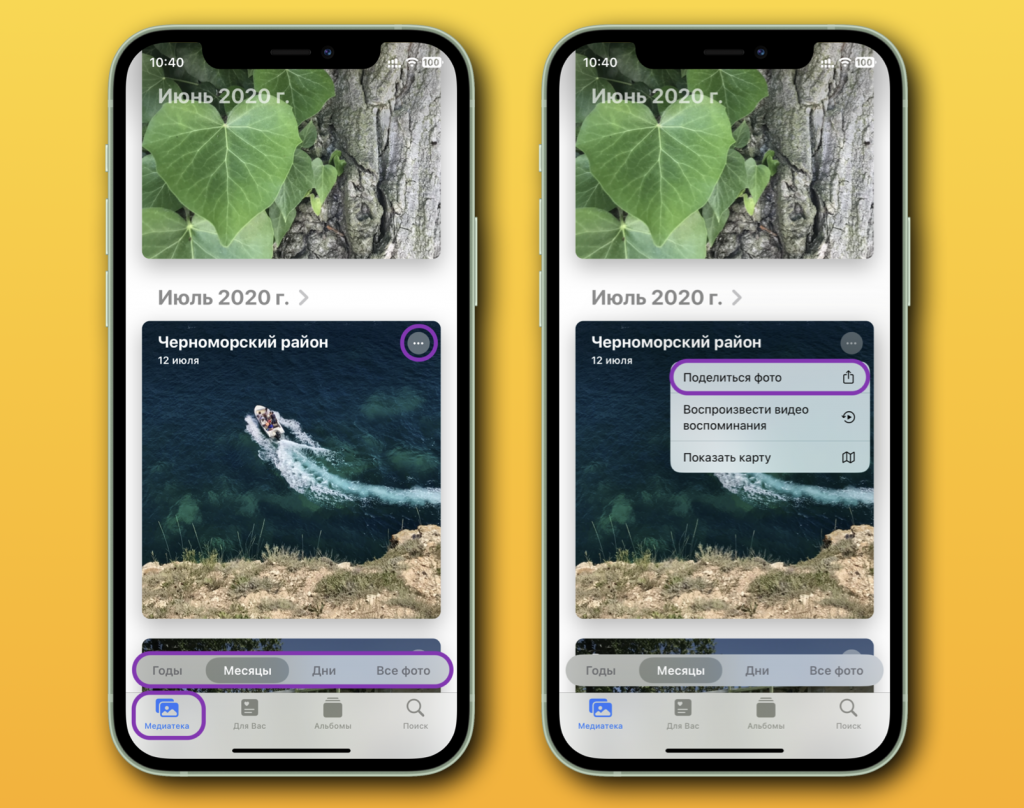
- Временная шкала. Похожий способ есть для тех, кто хочет отправить сразу все фотографии, сделанные в одном временном промежутке. Откройте «Фото», перейдите на вкладку «Медиатека» и сдвиньте слайдер тайминга на нужный период (Годы, месяцы, дни). Теперь найдите нужный период, нажмите «три точки» и делитесь сразу всеми снимками.
А новый iPhone и многое другое вы можете купить у наших друзей из Big Geek. Скидка по промокоду iGuides
Загрузка фотографий и видео из iCloud
Чтобы сохранить копии фотографий и видео с сайта iCloud.com на устройстве iPhone, iPad, iPod touch, компьютере Mac или компьютере с Windows, выполните следующие действия.
На iPhone, iPad или iPod touch

- На сайте iCloud.com нажмите «Фото».
- Нажмите «Выбрать» и выберите фотографию или видео. Можно выбрать несколько фотографий или видео. Чтобы выбрать всю медиатеку, нажмите «Выбрать все».
- Нажмите кнопку дополнительных параметров .
- Выберите «Загрузить», а затем нажмите «Загрузить» для подтверждения.
Если фотографии загружаются в ZIP-архиве, узнайте, как распаковать папку на iPhone, iPad или iPod touch.
На компьютере Mac или компьютере с Windows
- На сайте iCloud.com нажмите «Фото» и выберите фотографию или видео. Чтобы выбрать несколько фотографий или видео, удерживайте клавишу Command на компьютере Mac или клавишу Ctrl на компьютере с Windows.
- Нажмите и удерживайте кнопку загрузки в верхнем углу окна. Чтобы загрузить фотографию или видео в том виде, в котором они были сняты или импортированы изначально, выберите «Оригинал без изменений». Для файлов в формате JPEG или H.264 (включая правки, и даже если изначально они имели формат HEIF или HEVC) выберите «Наиболее совместимые».*
- Нажмите «Загрузить».
Если фотографии загружаются в ZIP-архиве, узнайте, как распаковать папку на компьютере Mac или компьютере с Windows.
Что происходит при удалении фотографий или видео
При удалении фотографии из функции «Фото iCloud» она также удаляется из iCloud и всех других устройств, на которых вы вошли в систему с тем же идентификатором Apple ID, даже если вы включили функцию «Сохранение оригиналов» или «Загрузка оригиналов на этот компьютер Mac». Если вы решите загрузить свои оригиналы, это также повлияет на хранилище вашего устройства. Узнайте подробнее о том, как управлять хранилищем на устройстве. Вы можете также узнать, как перенести фотографии и видео на другое устройство с помощью AirDrop.
Загрузка фотографий и видео из приложения «Фото»
Чтобы загрузить полноразмерные копии фотографий и видео из приложения «Фото» на устройстве iPhone, iPad или iPod touch с операционной системой iOS 10.3 (или более поздней версии) либо iPadOS или на компьютере Mac с операционной системой OS X Yosemite 10.10.3 (или более поздней версии), выполните следующие действия.
На iPhone, iPad или iPod touch
- Выберите «Настройки» > [ваше имя].
- Нажмите iCloud, а затем — «Фото».
- Выберите «Сохранение оригиналов».
На компьютере Mac
- Откройте приложение «Фото».
- Выберите «Фото» > «Настройки».
- Выберите iCloud и нажмите «Загрузить оригиналы на этот компьютер Mac».
На компьютере с Windows
На компьютере с Windows можно настроить iCloud для Windows и загрузить копии фотографий и видео с помощью функции «Фото iCloud».
Загрузка фотографий и видео из общих альбомов
Копии фотографий и видео из общих альбомов можно загрузить в свою медиатеку. Узнайте подробнее об использовании общих альбомов.
На iPhone, iPad или iPod touch

- Откройте приложение «Фото» и перейдите на вкладку «Альбомы».
- Прокрутите вниз до раздела «Общие альбомы» и выберите альбом.
- Выберите фотографию или видео и нажмите кнопку общего доступа .
- Выберите «Сохранить изображение» или «Сохранить видео».
На компьютере Mac
- Откройте приложение «Фото» и в меню слева выберите пункт «Общий альбом».
- Выберите фотографию или видео.
- Щелкните фотографию или видео, удерживая клавишу Control, затем выберите «Импорт».
На компьютере с Windows
В iCloud для Windows версии 11.1:
- Откройте меню «Пуск» > «Общие альбомы iCloud».
- Дважды щелкните общий альбом, из которого необходимо загрузить фотографии или видео.
- Дважды щелкните фотографию или видео, затем скопируйте файл в другую папку на вашем компьютере.
В iCloud для Windows версии 7.x:
- Откройте окно проводника Windows.
- Щелкните «Фото iCloud» на панели навигации.
- Дважды щелкните папку «Общий доступ».
- Дважды щелкните общий альбом, из которого необходимо загрузить фотографии или видео.
- Дважды щелкните фотографию или видео, затем скопируйте файл в другую папку на вашем компьютере.
Чтобы загрузить весь альбом, откройте окно проводника или проводника Windows (в Windows 7), откройте папку «Изображения», затем откройте папку «Фото iCloud». Скопируйте папку «Общий альбом» в другое расположение на вашем компьютере.
Если вам нужна помощь в загрузке фотографий или видео
- Убедитесь, что ваше устройство не находится в режиме энергосбережения. В режиме энергосбережения работа функции «Фото iCloud» временно приостанавливается. Подробнее о режиме энергосбережения.
- Длительность загрузки зависит от скорости интернет-подключения и количества загружаемых фотографий.
- Хотите создать резервную копию фотографий? Узнайте, как архивировать данные, хранящиеся в iCloud, и создавать их копии.
- Узнайте, как передавать фотографии и видео с iPhone, iPad или iPod touch на компьютер Mac или компьютер с Windows.
- Узнайте, как управлять хранилищем iCloud.
Как выделить сразу несколько фотографий одним жестом на iPhone или iPad
В старых версиях iOS (например, в iOS 4) не составляло никакого труда выбрать группу снимков буквально одним взмахом руки. Затем в Apple почему-то решили, что такая функция пользователям не нужна, и убрали её из системы на долгие годы. В iOS 9 состоялось долгожданное возвращение этой «фичи».
Как выделить сразу несколько фотографий одним жестом в приложении Фото на iPhone или iPad
1. Откройте приложение Фото.
2. Нажмите Выбрать в правом верхнем углу экрана.
3. Коснитесь первой из нужных фотографий, проведите пальцем влево или вправо по остальным снимкам. Свайп вниз или вверх (работает только после движения влево или вправо) позволяет выбрать ряды изображений.
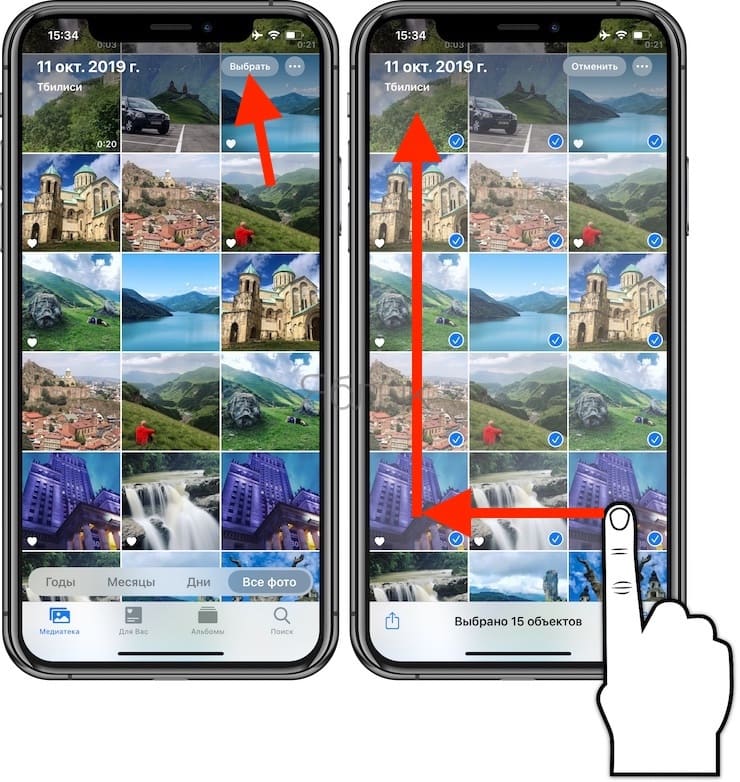
Таким же способом можно и снимать выделение для ненужных фотографий.
�� Смотрите также:
- Как получить бесплатно безлимитное облако Яндекс.Диск для хранения фото и видео с iPhone и iPad.
- Живые фото (Live Photos) на iPhone: как снимать и редактировать.
- Levitagram, или как на iPhone создавать фото с эффектом левитации (полета).
�� Мы в Telegram и YouTube, подписывайтесь!