
Вопрос по ГУ и яндекс-навигатору (решено)
Ситуация: когда использую только навигацию — никаких проблем: регулируешь звук и он регулируется.
Но когда параллельно ещё запущено радио, то звук указаний в яндекс-навигаторе тише, чем радио, а регулируется только всё вместе. Может кто-то знает решение, как отдельно повысить громкость голоса навигатора (сейчас он в приложении на максимуме)?
14 апреля 2021 Метки: аксессуары
Как изменить голос в навигаторах Яндекс и Google

Рассказываем, как переключить голос в навигаторе на Оптимуса Прайма или Дарта Вейдера, чтобы не скучать в дороге.

Как изменить голос в Яндекс Навигаторе
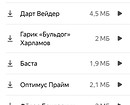
Программа для навигации от Яндекса позволяет менять озвучку на свой вкус: кроме базового варианта в библиотеке голосов есть персонажи из кино, известные певцы и актеры. В итоге выбранный герой будет озвучивать данные о дороге, подсказывать, где надо повернуть и так далее. Переключиться на другую озвучку очень просто.
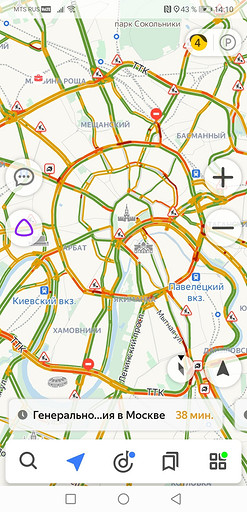
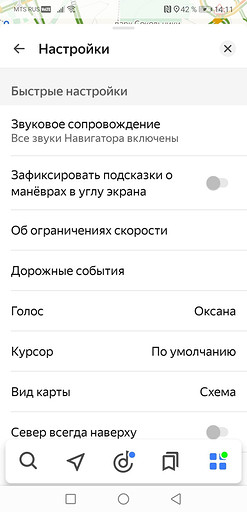
- Отройте Яндекс Навигатор и перейдите в «Настройки». Для этого тапните по четырем квадратикам в левом нижнем углу, а потом по шестеренке в верхней части экрана.
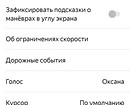
- Найдите раздел «Голос» — в нем можно выбрать озвучку.
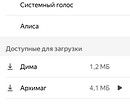
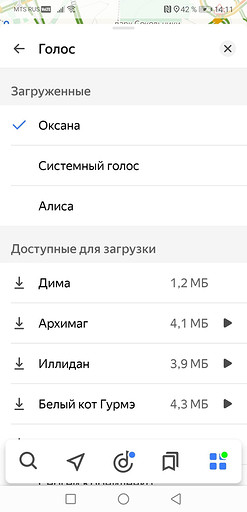
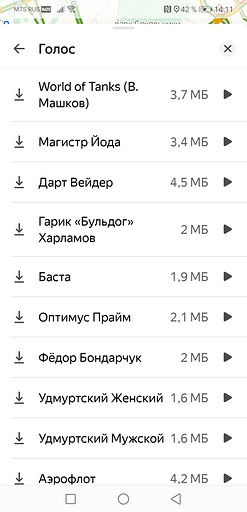
- По умолчанию приложение предлагает три варианта: Алиса, Оксана и системный голос. Но вы можете полистать доступные варианты и скачать понравившийся, как это показано в нашей галерее. После загрузки новый голос установится на смартфон автоматически, и вам больше не придется ничего настраивать.
Как поменять голос в Google Картах
Приложение Google Maps также позволяет поменять голос, озвучивающий подсказки при навигации. Однако здесь получится выбрать только язык озвучки — вариантов с голосами героев кино не предусмотрено.
- Откройте приложение Google Карты и кликните по изображению своего профиля. Отсюда можно перейти в настройки.
- Пролистайте меню до раздела «Настройки навигации».
- В строке «Выбор голоса» поменяйте язык озвучки. Функция будет полезна, если вы, например, изучаете иностранный язык и хотите больше его практиковать.
Как поменять голос в навигаторе
В навигаторе 2ГИС доступны голосовые инструкции на пяти языках — русском, английском, украинском, азербайджанском и узбекском.
По умолчанию в приложении установлены пять стандартных пакета — женский голос для русского, украинского и азербайджанского языков и мужской для английского, а также женский и мужской — для узбекского.
На русском языке для скачивания доступны ещё девять голосовых пакетов.
Выбрать голосовой пакет можно двумя способами:
- Если приложение 2ГИС запущено в режиме карты, откройте боковое меню, перейдите в пункт Настройки → Настройки навигатора → Голос.
- Если у вас запущен навигатор, нажмите на нижнюю панель → Настройки навигатора → Голос.
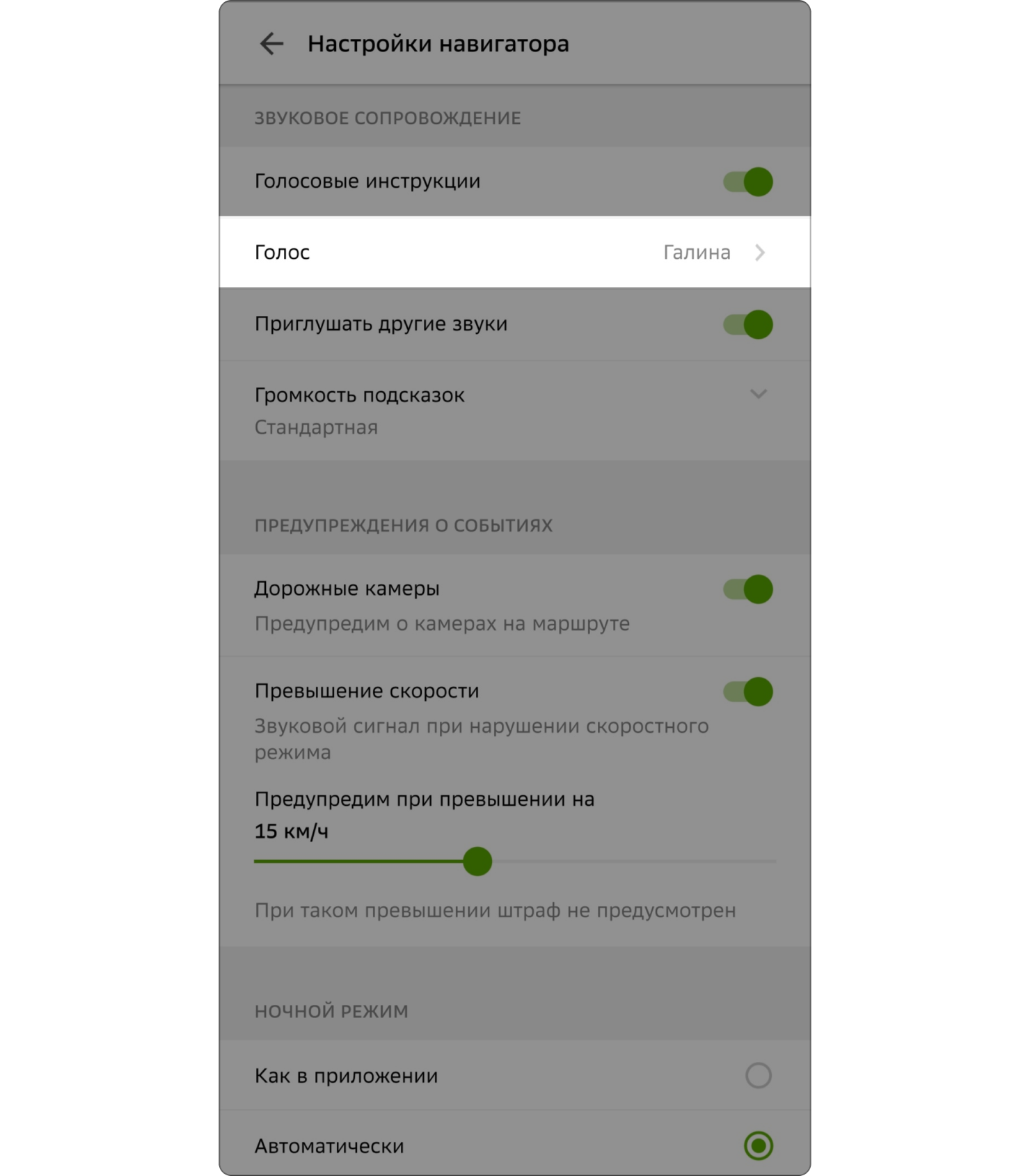
Навигатор 2ГИС предупредит о предстоящих манёврах и превышении скорости и оповестит вас, если вы сошли с маршрута или вам необходимо зарядить устройство. Но каждый спикер сделает это в своей манере — предложит «ориентироваться по муравейнику» или поставить «маршрут на репит».
Голосовые пакеты, доступные на русском языке:
- Андрей Гаврилов, синхронный переводчик фильмов;
- Галина Юзефович, литературный критик;
- Константин Заруцкий, блогер AcademeG;
- Николай Дроздов, телеведущий «В мире животных»;
- Пётр Иващенко (Гланц), актёр озвучивания, диктор;
- Матроскин, кот из «Простоквашино»;
- Кирилл и Женя из СПБЧ, музыкальный коллектив;
- Монеточка, певица;
- Евгений Чебатков, стендап-комик.
Для установки любого из этих восьми пакетов нужно использовать последнюю версию приложения 2ГИС на русском языке.
Если изменить язык приложения на английский, украинский, азербайджанский или узбекский, то голосовые инструкции будут озвучены стандартными голосами.
Яндекс Навигатор не показывает или не говорит о камерах

Предупреждение о камерах — одна из наиболее важных функций Яндекс Навигатора, из-за которой его предпочитают многим другим аналогичным навигационным программам. Понимание, где находится по пути следования дорожная камера, дает возможность предупредить получение штрафа за превышение скорости, выезд на полосу для общественного транспорта, пересечение сплошной и многие другие нарушения. В этой статье мы расскажем о том, как правильно настроить камеры в Яндекс Навигаторе, чтобы приложение их показывало и сообщало о них.
Какие камеры показывает Яндекс Навигатор
Камеры дорожного движения в Яндекс Навигаторе отображаются прямо на карте в виде значков. Это могут быть значки разных видов:
- Черная камера в красном кружке на белом фоне. Так обозначается камера контроля скорости и может обозначаться камера на полосу.

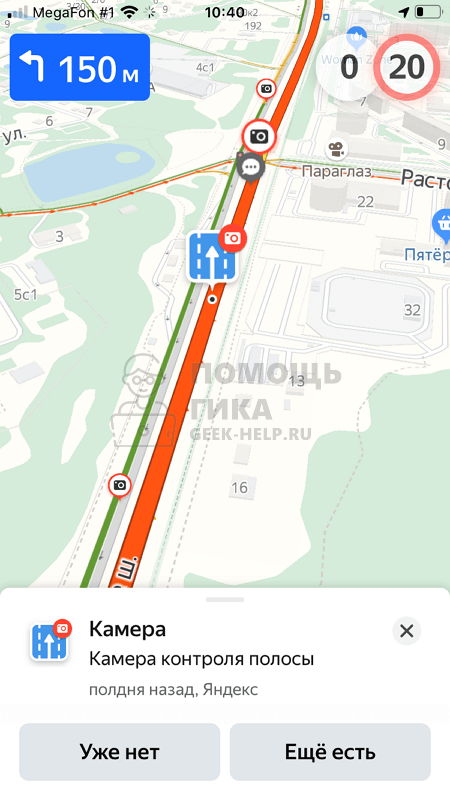
- Белая камера в красном кружке на фоне синего дорожного полотна. Так обозначается камера контроля полосы, чаще всего такие камеры следят за движением по выделенной полосе для общественного транспорта.
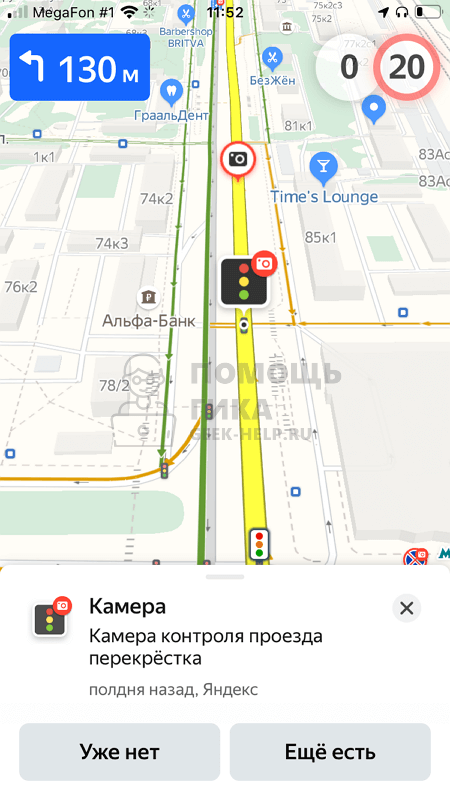
- Белая камера в красном кружке на фоне черного светофора. Так обозначается камера контроля проезда перекрестка, которая может следить за “желтой разметкой” на перекрестке или за проездом автомобилей только на разрешающий сигнал светофора.
Обратите внимание
По мере появления новых типов камер на городских дорогах, они могут появляться и в Яндекс Навигаторе. Поэтому указанный выше список камер может со временем расшириться.
Что делать, если Яндекс Навигатор не показывает камеры
Чаще всего Яндекс Навигатор не показывает камеры из-за настроек приложения. У самого приложения есть 2 типа работы с картой — обычный и по маршруту. Для каждого из этих типов отображения карты в Яндекс Навигаторе выполняется индивидуальная настройка.
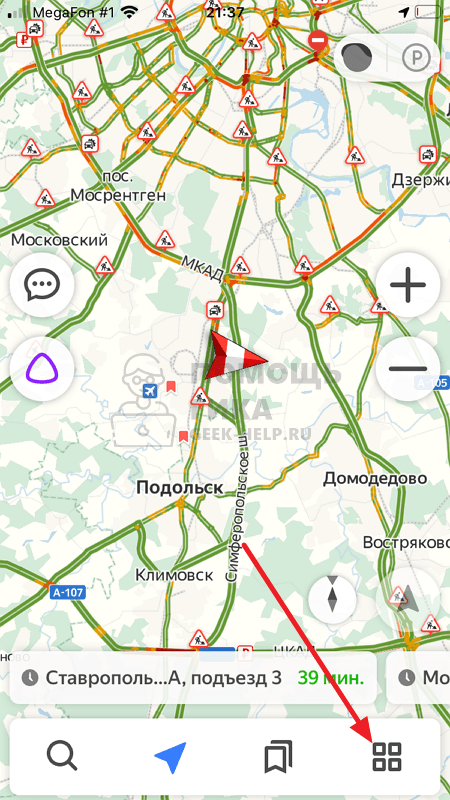
Чтобы Яндекс Навигатор показывал камеры на карте или на маршруте, нужно запустить приложение и нажать на 4 квадрата в правом нижнем углу.
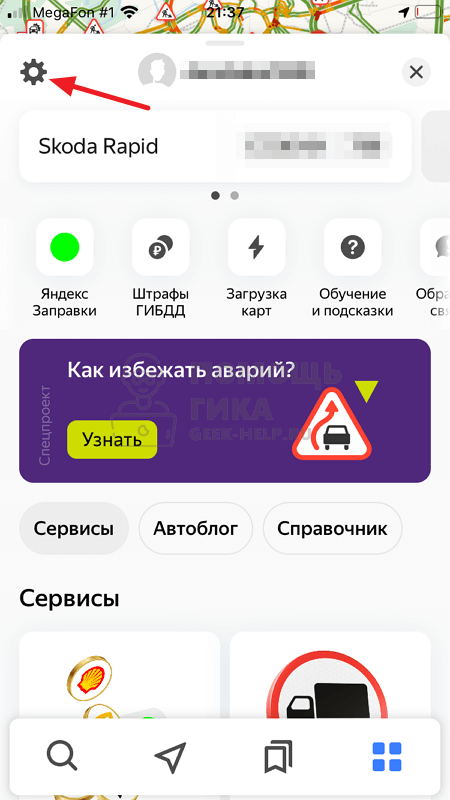
Далее зайдите в настройки навигатора, нажав на значок шестеренки в левом верхнем углу.
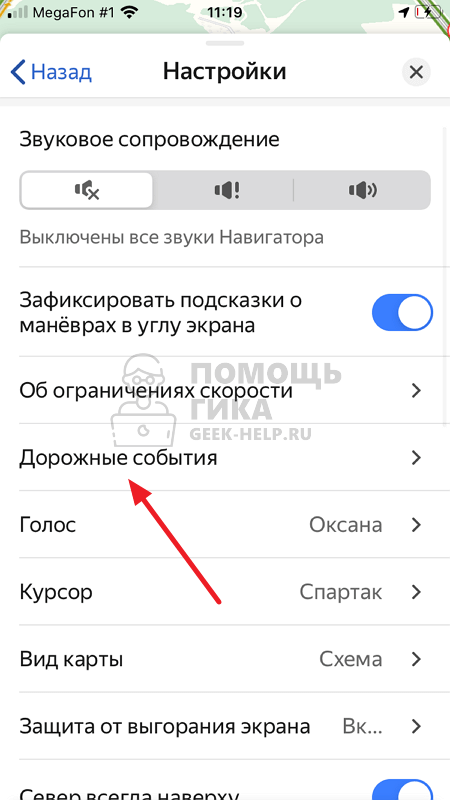
Перейдите в раздел “Дорожные события” — именно там настраивается отображение камер.
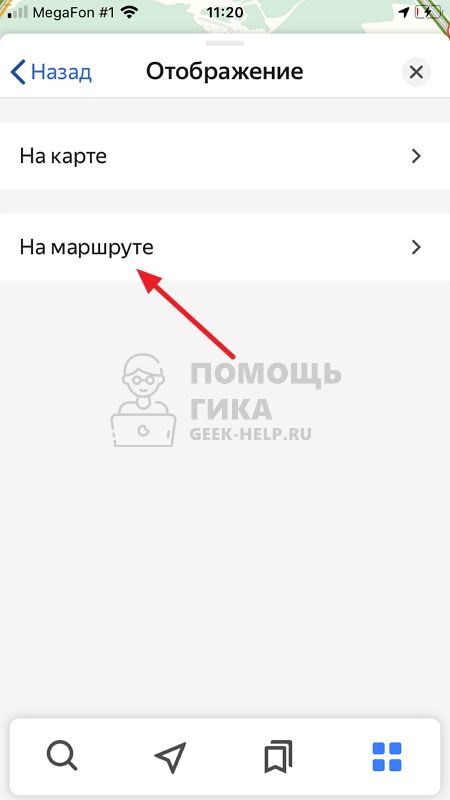
Поскольку речь идет о настройке отображения камер, зайдите в раздел “Отображение”.

Здесь выберите нужный вариант, то есть отображать камеры только на построенном маршруте или всегда на карте.
После этого остается установить, какие камеры нужно отображать.
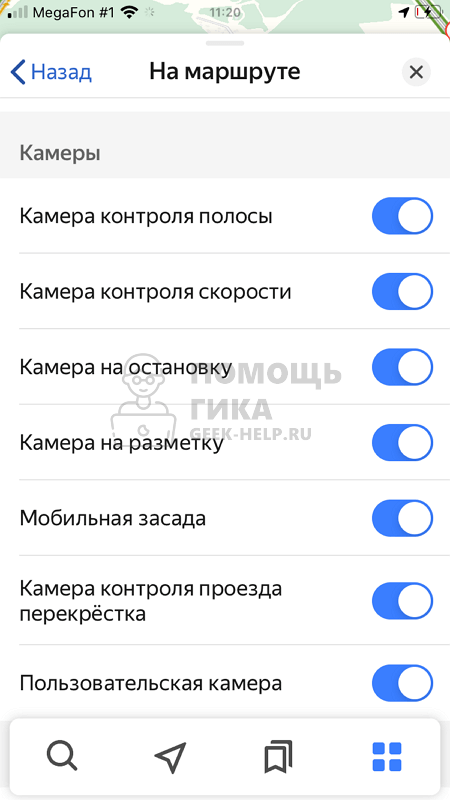
Обратите внимание
В данном разделе можно настроить под себя и другие параметры карты — отображение опасных участков, школ, дорожных работ и прочего.
Что делать, если Яндекс Навигатор не говорит о камерах
Рекомендуем:
Чтобы во время движения по маршруту Яндекс Навигатор озвучивал факт наличия камер по пути следования, нужно тоже выполнить правильные настройки. Откройте основное меню, нажав на 4 квадрата в правом нижнем углу.
Далее зайдите в параметры.
Убедитесь, что в разделе “Звуковое сопровождение” установлен самый правый значок — то есть уведомление обо всех событиях на дороге.
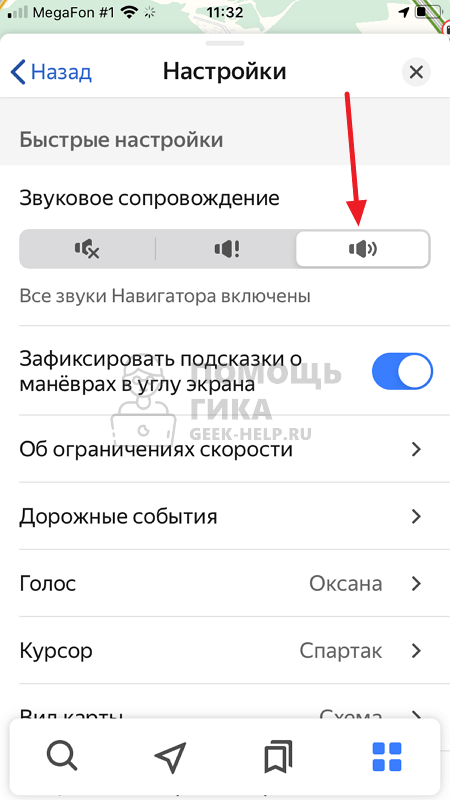
Далее зайдите в раздел “Дорожные события”.
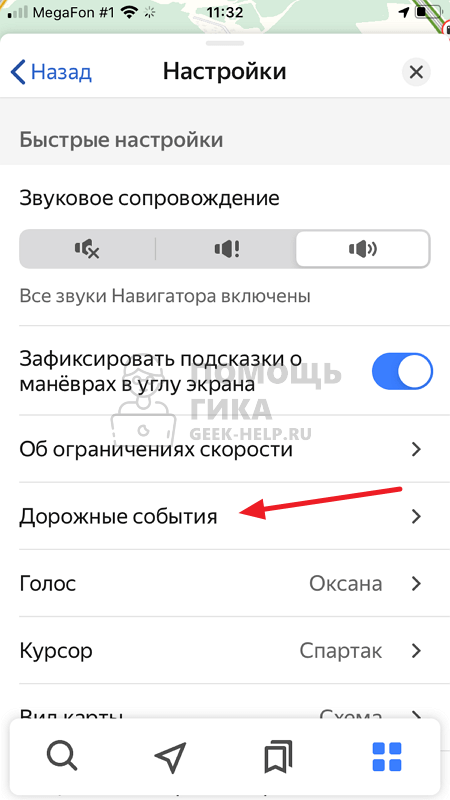
Перейдите в пункт “Звуковое предупреждение”.
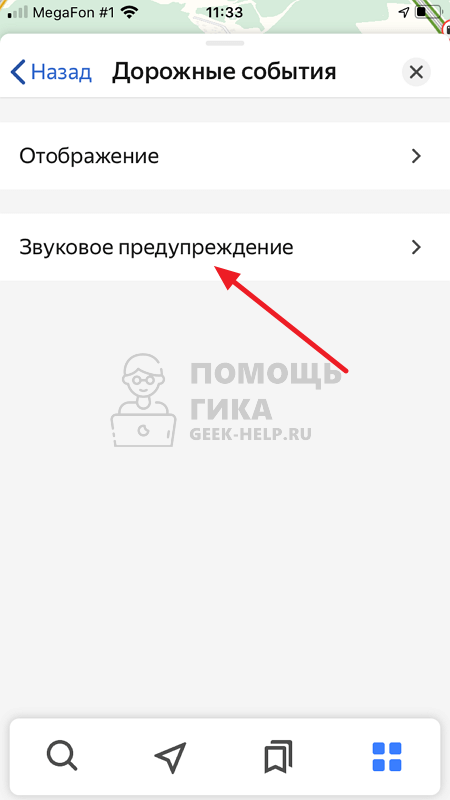
Зайдите в раздел “Камеры”.
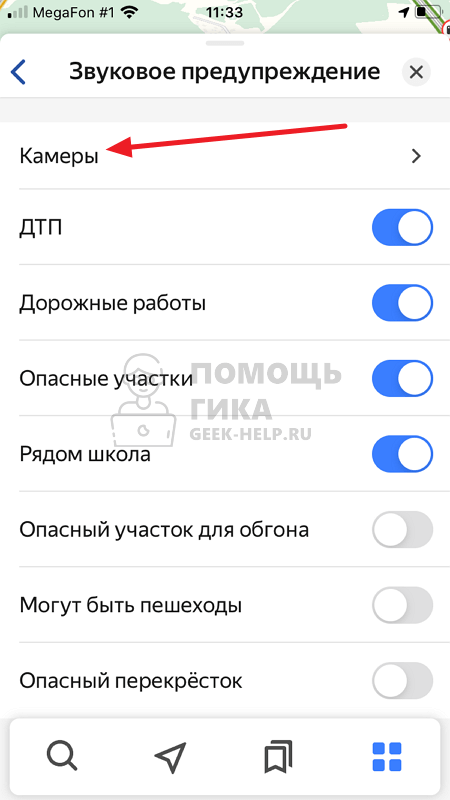
Здесь можно указать, о каких камерах Яндекс Навигатор должен сообщать голосом во время движения по маршруту.

После этого проблема должна быть решена, и Яндекс Навигатор будет сообщать о камерах на маршруте.