
Visual studio как добавить язык программирования
Узнайте, каким образом редактор Visual Studio поддерживает возможности чтения и перемещения по разным языкам программирования и как можно добавить поддержку редактора Visual Studio для других языков. Learn about how the Visual Studio editor supports reading and navigating through different computer languages and how you can add Visual Studio editor support for other languages.
Раскраска синтаксиса, завершение операторов и поддержка функции «Перейти к» Syntax colorization, statement completion, and Navigate To support
Доступные в редакторе Visual Studio функции, такие как раскраска синтаксиса, завершение операторов (также известная как IntelliSense) и Перейти к, упрощают написание, чтение и редактирование кода. Features in the Visual Studio editor such as syntax colorization, statement completion (also known as IntelliSense), and Navigate To can help you more easily write, read, and edit your code. На следующем снимке экрана показан пример редактирования скрипта Perl в Visual Studio. The following screenshot shows an example of editing a Perl script in Visual Studio. Синтаксис автоматически выделяется цветом. The syntax is automatically colorized. Например, примечания в коде выделяются зеленым цветом, код — черным, пути — красным, операторы — синим. For example, remarks in the code are colored green, code is black, paths are red, and statements are blue. Редактор Visual Studio автоматически применяет цветовое выделение синтаксиса к любому поддерживаемому им языку. The Visual Studio editor automatically applies syntax colorization to any language it supports. Кроме того, по мере ввода известного ключевого слова или объекта функция завершения операторов выводит список возможных операторов и объектов. In addition, when you begin to enter a known language keyword or object, statement completion displays a list of possible statements and objects. Функция завершения операторов упрощает написание кода. Statement completion can help you write code more quickly and easily.
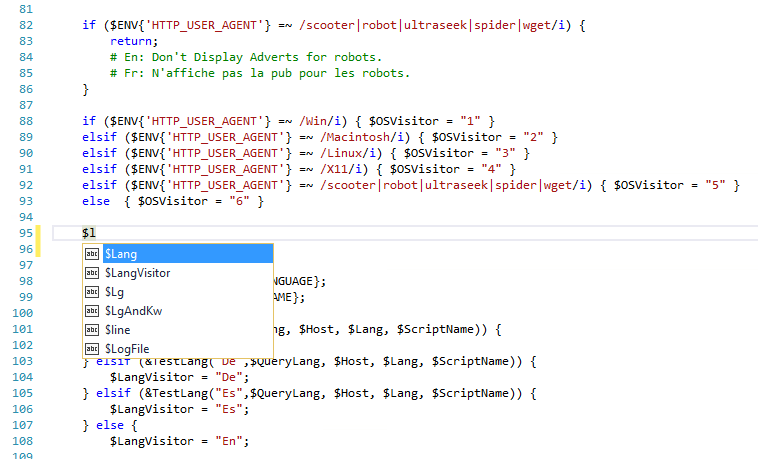
Сейчас Visual Studio поддерживает раскраску синтаксиса и завершение базовых операторов для следующих языков с помощью грамматик TextMate. Visual Studio currently provides syntax colorization and basic statement completion support for the following languages using TextMate Grammars. Если предпочитаемый вами язык отсутствует в таблице, —его можно добавить. If your favorite language isn’t in the table, though, don’t worry—you can add it.
| Bat Bat | F# F# | Java Java | Markdown Markdown | Rust Rust | Visual Basic Visual Basic |
| Clojure Clojure | Go Go | JavaDoc JavaDoc | Objective-C Objective-C | ShaderLab ShaderLab | C# C# |
| CMake CMake | Groovy Groovy | JSON JSON | Perl Perl | ShellScript ShellScript | Visual C++ Visual C++ |
| CoffeeScript CoffeeScript | HTML HTML | LESS LESS | Python Python | SQL-код SQL | VBNet VBNet |
| CSS CSS | INI INI | LUA LUA | R R | Swift Swift | XML XML |
| Docker Docker | Jade Jade | Производитель Make | Ruby Ruby | TypeScript TypeScript | YAML YAML |
Читайте также: Как преобразовать формулы по физике
Помимо раскраски синтаксиса и завершения основных операторов в Visual Studio также имеется функция Перейти к. In addition to syntax colorization and basic statement completion, Visual Studio also has a feature called Navigate To. Она позволяет быстро выполнять поиск в файлах кода, путях к файлам и символах кода. This feature enables you to quickly search code files, file paths, and code symbols. Visual Studio предоставляет поддержку функции «Перейти к» для указанных далее языков. Visual Studio provides Navigate To support for the following languages.
Visual Basic Visual Basic
Все эти типы файлов имеют описанные ранее функции, даже если поддержка для данного языка еще не была установлена. All of these file types have the features described earlier even if support for a given language hasn’t yet been installed. Установка специальной поддержки для некоторых языков может обеспечить дополнительную поддержку, например IntelliSense и другие расширенные языковые функции, такие как лампочки. Installing specialized support for some languages may provide additional language support, such as IntelliSense or other advanced language features like light bulbs.
Добавление поддержки для неподдерживаемых языков Add support for non-supported languages
Visual Studio предоставляет языковую поддержку в редакторе с помощью грамматики TextMate. Visual Studio provides language support in the editor by using TextMate Grammars. Если предпочитаемый вами язык программирования в настоящее время не поддерживается в редакторе Visual Studio, выполните поиск в Интернете. Пакет TextMate для этого языка уже может существовать. If your favorite programming language currently isn’t supported in the Visual Studio editor, first, search the web—a TextMate bundle for the language may already exist. Если вы не можете найти пакет, добавьте для него поддержку самостоятельно, создав модель пакета TextMate для грамматики языка и фрагментов кода. If you can’t find one, though, you can add support for it yourself by creating a TextMate bundle model for language grammars and snippets.
Читайте также: Iphone se версия bluetooth
Добавьте новые грамматики TextMate для Visual Studio в следующую папку: Add any new TextMate Grammars for Visual Studio in the following folder:
По этому базовому пути добавьте следующие папки, если они применимы в вашем случае. Under this base path, add the following folders if they apply to your situation:
| Имя папки Folder Name | Описание Description |
|---|---|
| Папка языка. The language folder. Замените на имя нужного языка. Replace with the name of the language. Например, Matlab. For example, Matlab. | |
| Syntaxes Syntaxes | Папка грамматики. The grammar folder. Содержит файлы JSON грамматики для языка, например Matlab.json. Contains the grammar .json files for the language, such as Matlab.json. |
| Snippets Snippets | Папка фрагментов кода. The snippets folder. Содержит фрагменты кода для языка. Contains snippets for the language. |
В Windows %userprofile% разрешается в путь c:Users . In Windows, %userprofile% resolves to the path: c:Users . Если в системе папки Расширение не существует, ее необходимо создать. If the Extensions folder does not exist on your system, you will need to create it. Если папка уже существует, она будет скрыта. If the folder already exists, it will be hidden.
Если у вас есть файлы, открытые в редакторе, вам нужно закрыть и снова открыть их, чтобы увидеть выделение синтаксических конструкций после добавления грамматик TextMate. If you have any files open in the editor, you’ll need to close and reopen them to see syntax highlighting after you add the TextMate Grammars.
Дополнительные сведения о создании грамматик TextMate см. в статьях TextMate – Introduction to Language Grammars (TextMate. Введение в грамматику языка) и Notes on how to create a Language Grammar and Custom Theme for a Textmate Bundle (Заметки о создании грамматики языка и пользовательской темы для пакета Textmate). For details about how to create TextMate Grammars, see TextMate – Introduction to Language Grammars and Notes on how to create a Language Grammar and Custom Theme for a Textmate Bundle.
Posted by Chas under c/c++
Я что-то роюсь в настройках, не могу с плюсов на шарп перейти. Извините за ламерский вопрос. Раньше менял,а сейчас забыл что-то….
NiCola999
new project->other languages
Syuf
Но лучше (Меню) -> Tools -> Import and Export Settings… и далее по диалогу.
Читайте также: Секретные коды на гта 4
Visual Studio 2017 (и 2015) теперь имеет REPL для интерактивных C#, F#, R, Python и, возможно, других. View → Other Windows -> и все, что установлено, должно быть видимым.
Предположим, я хотел интегрировать свой собственный (существующий доменный) язык в Visual Studio, чтобы его REPL запустили, щелкнув элемент меню в других Windows. Меня интересует только использование встроенных REPL сервисов Visual Studio для проведения диалога с существующим языком – не для разработки языка или для использования каких-либо средств DSM , предоставляемых.NET или Microsoft. По крайней мере, сегодня.
С чего бы начать? Будет ли внедрение Interactive R подходящей отправной точкой? (Интерпретатор R скорее походил бы на мой DSM, чем на С#)
Примером здесь является интеграция Visual Studio и возможность повторного использования существующих компонентов.
Основываясь на ограниченной информации о вашей DSL, необходимо сделать предположение, которое одинаково хорошо может рассматриваться как требования:
Существует компилятор для DSL, который способен создавать частичные деревья синтаксиса и компилирует их в частичные двоичные файлы, «тела методов» или есть оценщик выражения на основе компилятора.
Существует среда выполнения, на которой DSL может выполняться даже в виде частичных двоичных файлов (если результат компиляции является промежуточным языком, тогда вам понадобится виртуальная машина, а в противном случае – системная библиотека времени выполнения).
Существует много работы по подключению между интерактивным окном ввода/вывода, временем выполнения, компилятором между собой и Visual Studio.
Существует несколько примеров, которые могут быть проанализированы для уровня техники:
Одним из способов, которые могут быть использованы в проекте REPL, является:
Существует множество наборов инструментов для быстрой разработки DSL или, в принципе, для разработки любого языка программирования. Проверьте некоторые работы Тиарка Ромфа, как он был, и работает над виртуальными машинами с перекрестными языками и эффективным развитием языка DSL/программирования на основе Graal VM. В настоящее время он работает в Университете Пердью, но до этого он работал с Мартином Одерским в EPFL в Швейцарии на Scala, разрабатывал основы разработки языка программирования и их интеграцию с виртуальными машинами.
Я бы отговорил вас использовать что-либо R, поскольку это один из примеров, из которых нельзя научиться работать с языками программирования или разрабатывать их.
Заключительное предупреждение: это большой проект, который может потребовать гораздо больше одного инженерного года для успешного завершения.
Visual studio как добавить язык программирования
Узнайте, как добавить новый язык программирования в Visual Studio и расширить свои возможности разработки. Шаг за шагом объяснение процесса добавления языка программирования в вашу среду разработки Visual Studio.
Visual Studio — одна из самых популярных интегрированных сред разработки (IDE), используемых программистами для создания различных типов приложений. Это мощное средство разработки, которое поддерживает множество языков программирования, включая C++, C#, Java и многие другие. В этой статье мы расскажем вам, как добавить новый язык программирования в Visual Studio и начать работу с ним.
Первым шагом, чтобы добавить новый язык в Visual Studio, необходимо открыть программу и выбрать пункт меню «Tools» (Инструменты). Затем выберите «Options» (Настройки) из выпадающего меню. В открывшемся окне выберите вкладку «Environment» (Окружение) и найдите раздел «International Settings» (Языковые настройки).
Далее вам нужно нажать на кнопку «Add New Language» (Добавить новый язык) и выбрать нужный язык программирования из списка. После выбора языка, нажмите кнопку «OK» (ОК) и перезагрузите Visual Studio, чтобы изменения вступили в силу.
Теперь вы можете создавать новые проекты на выбранном языке программирования. Для этого выберите пункт меню «File» (Файл), затем «New» (Создать) и «Project» (Проект). В открывшемся окне выберите язык программирования, который вы добавили ранее, и выберите шаблон проекта, который вам нужен. После этого нажмите кнопку «OK» и начинайте разработку вашего нового проекта в Visual Studio!
Установка Visual Studio
Для начала работы с Visual Studio вам необходимо установить ее на ваш компьютер. Вот пошаговая инструкция, как это сделать:
- Получите установочный файл: Перейдите на официальный сайт Visual Studio (https://visualstudio.microsoft.com/ru/) и нажмите на кнопку «Скачать». Затем выберите версию Visual Studio, которую вы хотите установить, и сохраните установочный файл на вашем компьютере.
- Запустите установку: Найдите установочный файл, который вы только что скачали, и запустите его. Вы увидите окно с приветствием, где нужно будет принять условия лицензионного соглашения.
- Выберите компоненты для установки: Вам будет предложено выбрать компоненты, которые вы хотите установить. Обычно рекомендуется выбирать вариант «Полная установка», чтобы у вас был доступ ко всем функциям Visual Studio.
- Выберите место установки: Выберите папку на вашем компьютере, где хотите установить Visual Studio. Обычно рекомендуется оставить значение по умолчанию.
- Дождитесь завершения установки: Нажмите кнопку «Установить» и дождитесь, пока процесс установки завершится. Вам может потребоваться подключение к интернету, чтобы загрузить дополнительные компоненты.
- Запустите Visual Studio: После завершения установки вы сможете найти ярлык Visual Studio на рабочем столе или в меню «Пуск». Щелкните по нему, чтобы запустить Visual Studio и начать программировать!
Теперь у вас установлена Visual Studio и вы готовы начать создавать свои программы на выбранном вами языке программирования.
Гикнутая математика для новичков: понятное введение в мир цифр и формул
Создание нового проекта

Для создания нового проекта в Visual Studio, следуйте простым шагам ниже:
1. Запустите Visual Studio.
Откройте Visual Studio, щелкнув на ярлыке на рабочем столе или в меню «Пуск».
2. Выберите тип проекта.
На стартовом экране Visual Studio выберите «Создание нового проекта». Вы увидите список доступных типов проектов.
3. Выберите язык программирования.
Выберите язык программирования, который хотите использовать для своего проекта. В Visual Studio поддерживается множество языков, включая C#, Visual Basic, C++ и другие.
4. Выберите шаблон проекта.
После выбора языка программирования выберите шаблон проекта, который наиболее подходит для ваших потребностей. Шаблоны предлагают различные типы проектов, такие как консольное приложение, веб-приложение, библиотека классов и другие.
5. Укажите имя и место сохранения проекта.
Введите имя проекта и выберите место сохранения проекта на вашем компьютере.
6. Настройте параметры проекта (при необходимости).
Возможно, вам потребуется настроить некоторые дополнительные параметры проекта, такие как целевую платформу, фреймворк или настройки компиляции. Они могут варьироваться в зависимости от выбранного языка программирования и шаблона проекта.
7. Создайте проект.
Нажмите кнопку «Создать» или «ОК», чтобы создать новый проект. Visual Studio создаст все необходимые файлы и структуру проекта.
Теперь у вас есть новый проект в Visual Studio, готовый для разработки и добавления кода.
Настройка языка программирования

Для добавления языка программирования в Visual Studio необходимо выполнить несколько простых шагов:
Шаг 1: Откройте Visual Studio и выберите «Инструменты» в верхнем меню. Затем выберите «Параметры».
Шаг 2: В окне «Параметры» выберите «Среда» в левой панели. Затем выберите «Языки» в верхней части окна.
Шаг 3: В разделе «Языки» вы увидите список доступных языков программирования. Чтобы добавить новый язык, нажмите кнопку «Добавить новый язык».
Шаг 4: В появившемся окне «Добавить язык» выберите нужный язык программирования из списка. Нажмите кнопку «ОК», чтобы подтвердить выбор.
Шаг 5: Теперь выбранный вами язык программирования будет добавлен в Visual Studio. Вы можете использовать его для создания новых проектов или открытия существующих.
Обратите внимание, что некоторые языки программирования могут требовать дополнительной установки или настройки. Проверьте документацию по выбранному языку для получения дополнительной информации.
Добавление языка программирования в Visual Studio

1. Откройте Visual Studio и запустите среду разработки.
2. Перейдите в меню «Инструменты» и выберите «Управление расширениями».
3. В открывшемся диалоговом окне выберите вкладку «Онлайн» и введите название языка программирования, который вы хотите добавить, в поле поиска.
4. Нажмите клавишу «Enter» или нажмите на кнопку «Поиск» для начала поиска расширений, связанных с выбранным языком программирования.
5. В списке результатов поиска найдите нужное расширение для выбранного языка программирования и нажмите на кнопку «Установить». Дождитесь завершения установки расширения.
6. После установки расширения для выбранного языка программирования, закройте диалоговое окно «Управление расширениями» и перезапустите Visual Studio.
7. После перезапуска Visual Studio, выберите новый язык программирования из списка доступных языков в среде разработки.
Теперь вы можете использовать новый язык программирования в Visual Studio для разработки своих проектов. Не забудьте изучить документацию и руководства по выбранному языку программирования, чтобы максимально использовать его возможности в Visual Studio.
Математическая зависимость между периодом и частотой колебания: как она выражается?
Подключение библиотек и зависимостей
При разработке на новом языке программирования в Visual Studio важно уметь подключать библиотеки и зависимости, которые могут потребоваться в процессе работы с новым языком. В этом разделе мы рассмотрим, как можно добавить необходимые библиотеки и зависимости в Visual Studio.
Для начала откройте проект, в котором вы хотите добавить новый язык программирования. Затем щелкните правой кнопкой мыши на папке «References» в обозревателе решений и выберите пункт меню «Добавить ссылку».
В открывшемся окне «Добавить ссылку» вы увидите список доступных библиотек и зависимостей. Если нужная вам библиотека уже установлена на вашем компьютере, вы можете выбрать ее из списка. Если же нужной библиотеки нет в списке, вы можете добавить ее, щелкнув на кнопку «Обзор» и указав путь к файлу библиотеки.
Кроме того, вы можете добавить зависимости, используя пакетный менеджер NuGet, если ваш проект поддерживает его. Для этого вам нужно открыть окно «Управление пакетами NuGet» (вызывается командой «Управление пакетами NuGet» в контекстном меню проекта) и выбрать необходимый пакет из списка доступных.
После того, как вы добавили нужные библиотеки и зависимости, они будут автоматически подключены к вашему проекту. Вы можете использовать функциональность, предоставляемую этими библиотеками, в своем коде.
Таким образом, подключение библиотек и зависимостей является важным шагом при добавлении нового языка программирования в Visual Studio. Благодаря этому вы сможете использовать мощные функции и возможности, предоставляемые библиотеками, и создавать более сложные и функциональные программы.
Отладка и тестирование

| Функция | Описание |
| Установка точек останова | Вы можете установить точки останова в вашем коде, чтобы приостановить выполнение программы в определенных местах и проанализировать текущее состояние переменных и объектов. |
| Шаг за шагом | Вы можете выполнять код пошагово, чтобы понять, как он работает, и проверить значения переменных на каждом шаге. Вы можете выбрать шаг вперед, шаг назад или шаг внутрь функции. |
| Просмотр значений переменных | Вы можете просматривать значения переменных и объектов во время выполнения программы, чтобы проверить, правильно ли они инициализированы и изменяются ли они правильно. |
| Исправление ошибок | Если вы обнаружите ошибку в вашем коде, вы можете внести изменения прямо в отладчике и перезапустить программу с обновленным кодом. |
Кроме отладки, Visual Studio предлагает различные инструменты для тестирования вашего кода. Вы можете создавать и запускать модульные тесты, интеграционные тесты и функциональные тесты для проверки правильности работы вашего кода. Вы также можете использовать профилировщик для оптимизации производительности вашей программы.
В Visual Studio есть множество дополнительных расширений и инструментов для отладки и тестирования, которые вы можете установить для улучшения вашего опыта разработки. Например, вы можете установить расширение для отладки кода на удаленном сервере или расширение для создания и запуска тестового покрытия вашего кода.
С помощью отладки и тестирования в Visual Studio вы сможете улучшить качество вашего кода, сократить время на исправление ошибок и повысить производительность вашей программы.
Развертывание и сборка проекта
В Visual Studio есть несколько способов развернуть и собрать проект:
- Сборка проекта в режиме отладки: для этого нужно выбрать режим отладки в Visual Studio и нажать кнопку «Собрать проект». В результате будет создан исполняемый файл, который можно запустить прямо из среды разработки для проверки работоспособности программы.
- Сборка проекта в режиме релиза: режим релиза предназначен для создания окончательной версии программы, которая будет использоваться конечными пользователями. Для сборки проекта в режиме релиза нужно выбрать соответствующий режим в Visual Studio и нажать кнопку «Собрать проект». В результате будет создан исполняемый файл или пакет, готовый для установки на целевой системе.
- Настройка параметров сборки: в Visual Studio можно настроить различные параметры сборки проекта, такие как целевая платформа, уровень оптимизации, настройки отладки и т. д. Это позволяет оптимизировать процесс сборки и получить наилучший результат в зависимости от требований проекта.
- Развертывание проекта на целевой системе: после успешной сборки проекта его нужно развернуть на целевой системе. Для этого можно использовать различные методы, такие как установка исполняемого файла или пакета вручную, использование инсталлятора или деплоя на удаленный сервер. При развертывании проекта важно убедиться, что все необходимые зависимости и ресурсы также будут установлены на целевой системе.
Важно помнить, что процесс развертывания и сборки проекта может различаться в зависимости от выбранной платформы и языка программирования. Поэтому рекомендуется обратиться к документации или специалистам для получения дополнительной информации и советов по развертыванию и сборке проектов в конкретной среде разработки.
Документирование и комментирование кода

В Visual Studio есть несколько способов документирования и комментирования кода:
- XML-комментарии: XML-комментарии позволяют описывать классы, методы, свойства и другие элементы кода, используя специальные теги в формате XML. Это позволяет генерировать автоматическую документацию, а также предоставляет подсказки и интеллектуальную подсветку кода при разработке. Пример XML-комментария: /**
* Класс, представляющий пример программы.
*/
public class Example
/**
* Метод, выполняющий действие.
* @param arg Параметр метода.
* @return Результат выполнения метода.
*/
public static int DoSomething(int arg)
// Код метода…
>
> - Комментарии в коде: Комментарии в коде предназначены для пояснения его работы и логики. Они не влияют на выполнение программы и используются только разработчиками для облегчения чтения и понимания кода. Комментарии в коде можно добавлять с помощью символов «//» для однострочных комментариев или с помощью символов «/* */» для многострочных комментариев. Пример комментариев в коде: // Это однострочный комментарий.
/*
Это
многострочный
комментарий.
*/ - Документирование кода с помощью сторонних инструментов: Кроме стандартных средств Visual Studio, существуют также сторонние инструменты, которые предлагают расширенные возможности для документирования и комментирования кода. Некоторые из них автоматически генерируют документацию на основе XML-комментариев или предоставляют дополнительные функции, такие как поиск комментариев или анализ кода.
Документирование и комментирование кода являются хорошей практикой разработки и помогают создавать более читаемый, понятный и поддерживаемый код. При разработке программного обеспечения рекомендуется активно использовать эти инструменты для документирования своего кода.
Видео по теме:
Могу ли я добавить язык программирования, который не поддерживается Visual Studio?
Да, вы можете добавить язык программирования, который не поддерживается Visual Studio, с помощью расширений сторонних разработчиков. Вам нужно будет найти и установить соответствующее расширение из магазина расширений Visual Studio. Однако, помните, что поддержка и функциональность такого языка программирования могут быть ограничены в Visual Studio.
1 комментарий к “Как добавить язык программирования в Visual Studio: подробный гайд”
Спасибо за статью! Очень полезная информация. Я давно хотел добавить новый язык программирования в Visual Studio, но не знал, как это сделать. Теперь, благодаря вашему подробному гайду, все стало ясно. Я следовал вашим инструкциям и успешно добавил несколько языков, с которыми раньше не работал. Очень удобно, что Visual Studio позволяет работать с таким широким спектром языков. Теперь моя работа стала гораздо эффективнее и разнообразнее. Большое спасибо за помощь! Ответить
Как подключить русский язык в Visual Studio
Узнайте, как добавить поддержку русского языка в среде разработки Visual Studio. Следуйте простым инструкциям, чтобы настроить русский интерфейс и поддержку русских символов в своих проектах с Visual Studio.
Visual Studio C# — это мощное интегрированное средство разработки, которое широко используется для создания приложений на языке C#. Однако по умолчанию оно использует английский язык интерфейса, что может быть неудобно для русскоязычных разработчиков.
Радостью является то, что подключение русского языка в Visual Studio C# довольно простое. Вам потребуется всего несколько шагов, чтобы сделать интерфейс русскоязычным и работать с ним настолько же комфортно, насколько это возможно.
Первым шагом является установка пакета языковых пакетов для Visual Studio C#. Чтобы это сделать, откройте Visual Studio C#, перейдите во вкладку «Сервис» в верхнем меню, выберите «Дополнительные сведения» и перейдите в раздел «Локалезации». Здесь вы найдете доступные языковые пакеты, включая русский язык. Установите языковой пакет на своем компьютере, следуя инструкциям на экране.
После установки языкового пакета перезапустите Visual Studio C#. Теперь вы увидите, что интерфейс стал русскоязычным. Все меню, панели инструментов и диалоговые окна теперь будут отображаться на русском языке, что облегчит вам работу.
Как добавить русский язык в Visual Studio C#

Однако, если вы предпочитаете работать на русском языке, Visual Studio также поддерживает переключение интерфейса на русский. Для этого вам потребуется выполнить несколько простых шагов:
- Откройте Visual Studio и перейдите в меню Tools (Инструменты).
- Выберите вкладку Options (Параметры).
- В открывшемся окне Options найдите в левой панели раздел Environment (Окружение) и раскройте его.
- В разделе Environment выберите пункт International Settings (Региональные настройки).
- В области Language (Язык) выберите Russian (Русский).
- Нажмите кнопку OK (ОК), чтобы сохранить изменения.
Как найти медиану в математической статистике: подробное руководство
Теперь интерфейс Visual Studio будет на русском языке. При следующем запуске программы вы увидите все меню, кнопки и надписи на русском языке.
Обратите внимание, что переключение языка интерфейса не влияет на язык, на котором вы пишете код. Для использования русского языка в коде вам также потребуется настроить соответствующие настройки.
Таким образом, теперь вы знаете, как добавить русский язык в Visual Studio C#. Это может быть полезным для тех, кто предпочитает работать на родном языке и комфортнее чувствует себя, используя русский интерфейс.
Установка дополнительного языкового пакета
Для подключения русского языка в Visual Studio C# вам потребуется установить дополнительный языковой пакет. Вот как это можно сделать:
- Откройте Visual Studio C# и перейдите в меню «Сервис».
- Выберите «Дополнительные языки» из выпадающего списка.
- В открывшемся окне выберите «Русский» и нажмите кнопку «Установить».
- После завершения установки перезапустите Visual Studio C#.
После перезапуска вы заметите, что интерфейс Visual Studio C# теперь будет отображаться на русском языке. Все меню, команды и диалоговые окна будут доступны на русском языке, что облегчит вам работу с редактором кода.
Обратите внимание, что установка дополнительного языкового пакета доступна только в некоторых версиях Visual Studio C#. Если вы не видите опцию «Дополнительные языки» в меню «Сервис», возможно, в вашей версии редактора эта функция недоступна.
Настройка языка интерфейса
Visual Studio поддерживает разные языки интерфейса, включая русский. Чтобы настроить русский язык в Visual Studio, следуйте этим шагам:
- Откройте Visual Studio.
- Перейдите в меню Средства > Параметры.
- В окне Параметры выберите раздел Среда.
- В списке Язык интерфейса выберите «Русский».
- Нажмите кнопку OK, чтобы сохранить изменения.
После завершения этих шагов интерфейс Visual Studio будет отображаться на русском языке. Это упростит работу среды разработки на родном языке.
Изменение кодировки файлов
При работе с русским языком в Visual Studio C# может возникнуть необходимость изменить кодировку файлов. Кодировка определяет способ представления символов в файле, и некорректно выбранная кодировка может привести к неправильному отображению текста или ошибкам при компиляции.
Как изменить язык в PostgreSQL: простая инструкция
Чтобы изменить кодировку файла, выполните следующие шаги:
- Откройте файл, кодировку которого вы хотите изменить, в Visual Studio C#.
- В верхнем меню выберите пункт «File» и далее «Save As» (Сохранить как).
- В открывшемся диалоговом окне выберите путь и имя для нового файла.
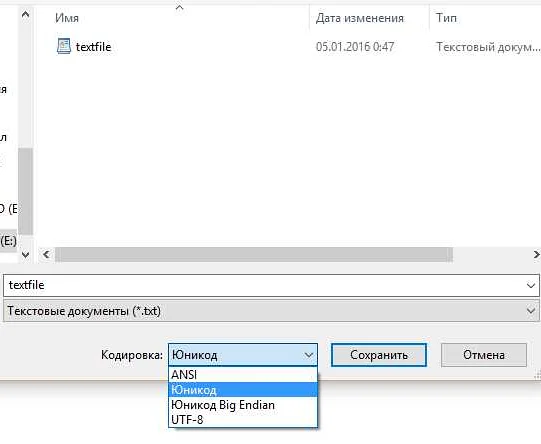
- В выпадающем списке «Encoding» (Кодировка) выберите нужную кодировку, например, «UTF-8» или «Windows-1251».
- Нажмите кнопку «Save» (Сохранить).
После выполнения этих шагов файл будет сохранен с выбранной вами кодировкой. Теперь вы можете работать с файлом без проблем с отображением русского текста или ошибками при компиляции.
Обратите внимание, что изменение кодировки файла не изменяет сам текст в файле, а только способ его представления. Если вам нужно изменить сам текст, вы можете использовать функции поиска и замены в редакторе Visual Studio C#.
Подключение русского словаря
Для работы с русским текстом в Visual Studio C# необходимо подключить русский словарь. Подключение русского словаря позволит автозаполнение кода на русском языке, а также подсветку синтаксиса для русских ключевых слов.
Для подключения русского словаря в Visual Studio C# следуйте инструкции ниже:
- Откройте Visual Studio C#.
- В меню выберите «Инструменты» и перейдите в «Параметры».
- В открывшемся окне перейдите в раздел «Текстовый редактор» и выберите «Язык» в левой панели.
- В правой панели установите флажок рядом с «Поддержка русского языка».
- Нажмите «ОК», чтобы сохранить изменения.
После выполнения этих шагов русский словарь будет успешно подключен в Visual Studio C#, и вы сможете использовать полный набор функций и возможностей для работы с русским текстом.
Примечание: Не забудьте перезапустить Visual Studio C# после подключения русского словаря, чтобы изменения вступили в силу.
Установка подсветки синтаксиса для русского языка
При работе с Visual Studio C#, по умолчанию подсветка синтаксиса доступна только для английского языка. Однако, если вам необходимо работать с русским языком, вы можете установить дополнительные инструменты для подсветки синтаксиса.
Как использовать математические функции в Python: примеры и объяснения
Для установки подсветки синтаксиса для русского языка в Visual Studio C# необходимо выполнить следующие шаги:
- Откройте Visual Studio C#.
- Перейдите в меню «Tools» (Инструменты) и выберите «Options» (Параметры).
- В открывшемся окне «Options» (Параметры) выберите «Text Editor» (Текстовый редактор) в левой панели.
- Выберите «C#» в разделе «Language» (Язык) в правой панели.
- Нажмите на кнопку «Fonts & Colors» (Шрифты и цвета).
- Перейдите к разделу «Display items» (Элементы отображения) и найдите «Keyword» (Ключевое слово).
- Нажмите на стрелку сверху и выберите «Russian keyword» (Русское ключевое слово) из списка доступных цветов.
- Нажмите «OK» (ОК), чтобы сохранить изменения.
После выполнения указанных выше шагов, вы увидите, что ключевые слова на русском языке будут подсвечены в соответствующем цвете, что значительно облегчит чтение и отладку кода на русском языке в Visual Studio C#.
Теперь вы можете работать с русским языком в Visual Studio C# с помощью подсветки синтаксиса и наслаждаться более комфортным программированием!
Проверка правописания на русском языке
Для того чтобы включить проверку правописания на русском языке в Visual Studio C#, необходимо выполнить следующие шаги:
- Откройте Visual Studio C#.
- Перейдите в меню «Инструменты» и выберите «Параметры».
- В окне «Параметры» выберите «Текстовый редактор» и перейдите в раздел «Язык».
- В разделе «Язык» выберите «Русский» из списка доступных языков.
- Поставьте галочку напротив опции «Проверка орфографии».
- Нажмите кнопку «ОК», чтобы сохранить изменения.
После выполнения этих шагов, Visual Studio C# будет автоматически проверять правописание на русском языке при редактировании кода. Если в коде будут обнаружены возможные ошибки, они будут выделены красной подчеркиванием.
Однако, важно помнить, что проверка правописания может работать не всегда и не во всех случаях, особенно в случае использования специфических терминов или имен переменных. Поэтому всегда рекомендуется также самостоятельно проверять правильность написания и использования слов.
Как изменить кодировку консоли в Visual Studio и сохранить русский язык?
Узнайте, как изменить кодировку консоли в visual studio и избавиться от проблем с отображением русских символов. Шаг за шагом инструкция с картинками и примерами кода.
Visual Studio — одна из самых популярных интегрированных сред разработки для создания приложений на платформе Windows. Одной из важных функций Visual Studio является консоль, которая позволяет выводить текстовую информацию и интерактивно взаимодействовать с пользователем. Однако, во время вывода данных в консоль может возникнуть проблема с неправильной кодировкой, которая может привести к непонятному отображению символов на экране.
В этой статье мы рассмотрим, как изменить кодировку консоли в Visual Studio, чтобы избежать таких проблем и правильно отображать текст в консольном окне. Мы предоставим подробный гайд, который поможет вам настроить нужную кодировку для вашего проекта, а также рассмотрим некоторые распространенные проблемы, которые могут возникнуть при работе с консолью в Visual Studio.
Прежде чем начать, следует отметить, что кодировка консоли должна соответствовать кодировке вашего текстового файла. Если вы используете другую кодировку, то текст может быть неверно отображен, что усложнит процесс отладки и создания приложения в целом. Также следует учесть, что кодировку необходимо изменять только для консоли, а не для всего проекта.
Причины изменения кодировки
В период информационных технологий кодировка знаков является существенной особенностью написания текстовых файлов, html-страниц и программного обеспечения. Эта особенность устанавливает способ представления символов и их сочетания с учетом региональных специфик. Кодировка задает правила построения системы символов, где каждый символ соответствует определенному числу.
Причины изменения кодировки касаются современного мирового рынка, где все более часто разработчикам приходится сталкиваются с написанием софта под разные культуры. Также, часто возникает необходимость экспорта и импорта данных с использованием различных кодировок. Изменение кодировки может потребоваться из-за использования специальных символов, которые в одной кодировке могут быть недоступны в другой.
Все эти факторы могут привести к несовершенству кодировки и необходимости ее изменения.
Поэтому при работе с текстами и программное обеспечение необходимо предусматривать возможность переключения кодировки и корректно ее менять.
Шаг 1: Открыть настройки консоли
Читать далее«Знак больше и меньше в математике: картинки и уроки для понимания направления» — Научитесь правильно использовать знаки больше и меньше в математике с помощью понятных картинок и подробных уроков. Узнайте, в какую сторону обращается каждый из этих знаков и как это влияет на решение уравнений и неравенств.
Для того чтобы изменить кодировку консоли в Visual Studio, необходимо открыть настройки консоли. Для этого можно выполнить следующие действия:
- Открыть проект в Visual Studio
- Выбрать меню Debug
- Выбрать подменю Options
- Выбрать пункт Debugging
- Выбрать пункт General
- Найти секцию Console settings
- Нажать на кнопку Open console settings
После выполнения этих действий откроются настройки консоли, в которых можно изменить кодировку и другие параметры.
Важно не забывать, что настройки консоли могут отличаться в зависимости от используемой версии Visual Studio.
Шаг 2: Выбрать нужную кодировку
После того, как вы открыли окно «Свойства консоли» в Visual Studio, следующим шагом является выбор нужной кодировки. Кодировка определяет, как символы будут отображаться в консоли.
В раскрывающемся списке «Кодовая страница», который находится в разделе «Основные», вы можете выбрать нужную кодировку. Обычно для русского языка используют кодировку «Кириллица (Windows)», но если ваш проект использует другую кодировку, выберите соответствующую.
Кроме того, в этом разделе вы можете выбрать шрифт и его размер, а также изменить цвета текста и фона консоли.
После того, как вы выбрали нужные настройки, нажмите кнопку «OK» для сохранения изменений и закрытия окна «Свойства консоли». Теперь вы можете открыть консоль и убедиться, что символы отображаются корректно в выбранной кодировке.
Шаг 3: Изменить стандартную кодировку
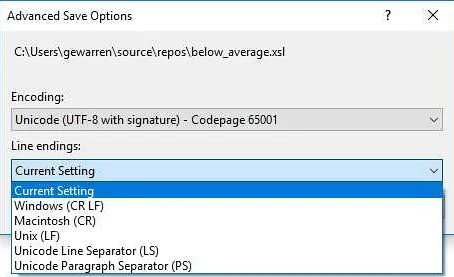
После того, как вы сменили кодировку консоли на нужную вам, возможно понадобится изменить стандартную кодировку, которая используется при создании новых проектов или файлов.
Для этого нужно открыть меню «Настройки» (Options) в Visual Studio. Это можно сделать через главное меню, пункт «Инструменты» (Tools) и далее пункт «Настройки» (Options).
Читать далее«Как центрировать заголовок на сайте: правила установки в HTML» — в формате Как центрировать заголовок на сайте: правила установки в HTML.
Затем в списке категорий слева выберите «Среда» (Environment), а далее «Международные настройки» (International Settings).
В открывшемся окне можно изменить стандартную кодировку для новых проектов и файлов, выбрав нужное значение в выпадающем списке «Кодовая страница по умолчанию» (Default code page). Не забудьте сохранить изменения, нажав на кнопку «ОК».
Теперь вы можете быть уверены, что новые проекты и файлы будут создаваться с нужной вам кодировкой.
Шаг 4: Проверить изменения
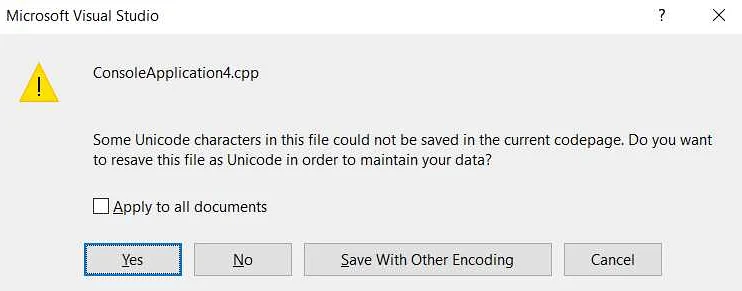
После того, как вы сменили кодировку консоли в Visual Studio, необходимо проверить, что изменения прошли успешно.
Для этого можно выполнить небольшую программу, которая выводит на экран строку на русском языке. Если все символы отображаются корректно, то значит изменения прошли успешно.
Также можно проверить настройки в самой консоли. Для этого нужно кликнуть правой кнопкой мыши в окне консоли и выбрать «Свойства». Во вкладке «Шрифт» убедитесь, что выбран шрифт, поддерживающий необходимую кодировку.
Если все проверки пройдены успешно, можно считать, что изменения кодировки консоли в Visual Studio выполнены верно и теперь вы можете работать с консольными приложениями на нужной вам кодировке.
Возможные проблемы и их решение
Проблема: Некоторые символы выводятся неверно в консоли
Решение: Установить нужную кодировку консоли с помощью функции SetConsoleOutputCP().
Проблема: Консоль не поддерживает нужную кодировку, что приводит к ошибкам при выводе определенных символов или взаимодействии с файлами с иной кодировкой.
Решение: Возможно, потребуется использовать дополнительные библиотеки для обеспечения поддержки нужной кодировки. Например, библиотека ICU (International Components for Unicode) может помочь с этой задачей.
Проблема: Отображаются сообщения об ошибке «Invalid argument» или «Invalid handle».
Решение: Вероятно, эти ошибки возникают из-за неправильного использования функций ввода-вывода. Проверьте, что использование функций соответствует установленной кодировке консоли.
Проблема: Программа не запускается или выводит неправильную информацию в зависимости от языка операционной системы.
Решение: Убедитесь, что программа корректно работает с символами и кодировками в зависимости от языка операционной системы. Если это не удается, может потребоваться использовать библиотеку, которая может работать с различными языками и кодировками.
- Примечание: Задача изменения кодировки консоли может оказаться достаточно сложной и может потребовать дополнительных настроек, чтобы настроить все нужные параметры. Также следует помнить, что в зависимости от операционной системы и версии компилятора потребуется использовать различные функции и подходы для решения этой проблемы.
Подводя итоги
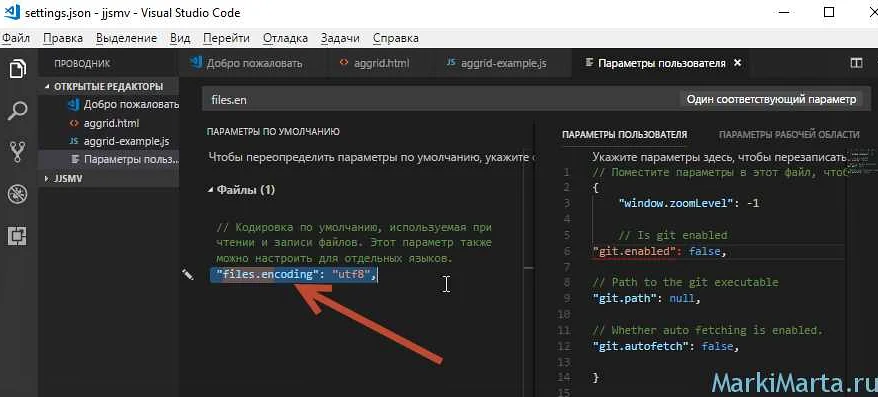
Изменение кодировки консоли в Visual Studio может быть важным шагом при разработке приложений. Зная, как это сделать, вы можете избежать проблем с отображением символов на основных операционных системах и на других компьютерах с разными системными кодировками.
В этом гайде мы рассмотрели, как изменить кодировку консоли в Visual Studio. Мы начали с определения проблемы, которую может вызвать неправильная кодировка, и перешли к пошаговому руководству по ее изменению.
Вы также узнали, как выбрать кодировку, которую следует использовать в вашем проекте, и как проверить, правильно ли она отображается в консоли.
Не забывайте, что правильно выбранная кодировка обеспечивает корректное отображение символов на всех устройствах, на которых работает ваше приложение. Сохраните эту статью, чтобы использовать ее в будущем, когда вам понадобится изменить кодировку консоли в Visual Studio.
Рекомендации по выбору кодировки
Выбор правильной кодировки для проектов важен, позволяет избежать проблем с отображением символов, преобразованием текста и сохранением данных. Ниже приведены несколько рекомендаций по выбору кодировки для различных целей.
- UTF-8 — наиболее популярная кодировка для веб-сайтов и приложений. Он поддерживает все Unicode-символы и совместим с большинством языков. Рекомендуется использовать UTF-8 для проектов, в которых требуется работать с различными языками и символами.
- Windows-1251 — кодировка, широко используемая в России и на постсоветском пространстве. Он позволяет работать с кириллицей и знаками препинания. Рекомендуется использовать Windows-1251 для проектов, связанных с русскоязычными пользователями и текстами.
- ISO-8859-1 — кодировка, используемая в западной Европе. Он поддерживает латинские символы, включая знаки препинания и различные акценты. Рекомендуется использовать ISO-8859-1 для проектов, связанных с европейскими языками.
Независимо от выбранной кодировки, важно всегда использовать согласованную кодировку во всех файлах проекта, включая HTML, CSS, JavaScript и языковые файлы. Также рекомендуется использовать BOM (Byte Order Mark), чтобы указать кодировку файла при его чтении.
Важно также убедиться, что консоль вашего IDE (Visual Studio) использует ту же кодировку, что и ваши файлы проекта. Если консоль использует другую кодировку, могут возникнуть проблемы с отображением символов и сохранением данных. Настройки кодировки консоли могут быть изменены в диалоговом окне свойств проекта в Visual Studio.
В целом, правильный выбор кодировки зависит от требований проекта. Необходимо убедиться, что выбранная кодировка поддерживает все символы и языки, используемые в проекте, и согласована во всех файлов проекта.
Популярные кодировки и их особенности
UTF-8 — это наиболее распространенная кодировка на сегодняшний день. Она поддерживает все языки мира и может кодировать любой символ Unicode. Кроме того, UTF-8 — это переменная длина кодировки, что позволяет ей экономно использовать память.
UTF-16 — эта кодировка используется для представления символов Unicode в 16-битовом формате. Она может использоваться для кодирования всех символов Unicode, включая знаки препинания и символы, которые не отображаются на клавиатуре.
ANSI — это кодировка, которая используется в Windows для представления символов в ASCII-диапазоне. Она поддерживает только латинские символы, поэтому не может быть использована для кодирования символов других языков.
CP1251 — это также кодировка, используемая в Windows. Она используется для кодирования символов кириллицы и других символов, которые не поддерживаются ANSI.
ISO-8859-1 — это кодировка, которая используется для представления символов латинского алфавита в 8-битовом формате. Она может использоваться для кодирования символов, доступных в ASCII-диапазоне, а также для дополнительных символов, таких как немецкие символы.
Windows-1252 — это кодировка, которая подобна ISO-8859-1, но содержит несколько дополнительных символов, таких как евро и фунт стерлингов.
- UTF-8 — наиболее распространенная кодировка на сегодняшний день;
- UTF-16 — 16-битовый формат для символов Unicode;
- ANSI — кодировка, поддерживающая только латинские символы;
- CP1251 — используется для кодирования символов кириллицы;
- ISO-8859-1 — используется для представления символов латинского алфавита в 8-битовом формате;
- Windows-1252 — содержит несколько дополнительных символов, таких как евро и фунт стерлингов.
Вопрос-ответ:
Как изменить кодировку консоли на латиницу в Visual Studio?
Откройте свойства проекта, выберите «Кодировка», затем «Кодировка по умолчанию». Выберите «Запросить во время выполнения» и установите кодировку cp1252.
Как изменить кодировку файлов в Visual Studio?
Откройте меню «Файл», затем «Дополнительные параметры», выберите «Редактор текста» и выберите нужную кодировку в выпадающем списке «Кодировка». Если файл уже открыт, то изменения будут применены автоматически.
Можно ли установить кодировку UTF-8 в Visual Studio?
Да, можно. Для этого откройте свойства проекта, выберите «Кодировка», затем «Кодировка по умолчанию» и выберите «UTF-8 без BOM».
Почему при выводе русских символов в консоли появляются кракозябры?
Это происходит из-за несоответствия кодировки консоли и кодировки русских символов. Для решения проблемы нужно изменить кодировку консоли на кодировку, соответствующую используемым символам. Например, cp1251 для русского языка.
Как узнать, какая кодировка используется в моем проекте?
Откройте свойства проекта, выберите «Кодировка», затем «Кодировка по умолчанию». Там будет отображаться используемая в проекте кодировка.
Как изменить кодировку только для одного файла в проекте?
Откройте нужный файл, затем выберите меню «Файл», затем «Дополнительные параметры», выберите «Редактор текста» и выберите нужную кодировку в выпадающем списке «Кодировка». Если файл уже открыт, то изменения будут применены автоматически.
Как изменить кодировку консоли в Visual Studio Code?
Для изменения кодировки консоли в Visual Studio Code необходимо открыть терминал и ввести команду «chcp» с необходимым номером кодировки. Например, «chcp 1251» для русского языка.