
Как добавить и переключить язык клавиатуры на Android, Xiaomi, Huawei и Honor
Современный смартфон – устройство, которое в силу обилия функций и настроек может оказаться сложным в освоении для новичков. Даже банальные задачи, такие как смена раскладки, иногда заставляют покопаться в настройках в поисках нужного пункта. Специально для неопытных пользователей мы подготовили инструкцию, в которой рассказали как поменять язык клавиатуры на старых и новых версиях Android, а также в MIUI на Xiaomi и в EMUI на Huawei и Honor.
На большинстве телефонов по умолчанию установлены один или два языка ввода: английский и язык системы, который владелец устройства выбирает во время первоначальной настройки ОС. Но часто возникает необходимость в использовании еще одного языка – это особенно актуально для жителей Украины, Республики Беларусь и других стран СНГ. Поэтому в этом мануале рассказано не только о способах смены раскладки клавиатуры, но и описан процесс добавления нового языка на разных версиях Android и прошивках.
Другие инструкции по настройке клавиатуры:
- Как выключить автозамену текста
- Как отключить звук нажатия клавиш
Как изменить раскладку клавиатуры на Android
Переключение языка при вводе текста осуществляется одним из следующих способов:
- Свайп по пробелу. Если на пробеле отображаются стрелочки, раскладка клавиатуры переключается с помощью этой кнопки. Проведите по ней пальцем влево или вправо и язык ввода будет изменен.
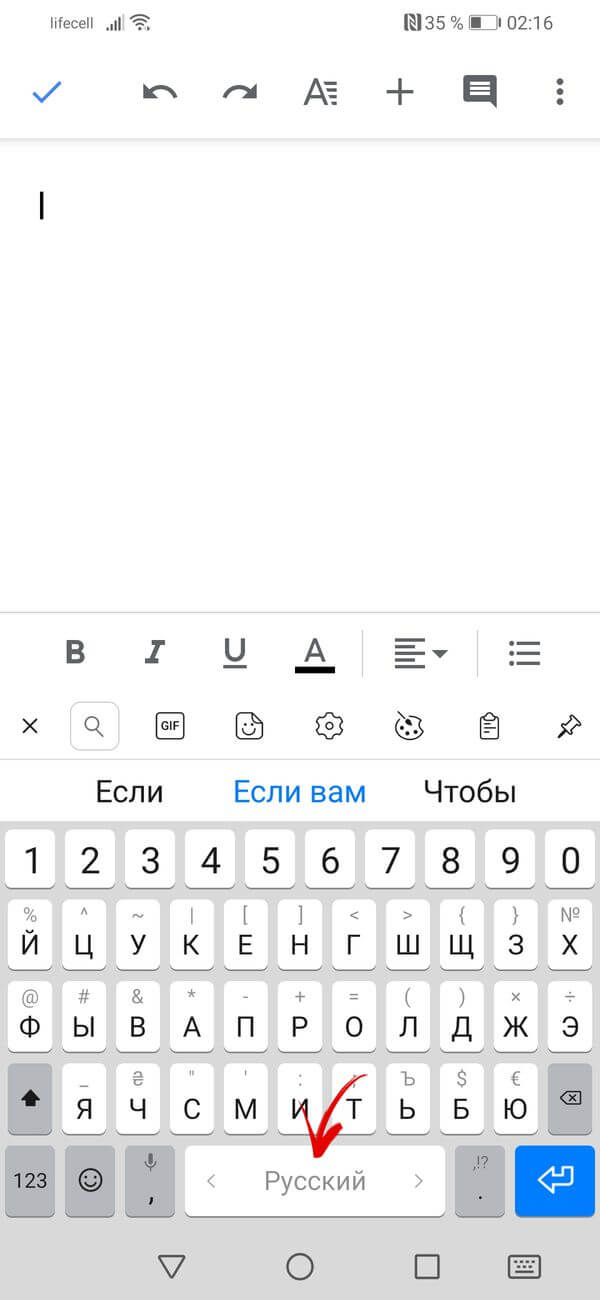
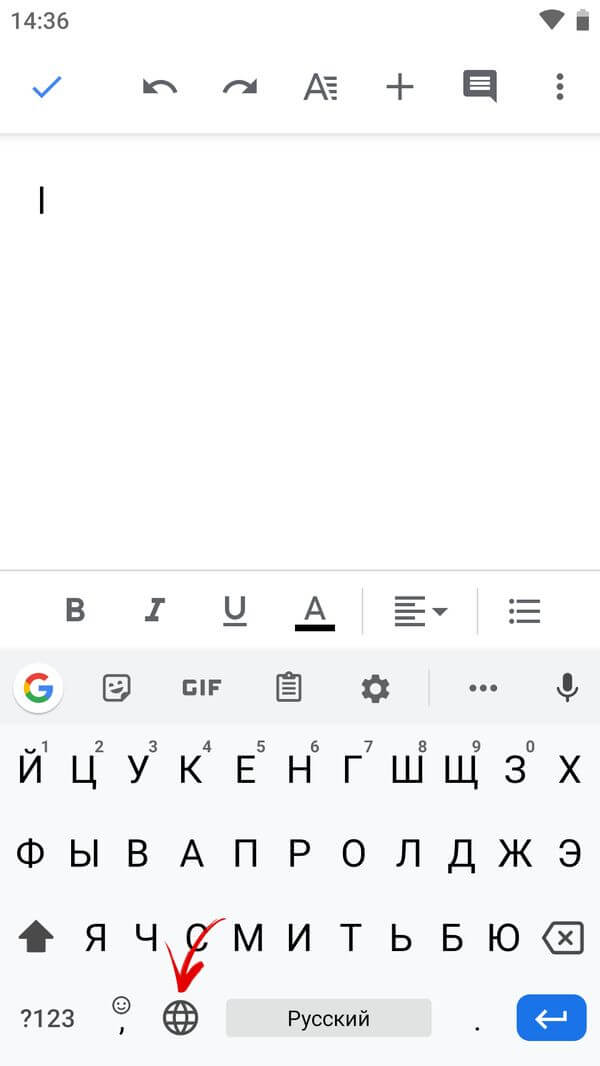
- Кнопка смены языка. На большинстве устройств за смену раскладки отвечает отдельная клавиша на клавиатуре, имеющая значок глобуса. Нажатие на нее переключает язык на следующий из списка.
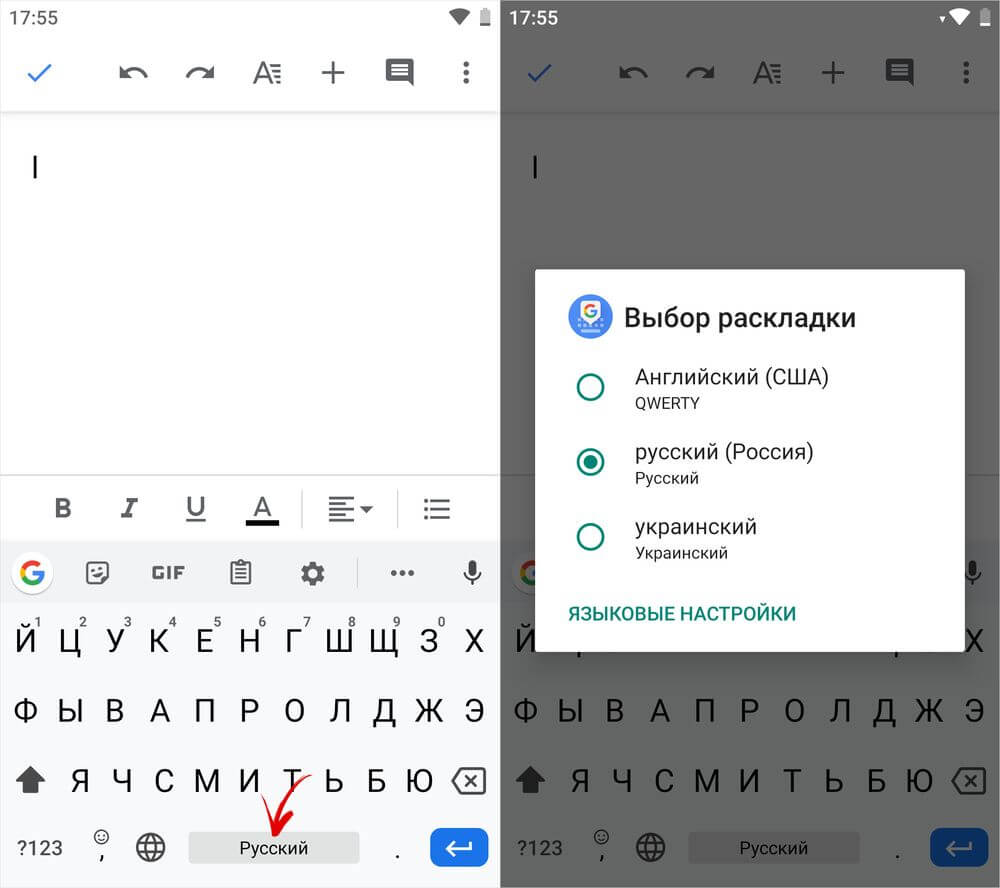
- Зажатие пробела. Зажмите пробел, после чего откроется всплывающее окно с выбором раскладки. Также из этого окна можно перейти на страницу, где настраиваются языки и способы ввода.
В зависимости от версии Android и модели смартфона, доступность перечисленных способов может отличаться. К примеру, в MIUI на Xiaomi нет возможности выбрать язык свайпом. Зато такой метод используется на смартфонах Huawei, Honor и Samsung.
На телефонах с установленной клавиатурой Google (Gboard) язык ввода переключается с помощью кнопки в виде глобуса. Если такая кнопка не отображается, активируйте пункт «Показывать переключатель языков» в настройках клавиатуры.
Выбор языка в других клавиатурах, отличных от стандартных (например, в SwiftKey или TouchPal), выполняется примерно так же, но некоторые элементы интерфейса могут отличаться.
Как добавить язык на Android 5, 6, 7
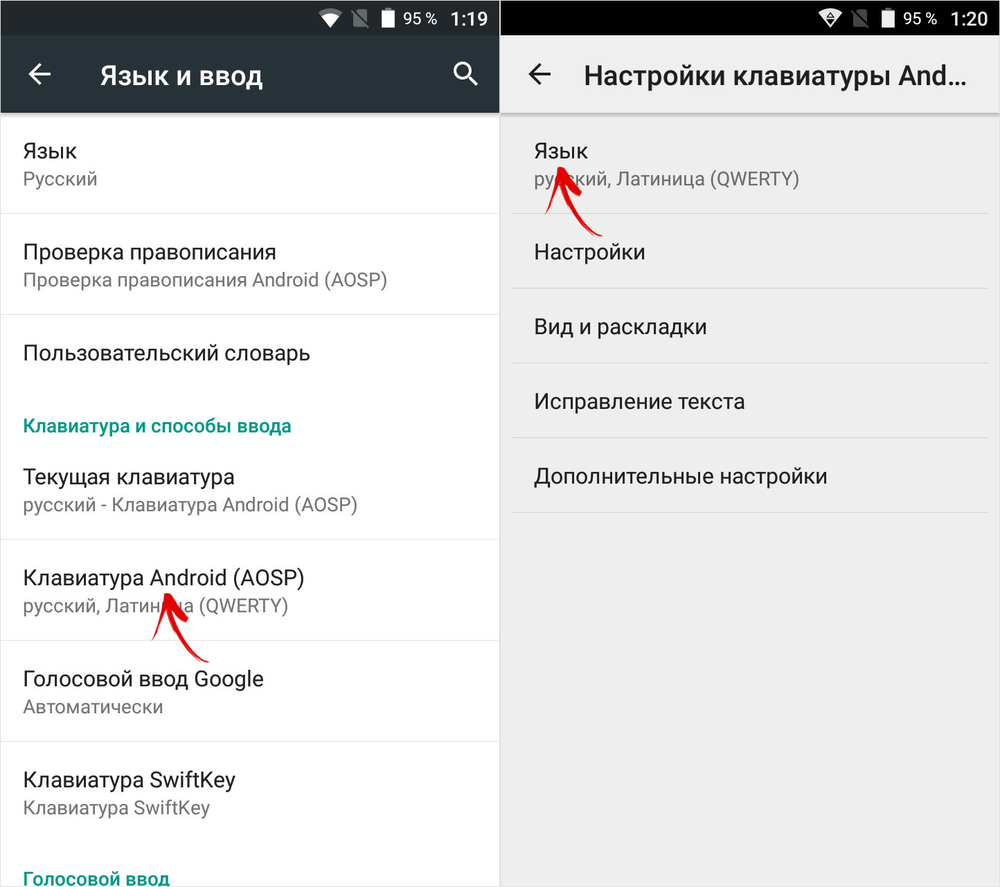
На старых версиях Android (до 8.0) управление языками осуществляется в настройках в разделе «Язык и ввод». Здесь же можно поменять раскладку, а также переключиться на другую клавиатуру (но сначала ее нужно установить и включить). Для этого откройте пункт «Текущая клавиатура» и выберите нужный вариант.
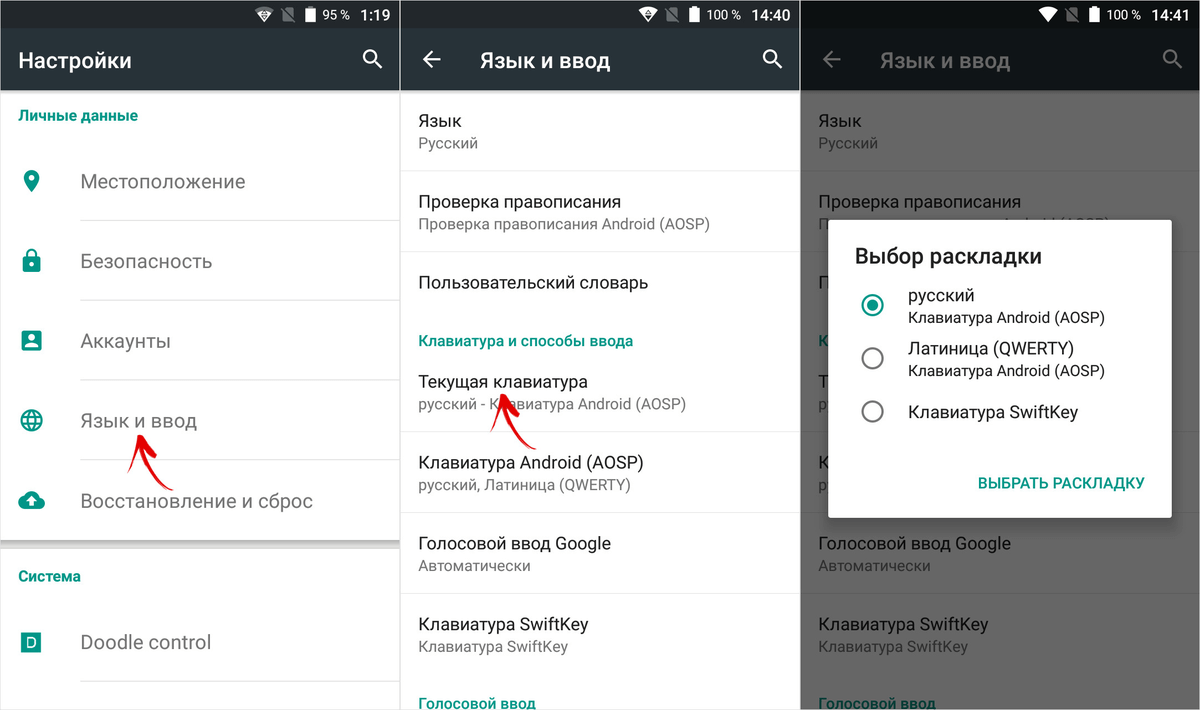
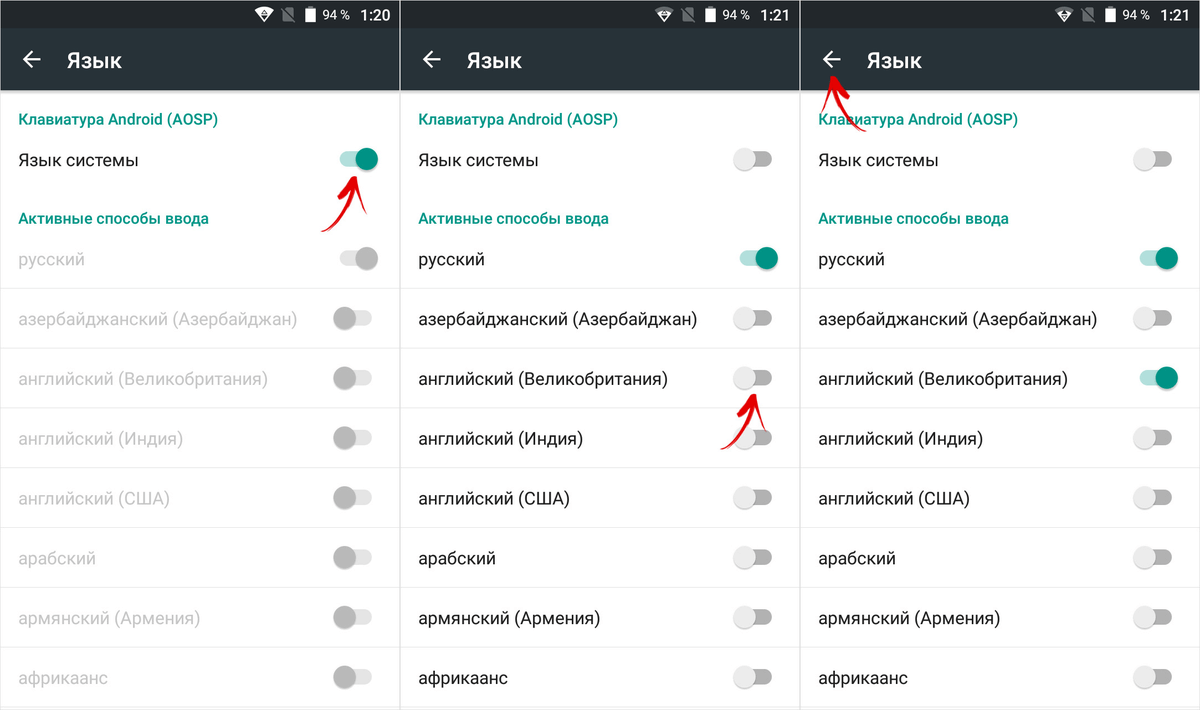
Следующий пункт называется «Клавиатура Android». В нем собраны настройки, отвечающие за отключение виброотклика и звука нажатий клавиш, выбор темы, установку языков и др. Чтобы добавить новый язык ввода, выберите подпункт «Язык». Если активирован «Язык системы», выключите тумблер, после чего другие языки станут доступны для выбора. Отметьте нужные и выйдите назад.
Как добавить язык на Android 8 и 9
В Android 8.0 и новее настройки клавиатуры находятся в разделе «Система». Зайдите в него и перейдите в подраздел «Язык и ввод».
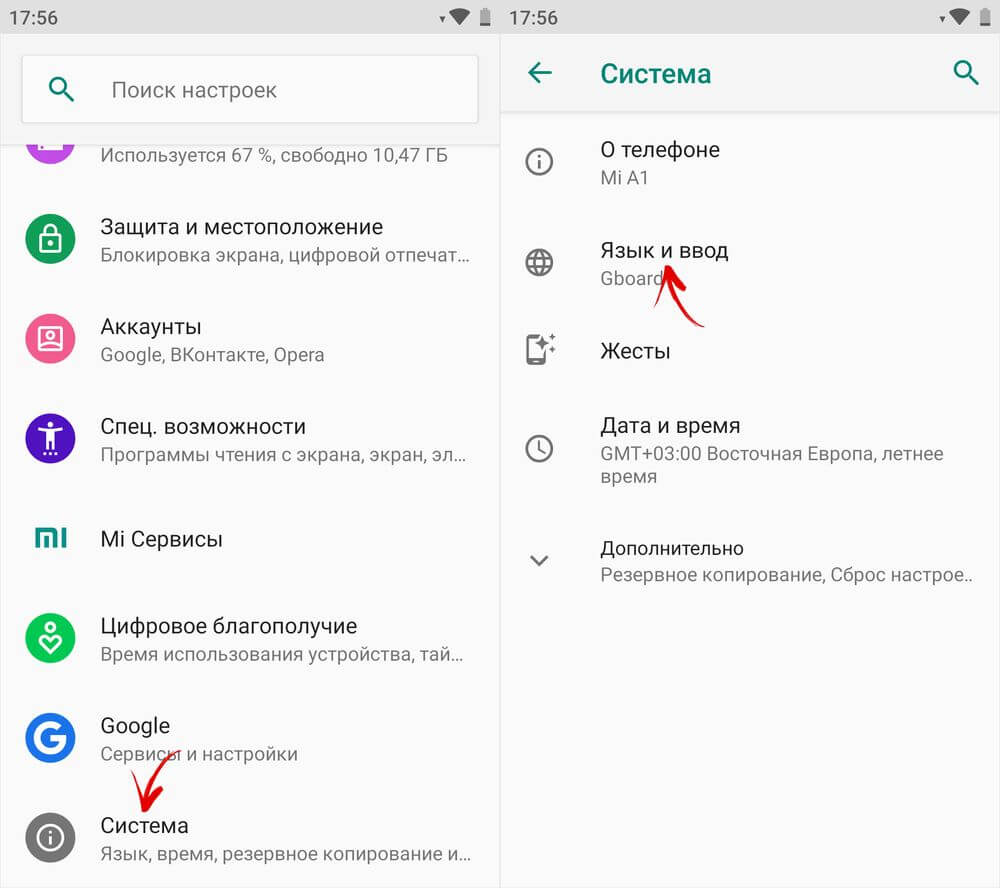
Далее откройте пункт «Виртуальная клавиатура» и выберите используемую клавиатуру. По умолчанию в Android 8 и 9 – это Gboard.
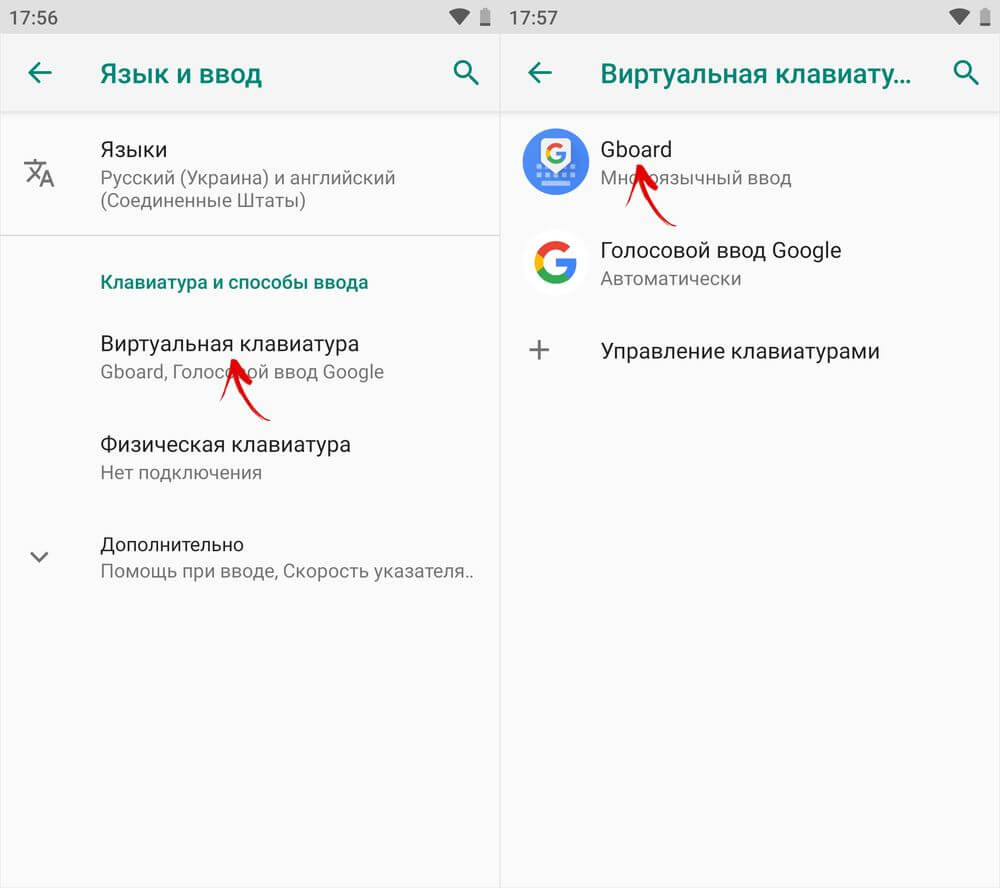
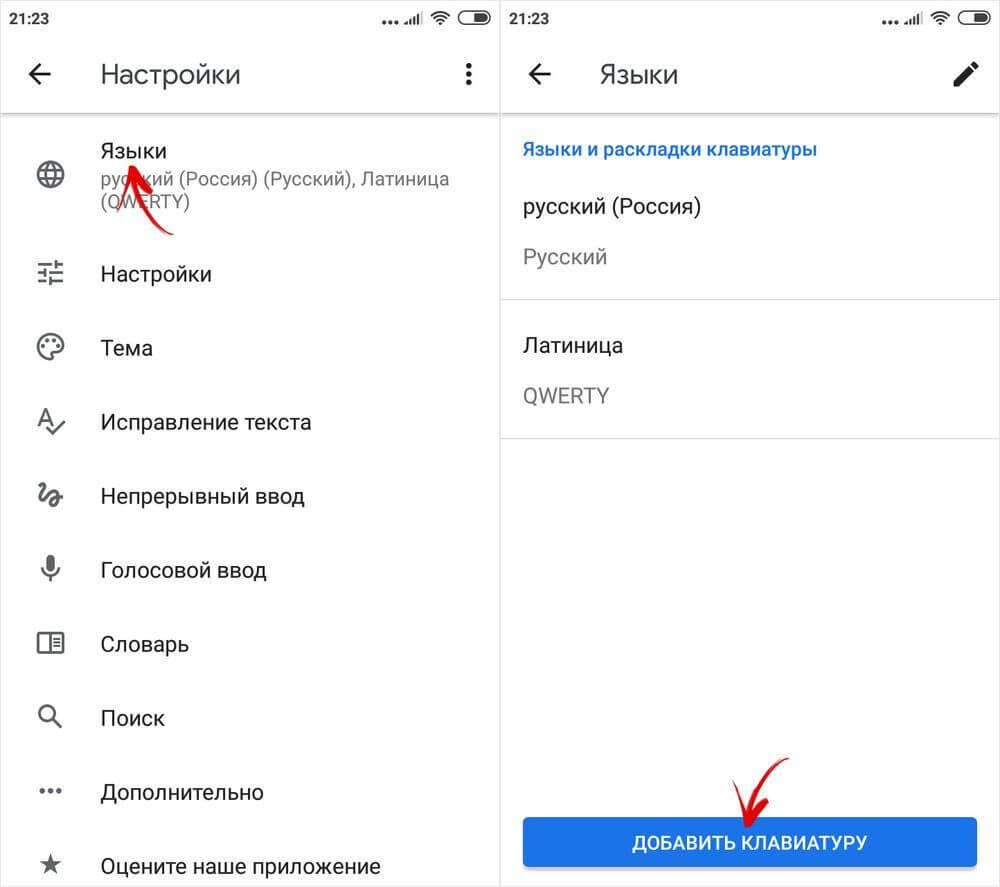
Затем откройте пункт «Языки» и нажмите «Добавить клавиатуру».
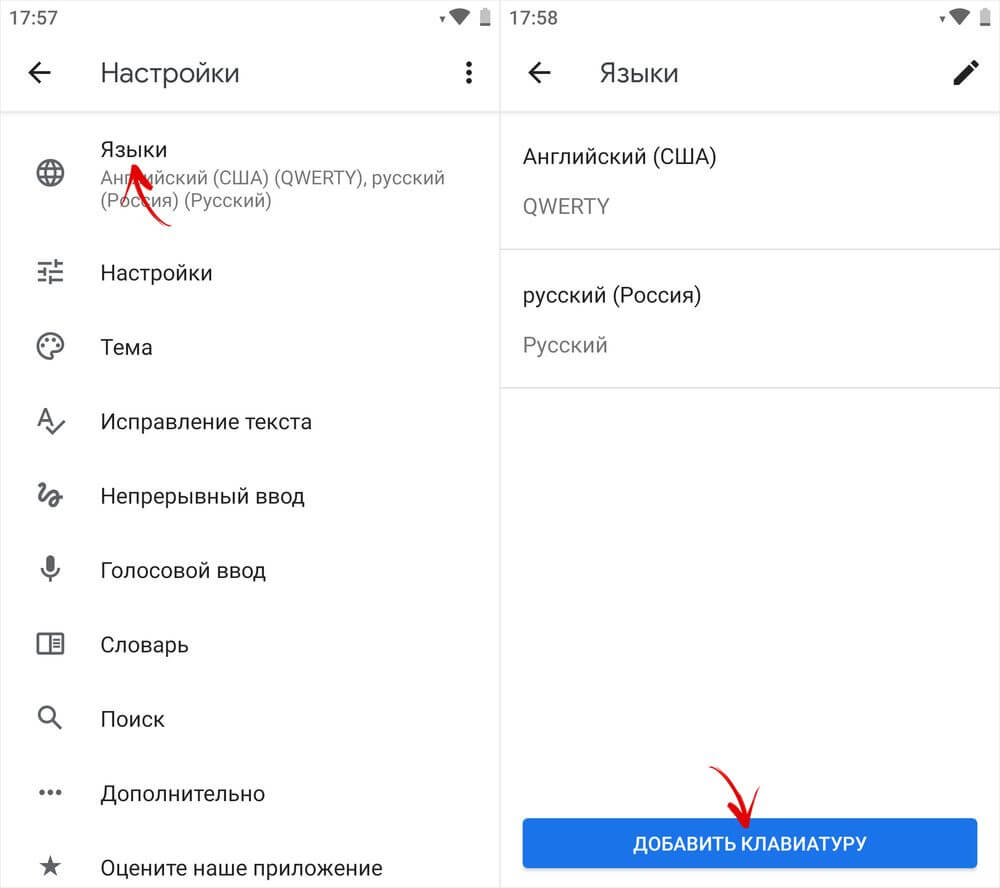
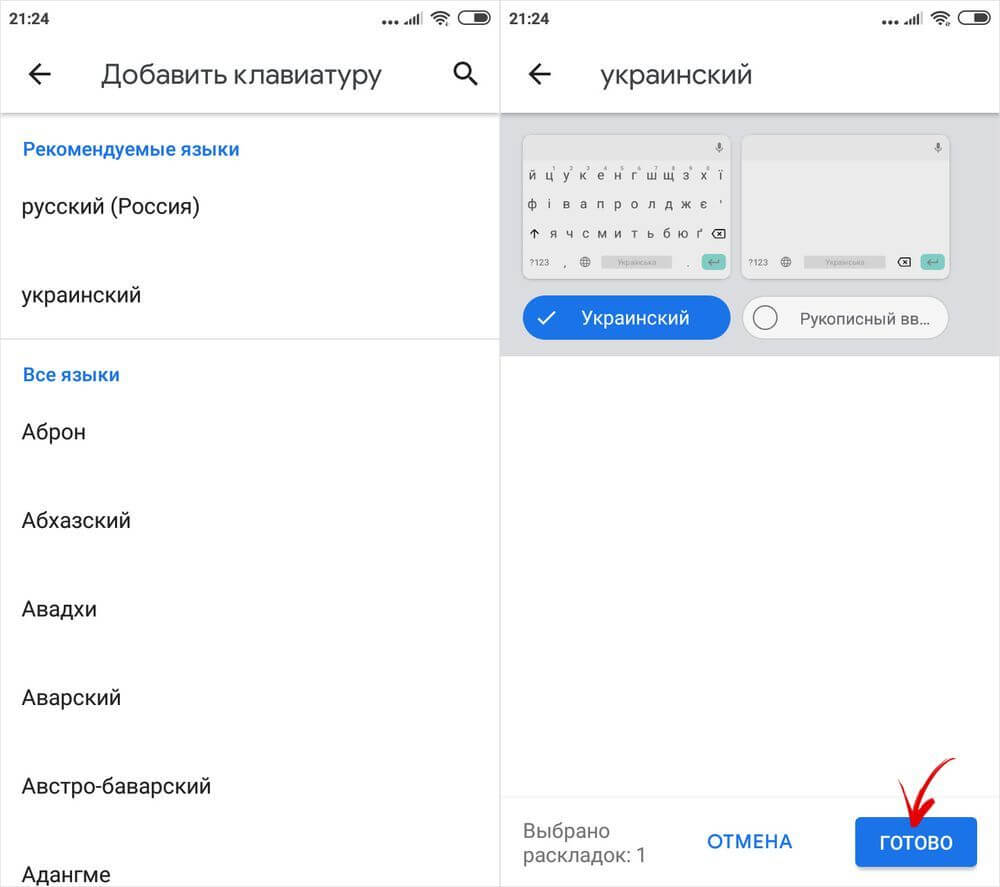
Кликните на нужный язык, выберите раскладки, которые хотите использовать, и нажмите «Готово».
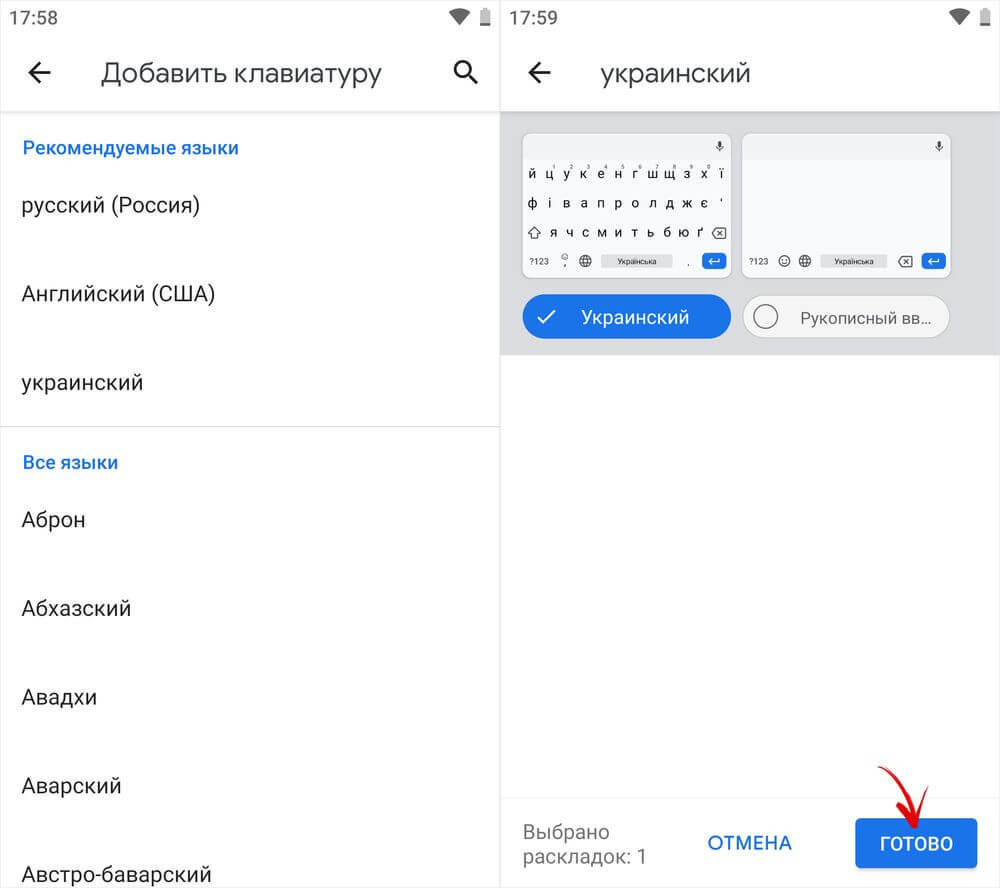
Чтобы изменить порядок вывода раскладок клавиатуры, в окне «Языки» кликните по иконке карандаша в правом верхнем углу. Удерживайте палец на кнопке справа от языка, чтобы его переместить, и выставите раскладки в нужной последовательности. Для сохранения изменений выйдите назад.
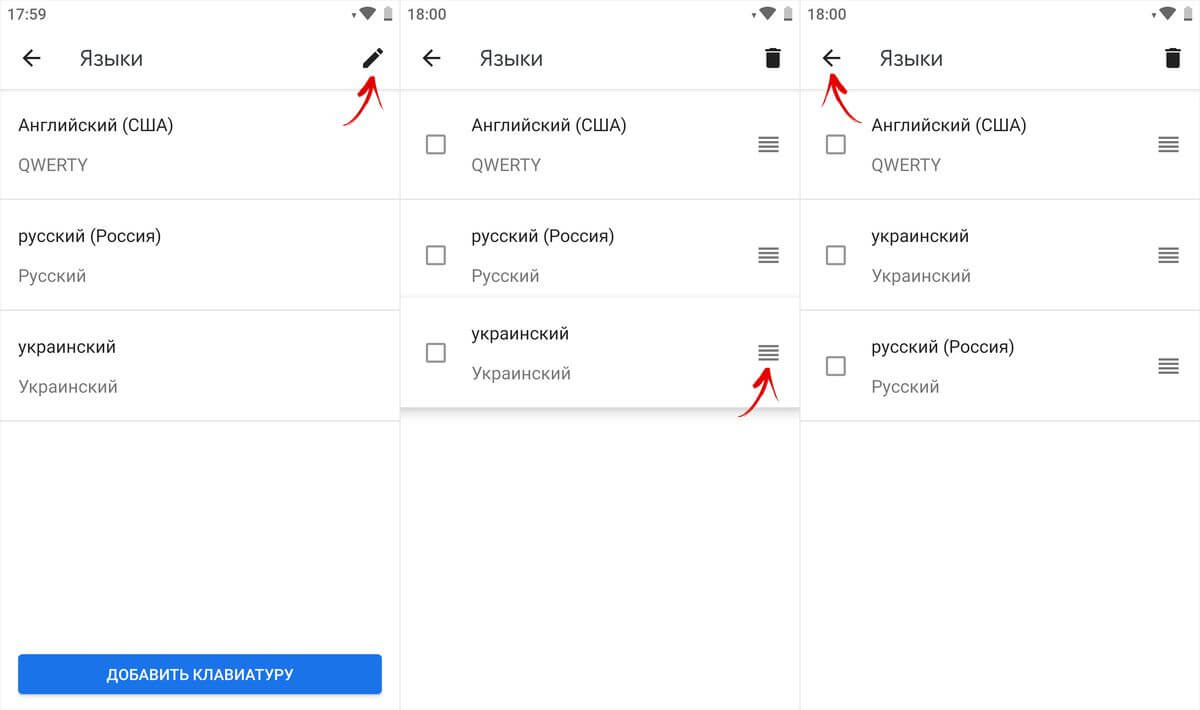
Второй способ добавить новую раскладку клавиатуры: задержите палец на кнопке пробела, во всплывающем окне нажмите клавишу «Языковые настройки», а затем – «Добавить клавиатуру». В появившемся списке, как и в предыдущем случае, необходимо выбрать нужную раскладку, подтвердив выбор кнопкой «Готово».
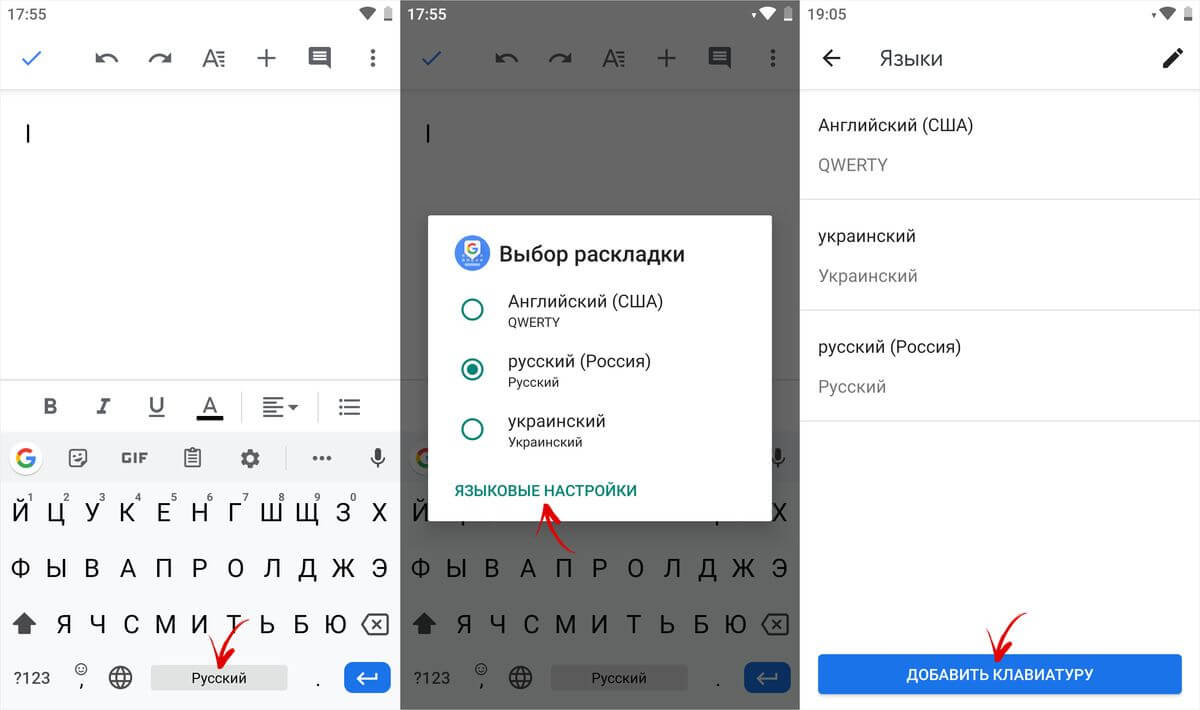
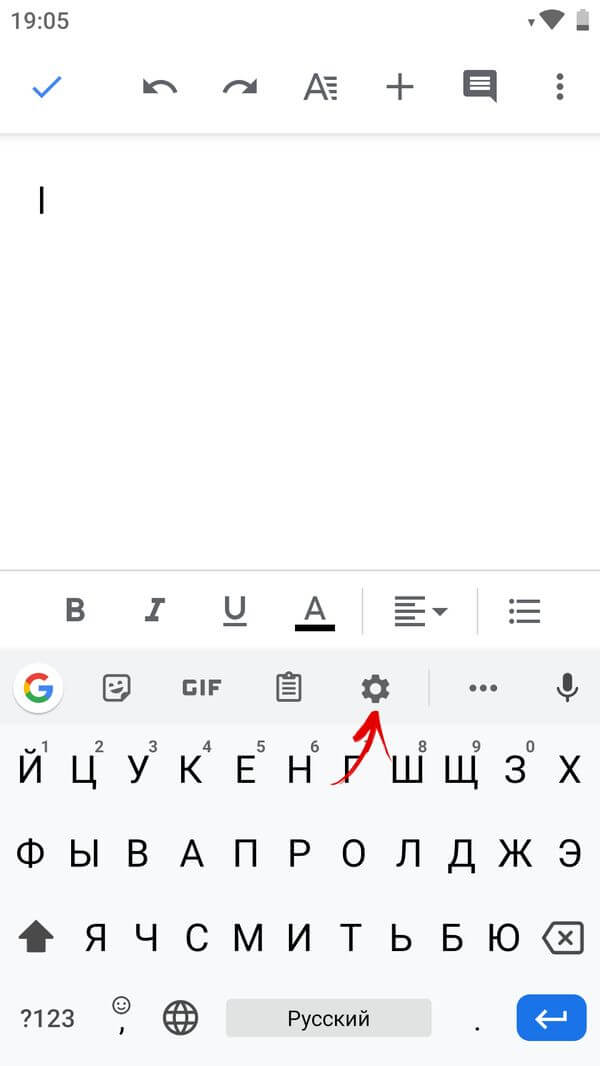
Также в настройки Gboard можно перейти кликнув на иконку шестеренок на клавиатуре.
Как изменить язык клавиатуры в MIUI на Xiaomi
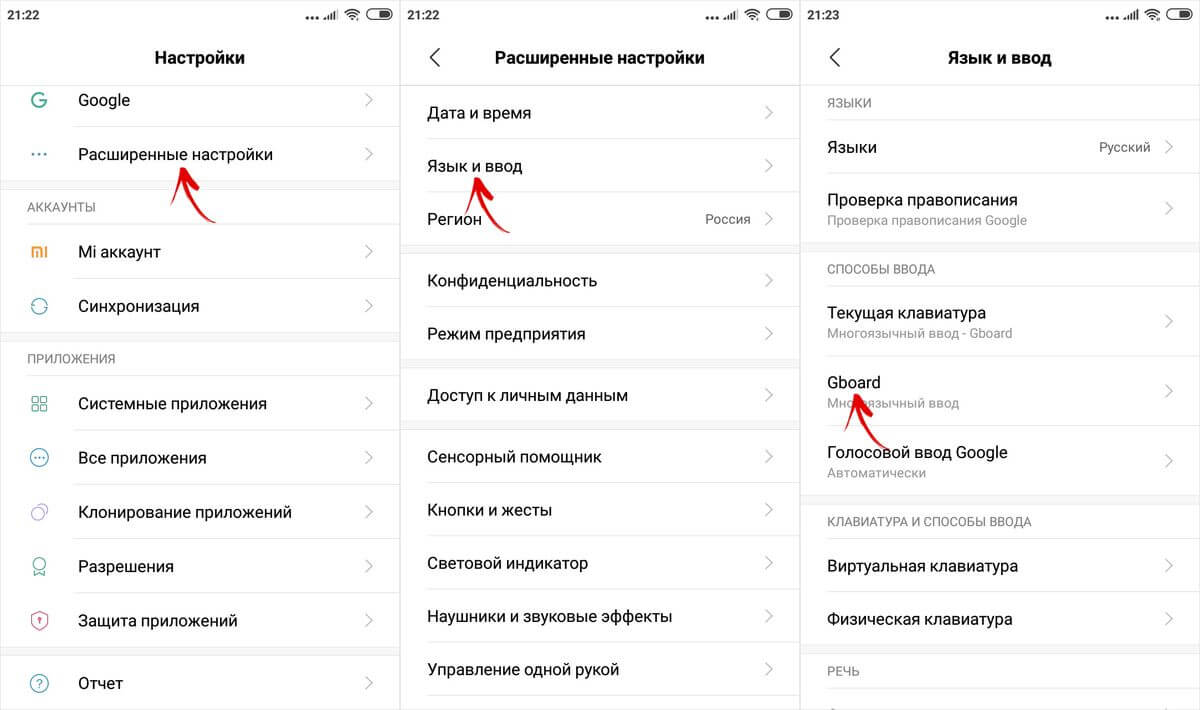
Чтобы изменить раскладку клавиатуры на смартфонах Xiaomi под управлением MIUI, зайдите в настройки, откройте пункт «Расширенные настройки», а далее – подпункт «Язык и ввод». В разделе «Способы ввода» выберите клавиатуру (стандартная в MIUI – Gboard). Затем откройте пункт «Языки». Нажмите «Добавить клавиатуру», а дальше в открывшемся списке найдите нужный язык. Кликните по нему, выберите одну или несколько раскладок и нажмите «Готово».
Добавить новую раскладку в Gboard можно и другим способом – о нем рассказано в предыдущем пункте инструкции. Там же описана настройка переключения языков.
Как поменять раскладку клавиатуры на Хуавей и Хонор
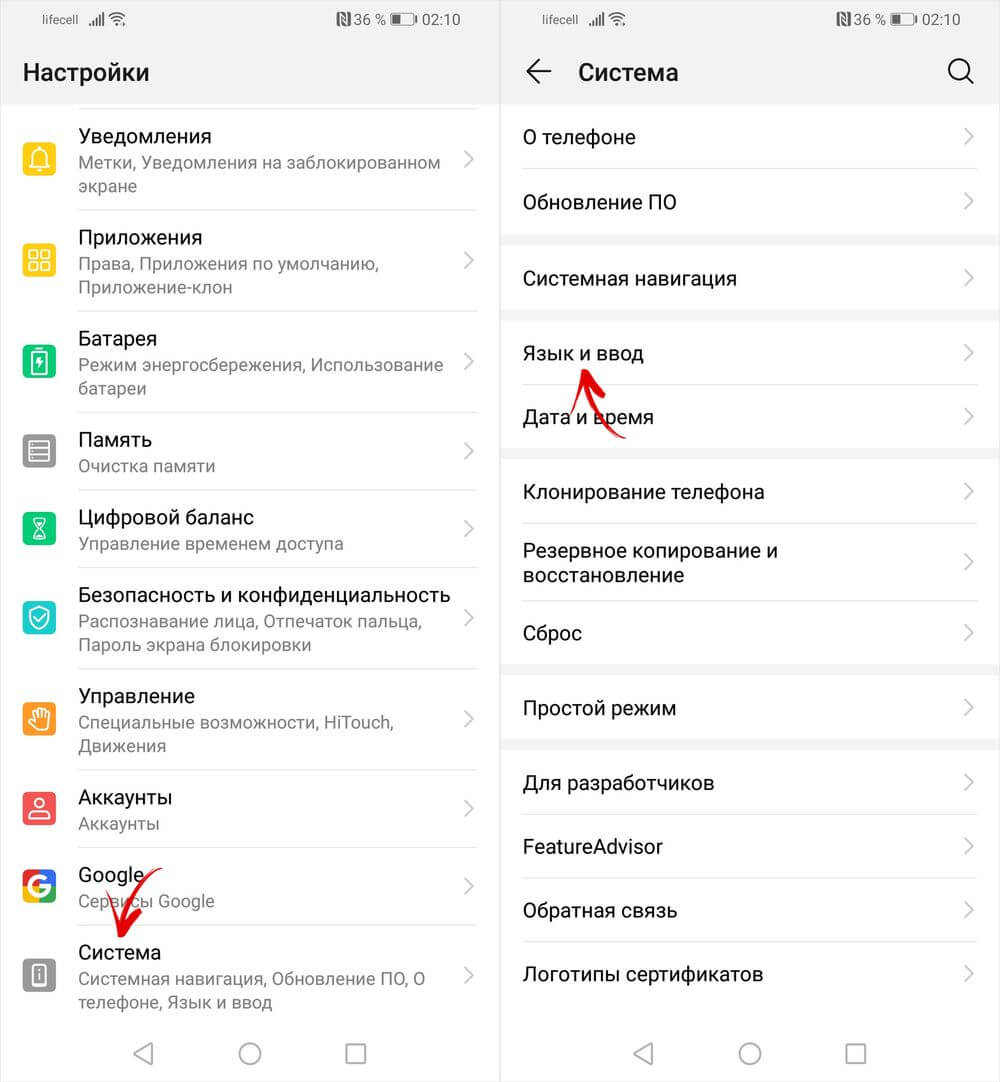
На смартфонах Huawei и Honor под управлением EMUI по умолчанию используется клавиатура SwiftKey. Добавить новый язык или сменить раскладку можно в ее настройках. Чтобы туда попасть, зайдите в приложение Настройки, перейдите в раздел «Система» и откройте пункт «Язык и ввод».
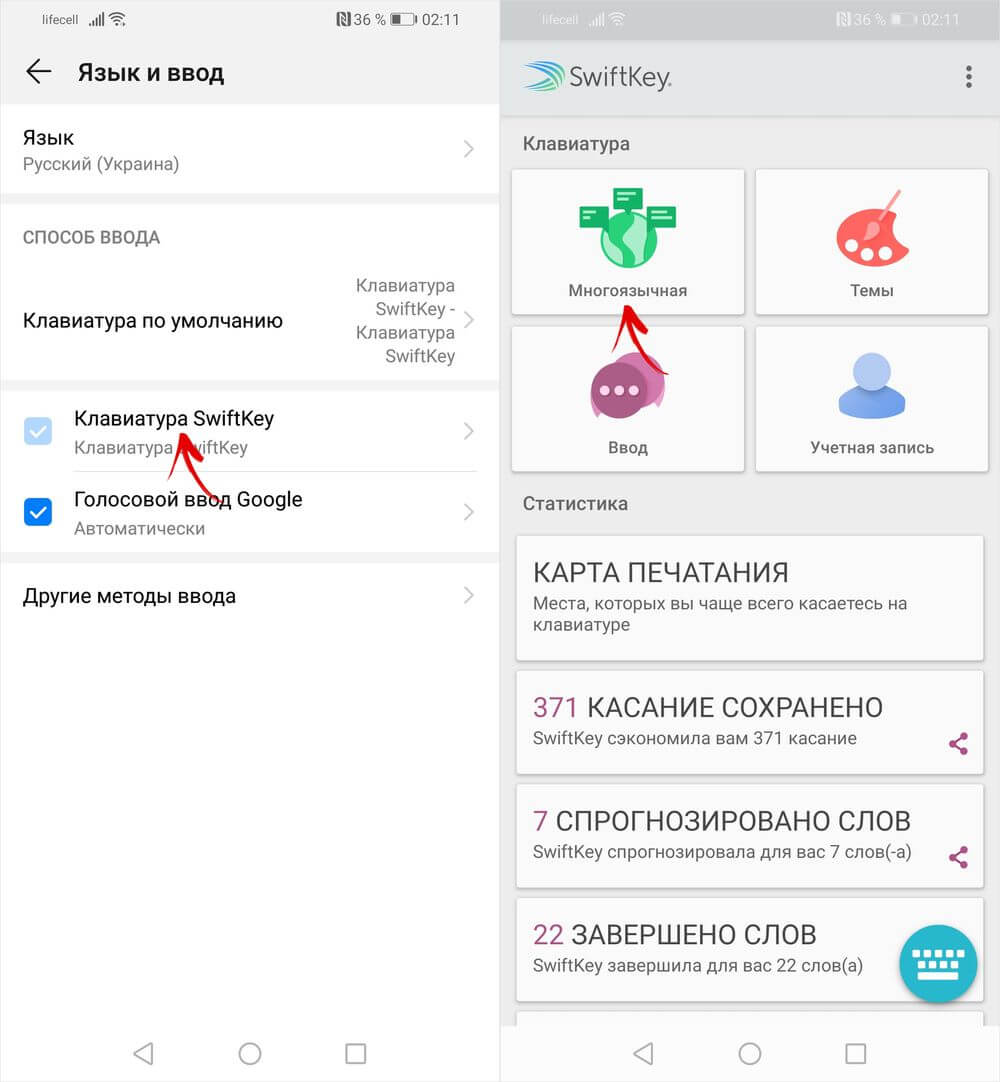
Выберите «Клавиатура SwiftKey» и откройте вкладку «Многоязычная».
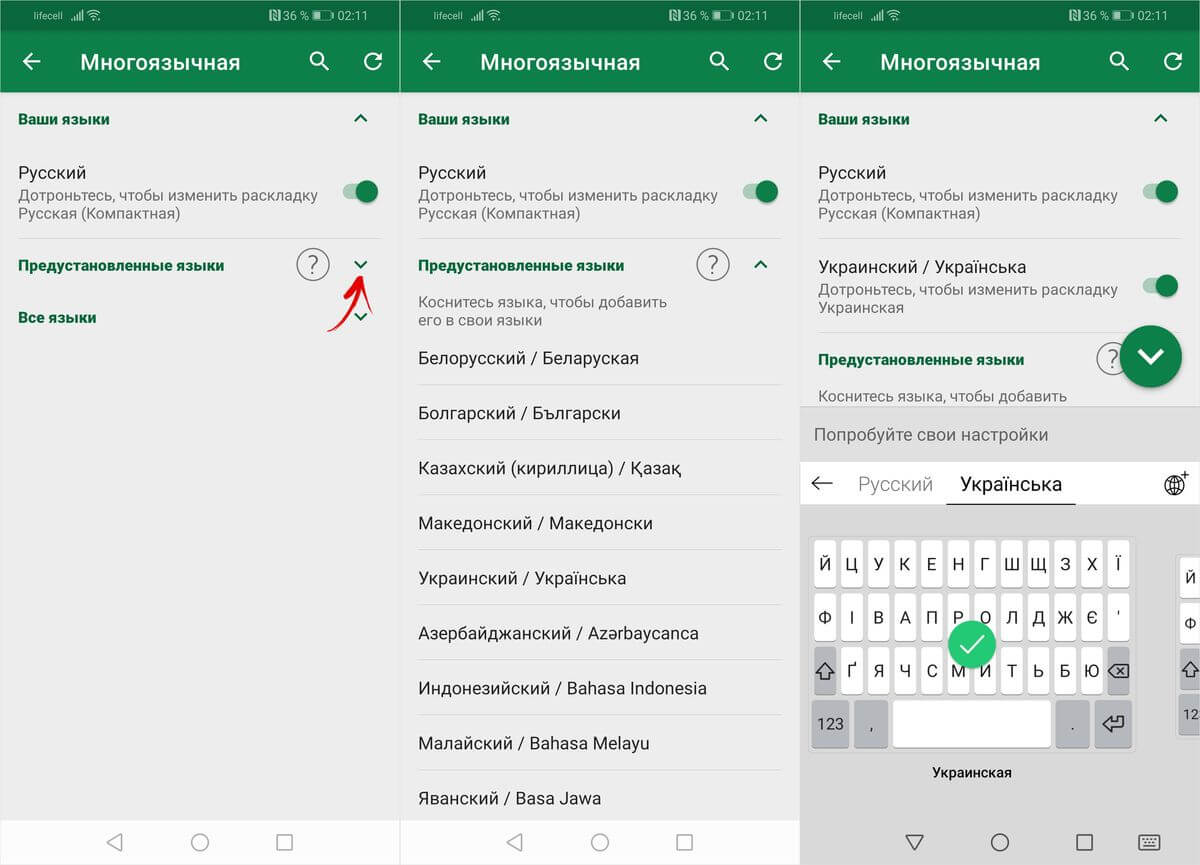
Раскройте список «Предустановленные языки» либо «Языки» и кликните по нужному языку, после чего начнется его загрузка. После завершения установки вы сможете выбрать одну из доступных раскладок.
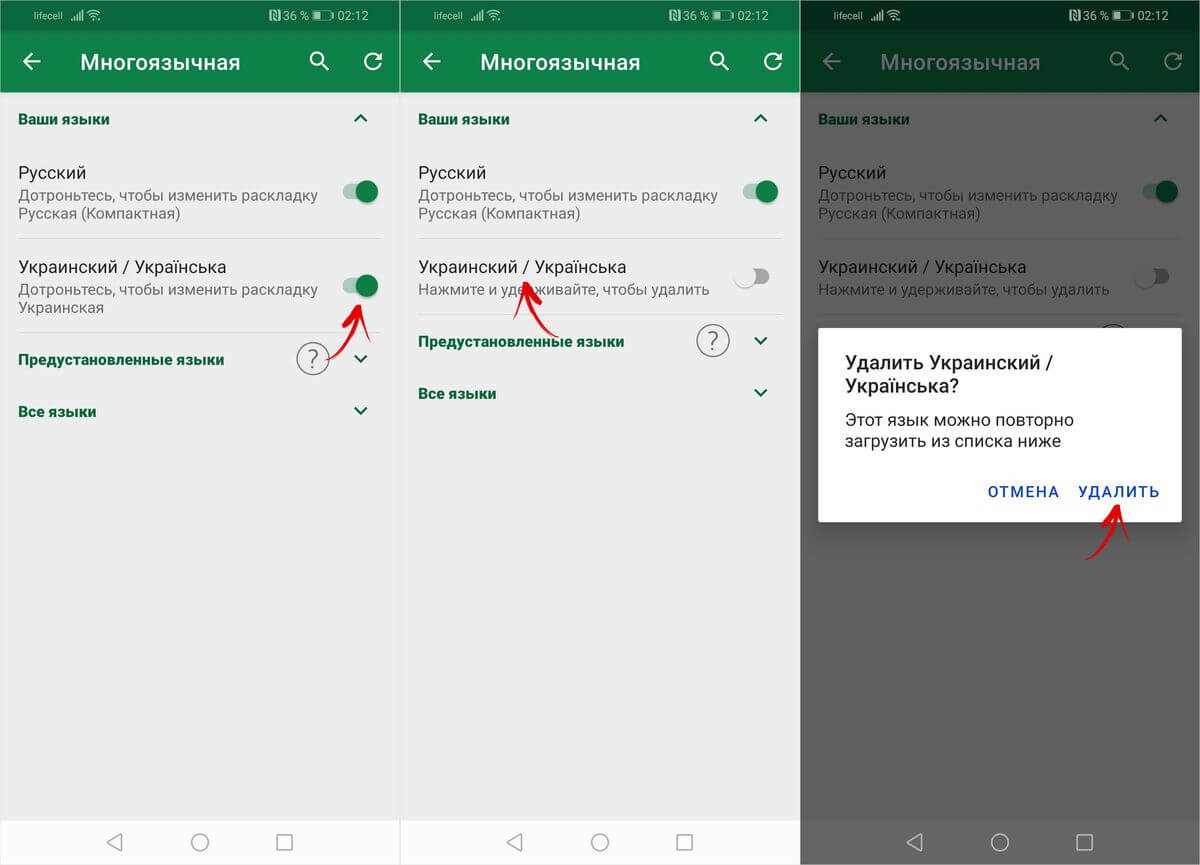
Менять порядок языков нельзя, зато можно отключить и удалить ненужные. Чтобы убрать определенный язык, деактивируйте тумблер напротив него, а чтобы удалить – удерживайте палец на языке и выберите «Удалить» во всплывающем окне.
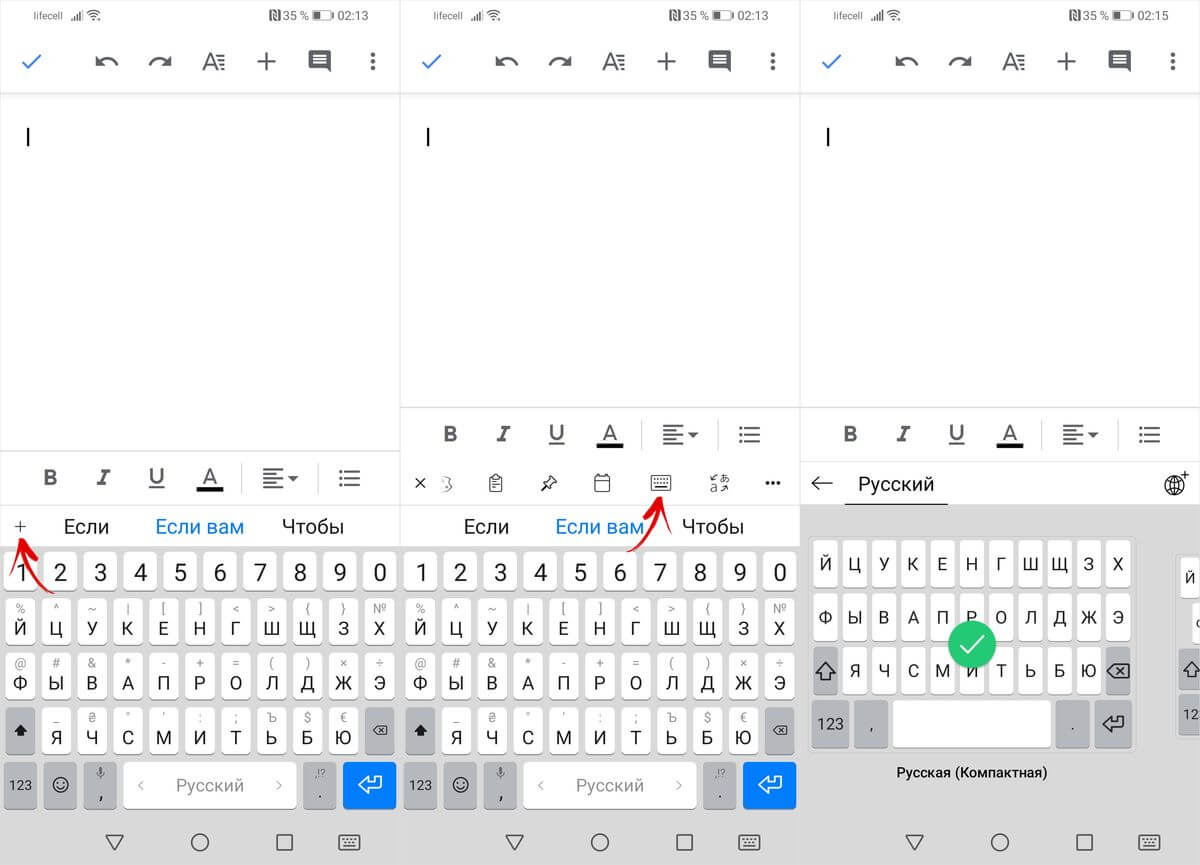
Перейти к выбору раскладки можно и через меню клавиатуры. Для этого откройте любое приложение, в котором можно вводить текст (почтовый клиент, браузер, меcсенджер и т.д.), и кликните по текстовому полю, тем самым раскрыв клавиатуру. Если меню скрыто, нажмите на «+». Пролистайте список до иконки клавиатуры и щелкните по ней, после чего сможете выбрать одну из доступных раскладок.
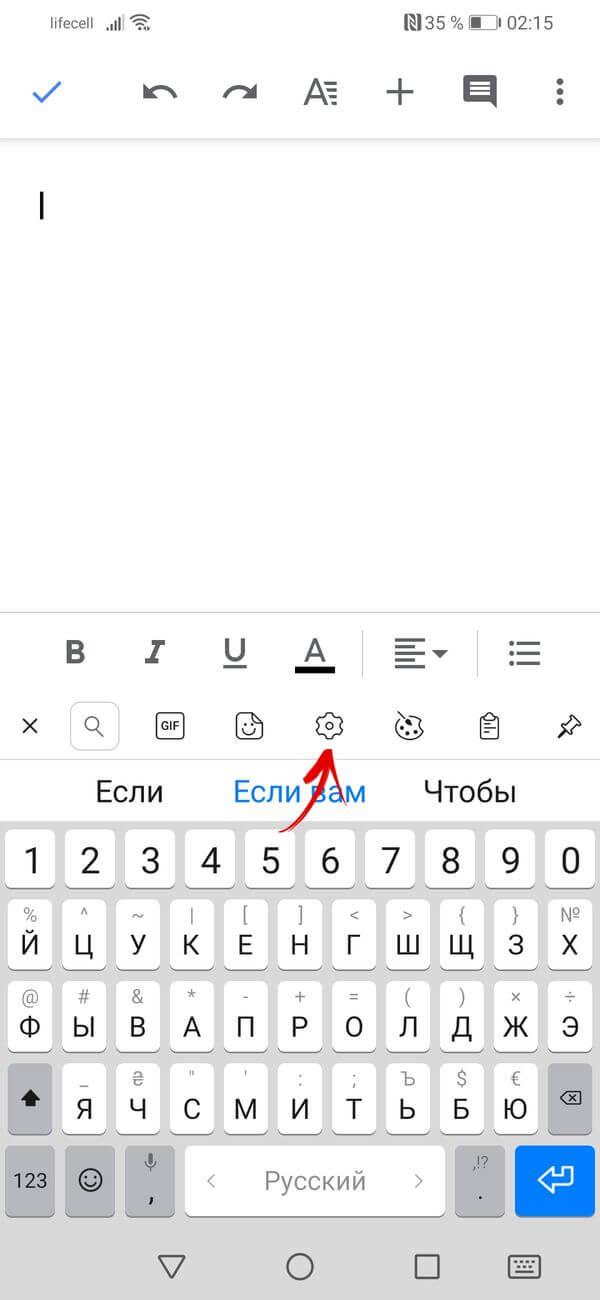
Также вход в настройки SwiftKey осуществляется через меню клавиатуры. Кликните по иконке шестеренок, чтобы раскрыть список основных опций, а чтобы запустить приложение SwiftKey, щелкните по значку в правом углу.
Если в прошивке нет русского языка
Эта инструкция предназначена для владельцев смартфонов, чьи устройства официально локализованы для европейских стран. В китайских моделях, с прошивками под рынок КНР, сервисы Google часто отсутствуют. В них может не быть русской, украинской и других раскладок, только иероглифы и латиница. В таких случаях необходимо скачать Gboard и проделать манипуляции, описанные выше.
Автор статьи:
Александр Навагин
Поклонник современных технологий, любитель смартфонов Xiaomi. Постоянно следит за миром мобильных устройств, чтобы оставаться в курсе последних трендов и инноваций. Отвечает за создание инструкций, подборок и обзоров смартфонов. Узнать больше об авторе →
Главная / Инструкции / Как добавить и переключить язык клавиатуры на Android, Xiaomi, Huawei и Honor
Как изменить язык клавиатуры на XIAOMI Redmi 9?
Вы набираете текстовое сообщение, а клавиатура явно не подходит для набираемого вами языка. Вы хотите изменить клавиатуру своего XIAOMI Redmi 9, чтобы она переключалась с французского на английский, с английского на китайский, … Многие языки (немецкий, португальский, французский, английский, испанский, русский, …) может быть установлен на телефоны Android. В этой статье мы сначала увидим, как добавить новый язык на клавиатуру, либо через настройки вашего XIAOMI Redmi 9, либо через приложение Message. Во-вторых, мы узнаем, как переключать языки при вводе смс и, наконец, как изменить клавиатуру по умолчанию на XIAOMI Redmi 9.

Как добавить новый язык на клавиатуру вашего XIAOMI Redmi 9?
Чтобы добавить новый язык на клавиатуру вашего XIAOMI Redmi 9, вы можете пройти через настройки вашего Android, а также напрямую через приложение Message.
Добавьте новый язык ввода, используя настройки вашего XIAOMI Redmi 9
Чтобы иметь возможность изменить язык на клавиатуре, вы должны сначала добавить его на клавиатуру. Фактически, все, что вам нужно сделать, это следовать следующим инструкциям:
Программы для Windows, мобильные приложения, игры — ВСЁ БЕСПЛАТНО, в нашем закрытом телеграмм канале — Подписывайтесь:)
- Зайдите в настройки вашего смартфона
- Затем нажмите «Глобальное управление» или «Язык и ввод».
- Затем на экранной клавиатуре или виртуальной клавиатуре
- Нажмите на клавиатуру, которая соответствует вашей клавиатуре (здесь мы будем использовать Gboard)
- Затем выберите языки, вы увидите языки, уже присутствующие в вашем XIAOMI Redmi 9.
- Чтобы иметь возможность добавить новый язык на клавиатуру: выберите Добавить клавиатуру.
- Выберите язык и его регион, а также его версию.
- Вы также можете выбрать, что ваша клавиатура поддерживает многоязычный ввод, для этого:
- Выберите желаемый язык
- Затем проверьте многоязычный ввод, а также языки, которые необходимо учитывать при вводе с клавиатуры.
Таким образом, вы установили новый язык на клавиатуре вашего XIAOMI Redmi 9 и настроили эту клавиатуру как многоязычную.
Как изменить язык ввода с клавиатуры через приложение сообщений вашего XIAOMI Redmi 9?
В зависимости от вашего Android вы будете использовать разные клавиатуры. Обычно клавиатура, определенная на вашем XIAOMI Redmi 9, будет соответствовать клавиатуре производителя. Однако можно добавить новую клавиатуру, например, Gboard. Если вы хотите изменить клавиатуру по умолчанию на XIAOMI Redmi 9, прочтите наш последний абзац. В этой статье мы собираемся использовать клавиатуру Google, Gboard . Это одна из самых популярных клавиатур. Что делать с другими клавиатурами, будет более-менее похоже:
- Перейдите в приложение сообщений вашего XIAOMI Redmi 9.
- Начать писать новое смс
- В строке меню клавиатуры выберите зубчатое колесо
- Вы попадете прямо в настройки клавиатуры
Вот новый язык будет установлен на вашем XIAOMI Redmi 9.
Как изменить язык клавиатуры при написании смс на XIAOMI Redmi 9?
Чтобы иметь возможность переключаться между языками клавиатуры при написании сообщения, это довольно просто. У вас часто будет пробел внизу, на котором будут написаны аббревиатуры ваших языков, установленных на клавиатуре вашего XIAOMI Redmi 9. Чтобы иметь возможность переключаться между языками, вам просто нужно сделать долгое нажатие на пробел. Второй вариант – щелкнуть значок «Мир», чтобы изменить язык. Иногда вам захочется, чтобы все ваши XIAOMI Redmi 9 были на другом языке.
Как изменить клавиатуру по умолчанию на XIAOMI Redmi 9?
Мы приглашаем вас ознакомиться с нашей статьей о методе изменения клавиатуры по умолчанию в XIAOMI Redmi 9. Вы откроете для себя разные дизайны, разные параметры … Если вам когда-нибудь понадобится другая информация о вашем XIAOMI Redmi 9, вы можете пойти и прочитать руководства в Категория: XIAOMI Redmi 9.
Программы для Windows, мобильные приложения, игры — ВСЁ БЕСПЛАТНО, в нашем закрытом телеграмм канале — Подписывайтесь:)
Как добавить язык в клавиатуру Xiaomi (Redmi)
Мы постоянно пользуемся виртуальной клавиатурой на Xiaomi (Redmi) и редко заглядываем в её настройки, ведь по умолчанию она поддерживает английский и русский язык, чего достаточно для подавляющего большинства пользователей. Но что делать, если надо добавить новый язык в клавиатуру на Xiaomi, в какие меню необходимо зайти и как всё организовать?
Я буду показывать на примере самой популярной клавиатуры Gboard, которая разработана в Google, и она же является методов ввода по умолчанию на Android.
В телефон встроена ещё одно приложение, которое называется facemoji keyboard for xiaomi, на ней я отдельно останавливаться не буду, там всё происходит аналогично, лишь меню находятся в несколько иных местах. Но если вы поймёте, как добавлять его в Gboard, то и с Facemoji справитесь без проблем.
Для начала откройте общие настройки, теперь перейдите в меню «Расширенные настройки».

Нам нужен пункт «Язык и ввод».
Далее, в разделе «Способы ввода» нажмите на «Управление клавиатурами».
Под именем «Gboard» нажмите на «Настройки».
Мы попали внутрь Gboard, теперь нас интересует раздел «Языки».
Вы увидите список языков, которыми возможно пользоваться прямо сейчас, чтобы добавить нажмите на голубую кнопку «Добавить клавиатуру».
Вы видите огромный список из всех возможных языков, которые можно добавить и которые поддерживаются в Gboard. После выбора нужного выберите раскладку и вот у вас в клавиатуре появился новый метод ввода, переключаться на который нужно с помощью той же кнопки с изображение глобуса.
Релевантная информация:
- Gboard скачать: как установить клавиатуру Google на смартфон Xiaomi (Redmi)
- Приложение Gboard на Android – что это и как им пользоваться?
- Gboard будет легче перемещать и изменять размер на Android
- Как переключиться между различными методами ввода текста на смартфоне Xiaomi (Redmi)
- Как добавить английский словарь в клавиатуру Gboard для непрерывного ввода на Xiaomi (Redmi)
Поделиться новостью в соцсетях
Об авторе: MiMasterПривет, меня зовут Тимур. Я с детства увлекался компьютерами и IT-Индустрией, мне это нравится, это моя страсть. Последние несколько лет глубоко увлёкся компанией Xiaomi: идеологией, техникой и уникальным подходом к взрывному росту бизнеса. Владею многими гаджетами Xiaomi и делюсь опытом их использования, но главное — решением проблем и казусов, возникающих при неожиданных обстоятельствах, на страницах сайта mi-check.ru
Как изменить язык клавиатуры на Xiaomi Mi Note 10?
Вы обнаруживаете, что набираете текстовое сообщение, а клавиатура явно не подходит для языка, который вы набираете. Вы хотите изменить клавиатуру Xiaomi Mi Note 10, чтобы она переключалась с французского на английский, с английского на китайский, … Большое количество языков (немецкий, португальский, французский, английский, испанский, русский, …) можно установить на телефоны Android. В этой статье мы сначала узнаем, как добавить новый язык на клавиатуру через настройки вашего Xiaomi Mi Note 10 или через приложение Message. Во-вторых, мы увидим, как переключать языки при написании текстового сообщения и, наконец, как изменить клавиатуру по умолчанию на Xiaomi Mi Note 10.
Как добавить новый язык на клавиатуру вашего Xiaomi Mi Note 10?
Чтобы добавить новый язык на клавиатуру Xiaomi Mi Note 10, вы можете выполнить настройки своего телефона Android или напрямую через приложение «Сообщение».
Добавьте новый язык ввода, используя настройки вашего Xiaomi Mi Note 10
Чтобы изменить язык на клавиатуре, вы должны сначала добавить его на клавиатуру. Фактически, вам просто нужно выполнить шаги, указанные ниже:
Программы для Windows, мобильные приложения, игры — ВСЁ БЕСПЛАТНО, в нашем закрытом телеграмм канале — Подписывайтесь:)
- Зайдите в настройки вашего телефона
- Затем выберите Глобальное управление или непосредственно на языке и вводе.
- Затем на экранной клавиатуре или виртуальной клавиатуре
- Нажмите на клавиатуру, которая соответствует вашей клавиатуре (здесь мы будем использовать Gboard)
- Затем выберите Языки, на которых вы будете читать языки, уже предустановленные в вашем Xiaomi Mi Note 10.
- Чтобы добавить новый язык на клавиатуру: выберите Добавить клавиатуру.
- Выберите язык и его регион или версию
- Также можно решить, что ваша клавиатура поддерживает многоязычный ввод, для этого:
- Выберите желаемый язык
- Затем проверьте многоязычный ввод, а также языки, которые необходимо учитывать при наборе текста на клавиатуре.
Таким образом, вы установили новый язык на клавиатуре Xiaomi Mi Note 10 и настроили эту клавиатуру на многоязычный.
Как изменить язык ввода с клавиатуры с помощью приложения сообщений вашего Xiaomi Mi Note 10?
В зависимости от вашего Android вы будете использовать разные клавиатуры. В большинстве случаев клавиатура, установленная в вашем Xiaomi Mi Note 10, соответствует клавиатуре бренда. Однако можно добавить новую клавиатуру, например Gboard. Если вы хотите изменить клавиатуру по умолчанию на Xiaomi Mi Note 10, взгляните на наш последний абзац. Мы собираемся использовать там клавиатуру Google, Gboard . Это одна из самых популярных клавиатур. Для остальных клавиатур процесс будет почти таким же:
- Перейдите в приложение «Сообщение» вашего Xiaomi Mi Note 10.
- Начать вводить новое сообщение
- В строке меню клавиатуры выберите звездочку
- Вы попадете прямо в настройки клавиатуры
Вот новый язык, который обычно устанавливается на вашем Xiaomi Mi Note 10.
Как изменить язык клавиатуры при написании смс на Xiaomi Mi Note 10?
Чтобы иметь возможность переключаться между языками клавиатуры при написании сообщения, это довольно просто. Как правило, внизу у вас будет пробел, на котором написаны аббревиатуры языков, настроенных на клавиатуре вашего Xiaomi Mi Note 10. Чтобы иметь возможность переключаться между языками, вам нужно будет сделать долгое нажатие на полосу d. ‘пробел. Другой вариант – щелкнуть значок «Мир», если вы хотите изменить язык. Иногда вам захочется, чтобы все ваши Xiaomi Mi Note 10 были на другом языке.
Как изменить клавиатуру по умолчанию на Xiaomi Mi Note 10?
Мы приглашаем вас просмотреть нашу статью о том, как изменить клавиатуру по умолчанию на Xiaomi Mi Note 10. У вас будет доступ к разным дизайнам, различным параметрам, … Если вам нужны другие учебные пособия на Xiaomi Mi Note 10, мы приглашаем вас на обратитесь к руководствам категории: Xiaomi Mi Note 10.
Программы для Windows, мобильные приложения, игры — ВСЁ БЕСПЛАТНО, в нашем закрытом телеграмм канале — Подписывайтесь:)