
Как на Андроид изменить язык ввода или добавить другой язык на клавиатуре телефона
На этой странице вы найдете информацию как изменить язык ввода клавиатуры на Android телефонах, смартфонах, планшетах и других устройствах. (Если пропала клавиатура, то ниже будет ссылка на страницу с инструкцией как ее восстановить.) Мы подробно с прикрепленными картинками расскажем, как менять язык ввода на Андроид в разных ситуациях, например, при наборе текста быстро менять язык с Русского на Английский (Латиница) или наоборот с Английского на Русский или на другие языки, которые установлены по умолчанию. Так же узнаете, как установить другой язык через настройки, например, если вы хотите, чтоб вместо Русского и Английского язык клавиатуры телефона был на другом языке. Не забывайте оставлять ниже отзывы, так же в отзывах бывает много полезной информации, которой поделились добрые люди.
Для начала посмотрим как при вводе текста на Андроид поменять язык клавиатуры.
Как только мы хотим ввести какой либо текст на телефоне появляется экранная клавиатура, для смены языка нужно нажать на эту сенсорную кнопочку . Также на некоторых старых версиях Андроид язык ввода текста меняется путем проведением пальцем по этой кнопке  в правую или в левую стороны. Смотрите ниже на прикрепленном скриншоте выделены эти кнопки.
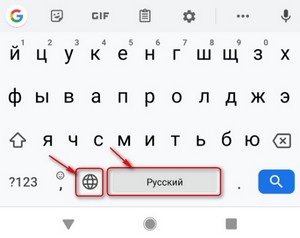
Есть два способа как попасть в настройки языка и ввода на Android, второй вариант позволяет попасть в более широкие настройки ввода и клавиатуры на телефоне. А сперва мы посмотрим первый способ как добавить новый язык для клавиатуры на Андроид, это если кроме Русского или Английского нужно, чтоб на телефоне был другой язык.
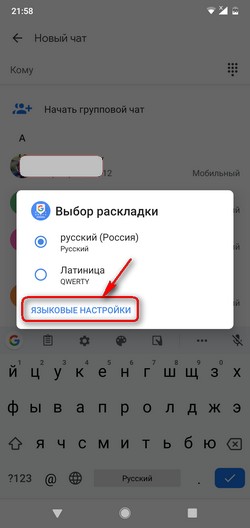
1) Нужно нажать и немного удержать на клавиатуре одну из двух кнопок смены языка ввода эту  или эту после чего появится меню для перехода в настройки языка и ввода.
В меню нажимаем на «Языковые настройки» как показано ниже на картинках.
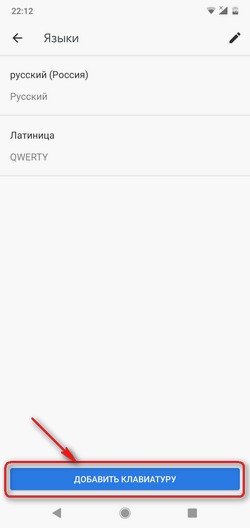
Далее внизу нового окна будет кнопка «Добавить клавиатуру».
Далее в списке языков выбираете нужный, обычно в начале бывают рекомендуемые системой.
2) Второй способ, для примера используем смартфон на Android 9, надеюсь подойдет и к другим версиям.
Открываем на телефоне «Настройки» далее пункт «Система» далее пункт «Язык и ввод».
Теперь вы можете менять язык ввода на телефоне, выполнять другие настройки, устанавливать виртуальную клавиатуру, убрать только голосовой ввод. Если раскрыть «Дополнительно», то можно настроить проверку правописания, выбрать языки системы, автозаполнение, личный словарь куда можно добавить свои слова, добавить быстрые клавиши и тд.
Для тех, у кого пропала клавиатура вот ссылка на страницу как восстанавить родную заводску клавиатуру на телефоне.
- Надеюсь вы нашли информацию которую искали. Не забудьте оставить отзыв и указать модель устройства, к которому подошли или нет способы выше.
- Если у вас есть полезная информация или на вашем телефоне язык ввода клавиатуры меняется по-другому, то просим поделиться информацией ниже в отзывах.
- Возможно оставленная именно вами инфа окажется самой полезной
- Спасибо за отзывчивость и полезную информацию.
Отзывы о смене языка в Андроид
Добавить отзыв или поделиться полезной информацией по теме страницы.

Смартфоны с самой лучшей камерой 2023. В рейтинге предоставлены телефоны с самой лучшей камерой на сегодняшний день.

Бесплатно телефон по акции. Бесплатные телефоны, смартфоны сенсорные и кнопочные как брендовых производителей Samsung, iPhone так и малоизвестных.
Оставляя отзывы, Вы помогаете
другим сделать правильный выбор.
ВАШЕ МНЕНИЕ ИМЕЕТ ЗНАЧЕНИЕ.
- Копирование материалов и иной информации с сайта для дальнейшего размещения на других ресурсах разрешена только при наличии прямой (активной) и индексируемой ссылки на сайт www.telefoniy.ru или ссылки на страницу где взята информация!
Спасибо за понимание и удачи вам в ваших делах! - Связаться с администратором сайта
- Владелец сайта telefoniy.ru
- Правила пользования сайтом
- Сайт работает с 2011 по 2023 г.
Как добавить новый язык ввода на Android
Есть такие пользователи, и их немало, которые ищут ответ на вопрос: «Как можно использовать другой язык ввода на Android?» Вопрос для них злободневный потому, что многие пишут или желают научиться использовать не только на английском либо русском языках. А проблема в том, что система Android с самого начала предоставляет россиянам только эту пару.
Русскоязычные пользователи, когда выполняют набор текста на любом Android гаджете – смартфоне либо планшете, неизбежно сталкиваются с тем, что им необходимо делать переключение языка ввода – например, с английского на русский или наоборот. А если взять тех, кто проживает в Беларуси или на Украине, то они обычно применяют не менее трех языков ввода.
Вот почему те, у кого есть в пользовании Android устройство, достаточно часто испытывают проблемы с тем, что на виртуальной клавиатуре их гаджета отсутствуют языки, необходимые им для того, чтобы набирать текст. И потому есть особый смысл подробно остановиться на том, что следует предпринять в подобных случаях и как на Android смартфон или планшет можно добавить другой язык ввода.
К удивлению некоторых пользователей, сделать это на стандартной виртуальной клавиатуре Google нисколько не трудно. Достаточно только руководствоваться этой инструкцией.
Если появилась необходимость сделать такой шаг на любом устройстве с Android, то следует, прежде всего, войти в Настройки устройства. А это значит, что нужно открыть меню, в котором перечень всех программ и отыскать программу «Настройки». Помните, что есть возможность открыть окно с настройками, используя верхнюю шторку либо соответствующие иконки на рабочем столе.

Затем в меню «Настройки» переходим на вкладку «Язык и ввод». Она располагается в разделе «Личные данные». Разработчики его пометили иконкой с крупной буквой «А».

Входим в «Клавиатура Google». На вкладке «Язык и ввод» приводится перечень клавиатур и методов ввода. Тут необходимо использовать иконку «Настройки» напротив той клавиатуры, которую используешь. Используемая клавиатура помечается галочкой. После того, как нажал на кнопку «Настройки», увидишь открытое окно «Настройки клавиатуры».

Теперь предстоит зайти в раздел «Языки ввода». Он расположен на самом верху окна. После этого шага должно открыться окно «Языки ввода».
Устанавливаем отметку возле того языка, который вам необходим. В результате можно добавить этот новый язык ввода на устройство с Android. Когда отметка установлена, можно закрыть окно с настройками.
В результате добавлен необходимый вам язык ввода на устройство с Android. И теперь необходимо изменять язык ввода по умолчанию. Для того, чтобы по умолчанию поменять язык ввода, необходимо возвратиться к окну «Настройки – Язык и ввод» и зайти в раздел «По умолчанию».
После этого шага будет открыто окно, в котором предстоит сделать выбор стандартного языка ввода. Устанавливаем отметку возле того языка, который вы желаете использовать по умолчанию. Иначе говоря, на экране, который появится, нужно снять галочку/выключить «Язык системы». Потом нужно поставить галочку /активировать те языки, которые вам необходимы.
Переключаться между конкретными раскладками следует с использованием кнопки с изображением стилизованного глобуса, которая уже вам знакома.
Google продвигается по пути Apple. В том смысле, что он разработал такой же интеллектуальный механизм — переключение срабатывает автоматически лишь между теми языками, на которых было хоть что-то написано. Это означает, что раскладка, если она применяется редко, почти не будет мешать.
Может появиться необходимость добавить на Android новый язык ввода, выбранный из азиатской группы. Это может быть, например, китайский, японский, корейский, хинди.
Тогда понадобится приобрести в Play Store соответствующее специальное приложение. Кстати, оно также интегрируется в виртуальную клавиатуру Google. На самых разных клавиатурах сторонних разработчиков механизм добавления нового языка ввода, как правило, похож. Меню настроек можно вызвать, если долго нажимать на «глобус».
Как добавить русский язык на Android-смартфон если его нет.
Очень часто если вы покупаете смартфон за границей, особенно если этот товар для Соединенных Штатов или юго-восточной азии, в нём может не быть русская локализация. Если нет русского в настройках, не переживайте, есть простой способ добавить нужный язык.
Это не недосмотр разработчика или производителя, просто разные смартфоны, в разной комплектации идут для разных рынков. Например Google Pixel не продается в России, и в базовых настройках на старте продаж он не имел русская локализация. Это логично так как он не продавался в нашей стране и в большинстве стран СНГ. Тоже самое касается азиатских версии Samsung или различных китайских брендов.
Случилось так, что вы купили HTC или Samsung на базе Android, а в системных настройках (System language) нет русской локализации. Но не волнуйтесь, чтобы добавить русский язык в System language, нужно установить дополнительное приложение из Google Play под названием «Локальные настройки».
После установки, откройте приложение и выберете дополнительные языки. В зависимости от устройства ваши настройки тут же вступят в силу или потребуют перезагрузки устройства. Кроме системного языка приложение добавит и нужную раскладку клавиатуры, так что все ваши проблемы с языками, русской или украинской локализацией, будут решены.
1 комментарий | Написать комментарий

21 февраля 2023 18:48 Сергей Мольков
Как поменять язык на клавиатуре телефона Android
Несмотря на то, что смартфоны с сенсорными дисплеями лишены физического средства набора текста, с их помощью можно печатать. В этом нам помогает виртуальная клавиатура, которая выводится на экран всякий раз, как мы нажимаем на строку ввода. Средство набора текста использует раскладку в соответствии с алфавитом того или иного языка. И, если вы живете в России, то вам с высокой долей вероятности нужен русский язык на клавиатуре Андроид. Но что делать, если его нет, а по умолчанию используется раскладка с латинскими буквами? Сегодня мы разберемся, как переключить язык на клавиатуре, и эта инструкция будет актуальна вне зависимости от того, хотите вы печатать текст с помощью русскоязычной или любой другой раскладки.

Печатать текст можно на любом языке, главное — знать, как его переключить
Языки на клавиатуре телефона
Вообще, подавляющее большинство виртуальных средств ввода представляют из себя клавиатуру на русском языке. По умолчанию такие приложения выбирают раскладку в соответствии с настройками системы, а еще предлагают дополнительный набор латинских символов. Между ними можно переключаться.
⚡ Подпишись на Androidinsider в Дзене, где мы публикуем эксклюзивные материалы
Следовательно, если вы хотите скачать клавиатуру на русском языке, выбирайте любое из следующих приложений или ограничьтесь стандартным средством ввода, где нужная раскладка тоже есть:
Я предпочитаю не мудрствовать лукаво, а потому выбираю клавиатуру Gboard, у которой, к слову, есть много интересных функций. Кроме того, почти на всех Android-смартфонах она используется по умолчанию, и особого смысла менять ее на другую нет. Так что давайте посмотрим, как мы можем скачать язык на клавиатуру телефона, если у нее нет нужной нам раскладки.
Как добавить язык в клавиатуру
Необходимая раскладка уже должна быть активирована, поскольку средство ввода подгружает данные, отталкиваясь из языковых настроек системы. Впрочем, в любой момент вы можете самостоятельно добавить язык на клавиатуре Андроид:
- Нажмите на строку ввода в любом приложении, чтобы вызвать средство ввода.
- Откройте настройки, нажав на «шестеренку».
- Перейдите в раздел «Языки».
- Проверьте, есть ли в списке нужная вам раскладка. Если нет — жмите «Добавить клавиатуру» и выбирайте необходимый язык.
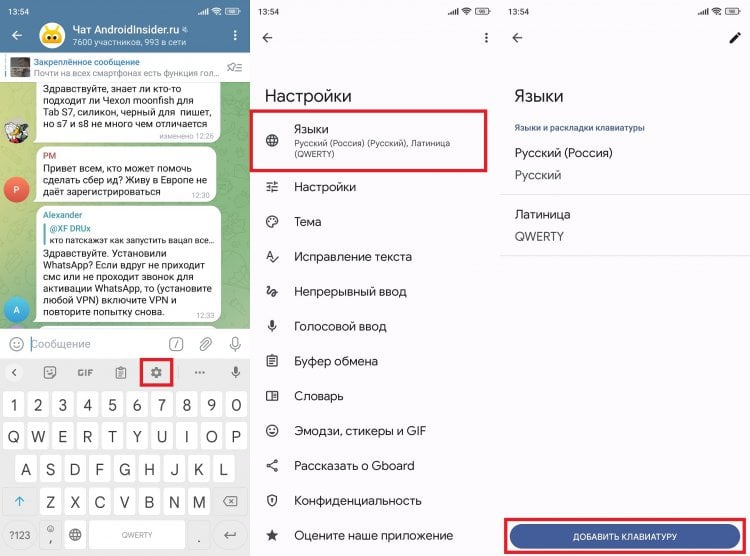
Клавиатуры поддерживают несколько сотен языковых пакетов, так что вы обязательно найдете нужный
❗ Поделись своим мнением или задай вопрос в нашем телеграм-чате
Кстати, открыть настройки клавиатуры получится и без ее предварительного вызова. Например, вот так:
- Откройте настройки смартфона.
- Перейдите в раздел «Языки ввод», а затем — «Управление клавиатурами».
- Нажмите на нужную клавиатуру.
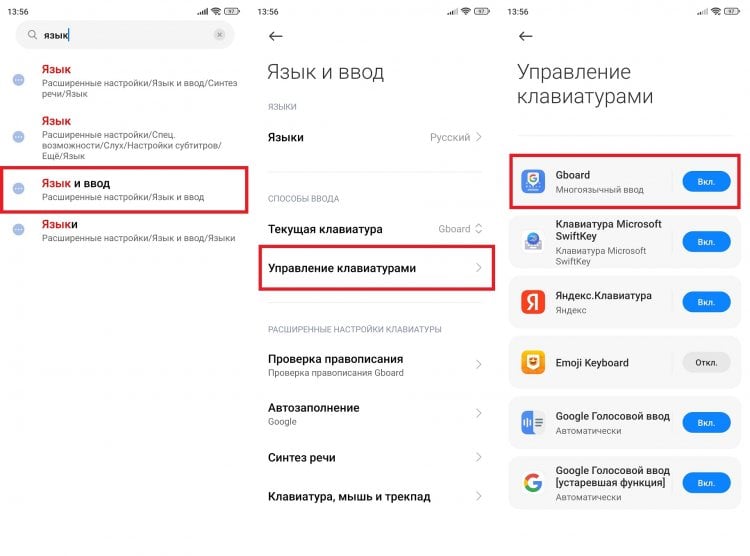
Параметры клавиатуры можно открыть и через настройки телефона
Далее останется выполнить действия, описанные в шагах 3-4 из предыдущей инструкции. И, прежде чем мы перейдем к разговору о том, как переключить язык на клавиатуре, сделаю важно уточнение. Если вы добавите много раскладок, будет неудобно переключаться между ними. Поэтому отдельно остановимся на том, как удалить язык клавиатуры:
- Перейдя в раздел с настройками языка клавиатуры, вы увидите кнопку в виде карандаша. Нажмите на нее.
- Поставьте галочку напротив лишней раскладки, а потом нажмите на иконку с мусорным ведром для ее удаления.
- Также вы в праве поменять раскладки местами, задержав кнопку с полосками.
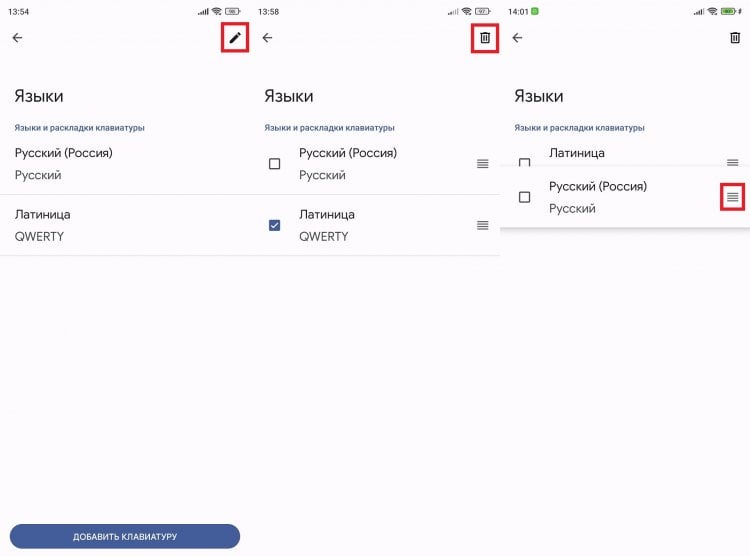
Раскладку легко поменять местами с другой или удалить лишнюю
Все это поможет сделать переключение между языками клавиатуры более удобным. И сейчас мы подробно поговорим о том, как поменять раскладку на телефоне Андроид.
�� Загляни в телеграм-канал Сундук Али-Бабы, где мы собрали лучшие товары с АлиЭкспресс
Как переключить язык на клавиатуре
Выбор способа, как поменять язык на клавиатуре телефона, зависит от используемого средства ввода. Но обычно работает один из двух вариантов. Первый, в частности, используют Gboard и Yandex Keyboard, об интересных фишках которой мы рассказывали в отдельном материале. Здесь, чтобы переключить клавиатуру на русский язык или другую раскладку, необходимо нажать кнопку в виде земного шара.
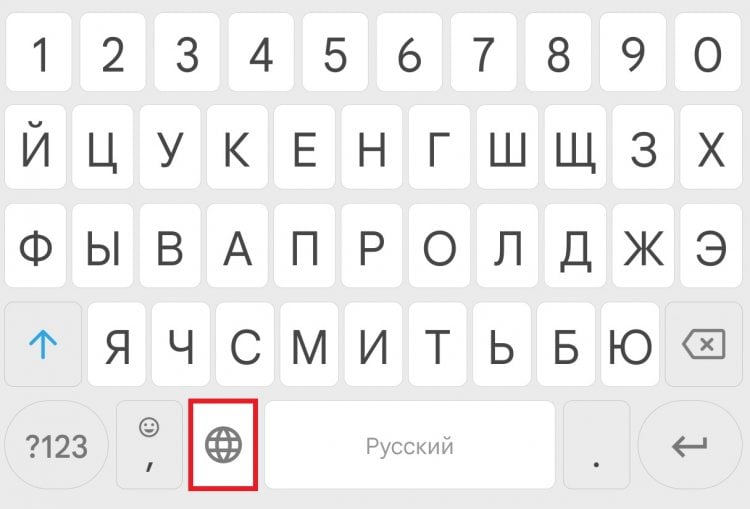
В Gboard реализован самый удобный способ переключения раскладок
SwiftKey предлагает менять язык клавиатуры другим способом. Нужно задержать палец на кнопке «Пробел» (на ней также указывается текущая раскладка), после чего свайпнуть вправо или влево.
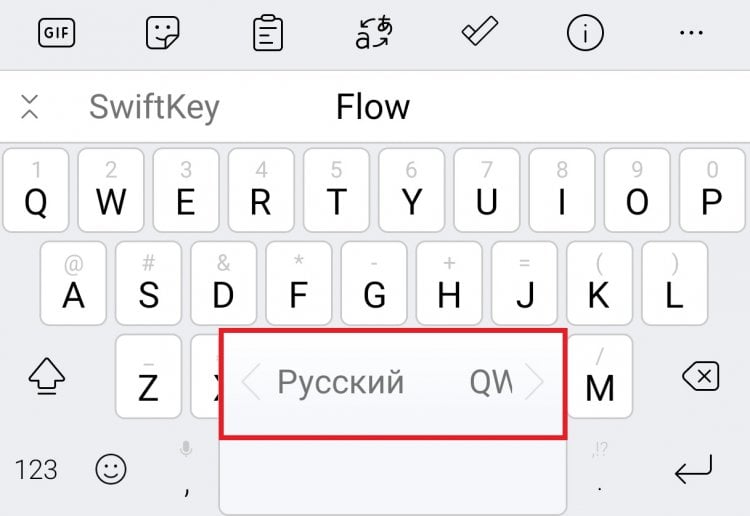
В SwiftKey реализовано менее удобное переключение
Способ переключения не очень удобный, но к нему можно привыкнуть. Тем более, что аналогичным образом реализована смена языка почти во всех виртуальных клавиатурах, то есть этот вариант является самым популярным.
⚡ Подпишись на Androidinsider в Пульс Mail.ru, чтобы получать новости из мира Андроид первым
Как изменить клавиатуру
Если ваше средство ввода все-таки не имеет поддержку нужной раскладки, придется поменять клавиатуру на телефоне. Делается это через настройки устройства. Но сначала необходимо скачать клавиатуру на Андроид, в чем вам поможет наша подборка. Далее выполните несколько простых шагов:
- Откройте настройки телефона.
- Перейдите в раздел «Язык и ввод».
- Убедитесь, что о во вкладке «Управление клавиатурами» напротив нужного вам средства ввода установлено значение «Вкл».
- Вернитесь на шаг назад и откройте вкладку «Текущая клавиатура».
- Выберите понравившийся инструмент ввода.
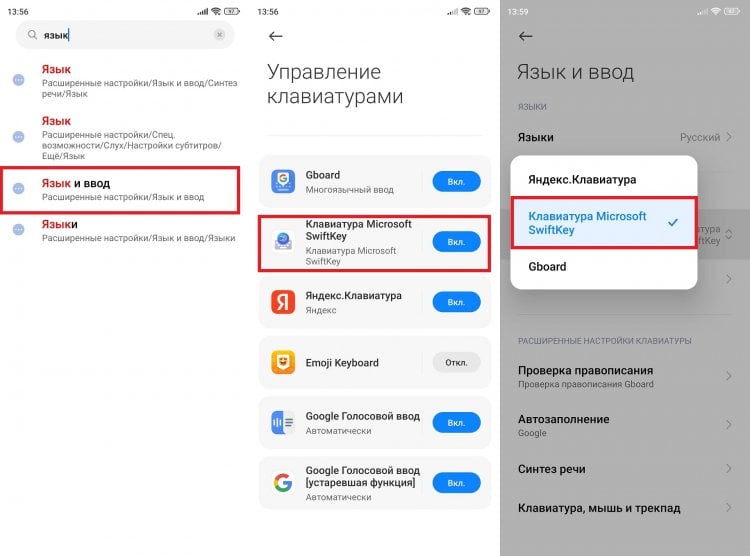
При желании поменять получится не только язык, но и саму клавиатуру
Также вы можете настроить клавиатуру на телефоне, внеся изменения в ее стандартные параметры. Впрочем, это уже совсем другая история, которой был посвящен другой большой текст, заслуживающий вашего внимания.

Теги
- Новичкам в Android
- Приложения для Андроид
Наши соцсети
Новости, статьи и анонсы публикаций
Свободное общение и обсуждение материалов
Лонгриды для вас

В современном мире смартфон нужен не только взрослым, но и детям. Почему? Да потому что смартфон одновременно выполняет роль средства коммуникации, а также устройства для образования и развлекательных целей. Словом, вещь незаменимая безотносительно возраста его владельца. Однако многие родители наотрез отказываются покупать телефон для ребенка, полагая будто он окажет на него пагубное влияние. Если вы из тех, кто разделяет подобное мнение, то сильно заблуждаетесь, ведь уже давно существует полезный инструмент родительского контроля — детский аккаунт Гугл. Сегодня расскажем, чем он отличается от обычного, как его создать, и что необходимо сделать для правильной настройки смартфона.
Пока фанаты техники ищут, какой смартфон купить в России в 2023, практичные пользователи находят более универсальные варианты. Например, устройства от Infinix — топ по соотношению цена/качество, который без труда можно найти в любом магазине электроники, не переплатив лишнего. Одним из достоинств устройства, несомненно, является удобная операционка XOS, разительно отличающаяся от других оболочек. Стали обладателем ультрамодного Infinix Note 30 VIP Racing Edition? Поздравляем! Сразу после распаковки не забудьте правильно настроить XOS, чтобы получить от смартфона максимум удовольствия!

Настройка смартфона — очень важное мероприятие, особенно если дело касается человека в возрасте. Помимо изменения шрифта, отключения лишних уведомлений и активации функций для людей с особенностями здоровья необходимо скачать приложения для пожилых. И тут важно не переусердствовать, чтобы пользователь не запутался в огромном количестве программ на главном экране. Базовые приложения Android вроде карт и браузеров есть на всех смартфонах, поэтому поиск альтернатив — дело факультативное. Мы же рассмотрим программы, которых по умолчанию нет, но их обязательно нужно установить.