
Урок 3. Установка Python в Windows
Для успешного прохождения курса нам нужно установить две программы: Первая — это непосредственно сам Python, а вторая система разработки Pycharm.
Начнем с Питона. Откроем в браузере официальный сайт python.org.
После открытия сайта нужно навести на пункт меню Downloads и в выпадающем окошке нажать на кнопку Python 3.11, чтобы начать скачивание. Если к этому моменту уже вышла более новая версия Python, то скачивайте её. Главное, чтобы это был Python 3, а отличия в других цифрах для начинающих разработчиков не так важны:
После скачивания, необходимо запустить установщик и первым делом отметить галочку «Add Python to Path». Это важно.
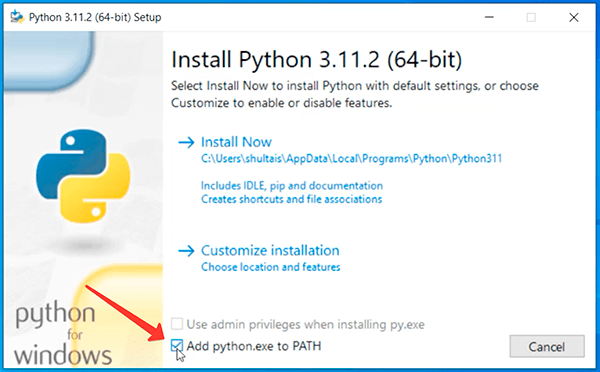
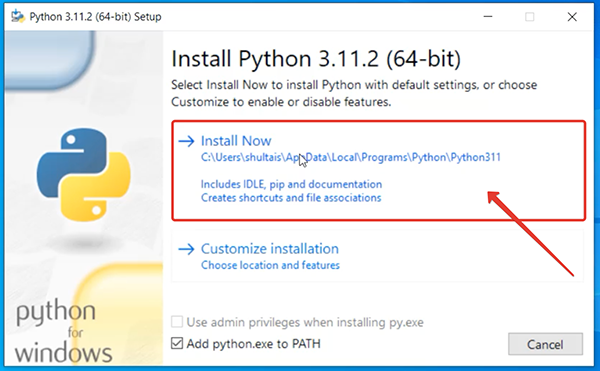
А затем нажть на Install Now:
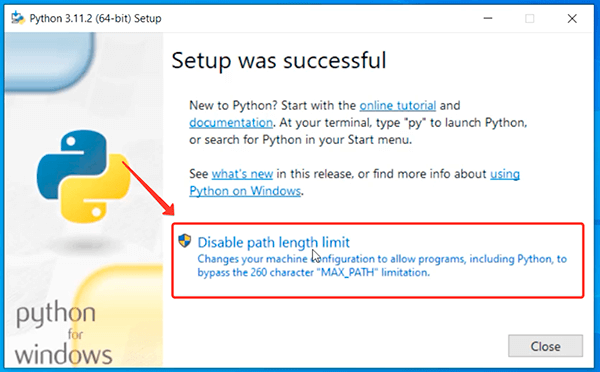
После окончания установки, вам может быть предложено снять ограничение на длину пути. Это сообщение появляется не всегда, но если появилось, то просто нажмите на «Disable Path length limit»:
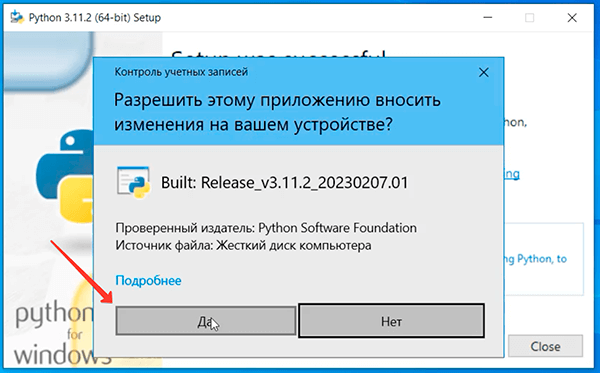
Если вы устанавливаете Python от имени обычного пользователя, без администраторских прав, то скорее всего вам придется ввести пароль администратора для дальнейшей работы, в противном случае появится стандартное окно, где просто нужно нажать Да:
Готово. Установка Python полностью завершена и можно закрывать установщик.
Теперь давайте проверим всё ли работает. Для этого наберем в строке поиска cmd и откроем командную строку:
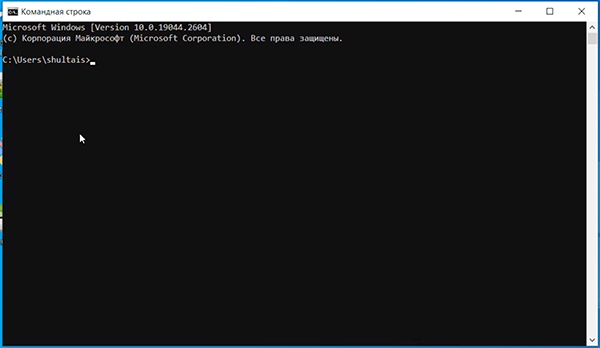
Если командная строка была открыта до того, как вы установили Python, то её следует закрыть и открыть снова, чтобы она обновила пути.
В командной строке вы увидите мигающий курсор и это ожидание ввода команды. Необходимо ввести:
python --versionНажмите Enter и после вы увидите версию только что установленного Питона.
Что запустить Python надо ввести в командной строке слово python и опять нажат Enter:
pythonПосле этого вы окажитесь в интерактивной оболочке Python и снова увидите мигающий курсор, но на это раз он ожидает ввода python-команд.
>>> 10 + 20И нажмите Enter. Python провдеет вычисления и напечатает 30. После этого он снова выведет три стрелочки и мигающий курсор в ожидании новой команды. Собственно интерактивная оболочка и называется интерактивной, так как позволяет сразу получать и видеть результаты наших действий.
Можете попробовать понабирать разные арифметические выражения, сложение вычитание, умножение или деление, чтобы посмотреть, как это работает.
На практике интерактивную оболочку нередко используют в качестве калькулятора. А также для проведения микроэкспериментов с кодом. Немного позже мы познакомимся с документацией Python, где большая часть примеров как раз приведена для выполнения в интерактивной оболочке.
Когда же вам надоест, то вы можете выйти из неё с помощью команды:
>>> exit()Enter. Мы снова в командной строке Windows. Отлично.
Что ж, с установкой Python мы закончили, а в следующем уроке рассмотрим, как установить PyCharm — программу, которая облегчит нам создание настоящих Python программ.
Следующий урок
Урок 4. Установка PyCharm в Windows
В этом уроке вы научитесь устанавливать IDE PyCharm в Windows и запустите свою первую программу.
Полный курс с практикой
- 146 уроков
- 303 задания
- Сертификат
- Поддержка преподавателя
- Доступ к курсу навсегда
- Можно в рассрочку
Как установить Python на Windows или MacOS
Python — самый востребованный язык программирования в 2022 году в рейтинге TIOBE. У него довольно простой и понятный синтаксис, поэтому учить этот язык несложно. С чего же начать его изучение? Конечно же, в первую очередь нужно установить Python на ваш компьютер и научиться запускать программы, написанные на этом языке программирования. Именно об этом мы поговорим в сегодняшней статье.
30 сентября 2022
· Обновлено 25 октября 2022
Научим детей и подростков программировать на Python
Поможем освоить самый востребованный язык программирования в мире и создать первые реальные проекты
Как скачать Python и выбрать версию
У вас сразу же может возникнуть вопрос: а для чего вообще скачивать и устанавливать Python на свой компьютер, если есть множество различных онлайн-интерпретаторов? И действительно, онлайн-интерпретаторов существует огромное множество, но они больше подходят для тестирования самых простых программ, а для полноценной работы с инструментами Python их недостаточно. Именно поэтому стоит установить Python на свой компьютер.
Первым делом нужно скачать установщик Python с официального сайта. Не рекомендуем скачивать установщик с других ресурсов — так можно легко подцепить вирусы. Пользуйтесь только официальным сайтом.
Что же насчёт версии? Существует множество различных версий Python, и разработчики не прекращают спорить о том, какая из них лучше. Однако, если вы планируете в будущем работать в сфере IT, то лучше выбрать последнюю версию Python. В нашем примере мы скачаем последнюю версию на момент написания статьи — 3.10.6.
На страничке Downloads официального сайта вы увидите большую жёлтую кнопку «Download Python 3.10.6». Чтобы скачать установщик Python, нужно нажать на неё.
Стартуй в программировании прямо сейчас
Реши свою первую настоящую задачу на JavaScript и поделись крутым результатом с друзьями

Как установить Python
Теперь разберемся, как правильно установить Python на разные операционные системы.
Windows
Как установить Python на Windows 10? Для начала запустите скачанный ранее установщик. После этого на экране появится такое окно:
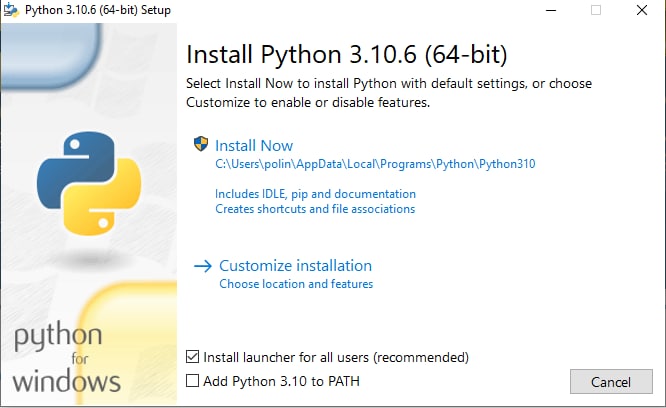
Нажмите Install Now и разрешите приложению вносить изменения на устройстве. Дождитесь, пока выполнится установка необходимых пакетов. После завершения установки должно появиться следующее окно, которое сообщит об успешной установке Python:
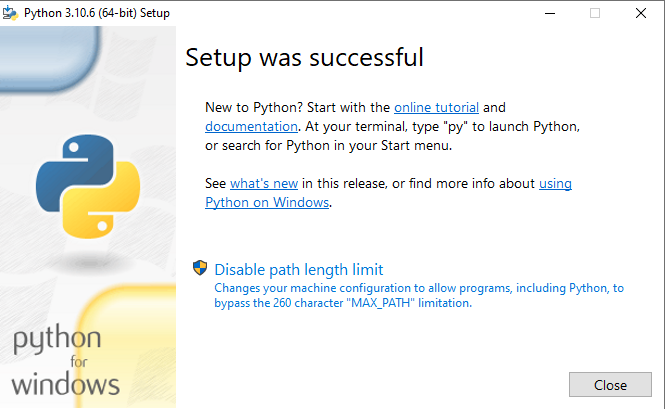
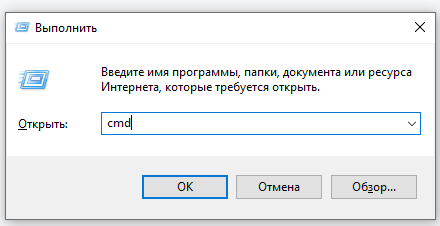
Как проверить, что вы всё сделали правильно и Python установлен корректно? Для этого откройте командную строку с помощью комбинации клавиш Win+R, в появившемся окне наберите cmd и нажмите OK (или клавишу Enter):
Теперь в открывшейся командной строке наберите py или python и нажмите Enter. Если установка прошла корректно, то в командной строке вы увидите версию Python и номер сборки, а также Python предложит несколько вариантов знакомства с собой.
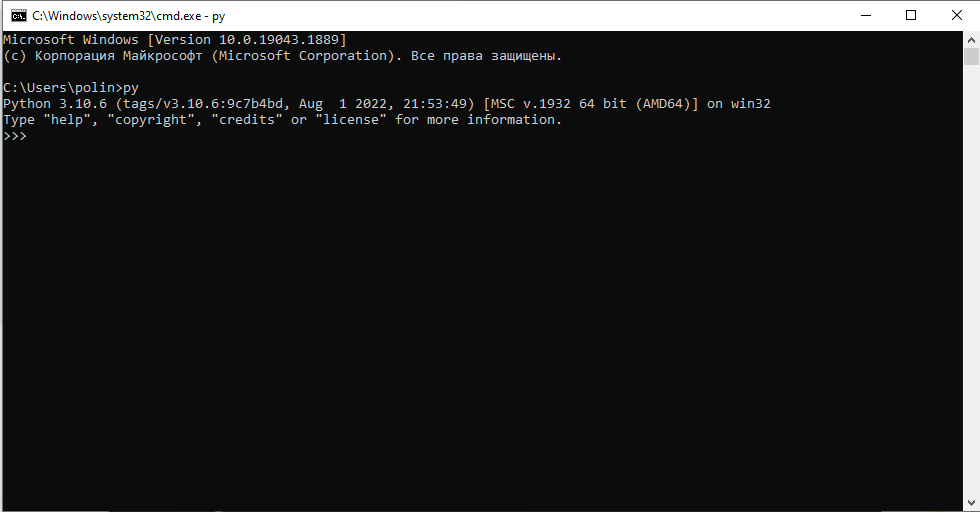
Если вам нужно узнать только версию Python, то в командной строке введите py —version. При корректной установке на экране вы увидите текущую версию языка.
Как установить Python на Windows 7?
Для более ранних версий Windows установить Python можно по той же инструкции, так как принципиальных различий в установке не будет.
MacOS
Установка Python на MacOS происходит немного иным образом. Сначала установите Homebrew — это бесплатная открытая система для управления программными проектами. Она упростит установку программного обеспечения на MacOS. Для её установки наберите в терминале следующую команду:
/usr/bin/ruby -e «$(curl -fsSL https://raw.githubusercontent.com/Homebrew/install/master/install)»
Теперь можно приступить к установке Python. Для этого в терминале введите команду:
brew install python3
Чтобы проверить, что установка Python прошла корректно, в терминале нужно написать:
В результате вы должны получить сообщение с версией установленного Python.
Выберите идеального наставника по программированию
15 000+ проверенных преподавателей со средним рейтингом 4,8. Учтём ваш график и цель обучения

Как начать работать с Python
Мы установили Python, но пока он может работать только через командную строку. Для начинающих такой способ не очень удобен, так как для запуска программы нужно будет написать в командной строке:
- py — для Windows;
- python — для MacOS.
Под полным именем файла имеется в виду полный путь до файла (то есть диск, папка и название самого файла).
Для примера рассмотрим программу, которая выводит «Hello, world!» на экран. Запишем её в файл hello.py, который сохраним на диске D. Теперь для запуска этого файла нужно записать в командной строке или терминале следующую строку:
- py D:\hello.py — для Windows;
- python D:\hello.py — для MacOS.
Результатом работы будет выведенная на экран строка «Hello, world!».
Из-за таких неудобств вместе с Python обычно устанавливают IDE — среду разработки Python-программ. В ней удобнее писать код, запускать и отлаживать его. Также можно довольно просто сохранить написанную программу, нажав на соответствующую кнопку. Посмотрим, как установить такое ПО на примере Visual Studio Code.
Установка и подключение Visual Studio Code
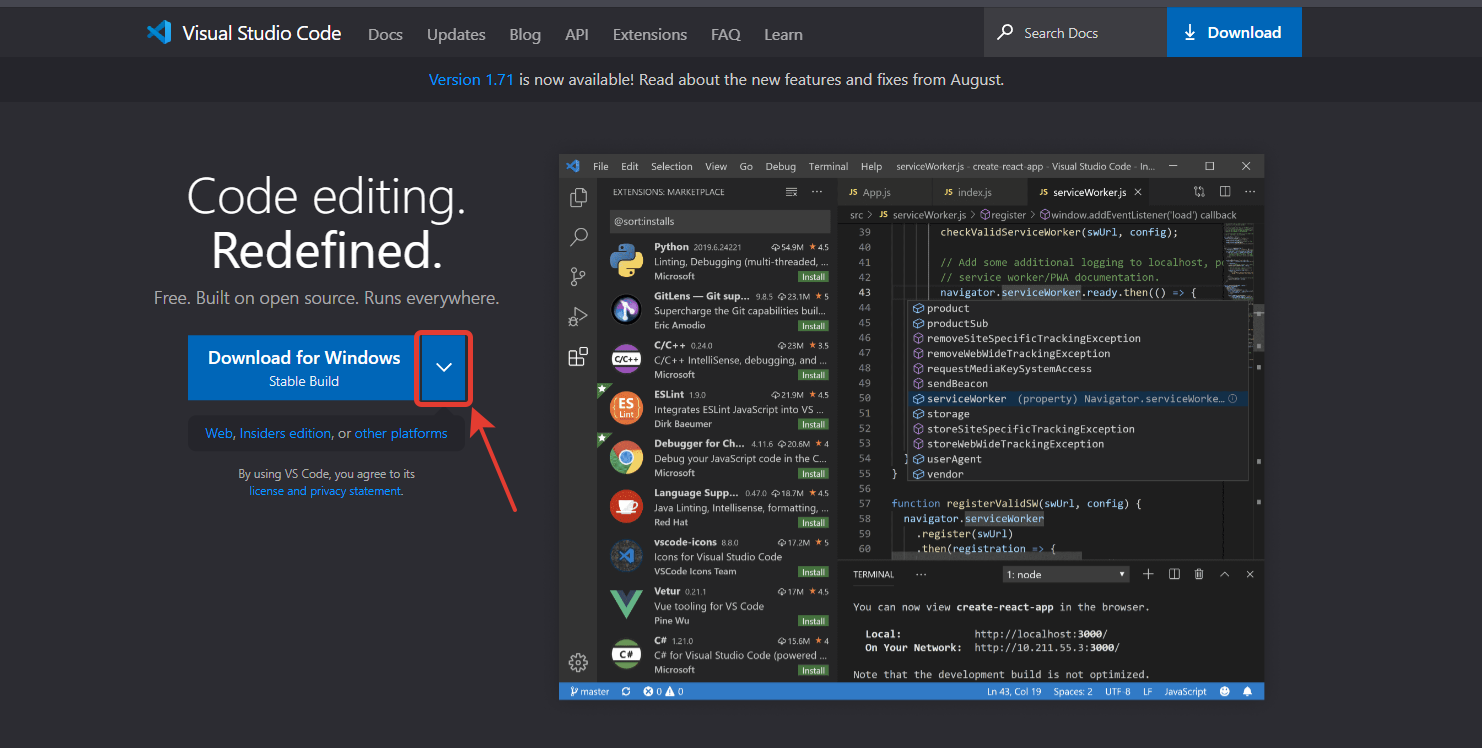
Для установки редактора нужно перейти на официальный сайт. На главной странице нужно нажать на стрелочку рядом с большой синей кнопкой, выбрать свою операционную систему и нажать на синюю стрелочку для скачивания установщика.
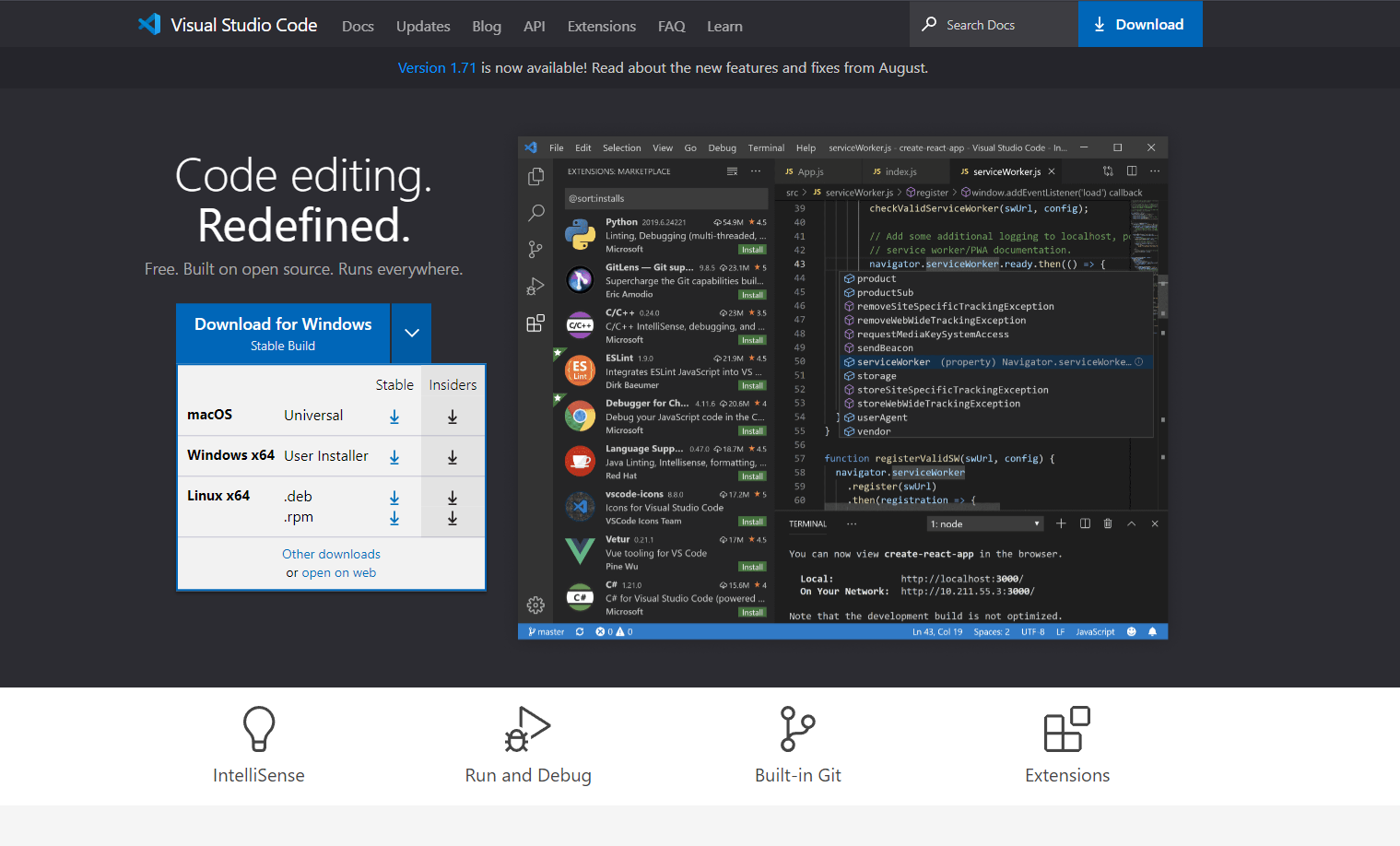
После скачивания программы нужно запустить установщик и следовать инструкциям: принять соглашение, выбрать папку для установки (можно оставить папку по умолчанию), проставить все галочки и нажать кнопку «Установить». После завершения установки поставьте галочку в поле «Открыть Visual Studio Code» для того, чтобы сразу запустить Visual Studio Code.
Чтобы было проще работать с редактором, установим русский язык. Для этого нужно нажать на нижний значок с кубиками в меню слева и в поисковой строке ввести Russian:
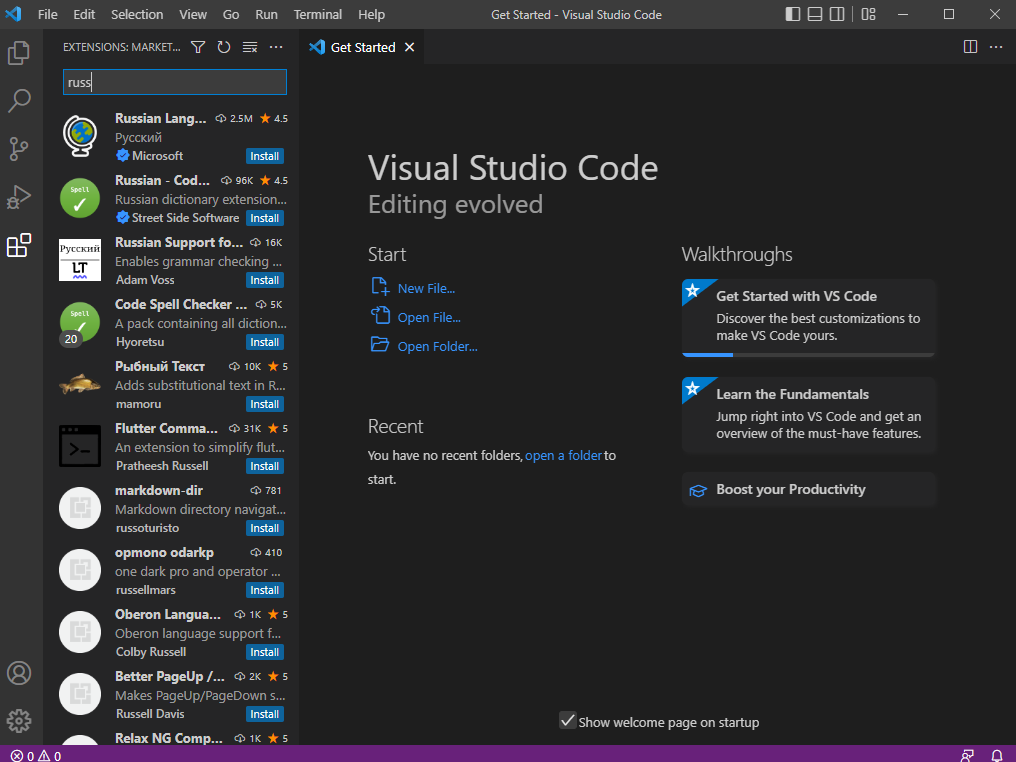
Установите первый пакет. Для этого нужно нажать синюю кнопку Install. После установки потребуется перезагрузить редактор, для этого в левом нижнем углу нужно нажать кнопку Restart.
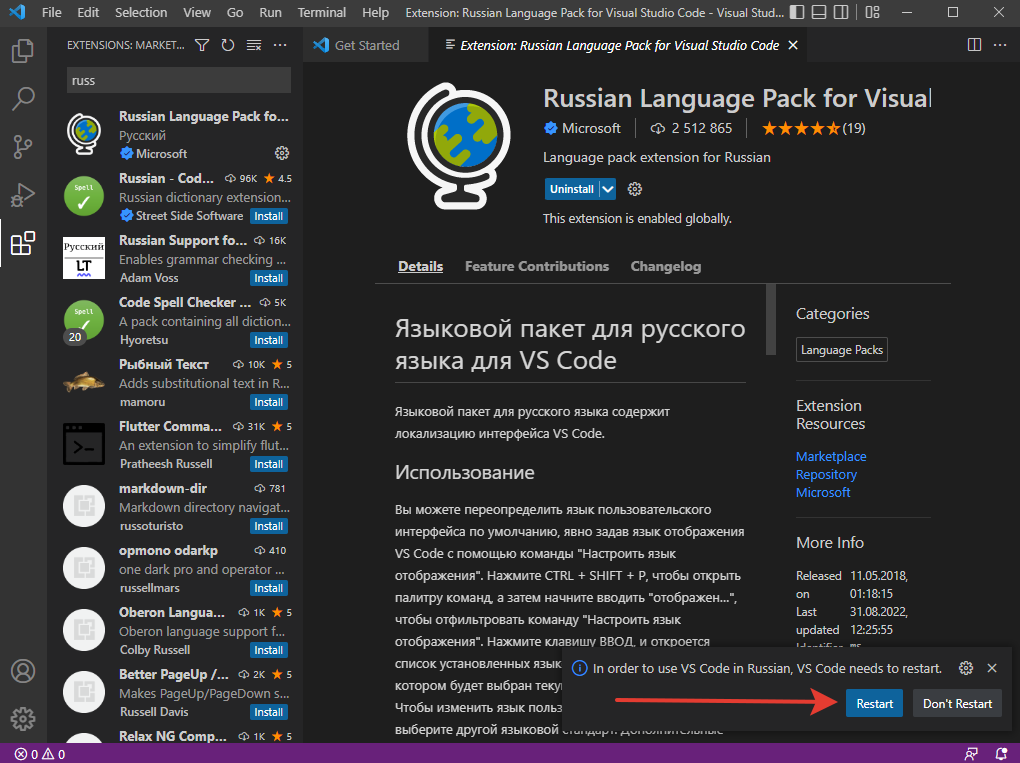
Теперь ориентироваться в редакторе будет проще! Для работы с Python-файлами нужно научить Visual Studio Code понимать и запускать их. Нажмите на тот же значок и в поисковой строке введите tag:debuggers @sort:installs. В результатах поиска нужно найти Python и нажать на кнопку «Установить»:
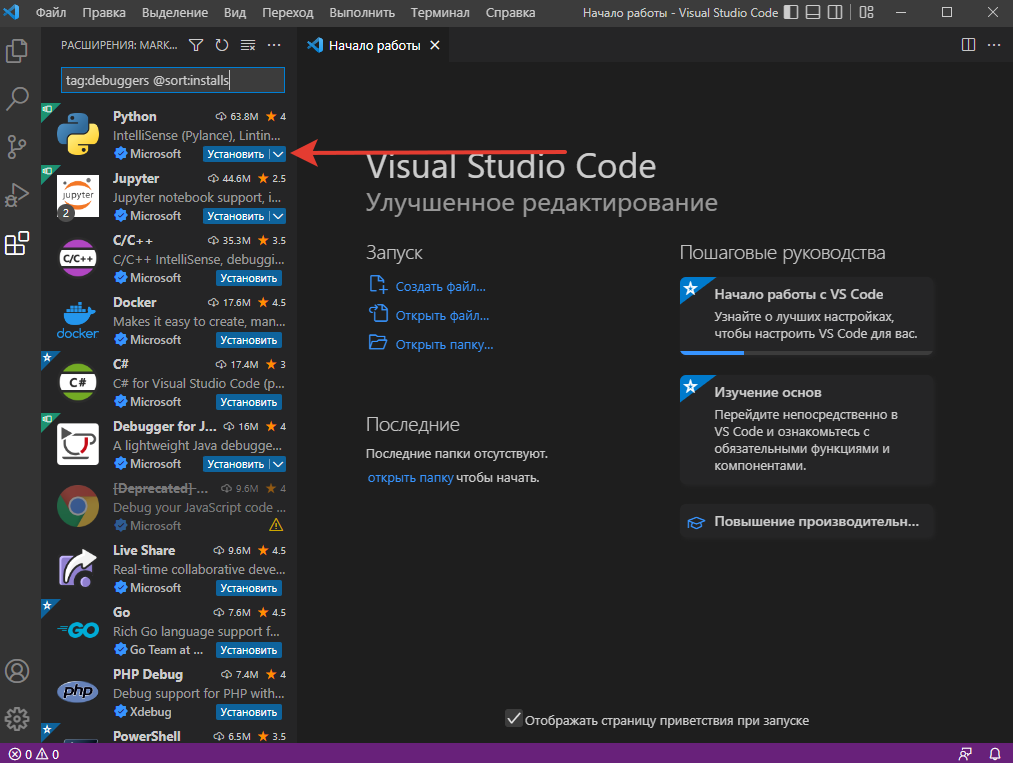
То же самое нужно проделать для установки подсветки синтаксиса: напишите в поисковой строке ext:py и установите расширение MagicPython. Подсветка нужна для комфортного визуального восприятия различных кусков кода. После установки всех необходимых расширений перезапустите Visual Studio Code.
Теперь для примера откроем файл hello.py и запустим его. Для этого в левом верхнем углу выберите «Файл» и нажмите «Открыть файл…».
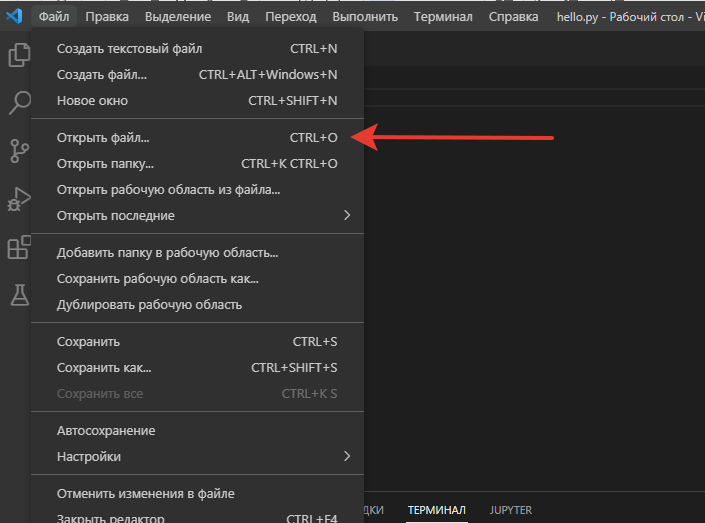
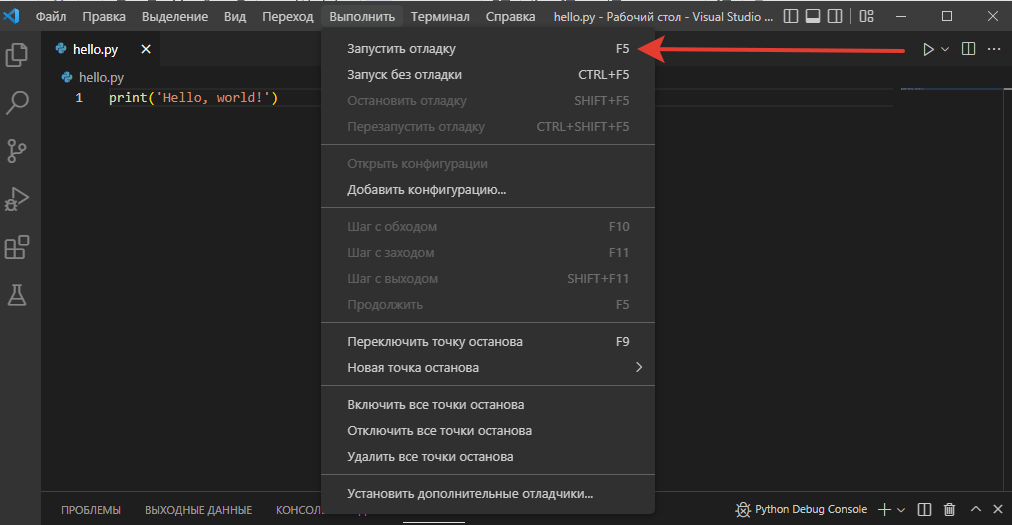
После открытия файл нужно запустить. Для этого нажмите клавишу F5 или в меню сверху выберите «Выполнить» и нажмите «Запустить отладку». Во всплывающем окне нужно выбрать, с чем работать, в нашем случае это «файл Python».
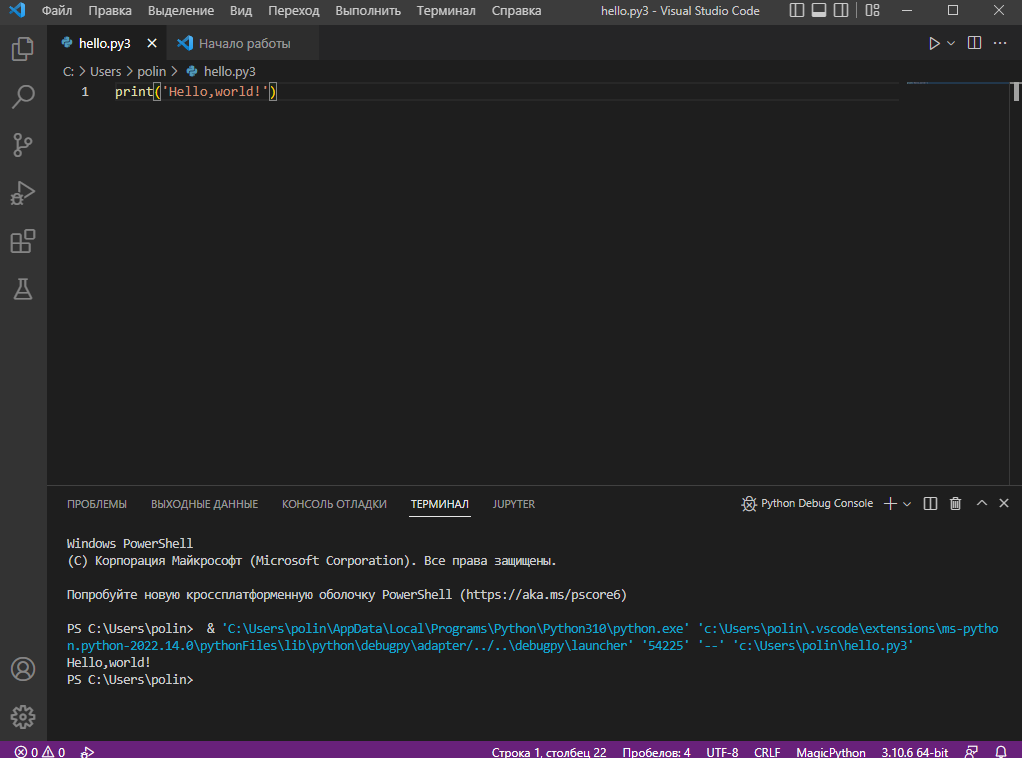
В итоге у нас получилось установить редактор кода с подсветкой синтаксиса, в котором можно с лёгкостью создавать файлы, редактировать и запускать код, а также получать результат его работы.
Если вы хотите ещё ближе познакомиться с этим прекрасным языком программирования и научиться писать программы разного уровня сложности, то приходите на курсы по Python в онлайн-школу Skysmart Pro!
Инсталляция Python в Windows 10
Язык программирования Python представляет собой мощный инструмент, основой популярности которого стали лёгкость в освоении и свободный доступ к среде разработки. Сегодня мы расскажем о том, как её можно установить в Windows 10.
Способ 1: Microsoft Store
Команда разработчиков среды Python Software Foundation значительно упростила установку пользователям «десятки», добавив приложение в фирменный магазин ПО от Microsoft.
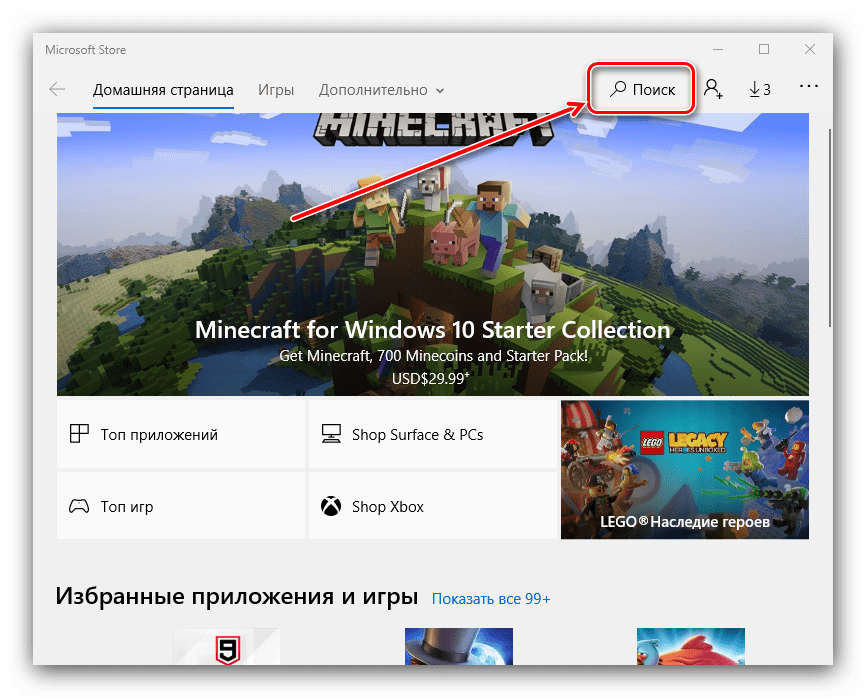
- Откройте Microsoft Store и нажмите на кнопку «Поиск».
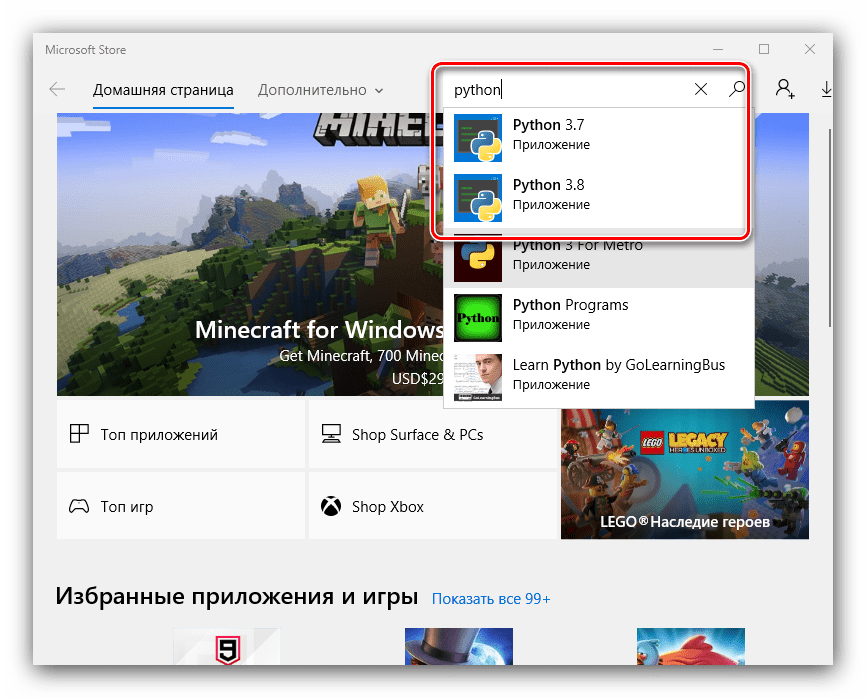
- Напечатайте в строке python , затем выберите результат из всплывающего меню ниже – для Windows 10 подходят варианты «Python 3.7» и «Python 3.8».
- После загрузки страницы приложения нажмите «Получить» («Get»).

- Подождите, пока процесс будет завершен. По его окончании можете найти установленное приложение в меню «Пуск».

Способ 2: Установка вручную
Питон можно установить и более привычным методом — вручную из инсталлятора.
Важно! Для использования этого способа у используемой в системе учетной записи должны быть права администратора!
Урок: Как получить права администратора в Windows 10
- Перейдите по ссылке выше. Наведите курсор на пункт «Downloads» и выберите «Windows».

- Для загрузки доступны среды второй и третьей версий. Последняя является предпочтительным вариантом в большинстве случаев, но если потребуется иметь дело с унаследованным кодом, качайте вторую.
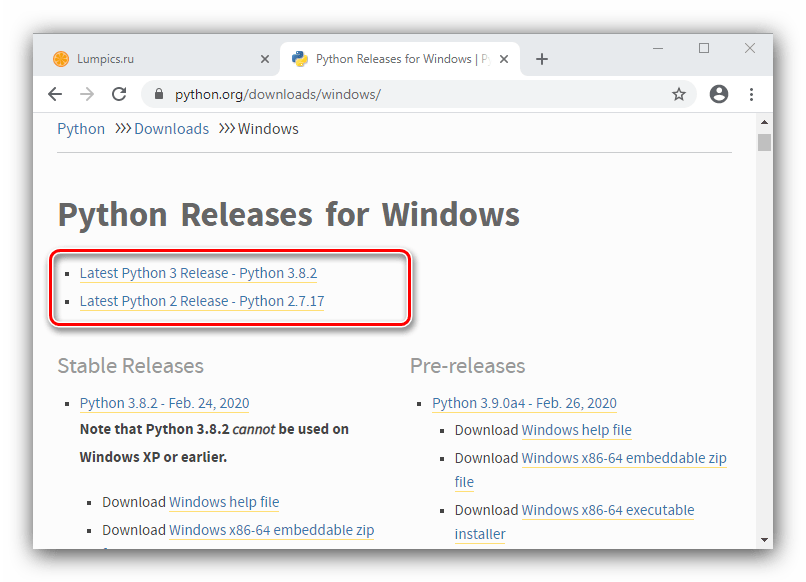
- Прокрутите следующую страницу до списка файлов. Найдите там ссылки с именами «Windows x86 executable installer» либо «Windows x86-64 executable installer» – первая отвечает за 32-битную версию, вторая за 64-битную. Рекомендуется использовать первую, поскольку она является максимально совместимой, тогда как бинарные данные для 64-разрядной порой найти непросто. Кликните по ссылке для начала скачивания.

- Подождите, пока инсталлятор загрузится, после чего запустите полученный EXE-файл. В его стартовом окне первым делом обязательно отметьте пункт «Add Python to PATH».
 Далее обратите внимание на установочные опции. Доступны два варианта:
- «Install now» – установка по умолчанию со всеми компонентами и документацией;
- «Customize installation» – позволяет тонко настроить местоположение и выбрать устанавливаемые компоненты, рекомендуется только опытным пользователям.
Выберите подходящий вам тип и кликните левой кнопкой мыши по соответствующей ссылке. 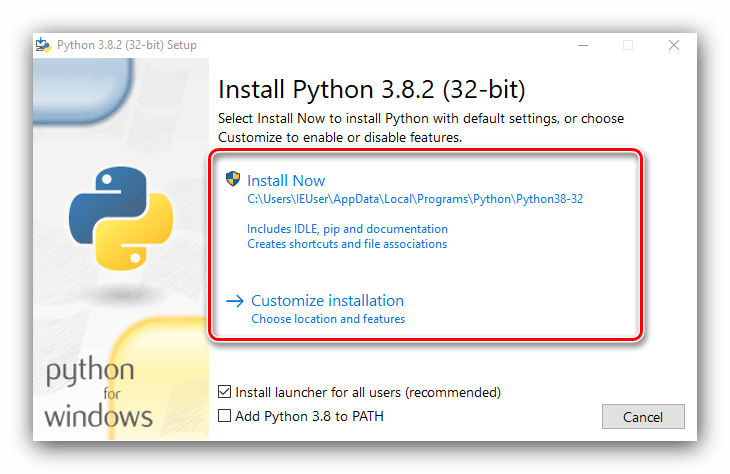
Подождите, пока файлы среды будут установлены на компьютер. В последнем окне кликните по опции «Disable path length limit».  Для закрытия окна нажмите «Close» и перезагрузите компьютер.
Что делать, если Python не устанавливается
Порой казалось бы элементарная процедура даёт сбой, и рассматриваемый пакет ПО отказывается устанавливаться. Рассмотрим самые частые причины этой проблемы.
- Первая возможная причина – локальная учётная запись носит имя, которое содержит русские буквы. Решением в таком случае будет переименование папки пользователя, теперь уже с латинскими буквами.
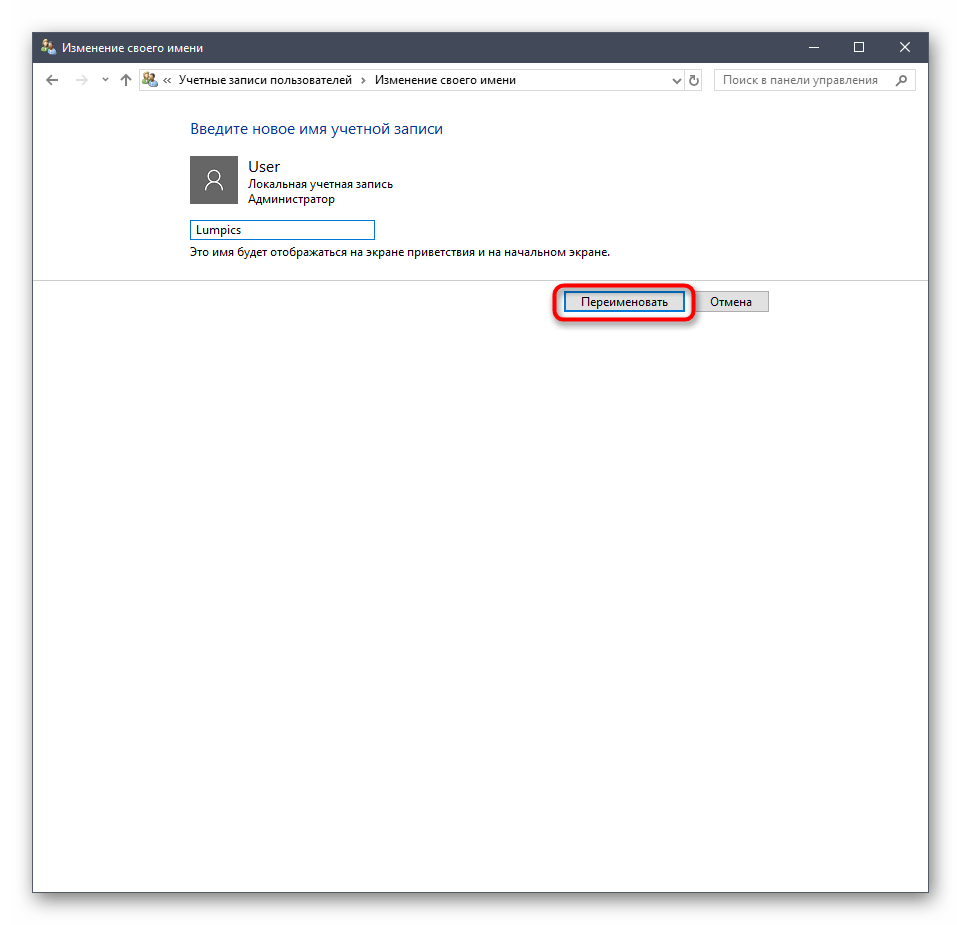 Урок: Меняем имя папки обычного пользователя и администратора в Windows 10
 - Также инсталляции Питона могут мешать конфликты в системе, в частности с обновлениями, поэтому при столкновении с рассматриваемой проблемой попробуйте деинсталлировать последние установленные.
 Урок: Как удалить обновление Windows 10
 - В некоторых случаях после установки и последующей перезагрузки не запускается служба среды Python. Для её активации вручную запустите «Командную строку»: напишите в «Поиске» запрос cmd , затем выберите вариант запуска от имени администратора.
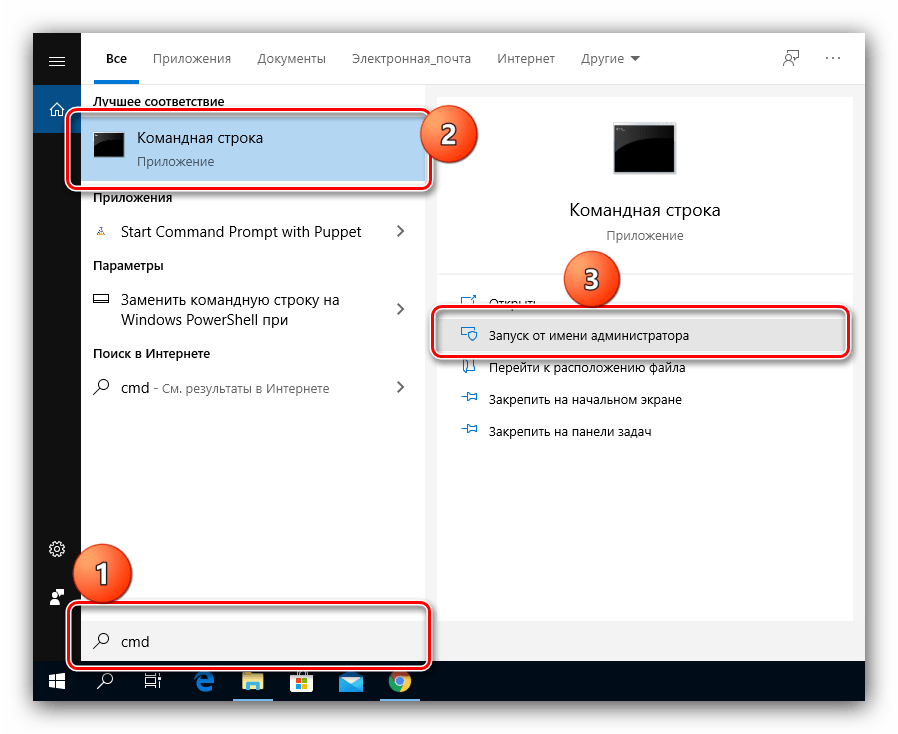 Пропишите по очереди следующие команды, нажимая после каждой на клавишу Enter: msiexec /unreg
msiexec /regserver Перезагрузите компьютер.
Мы рассказали вам о способах установки среды Python на компьютер под управлением Windows 10 и указали варианты решения проблем при выполнении этой процедуры.
Как перестать беспокоиться и установить Python-проект другу под Windows
Итак, вы закончили свою первую версию опенсорс проекта на Питоне, выложили её на Гитхаб, и даже написали честный ридми: «Требуется Python 3.10, поставьте зависимости через pip install -r requirements.txt «.
И. через какое‑то время вам звонит пользователь друг с вопросом: «Слушай, интересный проект, а как его под Windows поставить?»
Собственно, с этого момента у вас есть 3 варианта:
- Попытаться сэкономить всем время и попробовать упаковать ваш проект в EXE‑файл через утилиты типа pyinstaller или Auto PY to EXE. Минус: при сколь‑нибудь сложных зависимостях нужно будет ковыряться довольно долго, чтобы заставить EXE заработать. Второй минус: как вы думаете, на кого ляжет почетная обязанность собирать EXE‑шники после каждого апдейта кода?
- Попытаться объяснить другу, что такое python, GIT и как всё это поставить. Минус: возможны проблемы в отношениях с другом:))) (Вариант: поставить всё самому через дистанционный доступ, но он требует слишком много времени если
пользователейдрузей больше 5) - Дописать под себя набор BAT‑файлов, о которых пойдет речь в статье, и которые:
- ставят сами Python и GIT в локальную папку проекта (в стиле conda);
- выкачивают свежую версию с Гитхаба (а также апдейтят её при необходимости);
- ставят нужные зависимости;
- можно прописать несколько сценариев запуска приложения;
- установленный проект можно перемещать в другие папки и между компами.
Как я эти батники нашел
Есть такой интересный опенсорс проект, который позволяет запускать текстовые нейросети на локальном компьютере с веб‑интерфейсом: https://github.com/oobabooga/text‑generation‑webui
Проекты с нейросетями, как правило, это проекты с очень большим числом нетривиальных зависимостей. Например:
- Вам нужно знать, нужно ли ставить версию torch с GPU ускорением от NVIDIA, или же надо ставить CPU‑версию.
- Часто нужно скачивать какие‑то кастомные дополнительные Github‑проекты библиотеки.
- Надо ставить нетривиальные версии библиотек (проект выше, например, использует кастомную сборку bitsandbytes под Windows, которая позволяет запускать 4-битные нейросети, требующие меньше памяти)
И я был сильно удивлен, когда нашел проект от того же пользователя под названием one‑click‑installers, который решал все эти проблемы установки буквально в несколько BAT‑файлов.
Собственно, я его установил (все заработало с первого раза), разобрался в BAT‑файлах, и они меня так впечатлили своей компактностью, что я даже достаточно быстро сделал подобный компактный инсталлятор для своего голосового помощника Ирины.
Как это работает и как это настроить
В качестве базового проекта рекомендую взять мой инсталлятор, а за нетривиальными случаями обращаться к оригинальному one‑click‑installer.
Итак, есть два основных файла:
- Скачивает проект micromamba (компактная замена conda). (Вначале выводится предупреждение — путь не должен содержать пробелов и нелатинских букв/цифр.)
- Устанавливает указанные пакеты (в частности, я указываю python3.10 и git; в моем BAT‑файле есть еще выбор, установить ли тяжелый torch для Silero TTS, но вы можете этот выбор убрать) в installer_files.
- Активирует окружение
- Если репозитория вашего проекта ещё не существует — клонирует его с Гитхаба; если уже существует — пытается обновить с помощью git pull.
- Устанавливает или обновляет зависимости через call python -m pip install -r requirements.txt —upgrade . (У меня используются кастомные зависимости в call python ‑m pip install ‑r requirements_exe_runner.txt ‑upgrade, так что не забудьте поправить для своего проекта)
Собственно, после install в идеале наш проект полностью готов к работе.
run предельно простой:
- Он инициализирует окружение с нужными зависимостями
- Запускает нужный питон‑файл через call python run.py (или что вы там укажете)
Также в проекте существует micromamba‑cmd.bat, который позволяет в интерактивном режиме зайти в текущее окружение и что‑то там подправить (например, поставить новые зависимости ручками если сильно нужно).
Переносимость
Установка переносимая; но после переноса в другое место будет выдавать ошибку «Micromamba not found» — потому что сформированные BAT‑файлы Micromamba содержат абсолютные пути.
Для решения проблемы после переноса нужно удалить все BAT‑файлы из installer_files\mamba\condabin и запустить run.bat — BAT‑файлы будут перегенерированы.
Выводы
install.bat выполняет основную часть установки, ставя зависимости через Интернет, позволяет быстро обновлять проект до последней Git‑версии, и занимает всего 90 строк кода.
Вот я с ним поработал и могу сказать — поправить его под свой проект занимает где‑то полчаса‑час (ну, вместе с тестированием мелочей, конечно).
По‑моему, очень удобно.