
Как сделать живые обои на Android и iOS самому
Персонализация обоев смартфона — это эффективный способ сделать домашний экран уникальным и непохожим на домашние экраны других пользователей. Конечно, есть очень красивые штатные заставки, миллиарды красивых фото в интернете и тысячи фотографий в самом телефоне, но именно видеообои производят ни на что не похожий эффект. Живые обои, которые перемещаются как GIF при нажатии и удерживании, делают работу с Android или iPhone еще более интересной. И да, вы правильно прочитали, что установка таких обоев возможна на любом смартфоне. Что удивительно, на iOS сделать это даже проще. Но я расскажу о процессе создания их на обеих платформах.
На заставку можно поставить не только статичные, но и анимированные обои.
Живые обои для телефона своими руками
Некоторые смартфоны поставляются со встроенными живыми обоями, но создание собственных живых обоев из любого имеющегося у вас видео занимает всего несколько минут. Подумайте, насколько интересно было бы каждый раз при включении телефона видеть водопад, который вы сняли в поездке, или капли воды, красиво падающие с крыши.
Звучит заманчиво? Тогда сейчас расскажу, как это сделать, и начну с описания процесса на Android. В этом случае надо будет скачать приложение, а на iOS все делается штатными средствами.
Как сделать живые обои на Android
Android не предлагает встроенных средств для создания живых обоев, но вы можете получить доступ к аналогичным функциям через сторонние приложения, доступные в Google Play. Поиском можно найти огромное количество таких приложений, но к наиболее известным относятся следующие:
- Live Wallpaper
- GIF Live Wallpaper
- Walloop’s Live
- Backgrounds 4k / 3D

Некоторые приложения не просто создают обои, но и автоматизируют процесс их установки, делая все за вас после того, как вы внесете необходимые настройки. Среди интересных приложений можно так же назвать Muzei Live Wallpaper, которое каждый день будет предлагать вам новые живые обои с хорошо известными произведениями искусства. А если вам больше по душе природа, то обратите внимание на Forest Live Wallpaper, предоставляющее вам живые обои на тему леса.
Расскажу, как выглядит процесс автоматического создания живых обоев на примере приложения Video Live Wallpaper.
Для начала скачайте приложение из Google Play и запустите его, затем после нескольких приветственных сообщений с краткой инструкцией откройте галерею, нажав верхнее поле. Теперь выберите видео, которое хотите использовать в качестве живых обоев.
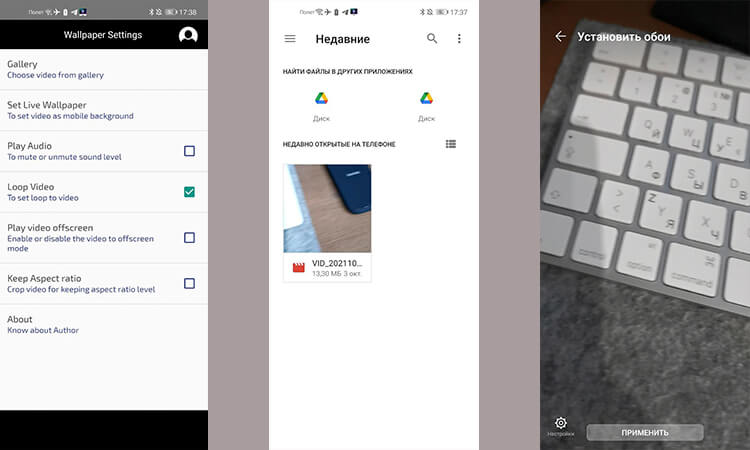
Все просто и понятно.
Желательно, чтобы видео было вертикальным, в противном случае оно может быть сильно обрезано или искажено. Дальше выберите настройки, которые вам нравятся для ваших живых обоев. Можно даже сделать так, чтобы они воспроизводились со звуком. Впрочем, это не самая хорошая идея. Зато вы можете зациклить видео, чтобы оно воспроизводилось без перерыва. И внести несколько других настроек. Все они будут перед вами.
После того, как все будет готово, нажмите кнопку установки обоев. Вот и все. Вы можете выбрать другое приложение, но часто они создаются на одной базе и мало чем будут отличаться друг от друга. Порой они даже имеют одинаковый интерфейс.
Как приложения в Google Play крадут у пользователей деньги.
Как сделать живые обои на iPhone
Если у вас iPhone 6S или новее, то для того, чтобы сделать живые обои, нет необходимости загружать отдельное приложение. Это связано с тем, что iPhone 6S и более поздние модели (за исключением iPhone SE первого поколения) позволяют делать живые фотографии, а также поддерживают 3D или Haptic Touch. Живые фотографии — это очень короткие фрагменты видео, которые записываются до и после вашей фотографии, чтобы сделать ее ”живой”. Однако такие фото могут служить живыми обоями.
Для iOS 13 и новее процесс настройки живых обоев выглядит следующим образом.
Сначала откройте настройки телефона и найдите пункт ”Обои”. Теперь нажмите ”Выбрать новые обои”. И прокрутите вниз до раздела ”Фото Live Photos”. В нем будут те фотографии, которые можно использовать для живых обоев.
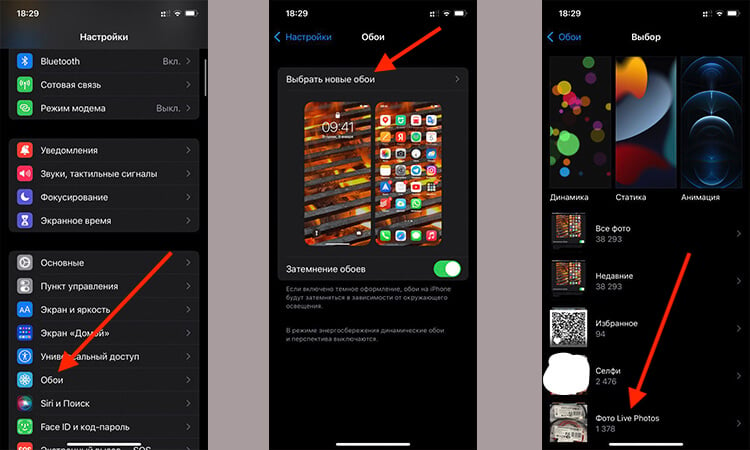
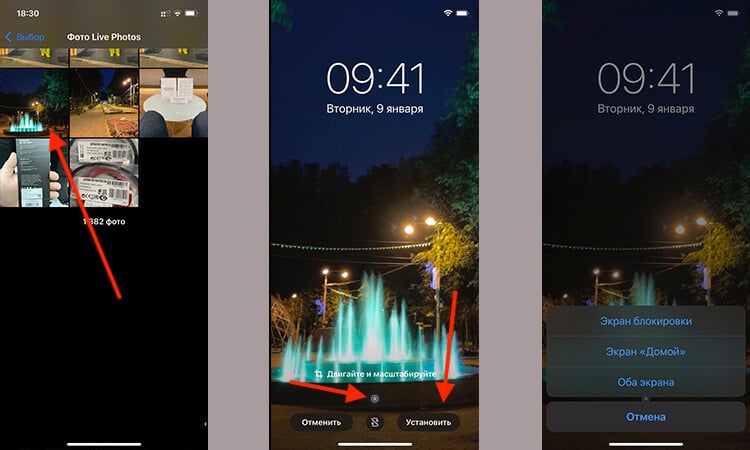
Только прежде, чем выбирать обои, убедитесь, что внизу стоит значок Live Photo. Если он перечеркнут, то фотография будет выбрана как обычная. Если фотография сделана в горизонтальной ориентации, ее можно подвинуть, чтобы на экран попадало то, что нужно.
Теперь останется только выбрать то место, где будут отображаться живые обои — экран блокировки или оба экрана. Как только вы это сделаете, у вас появятся живые обои, которые будут прокручиваться на экране блокировки, когда вы касаетесь экрана и удерживаете палец на нем.
Есть и другие способы установки живых фото. К ним относятся приложения, скачиваемые их AppStore. Они позволят вам сохранить GIF-анимацию, которую вы будете использовать в качестве живых обоев. Например, IntoLive — популярное приложение для iOS, которое может конвертировать ваши видео в Live Photos, как и Giphy.

Теги
- Google Play
- Операционная система Android
- Операционная система iOS
- Приложения для Андроид
Как установить живые обои на смартфон Samsung.

Если Вы хотите кардинально изменить внешний вид Рабочего стола своего смартфона и получить максимальный эмоциональный эффект, тогда установите Живые обои (по англ. Live Wallpaper).
После этого фоном вашего экрана будет окно в иной мир – либо это зимний пейзаж, где идёт снег, либо это подводный мир коралловых рифов с его пёстрыми и очень подвижными морскими рыбками.
Живые обои бывают в двух типов:
1. Видео ролик, который крутится по кругу.
2. Анимация, которая реагирует на ваше присутствие и действия. Например, если вы проведёте по экрану пальцем, то анимационная картина изменится, и тогда падающий снег под пальцами рук будет разлетаться в стороны! Полный эффект живой природы.
Если первый вариант живых обоев это просто видеоролик, то второй – это уже специальное приложение, которое устанавливается на ваш смартфон, и которое вы можете настроить на свой вкус, включая реакцию на ваши прикосновения и звуковые эффекты.
А как найти и установить анимационные живые обои на телефон Samsung?
Так как анимационный живой фон представляет собой приложение, то его можно скачать и установить как обычную программу через магазин приложений Galaxy Store или Google Play Маркет. Далее мы опишем процесс поиска, установки и запуска живых обоев на примере редакционного смартфона Samsung Galaxy A50 с ОС Android 9 Pie.
Первый же вариант обоев в виде видеоролика вы можете установить с помощью приложения «Galaxy Themes», который почти ничем не отличается от процедуры установки обычных обоев из интернета.
Инструкция по установке анимированных живых обоев на Рабочий стол смартфона Samsung.
1. Заходим в магазин приложений Google Play Маркет на Главном экране.
Для начала поиска активируем строку поиска, для чего нужно нажать на строчку вверху экрана «Поиск игр и приложений».

2. Так как мы проводим эксперимент и ещё не знаем, насколько удачлив будет наш вариант анимации, то мы решили подобрать вариант, который можно скачать бесплатно. Но нужно понимать, что такие бесплатные варианты, как правило, «стоят» условной платы в виде рекламы. Но это нас устраивает.
В активированной строке поиска нужно набрать следующие слова: «живые обои бесплатно», и нажать на кнопку «Поиск» внизу экрана.
После этого магазин приложений на своём экране выстроил список найденных приложений. Мы решили остановить свой выбор на приложении «Зима Снежная Ночь живые обои» разработанные SweetMood. Для их скачивания нужно нажать на эту строчку.

3. Сразу после этого мы попадём на страницу приложения «Зима Снежная Ночь живые обои». Здесь нужно нажать на кнопку «Установить».
После этого приложение будет скачено из интернета, а затем установлено на наш смартфон.
Далее нужно коснутся на появившуюся кнопку «Открыть».

Скрин №5 — нажать на кнопку «Установить». Скрин №6 — нажать на кнопку «Открыть».
4. Теперь мы находимся в приложении «Зима Снежная Ночь живые обои». Вначале нужно выбрать вариант основного живого фона среди представленных вариантов. На выбранный вариант нужно нажать.
После этого картинка анимированного фона будет развёрнута на весь экран, где вы сможете оценить её на соответствие вашему вкусу. Этот вариант картинки нас устроил. Для его активации нужно нажать на значок настройки «Красный круг с тремя полосками».

5. После этого на экране появится меню из трёх позиций:
— Установить;
— Слайд-шоу;
— Послать.
Нам нужно нажать на позицию «Установить».
А после этого нажать на строчку вверху экрана «Установить фоновый рисунок».

Теперь нам осталось только уточнить расположение устанавливаемых живых обоев:
— Главный экран;
— Главный экран и экран блокировки.
Мы решили анимировать только Рабочий стол телефона, поэтому нужно нажать на позицию «Главный экран».

6. И, о чудо – у нас на экране пошёл снег. И идёт он очень «по-настоящему», не как видеоролик, который крутит по кругу один и тот же сюжет. Если вы коснётесь экрана, то падающие снежинки разом разлетятся в стороны. Полный эффект погружения в «ирреальность» зимы!

Важное предупреждение: так как анимационные живые обои потребляют большой ресурс «загрузки» основного процессора, то после установки таких приложений нужно следить за зарядом батареи, чтобы его полный разряд для вас не стал полной неожиданностью.
7. Для настройки этого приложения или его удаления на «Экране приложений» появился значок приложения «Зима Снежная Ночь живые обои».
Как поставить живые обои на Samsung Galaxy A7?
Живые обои обычно можно установить только на экран блокировки вашего Samsung Galaxy A7. Однако на сегодняшний день некоторые приложения позволяют перемещать эти обои на оба экрана. Вам нужны движущиеся обои, а не статичное изображение. Большое количество приложений позволяет иметь живые обои. В этой статье мы узнаем, как добавить живые обои с домашнего экрана вашего Samsung Galaxy A7. Во-вторых, мы узнаем, как разместить одно из ваших небольших видеороликов на заблокированном экране вашего телефона Android. Наконец, мы представим вам несколько приложений с живыми обоями 4K, а также 3D.

Каким способом установить живые обои на Samsung Galaxy A7 с домашнего экрана?
Если вы хотите установить обои, которые меняются самостоятельно, вам сначала нужно узнать, как изменить обои на вашем Samsung Galaxy A7. Не стесняйтесь обращаться к нашей статье. Добавление изменяющихся обоев на экран блокировки или на главный экран будет таким же, как добавление классических обоев.
- Длительное нажатие на область без приложений на главном экране
- Во-вторых, нажмите на обои
- Вы будете перенаправлены в библиотеку обоев, доступных для вашего Samsung Galaxy A7.
- Во-вторых, нажмите на тот, который вы выбрали, живые обои обозначаются либо:
- слово Live
- стрелка для чтения
- слово видео
- Слово “Анимированный” или “Анимированный”
Вы найдете обои, которые перемещаются бесплатно, но также и за плату. Некоторые обои нельзя использовать в качестве обоев на главном экране вашего Samsung Galaxy A7, их можно использовать только на заблокированном экране.Как можно использовать одно из ваших видео в качестве обоев внутри Samsung Galaxy A7?
Действительно, вы можете установить один из своих видеоклипов в качестве обоев для своего телефона Android. Техника будет очень простой:
Программы для Windows, мобильные приложения, игры — ВСЁ БЕСПЛАТНО, в нашем закрытом телеграмм канале — Подписывайтесь:)
- Перейдите в приложение Галерея вашего Samsung Galaxy A7.
- Во-вторых, найдите видео, которое хотите установить в обои.
- нажмите это
- Затем щелкните меню, 3 точки или 3 параллельных стержня.
- Выберите «Применить в качестве обоев экрана блокировки», обычно вы не сможете установить его на главный экран.
- Вы также можете редактировать видео и сокращать его
Иногда вы увидите, что при использовании этих обоев аккумулятор разряжается быстрее. Найдите приложение, которое не потребляет слишком много энергии.Какие приложения для анимированных обоев на Samsung Galaxy A7?
Существует множество приложений, которые предлагают возможность изменять или анимировать обои. Перечислим некоторые из них в качестве примера.
Живые обои HD и фоны 4k / 3D
Живые обои HD и фоны будет приложение, которое предоставляет множество живых обоев. У вас также могут быть сменные обои, которые не всегда видны одинаково. Будет важно разрешение, 4к. Приложение будет бесплатным. Есть обои с 3D эффектом. Это приложение будет полностью совместимо со всеми мобильными телефонами Android.
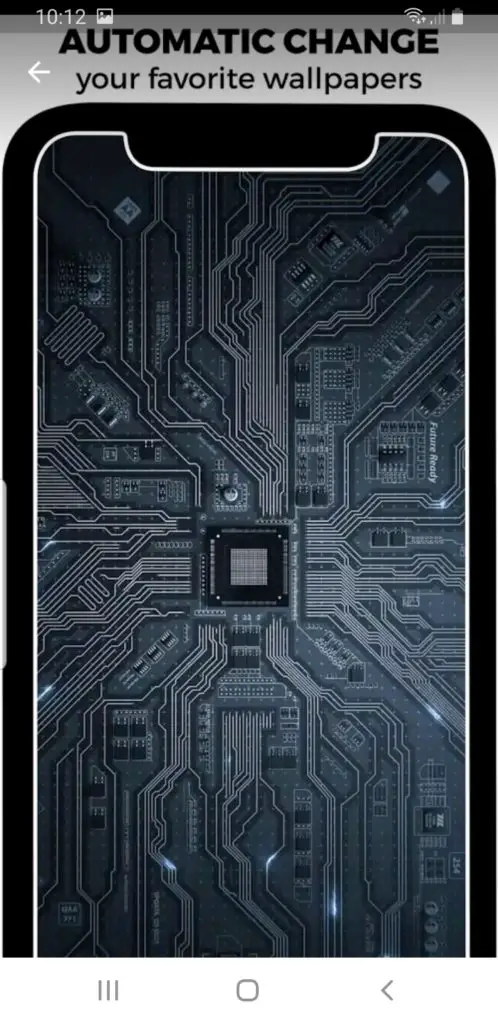
4D Parallax Wallpaper – 3D HD живые обои 4K
4D Parallax Фоновые обои будет приложением обоев для вашего Samsung Galaxy A7. Вы сможете создать голографический эффект, то есть, когда вы перемещаете свой мобильный телефон, изображение будет двигаться. Приложение старается не потреблять слишком много энергии.
GRUBL Live стола 4Κ и рингтоны
GRUB Live стола 4Κ и рингтоны это приложение для обоев в формате 4k. Он также предлагает музыку, звуки или эффекты для будильника, уведомлений и мелодий для вашего Samsung Galaxy A7. Обои будут иметь 3D-эффект. Это приложение позволяет применять два разных обоев: для домашнего экрана и для блокировки).
Если вам когда-нибудь понадобится дополнительная информация о вашем Samsung Galaxy A7, мы приглашаем вас взглянуть на другие статьи в категории: Samsung Galaxy A7.Программы для Windows, мобильные приложения, игры — ВСЁ БЕСПЛАТНО, в нашем закрытом телеграмм канале — Подписывайтесь:)
“Оживляем” телефон анимированными заставками

В современном мире сложно удивить владельца сотового телефона чем-то новым: стандартные обои и заставки на телефон уже надоели. Что делать? Все просто: нужно установить «живые» обои, которые с лёгкостью оживят экран вашего гаджета. Это отличная альтернатива обычной картинке в виде видео или интерактивной анимации, расположенной на рабочем столе.
Категории «живых» заставок
«Живые» заставки или анимированные обои, которые устанавливаются на рабочий стол вашего гаджета, бывают разные. Среди них любой человек с любыми интересами сможет найти то, что ему понравится. Тем более, что красивые анимации можно найти под телефон любой модели.
Выбрать потрясающую заставку можно под любое время года (зима, лето, весна, осень), праздник, настроение и повод. А их категорий существует невероятное количество:
- от пейзажей, животных, транспорта и растений
- до цветов, деревьев, моря, абстракций и еды.
Каждый раз, когда вы будете смотреть на экран своего телефона — анимированная заставка будет поднимать вам настроение, ведь на рабочем столе установлена не неподвижная статическая картинка, а что-то «живое». Например, это может быть движущееся звёздное небо, божьи коровки, которые ползают по листу, или снег, опадающий с веток деревьев.
Как установить
При установке «живых» обоев стоит помнить, что они забирают часть ресурсов вашего гаджета на создаваемую анимацию. Если у вас «слабый» телефон, то самые «сложные» анимационные обои, скорее всего, приведут к тому, что ваш девайс будет «подтормаживать». Такие обои приведут и к ускоренному расходу заряда батареи: при активном использовании телефона, когда будет включена заставка, девайс станет быстрее разряжаться.
«Живые» обои — это приложение для Android с расширением .apk. Их можно скачать в Play Market или из интернета (осторожнее с вирусами!). После загрузки нужной картинки запускаем установку и добавляем на рабочий стол. Остальные действия уже зависят от того, какая у вас версия Android. Расскажем про основной вариант действий.
Зажимаем на несколько минут на пустом пространстве экран и выбираем меню «Обои» (версия android 7.1), после этого переходим в последнюю вкладку. Здесь в меню «Обои» выбираем загруженную анимированную картинку. После выбора обоев вам будет предложен их предпросмотр, а также настройки.
Те же самые действия вы можете совершить и иным способом. Для этого следует перейти в «Настройки» – «Экран» – «Обои» – «Живые обои». В появившемся окне выберите нужные обои, после чего приступите к их настройке. Как только всё будет завершено, вы должны нажать на кнопку «Установить обои».
Следует отметить, что в настройках можно управлять элементами приложения, а также настроить анимационные обои под собственные предпочтения. Чаще всего настройке подлежат следующие моменты: цветовая гамма, количество активных элементов, управление эффектами и FPS (чем выше, тем больше и плавнее нагрузка на устройство).
Как удалить
Как и писалось выше, «живые» обои — это программа для телефона, поэтому для их удаления нужно выполнить те же действия, что и для удаления обычных приложений.
Для удаления анимированных обоев необходимо перейти в «Настройки» – «Приложения». После этого следует выбрать ненужные «живые» обои и удалить их. Если вы устанавливали их через Play Market, то можете удалить приложение, отыскав его в установленных.
Как видите, в установке «живых» обоев нет ничего сложного, как и в их удалении. Вы можете попробовать сами, загрузив то, что вам понравилось, а если вдруг анимированные обои начнут «есть» много ресурсов или перестанут радовать ваш взгляд, то от них очень просто избавиться.