
Настройки соединения с Интернетом (беспроводное соединение)
Эта настройка доступна только в системах PS3™ с функцией беспроводной сети LAN.
Задание способа подключения к Интернету. Настройки Интернет-соединения различаются в зависимости от сетевого окружения и используемых устройств. В следующей процедуре описывается выполнение обычной настройки при беспроводном подключении к Интернету.
Убедитесь, что настройки для точки доступа выполнены.
Убедитесь, что недалеко от системы располагается точка доступа, подключенная к сети с услугами Интернета. Настройки для точки доступа обычно выполняются с помощью компьютера. Для получения дополнительной информации обратитесь к специалисту, который устанавливал или обслуживает данную точку доступа.
Подтвердите, что кабель Ethernet не подключен к системе PS3™.
Выберите (Настройки) > (Настройки сети).
Выберите [Настройки соединения с Интернетом].
Выберите [Да] на экране, отображающем предупреждение о том, что будет произведено отключение от Интернет.

Выберите [Сканировать].
Отображается список точек доступа в диапазоне системы PS3™.
В зависимости от модели используемой системы PS3™ может отображаться параметр [Автоматически]. Выберите параметр [Автоматически], если используется точка доступа, поддерживающая автоматическую настройку. В случае выполнения инструкций, отображаемых на экране, все необходимые настройки выполняются автоматически. Для получения информации о точках доступа, поддерживающих автоматическую настройку, обратитесь к местному продавцу.

Выберите точку доступа, которую требуется использовать.
Точкам доступа назначается идентификационное имя SSID. Если неизвестно, какую SSID использовать, или если SSID не отображается, обратитесь за помощью к специалисту по настройке и обслуживанию точек доступа.

Проверьте SSID для точки доступа.
Выберите требуемые настройки безопасности.
Типы настроек безопасности зависят от точки доступа. Обратитесь к специалисту по настройке и обслуживанию точки доступа за сведениями о том, какие настройки следует выбрать.

Введите ключ шифрования.
Ключ кодировки отображается в виде [*]. Если ключ шифрования неизвестен, обратитесь за помощью к специалисту, который устанавливал или обслуживает данную точку доступа.

После ввода ключа кодировки и подтверждения сетевой конфигурации отображается список параметров.
В зависимости от используемого сетевого окружения может потребоваться дополнительная настройка для PPPoE, прокси-сервера или IP-адреса. Подробнее об этих настройках см. в сведениях поставщика услуг Интернет и документации, поставляемой с используемым сетевым устройством.
Проверьте соединение.
При выборе [Тест — соединение] система выполнит попытку подключения к Интернету.
Подтвердите результаты проверки соединения.
При успешном подключении отобразится информация о сети.
Подсказки
- В случае сбоя соединения следуйте инструкциям на экране, чтобы проверить настройки. См. Также см. сведения от поставщика услуг Интернет и документацию, поставляемую с используемым сетевым устройством.
- Если соединение тестируется немедленно после выбора [Автоматически] > [AOSS™] в шаге 7, настройка маршрутизатора может быть не завершена, поэтому может произойти ошибка при установлении соединения. Подождите примерно 1 — 2 минуты перед тестированием соединения.
Инструкция по подключению Sony PlayStation 3 к старым и новым телевизорам
Для приставки PlayStation3 разработчики продолжают выпускать новые игры, поэтому часто возникает вопрос, как ее подключить к телевизору. Существуют разные способы, и выбор определенного метода можно сделать исходя из модели телевизора.
Подключение PS3 к современному телевизору через HDMI
Приставка Sony PlayStation 3 способна работать на разных телевизорах, но лучший вариант – это современные модели. Для начала стоит убедиться, что ваш компьютер поддерживает подключение HDMI (High Definition Multimedia Interface). Узнать об этом вы сможете в инструкции. Выглядит этот кабель следующим образом:
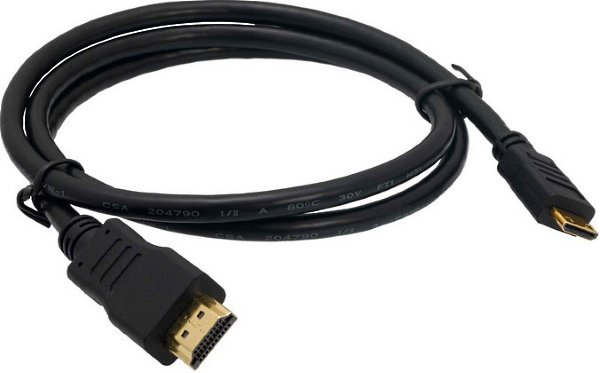
В последних версиях приставки PS3 он идет в комплекте. Если кабеля нет, вы всегда можете его докупить.
HDMI является оптимальным вариантом для игры в приставку, так как он обеспечивает картинку HD-качества с высоким разрешением.
Подключение проходит по простой схеме:
- Для начала необходимо подключить приставку к сети. Вставляйте один конец во вход на задней стороне PS3, а вилку, соответственно, в розетку. После этого на корпусе загорится красный индикатор – питание пошло, приставка функционирует нормально.
- Теперь нужно Sony PlayStation 3 подключить к телевизору. Разъем HDMI находится на задней панели устройства – вставляйте в него кабель до щелчка.
- Второй конец кабеля нужно подключить к приставке. Разъем находится на задней панели между местом для сетевого и интернет-кабеля. Втыкаем кабель до щелчка.
- Готово, приставка подключена и готова к использованию.
Полезный совет! Во время подключения игровая приставка и телевизор должны быть выключены. После запуска телевизор автоматически определит новое устройство, и при соответствующей кнопке на пульте вы сможете перейти на экран с загрузкой Sony PlayStation 3.
Подключение PS3 к старому телевизору через тюльпан
Как оказалось, тюльпан – это довольно растяжимое понятие. Для подключения используются AV, S-Video и RCA. Мы разберем каждый из них отдельно. Запомните или запишите название кабеля, чтобы правильно выбрать элемент в магазине.
AV
Следующим по качеству после HDMI идет AV. Узнать его достаточно легко – кабель имеет пять входов для соединения с TV на одном конце, а на втором – компактный штекер для подключения приставки. В стандартную комплектацию Sony PlayStation 3 он не входит, поэтому его придется купить отдельно. В руководстве к телевизору необходимо убедиться, что есть возможность подключиться через AV. Выглядит кабель вот так:
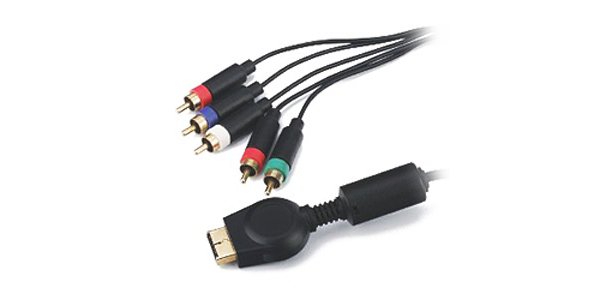
Подключение выполняется по стандартной схеме. Один конец втыкаем в приставку в Multi Out, а второй – в гнезда нужного цвета в телевизоре. Для удобства каждый выход маркируется, аудио выделяются как L и R, а видео – PR/CR, PB/CB, Y. Изображение будет четким, но до HDMI подключение AV не дотягивает.
S-Video
Более старый формат, который выдает низкое качество изображения, отсутствие четкости будет заметно любому пользователю. Со старыми моделями телевизоров выбирать не приходится. Кабеля S-Video в комплекте нет, поэтому его придется докупить отдельно. Перепутать вы его не сможете:
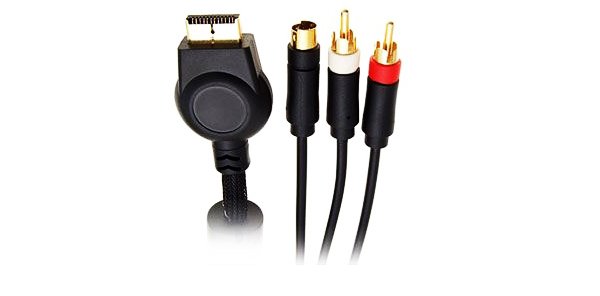
На одном конце расположено два разъема для аудио (L и R), а на другом – стандартный вход для игровой приставки. Вставляйте разъемы по цвету, так вы точно не ошибетесь. После подключения изображение может не появиться, и тогда перезагрузите консоль и включите телевизор еще раз, чтобы он определил новое устройство.
RCA
Наиболее «древний вариант» подключения, но зато шнур идет в комплекте с приставкой. В этом списке кабели расположены по убыванию качества, поэтому привлекательной картинки ожидать не стоит. Преимущество RCA заключается в том, что такой тип подключения поддерживается практически любым телевизором.
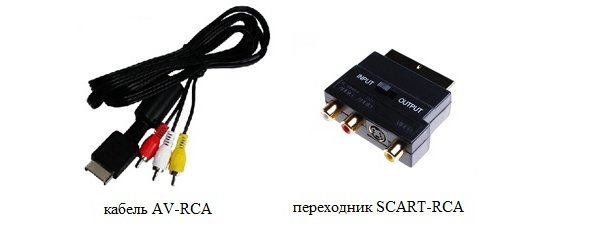
Возможно, на вашем устройстве вместо стандартного RCA установлены входы SART (разъем для пластины). В этом случае можно приобрести специальный шнур AV-Scart или переходник, который показан на фотографии выше. Как показывает практика, на старых телевизорах цвета не всегда соответствуют разъемам RCA, поэтому придется поэкспериментировать.
Больше узнать о подключении PlayStation 3 к телевизору с тюльпанами предлагается в следующем видео:
Проблемы при подключении Sony PlayStation 3
При попытке подключить игровую приставку к телевизору у вас может возникнуть проблема – нет изображения на экране. Причин может быть несколько:
- Раньше приставка была подключена другим кабелем. Телевизор просто не определил новый тип подключения, сделайте полный сброс PS3. Для этого нужно нажать кнопку запуска и удерживать ее около 10 секунды, вы услышите два сигнала. Попробуйте снова подключиться к телевизору.
- Неисправный кабель. Его можно протестировать специальным прибором или попробовать на другом устройстве. Проблему решит покупка нового кабеля нужного формата.
- Вы не перешли в режим подключения. Если после запуска приставки на экране телевизора вы наблюдаете какой-то канал, а не экран загрузки, значит, вы не перешли в нужный режим. В зависимости от модели, это может быть HDMI, AV, RCA, S-Video. Телевизор в режим подключения с приставкой следует перевести с помощью пульта, там вы увидите кнопку HDMI или ее аналог, в зависимости от версии устройства.
Разумеется, сама PlayStation 3 тоже должна быть рабочей. Все действия выше нужно проделывать, если вы уверенны, что приставка исправная. Об это должна сообщать индикатор на корпусе.
Процесс подключения занимает максимум 5 минут. Все сделано просто, поэтому с работой справится и начинающий пользователь. При обнаружении любой поломки необходимо сразу обратиться в магазин, где вы покупали игровую приставку. О том, как подключить PS3 к компьютеру — читайте тут.
Как подключить Playstation 3 к телевизору?
Для оптимальной работы PlayStation 3 необходимо правильно настроить систему и выбрать кабели, подходящие именно для вашего телевизора. Вот несколько подсказок, помогающих правильно подключить PlayStation 3 к телевизору.
Чтобы подсоединить PlayStation 3 к телевизору с помощью кабеля AV, переходника Euro-AV или кабеля S-Video (продается отдельно), следуйте следующим инструкциям: у
- Установив соединение, включите телевизор и PS3. Если используется кабель SCART, то телевизор автоматически обнаружит сигнал PS3; если вы используете другой кабель, обратитесь к руководству, прилагаемому к телевизору, чтобы подключить PS3 вручную.
- После того как сигнал PS3 будет найден и все инструкции — выполнены, вы увидите главное меню системы. Чтобы получить оптимальное качество изображения именно для вашего телевизора, с помощью беспроводного контроллера SIXAXISTM найдите пиктограмму настройки. Выберите [Display Settings], а затем — [Video Output Settings]. Здесь вы сможете настроить PS3, согласно вашим личным предпочтениям. Если была допущена ошибка и отображается пустой экран или искаженное изображение, просто подождите 30 секунд, и система восстановит предыдущие настройки.
Подключение к телевизору с высоким разрешением (HD)
Если ваш телевизор поддерживает высокое разрешение (HD), то для подключения потребуется специальный кабель. Узнайте, поддерживает ли телевизор использование компонентного кабеля AV (кабель с пятью разъемами, продается отдельно) или кабеля HDMI (продается отдельно). Узнать это можно из руководства, прилагаемого к телевизору. Если телевизор поддерживает разрешение 1080p, то для просмотра изображения с этим разрешением вам понадобится кабель HDMI.
Подключиться к телевизору с высоким разрешением так же просто, как и со стандартным разрешением: следуйте инструкциям в прилагаемом руководстве, чтобы подключить систему с помощью компонентного кабеля AV или кабеля HDMI (продаются отдельно). Затем используйте приведенные выше подсказки, чтобы настроить изображение. Имейте в виду, что PlayStation3 находит подключенный к ней кабель HDMI автоматически. Просто следуйте инструкциям, появляющимся на экране.
Подключение PlayStation 3 к другому телевизору
Все настройки изображения запоминаются системой PlayStation 3. Если вы сначала подключали PS3 к телевизору с высоким разрешением, а затем — к телевизору со стандартным разрешением (или наоборот), то может появиться пустой экран. В этом случае надо перенастроить PlayStation 3 следующим образом: выключите PlayStation 3, а затем нажмите и удерживайте кнопку питания приблизительно 5 секунд, пока не услышите звуковой сигнал. Затем вы сможете настроить изображение вручную с помощью категории настройки в XMB.
Настройки соединения с Интернетом (проводное соединение)
Задание способа подключения к Интернету. Если при создании проводного соединения с использованием кабеля Ethernet следовать инструкциям на экране, производится автоматический выбор типичных параметров.
Настройки сети зависят от сетевого окружения и используемых устройств. Следующая процедура описывает типичную настройку при создании проводного соединения с сетью Интернет при использовании кабеля Ethernet.
Подключите кабель Ethernet к системе PS3™.
Выберите (Настройки) > (Настройки сети).
Выберите [Настройки соединения с Интернетом].
Выберите [Да] при отображении экрана подтверждения отключения от Интернета.

После подтверждения сетевой конфигурации отображается список параметров.
В зависимости от используемого сетевого окружения может потребоваться дополнительная настройка для PPPoE, прокси-сервера или IP-адреса. Подробнее об этих настройках см. в сведениях поставщика услуг Интернет и документации, поставляемой с используемым сетевым устройством.
Проверьте соединение.
При выборе [Тест — соединение] система выполнит попытку подключения к Интернету.
Подтвердите результаты проверки соединения.
При успешном подключении отобразится информация о сети.
Подсказка
В случае невозможности установить соединение следуйте инструкциям на экране для проверки параметров настройки. Также см. сведения от поставщика услуг Интернет и документацию, поставляемую с используемым сетевым устройством.