
Метка: Как ликвидировать Cadlsyndicate.com
Простое руководство по удалить Cadlsyndicate.com из браузеров
Как удалить Cadlsyndicate.com с компьютера? Cadlsyndicate.com — это угонщик браузера, который подключается к рекламному приложению для отображения множества раздражающих всплывающих окон во всех ваших веб-браузерах, таких как Google Chrome, Mozilla Firefox, Opera, Internet Explorer, Microsoft
Специальное предложение: Spyhunter Anti-Malware
EnigmaSoft предлагает бесплатный пробный период в течение 7 дней с помощью средства защиты от вредоносных программ Spyhunter (Windows) & (MAC) операционной системы.
Категории
- Adwares
- Browser Hijackers
- Fake Security Programs
- PUP (Potentially Unwanted Program)
- Ransomware
- Trojans
- Worms&Bugs
Последнее сообщение
- Быстрое и эффективное руководство по удалить Rtbbonline.com
- Простое и эффективное руководство по удалить Photon Search (photonsearch.one)
- Простые советы и рекомендации по удалить Imitrk13.com
- Дополнительные методы удалить Art New tabs Hijacker из браузера
- Простой и практичный метод удалить Searchtabs.io
- Подробные инструкции по удалить Searches-world.com с компьютера
- Систематический метод удалить Searchestracker.org
- Простое руководство по удалить Nature Start Hijacker
- Лучшее руководство по обнаружению и удалить Wtrxus.com Pop-ups
- Процесс удалить PTQW Ransomware и восстановления файлов
Что такое CADLSYNDICATE.COM?
CADLSYNDICATE.COM — показывает рекламные всплывающие окна на вашем рабочем столе.
- Работает даже при незапущенном браузере.
- Показывает ненужную рекламу казино, быстрых заработков, ставок и т.п.
- CADLSYNDICATE.COM показывается регулярно, и очень назойливо.
- Переход по демонстрируемым ссылкам, случайный или намеренный, может стать источником вторичного заражения вашей системы
Как происходит заражение вирусом CADLSYNDICATE.COM?
Первоначально пользователь видит сообщение от сайта CADLSYNDICATE.COM, предлагающее подтвердить подписку на свои уведомления.
Часто вопрос на подтверждение может бысть замаскирован.
Например, появляется сообщение, что видео не может быть запущено и нужно установить кодек.
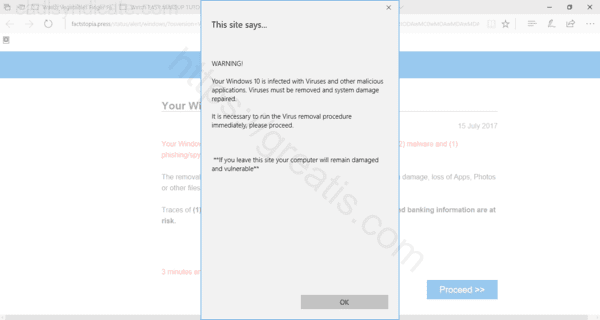
Стоит согласиться и вы заражены, подписаны на получение уведомлений с сайта CADLSYNDICATE.COM в любое время.
Эти уведомления с рекламой будут теперь показываться вне зависимости от вашего желания, бесить, и снижать производительность вашего компьютера.
Появляться они могут не только во время работы в браузере, а даже когда он закрыт!
Это серьезно раздражает само по себе, но может также служить источником вторичного заражения при случайном или неслучайном переходе по рекламной ссылке.
Тогда вы можете инфицироваться и чем-то существенно более опасным.
Поэтому единственный выход — удаление разрешений для уведомления CADLSYNDICATE.COM на показ вам рекламы. Ниже я привожу простые инструкции, как это сделать.
И, разумеется, я предлагаю выбрать автоматизированный метод ввиду его наибольшей эффективности.
Инструкция по ручному удалению рекламного вируса CADLSYNDICATE.COM
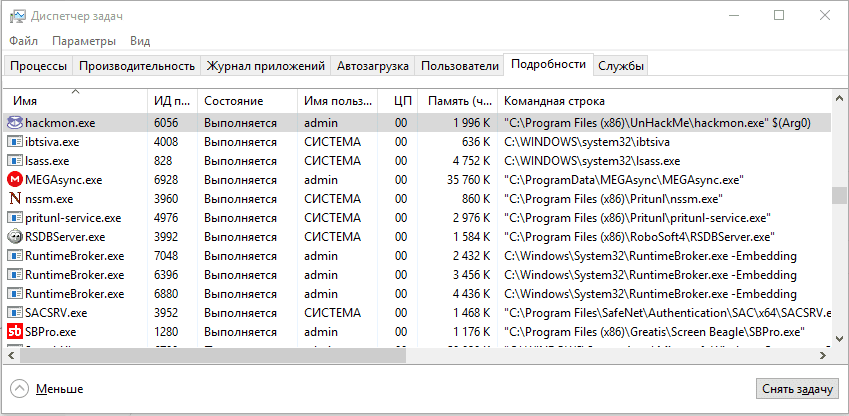
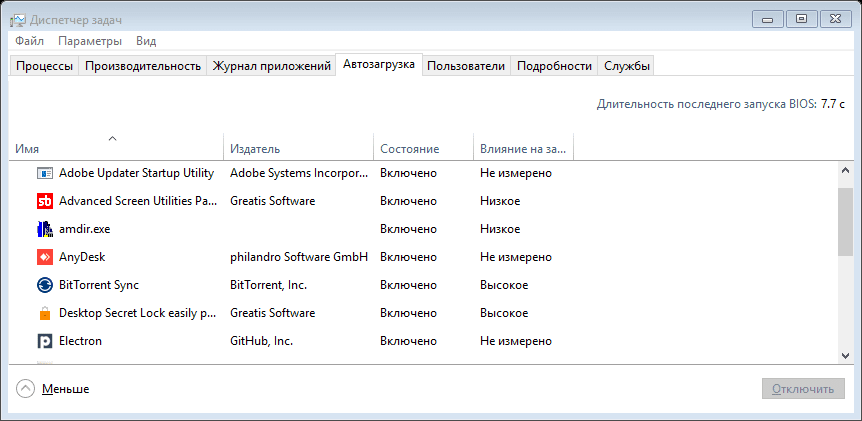
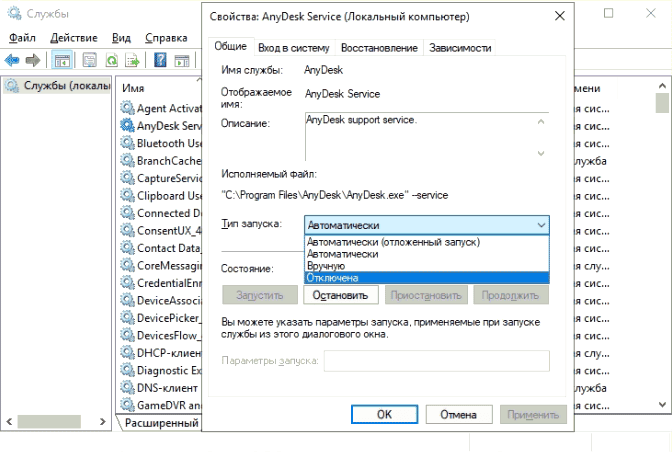
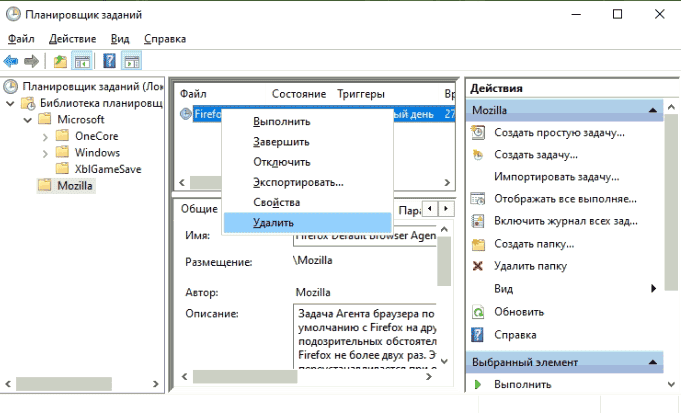
Для того, чтобы самостоятельно избавиться от рекламы CADLSYNDICATE.COM, вам необходимо последовательно выполнить все шаги, которые я привожу ниже:
-
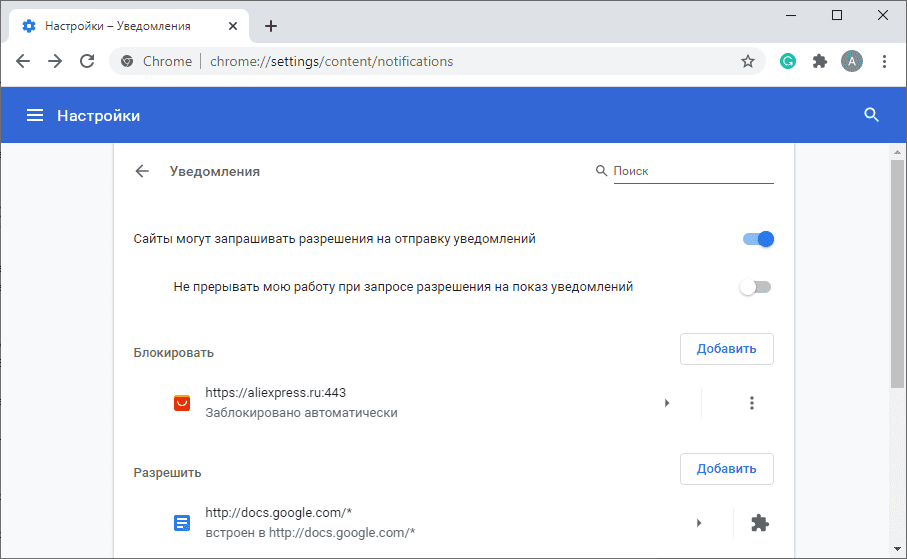
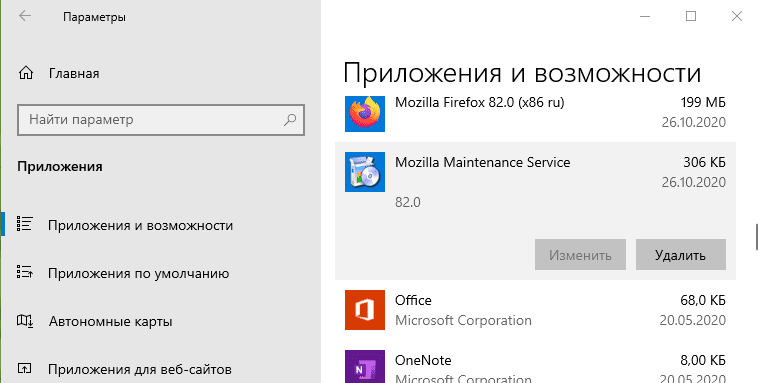
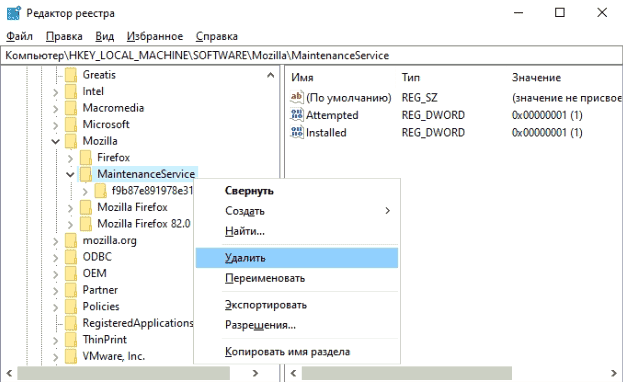
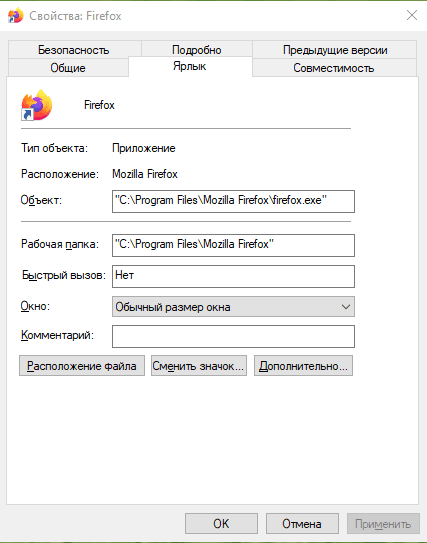
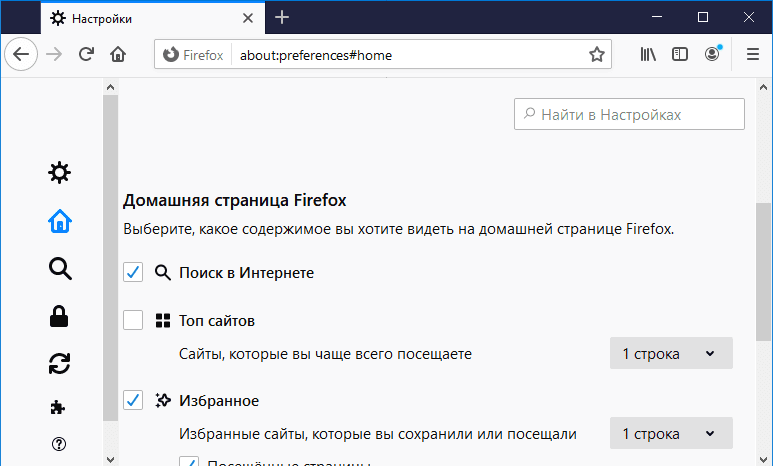
Проверить список сайтов, для которых разрешен показ уведомлений, и удалить все неизвестные сайты из этого списка.
Кроме того можно и полностью отключить уведомления в вашем браузере.
И все же автоматика лучше!
Если ручной метод — не для вас, и хочется более легкий путь, существует множество специализированного ПО, которое сделает всю работу за вас. Я рекомендую воспользоваться UnHackMe от Greatis Software, выполнив все по пошаговой инструкции.
Шаг 1. Установите UnHackMe. (1 минута)
Шаг 2. Запустите поиск вредоносных программ в UnHackMe. (1 минута)
Шаг 3. Удалите вредоносные программы. (3 минуты)
UnHackMe выполнит все указанные шаги, проверяя по своей базе, всего за одну минуту.
При этом UnHackMe скорее всего найдет и другие вредоносные программы, а не только редиректор на CADLSYNDICATE.COM.
При ручном удалении могут возникнуть проблемы с удалением открытых файлов. Закрываемые процессы могут немедленно запускаться вновь, либо могут сделать это после перезагрузки. Часто возникают ситуации, когда недостаточно прав для удалении ключа реестра или файла.
UnHackMe легко со всем справится и выполнит всю трудную работу во время перезагрузки.
И это еще не все. Если после удаления редиректа на CADLSYNDICATE.COM какие то проблемы остались, то в UnHackMe есть ручной режим, в котором можно самостоятельно определять вредоносные программы в списке всех программ.
Итак, приступим:
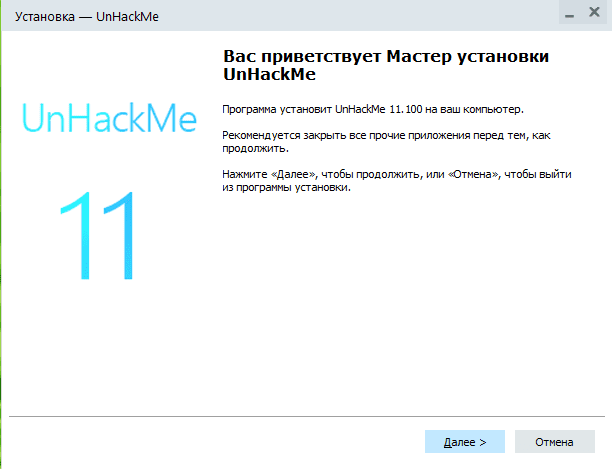
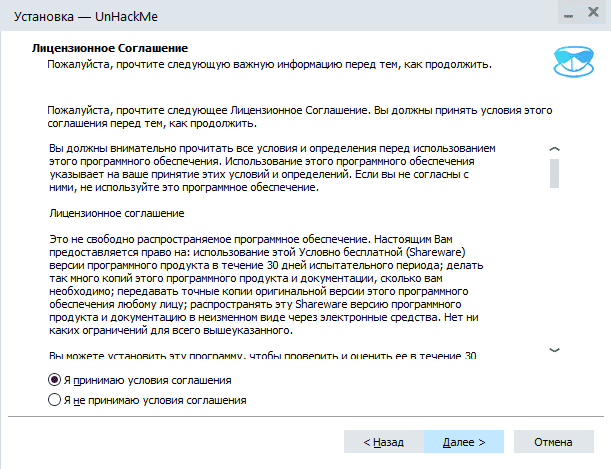
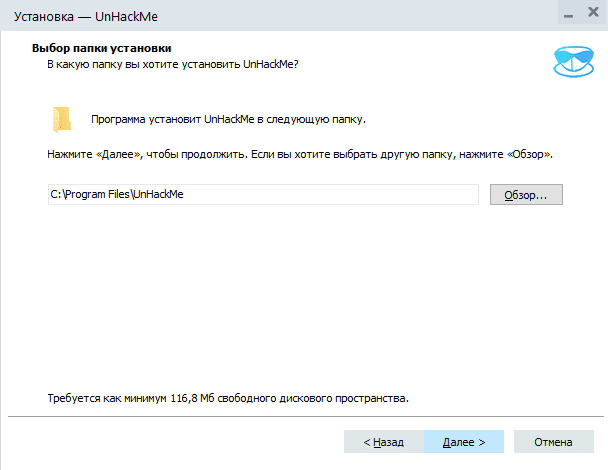
Шаг 1. Установите UnHackMe (1 минута).
- Скачали софт, желательно последней версии. И не надо искать на всяких развалах, вполне возможно там вы нарветесь на пиратскую версию с вшитым очередным мусором. Оно вам надо? Идите на сайт производителя, тем более там есть бесплатный триал. Запустите установку программы.
Шаг 2. Запустите поиск вредоносных программ в UnHackMe (1 минута).
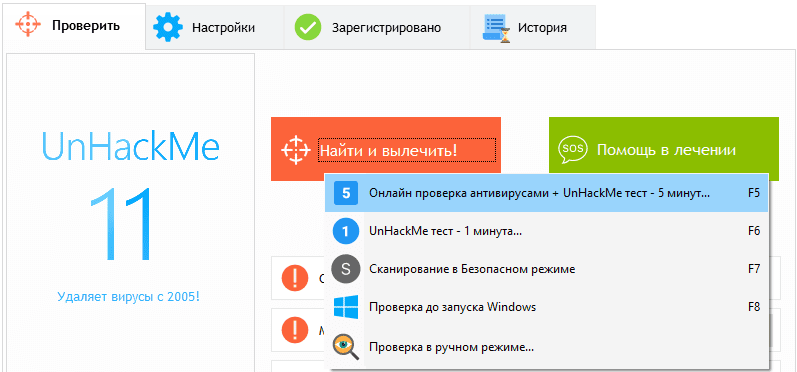
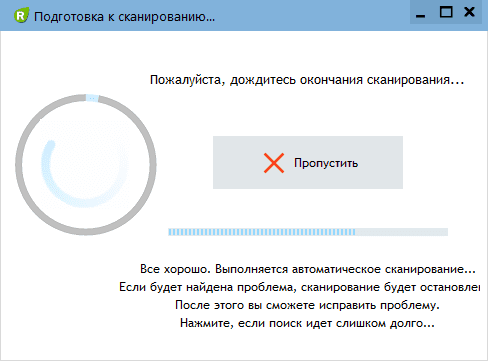
- Итак, запускаем UnHackMe, и сразу стартуем тестирование, можно использовать быстрое, за 1 минуту. Но если время есть — рекомендую расширенное онлайн тестирование с использованием VirusTotal — это повысит вероятность обнаружения не только вируса CADLSYNDICATE.COM, но и остальной нечисти.
Шаг 3. Удалите вредоносные программы (3 минуты).
- Обнаруживаем что-то на очередном этапе. UnHackMe отличается тем, что показывает вообще все, и очень плохое, и подозрительное, и даже хорошее. Не будьте обезьяной с гранатой! Не уверены в объектах из разряда ‘подозрительный’ или ‘нейтральный’ — не трогайте их. А вот в опасное лучше поверить. Итак, нашли опасный элемент, он будет подсвечен красным. Что делаем, как думаете? Правильно — убить! Ну или в английской версии — Remove Checked. В общем, жмем красную кнопку.
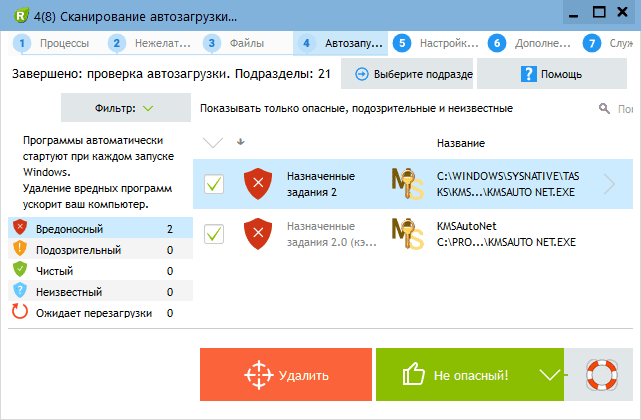
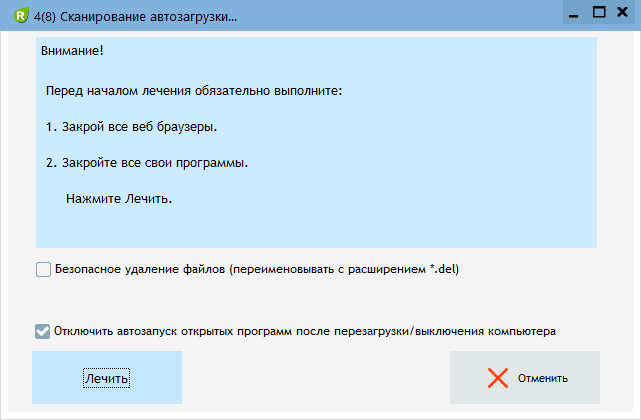
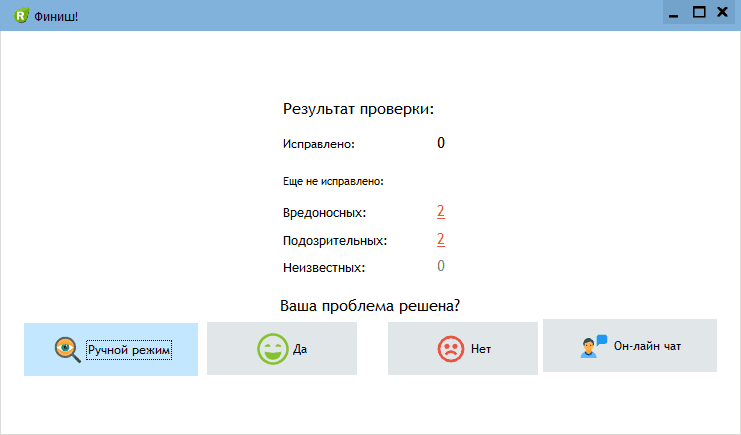
Итак, как вы наверное заметили, автоматизированное лечение значительно быстрее и проще! Лично у меня избавление от вируса CADLSYNDICATE.COM заняло 5 минут! Поэтому я настоятельно рекомендую использовать UnHackMe для лечения вашего компьютера от любых нежелательных программ!
Андрей «Вирусолог»
Об авторе

Андрей — обычный парень, который обожает компьютеры и пользуется ими каждый день. Он ненавидит, если в его размеренную жизнь врываются неприятности. Еще он очень любит петь. Но не переживайте, он не будет доставать вас своим пением. Только текстом.
Свежие записи
- Как УДАЛИТЬ вирус «CODSLIFE.COM» (PUP.Adware.CODSLIFE)?
- «COOLSEARCHES.COM»! Как удалить «COOLSEARCHES.COM» вирус (PUP.Adware.COOLSEARCHES) из браузеров
- Как ЛЕЧИТЬ «SINGINGFILES.COM» вирус (PUP.Adware.SINGINGFILES) в браузерах: пошаговая инструкция
- (ВЫЛЕЧЕНО) MEGLATON.XYZ! Инструкция по удалению вируса «MEGLATON.XYZ» (PUP.Notification.MEGLATON) из Chrome
- «PROTECTYOUR-NOTIF.XYZ» — как убрать PROTECTYOUR-NOTIF.XYZ вирус (PUP.Notification.PROTECTYOUR-NOTIF) навсегда из моего браузера? (РЕКОМЕНДАЦИИ)
- (РЕШЕНО) «ADIALITA.COM» — как удалить ADIALITA.COM вирус из браузеров: пошаговая ИНСТРУКЦИЯ
- ОБНОВЛЕНО: «DITYLESHITS.COM» — как удалить «DITYLESHITS.COM» вирус (PUP.Notification.DITYLESHITS) из Chrome
- (ИНСТРУКЦИЯ) «CINSIANT.COM » (PUP.Notification.CINSIANT) — что это? Как лечить «CINSIANT.COM » вирус?
- Как удалить NEWS-FATUJO.COM рекламу (PUP.Notification.NEWS-FATUJO) в браузерах (ИНСТРУКЦИЯ)
- «NEWS-COYEWO.COM» — что это? Как удалить NEWS-COYEWO.COM вирус (PUP.Notification.NEWS-COYEWO)? Пошаговая инструкция
- Как УДАЛИТЬ вирус «SUPAPUSH.NET» (PUP.Notification.SUPAPUSH)?
- «PROTAIOUS.COM»! Как удалить «PROTAIOUS.COM» вирус (PUP.Notification.PROTAIOUS) из браузеров
- Как ЛЕЧИТЬ «UNPRICIOUS.COM» вирус (PUP.Notification.UNPRICIOUS) в браузерах: пошаговая инструкция
- (ВЫЛЕЧЕНО) PONREDNESAND.COM! Инструкция по удалению вируса «PONREDNESAND.COM» (PUP.Notification.PONREDNESAND) из Chrome
- «JTFFJWECOULDLE.INFO» — как убрать JTFFJWECOULDLE.INFO вирус (PUP.Notification.JTFFJWECOULDLE) навсегда из моего браузера? (РЕКОМЕНДАЦИИ)
- (РЕШЕНО) «ENESTERETYL.COM» — как удалить ENESTERETYL.COM вирус из браузеров: пошаговая ИНСТРУКЦИЯ
- ОБНОВЛЕНО: «BLEMOTENES.COM» — как удалить «BLEMOTENES.COM» вирус (PUP.Notification.BLEMOTENES) из Chrome
- (ИНСТРУКЦИЯ) «PULINUSTABACTY.COM» (PUP.Notification.PULINUSTABACTY) — что это? Как лечить «PULINUSTABACTY.COM» вирус?
- Как удалить SOAKEGON.CO.IN рекламу (PUP.Notification.CO) в браузерах (ИНСТРУКЦИЯ)
- «NEWS-ROMULI.COM» — что это? Как удалить NEWS-ROMULI.COM вирус (PUP.Notification.NEWS-ROMULI)? Пошаговая инструкция
- Как УДАЛИТЬ вирус «LOOKUP.SEEKITZIP.COM» (PUP.Adware.SEEKITZIP)?
- «KLYKMAN.CO.IN»! Как удалить «KLYKMAN.CO.IN» вирус (PUP.Notification.CO) из браузеров
- Как ЛЕЧИТЬ «DECWE.HATWASALLOKMV.INFO» вирус (PUP.Notification.HATWASALLOKMV) в браузерах: пошаговая инструкция
- (ВЫЛЕЧЕНО) AS.WEBSECURITY.CO.IN! Инструкция по удалению вируса «AS.WEBSECURITY.CO.IN» (PUP.Notification.WEBSECURITY.CO) из Chrome
- «NEWS-NUKILE.CC» — как убрать NEWS-NUKILE.CC вирус (PUP.Notification.NEWS-NUKILE) навсегда из моего браузера? (РЕКОМЕНДАЦИИ)
Популярные
- Как УДАЛИТЬ вирус «CADRCTLNK.COM» (PUP.Notification.CADRCTLNK)? 150 views
- Как УДАЛИТЬ вирус «TASKHOSTW» (PUP.Coinminer.TASKHOSTW)? 105 views
- Как ЛЕЧИТЬ «FIND-IT.PRO» вирус (PUP.Adware.FIND-IT) в браузерах: пошаговая инструкция 89 views
- Как УДАЛИТЬ вирус «DINORAPTZOR.ORG» (PUP.Notification.DINORAPTZOR)? 67 views
- (РЕШЕНО) «STVKR.COM» — как удалить STVKR.COM вирус из браузеров: пошаговая ИНСТРУКЦИЯ 64 views
- Как УДАЛИТЬ вирус «EXINARIUMINIX.INFO» (PUP.Adware.EXINARIUMINIX)? 63 views
- (ИНСТРУКЦИЯ) «SMARTLINK.NAME» (PUP.Notification.SMARTLINK) — что это? Как лечить «SMARTLINK.NAME» вирус? 57 views
- «INTERNET-START.NET» — что это? Как удалить INTERNET-START.NET вирус (PUP.Adware.INTERNET-START)? Пошаговая инструкция 45 views
- (РЕШЕНО) «DINORAPTZOR.ORG» — как удалить DINORAPTZOR.ORG вирус из браузеров: пошаговая ИНСТРУКЦИЯ 43 views
- Как Отключить Уведомления в Браузере. 42 views
- ОБНОВЛЕНО: «ME.FO» — как удалить «ME.FO» вирус (PUP.Adware.ME) из Chrome 38 views
- (ВЫЛЕЧЕНО) MEET-BUDDY.COM! Инструкция по удалению вируса «MEET-BUDDY.COM» (PUP.Notification.MEET-BUDDY) из Chrome 36 views
- Как УДАЛИТЬ вирус «SEARCH-CDN.NET» (PUP.Adware.SEARCH-CDN)? 23 views
- «SEARCHERBAR» — что это? Как удалить SEARCHERBAR вирус (PUP.Adware.SEARCHERBAR)? Пошаговая инструкция 20 views
- «GJAGENT» — что это? Как удалить GJAGENT вирус? Пошаговая инструкция 20 views
- Как удалить WWW.DINOKLAFBZOR.ORG рекламу (PUP.Notification.DINOKLAFBZOR) в браузерах (ИНСТРУКЦИЯ) 15 views
- (РЕШЕНО) «COOOLIO.BIZ» — как удалить COOOLIO.BIZ вирус из браузеров: пошаговая ИНСТРУКЦИЯ 15 views
- (ИНСТРУКЦИЯ) «MEETCLICK.BIZ» (PUP.Notification.MEETCLICK) — что это? Как лечить «MEETCLICK.BIZ» вирус? 14 views
- «DINOKLAFBZOR.ORG» — что это? Как удалить DINOKLAFBZOR.ORG вирус (PUP.Notification.DINOKLAFBZOR)? Пошаговая инструкция 14 views
- (РЕШЕНО) «HXOUTLOOK.EXE» — как удалить HXOUTLOOK.EXE вирус из браузеров: пошаговая ИНСТРУКЦИЯ 13 views
- «MSASCUIL.EXE» — что это? Как удалить MSASCUIL.EXE вирус (PUP.Coinminer.MSASCUIL)? Пошаговая инструкция 13 views
- (ВЫЛЕЧЕНО) SUPERCHAT.LIVE! Инструкция по удалению вируса «SUPERCHAT.LIVE» (PUP.Notification.SUPERCHAT) из Chrome 13 views
- (ВЫЛЕЧЕНО) G3NEWS.BIZ! Инструкция по удалению вируса «G3NEWS.BIZ» (PUP.Notification.G3NEWS) из Chrome 12 views
- XHAMSTER.COM — как убрать вирус навсегда из моего браузера? 12 views
- (ИНСТРУКЦИЯ) «CANGOMEDIA.BIZ» (PUP.Notification.CANGOMEDIA) — что это? Как лечить «CANGOMEDIA.BIZ» вирус? 11 views
Как удалить Cadlsyndicate.com
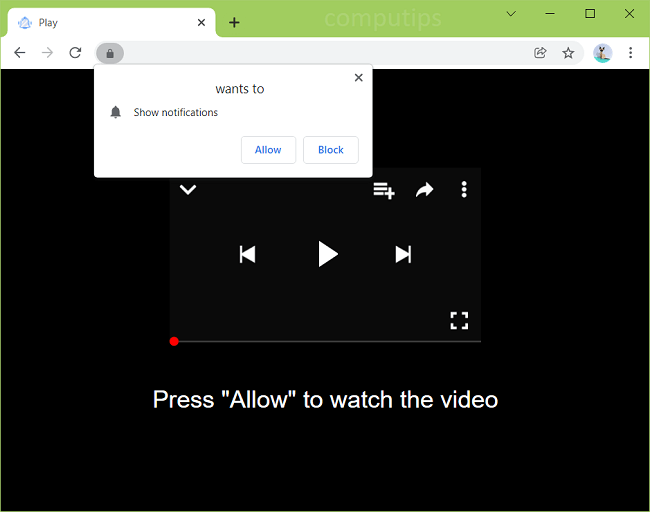
Cadlsyndicate.com является сомнительным веб-сайтом, который пытается обманом заставить пользователей подписаться на уведомления своего браузера. Cadlsyndicate.com утверждает, что пользователям необходимо щелкнуть или нажать «Разрешить» во всплывающем окне «Показать уведомления», если они хотят посмотреть видео, получить доступ к странице, загрузить файл, решить CAPTCHA и т. д. Если пользователь нажимает «Разрешить», уведомления от Cadlsyndicate.com начнут время от времени появляться в углу экрана и засыпать пользователя рекламой, кликбейтными ссылками, предложениями программного обеспечения, поддельными сообщениями и т. д.
Вы можете быть перенаправлены на сайт Cadlsyndicate.com после нажатия на сомнительную ссылку или посещения взломанной веб-страницы, или на вашем компьютере может быть рекламное ПО, которое продолжает открывать в браузере различные ненадежные сайты, такие как Cadlsyndicate.com. Это пошаговое руководство поможет вам удалить рекламное ПО и удалить всплывающие окна и уведомления Cadlsyndicate.com с вашего компьютера или смартфона.
Как рекламное ПО попадает на компьютеры пользователей:
Иногда пользователи сталкиваются с рекламой «удобной» программы или расширения браузера и в конечном итоге устанавливают его, не прочитав сначала лицензионное соглашение и не осознавая, что программа будет генерировать рекламу или изменять настройки браузера. Многие случаи установки рекламного ПО происходят, когда пользователи устанавливают бесплатное или «взломанное» программное обеспечение и не снимают флажки, отвечающие за установку дополнительных программ. Эти дополнительные программы обычно превращаются в рекламное ПО, угонщики браузеров и другое потенциально нежелательное ПО. Независимо от источника, во многих случаях рекламное ПО — не единственная программа, которая устанавливается. Часто будут и другие приложения; в лучшем случае это будут программы, вызывающие некоторое раздражение: перенаправление пользователя на нежелательные сайты, открытие всплывающих окон, изменение поисковой системы по умолчанию и т. д. В худших случаях могут быть установлены некоторые вредоносные программы: шпионское ПО, шифровальщики программ-вымогателей и т. д.
- Удалить Cadlsyndicate.com Рекламное ПО автоматически
- Удалить Cadlsyndicate.com Разрешение на уведомления
- Удалить Cadlsyndicate.com Из установленных программ
- Удалите подозрительные программы из проводника
- Удалить Cadlsyndicate.com Рекламное ПО из браузеров
- Как защитить свой компьютер от Cadlsyndicate.com и другое рекламное ПО
Удалить рекламное ПО Cadlsyndicate.com автоматически:
Вы можете удалить рекламное ПО автоматически или воспользоваться инструкциями, приведенными ниже.
Однако по-прежнему рекомендуется сканировать вашу систему с помощью хорошего антивируса или средства защиты от вредоносных программ, чтобы найти и удалить другие возможные вредоносные программы и ПНП (потенциально нежелательные программы), которые могли быть установлены вместе с рекламным ПО Cadlsyndicate.com.
SpyHunter — это мощное решение для защиты от вредоносных программ, которое защищает вас от вредоносных программ, шпионских программ, программ-вымогателей и других типов интернет-угроз. SpyHunter доступен для устройств Windows и macOS.
Другое антивирусное программное обеспечение, которое может избавиться от рекламного ПО Cadlsyndicate.com:
Нортон (Windows, macOS, iOS, Android) Ссылка может работать некорректно, если ваша страна в настоящее время находится под санкциями.
WiperSoft (Windows)
Примечание: После удаления рекламного ПО вам все еще может потребоваться вручную включить уведомления Cadlsyndicate.com (см. следующий шаг).
Разрешение на удаление уведомлений Cadlsyndicate.com:
Удалить уведомления Cadlsyndicate.com из Google Chrome:

- Запустите браузер Chrome.
- Нажмите кнопку меню с тремя точками в правом верхнем углу окна браузера и выберите Настройки.
- Найдите Настройки поиска панель поиска вверху страницы и введите Уведомления внутрь. Использование этой панели поиска упрощает поиск определенных настроек.
- Следуйте желтым подсказкам и выберите Настройки сайтов =>Уведомления.
- Найдите cadlsyndicate.com в Разрешить .
- Удалите уведомления cadlsyndicate.com и уведомления с других нежелательных сайтов, нажав кнопку с тремя вертикальными точками рядом с каждым и выбрав Удалить.
Удалить уведомления Cadlsyndicate.com из Chrome в Android :
- Откройте Google Chrome браузер.
- Нажмите кнопку меню в правом верхнем углу и выберите Настройки.
- Прокрутите вниз до Фильтр настройки и нажмите на Настройки сайта.
- Выберите Уведомления.
- В Разрешено В списке нажмите на сайт, уведомления которого вы хотите заблокировать.
- Найти и нажать Уведомления в Разрешения. .
- Нажмите на синий переключатель рядом с Разрешить уведомления так он становится светло-серым.
Удалить Cadlsyndicate.com Notifications из Mozilla Firefox:

- Откройте браузер Firefox.
- Нажмите кнопку меню и Опции.
- Найдите Найти в параметрах панель поиска вверху окна и введите Уведомления внутрь.
- Под Разрешения. найти раздел Уведомления и нажмите Параметры . рядом с ним.
- Найдите сайты, уведомления от которых вы не хотите видеть (например, cadlsyndicate.com, 0.cadlsyndicate.com и т. д.), нажмите раскрывающееся меню рядом с каждым и выберите Заблокировать.
- Нажмите на Сохранить изменения кнопку.
Удалить рекламное ПО Cadlsyndicate.com из установленных программ:
Перейдите к списку программ/приложений, установленных на вашем компьютере или смартфоне (шаги указаны ниже). Удалите подозрительные программы, программы, которые вы не помните, устанавливали, или программы, которые вы установили непосредственно перед появлением всплывающих окон Cadlsyndicate.com. Если вы не уверены в программе, погуглите ее название или что-то вроде «Что такое-то», «Такое-то вредоносное ПО»и т. д. Не доверяйте только одному источнику, посмотрите, что говорят несколько сайтов.
Windows 11:
- Нажмите Windows ключа и I («I») на клавиатуре. В Настройки откроется окно.
- На левой панели выберите Apps.
- На правой панели нажмите на Приложения и возможности.
- Найдите программу, которую хотите удалить.
- Нажмите кнопку с тремя точками рядом с программой и нажмите Удалить.
- Нажмите Удалить.
Windows 10:

- Нажмите и удерживайте Windows ключ и нажмите X .
- Выберите Приложения и возможности из меню.
- Необязательно: нажмите на Сортировать по: над списком программ и выберите Дата установки.
- Выберите программу, которую хотите удалить.
- Нажмите Удалить.
Windows 8/Windows 8.1:
- Нажмите и удерживайте Windows ключ и нажмите X .
- Выберите Программы и компоненты из меню.
- Необязательно: нажмите на Установлен на над столбцом дат, чтобы отсортировать список по дате.
- Выберите программу, которую хотите удалить.
- Нажмите Удалить.
Windows 7:
- Нажмите на Начать в левом нижнем углу экрана.
- В меню Пуск выберите Панель управления.
- Найти и выбрать Программы и компоненты or Удаление программ.
- Необязательно: нажмите на Установлен на над списком программ, чтобы отсортировать его по дате.
- Щелкните программу, которую хотите удалить.
- Нажмите Удалить.
Mac OS:
- В верхнем меню нажмите на Go =>Приложения.
- Перетащите ненужное приложение в Корзину есть.
- Щелкните правой кнопкой мыши по значку Корзину и Очистить корзину.
Android-:
- Откройте Настройки.
- Выберите Apps =>Apps.
- В списке выберите приложение, которое хотите удалить.
- Нажмите Принудительно остановить если кнопка включена.
- Нажмите Удалить , а затем OK во всплывающем окне подтверждения.
Удалите подозрительные программы из проводника:
Этот шаг предназначен для опытных пользователей компьютеров. Вы можете случайно удалить то, что не должны были делать.
Иногда вредоносные программы не появляются в Программы и компоненты. Проверьте также %Программные файлы%, % ProgramFiles (x86)%, %Данные приложения% и % LocalAppData% (это ярлыки; введите или скопируйте и вставьте их в адресную строку Проводник). Если вы видите папки с незнакомыми именами, посмотрите, что внутри, погуглите эти имена, чтобы узнать, принадлежат ли они законным программам. Удалите те, которые явно связаны с вредоносным ПО. Если вы не уверены, вы можете сделать резервную копию папки (скопировать ее в другое место, например, на флэш-накопитель) перед удалением самой папки.
Удалить рекламное ПО Cadlsyndicate.com из браузеров:
Удалите из своих браузеров все новые и незнакомые расширения. Если это не поможет, вы можете найти расширение, вызывающее рекламу, вручную. Отключите все расширения и убедитесь, что лишняя реклама больше не появляется. После этого снова включите расширения и начните отключать их одно за другим, проверяя после каждого, появляется ли реклама по-прежнему.
Удалить рекламное ПО Cadlsyndicate.com из Google Chrome:
- Откройте браузер Google Chrome.
- Нажмите кнопку меню с тремя точками в правом верхнем углу окна.
- Выберите Дополнительные инструменты ⇒ Расширения.
- Чтобы отключить расширение, щелкните синий переключатель, чтобы он стал серым.
- Чтобы удалить расширение, нажмите УДАЛИТЬ под ней.
- Нажмите Удалить в диалоговом окне.
Удалить рекламное ПО Cadlsyndicate.com из Safari:
- Откройте браузер Safari.
- В верхнем меню выберите Safari =>Настройки.
- Выберите Расширения вкладка в верхней части нового окна.
- Выберите нежелательное расширение на левой панели.
- Чтобы отключить расширение, снимите флажок Включить то-то и то-то флажок.
- Чтобы удалить расширение, нажмите Удалить рядом с ним.
- Нажмите Удалить для подтверждения или, если потребуется, нажмите Показать в Finder.
- Перетащите ненужное приложение в корзину в правом нижнем углу экрана.
Удалить рекламное ПО Cadlsyndicate.com из Mozilla Firefox:
- Откройте браузер Mozilla Firefox.
- Нажмите кнопку меню и Дополнения.
- Выберите Расширения слева.
- Чтобы отключить надстройку, щелкните синий переключатель, чтобы он стал светло-серым.
- Чтобы удалить надстройку, нажмите кнопку с тремя точками рядом с ней и выберите Удалить.
- Нажмите Удалить в диалоговом окне.
Удаление рекламного ПО Cadlsyndicate.com из Microsoft Edge:
- Откройте браузер Microsoft Edge.
- Нажмите кнопку с многоточием в правом верхнем углу окна.
- Выберите Расширения.
- Чтобы отключить расширение, щелкните синий переключатель, чтобы он стал прозрачным.
- Чтобы удалить расширение, щелкните его, а затем щелкните Удалить внизу страницы.
- Нажмите Удалить в диалоговом окне.
Удалить рекламное ПО Cadlsyndicate.com из Opera:
- Откройте браузер Opera.
- Нажмите Ctrl +Shift + E клавиши, чтобы открыть менеджер расширений.
- Чтобы отключить расширение, нажмите Отключить кнопка под ним.
- Чтобы удалить надстройку, нажмите на x рядом с ним.
- Нажмите OK когда будет предложено подтвердить.
Удаление рекламного ПО Cadlsyndicate.com из Internet Explorer:

- Откройте браузер Internet Explorer.
- Нажмите на Tools кнопка в правом верхнем углу.
- Выберите Управление надстройками.
- Под Показать: выберите Все дополнения в раскрывающемся меню.
- Чтобы удалить надстройку, дважды щелкните ее и в новом окне щелкните Удалить.
Как защитить свой компьютер от Cadlsyndicate.com и другого рекламного ПО:
- Получите мощный антивирус или антивирусное программное обеспечение, которое может обнаруживать и удалять не только вирусы, трояны, шпионское ПО и т. д., но также рекламное ПО и ПНП (потенциально нежелательные программы). Или приобретите отдельный инструмент защиты от вредоносных программ (например, AdwCleaner) в дополнение к своему антивирусу и запускайте его каждую неделю или две.
- Своевременно обновляйте операционную систему, браузеры и антивирус. Киберпреступники всегда ищут новые уязвимости браузера и операционной системы, чтобы воспользоваться ими, а иногда и находят их. Если уязвимость становится общедоступной, создатели программного обеспечения обычно вскоре выпускают обновление для исправления уязвимости. Если программа перестает получать обновления, она может стать шлюзом для вредоносных программ (например, Internet Explorer: вы можете получить вредоносное ПО, просто посетив какой-нибудь мошеннический сайт в этом браузере). Что касается антивирусов, то их создатели постоянно ищут новые образцы вредоносных программ, которые затем добавляются в базы антивирусов. Вот почему важно регулярно обновлять антивирус.
- Загрузите и используйте хорошее расширение для браузера, блокирующее рекламу: uBlock Origin, Adguard или Adblock Plus. Перед загрузкой убедитесь, что расширение является настоящим, а не имитатором с аналогичным названием. Они часто сами по себе являются рекламным ПО.
- Не переходите по ссылкам вслепую и не открывайте вложения в спам-письмах.
- Не загружайте программное обеспечение с сомнительных сайтов. Вы можете легко скачать троян (вредоносное ПО, которое прикидывается полезным приложением); или вместе с приложением может быть установлена какая-то нежелательная программа.
- При установке бесплатных программ не торопитесь через процесс. Если возможно, выберите выборочный или расширенный режим установки, найдите флажки, в которых запрашивается ваше разрешение на установку сторонних приложений, и снимите эти флажки. Прочтите лицензионное соглашение с конечным пользователем, чтобы убедиться, что дополнительное программное обеспечение не будет установлено и настройки браузера не будут изменены.
- Если вы используете программное обеспечение для удаленного рабочего стола на своем компьютере выберите длинный и надежный пароль.
- Получите хороший брандмауэр для вашего компьютера или хотя бы включить встроенный.
Простое руководство по удалить Cadlsyndicate.com из браузеров

Cadlsyndicate.com — это угонщик браузера, который подключается к рекламному приложению для отображения множества раздражающих всплывающих окон во всех ваших веб-браузерах, таких как Google Chrome, Mozilla Firefox, Opera, Internet Explorer, Microsoft Edge, даже Safari и некоторых других. Эти раздражающие всплывающие окна могут предлагать вам различные подозрительные приложения. После того, как вы нажмете на рекламу или ссылки, предоставленные этим сайтом, вы всегда будете приводить к незнакомым и вредоносным сайтам. Что еще хуже, он собирает все ваши личные данные, включая IP-адрес, тип браузера, местоположение, пароль, данные для входа, контактный адрес и т. д. Как только он успешно входит в ваш компьютер, он добавляет вредоносные коды в ваш реестр Windows и в то же время время, он также может захватить ваш браузер, изменив важные настройки.
Как Cadlsyndicate.com вторгается в ПК?
С улучшением кибермира такие угрозы, как Cadlsyndicate.com, обычно атакуют практически все технологии, что приводит к внезапным всплескам спроса на ОС на базе Windows и MAC. Он использует несколько ненадежных способов доступа к ПК пользователя, но некоторые из них следующие:
- В комплекте с бесплатными и условно-бесплатными программами.
- Открытие любых спам-писем или вложений нежелательной почты.
- Посещение любых порнографических и вредоносных сайтов.
- Использование любых зараженных мультимедийных устройств.
- Обмен файлами по сети P2P и т. д.
ОПАСНЫЕ ВЕЩИ, ВЫЗВАННЫЕ Cadlsyndicate.com:
- Взламывает все ваши веб-браузеры и отображает множество вводящих в заблуждение всплывающих окон с рекламой и согревающими сообщениями.
- Снижает производительность, занимая больше памяти и ресурсов.
- Автоматически устанавливает дополнительные вирусы на экран вашего ПК.
- Украсть все ваши конфиденциальные данные и поделиться ими с мошенниками в незаконных целях.
- Cadlsyndicate.com открывает лазейку и позволяет удаленным хакерам получить удаленный доступ к вашему компьютеру.
В соответствии с этим, безошибочно этот будильник создан программистом, чтобы обмануть вас. Формат этого угонщика может выглядеть как сертифицируемая веб-страница, чтобы убедить пользователя загрузить небезопасную программу. Единственное ожидание этого угонщика состоит в том, чтобы захватить весь ваш веб-браузер и получить от вас деньги, создавая веб-трафик и принимая все ваши секретные данные. Во избежание дальнейших повреждений настоятельно рекомендуется удалить Cadlsyndicate.com с компьютера. Кроме того, рекомендуется использовать известный антивирусный инструмент для лучшей защиты от вредоносных атак.
Обратите внимание:- большинство экспертов по безопасности рекомендуют использовать инструмент безопасности и инструмент для сканирования вредоносных программ, например SpyHunter, для удаления вредоносных программ, а не для ручного процесса. Ручной процесс может быть опасным в ситуации. Пользователи используют этот процесс небрежно. Неосторожное использование ручного процесса может повредить файлы операционной системы, вызвав сбой системы. Именно поэтому многие эксперты по безопасности рекомендуют использовать инструмент безопасности. Кроме того, SpyHunter поставляется с бесплатным сканером вредоносных программ, который позволяет бесплатно сканировать весь компьютер.
Примечание: — Cadlsyndicate.com — это действительно очень техническая проблема, которая, как думают обычные пользователи. Если вы раздражены и раздражены его злобной деятельностью и раздражением, то вот вам помощь. Ниже мы предлагаем полное решение для эвакуации Cadlsyndicate.com из вашей зараженной системы. Внимательно прочитайте его и используйте руководство для защиты ПК от нежелательных угроз, таких как Cadlsyndicate.com.
Для удаления Cadlsyndicate.com из вашей зараженной системы есть 2 возможных метода:
Лучший и простой трюк для удаления Cadlsyndicate.com:
Cadlsyndicate.com создан очень умными программистами (хакерами Black-hat), которые используют очень хитрые коды, которые очень трудно удалить вручную из системы. Поэтому группа хакеров White-hat создает антивирусное программное обеспечение для борьбы с злыми действиями хакеров Black-hat. Средство автоматического удаления лучше всего подходит для удаления Cadlsyndicate.com из зараженной системы, поскольку оно полностью сканирует вашу систему за несколько минут и находит все проблемы, созданные внутри компьютера. Но, если вы решите использовать процесс удаления вручную, есть много шансов, что вы не сможете искать в каждой папке и Cadlsyndicate.com остается оставаться внутри ПК. Вот почему, средство автоматического удаления является лучшим вариантом для устранения любой угрозы с ПК, а также будет защищать вашу личность и ПК в будущем. Если вы используете пробную версию антивируса для сканирования на ПК, то вы не будете тратить на это ни копейки.
Руководство по установке автоматического удаления инструмента для:
Прежде всего, нажмите ниже, чтобы загрузить инструмент защиты от вредоносных программ.
Обратите внимание:- большинство экспертов по безопасности рекомендуют использовать инструмент безопасности и инструмент для сканирования вредоносных программ, например SpyHunter, для удаления вредоносных программ, а не для ручного процесса. Ручной процесс может быть опасным в ситуации. Пользователи используют этот процесс небрежно. Неосторожное использование ручного процесса может повредить файлы операционной системы, вызвав сбой системы. Именно поэтому многие эксперты по безопасности рекомендуют использовать инструмент безопасности. Кроме того, SpyHunter поставляется с бесплатным сканером вредоносных программ, который позволяет бесплатно сканировать весь компьютер.
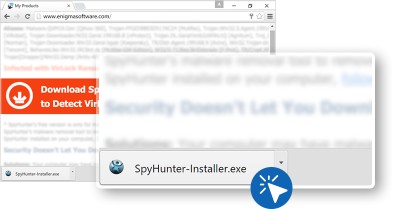
После завершения загрузки сделайте двойной щелчок на загруженном «. exe »файл
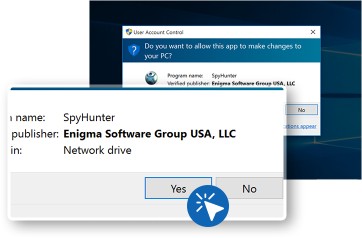
Скорее всего, требуется разрешение « Администратор », если появятся всплывающие окна, нажмите « Да ».
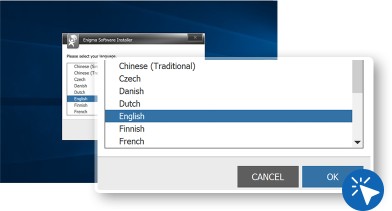
Выберите лучший язык, чтобы легко понять антивирус
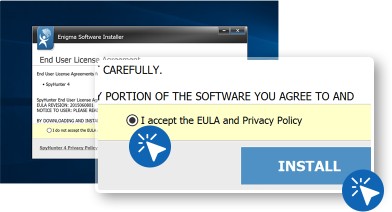
После этого нажмите «Продолжить», а затем примите « Лицензионные соглашения с конечным пользователем ». нажмите кнопку «Установить» .
- Теперь ваш инструмент защиты от вредоносных программ готов к работе.
- Сделайте двойной щелчок на ярлыке антивируса SpyHunter на рабочем столе.
Когда антивирусная программа открыта, она предоставляет вам различные варианты, и первое, что вам нужно сделать, это нажать « Начать новое сканирование »:
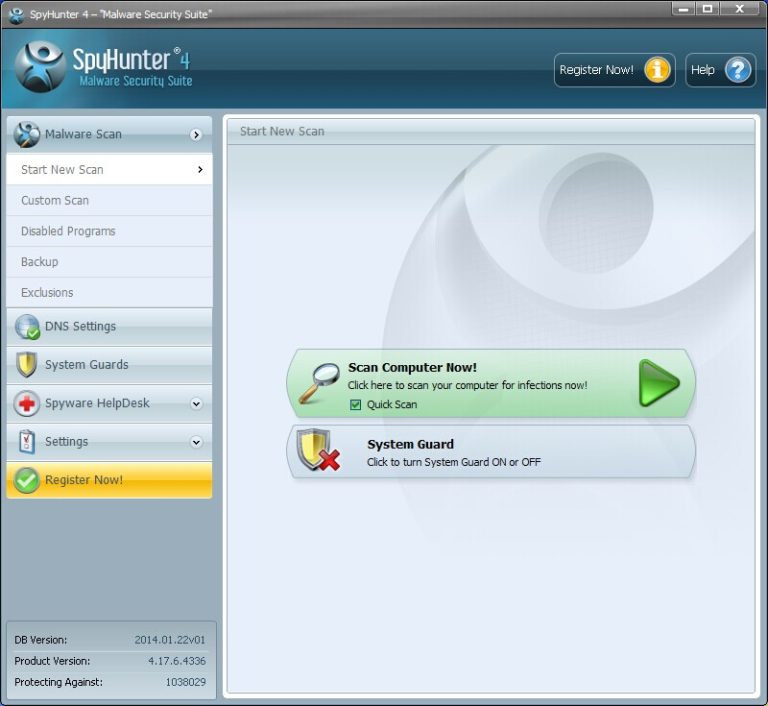
После этого «SpyHunter» начнет сканирование вашей системы на наличие угроз.
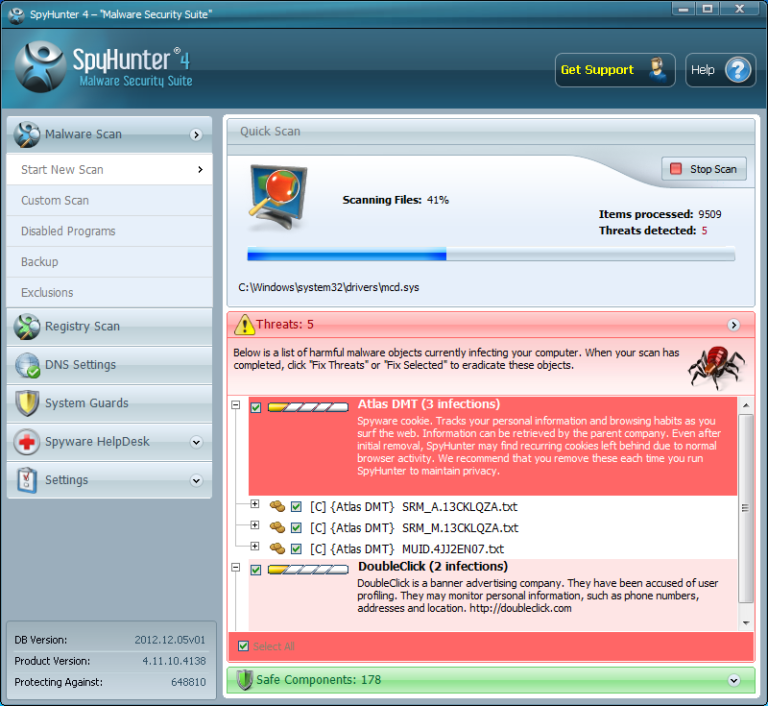
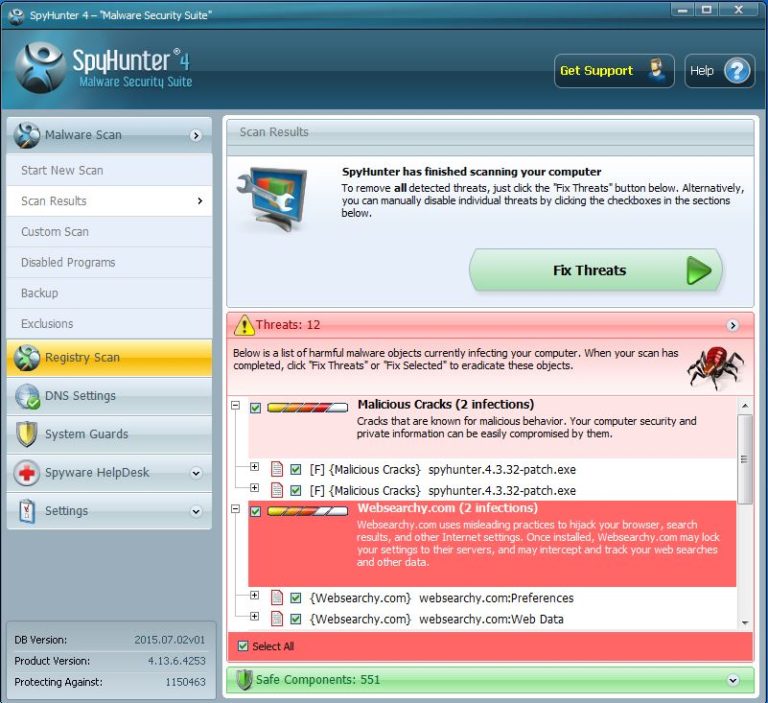
После завершения сканирования вы получите подробную информацию о результатах, а затем нажмите « Устранить угрозы », чтобы удалить имеющиеся угрозы с ПК .
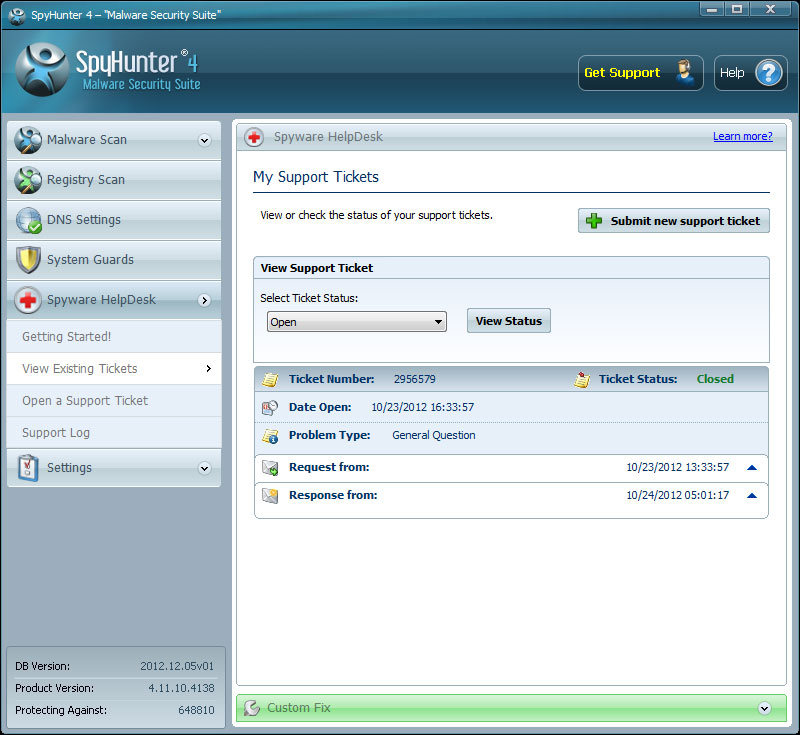
Если вы все еще получаете ошибки в устранении Cadlsyndicate.com или других вредоносных программ, не паникуйте, SpyHunter предоставит вам « SpyWare HelpDesk », откуда служба технической поддержки поможет вам в решении ваших проблем.
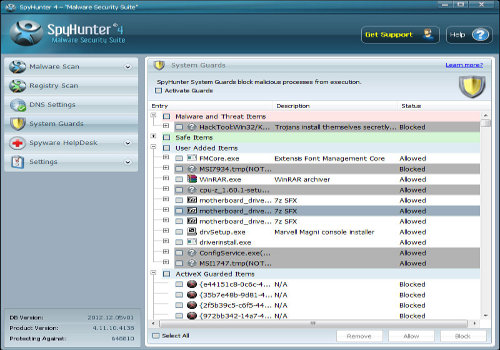
SpyHunter поставляется со встроенным именем брандмауэра как « System Guard », которое защищает вашу систему от предстоящих опасностей.
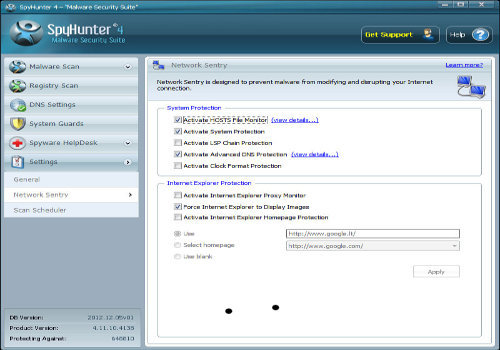
В ходе исследований эксперты по кибербезопасности установили, что все вирусные атаки на компьютерные сети. Таким образом, SpyHunter поставляется с встроенной « Сетевой страж », который защищает все ваше сетевое соединение.
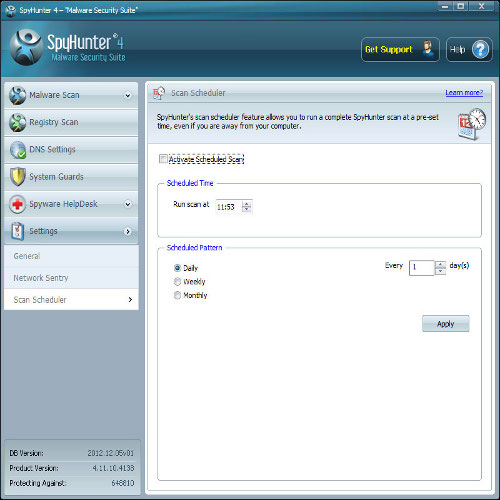
Существует также опция « Расписание сканирования », которая сканирует ваш компьютер к установленному вами времени. Это поможет вам регулярно сканировать ваш компьютер на наличие зараженных файлов или программ, которые попали в порочные пути.
Обратите внимание:- большинство экспертов по безопасности рекомендуют использовать инструмент безопасности и инструмент для сканирования вредоносных программ, например SpyHunter, для удаления вредоносных программ, а не для ручного процесса. Ручной процесс может быть опасным в ситуации. Пользователи используют этот процесс небрежно. Неосторожное использование ручного процесса может повредить файлы операционной системы, вызвав сбой системы. Именно поэтому многие эксперты по безопасности рекомендуют использовать инструмент безопасности. Кроме того, SpyHunter поставляется с бесплатным сканером вредоносных программ, который позволяет бесплатно сканировать весь компьютер.
Техническая процедура для удаления Cadlsyndicate.com (руководство по устранению Cadlsyndicate.com):
Черные хакеры — очень умные программисты, они создают свои программы таким образом, чтобы их программы легко скрывались в вашей Системе. Cadlsyndicate.com может быть удален из вашей системы вручную, если у вас есть четко определенные знания компьютера. Для применения процедуры « Удаление вручную » пользователи / жертвы должны иметь знания по сетям, компьютерным приложениям, реестрам, DNS раздел, и они также должны искать вирус в каждой папке. Вот почему эксперты по безопасности / аналитики предлагают использовать инструмент автоматического удаления, потому что в ручном режиме вы должны тратить свое драгоценное время, если бы вы могли оставить эту работу на инструменте защиты от вредоносных программ, который может искать каждую папку на ПК за несколько минут. В противном случае, если вы все еще хотите использовать ручной процесс и рисковать, ниже приведено руководство по удалению Cadlsyndicate.com с зараженного компьютера, пройдите его и искорените угрозу с ПК.
Как запустить компьютер в «безопасном режиме»:
Прежде всего, вам необходимо «перезагрузить» вашу систему.
Во время загрузки жертва / пользователь должны несколько раз нажать «F8 ».

После этого у вас будет возможность выбрать « Безопасный режим », « Безопасный режим с поддержкой сети » и « Безопасный режим с командной строкой ». Вы должны выбрать « Безопасный режим с поддержкой сети ».
Когда ваша система загружается в безопасном режиме, вы должны открыть диспетчер задач, чтобы уничтожить все нежелательные процессы, запущенные Cadlsyndicate.com
Для открытия « Диспетчера задач » пользователи должны нажать одновременно « Ctrl + Shift + Esc ».
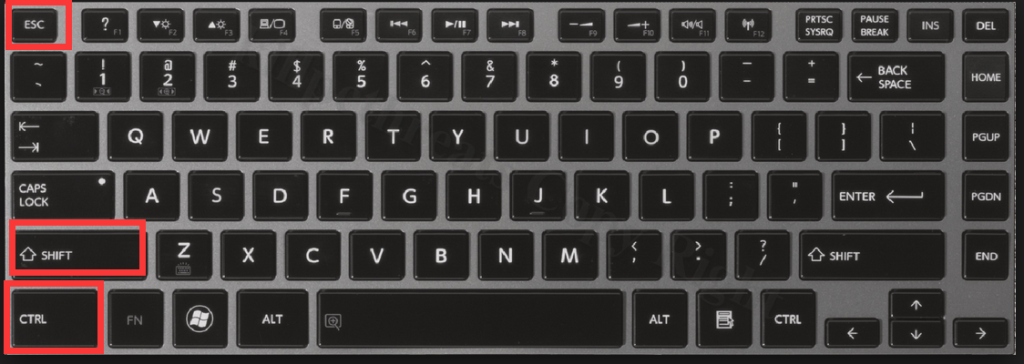
Узнайте нежелательный процесс или приложение, в котором у вас есть сомнения или связанные с Cadlsyndicate.com.
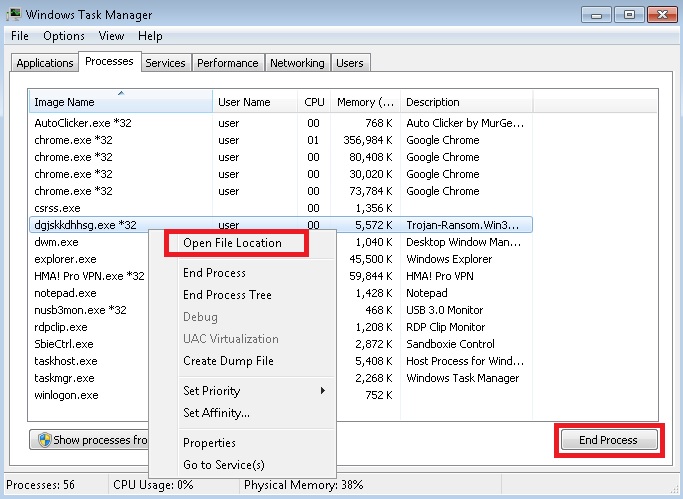
- После нахождения вредоносных программ нажмите [ Завершить процесс ].
- Вы также можете записать местоположение процесса, чтобы вы могли легко удалить его. Для этого вам нужно щелкнуть правой кнопкой мыши по следующему процессу, а затем нажать « Открыть местоположение файла » после этого местоположения заметки.
- Теперь вам нужно открыть команду [ Run ], чтобы щелкнуть вместе « Windows logo + R », а затем ввести следующую позицию Cadlsyndicate.com в команде«Run» и удалить ее навсегда.
Обратите внимание:- большинство экспертов по безопасности рекомендуют использовать инструмент безопасности и инструмент для сканирования вредоносных программ, например SpyHunter, для удаления вредоносных программ, а не для ручного процесса. Ручной процесс может быть опасным в ситуации. Пользователи используют этот процесс небрежно. Неосторожное использование ручного процесса может повредить файлы операционной системы, вызвав сбой системы. Именно поэтому многие эксперты по безопасности рекомендуют использовать инструмент безопасности. Кроме того, SpyHunter поставляется с бесплатным сканером вредоносных программ, который позволяет бесплатно сканировать весь компьютер.
Очень важно удалить Cadlsyndicate.com или другие нежелательные файлы из ОС Windows:
Для удаления Cadlsyndicate.com из Windows Vista, XP, 7, 8 или 8.1 следуйте приведенным ниже инструкциям.
Прежде всего, вы должны нажать на кнопку « Пуск », которая отличается в разных версиях, но вы легко можете ее найти.
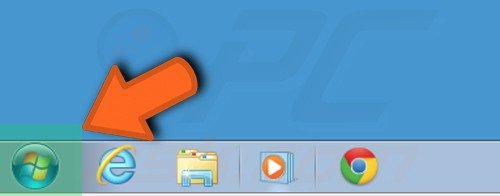
После нажатия на кнопку « Windows START », вы должны найти « Панель управления ». Вы можете искать об этом.
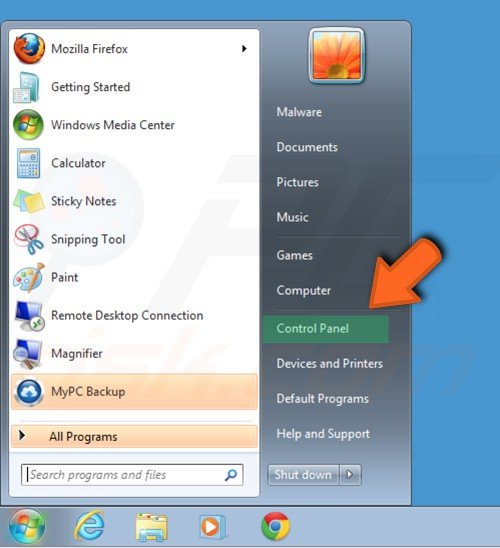
Когда вы находитесь внутри « Панели управления », вы получите много вариантов там, где вы должны найти « Программы и функции » и нажать на нее.
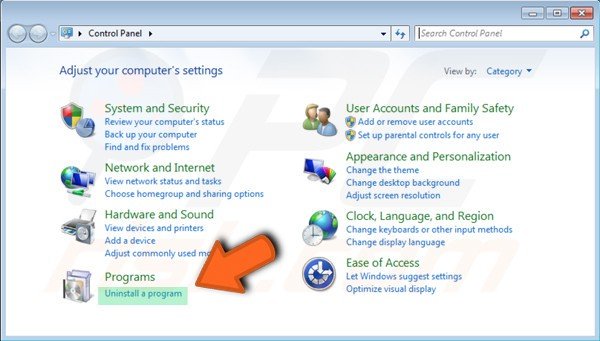
И теперь вам нужно найти неизвестные программы или Cadlsyndicate.com. затем выберите элемент и нажмите « Удалить / Изменить ».
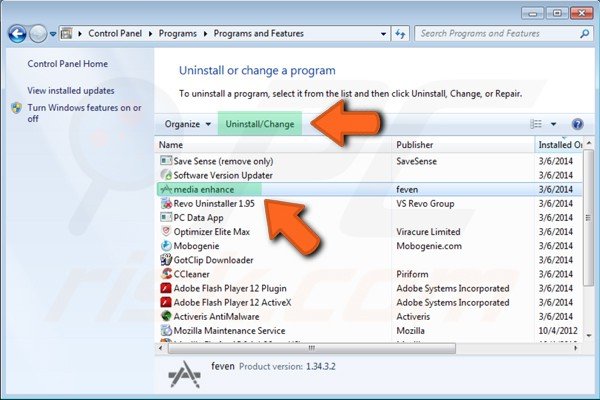
Но если вы используете «Windows 10», то есть другой способ удалить Cadlsyndicate.com:
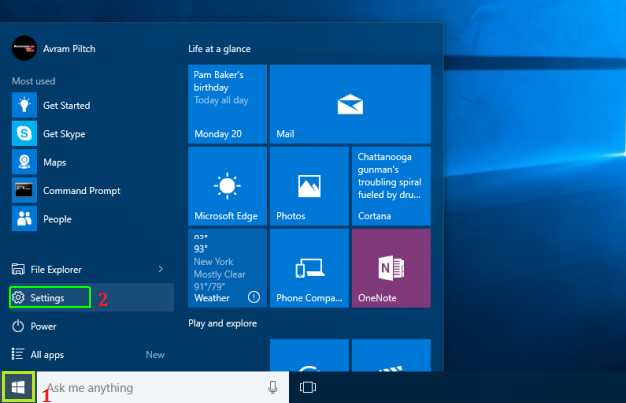
Прежде всего, нажмите кнопку «СТАРТ» в Windows , а затем выполните поиск «Настройки».
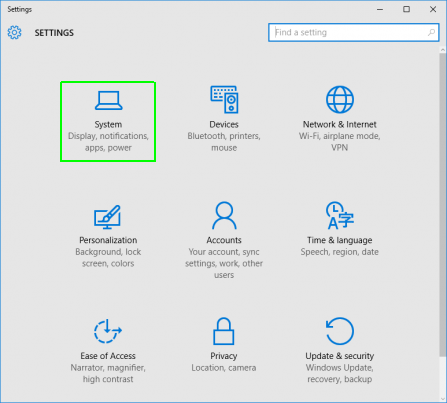
Когда вы находитесь в «Настройки», нажмите «Система».
В системе найдите « Приложения и функции » и нажмите на нее.
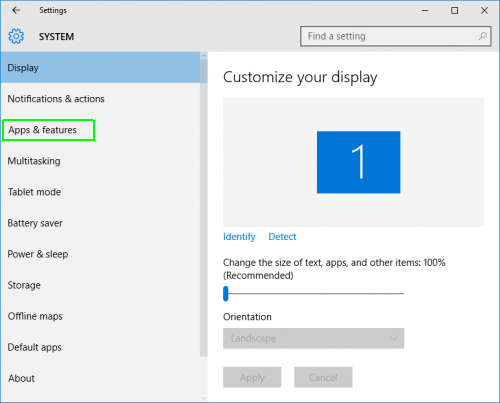
В « Приложениях и функциях » вы должны найти все вредоносные элементы и Cadlsyndicate.com, а затем нажать «Удалить».
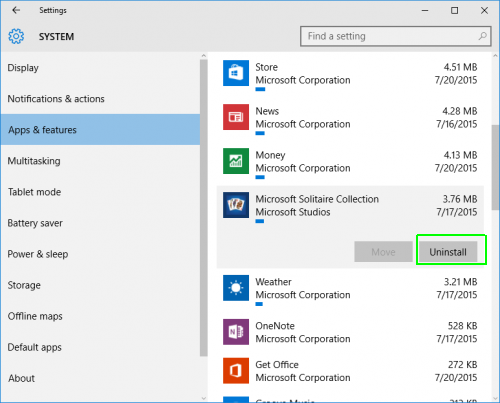
Теперь вредоносное приложение удаляется из Системы.
Обратите внимание:- большинство экспертов по безопасности рекомендуют использовать инструмент безопасности и инструмент для сканирования вредоносных программ, например SpyHunter, для удаления вредоносных программ, а не для ручного процесса. Ручной процесс может быть опасным в ситуации. Пользователи используют этот процесс небрежно. Неосторожное использование ручного процесса может повредить файлы операционной системы, вызвав сбой системы. Именно поэтому многие эксперты по безопасности рекомендуют использовать инструмент безопасности. Кроме того, SpyHunter поставляется с бесплатным сканером вредоносных программ, который позволяет бесплатно сканировать весь компьютер.
Все вредоносные программы или Cadlsyndicate.com могут изменить ваш DNS-адрес, чтобы перенаправить ключевые слова для поиска на спонсируемый сайт:
Для безопасного просмотра вы должны заблокировать все перенаправления и для этого следуйте инструкциям.
Прежде всего откройте Windows Explorer. Прежде всего открытый проводник Windows. Найдите этот адрес папки C:// Windows/System32/drivers/etc/Host.
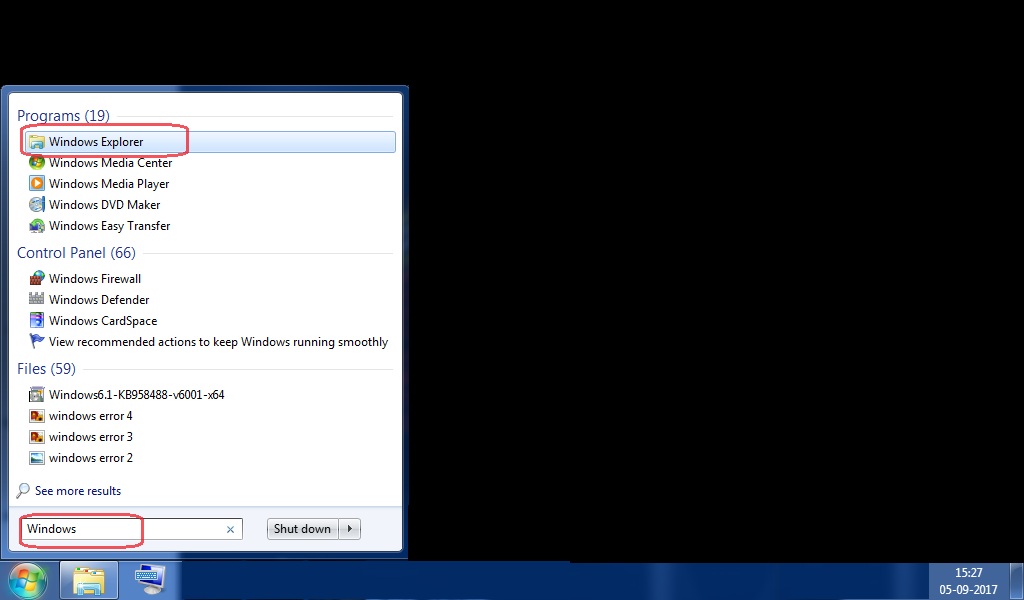
Если ваша Система заражена Cadlsyndicate.com или другим вредоносным ПО, есть вероятность, что в этом разделе будет добавлено много нежелательных IP-адресов.
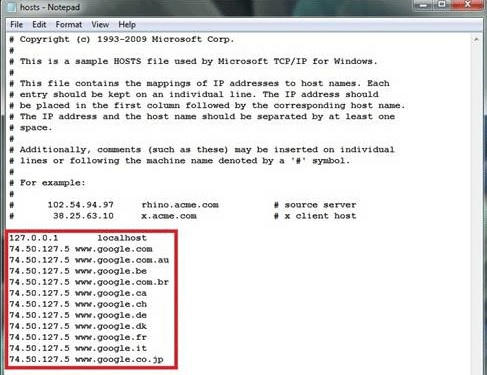
После этого вам нужно удалить все нежелательные IP-адреса, но не удалять записи локального хоста.
После удаления всех нежелательных IP-адресов сохраните файл и выйдите из проводника Windows.
После очистки файла хоста теперь вы можете легко сбросить настройки DNS:
Для сброса настроек DNS вам необходимо перейти в « Панель управления »;
Как только вы окажетесь в « Панели управления », найдите « Центр управления сетями и общим доступом » или « Опции сети ».
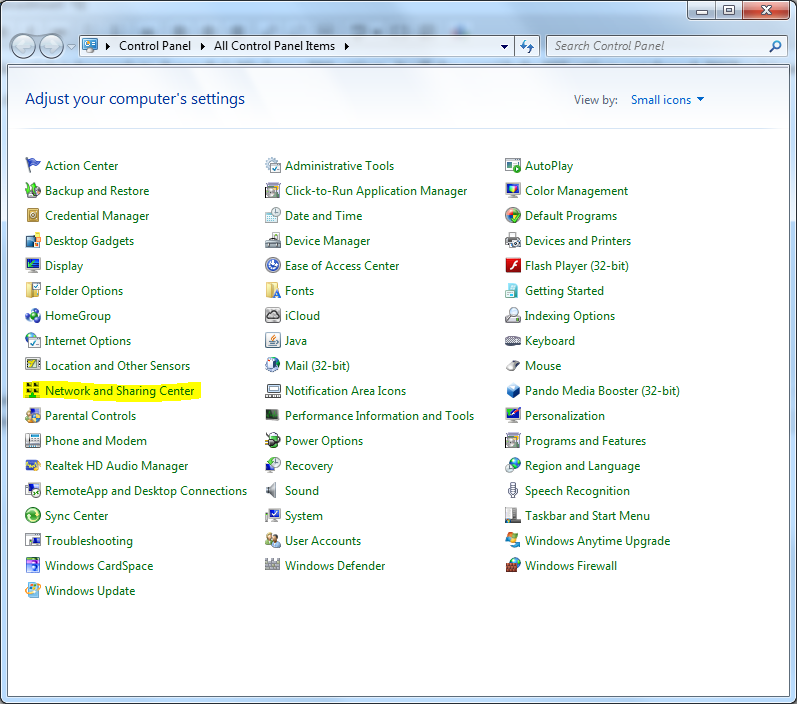
Внутри « Центра управления сетями и общим доступом » вы должны найти « Изменить настройки адаптера » (вы найдете его на левой боковой панели).
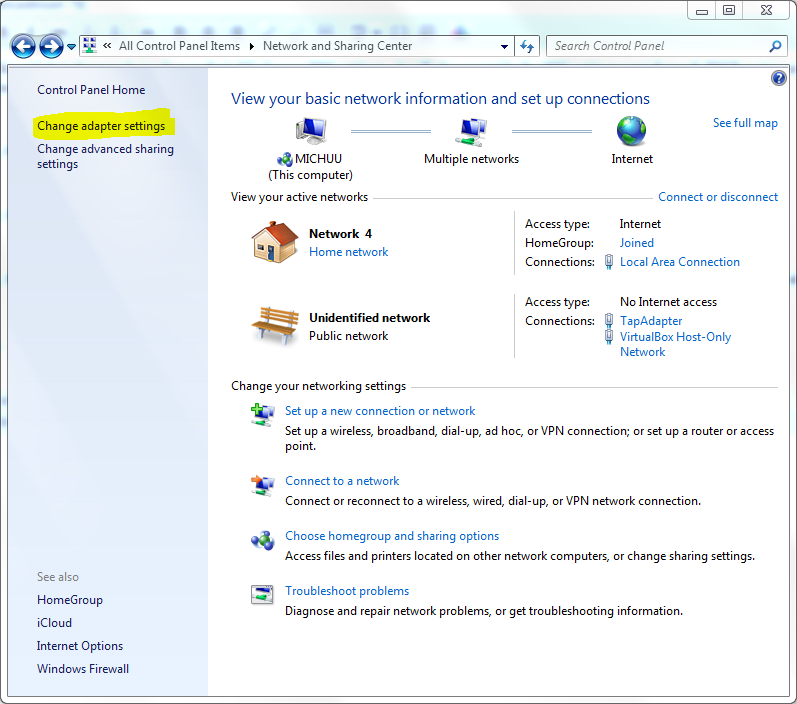
В « Настройках адаптера » вы получите всю сеть, связанную с вашим устройством. Сделайте « Правый клик » на « Имя сетевого устройства » и выберите «Свойства».
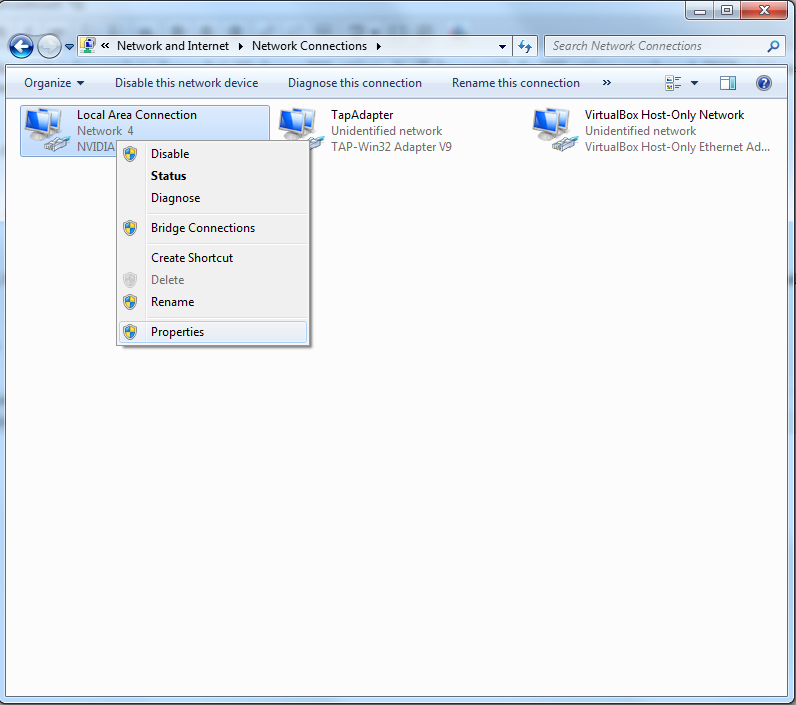
Когда вы находитесь в «Свойствах», выберите « IP-версию » для DNS и затем снова нажмите «Свойства» .
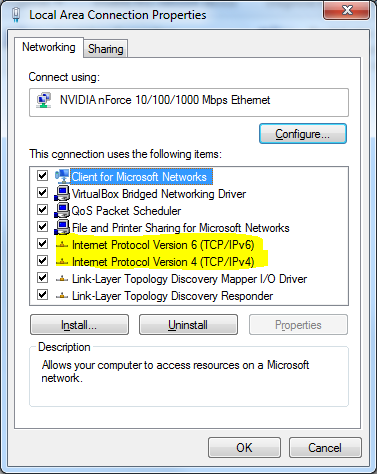
После нажатия на кнопку «Свойства» в всплывающем окне в этом окне вы должны нажать на «Дополнительно» вариант.
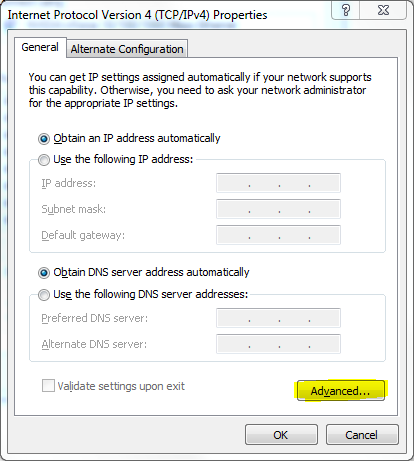
В разделе «Дополнительно» вы найдете DNS, в верхних вкладках кликните по нему.
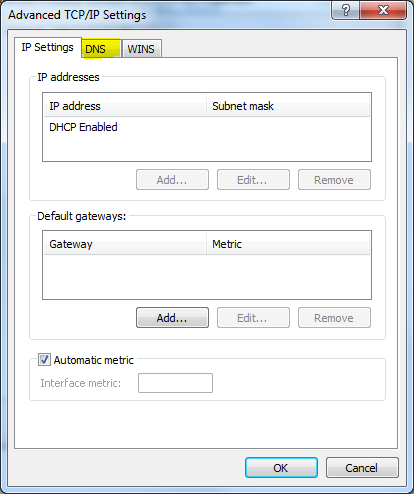
В разделе «DNS» вы должны нажать «Добавить», затем ввести « IP-адрес сервера Tier2 » и снова нажать « Добавить» .
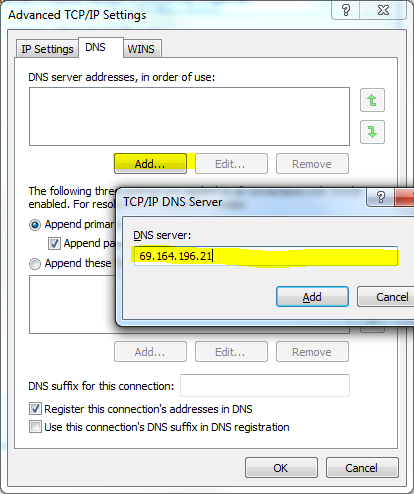
Для получения более подробной информации о «IP-адресе сервера Tier2» вы можете бесплатно посетить [https://www.opennicproject.org/nearest-servers/]. На этом сайте вы получите всю информацию об IP-адресах.
«Ради вашего блага, мы хотели бы сообщить, что используйте эти шаги только в том случае, если вы знаете об этом, иначе вы испортите системные файлы и потеряете свою руку из вашей системы. Вместо того, чтобы тратить свое драгоценное время, используйте программу защиты от вредоносных программ, которая защищает ваш компьютер и экономит время ».
Обратите внимание:- большинство экспертов по безопасности рекомендуют использовать инструмент безопасности и инструмент для сканирования вредоносных программ, например SpyHunter, для удаления вредоносных программ, а не для ручного процесса. Ручной процесс может быть опасным в ситуации. Пользователи используют этот процесс небрежно. Неосторожное использование ручного процесса может повредить файлы операционной системы, вызвав сбой системы. Именно поэтому многие эксперты по безопасности рекомендуют использовать инструмент безопасности. Кроме того, SpyHunter поставляется с бесплатным сканером вредоносных программ, который позволяет бесплатно сканировать весь компьютер.
Когда ваш компьютер заражается любой вредоносной угрозой, такой как Cadlsyndicate.com, он создает поддельные записи реестра и многое другое.
Как удалить поддельные записи реестра из зараженной системы:
Для того, чтобы надежно удалить поддельный реестр , созданный Cadlsyndicate.com первых пользователей должны удалить скрытые файлы из Cadlsyndicate.com:
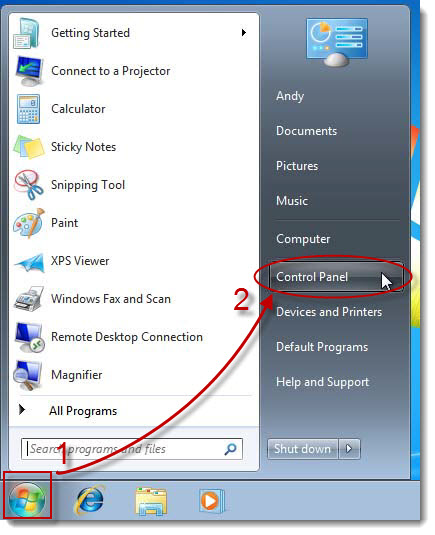
Для этого необходимо открыть « Панель управления ».
В разделе « Панель управления » необходимо нажать « Внешний вид и персонализация ».
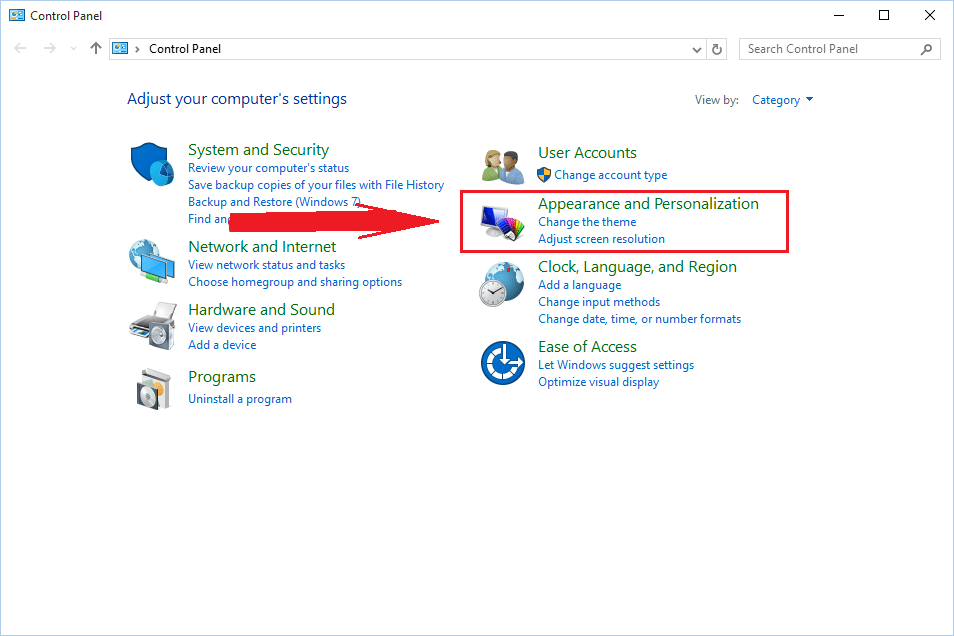
В « Внешний вид и персонализация » найдите « Папка вариант », нажмите на нее. После этого в этом окне появится всплывающее окно, нажмите на вкладку «Вид» .
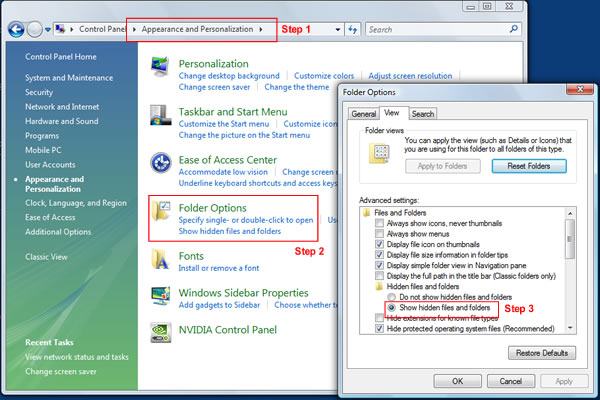
- Выберите « Показать скрытые файлы и папки », это поможет вам показать все скрытые файлы и папки, доступные в системе.
- Теперь для проверки всех скрытых файлов перейдите в следующие файлы [C: \ Users \ имя пользователя \ AppData \ Local \ Temp] .
- Удалите все доступные файлы и папки в папке Temp. (может потребоваться разрешение администратора, затем просто нажмите «Продолжить».)
Теперь мы готовы удалить реестр, созданный Cadlsyndicate.com из системы:
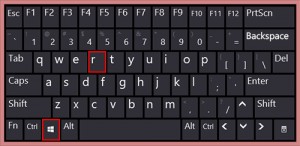
Чтобы открыть редактор реестра, сначала нужно открыть команду «RUN» , для этого нажмите кнопку « Windows logo + R ».
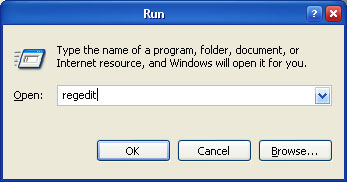
В поле «RUN» необходимо ввести «regedit», эта команда откроет редактор реестра Windows.
Сразу после ввода «regedit» откроется новое окно с именем «Редактор реестра Windows».
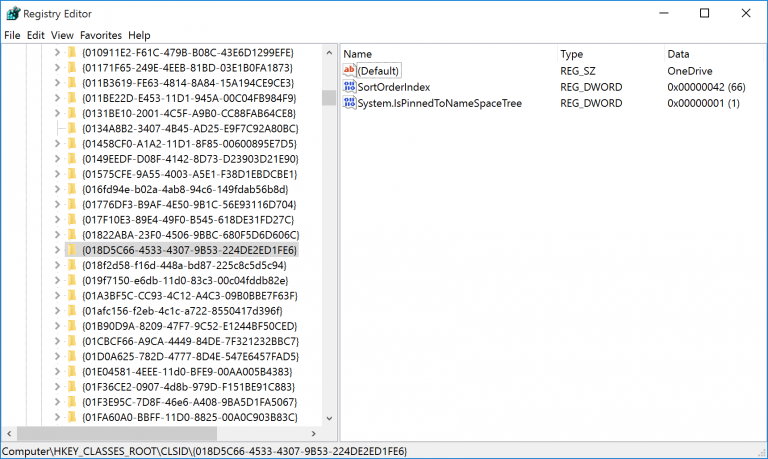
Жертвы должны открыть каждый ящик и удалить оттуда Cadlsyndicate.com или связанные с ним записи реестра.
Вот некоторые распространенные файлы реестра, зараженные Cadlsyndicate.com:
[HKEY_CURRENT_USER \ Software \ Microsoft \ Windows \ CurrentVersion \ Explorer \ Папки оболочки]
Startup = «C: \ windows \ start menu \ Programs \ startup»
[HKEY_CURRENT_USER \ Software \ Microsoft \ Windows \ CurrentVersion \ Explorer \ Папки пользовательских оболочек]
Startup = «C: \ windows \ start menu \ Programs \ startup»
[HKEY_LOCAL_MACHINE \ Software \ Microsoft \ Windows \ CurrentVersion \ explorer \ Папки пользовательских оболочек]
«Common Startup» = «C: \ windows \ меню пуска \ программы \ автозагрузка»
[HKEY_LOCAL_MACHINE \ Software \ Microsoft \ Windows \ CurrentVersion \ explorer \ Папки оболочки]
«Common Startup» = «C: \ windows \ меню пуска \ программы \ автозагрузка»
HKEY_LOCAL_MACHINE \ Software \ Microsoft \ Windows \ CurrentVersion \ RunServices]
«Whwhat» = «c: \ runfolder \ [Malware] .exe «
[HKEY_LOCAL_MACHINE \ Software \ Microsoft \ Windows \ CurrentVersion \ RunServicesOnce]
«Whwhat» = «c: \ runfolder \ [Malware] .exe «
[HKEY_LOCAL_MACHINE \ Software \ Microsoft \ Windows \ CurrentVersion \ Run]
«Whwhat» = «c: \ runfolder \ [Malware] .exe «
[HKEY_LOCAL_MACHINE \ Software \ Microsoft \ Windows \ CurrentVersion \ RunOnce]
«Whwhat» = «c: \ runfolder \ [Malware] .exe «
[HKEY_CURRENT_USER \ Software \ Microsoft \ Windows \ CurrentVersion \ Run]
«Whwhat» = «c: \ runfolder \ [Malware] .exe «
[HKEY_CURRENT_USER \ Software \ Microsoft \ Windows \ CurrentVersion \ RunOnce]
«Whwhat» = «c: \ runfolder \ [Malware] .exe «
[HKEY_CURRENT_USER \ Software \ Microsoft \ Windows \ CurrentVersion \ RunServices]
«Whwhat» = «c: \ runfolder \ [Malware] .exe «
[HKEY_CLASSES_ROOT \ exefile \ shell \ open \ command] @ = «\»% 1 \ «% *»
[HKEY_CLASSES_ROOT \ comfile \ shell \ open \ command] @ = «\»% 1 \ «% *»
[HKEY_CLASSES_ROOT \ batfile \ shell \ open \ command] @ = «\»% 1 \ «% *»
[HKEY_CLASSES_ROOT \ htafile \ Shell \ Open \ Command] @ = «\»% 1 \ «% *»
[HKEY_CLASSES_ROOT \ piffile \ shell \ open \ command] @ = «\»% 1 \ «% *»
[HKEY_LOCAL_MACHINE \ Software \ CLASSES \ batfile \ shell \ open \ command] @ = «\»% 1 \ «% *»
[HKEY_LOCAL_MACHINE \ Software \ CLASSES \ comfile \ shell \ open \ command] @ = «\»% 1 \ «% *»
[HKEY_LOCAL_MACHINE \ Software \ CLASSES \ exefile \ shell \ open \ command] @ = «\»% 1 \ «% *»
[HKEY_LOCAL_MACHINE \ Software \ CLASSES \ htafile \ Shell \ Open \ Command] @ = «\»% 1 \ «% *»
[HKEY_LOCAL_MACHINE \ Software \ CLASSES \ piffile \ shell \ open \ command] @ = «\»% 1 \ «% *»
Обратите внимание:- большинство экспертов по безопасности рекомендуют использовать инструмент безопасности и инструмент для сканирования вредоносных программ, например SpyHunter, для удаления вредоносных программ, а не для ручного процесса. Ручной процесс может быть опасным в ситуации. Пользователи используют этот процесс небрежно. Неосторожное использование ручного процесса может повредить файлы операционной системы, вызвав сбой системы. Именно поэтому многие эксперты по безопасности рекомендуют использовать инструмент безопасности. Кроме того, SpyHunter поставляется с бесплатным сканером вредоносных программ, который позволяет бесплатно сканировать весь компьютер.
Компьютер / ПК Эксперты руководство по безопасности ПК от Cadlsyndicate.com:
Учитывая все обстоятельства, единственный величайший фактор в сохранении такой опасности, как болезнь Cadlsyndicate.com, лежит на вас. Действительно, даже вы на данный момент внедряете Anti-Malware, и вы проверяете свой компьютер удобным, если у вас нет шансов быть преднамеренно направленным на ваш ПК при его использовании. Это ясно, чтобы заразиться Cadlsyndicate.com еще раз. В соответствии с этим, вам просто необходимо соблюдать осторожность, чтобы не подвергаться влиянию риска в будущем, и несколько указаний и рекомендаций, указанных здесь, в идеале, сохранят ваш компьютер от заражения в ближайшее время.
- Постоянно обновляйте антивирусные программы.
- Используйте надежные пароли для важных данных, чтобы избежать взлома.
- Выведите из строя емкости автоматического запуска для загруженных документов и вставленных дисков.
- Квадратное автоматическое обновление от организации внутри системы.
- Забудьте о неясных бенефициарных электронных письмах.
- Воздерживаться от взаимодействия с открытым исходным кодом, как Wi-Fi.
- Используйте брандмауэр на основе оборудования, чтобы обезопасить систему от загрязнения.
- Отправьте страховку DNS от естественного изменения.
- Используйте расширение и программирование рекламного блокиратора, помня о конечной цели серфинга, без каких-либо дополнительных рекламных акций и уведомлений о мусоре
- Старайтесь не использовать какие-либо ненадежные или неофициальные области для просмотра и загрузки записей в браузере.
Благодарим Вас за посещение нашего сайта, мы надеемся, что вы получили ваше решение.
Для любой другой информации или предложения, не стесняйтесь связаться с нами.
Специальное предложение: Spyhunter Anti-Malware
EnigmaSoft предлагает бесплатный пробный период в течение 7 дней с помощью средства защиты от вредоносных программ Spyhunter (Windows) & (MAC) операционной системы.
Категории
- Adwares
- Browser Hijackers
- Fake Security Programs
- PUP (Potentially Unwanted Program)
- Ransomware
- Trojans
- Worms&Bugs
Последнее сообщение
- Быстрое и эффективное руководство по удалить Rtbbonline.com
- Простое и эффективное руководство по удалить Photon Search (photonsearch.one)
- Простые советы и рекомендации по удалить Imitrk13.com
- Дополнительные методы удалить Art New tabs Hijacker из браузера
- Простой и практичный метод удалить Searchtabs.io
- Подробные инструкции по удалить Searches-world.com с компьютера
- Систематический метод удалить Searchestracker.org
- Простое руководство по удалить Nature Start Hijacker
- Лучшее руководство по обнаружению и удалить Wtrxus.com Pop-ups
- Процесс удалить PTQW Ransomware и восстановления файлов