
Полезные советы на все случаи в жизни
Электронный журнал полезных советов, советы без воды и по сути. Пишут и делятся советами простые и открытые люди которым есть чем безвозмездно поделиться
[gtranslate]
Удаление колонтитула с одной страницы в Word 2016 для Windows
При использовании верхнего или нижнего колонтитула вы, возможно, не хотите, чтобы он отображался на первой странице. Кроме того, иногда может потребоваться удалить колонтитулы с других страниц, например с первых страниц глав или разделов.
Удаление колонтитулов с первой страницы

- Откройте раздел Работа с колонтитулами, дважды щелкнув в области верхнего или нижнего колонтитула (вверху или внизу страницы).
- Установите флажок Особый колонтитул для первой страницы. В результате с первой страницы автоматически будут удалены оба колонтитула.
Удаление колонтитула с одной страницы (не первой)
Чтобы удалить колонтитулы с отдельных страниц в документе, сначала добавьте разрыв раздела.
ПРИМЕЧАНИЕ : Разрывы разделов отличаются от разрывов страниц. Если перед страницей, на которой необходимо удалить колонтитулы, уже есть разрыв страницы, удалите его и добавьте разрыв раздела, как указано ниже.

Щелкните в части документа, где необходимо создать страницу без колонтитулов.
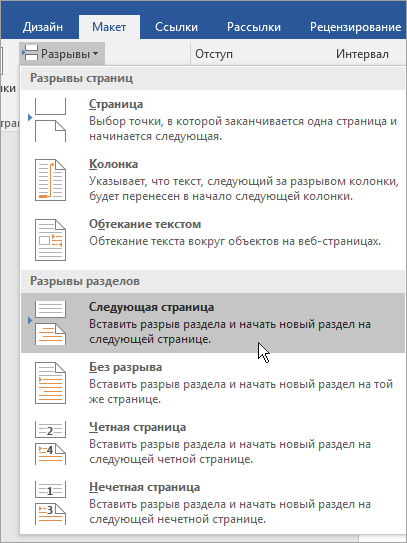
- Чтобы создать разрыв раздела, на вкладке Макет щелкните Разрывы и выберите пункт Следующая страница.

[wysija_form >
Откройте раздел Работа с колонтитулами, дважды щелкнув в области верхнего или нижнего колонтитула (вверху или внизу страницы).

- Щелкните Как в предыдущем, чтобы отключить связь между разделами.
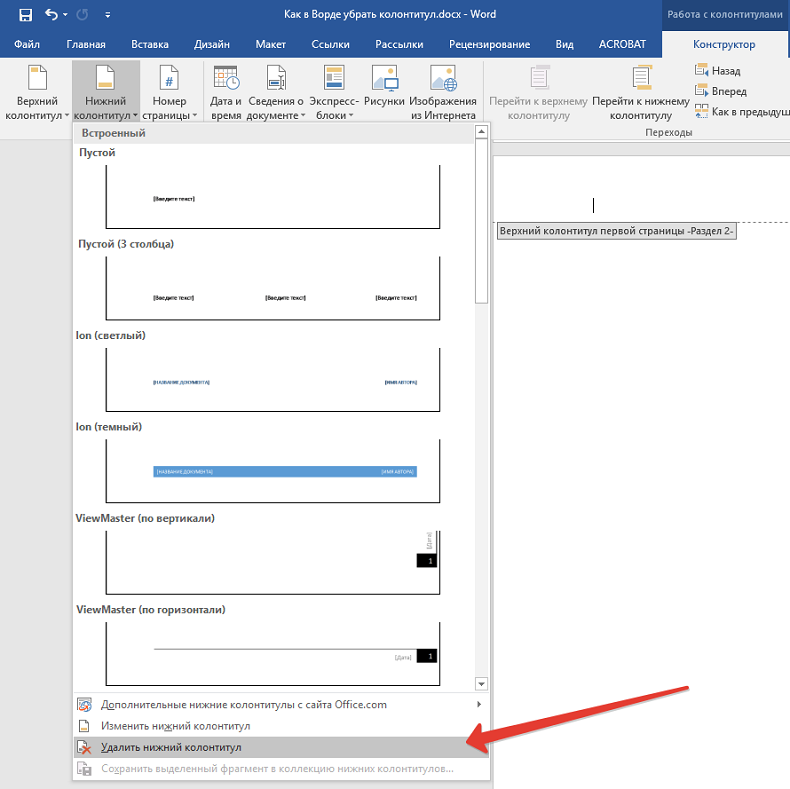
- На ленте нажмите Верхний колонтитул или Нижний колонтитул и в нижней части меню выберите командуУдалить верхний колонтитул илиУдалить нижний колонтитул. (Необходимо повторить шаги 3–5, если вы хотите удалить как верхний, так и нижний колонтитулы.)
- Чтобы вернуться к основному тексту документа, выберите Работа с колонтитулами >Закрыть окно колонтитулов. СОВЕТ : Чтобы вернуться к основному тексту документа, дважды щелкните в любом месте за пределами области верхнего и нижнего колонтитулов.
Верхний и нижний колонтитулы на первой странице после разрыва раздела будут удалены.
Чтобы удалить все колонтитулы после разрыва раздела, дважды щелкните область колонтитулов на странице, на которой необходимо удалить колонтитул, и снова выполните описанные выше шаги 4–6. Если раздел содержит разные колонтитулы для четных и нечетных страниц, вам понадобится повторить эти действия.
Если через некоторое время вам необходимо будет снова добавить колонтитулы в документ, вставьте другой разрыв раздела, а затем добавьте верхний или нижний колонтитул в новый раздел.
А теперь отдыхаем и смотрим фотоняшек.
Как убрать верхний колонтитул в Ворде
Колонтитулы, то есть информационные зоны в верхней и нижней части страниц, очень удобны при оформлении различных документов в текстовом редакторе MS Word. В них можно размещать номера страниц, названия разделов и подразделов, сведения об издании или авторе, даты и многое другое. Но иногда возникает потребность удалить вставленный ранее колонтитул, например, во время редактирования стандартного бланка или добавления приложений к тексту издания. И тут возникают сложности, ведь просто стереть данные не получится – останется пустое поле. Мы расскажем, как его убрать в Word 2010 и старших версиях программы.

Как убрать верхний колонтитул в Ворде
Полное удаление колонтитулов
Удалить колонтитулы со всех страниц документа можно всего за несколько кликов. Но прежде давайте разберемся, как они были добавлены в документ.
На заметку! Если колонтитул вставлен по ошибке, его можно сразу же удалить, воспользовавшись «горячими клавишами» отмены последнего действия – «Ctrl+Z».
Во всех остальных случаях нужно выполнить следующее:
-
Наведите курсор на поле колонтитула и в любом его месте дважды щелкните левой кнопкой мыши.

Наводим курсор на поле колонтитула, в любом его месте дважды щелкаем левой кнопкой мыши

При нажатии на колонтитул в верхней панели станет активной вкладка «Работа с колонтитулами»

Находим два меню, которые называются «Верхний колонтитул» и «Нижний колонтитул», кликаем по нужному

Находим строку «Удалить колонтитул», кликаем левой кнопкой мыши по ней
Так удаляются колонтитулы непосредственно из текстового интерфейса. Но можно воспользоваться еще более коротким путем:
-
Перейдите на вкладку «Вставка» на верхней панели инструментов.

Переходим на вкладку «Вставка»

Кликаем на иконку «Верхний колонтитул» или «Нижний колонтитул»

Выбираем строку «Удалить колонтитул»
После удаления колонтитула курсор останется в опустевшей верхней или нижней информационной зоне. Дважды щелкните левой кнопкой мыши в любом свободном месте документа и увидите, как поле колонтитула исчезнет, а текст подтянется до установленных границ страницы.
Удаление колонтитула для первой страницы
Зачастую колонтитулы нужны в тексте, но не на обложке документа. Поэтому в MS Word предусмотрена функция удаления колонтитула с первой страницы. Делается это следующим образом:
-
Наведите курсор на поле колонтитула и в любом его месте дважды щелкните левой кнопкой мыши.

Дважды щелкаем левой кнопкой мыши в пустом месте колонтитула

Переходим во вкладку «Работа с колонтитулами»

Устанавливаем галочку слева от строки «Особый колонтитул для первой страницы»
На заметку! Эта функция особенно полезна при оформлении рефератов, контрольных, курсовых и дипломных работ.
Удаление колонтитула на каждой второй странице документа
Если Вы часто сталкиваетесь с оформлением брошюр или просто используете двухстороннюю печать, Вам может пригодиться функция изменения каждого второго колонтитула. С ее помощью можно как полностью удалять колонтитулы четных или нечетных страниц, так и вносить в них определенные изменения, например, выровнять номер страницы по наружному углу. Получить доступ к функции можно, воспользовавшись таким алгоритмом:
-
Наведите курсор на поле колонтитула и в любом его месте дважды щелкните левой кнопкой мыши.
Дважды щелкаем левой кнопкой мыши в пустом месте колонтитула
Переходим во вкладку «Работа с колонтитулами»

Устанавливаем галочку слева от строки «Разные колонтитулы для четных и нечетных страниц»
Надеемся, Вам удалось решить все проблемы, связанные с удалением колонтитулов из Вашего документа. Сохраните его и продолжайте познавать тонкости работы с текстовым редактором MS Word!
Видео — Работа с колонтитулами Word 2016
Понравилась статья?
Сохраните, чтобы не потерять!
Как в ворде удалить колонтитулы, номера страниц
Приветствую тебя, дорогой читатель! Продолжаем разбирать технические моменты работы в текстовом редакторе Word. Сегодня публикую очередную подборку наиболее часто задаваемых вопросов из категории Как в ворде удалить:
- колонтитул
- нумерацию страниц
- разрыв страницы
- пустые страницы
- все гиперссылки
Как в ворде удалить колонтитул
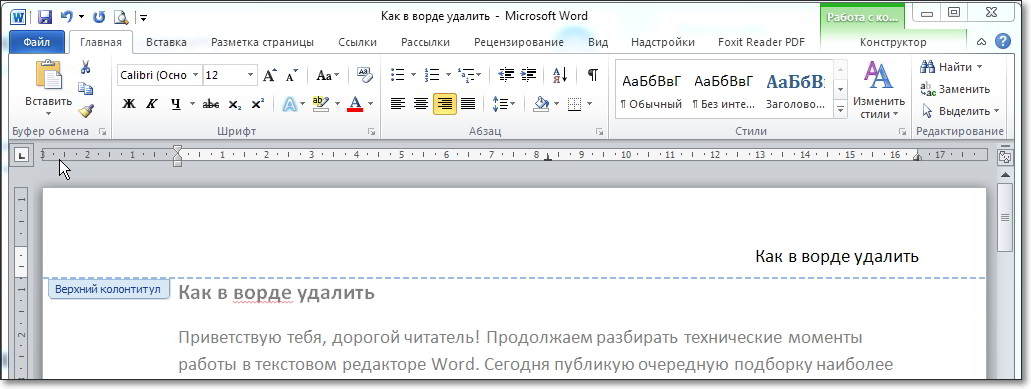
Колонтитулы располагаются в верхнем и нижем поле документа. Для того чтобы убрать содержимое колонтитула, сделайте двойной клик на нем. Он станет доступен для редактирования. Теперь можно выделить и стереть ненужное содержимое. Выйти из редактирования можно также двойным кликом в любом месте страницы за пределами колонтитула.
Как в ворде убрать нумерацию страниц
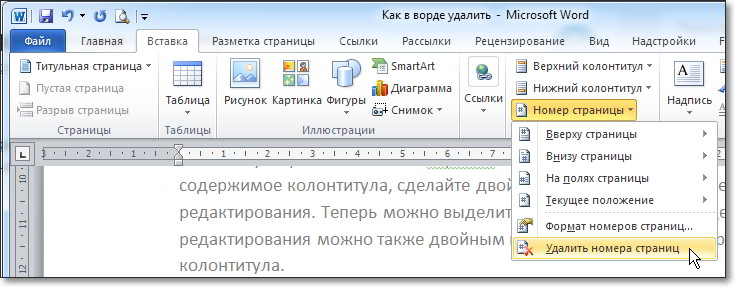
Нумерация страниц располагается внутри либо верхнего, либо нижнего колонтитула. Удалить номера станиц можно описанным выше способом или через меню Номер страницы (быстрые клавиши alt с т ы)
Как в ворде удалить разрыв страницы
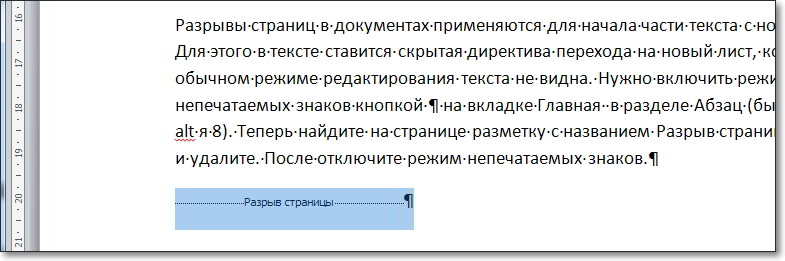
Разрывы страниц в документах применяются для начала части текста с новой страницы. Для этого в тексте ставится скрытая директива перехода на новый лист, которая в обычном режиме редактирования текста не видна. Нужно включить режим отображения непечатаемых знаков кнопкой ¶ на вкладке Главная в разделе Абзац (быстрые клавиши alt я 8). Теперь найдите на странице разметку с названием Разрыв страницы, выделите ее и удалите. После отключите режим непечатаемых знаков.
Как в ворде убрать пустые страницы
Пустые страницы могут появиться, если подряд было вставлено несколько разрывов. Для удаления пустых листов проделаете те же действия, что описаны в предыдущем пункте. Но бывает, что такие страницы появляются в итоге многочисленных пустых абзацев. Они будут отображаться в виде символа ¶ в режиме отображения непечатаемых знаков. Если это так, выделяйте пустые абзацы и удаляйте их.
Как в ворде удалить все гиперссылки
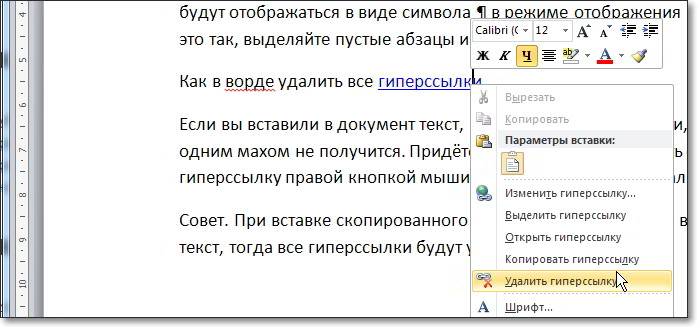
Если вы вставили в документ текст, содержащий гиперссылки, то удалить их все сразу одним махом не получится. Придётся каждую ссылку удалять отдельно. Кликните по гиперссылку правой кнопкой мыши и выберите команду Удалить гиперссылку.
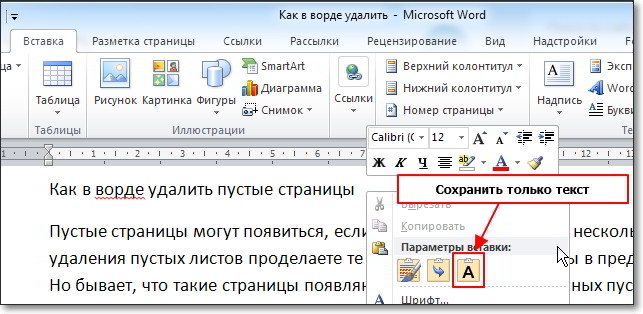
Совет. При вставке скопированного текста выбирайте режим вставки Сохранить только текст, тогда все гиперссылки будут удалены из текста.
Надеюсь, что данная информация была полезна для Вас. Расскажите о ней своим друзьям. Нажмите кнопку социальной сети ниже.

Дорогой читатель! Вы посмотрели статью до конца. Получили вы ответ на свой вопрос? Напишите в комментариях пару слов. Если ответа не нашли, укажите что искали или откройте содержание блога.
ОЧЕНЬ ВАЖНО! Оцени лайком или дизлайком статью!
Колонтитулы в Microsoft Word — как создать, редактировать или удалить
Опытным пользователям MS Office хорошо известно, что каждое из его приложений обладает множеством полезных опций, которые облегчают жизнь. Например, в Word есть свои интересные фишки, одной из которых являются так называемые «колонтитулы».
Что такое колонтитулы
При работе с текстовыми файлами многие сталкивались с нумерацией страниц, которая существенно помогает, когда нужно найти определённую страницу в большом документе. Также можно легко сослаться на неё при обсуждениях с другими людьми в чатах и форумах. В этом случае на передний план выходит такая опция, как колонтитул.
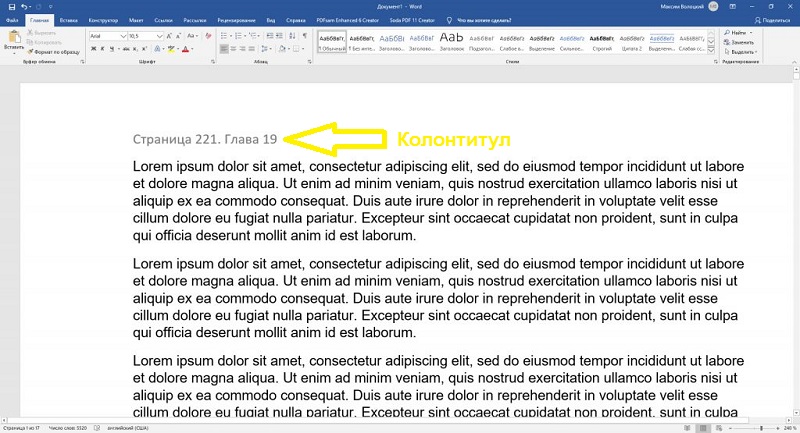
Говоря простыми словами, это некий набор знаков, который будет выводиться на каждой странице, то есть его можно будет увидеть, перелистывая их до самого конца файла. Когда говорят о верхних колонтитулах и нижних, имеется в виду место вверху каждой страницы либо внизу соответственно.
Как вставить колонтитулы в Word
Работа с колонтитулами начинается с того, что их можно уметь сделать для начала. Это не представляет для опытного пользователя никакого труда, но новички часто не имеют понятия, в каких разделах меню искать необходимые кнопки.
Итак, посмотрим, как включить эти специальные вставки при помощи следующего порядка действий:
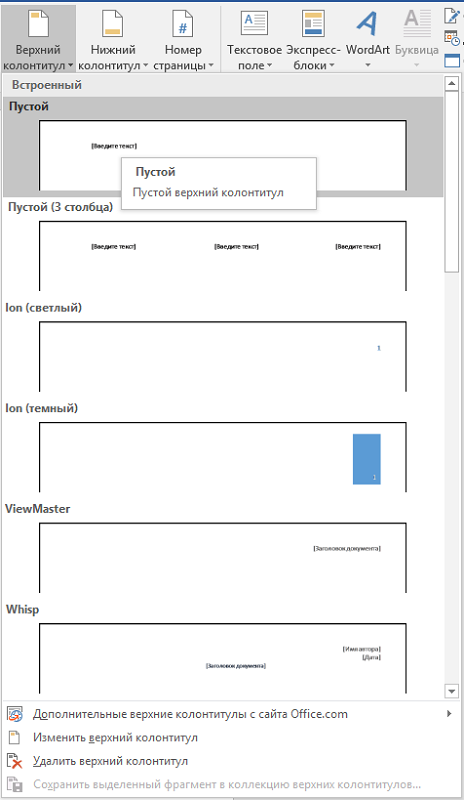
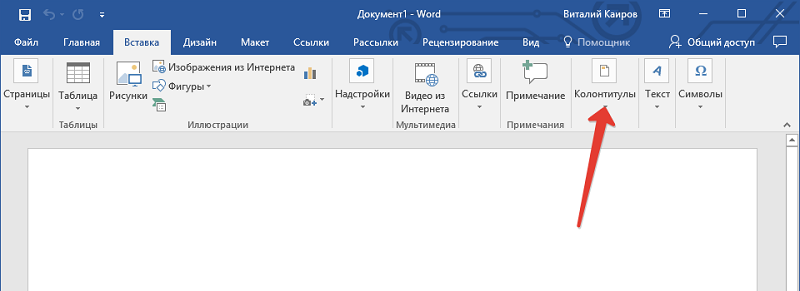
- Первым делом отыскиваем в меню вкладку, что называется «Вставка». В ней сразу же можно заметить инструменты, которые подписаны, как «Верхний колонтитул» или «нижний», соответственно.
- Нажимаем на тот, который мы хотим оформить. В нём можно заметить уже подготовленный набор макетов. Выбираем, который нам нужен, после чего нажимаем на него кликом мышки.
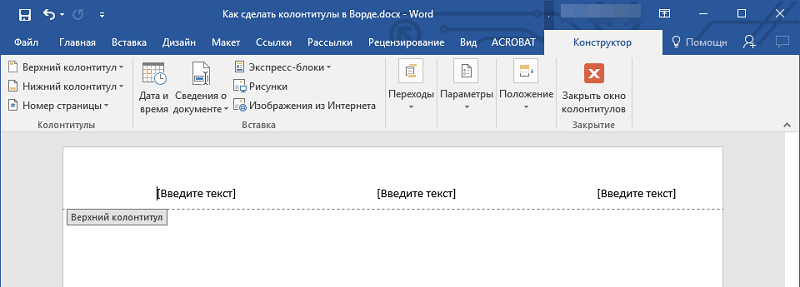
- Перед глазами возникает наш вордовский документ, через который мы пытались открыть меню. Но область выбранного колонтитула уже становится активной. На ленте мы сможем заметить включенный режим для работы с ними.
- Теперь останется задать тот текст, который мы и хотим видеть на каждой страничке документа. Щёлкаем левой кнопкой мыши по рабочей области, где он будет находиться, и набираем желаемый текст.
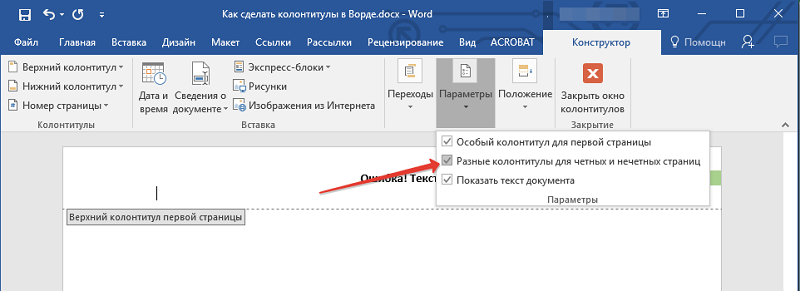
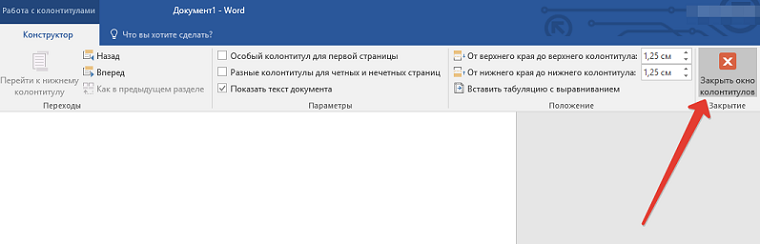
В этом же режиме предусмотрены в редакторе команды, с помощью которых в уже готовые вставки можно будет добавлять различные знаки или символы. Например, это может быть дата создания, или фамилия создателя или какое-то изображение. Интересно, что существует возможность создания разных колонтитулов для чётной или нечётной нумерации страниц. А чтобы покинуть данный режим, нажимаем на специальную кнопочку или дважды кликаем мышью за пределами рабочей области.
Как редактировать колонтитулы
Нередко возникает потребность работы с уже готовыми вставками в части корректировки. Например, часто пользователь желает изменить размер введённого туда текста. На самом деле, в этом нет ничего сложного, но сделать это можно на выбор одним из 2-х способов:
- Дважды щёлкаем на рабочей области вставки, после чего она открывается и можно уменьшить верхний колонтитул в Word или проделать с ними другие действия. После двойного нажатия будет активирован режим работы.
- Другой сценарий начинается с перехода во вкладку «вставка». В нём выбираем тот режим вставки, с которой хотим работать (верхняя или нижняя). Выбираем соответственную клавишу, например, «Увеличить нижний колонтитул».
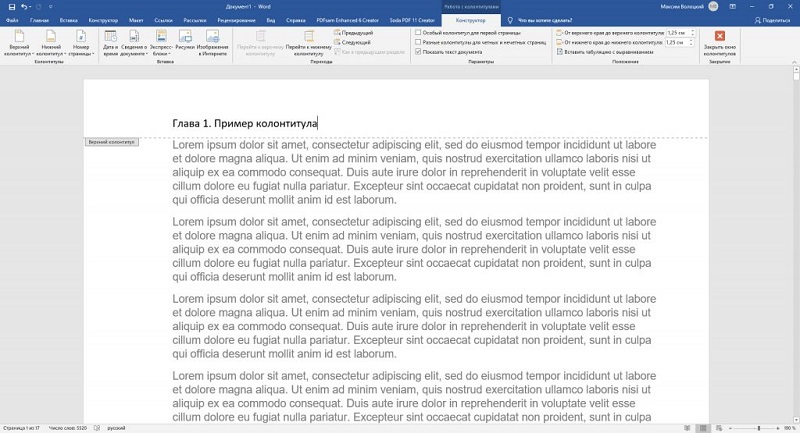
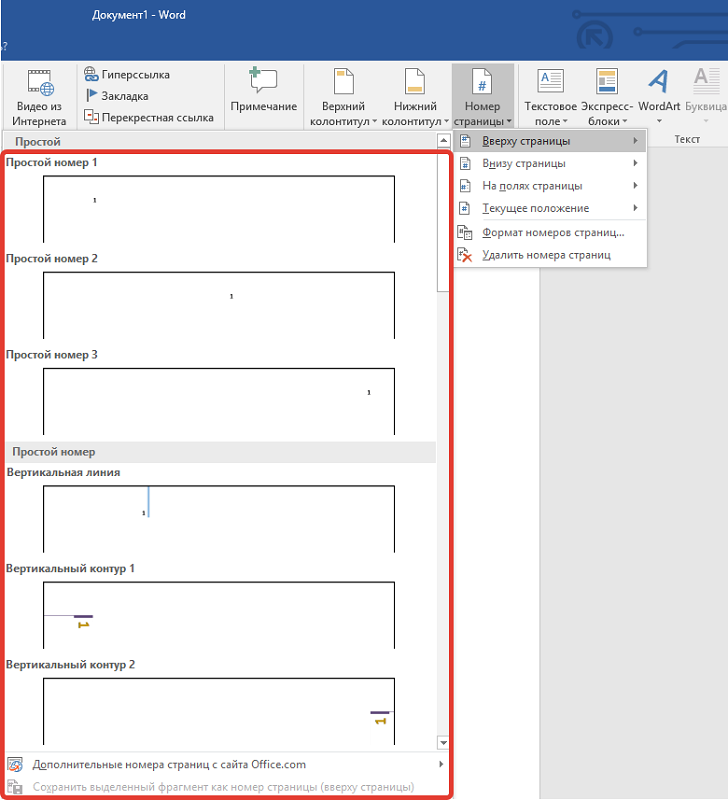
Чаще всего пользователи задают запрос, как редактировать их для того, чтобы сделать постраничную нумерацию. Для этого в Word уже предусмотрена специальная команда. Итак, идём по вышеописанному алгоритму и сначала ищем раздел меню с названием «Вставка». Уже в ней необходимо найти панель, которая подписана, как «Колонтитулы». В неё уже прописана кнопка «Номер страницы».
Теперь надо выбрать, в каком именно месте будет идти нумерация. Например, можно указать «вверху страницы». Нумерация включится автоматически и будет применена по отношению к каждой страничке. Чтобы вернуться к редактированию самого документа, 2 раза нажимаем мышью за пределами зоны вставки.

А ещё очень популярной является потребность сделать разные колонтитулы по всему тексту. Если следовать логике, то одинаковые вставки предназначены для отображения на всех страницах. Чтобы изменить эту цепочку, необходимо сделать разрыв в документе в нужном месте. Для этого следуем такому порядку:
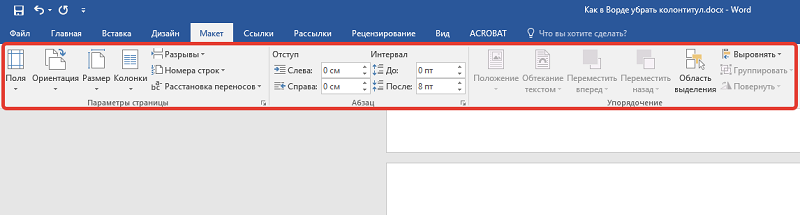
- Находим раздел, озаглавленный как «Макет». В нём переходим в подраздел «Разрывы», а там нажимаем на кнопку «Следующая страница».
- Теперь текстовый документ у нас разделён на 2 отдельных, но сами колонтитулы пока ещё идентичные. Поэтому ищем на панели раздел, предназначенный для работы с ними. При помощи кнопки «Вперёд» отключаем цепочку, убрав галочку в поле «Как в предыдущем разделе».
- Можно отредактировать содержание новой вставки и выйти из рабочей области, как уже приводилось в примерах ранее.

Другая интересная возможность связана с установкой разных вставок для чётных и нечётных страниц. Для этого пришлось бы делать много разрывов, но разработчики приложения предусмотрели выход. В наборе инструментов «Параметры» уже есть подраздел, называющийся «Разные колонтитулы для чётных и нечётных страниц». В нём отмечаем флажком, и процесс окончен.
Как убрать колонтитулы в Word
В процессе работы с текстовым файлом порой возникает потребность, как убрать верхний колонтитул или нижний насовсем. Порядок действий будет тождественным с тем, как мы его создавали:
- Если делать это вручную, то 2 раза кликаем мышью на рабочей зоне, где находится вставка. Остаётся выделить всё содержимое и удалить нажатием кнопки DEL на клавиатуре. Теперь можно выйти из рабочей области и убедиться в том, что изменения вступили в силу.
- Другой вариант — переходим во вкладку «Вставка» в Word 2010, в которой уже есть кнопки для верхнего или нижнего колонтитулов (они так и обозначены). Выбираем в меню соответствующую команду «Отключить верхний…», либо нижний. Изменения будут применены ко всему документу.
Таким образом, мы могли убедиться в том, что специальные вставки дают дополнительные возможности для работы с текстовым файлом. Более всего, они облегчают пользователям чтение документа и ориентацию в нём. Если у вас есть свои комментарии по теме статьи, можете оставлять их для обсуждения.