
Как быстро удалить пароль с экрана блокировки iPhone
Многие рано или поздно забывают пароль от своего iPhone или iPad. Особенно часто такие случаи начали появляться после того, как Apple добавила альтернативные способы разблокировки экрана с помощью Touch ID и Face ID. Или если устройство не использовалось долгое время: я вот уже и сам не вспомню, какой пароль на моем iPhone 4s, который лежит в шкафу много лет. Для подобных случаев сторонние разработчики создали специальное приложение для macOS и Windows, которое позволяет быстро сбросить пароль iPhone или iPad.
Забыли пароль от iPhone? Есть быстрый способ сбросить его!
Утилита называется Tenorshare 4uKey и может не только удалить забытый пароль, но и также убрать Apple ID и учетную запись iCloud с устройства, а также отключить его от корпоративной системы MDM. Работает она настолько просто, что справиться со сбросом пароля сможет даже неподготовленный пользователь. Собственно, в этом ее основная фишка, поскольку продвинутые пользователи наверняка умеют делать все это с помощью iTunes.
Как сбросить пароль на iPhone
Чтобы разблокировать iPhone, сначала скачайте утилиту на компьютер Mac или Windows. После установки программа сразу предложит подключить iPhone/iPad для сброса пароля.
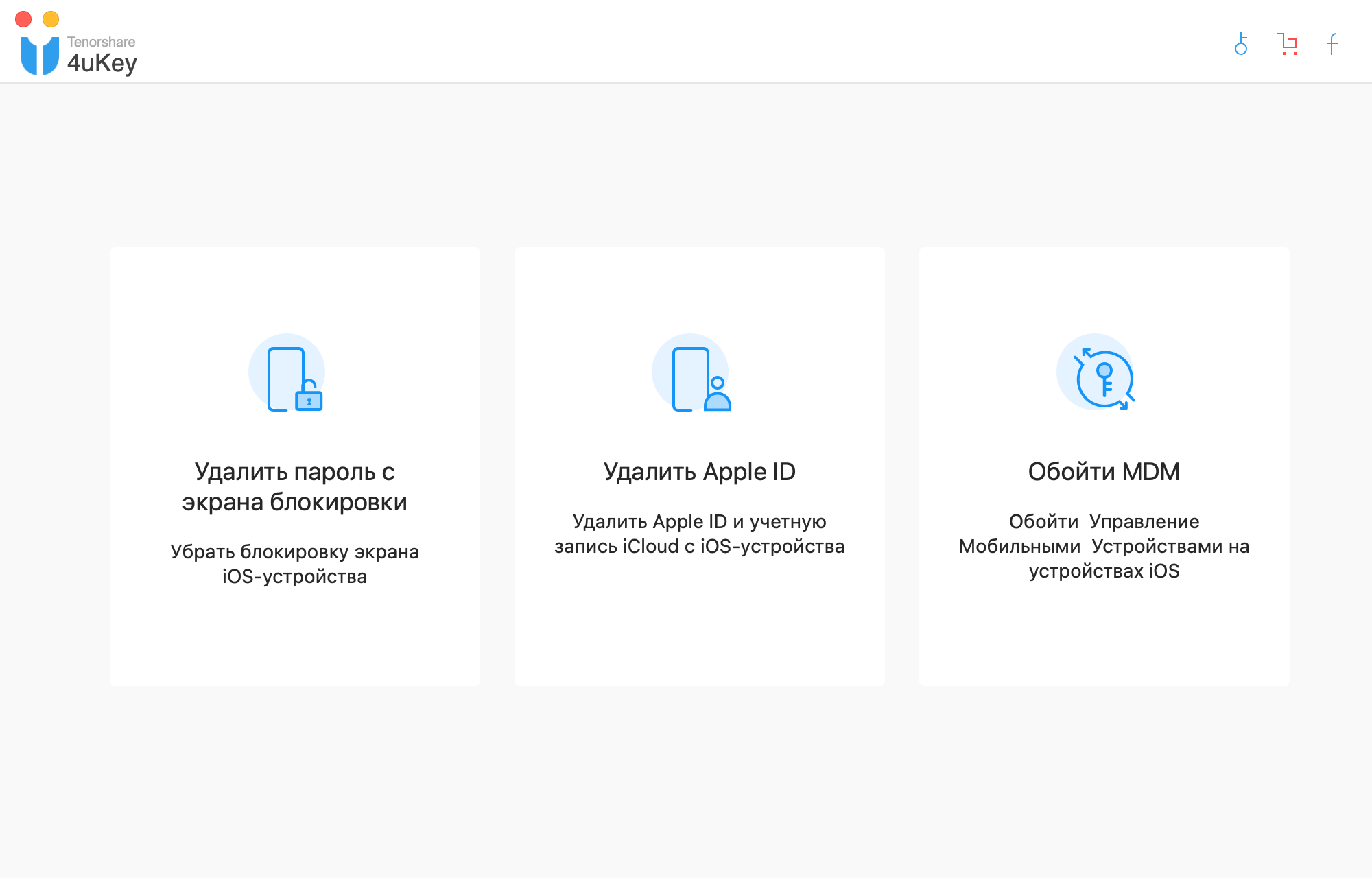
В приложении три основных раздела
Как только вы нажмете кнопку «Старт», Tenorshare 4uKey загрузит новейшую версию iOS — именно с ее помощью происходит сброс пароля. После того, как прошивка скачается, начнется удаление пароля с устройства.
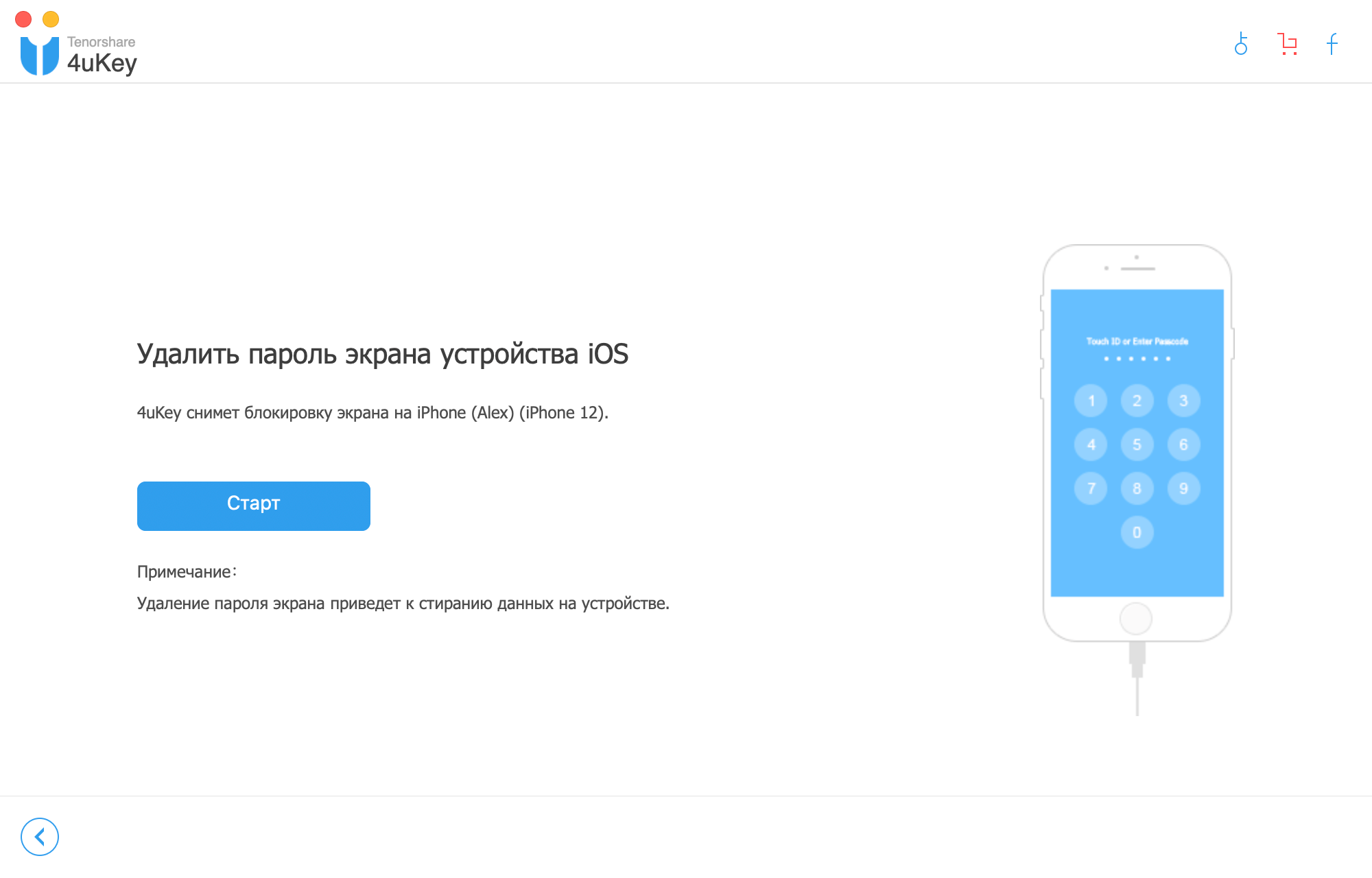
Дождитесь, пока устройство будет обнаружено

Учтите, что в процессе сброса пароля удаляются все данные со смартфона или планшета.
Чаще всего на данные не обращают внимания, поскольку пароли обычно забывают от устройств, которые долгое время не использовались, и информация, которая там осталась, уже не нужна, так как потеряла свою актуальность.

После загрузки прошивки начнется процесс сброса пароля
Конечно, это приложение не удаляет блокировку активации iPhone, иначе мошенники смогли бы воспользоваться данным решением для сброса информации и получения доступна к краденному устройству.
Программа только удаляет забытый пароль, поэтому владельцу в любом случае придется авторизоваться при помощи своего Apple ID и пароля после того, как закончится полный сброс.
Даже если вы не забываете пароли, воспользоваться утилитой можно, например, перед продажей iPhone. Это хороший инструмент для удаления всех личных данных с гаджета, который исключает восстановление данных после сброса даже сторонними приложениями. Например, можно удалить все данные о своей учётной записи iCloud.

Утилита также позволяет удалить данные Apple ID
Владельцы корпоративных устройств, которые ограничены в использовании iPhone из-за программы MDM, оценят возможность обойти ее и пользоваться телефоном, как обычно.
Некоторые используют для сброса пароля iTunes, однако в iTunes иногда возникают ошибки, которые без гугла не распознаешь, а порой после восстановления на выходе вовсе можно получить «кирпич». Одно дело, если вы давно пользуетесь айфоном, и знаете, как выходить из этой ситуации, а что если пользователь менее подготовлен? Например, старшее поколение не так просто обращается с iTunes.
На сайте программы можно как загрузить бесплатную пробную версию, так и купить утилиту для Mac или Windows. Приложение поддерживает новейшие версии iOS 15 и iPhone 12.
Как убрать (отключить) пароль на iPhone и iPad
Экран блокировки iPhone, iPod touch или iPad — важнейший элемент безопасности системы и сохранности данных. Игнорировать его — сущая глупость, особенно когда в новых устройствах больше не нужно вводить четырех или шестизначный код-пароль, а можно просто использовать дактилоскопический датчик Touch ID или сенсор Face ID.
С другой стороны, иногда возникает надобность удалить пароль (к примеру, при предпродажной подготовке). В этом материале мы расскажем как это сделать.
Как удалить пароль на iPhone и iPad
Если вы знаете пароль разблокировки iPhone или iPad всё решается просто:
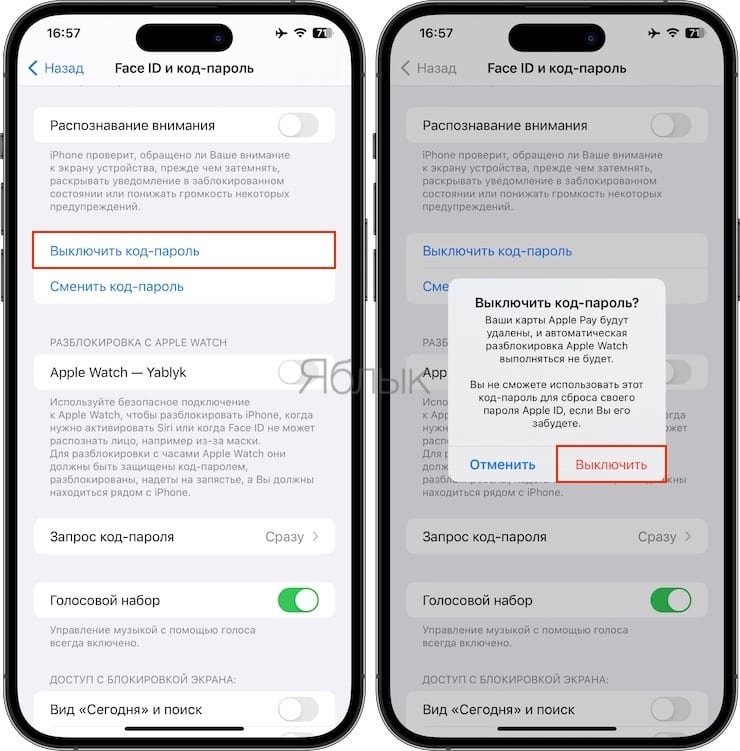
1. Пройдите в Настройки → Face ID и код-пароль (Touch ID и код-пароль).
2. Введите код-пароль.
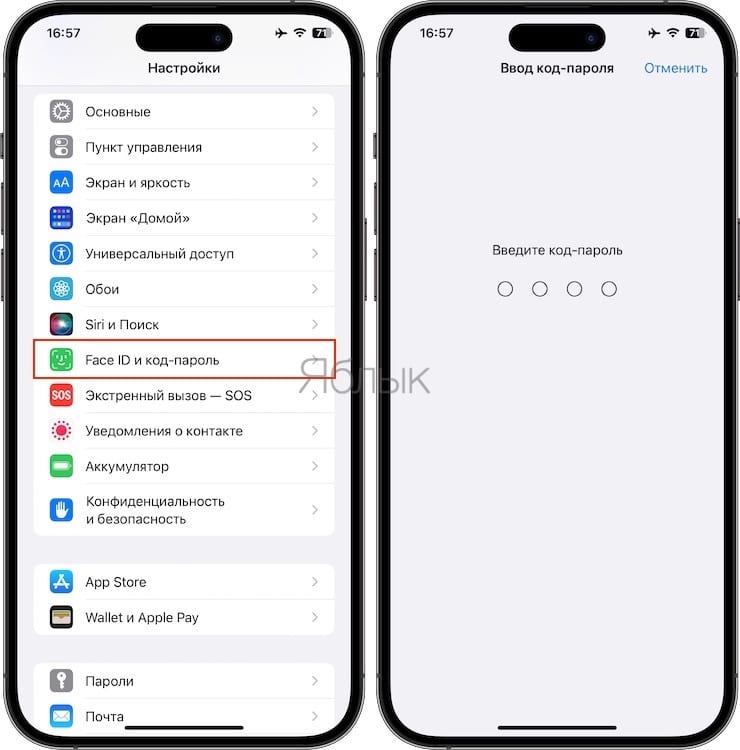
3. Выберите пункт «Выключить код-пароль», а затем снова нажмите «Выключить» во всплывающем окне.
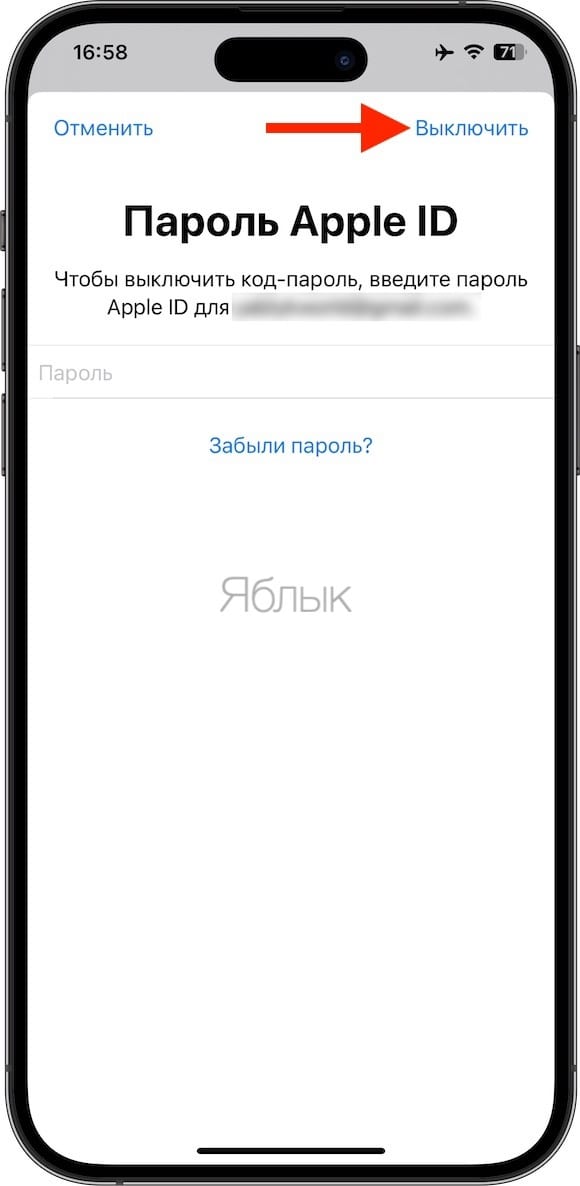
4. Введите пароль от Apple ID и нажмите «Выключить».
Но вот если вы попросту забыли код-пароль, то дела обстоят несколько иначе. Придётся пройти процесс восстановления (перепрошивки) iPhone, iPod touch или iPad через iTunes. Все нюансы этого процесса мы описывали в отдельной инструкции. Там же вы узнаете все необходимые условия для правильной перепрошивки. От себя хотим добавить, что процесс относительно простой и не требует какой-либо специальной подготовки.
Не стоит забывать о том, что процесс перепрошивки не решает проблему забытого пароля от Apple ID (привязки к iCloud), когда iOS-устройство заблокировано методом активации функции «Найти iPhone».
- Как автоматически менять обои на iPhone.
- Как защитить WhatsApp от взлома: настройка двухшаговой проверки.
- Как настроить автоматическое включение и выключение VPN для любого приложения на iPhone.
Забыли пароль iPhone? Удалить пароль iPhone без восстановления
Итоги
Забыли пароль для iPhone и не можете получить к нему доступ? Не удается удалить забытый пароль, восстановив заводские настройки iPhone? Не волнуйтесь, эта статья научит вас эффективному способу разблокировки iPhone без восстановления, если вы забыли пароль iPhone.
Как удалить пароль iPhone без восстановления если вы забыли пароль? Обычно шанс забыть свой пароль iPhone высок, если вы часто его обновляете. Вы можете купить подержанный iPhone с паролем. Установка пароля iPhone — самый безопасный способ защитить данные от несанкционированного отслеживания. Что произойдет, если вы забудете код доступа к экрану iPhone? Если вы несколько раз ввели неправильный пароль iPhone, на экране может появиться сообщение «iPhone отключен».
Вам может понравиться:
Официальный представитель Apple рекомендует 3 способа удаления пароля на экране iPhone, если вы его забыли, но ни один из них не может вам помочь, почему?
Официальный метод Apple: удалите iPhone с помощью метода восстановления
Официальный метод 1. Большинство пользователей iPhone используют iTunes для восстановления iPhone, когда забывают пароль iPhone. Но это не сработает, если «Find My iPhone»функция включена. Вы обнаружите, что эта функция включена по умолчанию, и мало кто отключает ее.
Официальный метод 2. Пользователи iPhone могут стереть ваше устройство с Recovery Mode, затем удалите забытый пароль на iPhone. Многие пользователи жалуются, что их iPhone зависнет в цикле восстановления и не может быть завершен, что приведет к невозможности его использования.
Официальный метод 3. Официальный представитель Apple сказал, что пользователи могут восстановить iPhone до заводских настроек удалить пароль. Однако, так как вы забыли свой код доступа iPhone, как вы можете получить доступ к системе и выполнить сброс настроек к заводским настройкам на вашем iPhone? Кроме того, если вы восстанавливаете заводские настройки iPhone, вам необходимо ввести правильный пароль, поэтому этот метод недостижим. Хуже того, после заводской перезагрузки iPhone, это может вызвать некоторые неожиданные проблемы, которые делают iPhone хуже.
Видя здесь, вы, возможно, перестали пытаться восстановить iPhone, чтобы удалить код доступа. Есть ли другая возможность Разблокировка iPhone без восстановления до заводских настроек? На этой странице мы расскажем вам эффективный метод удалить пароль iPhone без восстановления.
Часть 1. Использование iCloud для удаления пароля iPhone без восстановления
Так, Find My iPhone функция активирована по умолчанию, и вы можете использовать сервис «Найти мой iPhone» из iCloud, чтобы обойти пароль блокировки экрана iPhone. После удаления все данные также будут удалены без возможности восстановления. Было бы лучше, если бы вы сделали резервную копию iPhone с помощью iCloud. Конечно, если вы настолько неудачливы, что забыли пароль Apple ID, этот метод вам не подходит. Следуйте инструкциям ниже:
Шаг 1: Посетите https://icloud.com/#find на другом устройстве или компьютере и войдите под своим Apple ID.
Шаг 2: Нажмите «Найти iPhone», затем установите флажок «Все устройства» и найдите имя заблокированного iPhone.
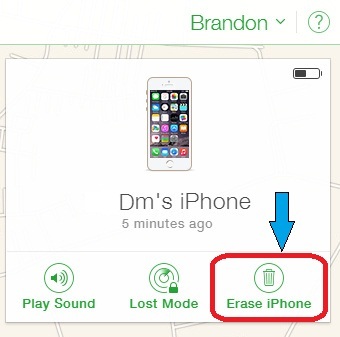
Шаг 3: Выберите его и нажмите «Стереть iPhone», чтобы удаленно стереть iPhone, включая блокировку паролем.
Примечание. Этот метод нельзя использовать, если вы также забыли свой Apple ID или если он связан с идентификатором, который вам не принадлежит. Если ваше устройство не может быть разблокировано с помощью iCloud Find My iPhone, попробуйте Часть 2, как описано в следующем разделе.
Часть 2. Использование UkeySoft iPhone Unlocker для разблокировки iPhone без восстановления
UkeySoft Unlocker — отличное средство разблокировки пароля iPhone на случай, если вы забыли пароль iPhone, слишком много неправильных попыток ввода пароля, iPhone отключен, приобретите подержанный iPhone с заблокированным экраном, экран iPhone сломан, iTunes не может быть восстановлен после отключения, вам нужно стереть iPhone перед продажей или раздачей. UkeySoft Unlocker поддерживает удаление четырех различных типов блокировки экрана — 4-значный пароль, 6-значный пароль, Touch ID и Face ID. Если вы забыли пароль Apple ID и функция «Найти iPhone» отключена, вы можете разблокировать Apple ID без пароля на активированном iPhone, iPad, iPod touch.
Теперь загрузите программное обеспечение с компьютера Mac. Инструмент полностью совместим с последними моделями iPhone 11, iPhone 11 Pro и iPhone XS, а также с последней версией ОС iOS 13.1.
Как удалить пароль iPhone без восстановления?
Шаг 1. Запустить UkeySoft Unlocker
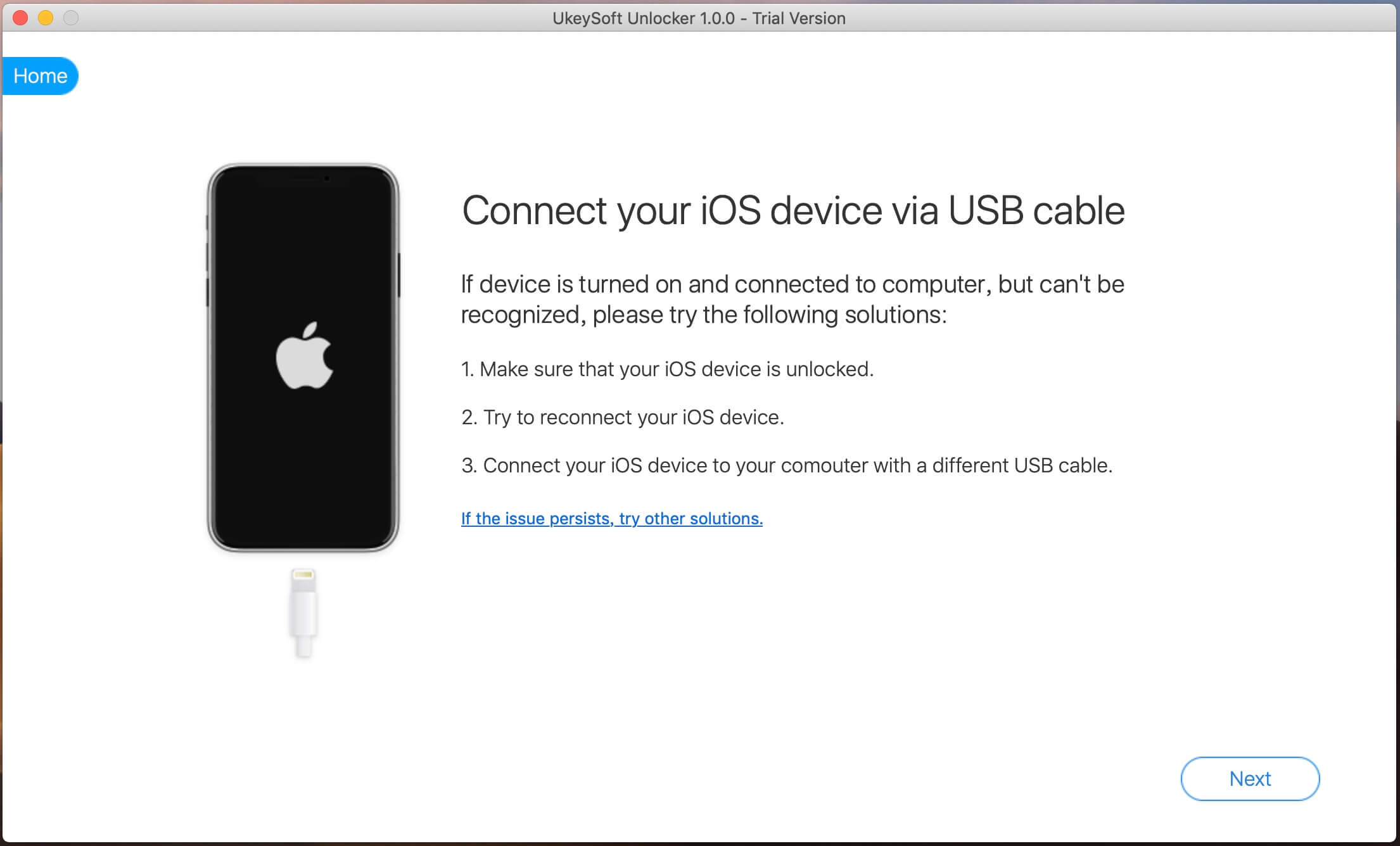
После загрузки установите и запустите его на своем компьютере Mac. UkeySoft Unlocker предоставляет два варианта.

Затем подключите заблокированный iPhone к ПК Mac, и скоро появится версия UkeySoft Unlocker для Windows. Введите опцию «Разблокировать код доступа к экрану» и нажмите «Далее», чтобы активировать процесс разблокировки.
Шаг 2. Переведите iPhone в режим восстановления
Теперь появится экран, на котором вам нужно, чтобы ваш iPhone перешел в режим Revocery. Следуйте инструкциям на экране, и вы сможете успешно активировать режим восстановления.
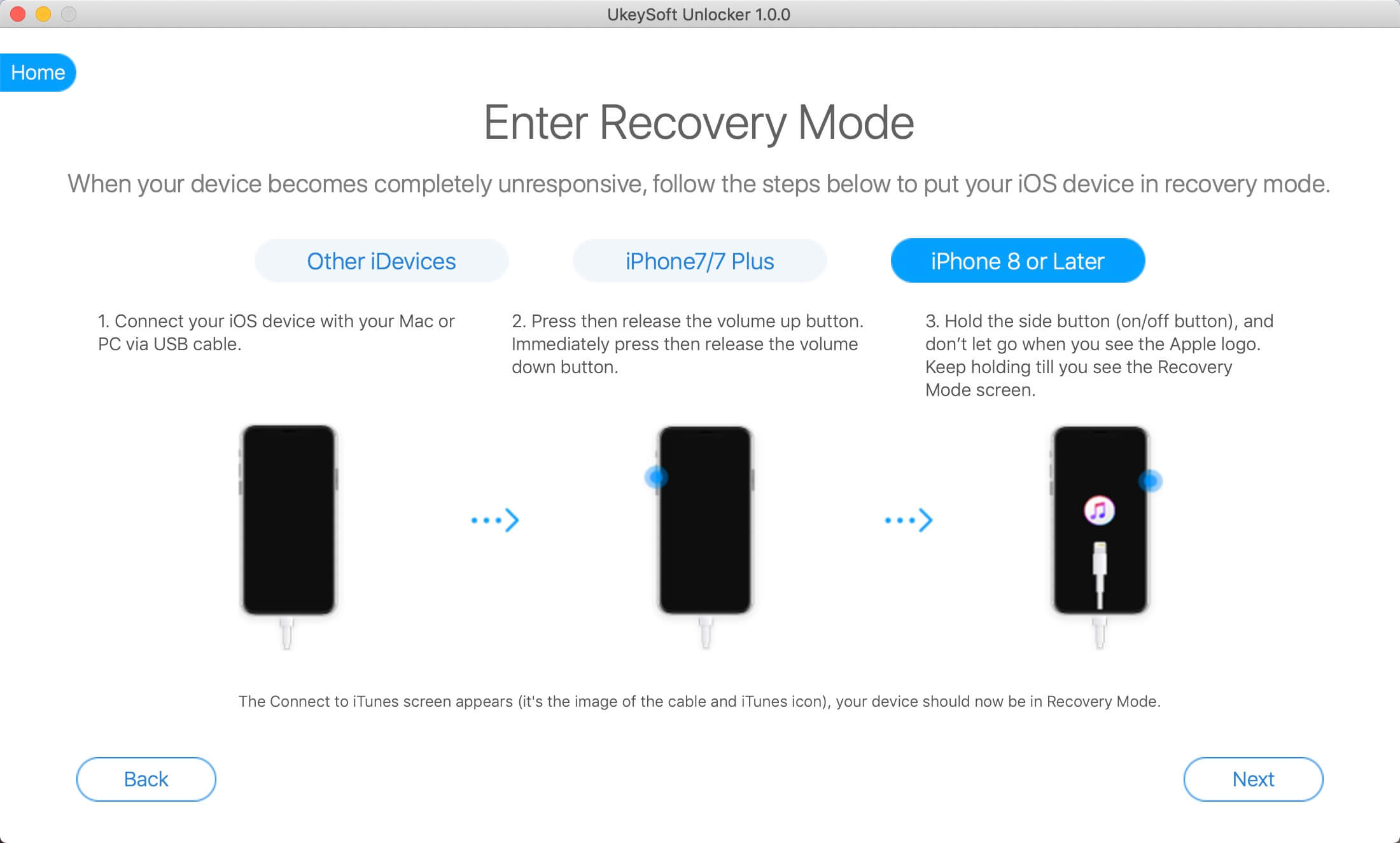
Шаг 3. Загрузите пакет прошивки iOS
Отображается модель вашего iPhone и другая информация. Если вы хотите внести некоторые изменения, вы можете нажать кнопку «Копировать ссылку», чтобы загрузить пакет прошивки через браузер, а затем нажать «Выбрать» после загрузки. В противном случае нажмите «Загрузить», и все запустится автоматически.
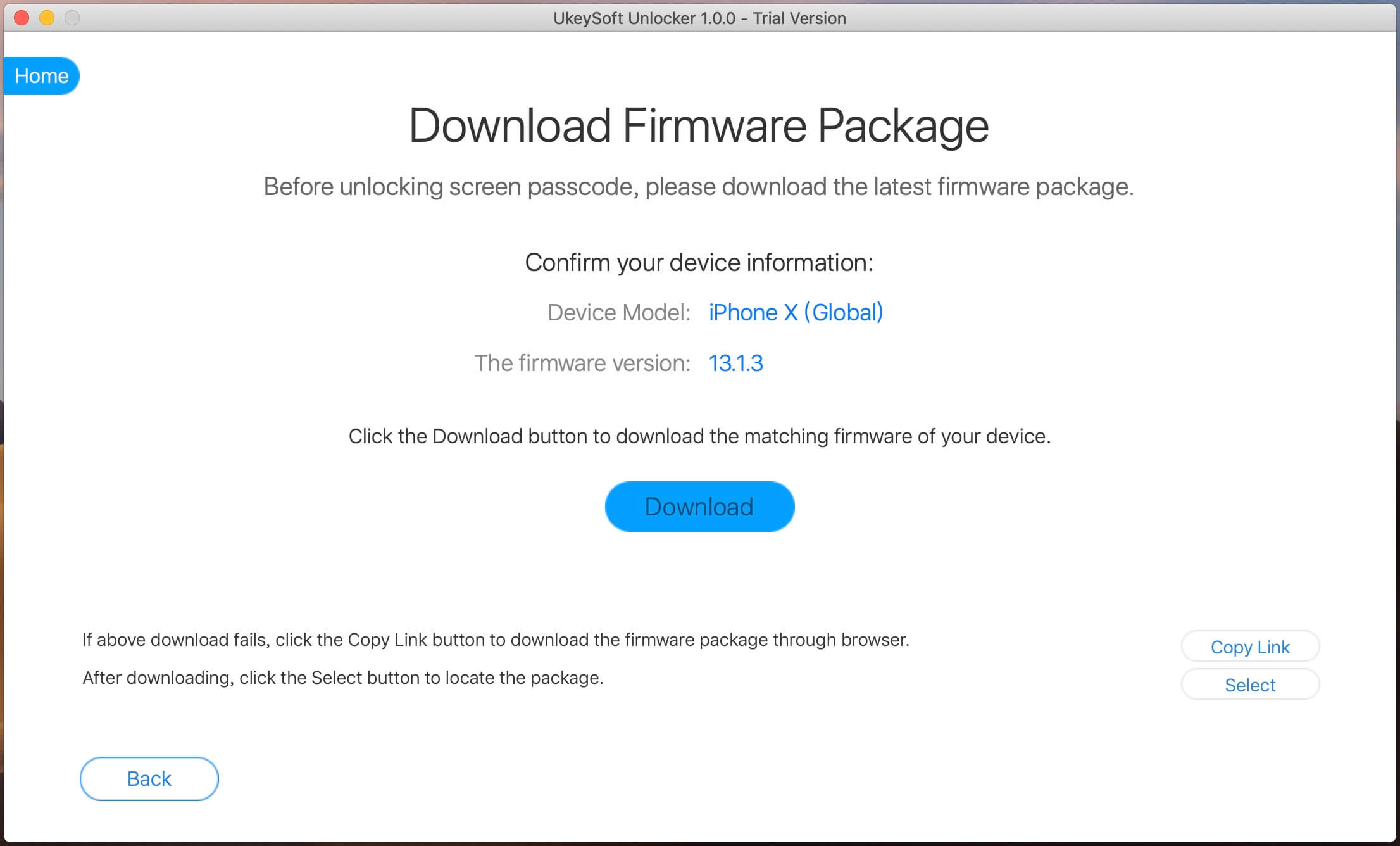
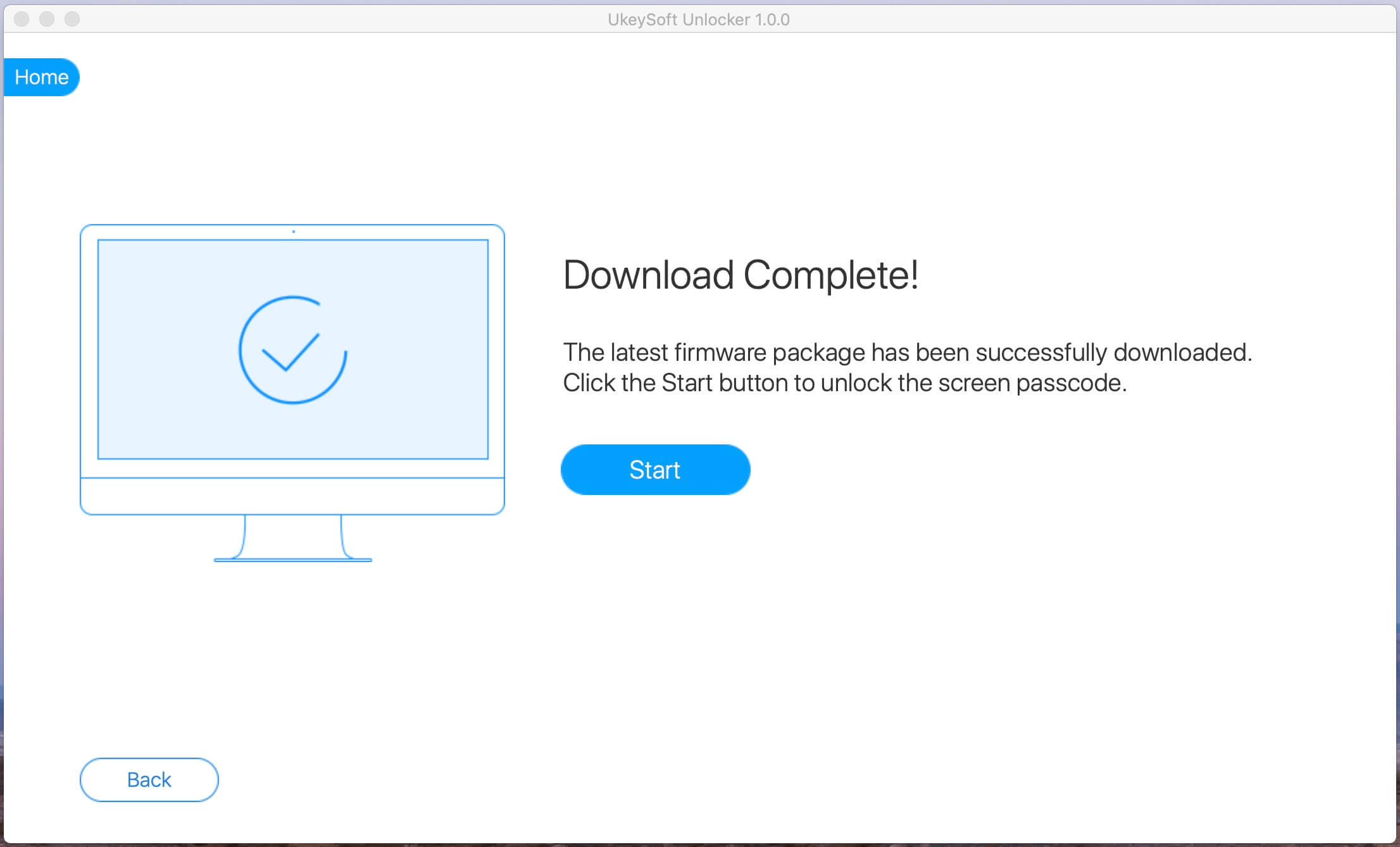
Шаг 4. Удалить пароль iPhone без восстановления
После загрузки пакета прошивки просто нажмите кнопку «Пуск», чтобы удалить пароль iPhone.
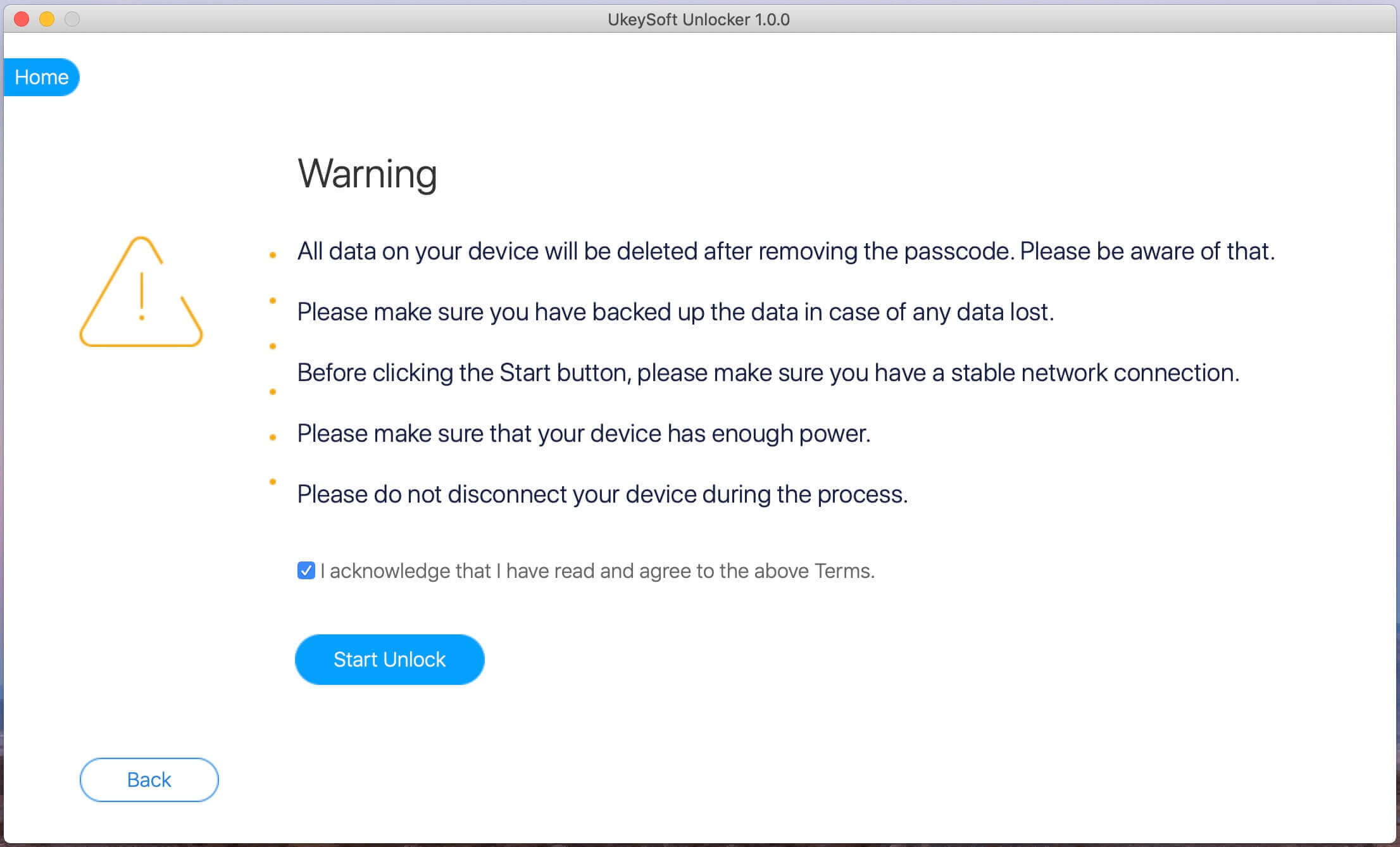
Внимательно прочитайте предупреждение. При нажатии кнопки разблокировки все данные на iPhone будут удалены.
Он завершается через несколько минут, пароль на экране будет успешно удален, и, наконец, устройство iPhone будет разблокировано и перезапущено.
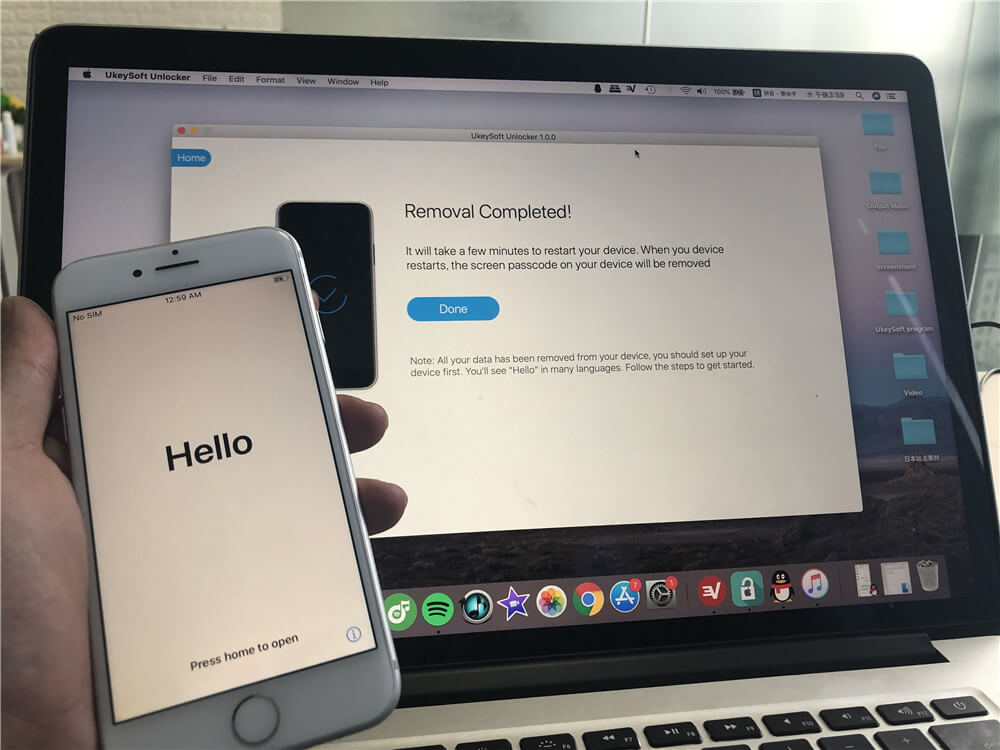
Шаг 5. Пароль iPhone будет удален Завершено
Когда вы увидите экран «Удаление завершено», ваш пароль iPhone будет удален. Затем вы можете переустановить и использовать ваше устройство.
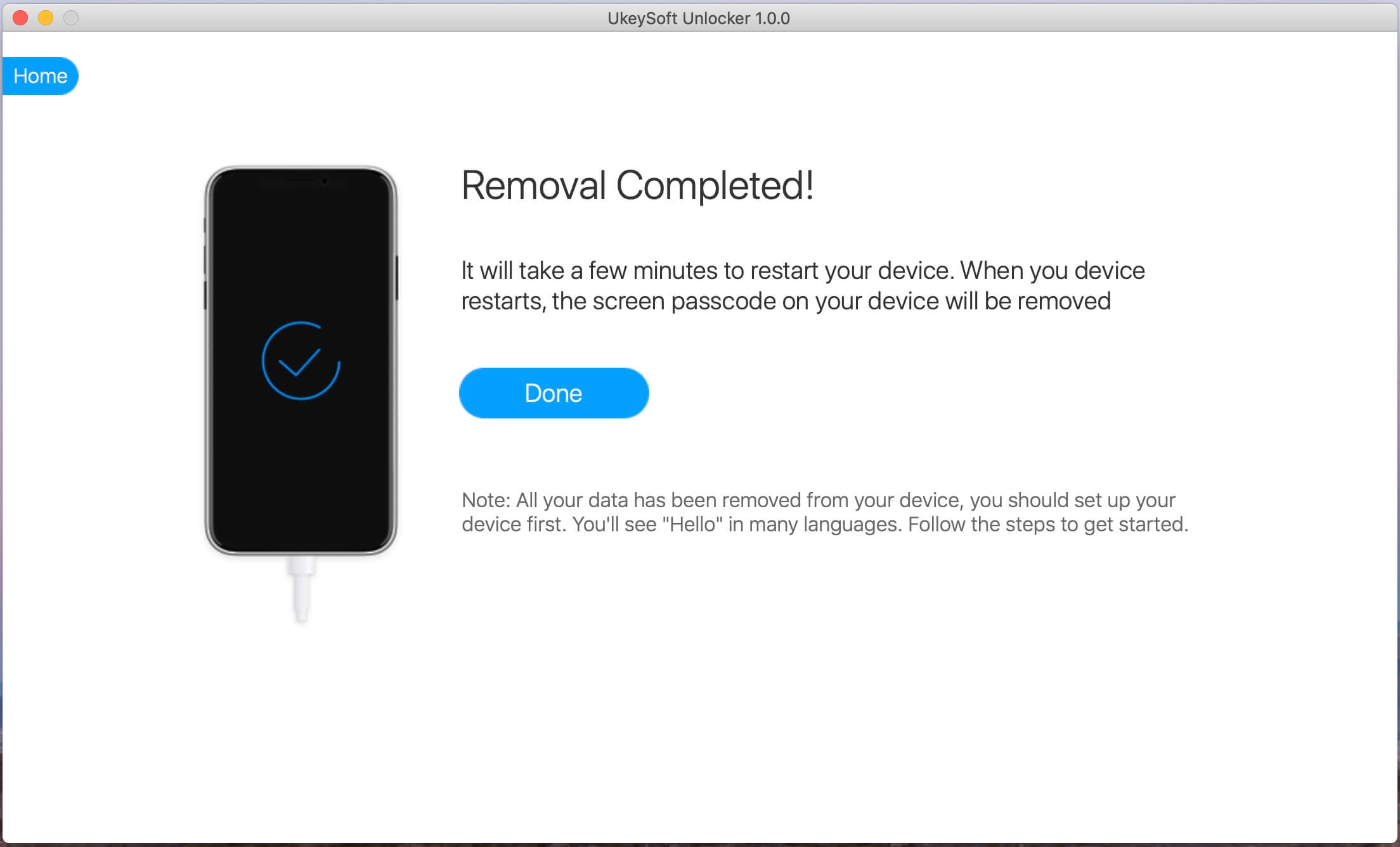
UkeySoft Unlocker — это простой в использовании инструмент для удаления пароля с iPhone. Если вы не знаете, как им пользоваться, вы можете посмотреть видео-руководство.
Видео Гид: Удалить пароль iPhone без восстановления
Бесплатно скачайте UkeySoft Unlocker для Windows или Mac и начните удалять забытый пароль iPhone без восстановления.
Могу ли я удалить забытый пароль iPhone без удаления данных?
Честно говоря, если вы не сделали резервную копию iPhone с помощью iTunes, iCloud или инструмента резервного копирования и восстановления iPhone до того, как забыли свой пароль, вы не сможете сохранить все данные iPhone, так как любой метод удаления пароля iPhone приведет к удалению данных и настроек iPhone. независимо от того, используете ли вы iCloud, iTunes, режим восстановления или UkeySoft Unlocker. Если вы когда-либо делали резервную копию, вы можете восстановить файлы iPhone после разблокировки iPhone. Резервное копирование и восстановление данных U.Fone iOS хороший инструмент для резервного копирования, рекомендованный для вас.
Выводы
Вышеупомянутые два способа удалить пароль iPhone без восстановления. Они могут быть несовершенными, и тогда вам не нужно беспокоиться о том, что ваш iPhone станет непригодным для использования из-за неправильного использования. Настоятельно рекомендуется установить пароль, который вы можете запомнить, или метод аутентификации пользователя в качестве блокировки экрана, поскольку это необходимо для защиты вашей конфиденциальности и данных.
Удалить пароль iPhone
Горячие решения — ТАКЖЕ НА ПРОГРАММНОМ ОБЕСПЕЧЕНИИ UkeySoft
- 3 способа разблокировать пароль iPhone Вы ищете простой и эффективный способ разблокировать пароль iPhone? Прочтите эту статью, вы узнаете, как разблокировать отключенный iPhone тремя способами, после чего вы сможете снова использовать свой iPhone.
- [Руководство] Как разблокировать iPhone 14/13, если вы забыли пароль В этом посте показан лучший способ разблокировать iPhone 14/13, если вы забыли пароль, чтобы вы могли восстановить доступ к своему iPhone.
- Как удалить Apple ID с iPhone 14/14 Pro/14 Pro Max Полное руководство, показывающее, как удалить Apple ID с iPhone 14, iPhone 14 Pro и iPhone 14 Pro Max полностью без пароля простым щелчком мыши.
- Как разблокировать iPhone 14 без пароля В этом посте показано, как лучше всего разблокировать iPhone 14 и другие модели iPhone без кода доступа, полностью вернув ваше устройство в нормальное состояние.
Комментарии
подскажите: тебе нужно авторизоваться прежде чем вы сможете комментировать.
Еще нет аккаунта. Пожалуйста, нажмите здесь, чтобы зарегистрироваться.
разблокировка iPhone
Удалите Apple ID, экран блокировки, экранное время и блокировку MDM с устройств iOS без пароля.
Рисование данных iPhone
Что нового
- Разблокировать айфон без пароля
- Сброс заблокированного iPhone
- Сброс заблокированного iPad
- Разблокировать iPhone с не отвечающим экраном
- Разблокировать iPhone с разбитым экраном
- Разблокировать Apple ID без пароля
- Удалить Apple ID без пароля
- Обойти блокировку активации iCloud
- 7 Best iCloud Activation Lock Удаление
- Разблокировать iCloud Locked iPhone
Связанная статья
Как убрать пароль на айфоне?
Основное предназначение кода доступа в устройствах Apple – защита пользователя, то есть его данных. Однако, кроме этого кода, у вас есть выбор других, более удобных способов защиты, таких как Face ID или Touch ID. Мы расскажем, как отключить пароль на айфонах, чтобы удобнее было пользоваться гаджетом.
Деактивация пароля на iPhone X и более поздних моделях
Если вы хотите отключить пароль на последних iPhone, перейдите в «Параметры» >> «Face ID» >> «пароль». Просто выберите: «Выключить код» из предложенных вариантов.
Отключение пароля на старых телефонах Apple
Если вы хотите отключить код-пароль на старых iPhone, оснащенных Touch ID, перейдите в «Настройки» своего телефона и выберите «Touch ID» >> «Код-пароль» >> «Выключить код-пароль». В устройствах, не оборудованных считывателем отпечатков пальцев, код доступа отключается нажатием следующей комбинации: Настройка >> Код >> Выключить код.
Также стоит отметить тот факт, что на вкладке код можно найти другие функции, кроме возможности деактивации кода доступа. Например, можно изменить текущий код или настроить параметры.
Мы искренне надеемся, что эта статья оказалась для вас полезна и что наши советы делать работу с iPhone более комфортной.
Если вам была интересна эта статья тогда вас заинтересует как восстановить пароль к iphone.