
Как удалить кнопку в тильде в блоке
В категорию «Форма и кнопка» входят блоки, без которых сложно представить себе современный сайт или лендинг. Функция таких блоков — получить целевое действие на странице: купить билеты, прочитать подробнее, заполнить форму и оставить данные и многое другое. В библиотеке Тильды появилось три новых блока этой категории. Рассказываем о каждом из них подробнее.
Блок BF103. Кнопка для мобильной версии, зафиксированная внизу экрана
Блок позволяет добавить на сайт кнопку, которая будет по умолчанию отображаться на экранах шириной до 640px. Посетитель точно не сможет пропустить кнопку — она всегда зафиксирована в нижней части экрана.
В настройках можно задать время появления и исчезания кнопки, если необходимо.
Для привлечения ещё большего внимания к кнопке можно добавить анимацию. Также в настройках блока можно изменить цвет и размер кнопки, цвет фона и текст при наведении, задать скорость анимации и многое другое.
Блок BF104. Гигантская кнопка во всю ширину экрана или с отступами
Кнопка занимает всю ширину экрана и выглядит стильно. Есть возможность добавить на элемент иконку стрелки или убрать её, выбрать подходящий тип анимации появления кнопки и другие эффекты.
Помимо стандартных настроек, можно добавить отступы по бокам кнопки или уменьшить её ширину до 12 колонок.
Блок BF504. Поп-ап форма в углу экрана
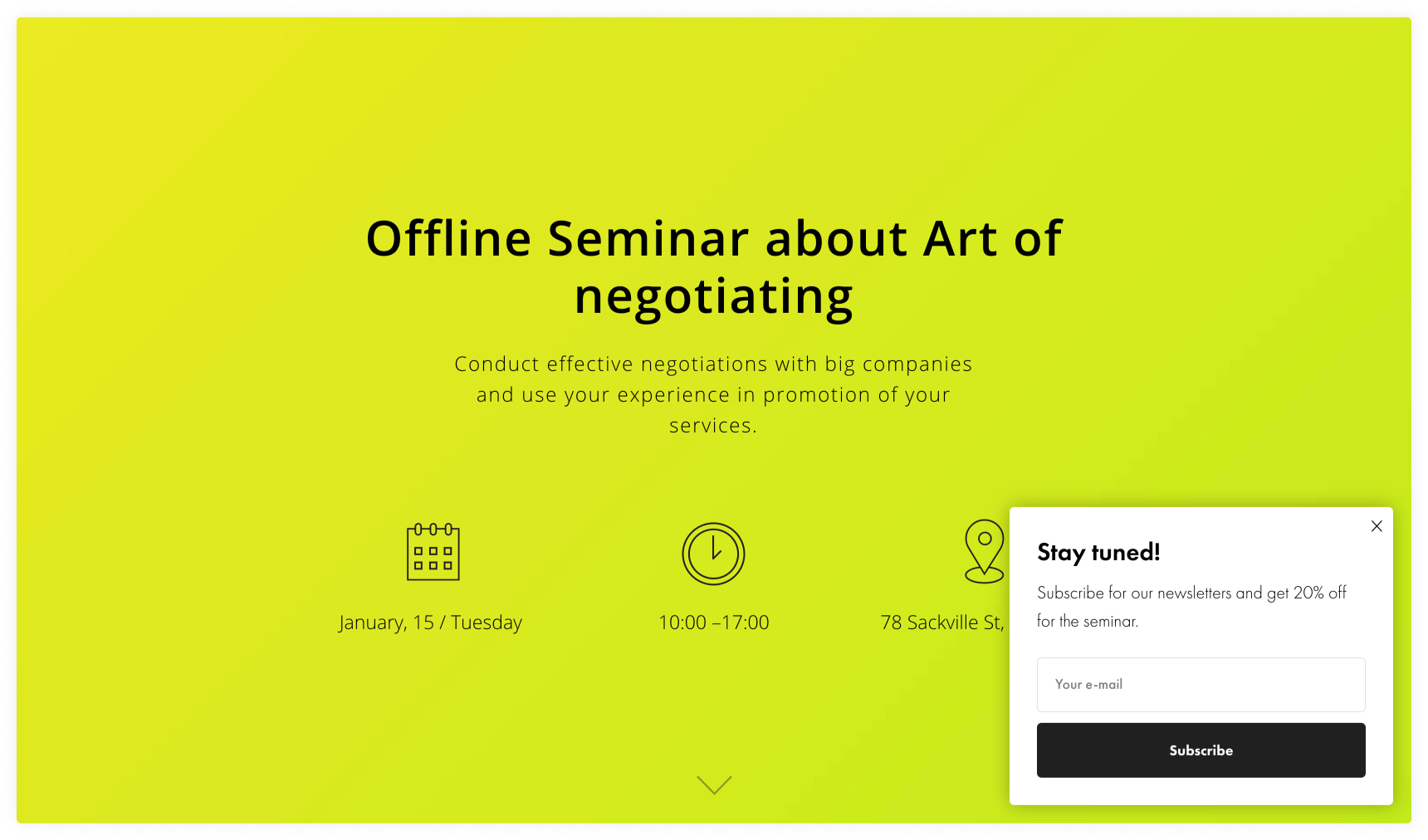
Всплывающее окно, которое появляется в нужное время в нужном месте и предлагает человеку понятную пользу, повышает конверсию сайта. С помощью нового блока можно ненавязчиво предложить посетителю подписаться на рассылку, получить чек-лист и многое другое.
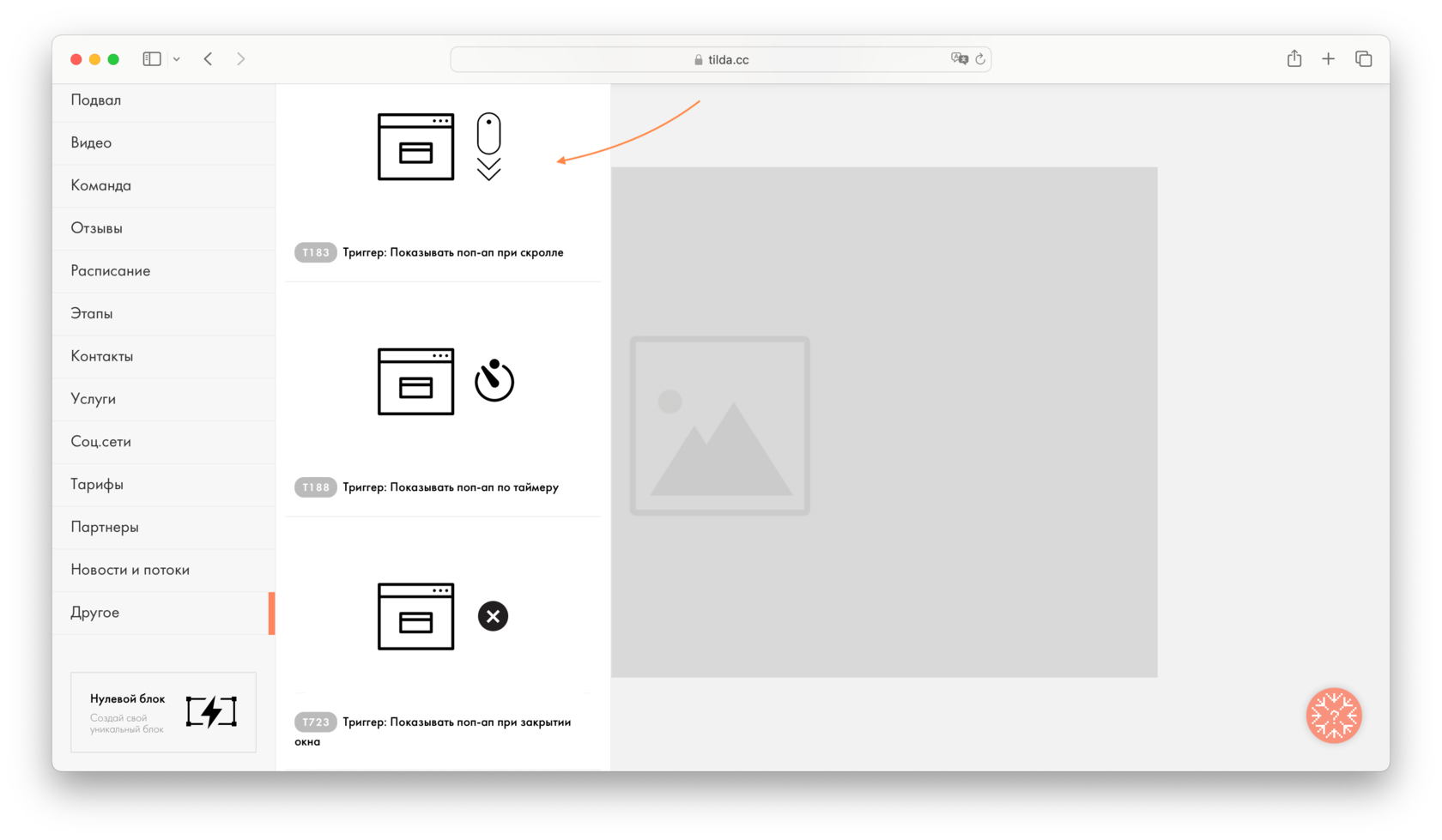
Чтобы поп-ап работал, необходимо добавить один из блоков-триггеров из категории «Другое» — T183 для появления поп-апа при скролле, T188 для появления по таймеру или T723 для появления при закрытии окна.
Подробнее о работе с поп-апами
Данные о нажатии всех кнопок на сайте можно отправлять в системы аналитики. Для этого необходимо установить соответствующую галочку в настройках блока.
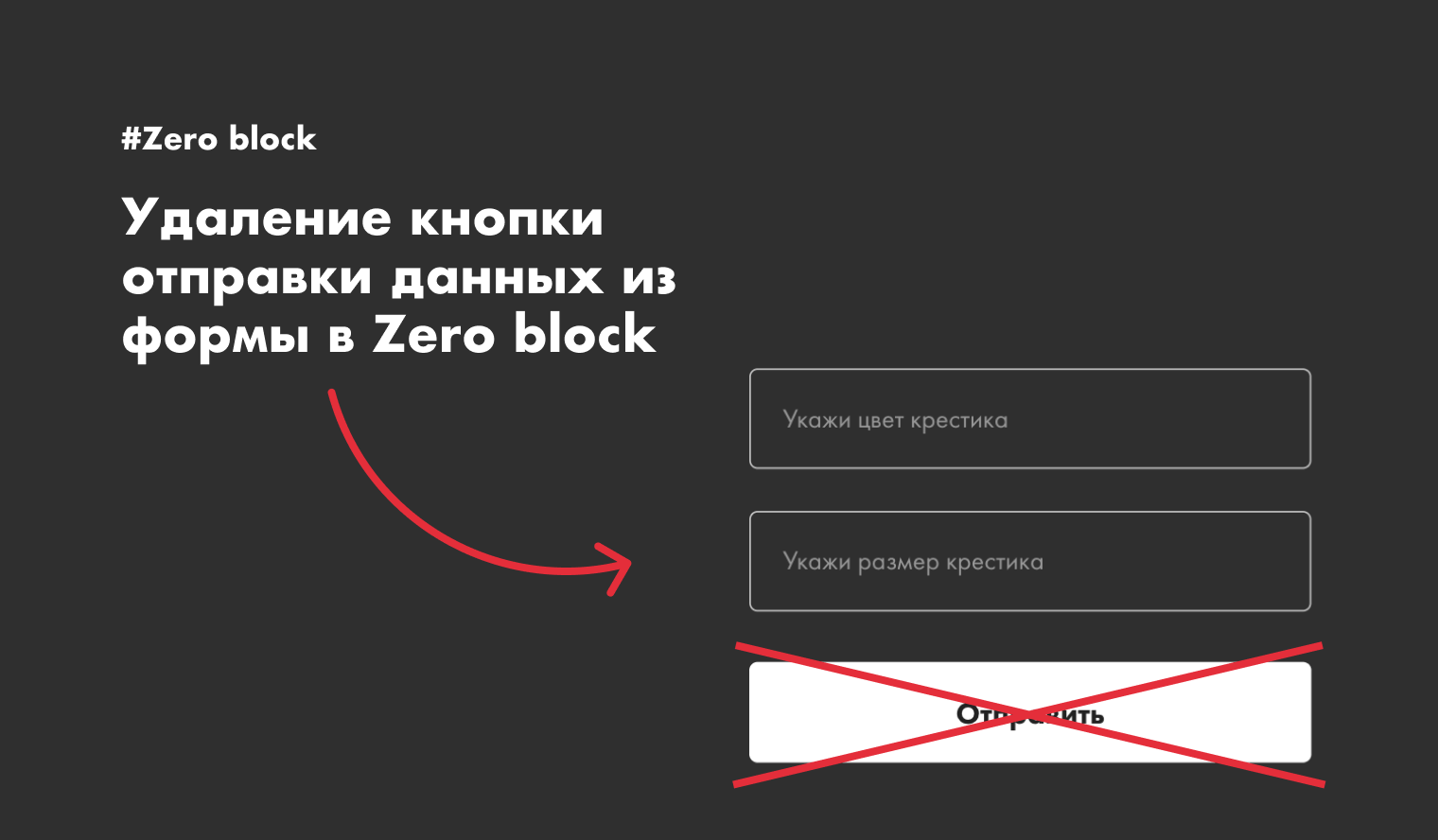
Удаление кнопки отправки данных из формы в Zero block
Модификация удаляет кнопку отправки данных из формы. Пользователь не увидит кнопку и не сможет отправить данные по клику на Enter. Код применяется для формы в Zero block.
Как сделать
- Укажи в настройках id блока, в котором находится форма.
- Скопируй этот код и вставь на свой сайт. Памятка по вставке кода.
#rec200434331 .tn-form__submit Pop-up блоки
Вы можете добавить на страницу всплывающие окна (pop-up), которые будут появляться в зависимости от поведения пользователя: при клике на ссылку, при скролле , по времени или при закрытии страницы .
Появление блока при клике на ссылку
Чтобы при клике на кнопку появлялось окно с информацией или формой подписки, вам нужно задать специальную ссылку для кнопки. Ссылку можно создать в блоке с всплывающим окном.

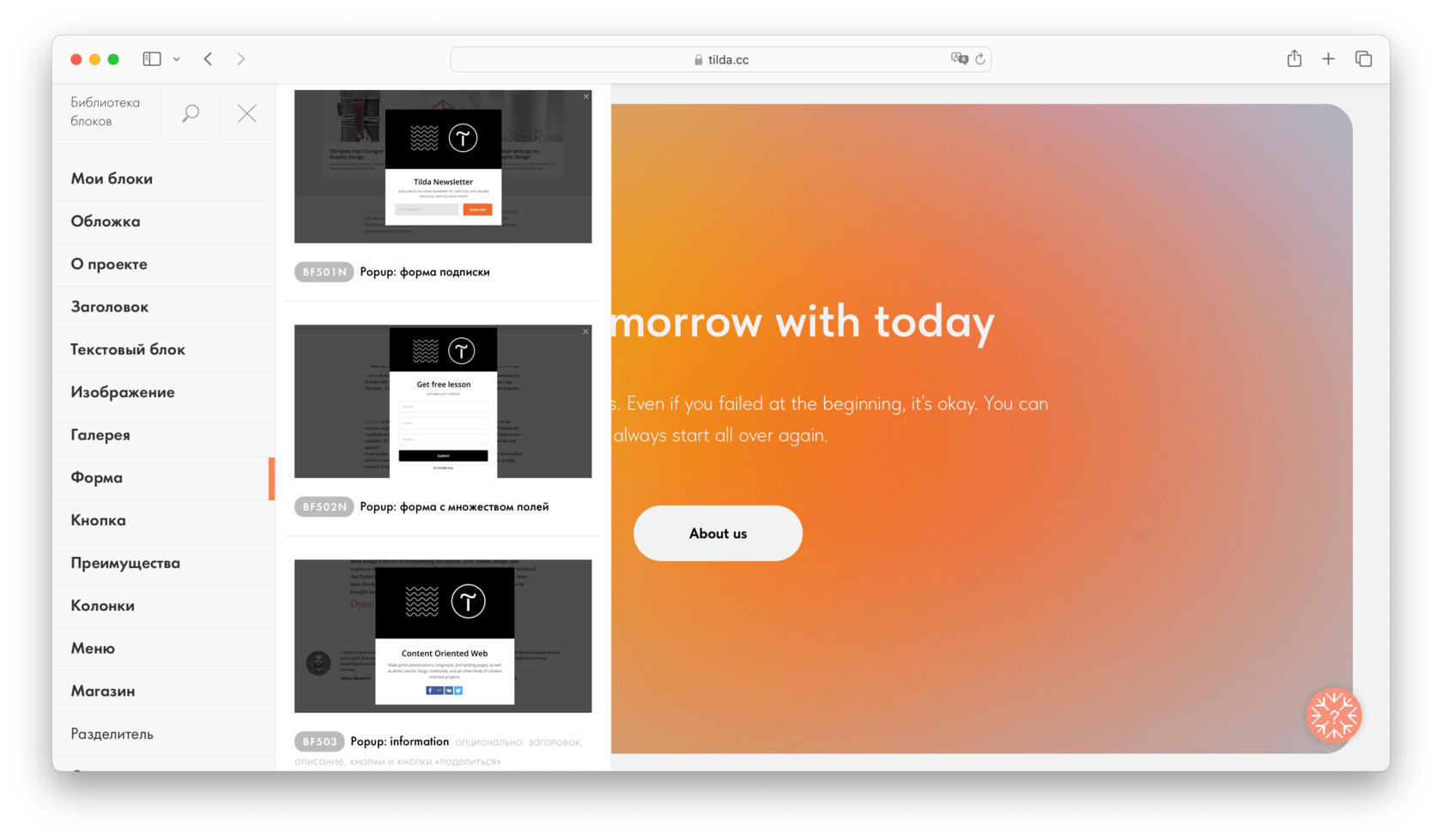
1. Откройте Библиотеку блоков → категория «Форма» и добавьте pop-up блок. Подходящие блоки: BF501N, BF502N, BF503, BF504.
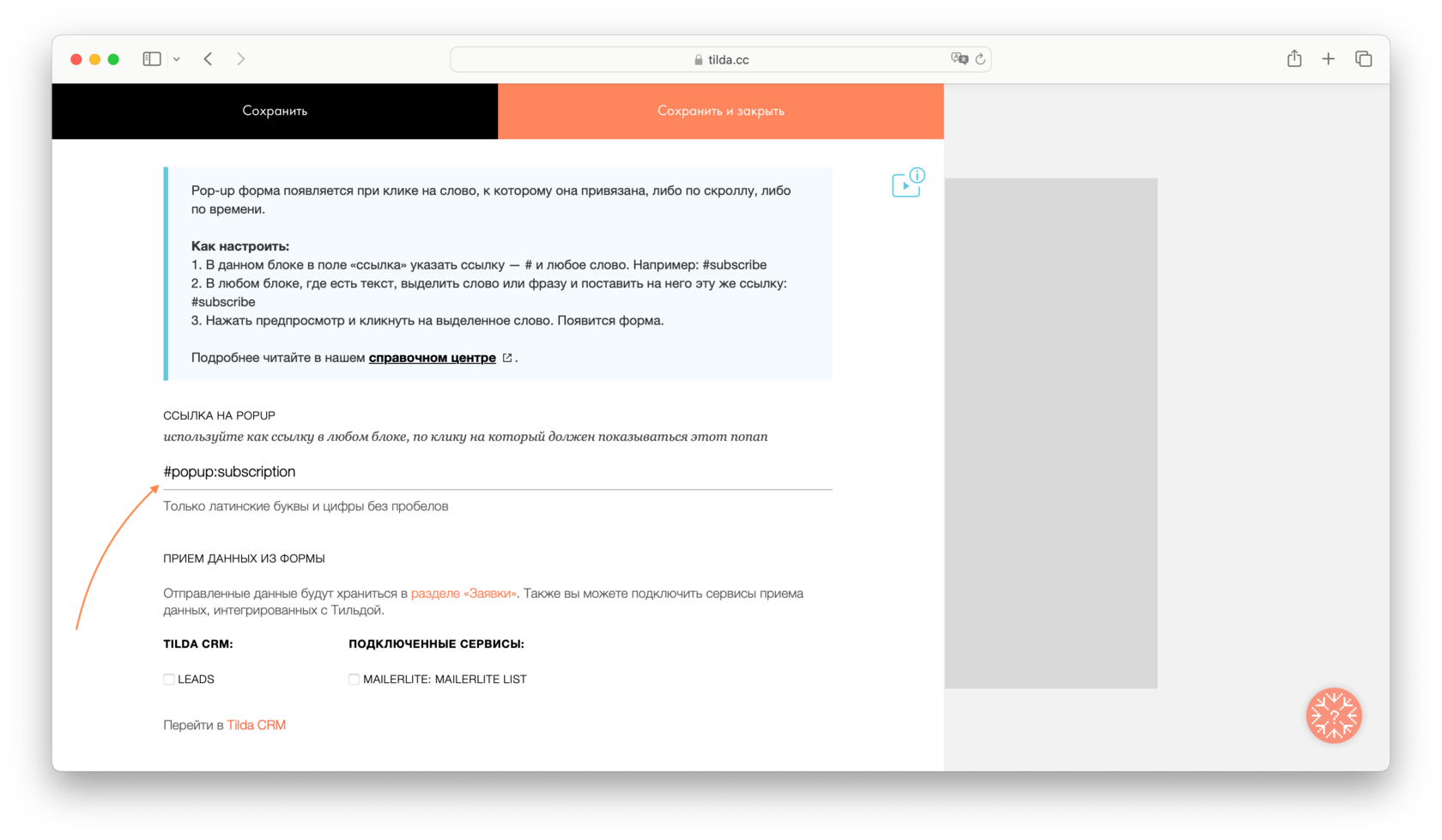
2. При добавлении блока в тексте на нем будет указана его ссылка (линкхук).
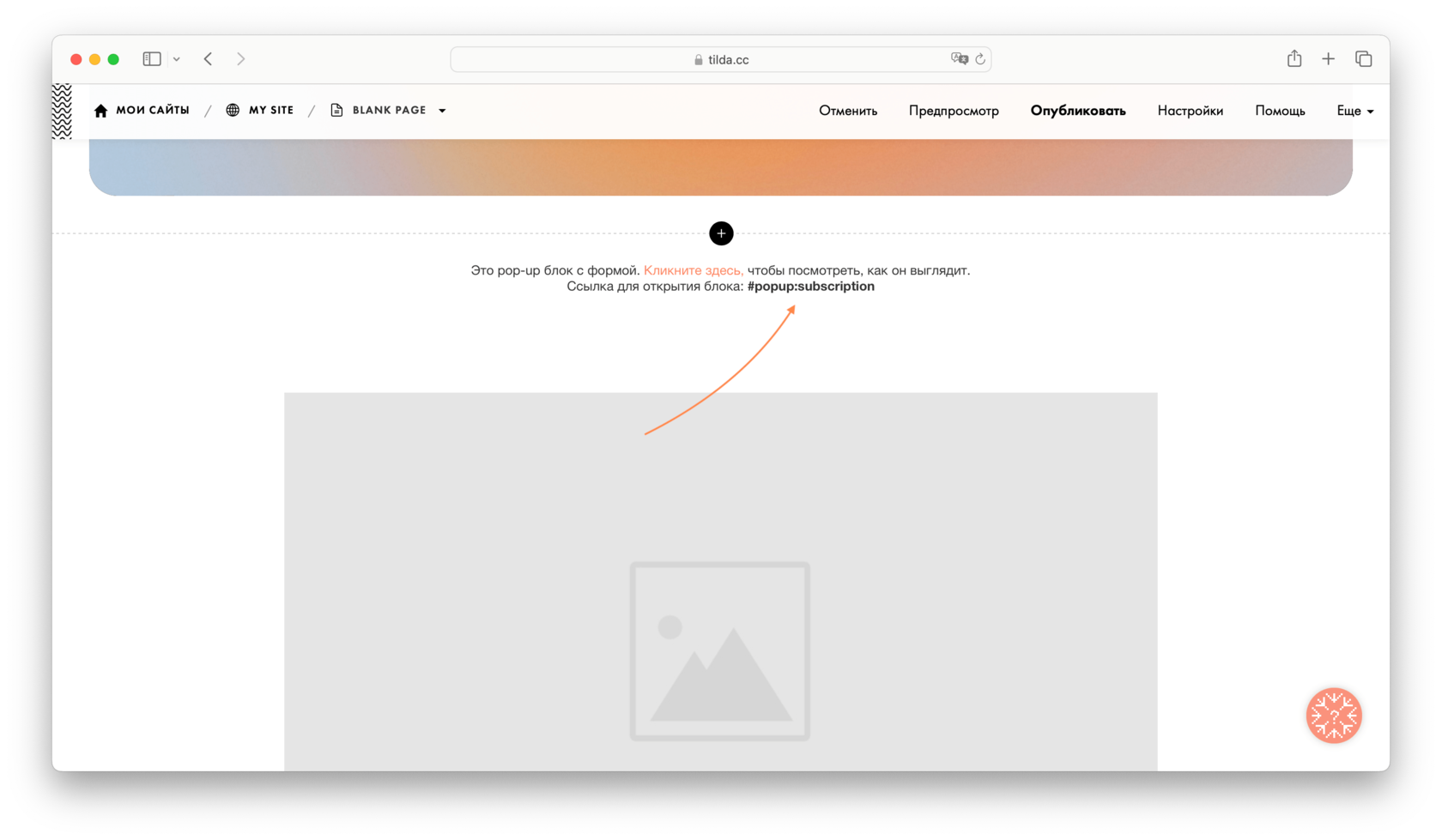
3. Эта же ссылка будет в Контенте этого блока, ее можно поменять на произвольное название. Например, #popup:superpopup.

4. Теперь эту ссылку можно добавить в кнопку. Откройте меню «Контент» блока с кнопкой и в поле «Ссылка для кнопки» поставьте ссылку вида: #popup:subscription
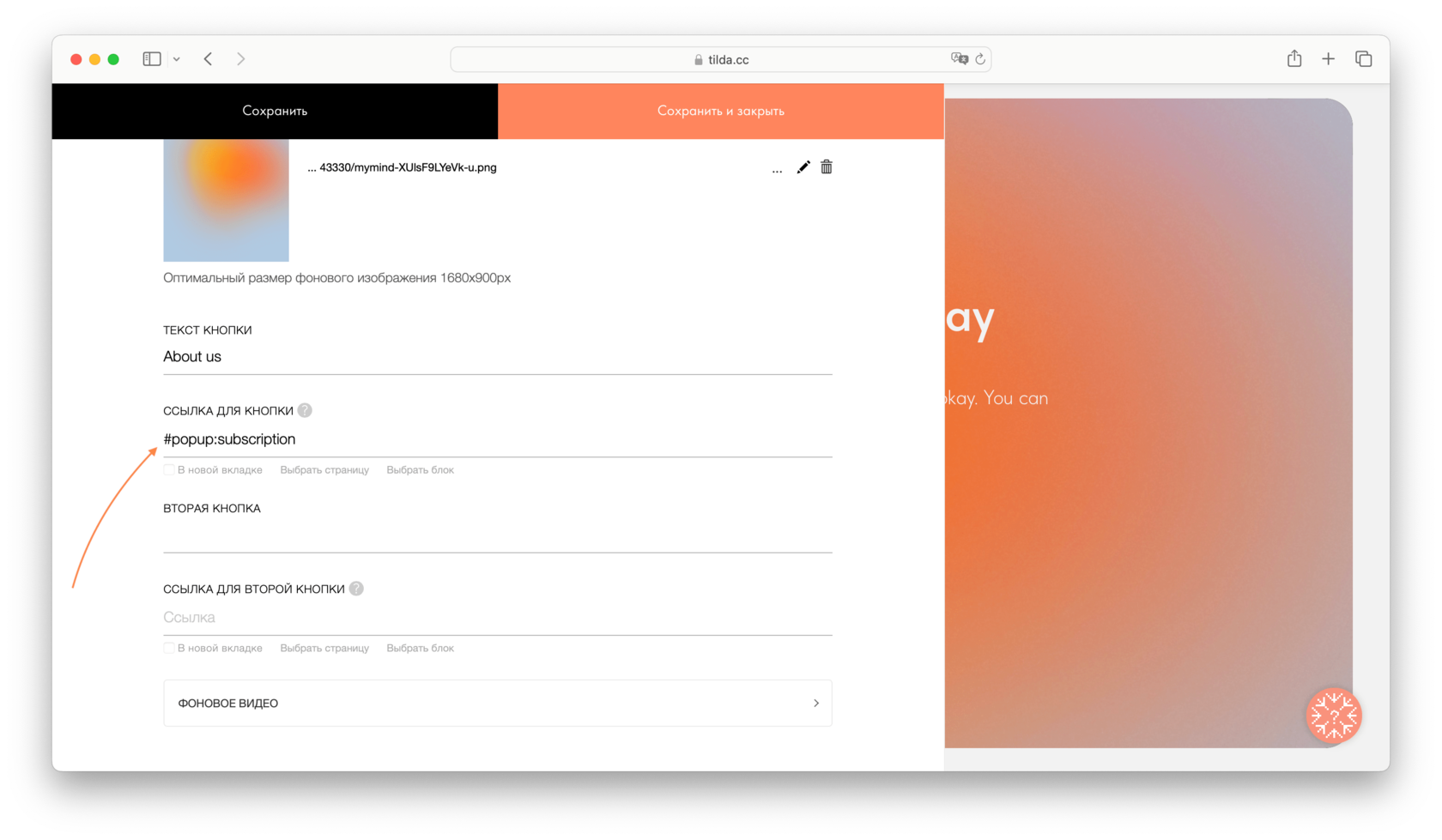
Опубликуйте страницу или перейдите в режим предпросмотра, чтобы увидеть, как работает всплывающее окно. Оно будет появляться при клике на кнопку.
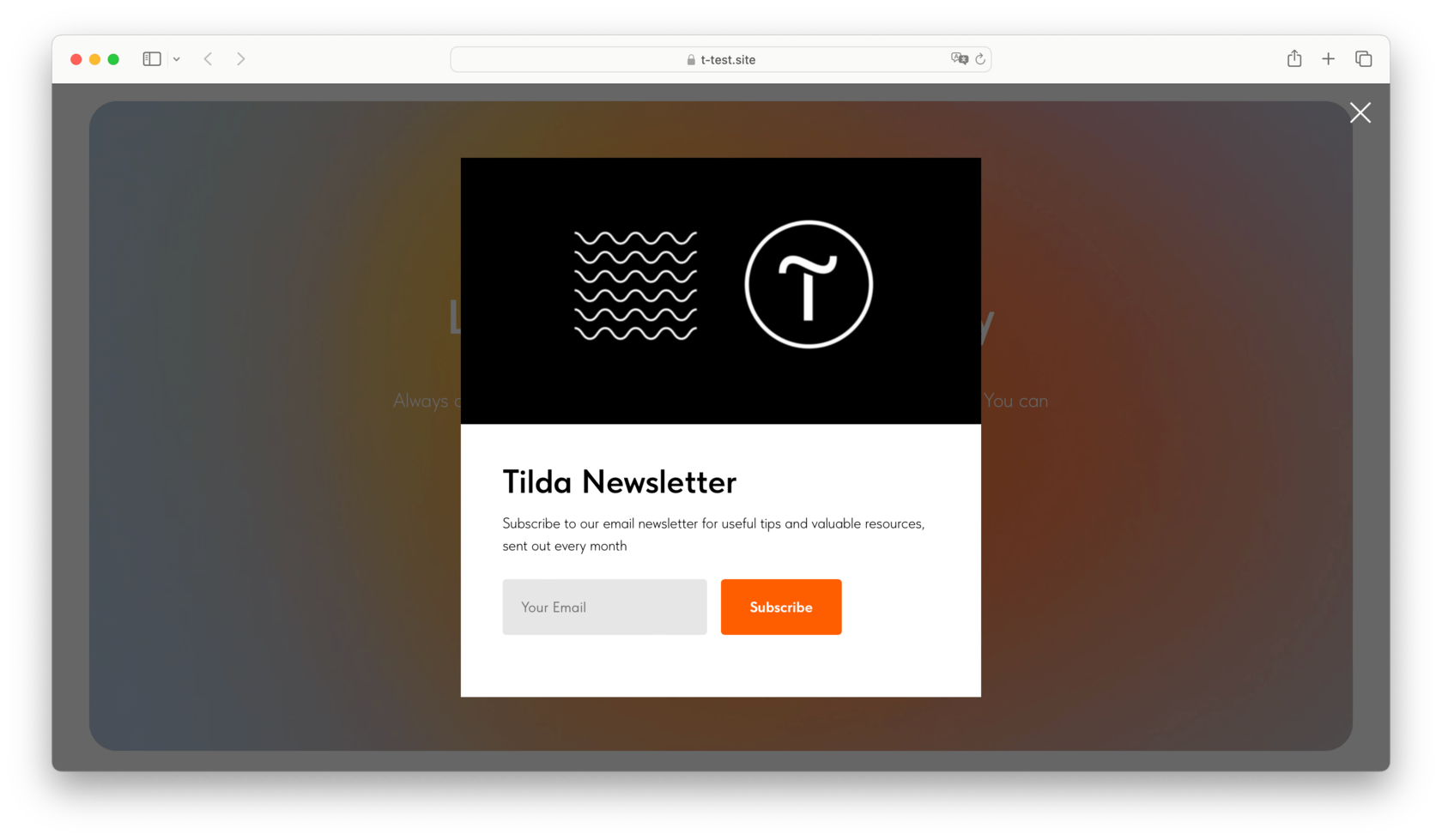
Ссылку можно ставить не только на кнопку, но и на любое слово где угодно — механизм тот же самый.
- Выделите слово, при клике на которое должен появляться pop-up.
- Через появившееся контекстное меню задайте ссылку на всплывающее окно.
- Добавьте pop-up блок (категория «Форма»).
- В меню «Контент», в поле «Ссылка» укажите ту же самую ссылку — #popup:anyword
Появление блока при скролле
Добавьте всплывающий блок, который должен появляться в момент пролистывания страницы. Например, форму подписки или информацию о выгодном предложении.
- В меню «Контент», пропишите ссылку вида: #popup:subscription (слово может быть любым).
2. Добавьте специальный блок-триггер, который будет вызывать появление элемента при скролле. Триггер находится в категории «Другое».
Нужен блок – T183.
3. В меню «Контент» укажите точно такую же ссылку, которую вы задали в pop-up блоке.
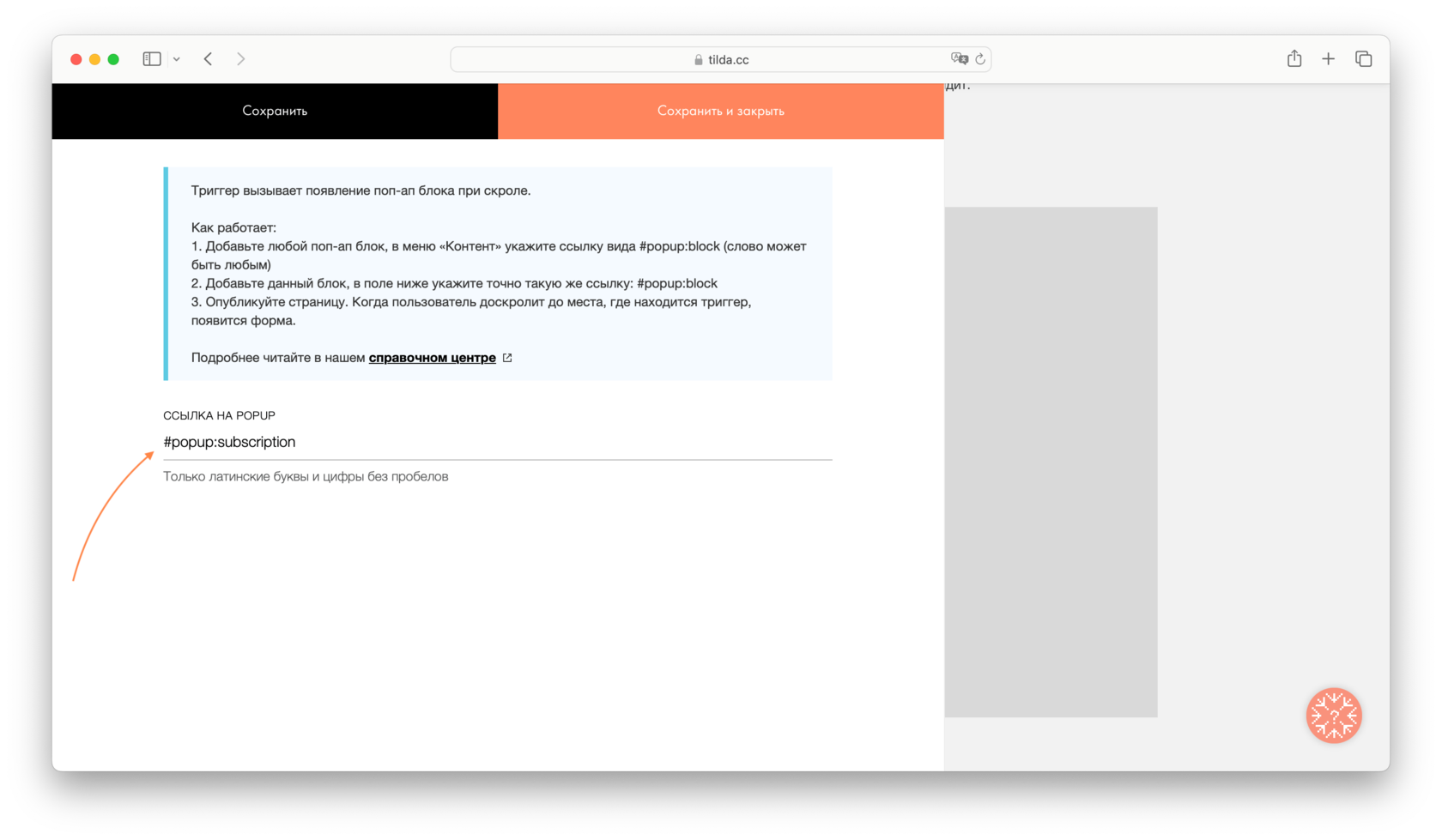
Время, на которое запоминается посетитель
В меню «Настройки» триггера в поле Cookie life time укажите время (в днях), насколько запоминать посетителя, чтобы не показывать одному и тому же человеку ваш pop-up много раз.
Если нужно, чтобы pop-up появлялся не чаще, чем раз в 10 дней, поставьте значение 10. Если вы хотите, чтобы pop-up блок был показан один раз, поставьте значений 365 — в течение года, посетитель больше не увидит данный блок. Но если вы хотите, чтобы pop-up блок показывался каждый раз, когда посетитель заходит на вашу страницу, оставьте поле пустым.
4. Опубликуйте страницу. Блок появится, когда посетитель проскролит до места, где вы разместили pop-up блок.
Лендинг на Tilda: как удалить блок?

25.04.2020

Сложность: новичок

4 мин.

3 866

Тильда — это конструктор сайтов, использующий удобный формат создания страниц, так называемый визуальный редактор. Иными словами, это привычный и понятный “блочный редактор”, для редактирования которого не нужны знания верстки. Вы создаете свой сайт, используя разнообразные варианты готовых (или пустых) блоков, в зависимости от ваших целей и выбранного тарифа.
Если вы добавили не тот блок или решили поменять структуру сайта, убрать необходимый блок можно несколькими способами:
Вырезать блок
Эта функция работает по такому же принципу, что и в любом другом редакторе. Выбранный блок полностью копируется и удаляется со страницы. Вы можете выбрать другое расположение блока и вставить туда вырезанную часть. Легкий и понятный copy-paste.
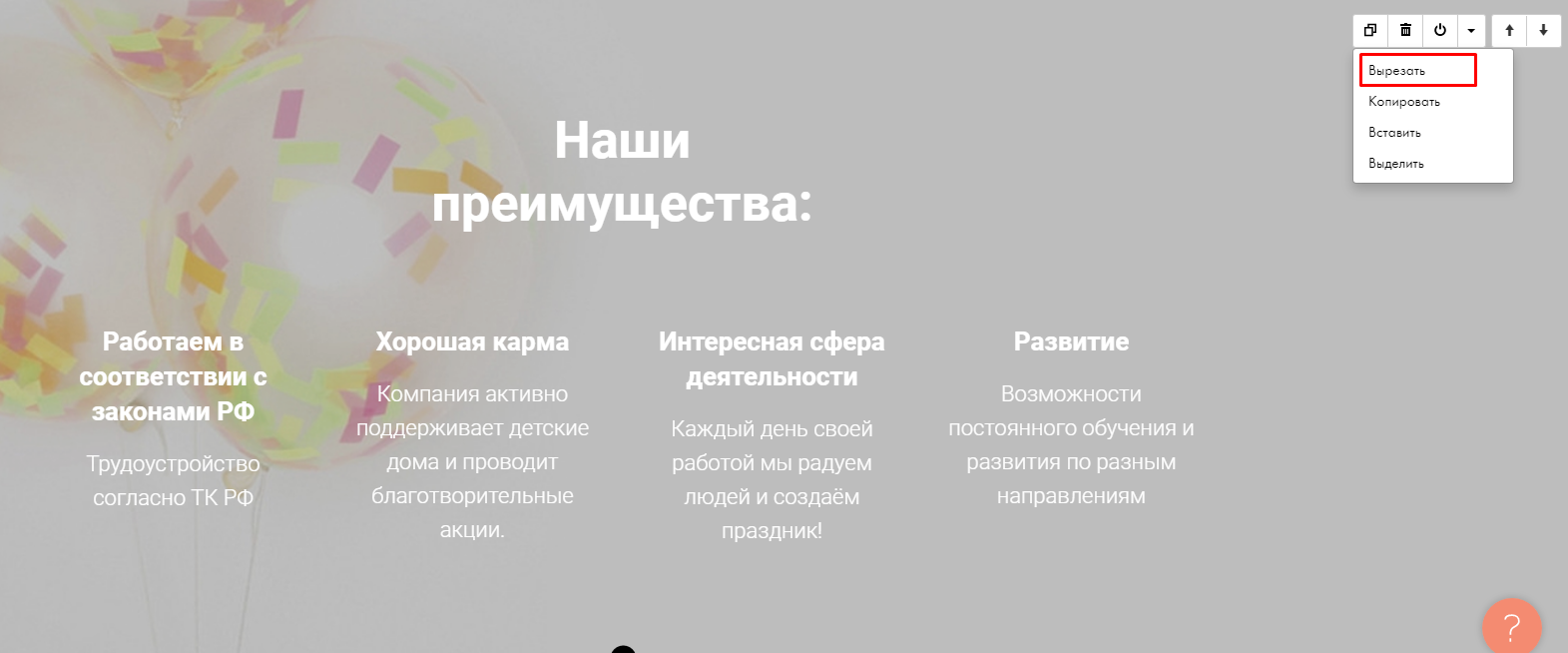
Рис.1. Как вырезать блок на Тильде.
Скрыть блок
Если вы еще не решили, нужен ли вам выбранный блок, но удалять безвозвратно не хотите, то для начала его можно просто скрыть. Эта функция позволит вам убрать блок из предпросмотра и редактирования страницы, оставив при этом возможность вернуть его обратно.
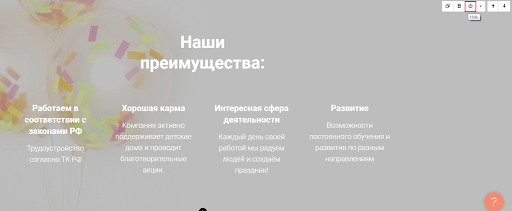
Рис.2. Так выглядит скрытый блок на Тильде.
Удалить блок
Если решение об удалении блока твердое и бесповоротное, то убрать лишнюю часть сайта можно с помощью функции “Удалить”. Блок удаляется полностью, убирается из редактирования и предпросмотра.
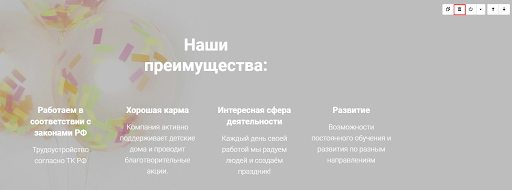
Рис.3. Как удалить блок на Тильде.
Остались вопросы по работе с конструктором Тильда?
Не нашли ответ на интересующий Вас вопрос? Или у вас возникла другая проблема, в работе с Tilda? Задавайте вопросы, которые Вас интересуют в комментариях, на них оперативно ответит специалист отдела разработки Convert Monster.
Елена Добрый вечер! Как удалить строку в Тильде (например, подзаголовок в блоке Преимущества). Я стираю текст, но сама строка остается (в любой момент могу на нее кликнуть и ввести текст), тем самым занимая место и увеличивая расстояние между заголовком и основным текстом. А это расстояние никак не редактируется в настройках( У других пользователей после удаления текста она пропадает (т.е. сокращается расстояние между заголовком и текстом). Не могу понять, в чем дело.
moderator Добрый день, Елена) Можно попробовать стереть строку через контент блока.
Мы работаем в zero, рекомендуем в поддержку Тильды еще написать. Хотя обычно, при стирании контента из обычных блоков, строчки удаляются.
Дмитрий Здравствуйте) Помогите, пожалуйста, у меня такая проблема- самостоятельно удалился блок разрабатываемой страницы…. Как его вернуть и что вообще это могло быть? Выглядело как глюк, но блок так и не появился
moderator Если блок не был удалён или отключён самостоятельно, а кнопка «отменить» не помогает, то придётся делать заново(
АКА В редакторе не отображается блок. Хотя на опубликованном сайте блок виден. Как удалить, которого в редакторе не видно?
Маша Здравствуйте, как удалить с сайта падающий снег? Удалила с главной, но на остальных страницах не вижу блока
Татьяна Доброго времени суток. Помогите пожалуйста решить проблему. Я установила по ошибке блок Т123. Теперь я его хочу удалить, но ни как не могу найти его в настройках сайта и при редактировании. Что только не делала. Как быть не знаю. Заранее благодарю.
moderator Вставка кода также находится в теле страницы, нужно внимательно просмотреть все элементы, из которых состоит ваша страница. Удаляется, как и обычный блок, с правой стороны. Если не выйдет, обратитесь в дружелюбную поддержку Tilda.