
Подключение и установка
Подключите систему PS4™ к телевизору.
Выполните все прочие подключения, и только после этого подключите кабель питания к электрической розетке.
A ) Разъем AC IN (система PS4™)
Форма разъема на разных системах PS4™ может различаться. B ) Разъем HDMI OUT (система PS4™) C ) Входной разъем HDMI (ТВ) D ) Кабель HDMI E ) Кабель питания
Форма разъема на разных системах PS4™ может различаться. F ) К электрической розетке
Если вы собираетесь использовать систему PS4™ в вертикальном положении, прикрепите к ней вертикальную подставку (продается отдельно).
Подключение к Интернету
Систему PS4™ можно подключить к Интернету по беспроводному соединению (Wi-Fi®) или с помощью кабеля LAN (Ethernet). Настройте соединение в соответствии с инструкциями в разделе «Установить соединение с Интернетом».
Если вы не собираетесь использовать Wi-Fi, вам понадобится кабель LAN.
Пример подключения:

A ) Разъем LAN (система PS4™) B ) Кабель LAN C ) Маршрутизатор D ) Устройство подключения к Интернету, например модем E ) К Интернету
Устройства и способы установки соединения с интернетом различаются в зависимости от конфигурации сети. Следуйте инструкциям, поставляемым с вашим сетевым оборудованием.
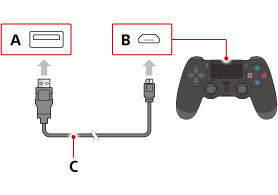
Подключение контроллера
Подключите контроллер с помощью кабеля USB, чтобы зарегистрировать его как пару в вашей системе.
- К началу страницы
- Назад
- Вперед
Как подключить Playstation 4 к ТВ и монитору
Любая современная консоль для игры требует наличие устройства, на которое будет передаваться изображение. Традиционный вариант – это телевизор. Также подходит и монитор компьютера при наличии соответствующих портов. Очень важно знать, как подключить Playstation 4, чтобы получить максимум удовольствия от игрового процесса и иметь качественную картинку. Помните, что если ваш ТВ не подходит по ряду параметров, то вы не сможете в полной мере насладиться игрой или даже передать изображение.
Как подключить Playstation 4 к телевизору
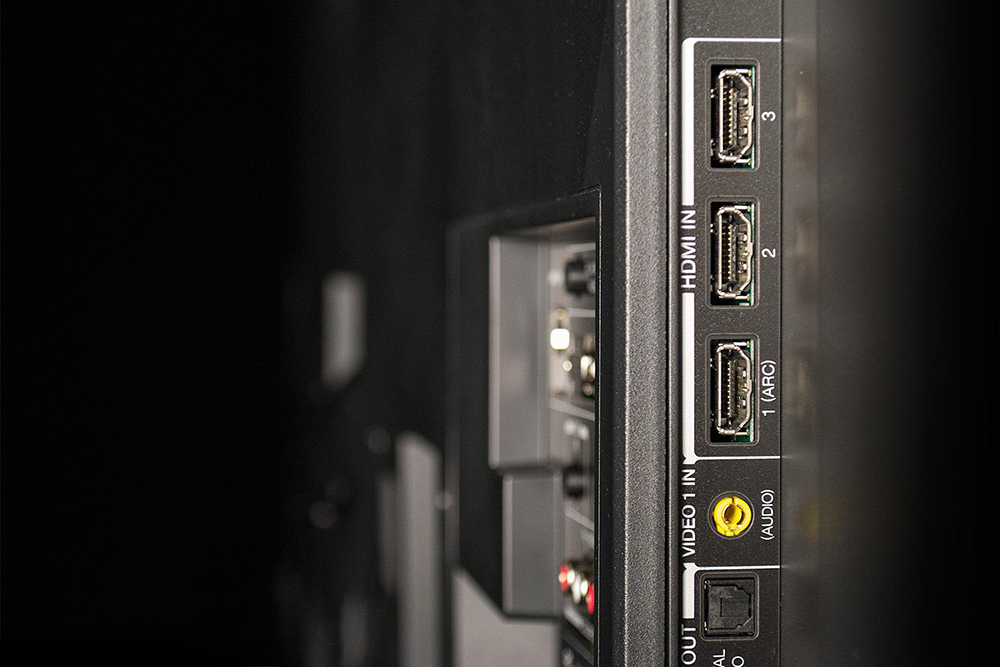
Начнём с наиболее распространённого варианта. В комплекте с приставкой идёт HDMI кабель – всеобщий стандарт для передачи высококачественного изображения и звука. Практически все современные телевизоры имеют данный разъём. Поэтому всё, что нужно – это вставить кабель в порт на приставке и на ТВ. Далее в настройках телевизора выбираете соответствующий сигнал (если у вас несколько HDMI, то выбирайте номер того, в который подключили) и всё – теперь вы знаете, как подключить Sony Playstation 4. Дополнительно можно включить настройки изображения, чтобы выбрать яркость, контраст и так далее.
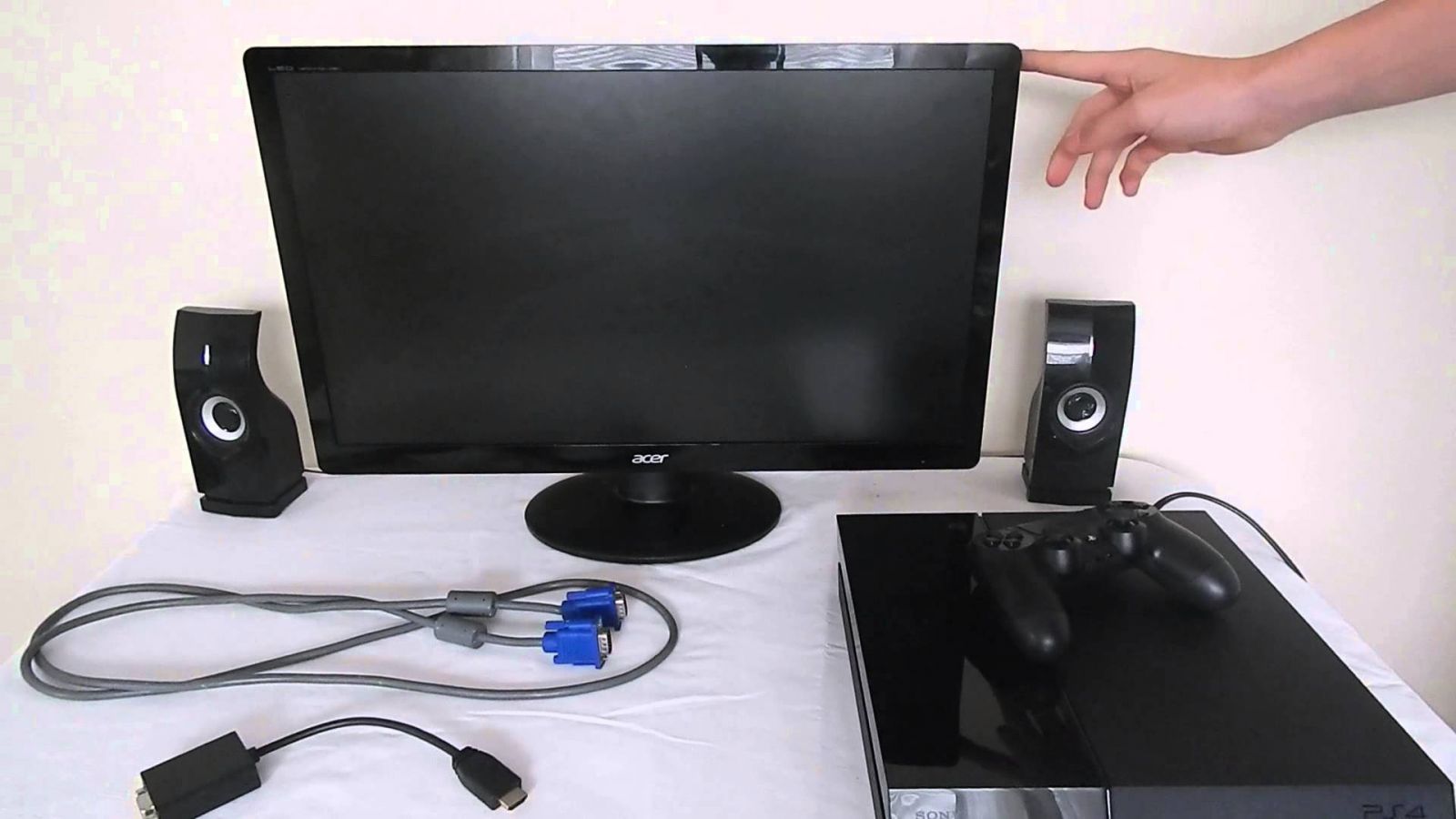
Если же у вас старый телевизор без нужного порта, то будет сложнее. На помощь могут прийти разнообразные переходники, например, с HDMI на RCA или VGA. Но учтите, что в таком случае качество изображения резко ухудшается. Более того, велика вероятность, что такое подключение и вовсе не будет работать.
Как подключить Sony Playstation 4 к монитору
В целом отличий от подключения к телевизору никаких нет. Вы также вставляете кабель HDMI в соответствующий порт, а в настройках монитора выбираете соответствующий пункт отображения. Если в мониторе есть несколько портов, то можно одновременно подключить Playstation 4 и компьютер, переключаясь при необходимости. Здесь также важно, чтобы устройство, к которому подключаетесь, было достаточно современным и имело нужные порты. Иначе даже в случае с переходником нет гарантий.
Установка игр
Не помешает рассказать о том, как установить на Playstation 4 игру. Здесь всё предельно просто:
- 1. Вставляете диск;
- 2. Выбираете иконку игры в меню и нажимаете X;
- 3. Ждёте установку и загрузку нужных данных;
- 4. Начинаете игру.
Приобрести домашнюю консоль PS4, игры, кабеля HDMI и другие аксессуары вы можете в интернет магазине «SavelaGame» по приятным ценам.
Подключение Sony Playstation 4 к телевизору
Огромное количество людей предпочитает играть на консолях новых поколений нежели на ПК. Спорить о том, что для этих целей подходит лучше, смысла нет, но в современном мире дешевле купить приставку. Особых проблем с ее использованием нет, но для новичков или тех, кто затрудняется сделать синхронизацию самостоятельно, ниже рассказано, как подключить PS4 к телевизору.

Подключение приставки
Подключить PS4 к современному телевизору не составляет труда: все необходимое есть в комплекте, а именно, потребуется HDMI шнур. Он вставляется одним концом в ТВ, вторым в приставку, предварительно подключенную к питанию. PS4 имеет минимальное количество разъемов, поэтому что-то вставить неправильно здесь просто невозможно. После соединения остается на ТВ выбрать необходимый источник сигнала – HDMI.

Нередко у пользователей возникает вопрос, можно ли подключить Sony PlayStation 4 к старому телевизору без HDMI выхода. Для этого потребуется переходник с HDMI на тот выход, который есть у телевизора – тюльпаны, DVI, VGA.

Важно! Стоит учитывать, что в случае последнего будет только картинка без звука. Кроме того, использование переходников повлечет падение качества изображения.
Для тех, кто решит в качестве экрана использовать монитор, решение аналогично описанному выше. В идеале нужен HDMI, но если у монитора его нет, то используются переходники.
У некоторых пользователей возникает необходимость соединить игровую консоль с компьютером или ноутбуком. Делать это нецелесообразно, так как в случае ПК проще соединить PS4 напрямую с монитором (меньше время задержки), а делать синхронизацию с ноутбуков бессмысленно в силу маленького дисплея последнего. Однако если такая мысль все же пришла в голову, то провода в этой ситуации никак не помогут – у современных ПК и лэптопов установлен HDMIOUT, то есть выход, и лишь очень дорогие видеокарты профессионального уровня оснащаются еще и входом (в этом случае просто используют кабель HDMI).

Между тем, проблема подобной синхронизации решается беспроводным соединением. Приставка и девайс, к которому будет выполняться подключение, должны находиться в одной вай фай сети. На гаджет следует установить приложение PS4 RemotePlay. Его удобнее всего скачать на официальном сайте компании Sony. После активации программы переходим на консоль и в ее настройках ищем пункт «remote play connection settings», и в нем активируем первый пункт «enable remote play». После этого на ПК в окне приложения отобразится меню приставки. Пульт управления Dual Shock от консоли USB кабелем соединяем с ПК/ноутбуком. В зависимости от скорости интернета могут наблюдаться лаги в трансляции.
Настройка консоли
После того, как подключение PS4 к телевизору выполнено, необходимо включить приставку кнопкой на корпусе. Появится меню с предложением подключить геймпад и нажать на кнопку PS4. Выполнив сопряжение, пользователи открывают доступ к дальнейшим настройкам.
- Выбираем языка интерфейса.

- Подключаем интернет. Для этого к приставке можно подключить LAN кабель или сделать все по вай фай. Разницы нет, хотя многие и рекомендуют использовать провод. Перед тем, как выполнять дальнейшие действия, следует указать тип интернета – провод или Wi-Fi. Если выбран последний, то вводим ключ доступа.

- Сони Плейстейшен 4 предложит подключить камеру. При первой настройке можно пропустить, нажав одноименную кнопку.
- Откроется окно с настройками (регион, время, дата) – вводим нужные значения.
- Подтверждаем лицензионное соглашение об использовании.
- После синхронизации со всемирной паутиной консоль захочет автоматически обновиться – это необходимо сделать. Чтобы начать, следует лишь согласиться с предложением и немного подождать. Все делается непосредственно консолью, и каких-то дополнительных действий со стороны пользователя не требуется.
- Остается ввести логин и пароль от учетной записи в комьюнити Сони. Если ранее была приставка, то нужно использовать данные от нее или создать новый аккаунт.

- Устройство готово к работе.
Как настроить телевизор
Многие геймеры жалуются, что после подключения к ТВ у них на экране плохая картинка – много желтого, все темное, или какие-то другие проблемы. Чтобы этого избежать, нужно настроить PS4 под телевизор, и саму панель настроить под приставку.
Первоначально следует «поколдовать» над PS4.
- Настройки – звук и экран.
- Настройки вывода видео.

- Далее выставляются значения: разрешение экрана – 1080p, диапазон RGB – полный, вывод DeepColour – автоматически. Сохраняем результат и возвращаемся на шаг назад.
- Пролистав меню настроек до конца, находим пункт «система» и убираем галочку с «включить канал устройства HDMI».

Выполнив все действия на PS4, переходим к ТВ. Независимо от того подключается ли устройство к телевизору Sony или другому бренду, всегда следует выбирать «игровой режим». Это важно по той причине, что в нем отключены все «улучшайзеры» телевизора. При игре они создают задержки, которые сильно влияют на отклик, то есть фактически портят игровой опыт.

Совет! При подключении приставки через HDMI и настройке не нужно после переключать шнур в другие выходы, так как все настройки сохраняются на конкретный выход.
Перед непосредственными настройками ТВ отметим, что независимо от того, соединяется приставка без HDMI или с ним, всегда нужно выбирать режим подключения «игровая консоль», а не ПК. Многие этим пренебрегают.
Настройка телевизора Самсунг:
- резкость (четкость) – не выше 50;
- подсветка – индивидуально для каждого пользователя;
- черный тон – отключить;
- динамическая контрастность (HDR) – отключить;
- motion + — отключить;
- яркость – 55;
- цвет – 60;
- тон – 350/50;
- контрастность – 80;
- cоотношение сторон – по экрану.
- подсветка – 80;
- контрастность – 100;
- яркость– 55;
- четкость — 50;
- цветность — 53;
- оттенки — R3;
- цвет.темп-ра — С30;
- шумоподавление –отключить;
- уровень черного – высокий.
У телевизоров Сони, как правило, достаточно игрового режима, так как панель и консоль выпущены одним производителем и фактически настроены друг под друга.
Рекомендации, приведенные для Samsung и LG, не являются рекомендованными производителем, но получены пользователями на основе проб разных вариантов, и признаны многими как наиболее оптимальные. Между тем, не стоит сразу приступать к настройке – восприятие изображения индивидуально для каждого человека, поэтому некоторым достаточно автоматических игровых настроек.
Возможные проблемы
При подключении консоли могут возникать проблемы:
- телевизор не видит PS4;
- картинка зависает;
- есть звук, нет изображения;
- есть изображение, нет звука.
В первом случае необходимо проверить работоспособность шнуров и правильность соединения. Также некоторые пользователи неправильно выбирают источник сигнала.
Если картинка зависает при сетевой игре, то проблема в скорости соединения. При офлайн игре – проблема в ТВ (низкий отклик), или же дело в приставке. В этом случае требуется обращение в сервисный центр.
Если нет звука, но есть картинка, то подключение, скорее всего, выполнено через неподходящие переходники. Если наоборот, то вероятна физическая поломка или неправильно выставленное разрешение.
Если перечисленные выше рекомендации не помогли, то консоль нужно подключить к другому экрану и выявить, проблема в ней или в телевизоре. Далее необходимо обращение в сервисный центр.
Важно! Иногда сбой в работе консоли может быть из-за неустановленных обновлений. Эта процедура выполняется автоматически, но могут возникать нюансы. В настройках приставки есть пункт «обновление», следует провести его принудительно.
Подключение приставки Sony Playstation 4 и телевизоров
Когда речь идёт о решении вопроса, как подключить PS4 к телевизору, то так и хочется вспомнить булгаковское — лечите подобное подобным. Дело в том, что единственным по большому счёту толковым выходом из положения является покупка (ну, или наличие в любом случае) после приставки PS4 и соответствующего ей телевизора. Старые телеприёмники без входного разъёма HDMI уже не подойдут. Новое подключение PS4 требует и нового оборудования.
Немного о разъёме
Собственно говоря, HDMI, или High Definition Multimedia Interface — отражение нынешнего бурно развивающегося мира мультимедиа, и наивно было бы предполагать, что Sony отстанет от этого мира и будет выходить на поля Лиги Чемпионов с каким-нибудь старьём.
- с защитой от копирования;
- передачей сигнала высокой чёткости;
- многоканальный;
- цифровой.
Был разработан в 2002 году, его первая версия 1.0 вышла 9 декабря и могла обеспечить скорость передачи в 4,9 Гб/с, тоже очень приличную.
Но с тех пор этот разъём даже «перепрыгнул» сам себя. Последняя версия 2.1, выпущенная сразу после встречи Нового года 2017-го, уже обеспечивает скорость в 10 раз большую (48 Гб/с) и даже передачу звука по 32 каналам.
Само собой, телевизоров с поддержкой HDMI 2.1 ещё на рынке нет, хотя ждать нужно уже «со дня на день», и никогда не знаешь, не запоздал ли. Зато поддержка версии 2.0 (она увидела свет 4 декабря 2013-го) уже идёт вовсю. Хотя чаще ориентируются на HDMI 1.4b. 2.0 уже поддерживает широкие экраны — 21:9, а 1.4b — стал работать с разрешением 3840×2160 точек.
Другими словами, всё сделано под самые крутые новейшие игры, как нарочно, —под Sony PlayStation 4.
Какие ТВ можно использовать для подключения PS4
Справедливо будет сказать, что играть на современном и большом телевизоре намного приятнее и комфортнее, нежели на старых моделях ТВ. Но порой выбирать не приходится. Консоль есть, а вот с покупкой нового телевизора придётся повременить.
Это не повод отказываться от самих игр. Вопрос лишь в том, какие ТВ действительно подойдут для подключения PS4 к вашему телевизору. Бытует мнение, что это невозможно сделать на старых телевизорах, поскольку у них банально отсутствует HDMI разъём. Якобы без него ничего не получится. Это заблуждение. Играть можно. Хоть и с некоторыми ограничениями.
Следует подробнее разобрать вопрос о том, к какому именно телевизору можно подключить и наслаждаться игровым процессом через PS4.
- Технология ТВ. Идеальным выбором станут современные ЖК и плазменные телевизоры со всеми необходимыми разъёмами, включая столь желанный HDMI. Но этим PS4 своих пользователей не ограничивает. В теории можно подключиться даже к моделям с электронно-лучевыми трубками. Но в этом случае, если сравнивать с LED телевизорами, пользователь потеряет в качестве звука и изображения.
- Разрешение экрана. Чем выше, тем лучше. Можно начать и с 640х480 пикселей. Но лучше стремиться к HD, FullHD, либо же к 4K.
- Частота обновления. Оптимально консоль будет проявлять себя на телевизорах с частотой обновления от 100 Гц и выше.
- Угол обзора. Его нужно проверять отдельно на каждой модели. Будет обидно сесть перед ТВ с товарищем, начав играть, и окажется, что при просмотре сбоку экран затемняется, и почти ничего не видно. Некоторые даже современные модели этим грешат.
- Input Lag. Характеристика, которая определяет время для отражения входящих сигналов и их передачи на дисплей. Для игр это крайне важное значение.
- Время отклика. Определяется в миллисекундах. Желательно, чтобы отклик составлял не больше 5 миллисекунд.
- Он же индекс обновления. Часто ему не уделяют особого внимания. Он варьируется от 1000 до 3000, и это напрямую влияет на стоимость ТВ.
- Размер дисплея. Тут нужно ориентироваться на размеры помещения и расстояние, на котором пользователь будет находиться относительно ТВ.
- Интерфейсы. Если вы покупаете новый телевизор с намерением подключить PS4, первым делом следует брать модель с HDMI интерфейсом.
- Игровой режим. Также на современных ТВ, если нажать на кнопку изменения режимов, присутствует режим игры. При его активации целый ряд опций, направленных на оптимизацию работы телевизора, отключаются, чтобы все ресурсы перенаправить на консоль.
Но это лишь оптимальные характеристики, к которым следует стремиться.
При этом не стоит впадать в отчаяние, если у вас не окажется в распоряжении современного, широкоформатного ТВ с тем же HDMI интерфейсом и 4К разрешением. Всё равно поиграть на PS4 можно. Хотя придётся пойти на некоторые хитрости, докупить переходники и кое-какое оборудование.
PS4 и старые телевизоры
Здесь речь не идёт об откровенно старых, чуть ли не чёрно-белых телевизорах. Тут, скорее, вопрос касается цветных, но технически уже устаревших моделей ТВ, в которых нет чуть ли не главного интерфейса для работы игровой консоли.
Почему-то многие считают, что при отсутствии HDMI можно забыть о возможности подключить PS4 к телевизору. В действительности это не так. Наличие интерфейса RCA, S-Video или композитного интерфейса позволяют обойтись и без HDMI.
В случае со старыми ТВ чаще всего можно встретить именно RCA разъёмы, то есть интерфейсы под классические тюльпаны. Для подключения потребуется переходник, а также несколько дополнительных шнуров.
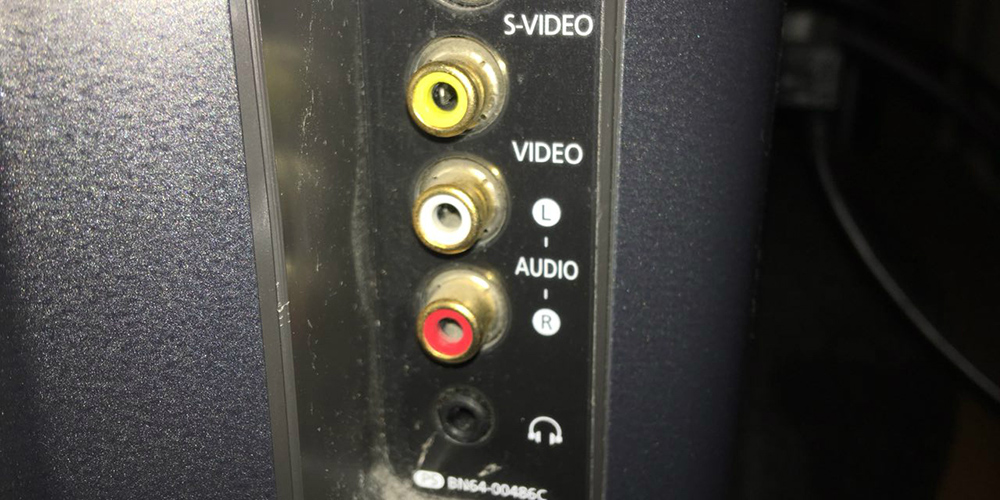
ВНИМАНИЕ. Это делает подключение PS4 возможным, но снижает качество изображения и звука, которые способна выдавать консоль на современных ТВ через HDMI.
Ещё считается, что повышается вероятность выгорания видеовхода на игровой приставке. Это обусловлено нестабильностью блоков питания. При скачках напряжения могут возникнуть неприятности. И если PS4 подключали не через HDMI, рассчитывать на ремонт по гарантии не приходится.
Вот и получается, что подключиться к старому ТВ можно. Но только в плане качества картинки и звука пользователь закономерно потеряет. Для многих это не принципиально. Ведь тут главное, чтобы была возможность поиграть. А со временем уже можно собрать денег, и купить хороший современный телевизор.
Варианты подключения
Всего выделяют несколько вариантов, как можно подключить PS4 к своему телевизору, и это напрямую зависит от доступных интерфейсов на ТВ. Некоторые способы предельно простые и занимают буквально несколько минут. При этом они не требуют использовать ничего, кроме стандартных комплектующих. В других ситуациях придётся постараться, воспользоваться дополнительными шнурами и переходниками.
Чтобы выполнить подключение игровой консоли PlayStation 4 к телевизору, можно задействовать:
- HDMI кабель;
- интерфейс S-Video;
- RCA или тюльпаны;
- композитный интерфейс.
Каждый вариант заслуживает отдельного внимания и более подробного рассмотрения.
ВАЖНО. Вне зависимости от способа подключения, после включения ТВ нужно обязательно пультом выбрать источник сигнала.
HDMI
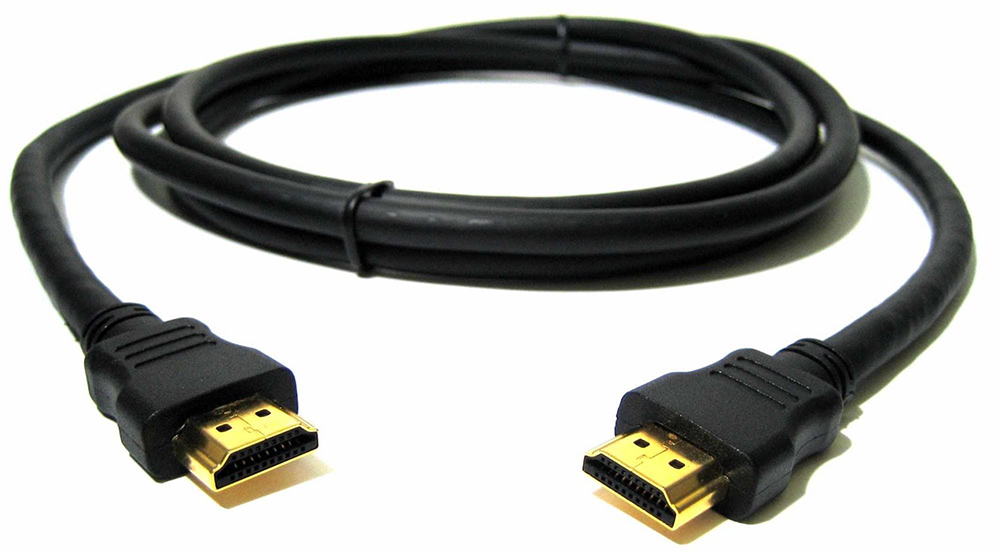
Самый простой, надёжный и эффективный способ, позволяющий без проблем подключить приставку PS4 к своему современному телевизору, предусматривает использование HDMI разъёма и соответствующего кабеля.
Осуществляется соединение следующим образом:
- сбоку или на задней панели нужно найти разъём, подписанный как HDMI;
- взять кабель из комплекта к ТВ или консоли;
- один конец шнура вставить в гнездо HDMI на телевизоре, второй конец подключить к разъёму на консоли;
- подключить питающий кабель к игровой приставке;
- включить оборудование в сеть;
- вставить сетевой кабель, либо же выполнить подключение через Wi-Fi;
- подключить джойстик, наушники и пр.
Далее остаётся только запустить саму консоль. Сделать это можно специальной кнопкой на корпусе приставки, либо же путём зажатия клавиши на самом джойстике.
S-Video
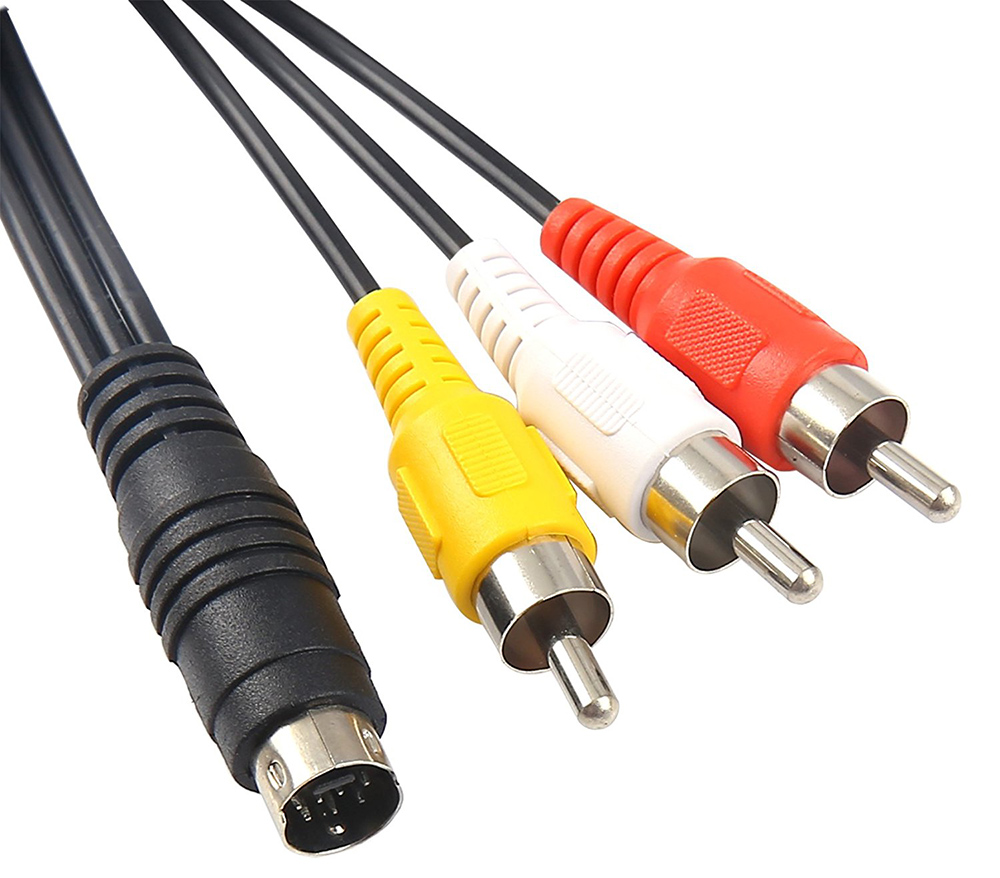
Ещё один способ, позволяющий установить связь между ТВ и PS4 и подключить приставку к телевизору, не имея при этом HDMI.
Более старый интерфейс, присутствующий на уже несколько устаревших панелях. Но соединение ТВ с приставкой через S-Video всё равно возможно. Причём отображающаяся на ТВ-панели картинка окажется лучше и качественнее, нежели в случае с тюльпанами.
Это старый метод соединения, но всё ещё работающий. Для его реализации потребуется сам шнур, а также специальный адаптер для перехода от HDMI на консоли на S-Video на телевизионной панели.
ВНИМАНИЕ. Кабель для S-Video в комплекте к PS4 не идёт. Его придётся покупать отдельно. Как и адаптер.
Шнур вполне доступен, и продаётся практически в любом профильном магазине. В результате остаётся только соединить через адаптер и шнур приставку с телевизором, и можно переходить к этапу настройки.
Композитный интерфейс
Если подключение через HDMI является невозможным, и к телевизору прилагается только композитный интерфейс, отображать картинку от PS4 всё равно ТВ сможет.
У композитного решения есть 2 разъёма. Это YCbCr, отвечающий за цифровой сигнал, и аналоговый YPbPr. В итоге получается та самая компонентная передача. При трансляции сигнал имеет довольно высокие показатели точности.
В распоряжении у пользователя будет 3 провода разных цветов, которые в сумме и формируют шнур композитного интерфейса:
- зелёный передаёт на ТВ синхронизирующие импульсы и определяет уровень яркости;
- синий провод контролирует разницу между синим цветом и яркостью;
- красный регулирует разницу между яркостью и красным цветом.
Входы на ТВ имеют соответствующий окрас, чтобы не было возможности перепутать правильность подключения. Ещё один двухканальный RC интерфейс будет передавать звук.
ВНИМАНИЕ. В случае с композитным интерфейсом тоже нужен специальный адаптер.
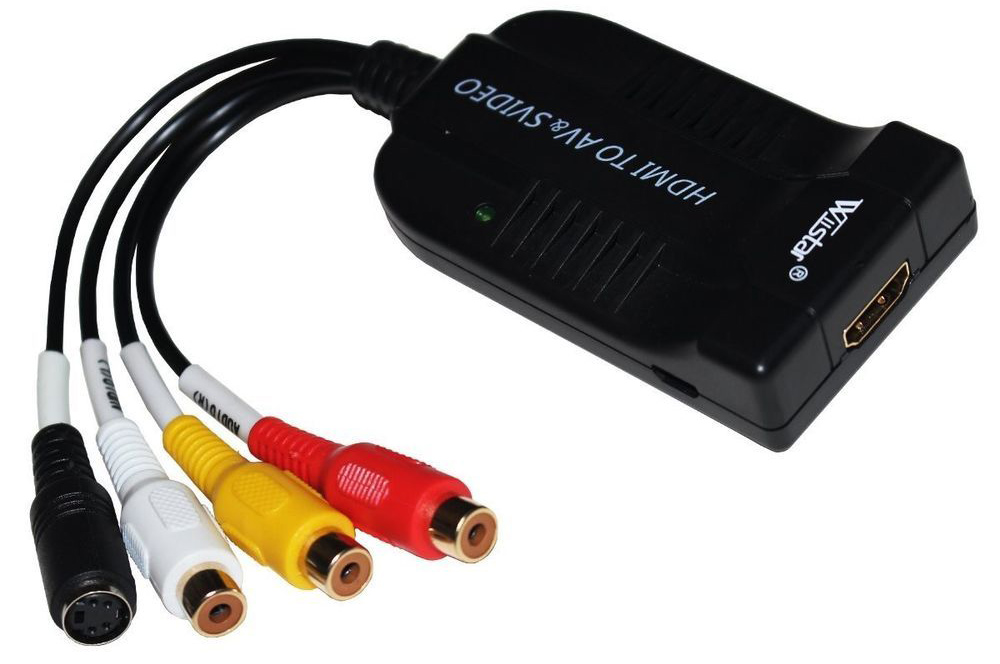
С его помощью можно связать HDMI разъём на консоли и композитный шнур от телевизора. Такой конвертер продаётся во многих специализированных магазинах и стоит сравнительно недорого. Но важно учитывать, что устройства не всегда обладают полной совместимостью с конкретным ТВ. Из-за этого лучше заранее предусмотреть возможность вернуть товар либо обменять на другой, если подключение не удастся с первой попытки.
Тюльпаны или RCA
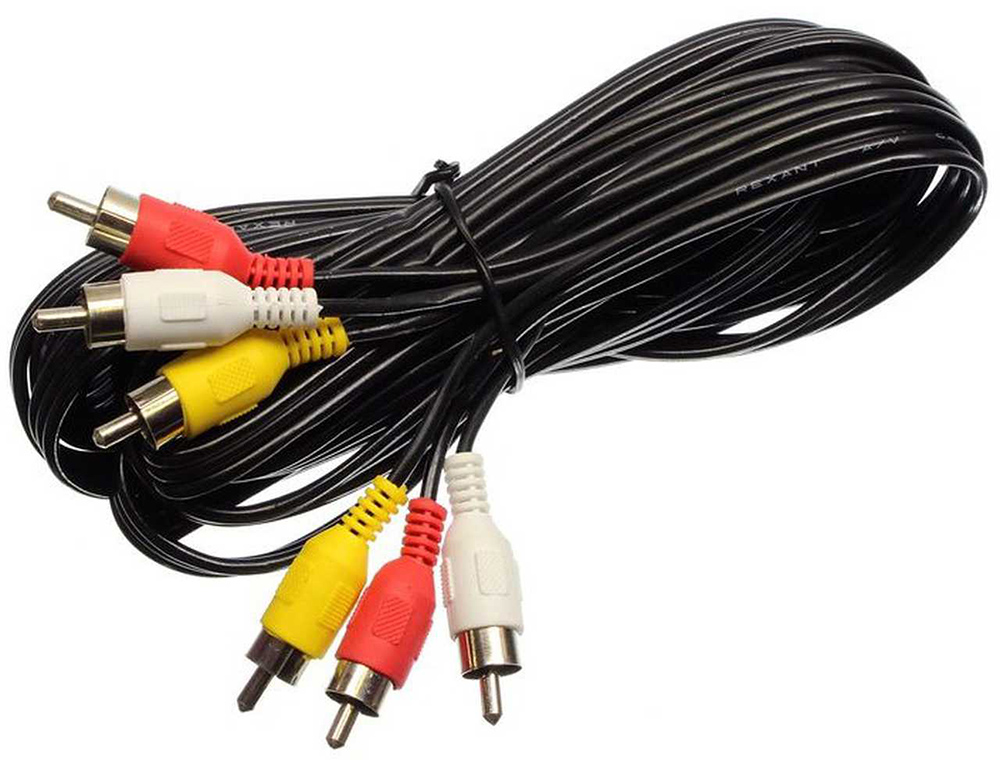
Если телевизор действительно старый, необходимых для PS4 разъёмов у него не будет. Здесь доступны лишь классические тюльпаны, то есть RCA интерфейсы. Но и это не является преградой для подключения современной игровой консоли. Да, качество изображения будет не такое, как на современных ТВ. И к этому следует быть готовыми заранее.
Чтобы выполнить подключение через тюльпаны, требуется воспользоваться специальным конвертором, то есть адаптером. Приставка и конвертер соединяются между собой с помощью HDMI кабеля. А для соединения адаптера и ТВ используется шнур типа 3RCA-3RCA.
ВАЖНО. Адаптер должен не просто переводить цифровые сигналы в аналоговые, но ещё и имитировать телевизор, поддерживающий HDMI.
А такие свойства есть не во всех конверторах. Потому тут стоит заранее разобраться в предлагаемом ассортименте. При отсутствии необходимых характеристик ТВ банально не увидит подключённую консоль. Либо возникнут те или иные проблемы.
Возможные проблемы при подключении
Есть несколько характерных проблем, с которыми могут столкнуться пользователи при подключении. Но в большинстве случаев все они легко решаются.
- Появляется зелёный экран. Либо это другие доминирующие цвета, практически полностью покрывающие дисплей. Тут нужно войти в настройки видеоигры через меню управления. А именно отыскать обработку сглаживания и поставить в режим ТАА.
- Устройство автоматически не определяется при замене кабеля. Бывает так, что возникает необходимость поменять какой-то шнур на аналогичный. И после этого связь нарушается. Для начала стоит попробовать перезагрузить ТВ и приставку. Если не помогает, пультом открыть на телевизоре настройки и вручную выбрать подключение (интерфейс вывода).
- ТВ автоматически не определяет источник сигнала. Вполне закономерное явление. Даже при подключении через HDMI. Решение простое. Нужно вручную выбрать источник сигнала.
- Неисправность кабеля. Тут есть 2 варианта. Либо шнур с браком, либо он не подходит для подключения. Поможет только замена. Проверьте, работает ли этот кабель с другими устройствами. Если нет, отправляйтесь в магазин.
Если действовать по инструкциям, использовать качественные переходники и шнуры, а также соблюдать последовательность настроек, никаких проблем с игрой на PS4 даже при наличии довольно старого телевизора возникнуть не должно.
Настройка приставки
Выполнив физическое подключение, требуется провести работу с настройками.
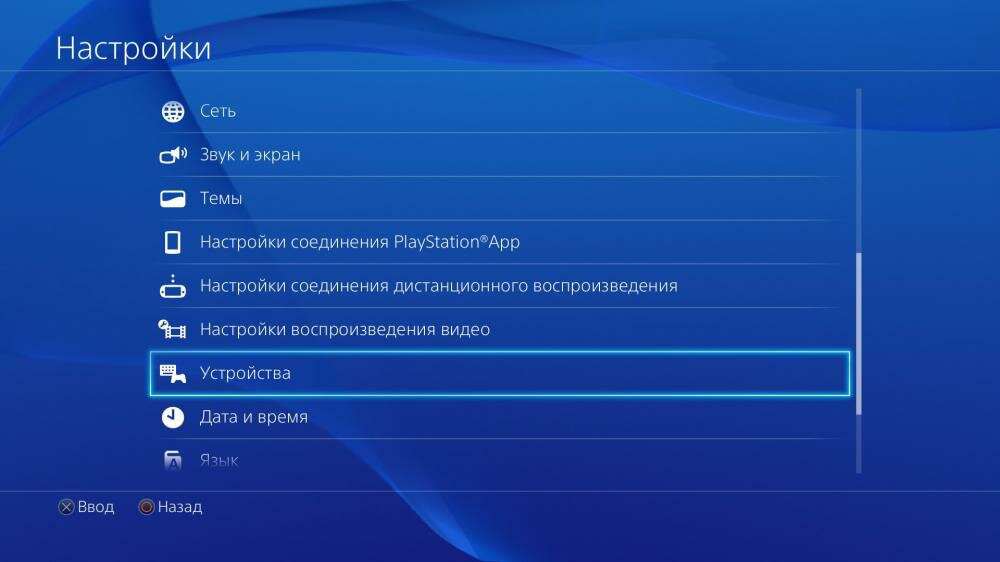
В идеале при включении питания консоли на телевизоре должно появиться окно с предложением установить подключение. Либо же это нужно будет сделать вручную, войдя в меню и выбрав источник сигнала.
Далее нужно сделать следующее:
- Язык. В основном русскоязычные пользователи выбирают русский.
- Интернет. К консоли подключают LAN кабель либо используют беспроводное соединение по Wi-Fi. Второй вариант удобнее, а через LAN соединение более стабильное и быстрое. Выбрав способ подключения, нужно будет ввести коды, пароли от вашего интернета.
- Камера. Также PS4 предлагает включить камеру. Если она у вас есть, кликните на соединение.
- Дата, время, регион. При появлении этого окна просто заполните все поля.
- Подтверждение лицензионного соглашения. С ним нужно согласиться.
- Синхронизация и обновление. Этот процесс будет протекать автоматически. Останавливать обновления не рекомендуется. Согласитесь с предложениями и ждите.
- Логин и пароль. Речь идёт о данных для авторизации в сообществе Sony. Тут можно использовать старый аккаунт при его наличии, либо создать новый.
После этого консоль полностью готова к работе.
Настройки телевизора
Мало просто включить PS4 и телевизионную панель, чтобы сразу приступить к играм. Ещё нужно выполнить некоторые настройки на телевизоре, не забыв подкорректировать параметры самой приставки:
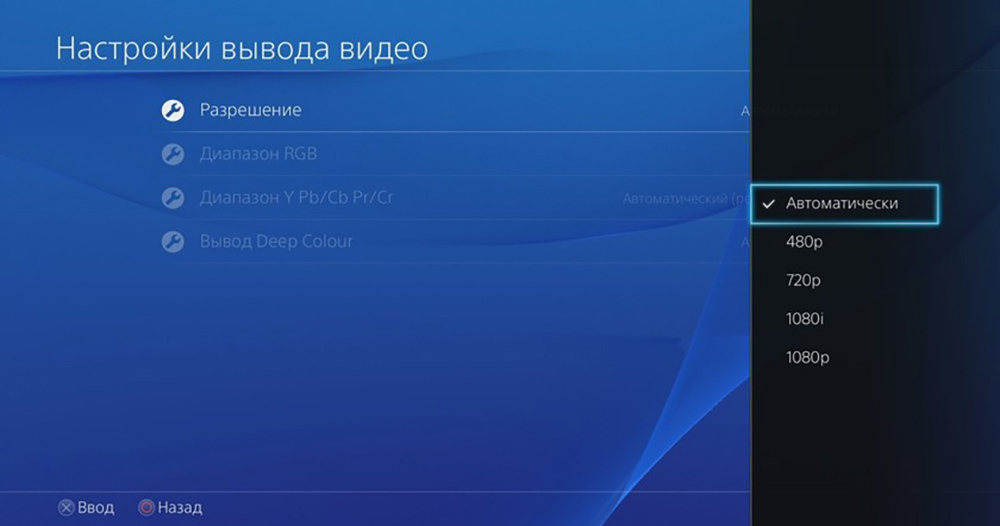
- Для начала зайдите в меню настроек приставки. Здесь нужно отрегулировать экран, звук, вывод видео. Ориентируйтесь под возможности ТВ и свои требования, ощущения действительно комфортного звучания и изображения.
- Разрешение экрана лучше выбирать 1080, а для параметра диапазон RGB поставить полный. DeepColor просто автоматически. Сохраните изменения и вернитесь назад.
- Опуститесь в самый низ меню, где есть раздел «Система». Тут следует убрать галочку напротив пункта «Включить канал устройства HDMI».
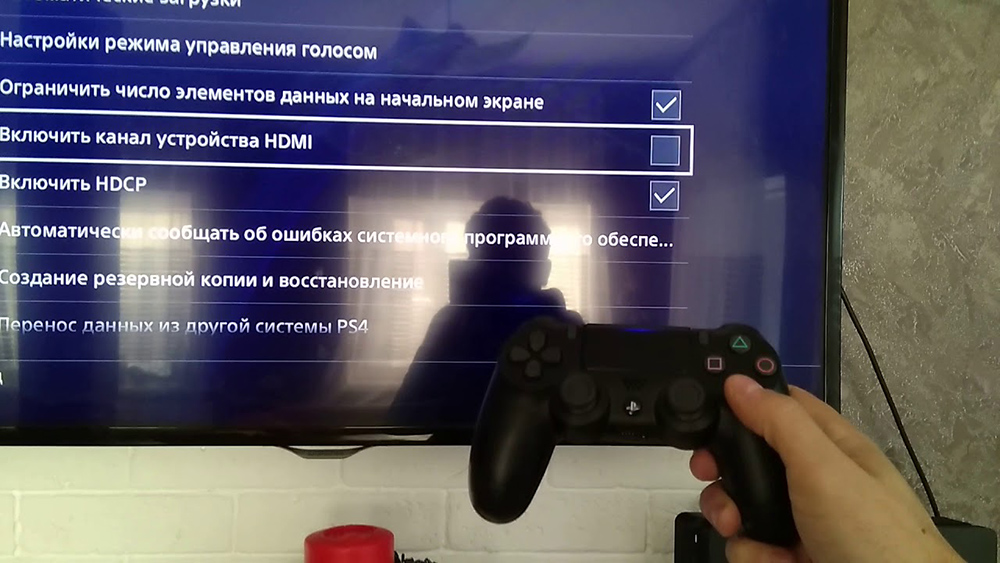
С подготовкой приставки всё. Теперь к настройкам ТВ.
СОВЕТ. Если телевизор позволяет менять режимы работы, для консоли используйте игровой.
Причём это не зависит от того, какого производителя ТВ-панель вы используете. Тем самым отключаются опции улучшения телевизора, способные создавать задержки в процессе игры.
Также в меню подключений выбирайте именно игровую консоль. Почему-то многие пользователи выбирают ПК. Этот совет актуален вне зависимости от того, используется подключение через HDMI либо иные интерфейсы.
В качестве примера можно привести настройку ТВ от Samsung. Здесь параметры должны быть примерно следующими:
- динамическую контрастность (HDR) отключают;
- чёрный ток также лучше отключить;
- чёткость или резкость ставить надо на отметку до 50;
- подсветка выбирается индивидуально;
- отключить нужно и Motion+;
- яркость на уровне 55;
- цвет около 60%
- тон 350-50;
- соотношение сторон выбирайте по экрану;
- контрастность около 80.
В действительности каждый пользователь настраивает характеристики под себя. У всех разные телевизоры, восприятие изображения и звука. Потому есть смысл перебрать разные варианты и остановиться в итоге на самых лучших конкретно для пользователя.
Если используются современные телевизоры от Sony, то тут обычно достаточно просто включить игровой режим, и система автоматически подстроится под работу с игровой консолью. В особенности, если этот телевизор был выпущен уже после релиза игровой приставки. Всё же производитель один и тот же.
Автоматических настроек многим геймерам оказывается достаточно. Причём независимо от марки и модели телевизора. Если чувствуете, что не хватает яркости, либо экран слишком светлый, все эти значения можно легко адаптировать под себя. Всё, что потребуется, это пульт дистанционного управления и немного времени.