
Как удалить карту из Apple Wallet?
Не знаете, как удалить посадочные талоны, ж/д билеты или билеты в кинотеатры из приложения на айфоне Wallet App? В таком случае эта статья как раз для Вас.
Не стоит копить в «Валлет» всевозможные квитки, о которых Вы уже давным-давно забыли. Чтобы избавиться от этого хлама, Вам следует сделать следующее:
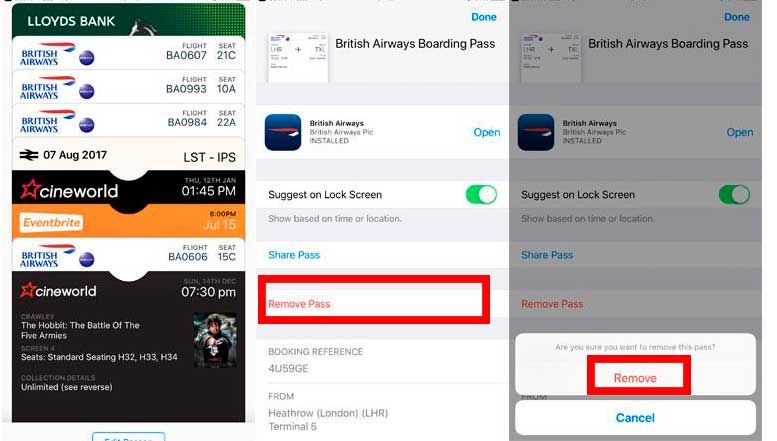
- Откройте Wallet.
- Коснитесь талона или посадочного билета, который Вы хотите удалить.
- Коснитесь значка (i), находящийся в правом нижнем углу.
- Нажмите «Удалить».
- Подтвердите удаление.
Как удалить большое количество талонов и билетов из Wallet app
Вы сможете удалить сразу несколько талонов или билетов одновременно:
- Откройте Wallet.
- Ведите палец снизу вверх до тех пор, пока Вы не увидите слова «Редактировать талоны».
- Нажмите на «Редактировать талоны».
- Последний этап – нажмите красные кнопки рядом с каждым талоном и выберите «Удалить».
Как удалить старые банковские карты из Валлет?
Если Вы хотите удалить старые банковские и кредитные карточки, то Вам следует воспользоваться алгоритмом действий, который представлен ниже:
- Коснитесь карты, которую Вы хотите удалить.
- Коснитесь (i).
- Прокрутите вниз и нажмите «Удалить карту».
Если у Вас возникнут вопросы, мы с удовольствием ответим на них в комментариях к этой статье. Находитесь в поисках чехла на iPhone X? Советуем ознакомиться с этой статьей.
Remove passes from Apple Wallet
You can remove passes like resort passes, boarding passes, rewards cards, and event tickets from the Wallet app on your iPhone and Apple Watch. Some expired passes might be automatically hidden.
How to remove a pass from Apple Wallet

- On your iPhone, open the Wallet app.
- Tap the pass that you want to remove.
- Tap the More button , then tap Pass Details.
- Tap Remove Pass, then confirm.
When you remove a pass from the Wallet app on your iPhone, you might also remove that pass from your paired Apple Watch.
You must use the Home app to remove a Home Key pass. You can’t remove a Home Key pass directly in the Wallet app.
Expired passes
Some limited or single-use passes, such as boarding passes or event tickets, are automatically hidden after they expire. These passes are moved to a separate list, where you can view, unhide, or delete them:
- Unhiding a pass returns it to the main view of the Wallet app.
- Deleting a pass removes it permanently.
How to view, unhide, or delete expired passes on your iPhone
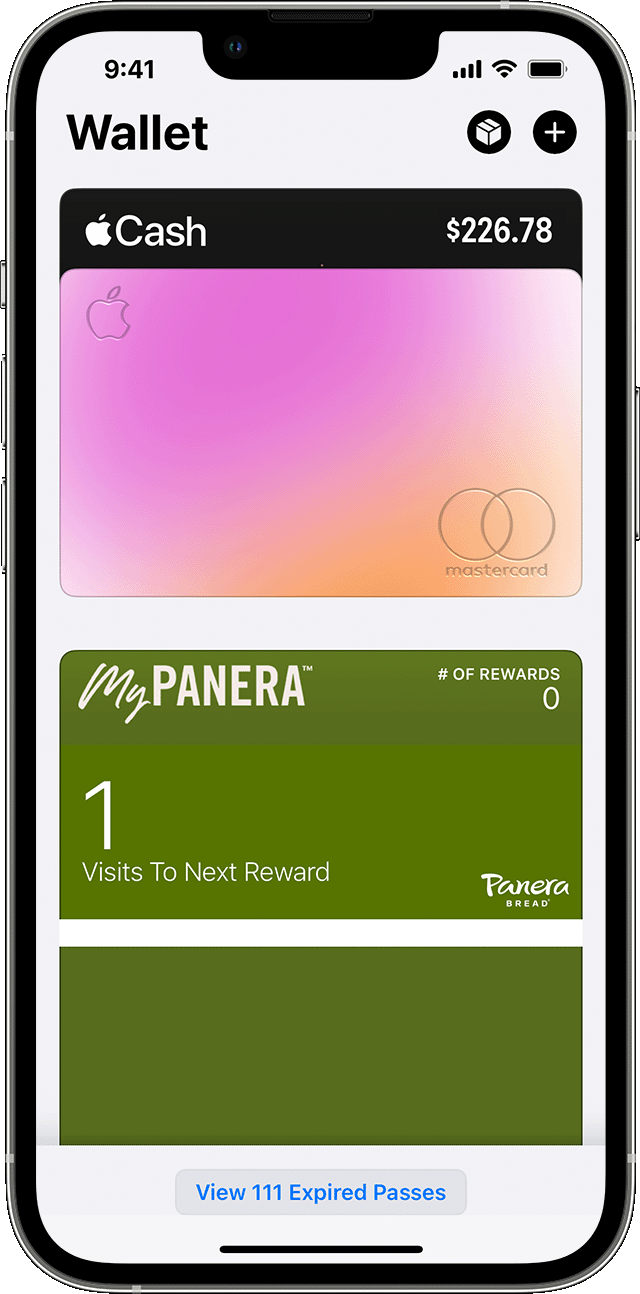
- In the Wallet app on your iPhone, scroll to the bottom and tap View Expired Passes.
- Tap a pass to view its details.
- Tap Unhide to return the pass to the main view of the Wallet app or tap Delete to remove it.
You can also tap Edit to unhide or delete multiple passes at once.
How to view, unhide, or delete expired passes on your Apple Watch
- In the Wallet app on your Apple Watch, tap View Expired Passes.
- Tap a pass to view its details.
- Scroll down and tap Unhide to return the pass to the main view of the Wallet app or Delete to remove it.
If you don’t want to automatically hide your expired passes, you can turn this feature off in Wallet & Apple Pay settings on either your iPhone or Apple Watch. If you turn off Hide Expired Passes on one of your paired devices, these passes won’t be hidden on your other paired device either.
Как удалить карту из Apple Pay
С 2014 года пользователям доступна система мобильных платежей и электронный кошелек Apple Pay. Благодаря этому можно делать покупки по принципу «ближней бесконтактной связи». Как удалить карту из Apple Pay — будет рассказано далее.
08.09.21 1481 0 Поделиться
Автор Бробанк.ру Ирина Русанова
Если нравится — подписывайтесь на телеграм-канал Бробанк.ру и не пропускайте новости
Высшее образование в Международном Восточно-Европейском Университете по направлению «Банковское дело». С отличием окончила Российский экономический институт имени Г.В. Плеханова по профилю «Финансы и кредит». Десятилетний опыт работы в ведущих банках России: Альфа-Банк, Ренессанс Кредит, Хоум Кредит Банк, Дельта Кредит, АТБ, Связной (закрылся). Является аналитиком и экспертом сервиса Бробанк по банковской деятельности и финансовой стабильности. rusanova@brobank.ru Открыть профиль
Управление картами, подключенными к Apple Pay
Сервис Brobank.ru напоминает, что платежная информация, отраженная в встроенном приложении Wallet, редактируется при возникновении соответствующей необходимости. Управление банковскими картами осуществляется по-разному: все зависит от устройства, на котором используется система Apple Pay.
Разница заключается в последовательности действий. На iPhone или iPad карты удаляются по одному принципу, на моделях компьютера Mac с Touch ID — по-другому. По этой причине процесс удаления или изменения банковской карты будет рассмотрен для каждого устройства компании Apple отдельно.
Изменение выставленной по умолчанию карты на iPhone или iPad
Первая карта, добавленная в приложение Wallet, по умолчанию является основной, со счета которой будут оплачиваться покупки. При этом можно добавить одновременно несколько карт, затем выбрать из них основную.
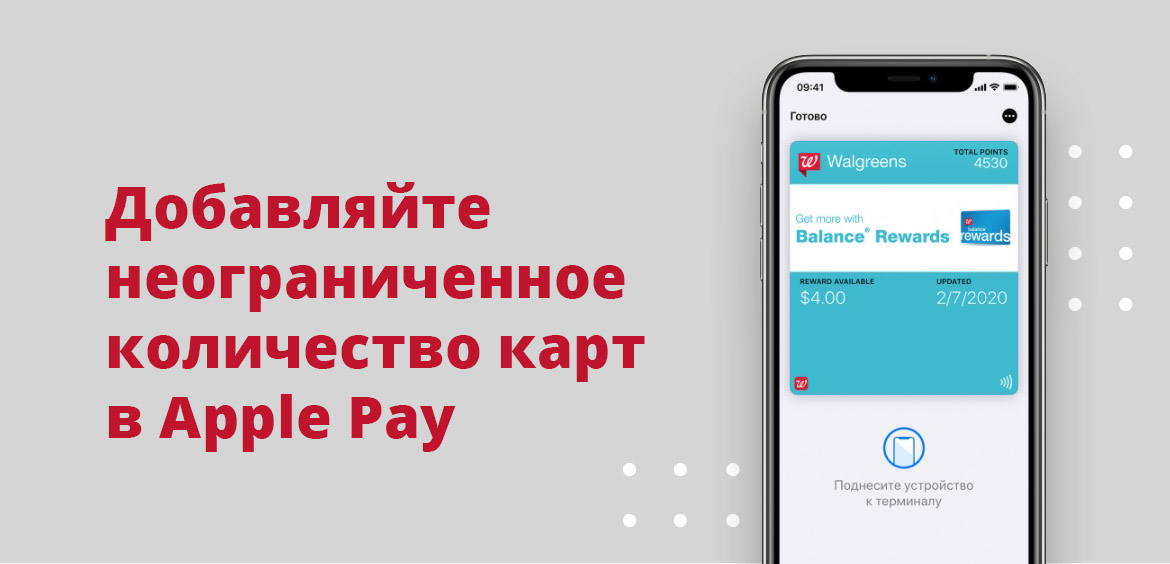
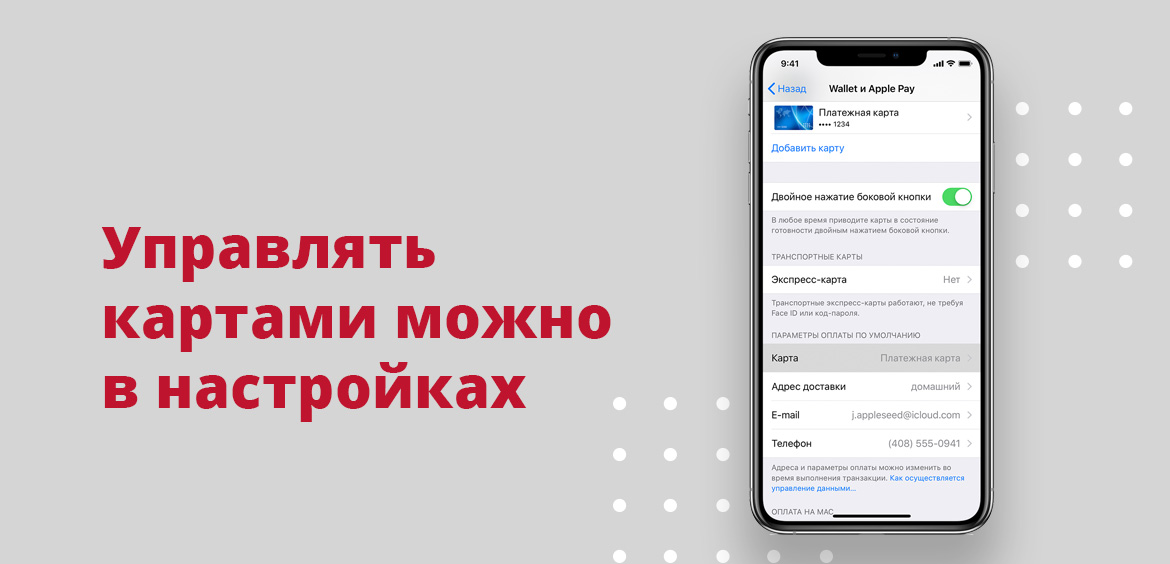
Если к кошельку подключено более одной банковской карты, то выбрать или заменить основной счет можно следующим образом:
- Перейти в «Настройки».
- Открыть раздел «Wallet и Apple Pay».
- Выбрать «Параметры оплаты по умолчанию».
После этого следует настроить параметр «Карта по умолчанию». Первый счет из списка автоматически становится основным при совершении покупок. На последних моделях iPhone изменение платежной информации производится более просто. Достаточно открыть приложение Wallet, выбрать и удерживать необходимую карту, одновременно перетаскивая ее вверх списка. В программе Apple Watch замена счета совершается таким же образом.
Изменение платежной информации на компьютере Mac с Touch ID
Смена основной банковской карты доступна в системных настройках. В разделе «Wallet и Apple Pay» выбирается карта по умолчанию, с которой пользователь будет оплачивать покупки. Если нет дополнительных счетов, то единственный пластик становится основным автоматически, без ручных настроек.
Всеми описанными способами можно вносить правки в прочую информацию: адрес, номер телефона, электронная почта, параметры доставки. После внесения изменений новая информация должна быть сохранена.
Как удалить карту с Apple Pay
Пользователям также доступна опция удаления карты из Apple Pay. После удаления счет можно добавить (восстановить) в систему.
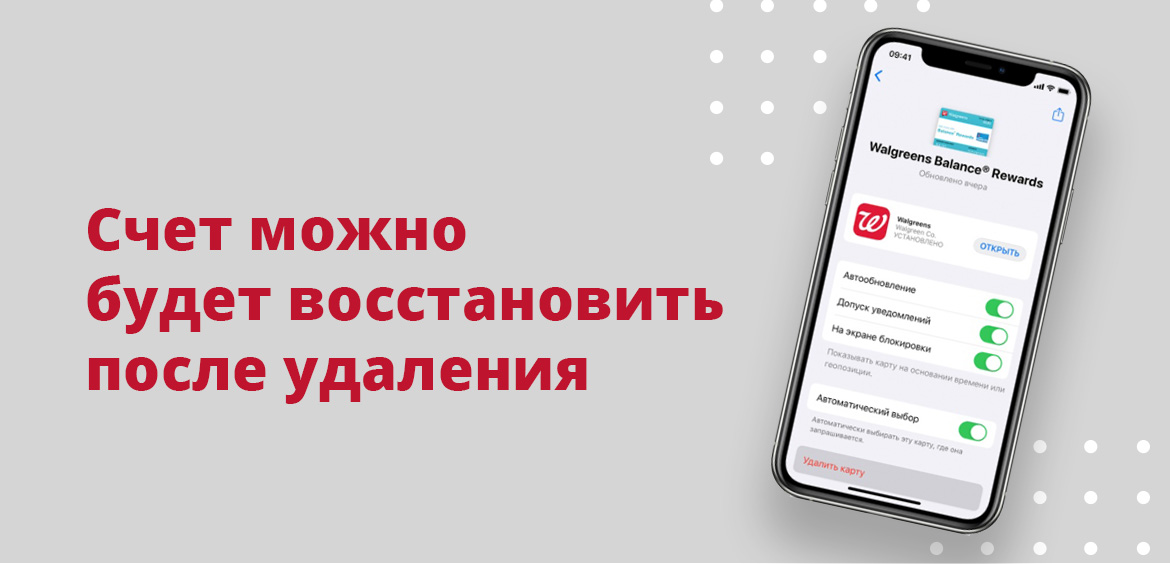
- Перейти в настройки — на устройствах iPhone или iPad.
- Открыть раздел с Wallet и Apple Pay.
- Выбрать карт, которую планируется удалить.
- Перейти в нижнюю часть экрана и воспользоваться ссылкой «Удалить карту».
Опция удаления доступна в программе Wallet. Для этого потребуется перейти в настройки счет, открыть меню деактивации и подтвердить удаление. Этот вариант доступен владельцам последних моделей iPhone.
Удаление карты с компьютера Mac с Touch ID
Опция доступна в системных настройках. Необходимо перейти в раздел с Wallet и Apple Pay, открыть меню карты, которую требуется удалить, нажать на значок минуса (-). После деактивации удаляется счет со всеми привязанными платежными данными.
Прежде чем удалять карту из Apple Pay, рекомендуется проверить действующие подписки. Если удаляется счет, на который оформлены платные подписки, то все данные стираются из системы одновременно. При необходимости все нужные подписки можно перенести на другой счет.
Управление бонусными карточками в Apple Pay
Бонусные карты и фирменные карты магазинов могут добавляться в кошелек Apple pay. При помощи параметра «Автоматический выбор» такие карты предлагаются системой к оплате при совершении покупки в соответствующем магазине. В этом случае счет, выставленный в качестве основного, не действует.
- Открыть программу Wallet.
- Выбрать магазин или бонусную карту.
- Перейти в настройки выбранного параметра.
- Отключить / включить опцию «Автоматический выбор».
Таким образом пользователь выставляет в качестве основного счета необходимую карту, а не пользуются фирменной карточкой магазина по умолчанию. Прежние настройки можно вернуть, совершив эту же самую процедуру.
- Официальный сайт клиентской поддержки компании Apple — ссылка.
Как удалить карту из apple wallet
Электронный адрес технической поддержки обслуживания юридических лиц с помощью системы «Банк-клиент»: dbo@ns-bank.ru
Время работы Службы поддержки пользователей «Банк-Клиент» (для юридических лиц) пн.-чт. с 9:00 до 18:00, пт. с 9:00 до 17:00
- Главная
- »
- Частным клиентам
- »
- Банковские карты
- »
- Apple Pay по карте Masterсard в Национальном стандарте
- »
- Вопросы и ответы по использованию Apple Pay
Вопросы и ответы по использованию Apple Pay
Что такое Apple Pay?
Это быстрый и удобный способ совершать покупки, имея при себе лишь гаджет, работающий на iOS.
Какие карты я могу привязать к Apple Pay?
Любую карту Masterсard или Мир АО Банк «Национальный стандарт».
С какими устройствами совместим Apple Pay?
С картами Masterсard Apple Pay работает с iPhone 6 и новее — в магазинах, приложениях и веб-сайтах в Safari; с Apple Watch — в магазинах и в приложениях; с iPad Pro, iPad Air 2, iPad mini 3 и новее — в приложениях и на веб-сайтах; и с Mac в Safari при наличии Apple Watch либо iPhone 6 или новее, на которых есть Apple Pay.
Для карт Мир обновите операционную систему на вашем устройстве: iPhone до версии iOS 14.5, Apple Watch до версии 7.5, MacBook до версии 11.3, iPad до версии iOS 14.5.
Полный список устройств доступен по ссылке.
Сколько стоит подключение к сервису Apple Pay и его обслуживание?
Регистрация карты на мобильном устройстве и совершение операций с использованием Токена Карты осуществляется бесплатно – никаких дополнительных комиссий Банк не взимает.
Могу я привязать свою карту к Apple Pay друга или родственника?
Нет, это запрещено Банком, поскольку равносильно передаче персональных данных вашей карты другому человеку.
Можно ли одновременно использовать пластиковую карту и оплачивать покупки в приложениях?
Конечно, да. Если терминал торговой точки не оснащен бесконтактным приемом платежей, вы можете оплатить покупку пластиковой картой.
Действуют ли ограничения при оплате покупок в магазинах с помощью Apple Pay?
Можно ли оплачивать покупки разными картами в Wallet и как это сделать?
В Wallet вы можете добавить несколько карт и настроить одну из них для использования по умолчанию.
Если вы хотите оплатить другой картой в кошельке:
- Удерживайте iPhone рядом с бесконтактным считывающим устройством до тех пор, пока не отобразятся данные карты, выбранной по умолчанию.
- Нажмите на значок карты, выбранной по умолчанию, чтобы просмотреть все добавленные в Wallet карты. Нажмите на изображение той карты, которой вы хотели бы оплатить покупку.
- Приложите палец к кнопке отпечатка пальца Touch ID. Когда операция пройдёт, iPhone завибрирует и появится сообщение «Готово».
Как управлять картами и установить/изменить карту по умолчанию?
На iPhone выберите «Настройки» > «Wallet и Apple Pay». Нажмите «Карта по умолчанию», после чего выберите новую карту. Подробнее о настройках на сайте Apple.
Как использовать систему Apple Pay в приложениях?
Помимо проведения бесконтактных платежей вы можете использовать систему Apple Pay для покупки физических товаров и услуг в приложениях, установленных на вашем устройстве.
1. Войдите в приложение, поддерживающее систему Apple Pay.
2. Выберите понравившийся товар.
3. Нажмите на кнопку «Купить в Apple Pay».
4. Просмотрите платёжные и контактные данные.
5. Пройдите процедуру проверки с помощью Touch ID или ввода пароля.
Как убрать карту из Apple Pay?
Вы можете удалить карту из Wallet следующими способами:
Через приложение Wallet
1. Войдите в приложение Wallet и выберите карту, которую вы хотели бы удалить.
2. Нажмите на неё, перейдите на вкладку «Информация» и выберите «Удалить карту».
В «Настройках» > Wallet&Apple Pay
1. Войдите в «Настройки» > Wallet&Apple Pay, выберите карту, которую вы хотели бы удалить. Нажмите «Удалить карту».
Через приложение Watch > Wallet&Apple Pay
1. Войдите в «Настройки» > Wallet&Apple Pay, выберите карту, которую вы хотели бы удалить. Нажмите «Удалить карту».
Через приложение Find My iPhone
1. Войдите в приложение Find My iPhone и авторизуйте свой Apple ID.
2. Через поиск выберите нужное устройство и нажмите «Стереть iPad/iPhone» или «Режим пропажи».
На сайте www.icloud.com
1. Загрузите страницу www.icloud.com и авторизуйте свой Apple ID.
2. Выберите устройство, с которого вы хотели бы удалить карты.
3. В разделе Apple Pay нажмите Remove All.
© 2005-2023 Copyright АО Банк « Национальный стандарт »
Все права защищены
Генеральная лицензия Банка России №3421 от 14.05.2015

Адрес электронной почты для проверки доверенностей нотариусами: info@ns-bank.ru
Служба поддержки пользователей « Банк-Клиент » (для юридических лиц): +7(495) 725-59-53, +7(495) 956-17-24
Круглосуточная Служба поддержки: 8(800) 250-33-00
Контактная информация службы технической поддержки web-сайта: +7(8442) 99-50-33, e-mail: webmaster@ns-bank.ru
Лицо, ответственное за полноту, достоверность и актуальность публикуемых на web-сайте сведений Елисеева Татьяна Анатольевна, телефон: +7(495) 664-73-44, e-mail: teliseeva@ns-bank.ru