
Как удалить карту из Гугл Pay в пару кликов!
Отвечая на вопрос, как удалить карту из Гугл Pay, эксперты предлагают два решения — с помощью приложения на телефоне или через ПК на сайте. Ниже рассмотрим, в чем тонкости каждого из способов, и что делать при возникновении трудностей.
Как удалить карту из Андроид Пей?
Отвязка карточки в Google (Android) Pay вызывает ряд трудностей у владельцев смартфонов, пользующихся сервисом бесконтактной оплаты. Удаление «пластика» необходимо в таких случаях:
- Завершение срока действия, который прописывается на титульной части. После окончания отведенной даты пользователь должен поменять платежный инструмент, а в дальнейшем удалить карту из Google Pay. При этом номер счета владельца не меняется.
- Оформление карточки другого банка или получение «пластика» иного типа. В такой ситуации меняются реквизиты. Как и в прошлом случае, нужно удалить старую карту и добавить новую.
- Потеря или кража «пластика». Во избежание мошеннических действий лучше удалить платежный инструмент из профиля. Но это не обязательно, ведь прикрепленные карты не связаны с Гугл-аккаунтом. Это делается для безопасности и защиты информации о пользователе от посторонних глаз.

Теперь рассмотрим, как удалить карту в Гугл (Android) Pay через телефон или ПК. Для отвязки платежного инструмента в приложении сделайте такие шаги:
- войдите в приложение на смартфоне или планшете;
- перейдите в раздел банковских карточек;
- выберите тот «пластик», который необходимо удалить из Андроид Пей;
- нажмите на три точки сверху и выберите «Удалить способ оплаты»;
- подтвердите свое действие.
Этих шагов достаточно, чтобы убрать карточку из списка доступных в Google Pay. В дальнейшем можно нажать на «плюс» и добавить новый платежный инструмент.
Следующий вопрос — как удалить карту из Google (Android) Pay с помощью компьютера. Алгоритм действий:
- откройте любой браузер на своем ПК, к примеру, Опера или Хром.
- перейдите по ссылке payments.google.com и войдите в личный аккаунт Гугл;
- выберите подходящее действие — удаление или изменение;
- подтвердите принятое решение.

С помощью рассмотренных выше шагов можно удалить установленную карту из Андроид Пей и внести новую. При желании можно вовсе убрать приложение Android Pay со смартфона. Для этого сделайте такие шаги:
- откройте настройки смартфона;
- перейдите в раздел управления приложениями;
- найдите установленную программу Гугл Пей;
- жмите на кнопку удаления и подтвердите операцию.
Альтернативное решение — не удалять программу Андроид Пей полностью, а отключить только NFC модуль. Для этого перейдите в настройки, жмите кнопку «Еще» и войдите в раздел NFC. Там переведите тумблер в положение «Отключено». Для оплаты товара смартфоном с помощью Android Pay не забудьте включить модуль и разблокировать аппарат.
Что делать, если не получается отвязать карту
Если следовать приведенной инструкции, удалить карточку с Андроид Пей не составляет труда. Если возникли трудности при отвязке «пластика» через телефон, можно использовать второй вариант — воспользоваться официальным сервисом Гугл. Но нужно помнить, что на ресурсе Google представлены все платежные средства, в том числе счет мобильного телефона, электронные бумажники и другие инструменты.
Если нет возможности удалить «пластик» через ПК, деинсталлируйте приложение Андроид Пей и установите его заново. Предварительно обновите операционную систему телефона до последней версии.
Как удалить банковскую карту из Google Play Маркет на телефоне
Многие приложения, программы и сервисы в Google Play требуют оплаты, чтобы предоставить доступ к дополнительным возможностям. Для исключения вероятности списания денег с банковского счета следует удалить карту из Google Play. Чтобы это сделать, достаточно следовать стандартной инструкции.
Как отвязать карту от Play Market с телефона
Отвязать карту от Google Play можно с телефона или компьютера. Но отключить средства расчета через смартфон проще и быстрее всего. Заводские настройки Android предлагают выполнить действие без использования браузера или сторонних программ, потребуется лишь стабильное подключение к интернету:
- Необходимо перейти в штатное приложение смартфона — Плей Маркет или Гугл Стор.
- В меню выбора учетной записи выбрать ту, где привязана карточка, которую нужно отключить.
- При переходе в аккаунт будет видно меню настроек.
- В выпавшем окне отобразится пункт « Способы оплаты ».
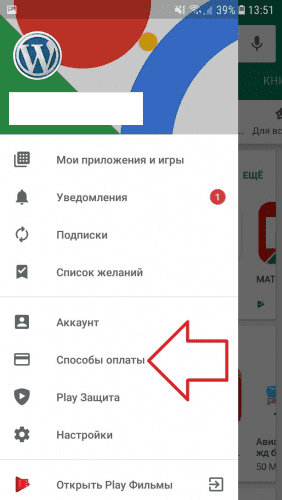
- Рядом с каждой опцией расчета есть кнопка « Удалить ».
Обратите внимание! В зависимости от версии ОС Андроид пользователь может наблюдать отличия. Меню платежей доступно по ссылке на профиль в выпадающем окне. В некоторых версиях после нажатия на кнопку « Удалить » система переводит пользователя на сайт, где необходимо подтвердить операцию.
Вариант для компьютера
Если отвязать карточку от Гугл Mаркета, она автоматически будет удалена и из Плей Стора. Необходимо следовать инструкции:
- Перейти в аккаунт Гугл Плей на ПК.
- Кликнуть на ссылке « Изменить способ оплаты ».
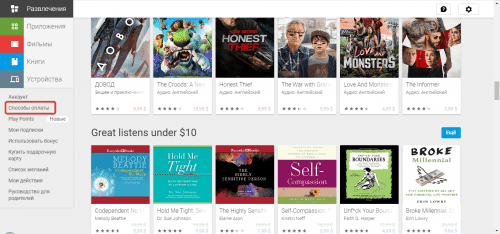
- После перехода в Google Payments в меню отобразится опция « Способы оплаты ».
- Рядом с каждым методом будет отображена функция « Удалить ».
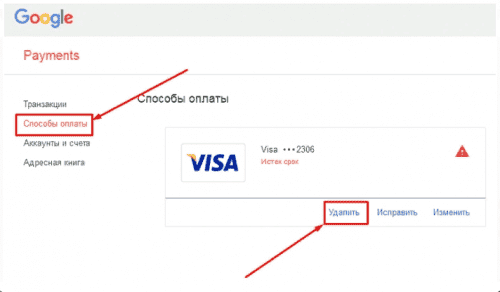
Можно отвязать определенную карту или все данные расчета.
Важно! Не следует путать удаление карточки или другого метода платежа с полным уничтожением аккаунта из Google Play и Store. Отключение карты не влияет на сохранность учетной записи. В будущем пользователь сможет указать иной метод оплаты. Но если по ошибке удалить аккаунт (вместе с которым будет устранена вся платежная информация), это приведет к невозможности получить доступ к платным сервисам Гугл.
Существует еще один удобный вариант удаления средств платежей с ПК. Он доступен и на смартфоне, но выполнить процедуру на большом экране комфортнее и проще. Отвязка платежных опций происходит на сайте.
Сервис Гугл Плей хранит платежные данные пользователей, вне зависимости от того, совершают ли они оплату с ПК или смартфонов. Чтобы отвязать карточку через адресную строку браузера, понадобится:
- Ввести в адресную строку сайт pay.google.com .
- Войти в аккаунт.
- Перейти в раздел « Способы оплаты ».
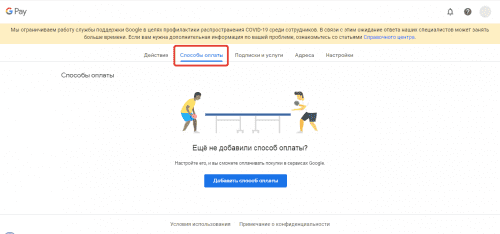
- Выбрать нужную карту и отвязать ее.
Внимание! Здесь также доступна опция изменения данных об оплате.
Что предпринять, если банковская карта не удаляется
Убрать данные из Google Market можно на Андроид или посредством браузера на ПК. Но иногда могут возникнуть баги системы. Причина, не позволяющая выполнить операцию, отобразится на экране. Их может быть несколько:
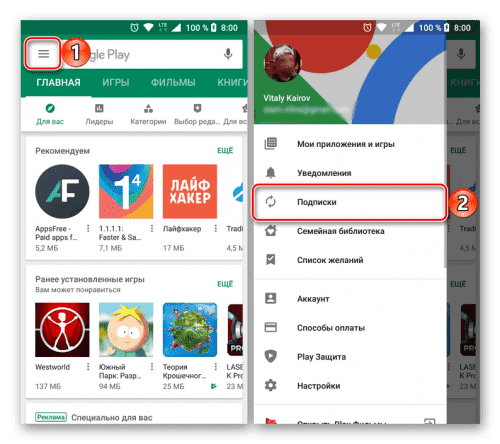
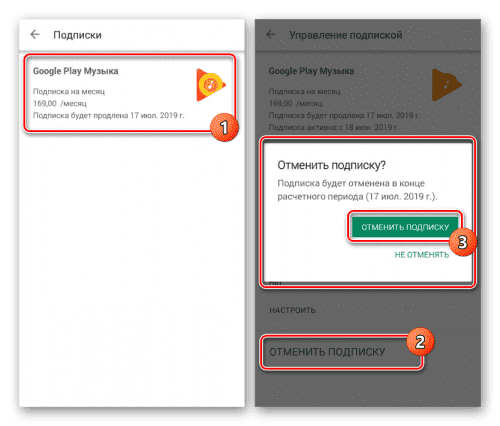
- Наличие активных подписок . В таком случае сервис не позволит удалить данные. Нужно зайти в приложение и перейти в меню « Подписки ». Здесь можно ознакомиться со всеми подключенными сервисами. Далее выбрать нужную, затем нажать « Отменить подписку ».
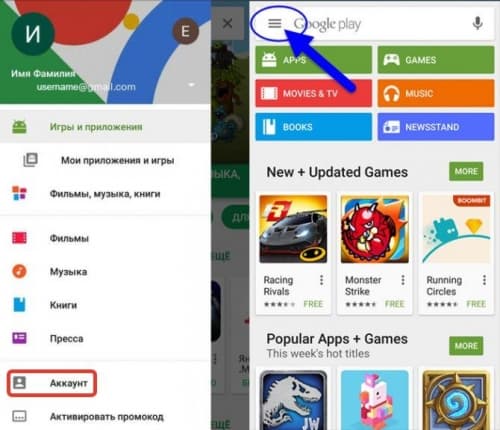
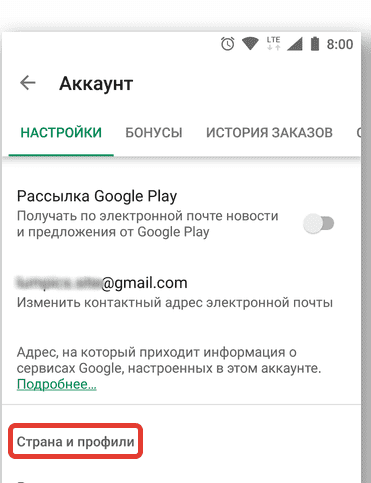
- Смена региона . Сервисы Гугл работают на основе геолокации, поэтому при смене места нахождения и выполнения какой-либо операции, они могут выдавать ошибку. Следует запустить приложение, открыть меню, нажав на значок в адресной строк, перейти в раздел « Аккаунт » В настройках выбрать новый регион. Для подтверждения потребуется ввести новый способ оплаты. Изменения произойдут в течение 48 часов.
Если перечисленные способы не помогли, необходимо отправить запрос в службу поддержки или попробовать выполнить процедуру позже. Иногда операцию не получается произвести из-за внутренней ошибки в системе или при обрывах связи. Повторение попытки открепить карту позже помогает решить проблему в большинстве случаев.
Воспользовавшись телефоном или ПК, пользователь сможет удалить данные о банковской карточке. После этого система не сможет снимать денежные средства со счета, а действие платных подписок приостановится.
Как удалить карту из Гугл Плей: инструкции для телефона и компьютера
Мы меняем банки, теряем кошельки со всем содержимым, отдаем предпочтение новым платежным системам, и как результат — необходимость отвязывать прежние средства оплаты от интернет-магазинов. Как удалить карту из Гугл Плей, если сменили пластик или хотите использовать вместо него кошелек PayPal? Это совсем не сложно, а действовать можно как со смартфона, так и с компьютера. Правда, необходимо вспомнить свои учетные данные в сервисах Google.
Инструкция для пользователей телефона
Чтобы отвязать карту от Google Play на телефоне Андроид нужно:
- Открыть приложение этого сервиса в смартфоне и вызвать меню, смахнув экран слева направо.
- Нажать на “Способы оплаты” и выбрать “Другие настройки платежей” .
- Если система потребует пройти авторизацию — введите запрашиваемые данные (логин и пароль). Далее Откроется окно браузера на странице Google Pay, в разделе “Способы оплаты” .
- Нажмите на “Удалить” , а затем подтвердите свои действия специальном окне, чтобы отвязать карту от Google Play на телефоне.


Обратите внимание: если ваша цель — удаление действующей карты с целью замены ее новой, то не нужно нажимать на “Изменить”, так как в этом разделе можно внести правки только в имя владельца действующего пластика и в CVC код.
В этом случае нужно сначала убрать банковскую карту из Гугл Плей по инструкции выше, а после этого жмем на “Добавить способ оплаты”.
Как действовать с компьютера
Тут все делаем через Web-версию магазина. Соответственно, ОС, на которой работает ваш ПК значения не имеет — какой бы она не была, действуем одинаково. Как отвязать карту от Гугл Плей Маркета, действуя с компьютера:
- Открываем приложение сервиса в браузере.
- В левой части окна, под блоком с тематическими разделами, есть строка “Способы оплаты” . Жмем на нее.

- На середине страницы, под данными актуальной карты, есть кнопка “Изменить способы оплаты” . Кликаем на нее, чтобы отключить / удалить способ оплаты в Google Play.

- Вы будете перенаправлены в раздел Google Pay. Выберите вкладку “Способы оплаты” .

- Найдите блок, в котором отображаются данные карты и нажмите на нем кнопку “Удалить” и такую же в следующем окне, чтобы удалить банковскую карту из Google Play.

Обратите внимание: если ранее вы не авторизировались на этом сайте (или авторизировались, но без сохранения учетной записи) через браузер, в котором сейчас действуете, то после нажатия на кнопку “Способ оплаты” (п. 2 инструкции) система потребует пройти авторизацию. Логин и пароль здесь — учетные данные в одноименной поисковой системе.
Как удалить карту из Google Pay или приостановить ее действие?
Как удалить карту из Google Pay:
Откройте приложение Google Pay на своем устройстве, выберите карту, которую хотите удалить, коснитесь трех точек в правом верхнем углу экрана и выберите «Remove payment method» (Удалить способ оплаты). На экране появится сообщение с подтверждением. Нажмите «Yes, remove» (Да, удалить). Ваша мобильная карта будет удалена из кошелька Google Pay.
Кроме того, вы можете навсегда удалить все данные со своего устройства, используя функцию Google «Find my Device» (Найти мое устройство). Для использования функции «Найти мое устройство» требуется подключение к интернету.
Подробнее см. в справочном центре Google Pay.
Если ваша физическая карта была закрыта, она будет автоматически удалена из Google Pay, и вы не сможете совершать с ее помощью никаких операций на своем устройстве.
Как временно приостановить работу карты в Google Pay:
Чтобы приостановить платежи с помощью Google Pay, можно отключить бесконтактные платежи для мобильной карты в кошельке Google Pay.
Откройте приложение Google Pay на своем устройстве, выберите карту, которую хотите приостановить, коснитесь трех точек в правом верхнем углу экрана и выберите «Disable contactless» (Отключить бесконтактные платежи). На экране появится сообщение с подтверждением. Нажмите «Yes, disable» (Да, отключить). Вы не сможете совершать бесконтактные платежи с помощью карты в Google Pay до тех пор, пока вы снова не включите их.
На вашу физическую карту все вышеописанные действия не влияют, и вы можете продолжать использовать ее для совершения платежей. Если ваша физическая карта будет временно заблокирована, она будет автоматически приостановлена в Google Pay, и вы не сможете совершать с ее помощью никаких операций на своем устройстве.
Кроме того, вы по-прежнему сможете совершать покупки через интернет с помощью Google Pay, так как в приложении будут отключены только бесконтактные платежи в магазинах.
Нашли ответ на свой вопрос?
Уведомление об использовании файлов «cookie»
На домашней странице мы используем собственные файлы «cookie» и файлы «cookie» третьих лиц. Для необходимых файлы «cookie», с помощью которых мы заботимся о работоспособности и безопасности, нам нужно ваше согласие. Для статистических, аналитических и маркетинговых файлов «cookie» нам необходимо ваше согласие, чтобы обеспечить удобное использование онлайн-услуг и предложить вам интересующее ас содержание, учитывая ваши привычки. Вы можете дать своё согласие на использование этих файлов «cookie» нажав «Согласиться», а также в любой момент отказаться или настроить файлы «cookie», нажав на ссылку «Настройки файлов «cookie»». Узнайте больше в Правилах использования файлов «cookie».
Об использовании кредитных маркетинговых файлов «cookie»
На домашней странице мы используем собственные файлы “cookie” и файлы “cookie” третьих лиц. Необходимые файлы “cookie”, которые используются для работоспособности и безопасности, не требуют вашего согласия. Для использования кредитных маркетинговых файлов cookie нам необходимо ваше согласие, чтобы предлагать вам кредитные услуги, которые вам интересны, в зависимости от ваших привычек. Вы можете согласиться с этим использованием файлов cookie, нажав кнопку «Согласиться», и вы можете отменить или изменить это в любое время, перейдя по следующей ссылке «Настройки файлов cookie». Узнайте больше в правилах использования файлов “cookie”.