
Как сделать панель задач как в mac os
Привет, сегодня мы рассмотрим как в Windows 11 сделать панель задач максимально компактной и похожей на панель из MacOS, которая будет показывать закрепленные значки без лишних полос справа и слева, при этом, если открыть какое-нибудь приложение, то панель автоматически растянется, а если закрыть, то наоборот сузиться.
Итак, чтобы преобразить панель задач, необходимо зайти на сайт github и скачать небольшую утилиту — RoundedTB.
После скачивания извлекаем и запускаем утилиту.
После запуска, нажимаем на кнопку «Advanced» (расширенные), чтобы отобразить дополнительные настройки.
Ползунок «Margin» — отвечает за обрезку панели задач со всех сторон, делая его, как бы парящим, либо можно настроить отдельно обрезку для четырех сторон, «Top Margin» отвечает за обрезку сверху, «Bottom Margin» — за обрезку снизу, «Left Margin» и «Right Margin» за стороны слева и справа соответственно.
Ползунок «Corner radius» отвечает за округление краев панели задач.
Для того, чтобы убрать полосы слева и справа, т.е. сделать панель задач компактной, отмечаем галочку на пункте «Dynamic mode».
Чтобы отображать системный трей справа, выбираем пункт «Show system tray», а чтобы показывать трей только при наведении мыши на правый нижний угол, отмечаем галочку «Show system tray on hover».
В программе RoundedTB имеется баг при первом запуске, который, возможно, исправят в следующих версиях — при выборе настройки «Show system tray», системный трей может не появится справа, для исправления этого бага переходим в «Параметры» Windows 11 в раздел «Персонализация», а затем в раздел «Панель задач», в пункте «Поведение панели задач» и в параметре «Выравнивание панели задач» меняем положение на «Слева», а затем обратно «По центру», после этого все лишние полосы пропадут и панель задач будет работать как надо.
И последнее, чтобы запускать утилиту при старте Windows 11, щелкаем правой кнопкой мыши на значок «RoundedTB» в трее панели задач, чтобы отобразить всплывающее окно, в котором устанавливаем галочку «Run at sturtup».
Как сделать панель задач как в mac os
Будь в курсе последних новостей из мира гаджетов и технологий
iGuides для смартфонов Apple
Как сделать Панель задач Windows похожей на Dock в macOS

Егор Морозов — 4 декабря 2019, 12:33

Панель задач в Windows имеет схожий функционал с Dock на macOS — на ней расположены значки открытых и закрепленных программ. По умолчанию значки располагаются с левого края экрана, начиная от кнопки Пуск. Логика Dock несколько иная: в ее случае значки располагаются в центре, и с каждым новым значком нижняя панель macOS растягивается в обе стороны.
При желании можно добавить такое отображение значков и в Windows. Для этого вам понадобится бесплатная утилита FalconX, скачать которую можно с официального сайта. Программа не требует установки и после запуска прячется в значках с правой стороны Панели задач. К сожалению, ее интерфейс не имеет русского языка, однако настройки и так интуитивно понятны: можно выбрать отступы от центра экрана в пикселях, а также анимацию «расширения» Панели задач:
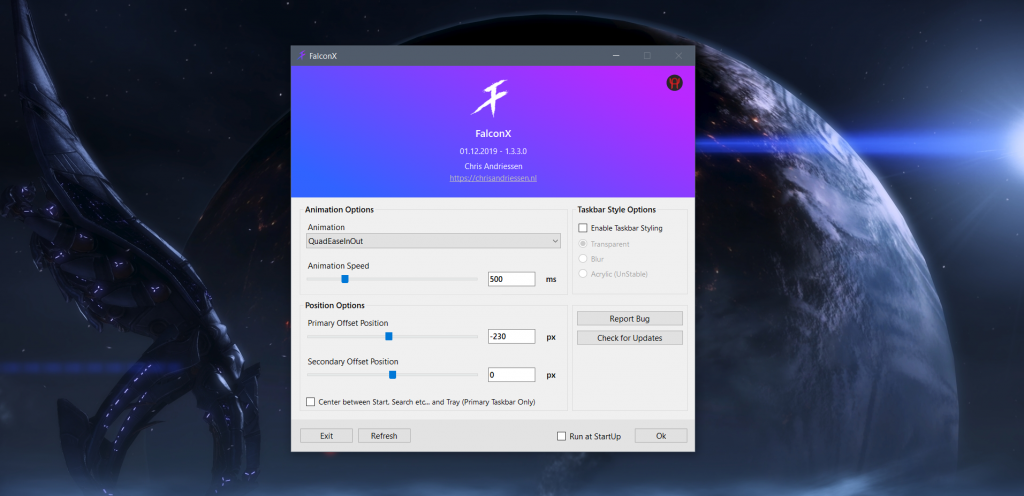
В итоге Панель задач будет выглядеть как-то так:

Программу можно добавить в автозагрузку, и, по словам разработчика, она практически не потребляет ресурсов ПК, что похоже на правду:
Как сделать панель задач Windows 11 как в MacOS

Многим пользователям нравится как выглядит операционная система от Apple — MacOS и они хотели бы сделать Windows такой же похожей. Одним из первых шагов для этого, изменение панели задач, чтобы она была похожа на док, как в Mac.
Для того, чтобы это сделать, некоторые умельцы написали приложения, которые делают это автоматически. Знакомьтесь — TaskbarXI. С помощью этого приложения можно сделать нижнюю панель похожей на докбак, как в MacOS. Для этого делаем следующее.
Качаем приложение по ссылке ниже.
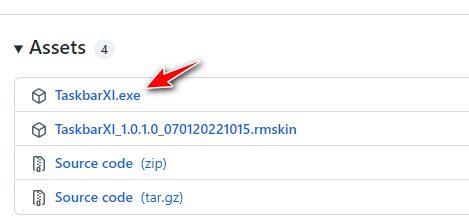
У программы нет установочного пакета, можно просто запустить скачанный файл и все сразу заработает.

В программе есть минимальный набор настроек, который запускается через запуск приложения через командную строку и добавлением этих параметров.
-square — квадратное закгругление вместо закругленного
Включить старый интерфейс панели задач, можно если щелкнуть по значку в панели задач и выбрать выйти.
Как сделать панель задач как в mac os
- Актуально для:
- Parallels Desktop for Mac Standard Edition
- Parallels Desktop for Mac Pro Edition
- Parallels Desktop for Mac Business Edition
- Parallels Desktop
- Последняя проверка: Сен 5, 2018
- Доступные переводы:

- Получить обновленияСкачать
Симптомы
Вы обновились до Parallels Desktop 9 для Mac, и теперь панель задач Windows отображается за панелью Mac Dock. Как сделать так, чтобы панель задач Windows отображалась над панелью Dock?
Причина
В Parallels Desktop 9 для Mac реализовано новое поведение панели задач Windows в режиме Coherence.
Это было сделано для того, чтобы еще больше оптимизировать режим Coherence для работы с полноэкранными приложениями (особенно в Windows 8 и 8.1), а также чтобы обеспечить полную совместимость Parallels Desktop 9 с OS X Mavericks.
Более подробное объяснение смотрите в разделе Дополнительная информация.
Решение
Режим Coherence предназначен для того, чтобы полностью скрыть рабочий стол Windows и сделать так, чтобы приложения Windows внешне не отличались от приложений Mac — поэтому панель задач Windows в этом режиме по умолчанию скрыта.
Если вам все же необходима панель задач Windows, вы можете включить ее с помощью меню Parallels -> нажмите Alt -> Показать панель задач Windows.
Чтобы панель Dock не перекрывала панель задач Windows, можно сделать следующее:

- Переместить панель задач Windows на правую или левую сторону экрана Mac:
- Щелкните правой кнопкой по панели задач Windows и уберите галочку Закрепить панель задач
- С помощью мыши переместите панель задач Windows на правую или левую сторону экрана
- Щелкните правой кнопкой по панели задач Windows и поставьте галочку Закрепить панель задач
- Скрыть панель Mac Dock:
- Щелкните по меню Apple -> Dock -> Скрыть Dock с рабочего стола
Дополнительная информация
Как это работало в Parallels Desktop 8
Допустим, ваш Mac имеет разрешение экрана по умолчанию 1440×900. Для реализации режима Coherence мы использовали принудительное уменьшение экрана Mac — чтобы окна приложений Windows не заходили за строку меню Mac или панель Dock. Таким образом, фактическое разрешение экрана, доступное виртуальным машинам с Windows, составляло 1440x(900 — строка меню Mac (22) — панель Dock (68)), то есть 1440×810.
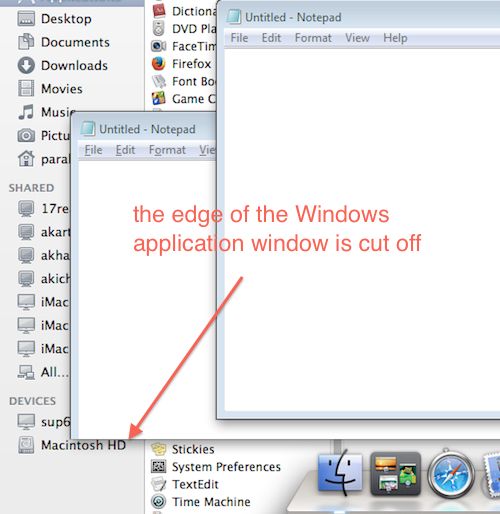
Это отлично работало для гостевых операционных систем с Windows XP по Windows 7, однако в случае с Windows 8 иногда возникали проблемы, особенно при работе с полноэкранными приложениями Windows 8. После выхода Windows 8.1 Preview и OS X Mavericks Developers Preview стало очевидно, что прежнее поведение режима Coherence вызовет еще больше проблем при работе с приложениями Windows 8 и 8.1 на компьютерах Мас с операционной системой OS X Mavericks.
Поэтому было принято решение использовать в режиме Coherence разрешение экрана Мас — без каких-либо корректировок.
Как это работает в Parallels Desktop 9
Давайте вернемся к нашему примеру: у вас есть компьютер Mac со стандартным разрешением экрана 1440×900. Теперь для работы с приложениями Windows используется весь экран Мас. То есть теперь приложения Windows могут вести себя абсолютно так же, как приложения Mac: они могут использовать все рабочее пространство и даже заходить за границы панели Dock.
Как вы могли заметить, несмотря на то, что режим Coherence теперь может работать со всем экраном Mac, приложения Windows даже в развернутом состоянии по-прежнему не заходят за границы строки меню Mac и панели Dock (если она включена).
Это сделано за счет определения границ “рабочей области”, благодаря чему приложения Windows не могут заходить за строку меню Mac и ведут себя в точности как приложения Mac.
Почему панель задач Windows все равно перекрывается панелью Mac Dock?
Панель задач Windows устроена таким образом, что находится за пределами рабочей области, выступая как разделитель. Именно поэтому она всегда отображается внизу экрана Mac (как на обычных экранах Windows) и в результате оказывается перекрыта панелью Mac Dock.
- Как скрыть/показать панель задач Windows в режиме Coherence
- Недоступна опция «Скрыть панель задач Windows»
- В режиме Coherence развернутые окна приложений гостевой ОС заходят за строку меню Mac
Была ли эта статья полезной?
Как, по вашему мнению, можно улучшить эту статью?