
Как настроить цифровые каналы на телевизоре Samsung
В течение 2019 года в России отключили вещание аналоговых каналов. На плавный переход в разных регионах давалось от 1 до 3 месяцев. Новые ТВ обошлись без приобретения приставок, старым – понадобилось дополнительное оборудование. Но, несмотря на длительность и плавность перехода, не все пользователи научились, как настраивать цифровые каналы на телевизорах Самсунг.
Разновидности ТВ Самсунг
Samsung производит бытовую технику с 1930 года. В 1998 г. компания представила самый крупный в мире телевизор с ЖК экраном, размер которого был 30 дюймов. Современные модели можно поделить на 3 варианта:
- Модели со встроенным тюнером для приема цифрового сигнала DVB-T
- Варианты с внешним устройством.
- Телевизоры, не поддерживающие цифровой сигнал, для них нужна приставка.
Сами цифровые каналы транслируются через интернет для Smart TV или через IPTV. До настройки оборудование необходимо узнать, поддерживает ли телевизор DVB-T2, и уточнить, год выпуска и модель.
Как узнать модель и год выпуска ТВ
Настройка цифровых каналов на Самсунгах начинается с уточнения года выпуска и модели ТВ. Сделать это можно 2 способами: зайти в меню телевизора или посмотреть этикетку на задней панели.
- Через меню телевизора. Найдите на пульте кнопку «Меню». Выберите пункт «Поддержка». Затем, «обращение в Samsung». Откроется экран, где будет пункт «код модели».
- На этикетке устройства. Информация нанесена в виде кода, где каждая буква имеет свое значение, к примеру, UE32F6800. Расшифровываются сведения так:
- UE – тип телевизора: UE/LE – жидкокристаллический, PS/PE – плазменный.
- 32 – диагональ, варьируется от 19 до 105 дюймов.
- F – год выпуска, его классификация: A – 2008, B – 09, C – 10, D – 11, ES/EH – 12, F/FH – 13, H/HU – 14, J/JU/JS – 15, K/KU/KS – 16, M/MU/Q/LS – 17, N/NU – 2018, S – премиум варианты разных годов.
- 6800 – цифровое обозначение модификации ТВ.
Когда модель определена, проверяете, поддерживает ли она прием цифрового сигнала без специальной приставки.
Как определить наличие тюнера
Без дополнительной приставки можно настроить ТВ со встроенным или внешним тюнером для приема сигнала DVB-T2. Модуль легко декодирует 20 базовых каналов, которые переведены на цифровое вещание.
Проверить, есть ли такое оборудование в вашей модели телевизора можно на официальном сайте Samsung или в паспорте к телевизору. На ресурсе производителя достаточно найти графу «технические характеристики», перейти в «Систему вещания» или «Тюнеры», ввести данные модели и посмотреть, есть ли в графе DVB-T2 плюс или нет. Если есть – цифровое телевидение доступно.
Для справки. Настроить цифровое телевидение на телевизорах Самсунг без приставки можно в большинстве версий QE,UE, HG, GO. Модели Smart принимают сигналы через Интернет.
Этапы настройки каналов на Smart TV
«Умные телевизоры» считаются самыми современными и качественными моделями. Они проводят настройки автоматически в зависимости от типа сигнала. Большинство современных TV поддерживают Смарт вещание. Для уточнения информации можно зайти на официальный сайт производителя.
Качество вещания зависит от скорости домашнего интернета. Настройка цифрового телевидения на телевизоре Самсунг Smart проходит по следующим шагам:
- Подключите технику к Интернету через Wi-Fi или отдельный кабель.
- Заходите в магазин приложений, предусмотренный в Смарт ТВ.
- Выбираете приложение, которое подходит для просмотра: Форкплеер, Peers TV или похожие варианты.
- Скачайте и установите выбранный вариант. Пройдите короткую регистрацию. Запустите приложение.
- Найдите плейлист со списком каналов. Как его открыть, указано в инструкции к программе.
- Открывайте нужный канал и наслаждайтесь просмотром.
Вспомогательная настройка не потребуется. При плохом сигнале и качестве Интернета будут помехи на всех каналах.
Инструкция для моделей с тюнером DVB-T2
Цифровое вещание на современных телевизорах, которые принимают сигналы без приставки, необходимо настраивать через меню. Лучше запускать автонастройку, которая автоматически прочтет все доступные телепрограммы и сохранит их под номерами. Если выбрать вариант «ручной», придется долго донастраивать каждый канал.
Инструкция по настройке цифровых каналов на телевизорах Самсунг со встроенным тюнером DVB-T2 в автоматическом режиме:
- Заходите в меню телевизора. Ищете раздел «Трансляции».
- Открываете пункт «Автонастройка».
- Указывайте источник сигнала: антенна, кабель, спутник.
- Определяете тип каналов – выбираете цифровое вещание.
- Нажимаете на кнопку «Поиск» и выбираете «Полный» вариант и «Сканирование».
- Ждете завершения настройки. Находите «Сохранить» и наслаждаетесь цифрой.
Бывают ситуации, когда автоматическая настройка не проходит, тогда приходится искать и сохранять каналы вручную.
Ручной поиск: инструкция
Итак, как в телевизоре самсунг настроить цифровые каналы вручную:
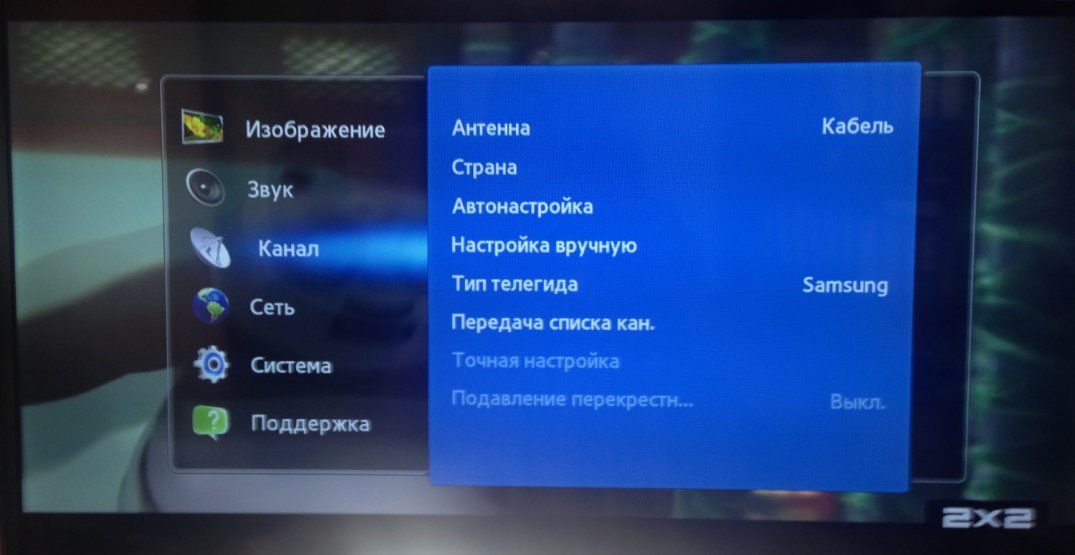
- Заходите в меню, выбираете вместо антенны кабель.
- Нажимаете в пункте страна – Восточная Европа.
- Если нужно вводите пин-код: 0000, 1111, 1234.
- В параметрах выбираете границы частоты от 298 до 362 тыс кГц.
- Переходите в настройки и ставите тип каналов «цифровые».
- В режиме поиска ставите «сеть» и нажимаете поиск доступных вариантов.
- Сохраняете найденные каналы.
При необходимости ненужные программы можно удалить. Для этого достаточно попасть в подраздел «Трансляции» и там открыть «Диспетчер». Удаление проходит через кнопку «Tools».
Особенности просмотра каналов через приставку
Устаревшие модели телевизоров не поддерживать цифровое телевидение. Они способны распознавать новые каналы только через специальное оборудование – приставки. Их можно приобрести в магазинах цифровой техники или заказать подключение к Интернету и ТВ у операторов сотовой связи, которые обслуживают многоэтажный дом.
При выборе цифровой приставки стоит обращать внимание на соединительный кабель, подключаемый к ТВ. Посмотрите, какие разъемы у вас есть: HDMI 2.0 или 2.1, тюльпаны. Приобретите переходник для соединения приставки и TV.
Как подключить и настроить приставку
До настройки цифрового телевидения на телевизорах Samsung через приставку, необходимо собрать и подключить оборудование. Для этого проделайте:
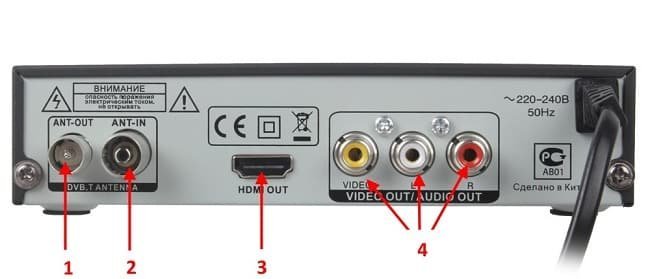
- Проверьте установку антенны, которая должна сочетаться с приставкой. Инструкция по монтажу и настройке есть в комплекте к оборудованию. Сотовые операторы предлагают кабельное подключение через общий провод, протянутый в подъезде.
- Выберите и приобретите подходящий ресивер. Его подбирают по количеству дополнительных опций. Есть варианты с возможностью записи информации, функцией медиапроигрывателя, планировщика, TimeShift.
- Посмотрите на вариант подключение ресивера к ТВ: тюльпаны, HDMI, кабель антенны. Приобретите переходник.
- Присоедините оборудование и включите его. Проведите настройки 20 базовых каналов, доступных к бесплатному просмотру.
Если вы хотите смотреть больше каналов, для ресивера с антенной придется покупать специальный CAM модуль. Тогда количество телепередач будет зависеть от выбранного пакета.
Настройка каналов: автоматическая, ручная
Общая схема поиска телепередач для ресиверов:
- На пульте от приставки находите кнопку «Меню», чаще всего это клавиша Sourc
- В открывшемся окошке нажимаете HDMI 1 – через него будет идти цифровое вещание.
- Находите «Автопоиск» и нажимаете запуск. Приставка сама подберет соответствующую частоту и сохранит телепередачи.
Точная последовательность поиска телеканалов зависит от выбранной модели ресивера или сотового оператора, к которому вы подключились для просмотра цифрового телевидения.
Что делать, если телевизор не видит каналов при поиске
Автоматическая настройка цифрового ТВ на Samsung не всегда проходит гладко. Причины сбоев могут крыться в антенне, ресивере, правильном соединении телевизора с оборудованием. Для устранения и повторного запуска автопоиска необходимо:
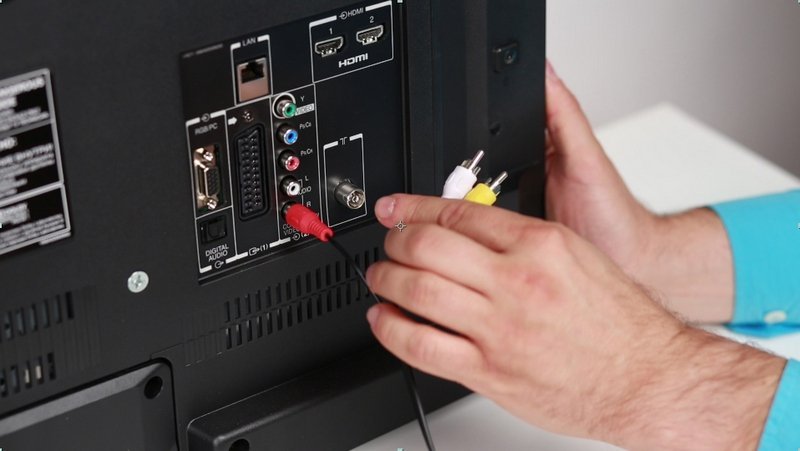
- Проверить правильность подключения ресивера к TV. Если подключение неверное, телевизор не распознает устройство и при нажатии на HDMI 1 высветится информация «нет сигнала».
- Сбросить настройки ресивера до заводских – провести полную перезагрузку. Для этого заходите в меню, находите пункт «Настройки» и «Сбросить» или «Восстановить заводские». Если потребуется пароль, вводите 0000, 1111 или 1234.
- Попробуйте перенастроить или переподключить антенну. Можно приобрести усилитель сигнала, который обеспечит качественное соединение. Учитывайте расположение дома относительно вышки. Чем оно дальше, тем сильнее нужна антенна.
Точные рекомендации по дополнительным настройкам цифрового телевидения на TV Samsung зависят от модели оборудования.
Настройка каналов при использовании приставки от сотовых операторов
В многоэтажных домах проведено IPTV – Internet Protocol Television. Оно работает по интернет-протоколу, но отдельное подключение к сети не требуется. Оператор телевидения проводит в квартиру цифровой кабель и дает в аренду приставку, через которую декодируются и транслируются каналы.
При подключении специалисты самостоятельно настроят цифровые каналы на Samsung. Но если они собьются или появится объявление о выходе новых трансляций, необходимо обновить данных. Для этого зайдите в меню через пульт от приставки. Выберите «Настройки», «Поиск каналов» и «Автонастройки». В большинстве случаев дополнительно вводить ничего не требуется.
Если возникают вопросы, как подключиться к новым цифровым каналам в ТВ Самсунг через приставку оператора, всегда можно позвонить по телефону бесплатной горячей линии. Операторы проконсультируют удаленно и при необходимости назначат выезд мастера.
Теперь вы знаете все способы, как настроить цифровые каналы на телевизорах Samsung разных моделей и годов выпуска. Количество каналов зависит от вашего пакета. Бесплатными являются только 20 телетрансляций.
Как настроить телевизор Samsung на прием каналов цифрового телевидения
Технология настройки каналов и в целом цифрового телевидения на телевизорах Samsung будет зависеть от серии техники, года выпуска, модели. Серия выпуска влияет на интерфейс меню ТВ-устройства. Несмотря на разные версии операционных систем телевизионных приемников Самсунг, настройка выполняется по одинаковому принципу. Сначала надо зайти в нужный пункт меню, который отвечает за поиск каналов. Далее выбирается источник сигнала (кабель, антенна) и тип вещания (аналоговое, цифровое). Настройка несложная, но у пользователей могут возникнуть определенные проблемы.
Условия для показа
Чтобы настроить цифровые каналы на телевизоре Samsung, требуется выполнить ряд условия.
- Поддержка самим телевизором цифрового вещания. Современные модели телевизоров имеют встроенный в конструкцию тюнер, который может обрабатывать DVB-T2 сигнал.
- Если телевизор не имеет цифрового приемника, тогда нужен внешний – приставка (ресивер). Хороший аппарат можно приобрести примерно за 1000 рублей и даже меньше. Подключаются все приставки одинаково, разве что могут использоваться разные кабели соединения с ТВ.
- Наличие ДМВ-антенны. Вещание DVB-T2 работает на дециметровых волнах, поэтому антенна нужна соответствующая. Бывают индивидуальные антенны для установки на один телевизор, и общедомовые для всех потребителей. Первые бывают комнатными для установки внутри помещения, и наружные для размещения на улице. Старая метровая антенна, которая принимала аналоговое вещание, не подойдет. Требуется только ДМВ или всеволновая антенна. Последняя способна одновременно принимать оба типа волн. Очень полезно, так как можно смотреть не только два цифровых мультиплекса (20 федеральных каналов), но и местное аналоговое ТВ.
На телевизорах Samsung Smart TV смотреть цифру можно через интернет-телевидение (IPTV). Тогда нужно только подключить телевизор к интернету через LAN-кабель или Wi-Fi. Дальше делается настройка телевизора под конкретного провайдера.
Как узнать модель устройства
Наименование модели представляет собой набор цифровых и буквенных обозначений. Зная заводской код, можно определить серию и с точностью быть уверенным, что телевизионная техника без посторонних подключений найдет телеканалы.
- на коробке из-под телевизора;

- этикетке, наклеенной сади на корпусе ТВ;

- на чеке;

- в меню. Перейдите в раздел «Поддержка», дальше в «Обращение в Samsung». В строке «код модели» отображена нужная информация.

 На новых моделях надо перейти в «Об этом телевизоре».


Поддерживает ли ваш телевизор Samsung «цифру»
Самый простой вариант настройки цифрового ТВ, когда техника поддерживает «цифру» и не нуждается в подключении дополнительной аппаратуры (Т2-приставки). В таком случае надо просто подсоединить дециметровую антенну в разъем на задней панели ТВ, а затем найти каналы. Поиск выполняется автоматическим или ручным способом.
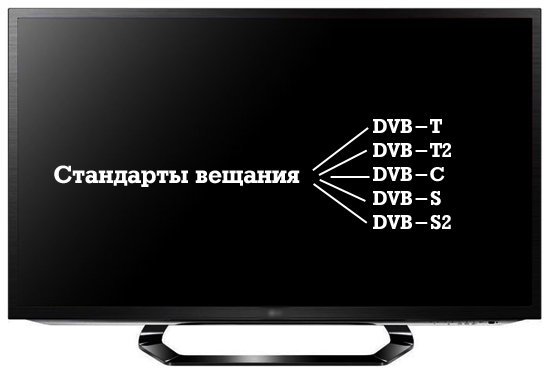
На данный момент в России вещание происходит по DVB-T2 стандарту. Ранее использовался DVB-T (до 2012 года). Телевизор может поддерживать цифровое телевещание, но из-за сильно устаревшей модели работать только по DVB-T стандарту. В таком случае понадобится внешняя цифровая приставка или более современный телеприемник.
Узнать со 100-процентной гарантией, способен ли телевизор показывать «цифру», можно, зная серию выпуска. Каждая соответствует определенному году производства телевизора:
- A — 2008;
- B — 2009;
- C— 2010;
- D — 2011;
- ES/EH — 2012;
- F/FH — 2013;
- H/HU — 2014;
- J/JU/JS — 2015;
- K/KU/KS — 2016;
- M/MU/Q/LS — 2017;
- N/NU — 2018;
- R/RU — 2019;
- T/TU — 2020;
- S — премиум модели разных лет.
Вся техника компании Самсунг, выпущенная с 2013 года, подходит. Более старая версия «E», тоже может поддерживать показ цифры, но только в случае, если последняя цифра кода модели «7». Остальные телеприемники серии «E» без дополнительного T2-ресивера воспринимать цифровое ТВ не смогут.
Серия написана в коде модели. Располагается после первого числа, которое говорит о размере диагонали телевизора. Например, модель «UE32F6800»:
- UE – тип экрана (в этом случае жидкокристаллический);
- 32 – диагональ (32 дюйма);
- F – серия;
- 6800 – числовое обозначение телевизора.
Дополнительно определиться с наличием встроенного DVB-T2 тюнера можно в интернете, по маркировке или в настройках меню.
- В инструкции по эксплуатации всегда пишутся поддерживаемые телеприемником функции. Не исключение и тип принимаемого вещания.

- Узнайте модель техники, вбейте в поиск Google или Яндекс. Перейдите по любой ссылке, посмотрите технические характеристики. В параметрах должно быть указано примерно так: «Поддержка DVB-T2 – есть». Напротив параметра может стоять «+». Или просто стандарт будет перечислен в списке поддерживаемых систем вещания. Вот скриншот примера для телевизора LG с официального сайта.

- Название модели всегда состоит из ряда символов и цифр, которые обозначают конкретные параметры техники. Для телевизоров бренда Samsung о наличии тюнера говорят буквы или и сочетания: DK, ST, SB, T(AT), K(AK)^ U, AU, B, AB.
- Попробуйте начать настройку через встроенное меню телевизора. Если есть функция выбора поиска цифровых каналов, тогда можно заниматься автонастройкой или ручной конфигурацией.
Автоматическая настройка
Наиболее простой способ, позволяющий телевизору самому словить нужную частоту через антенну и добавить телеканалы. Автоматический поиск означает, что не нужно добавлять каналы руками в список. Не придется задавать частоты в настройках, давать имена телеканалам и так далее.
Независимо от серии выпуска, автоматический поиск делается практически одинаково. Различие между сериями только в дизайне меню и дополнительных функциях. Последние определяются нововведениями в области телевидения. Например, какой-то провайдер стал очень популярным. Тогда производители телевизоров могут добавить его в стандартный набор настроек. Новые функции и возможности с выпуском очередных обновлений и версий, внедряются в телевизоры.
Перед всеми действиями по настройке обязательно нужно вставить штекер антенного кабеля в телевизионный разъем.
Настройка TV для большинства серий
Инструкция актуальна для всех серий с 2013 г. Под предоставленный ниже алгоритм подходят серии F, H, J, K, N, M, Q, LS, R, T.
Отличаться в процессе настройки может только цвет интерфейса. Где-то дизайн синий, а где-то серый или черный. Это не влияет на саму настройку, все пункты одинаковые и располагаются в одних разделах.
Отчасти на настройку влияет и пульт управления телевизором. Именно пульт определяет, как пользователь попадет в «Настройки». Если вы точно можете открыть «Настройки» на вашем телеприемнике, тогда приступайте к инструкции ниже. В иной ситуации рекомендуем ознакомиться с информацией о пультах под спойлером. Возможно, что описание пультов поможет найти нужные кнопки.
Подробнее про пульты (для неопытных)
Новые серии оснащаются двумя вариантами пультов:
- с большим количеством кнопок, в том числе с цифровым набором (1);
- упрощенный пульт без цифр (2).
С первым пультом в настройках можно сразу оказаться через кнопку «Settings» или выбрав меню «Настройки» после нажатия «Home» (домой) или «MENU» (зависит от пульта). Начало настройки в статье описано как раз на такой модели пульта.
Со вторым пультом возможен вариант только через кнопку «Домой».


Старые серии TV имеют больше вариаций пультов. Из возможных кнопок, которые дают доступ к меню, выделяют – KEYPAD, MENU/123, MORE. После их нажатия на экране нужно вызвать «Настройки», дополнительно нажав на «Menu/Меню».

Если на экране есть пиктограмма шестеренки, можете сразу нажать на нее.
- Откройте главное меню нажатием кнопки на пульте дистанционного управления («Menu» или «Home»). В левом нижнем углу пролистайте пункты главной панели влево и нажмите на «Источник» (см. п. 2 ниже). Может быть кнопка, которая сразу открывает пункт выбора источника – «Source». Набор кнопок зависит от пульта.

- Укажите источник показа «ТВ».

- Еще раз откройте меню и в левом нижнем углу экрана кликните по пункту «Настройки».

- Или клацните на «Settings», если пульт позволяет.

- Кнопками на пульте управления (вверх-вниз) наведите курсор на пункт «Трансляция», затем «Автонастройка».


- Система покажет уведомление с возможностью продолжить настройку или отменить. Для продолжения подтвердите действия, нажав на «Пуск».

- Далее потребуется настроить конкретные параметры, чтобы телевизор начал поиск именно цифровых эфирных каналов через антенну.
- В пункте «Антенна» задайте «Антенна». Если каналы ищутся через кабельное телевидение, тогда укажите «Кабель».

- «Тип канала». Нужно выбрать «Цифровые», хотя можно выставить на «Цифровые и аналоговые», чтобы дополнительно не пришлось находить каналы аналогового телевещания.

- Далее укажите используемого оператора (только для кабельного ТВ). Если в списке нет нужного, тогда установите на «Другие». В строке «Режим поиска» укажите «Полный». Режим «Быстрый» выбирается, если знаете точные параметры для сканирования (предоставляет провайдер). Так как мы используемом эфирное ТВ, то пункт даже не появится при настройках. Нажимаете на «Сканирование» и телевизор приступит к обнаружению каналов. Появится вся информация об информировании процессе поиска.

- Когда настройка завершится, система предложит закрыть окно поиска или изменить настройки. Чтобы приступить к просмотру телевизора, выберите «Закрыть» или на пульте нажмите кнопку «Назад». Последняя может обозначаться стрелкой влево.

Если был выбран источник «Кабель», тогда в пункте «Оператор» выберите из списка ваш, если он присутствует. В ином случае выберите значение «Другие», а в строке «Режим поиска» укажите «Полный», чтобы сканировались все частоты и нашлось максимальное количество каналов. В режиме «Быстрый» можно задать конкретные частоты (узнаются у оператора). Это позволит сканировать только нужный диапазон и значительно быстрее закончить процесс.
Поиск телеканалов на серии E
Автоматическую настройку делают практически так же, только с небольшими отличиями.
- Пультом откройте меню «Источник», нажав кнопку «Source».
- В качестве источника выберите телевизор (ТВ).

- Откройте меню пультом.
- Перейдите в «Канал».

- Проверьте, чтобы источником стояла антенна.

- Выберите «Автонастройка», далее повторите выбор «Автонастройка».

- В появившемся окне нажмите «Пуск».

- В таблице выберите пункт на пересечении строки «Антенна» с колонкой «Цифровые». В случае настройки кабельного вещания выберите «Кабель».

- Продолжите, кликнув по «Далее».

- Приемник просканирует диапазон частот и найдет определенное количество каналов.

- После поиска нажмите «ОК».

- Перейдите в список каналов и переключитесь на интересующий. Наслаждайтесь просмотром.
Ручной поиск каналов
Если телевизор не новый, а довольно старой модели, то автоматически ТВ может не настраиваться. В таком случае поможет ручная настройка. Процедура требует дополнительных шагов. Надо знать частоты, на которых вещает ближайшие расположенные к вам ретрансляторы. Поможет в этом общедоступная карта ЦЭТВ.

- Перейдите по ссылке карта.ртрс.рф .
- Если текущее местоположение не было определено, тогда укажите в строке поиска место проживания.
- На карте отыщите нужный дом, кликните по нему мышкой.
- Сервис отобразит информацию о двух наиболее близкорасположенных вышках. Будут написаны частоты вещания для обоих мультиплексов, чтобы можно было настроить телевизор на 20 телеканалов. Перепишите каждую частоту. Практически всегда вышки будут транслировать в одинаковом диапазоне. Если значения отличаются, тогда лучше выбрать ретранслятор, который ближе находится. Расстояние до телевышки тоже указывается. В случае расхождения частот между обоими транслирующими вышками рекомендуется выполнить настройку для каждой отдельно. Потом оценить качество приема, оставить наиболее удачный.
В итоге на руках должно быть два числа, соответствующие обоим мультиплексам. Значения потребуется ввести при дальнейшей настройке.
Как и с автопоиском, функция, отвечающая за ручную настройку, располагается в разных местах меню.
- Для новых моделей Samsung надо перейти по пути в главном меню: «Трансляция»-«Дополнительные настройки»-«Настройка вручную»-«Настройка цифровых каналов»-«Создать».


- Для старых телевизоров переход делается по цепочке: «Трансляция»-«Настройки канала»-«Настройка вручную»-«Создать»
- На устройствах серии «E» нужный пункт расположен в подразделе «Канал».
Когда попали в необходимый пункт и начали создание нового канала, телевизор потребует ввод данных – частоты, номера телевизионного канала.
Частота на карте цифрового эфирного телевидения указывается в МГц, а в настройках записаны кГц, что в тысячу раз меньше. Поэтому надо к значению всегда прибавлять три нуля. Например, если первый мультиплекс транслируется на частоте 498 МГЦ, то в телевизор надо ввести 498000. Частоту можно не заполнять, а ввести только номер ТВК. Частота в этом случае подставится сама.
После заполнения данных жмется кнопка «Поиск» и телевизор в течение нескольких минут найдет каналы.

Процедура повторяется для всех мультиплексов. То есть надо сделать поиск два раза по каждой частоте. Результатом будет найдено два десятка телеканалов.
Обращайте внимание также на строку качества сигнала.

Чем выше процент получится достичь, тем устойчивее будет картинка, без зависаний и полной потери изображения с надписью «Нет сигнала».
Поиск местных аналоговых каналов
Чтобы словить аналоговые волны, надо иметь всеволновую антенну. Поймать местное ТВ также получится и на цифровую антенну, если вышка передает дециметровые волны. В другом случае местные телеканалы добавить не получится.
Если при настройке «цифры» выбирался общий пункт для поиска аналогового и DVB-T2 сигнала, тогда повторно заниматься ничем не нужно. А вот когда тип сигнала устанавливался только цифровой, тогда дополнительно можно попробовать словить аналоговый. Не забываем, что тогда нужна подходящая антенна, способная принимать МВ и ДМВ одновременно.
Сам процесс аналогичный, только при выборе вида сигнала устанавливается аналоговый. Запускается ручное обнаружение со следующим номеров ТВК, чтобы не было перезаписи.
Редактирование каналов
Список телеканалов можно кардинально подстроить под себя, например:
- изменить порядок – поменять местами;
- заблокировать каналы,
- удалить из списка.
Удаление каналов
Алгоритм для серий F, H, J будет таким:
- Заходите в «Трансляция»-«Изменение канала».


- Отобразится список, в котором по отдельности можно выделить нужные к удалению телеканалы. Перемещайте курсор по каналам и отмечайте кнопкой «Enter».
 Затем переместите выделение в левую область на пункт «Удалить» и согласитесь с действием.

Для серий N, M, Q, LS, R:
- В зависимости от пульта жмете кнопку «Home» или «Menu».
- Жмете кнопку «Влево», выбираете опцию «Прямой эфир», потом «Список каналов».

- Перейдите в раздел редактирования. Переместите курсор с помощью пульта на пункт «Изменение канала».

- Выберите один или несколько телеканалов, которые нуждаются в удалении. Центральной кнопкой пульта поставьте галочки напротив каждого. Затем переместите курсор вправо на «Удалить» и подтвердите операцию.


Для некоторых моделей вместо пункта «Прямой эфир» заходят в «Животе ТВ» (находится в том же месте). Далее все действия идентичны.

Для Е-серии со Smart TV:
- откройте смарт-меню нажатием кнопки «Smart Hub» (разноцветный ромб по центру, но может просто иметь такую же надпись);

- зайдите в «Канал»;

- отметьте удаляемые каналы;

- нажмите на пульте «Tools»;

- выберите «Удалить», сделайте подтверждение.

Личный пример для серии «T» в картинках:
- нажмите на кнопку «Channel list»;

- или через пункт меню «Прямой эфир/Живое ТВ» выберите подпункт «Список каналов»;

- откроется панель с перечнем телеканалов, снизу кликните на «Изменение канала»;

- по центру будет отображен полный список ТВ-каналов, кнопкой «ОК» на пульте отметьте каналы, которые требуется удалить;

- справа нажмите на пункт «Удалить», если запросит, согласитесь с удалением.
- после, справа снизу нажмите на «Сохранить и выйти».
Сортировка каналов
Чтобы расставить каналы по своему порядку, надо следовать тому же алгоритму, который описан пунктом выше (про удаление).
- Сначала открываете перечень каналов (как зайти в редактор – для определенной серии по-разному, написано чуть выше).
- Затем выбираете необходимый к перемещению.
- Кликаете по пункту «Изм. номера».

- Стрелкам вверх-вниз на пульте передвигаете канал. Подтверждаете перемещение нажатием на пульте центральной кнопки «ОК». Для примера канал был перемещен в самый верх на первую позицию в списке.

На некоторых телевизорах по умолчанию опция смены номера отключена. Тогда потребуется включить функцию в разделе меню «Трансляция». Стрелкой вниз прокрутите меню, найдите строку «Изм. номера канала», выберите «Включить». Если опция уже активна, тогда проблем с перемещением не возникнет.
На свежих сериях, начиная с «K», опция активируется в подпункте «Доп. настройки».
В перемещении аналоговых и цифровых телеканалов есть разница.
- Передвинув цифровой, ранее стоящий окажется на его старом месте. Например, если телеканал был под номером 6, а мы передвигаем его на место второго, то последний станет шестым. На примере выше канал «2+2» сначала стоял на пятой позиции, а «ЕСПРЕСО TV» на первой. После перемещения «2+2» на первое место, «ЕСПРЕСО TV» оказался на пятом.
- С аналоговыми ситуация другая. Замены мест не происходит. Просто идет сдвиг на один порядковый номер вверх. Например, есть канал под номером 12. На его месте ставим канал 23. Тогда 12-й станет 13-м.
Кстати, различить типы программ в списке можно по названию. Цифровые имеют полное название канала, а аналоговые именуются только номером.
Не все телеканалы могут меняться местами. Перемещение возможно для эфирного телевидения и кабельного, когда каналы расставляются сами. Для провайдеров (МТС, Триколор и т. д.), которые поставляют свой лист каналов, самостоятельная сортировка невозможна. Расстановка определяется только на стороне телевизионного провайдера.
Как настроить DVB-T2 на старом Самсунге
Слишком старый телевизор марки Samsung настроить на прием каналов цифрового телевидения не получится без применения внешних устройств. Есть два варианта выхода из ситуации:
- Купить телевизор, поддерживающий цифровое Т2 телевидение.
- Приобрести и подключить цифровую приставку к телевизору.
Нужна правильная антенна, настроенная на прием дециметровых волн.
У первого варианта один существенный недостаток – стоимость нового телеприемника не самая маленькая. Поэтому, если на старом устройстве надо только добавить цифровые каналы, разумным выходом станет использованием приставки.
Есть несколько нюансов:
- Управлять всей системой придется с двух пультов. Для переключения телепередач используется пульт от приставки, а для использования телевизора – телевизионный пульт. Намного проще и комфортнее пользоваться одним пультом. К тому же качество выдаваемого изображения с вмонтированным в телевизор с завода тюнером должно быть выше.
- Когда нужно смотреть не только новые добавленные каналы DVB-T2, но и уже настроенные аналоговые, нужен делитель. Это переходник, в который вставится штекер от антенны и приставки. С выхода разветвителя пойдет кабель на ТВ-разъем. Тогда сигнал одновременно будет поступать на приставку и в телевизор. Для просмотра аналогового телевидения техника переводится в стандартный режим TV. Для цифрового включается режим AV. Переходник избавляет от нужды постоянно переключать кабель от антенны между ресивером и телевизором.
Какая нужна приставка
Подойдет любая приставка. Принцип работы и подключения у всех одинаковый. Цифровой сигнал поступает на ресивер, преобразуется в аналоговый и поступает на устаревший ТВ-приемник.
- HARPER HDT-2-1202;
- BBK SMP015HDT2;
- Selenga HD950D;
- World Vision T62A;
- LUMAX DV-3215HD;
- TELEFUNKEN TF-DVBT224.
Все приставки совместимы с любыми производителями телевизоров.
Основное условие – наличие требуемых разъемов для соединения приставки через провода к телевизору.
Каналы не нашлись – что делать?
Причин, почему телевизор не находит каналы, много. Проверьте все моменты по списку ниже:
- Обратите внимание на шкалу уровня сигнала внутри интерфейса поиска. Возможно, что уровень очень слабый и каналы вообще не настраиваются, или добавляется их малое количество. Ориентируясь на показания телевизора, покрутите антенной, постарайтесь определить наилучшую направленность. На карте ЦЭТВ всегда указывается направленность вышки. В идеале возьмите компас и поверните в нужную сторону с точностью до градуса.
- Если прием организован через приставку. Убедитесь, что приставка правильно подключена, задействованы нужные провода и разъемы, штекера. Попробуйте сбросить параметры ресивера до заводских.
- Критически важен тип антенны. Для цифры нужна только ДМВ-антенна. И чем дальше телевышка расположена, тем больше мощность антенны нужна. Сделанные своими руками антенны могут не сработать.
- Неправильно выставленные параметры перед настройкой. Например, если вместо антенны выбран кабель. Или неправильно задан тип сигнала.
Как настроить каналы на телевизоре Самсунг
Настройка цифровых каналов на телевизоре Самсунг возможна, как на старых, так и на новых моделях. Достаточно знать модель телевизионного устройства, выбрать способ настройки и совершить процедуру. Этот процесс проводится однократно, а если потом по каким-то причинам каналы собьются, их легко можно будет восстановить через ручную или автоматическую настройку.
Какие телевизоры Самсунг поддерживают цифровое ТВ
Самсунг начал производство телевизионной и другой техники еще в 1930 году. Именно эта фирма еще в прошлом веке (в 1998 году) представила миру первый телевизор с 30-дюймовым широкоформатным жидкокристаллическим экраном. Сейчас новые модели не требуют дополнительных устройств, типа приставок и антенн, чтобы настраивать стандартный пакет каналов.
Это связано с тем, что в них встроен тюнер DVB-C, поддерживающий цифровой сигнал DVB-T, но это не значит, что нет способа настроить старую модель телевизора Самсунг. С 2019 года вся Россия постепенно перешла на цифровое ТВ, но не все понимают, как самостоятельно настроить свой телевизор. Прежде чем начать этот процесс, следует рассмотреть, какие бывают модели Самсунг ТВ. Их выпускают трех вариаций:
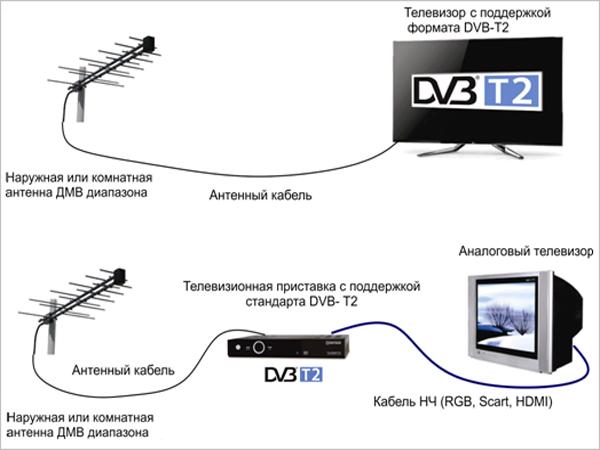
- Модели со встроенным тюнером для приема DVB-T-сигнала.
- Варианты с внешним устройством HDMI 2.1.
- Без поддержки сигнала, которые работают через специальную приставку.
Трансляция может проводиться через интернет-соединение для Smart TV или через IPTV. Чтобы начать настройку, важно выяснить, имеет ли телевизор поддержку DVB-T2, знать год выпускать и модель оборудования. Ниже представлен список современных моделей, которые имеют поддержку HDMI 2.1:
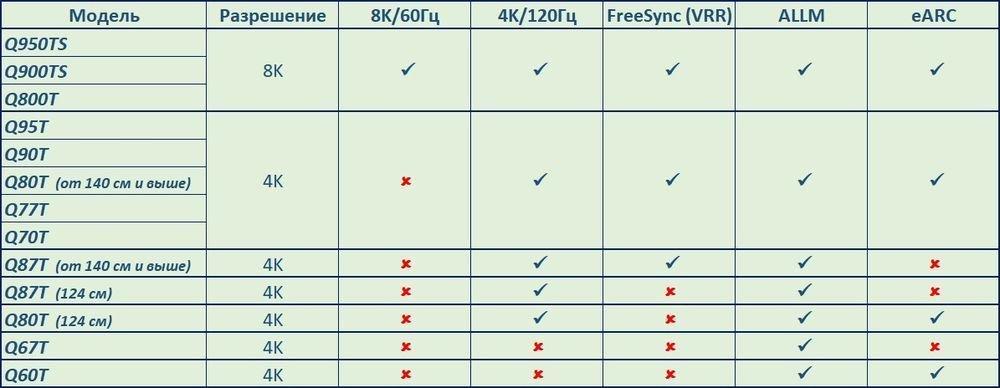
Чтобы выяснить, какая модель оборудования, можно прочесть эту информацию на этикетке телевизора, которая находится сзади. Также это легко выяснить через телевизионное меню. В нем требуется выбрать по пунктам: «Поддержка», «Обращение в Samsung», «Код модели». Например, UE32F6800. Расшифровка:
- UE – тип телевизора;
- UE/LE – жидкокристаллический;
- PS/PE – плазменный;
- 32 – диагональ;
- F – год выпуска;
- 6800 – модель.
Производители указывают эту аббревиатуру не только на самом телевизоре, но также на документах и самой коробке. По этим данным человек сразу сможет понять, подходит ли его телевизор для трансляции телевидения без оборудования или придется приобретать ресивер/антенное оборудование.
Чтобы настраивать телевизор Самсунг без дополнительных приспособлений, он должен относиться к версиям: QE,UE, HG, GO. Если на модели указано слово Smart, значит телевещание может проводиться через интернет-соединение.
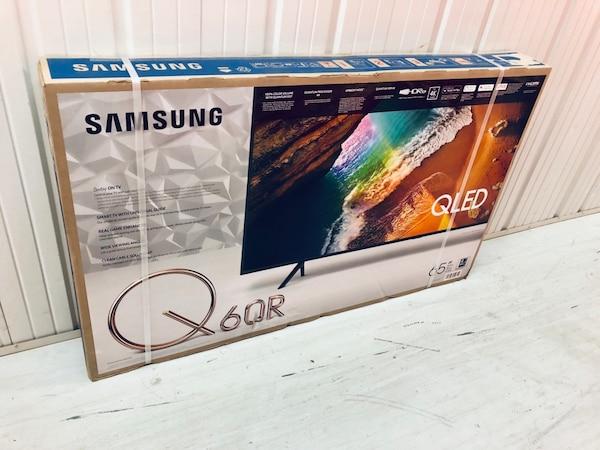
Как настроить цифровые каналы на телевизорах Самсунг
Если в телевизоре Самсунг есть тюнер, то есть наклейка «DVB-T2», то для настройки каналов не потребуется дополнительное оборудование. С ним пользователь сможет перевести на цифровое вещание сразу 20 каналов. Чтобы выяснить, имеет ли аппарат эту поддержку, следует посетить ресурс Самсунга. Там выбирается: «Технические характеристики», «Система вещания» или «Тюнеры». В появившейся на экране пустой строчке вводится модель телевизора. Система покажет, доступно ли для устройства цифровое телевидение или нет.
Если на официальном сайте Самсунг программа выдала Smart TV, то телевизор также поддерживает цифру.
Автоматический поиск
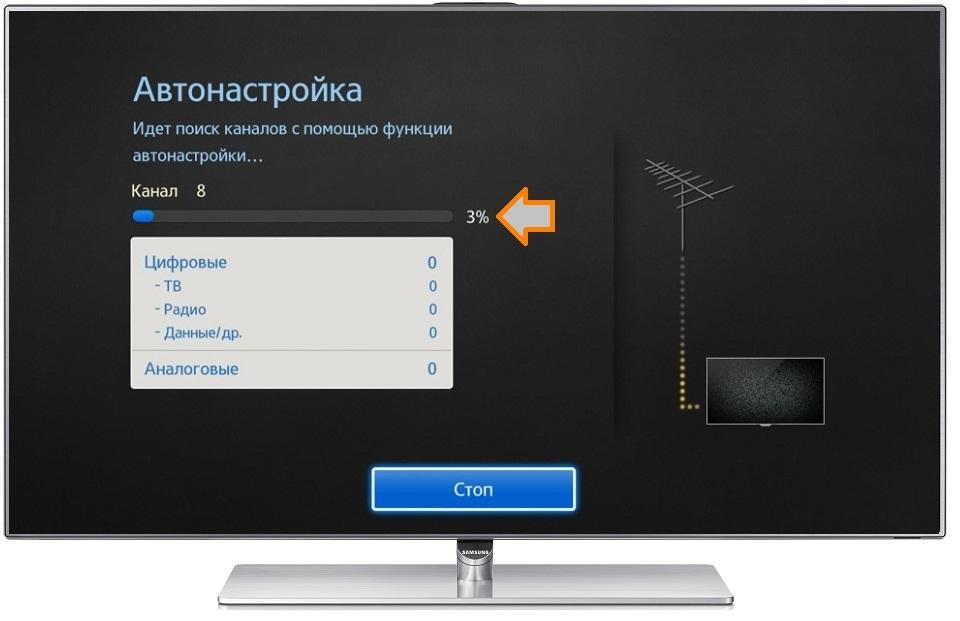
Автопоиск есть даже в самых старых моделях телевизоров Самсунг. На современном оборудовании этот процесс проводится намного быстрее, не требуя массы дополнительных манипуляций. Пользователь может применить универсальную пошаговую инструкцию:
- На оборудовании зайти в «Меню».
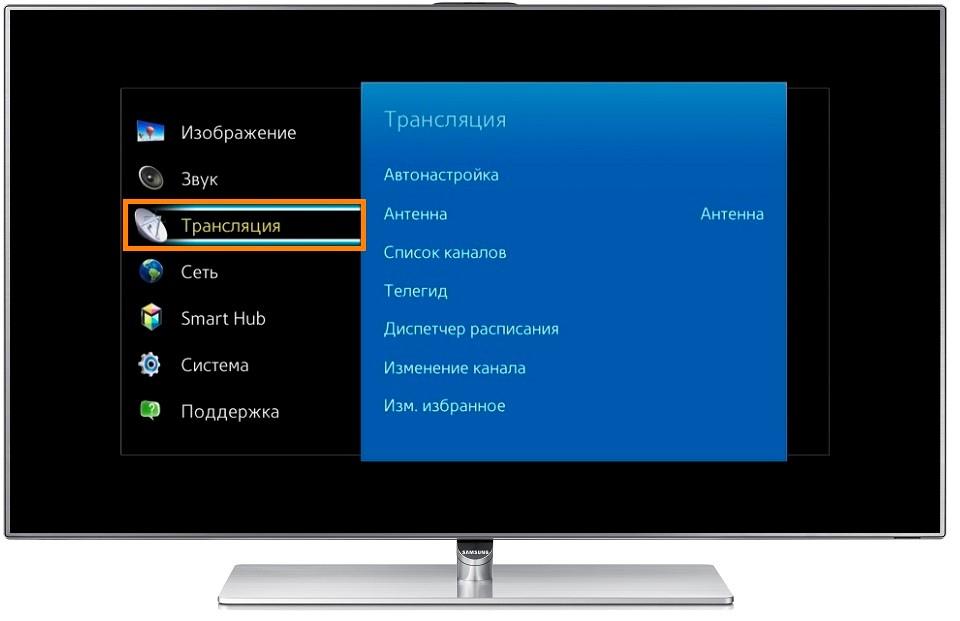
- Найти вкладку «Трансляция».
- Выбрать подпункт Автонастройку».
- В новой вкладке повторно выбирать Автонастройку».
- Подтвердить действия клавишей «Пуск».
Чтобы система правильно произвела поиск, дополнительно следует выбирать «Полный режим», который находится в разделе «Сканер». Как только телевизионное оборудование закончит искать все доступные канала, достаточно завершить процедуру клавишей «Закрыть».
Раздел «Трансляция» помечено значком «Антенна». На старых версиях вместо надписи, может быть просто изображение этого устройства.
Ручной поиск
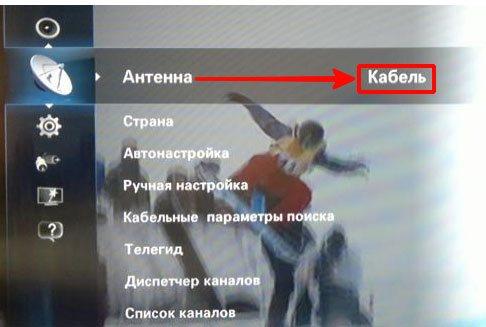
Если у пользователя не получилось запустить автоматический режим, то он может провести настройку вручную. Пошаговый алгоритм действий:
- Зайти в раздел «Меню», выбрать пункт «Кабель».
- Кликнуть во вкладке «Страна» — «Восточная Европа».
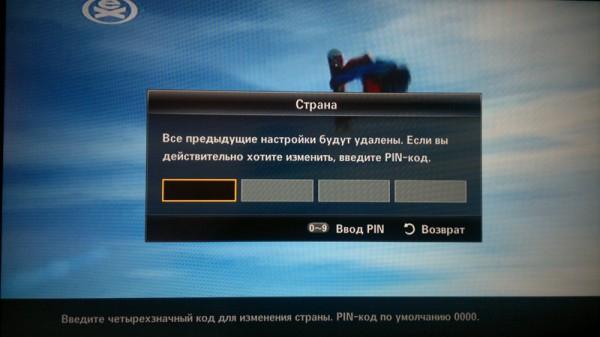
- Иногда система требует ввода ПИН-кода, Чаще всего он стандартный (если сам человек не менял его) и может быть трех комбинаций: 0000, 1111, 1234.
- Важно перед началом ручного поиска настроить частоту: от 298 до 362 тыс кГц.
- Затем зайти в «Настройки» и выбрать тип каналов «Цифровые». Дополнительно выставляется «Режим поиска» — «Сеть».
После этих манипуляций, нужно нажать на поиск доступных вариантов. Как только программное обеспечение телевизора найдет все доступные каналы, достаточно нажать клавишу «Сохранить». Если какие-то каналы не нужны пользователю, он может их смело удалить. Эта процедура проводится по алгоритму: «Меню» — «Трансляция» — «Диспетчер». Чтобы убрать нежелательный канал, требуется наддать клавишу «Tools».
Причиной того, что автопоиск не дал результатов может быть много: неправильный ввод команд, телевизионное устройство не оснащено тюнером, отсутствует соединение с интернетом или не подключена приставка.
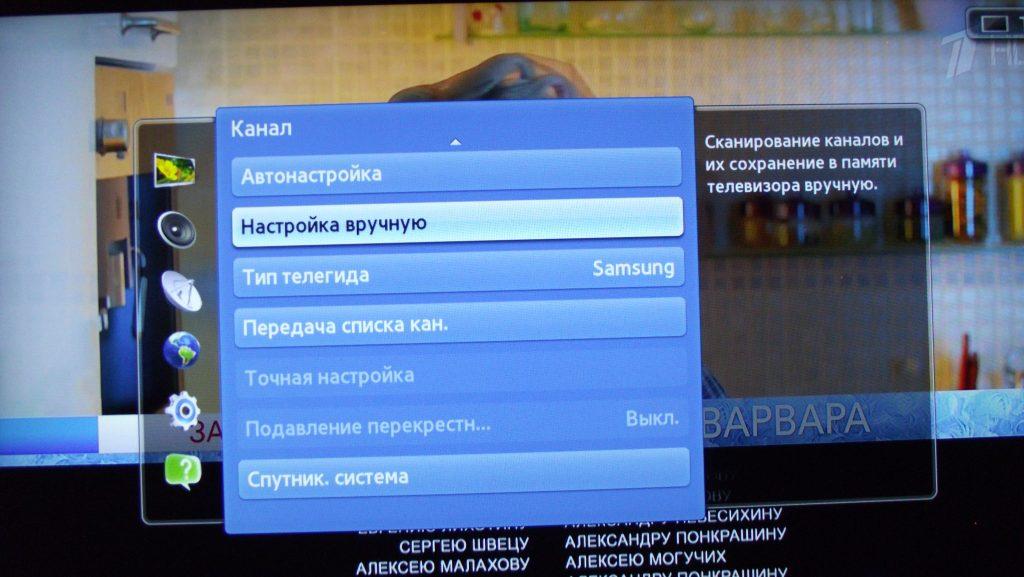
Настройка старых моделей
Если у человека старый аппарат Самсунг, не обязательно менять его на новый, но автоматически настроить каналы не получится. Для успешной процедуры потребуется приобретение антенны или приставки, а также несколько манипуляций по ручному вводу. Пошаговая инструкция:
- Зайти в «Меню» телевизионного оборудования.
- Найти вкладку «Канал», затем перейти в раздел «Страна».
- В ряде случаев потребуется ввести кодовую комбинацию. Классические варианты паролей: 1234, 0000 или 1111. Чаще всего подойдет первая вариация.
- Когда система пустит пользователя в основное меню, нужно найти пункт «Другое».
- Далее нужно совершить возврат в первичное меню и найти подраздел: «Кабельные параметры поиска».
- Программа потребует ввести частоту 290 000 kHz, а скорость — 6875 KS/s и модуляцию порядка 256 QAM.
- После очередного возврата в меню, уже можно выбирать «Автонастройку».
- Выбрать источник будущего постоянного сигнала — «Кабель».
- Выбрать вид канального вещания — «Цифровое» или «Аналоговое и цифровое ТВ».
- Финальный этап: найти раздел «Сеть» и начать настройку каналов через клавишу «Вход».
Количество каналов, которые будут доступны, зависит от региона, где проводится настройка. В некоторых городах работают сразу цифровые и эфирные ТВ-каналы.
Самсунги иногда запрашивают ПИН-код также при самодиагностики устройства.
Как добавить местные каналы
Чаще всего местные телевизионные каналы настраиваются в автоматическом режиме, даже при ручном вводе. Они добавляются в память оборудования в первую очередь. После них идет загрузка федеральных каналов. Вне зависимости от того, работает телевизор через приставку или интернет-соединение, схема настройки ТВ-каналов проводится по стандартному алгоритму:
- Взять пульт от телевизора или приставки и нажать клавишу «Меню». Иногда эта кнопка именуется «Sourc».
- Откроется окошко, в котором нужно нажать на пункт «HDMI 1» (это кабель, без которого не может производиться цифровое телевидение).
- После важно выбрать два пункта: сначала «Автоматический поиск», а затем «Запуск программы».
Ресивер или сетевое соединение самостоятельно будут настраивать частоту для поиска и автоматически сохранит все найденные канал. Потом пользователь сможет отсортировать их. Время на обработку данных и завершения процесса может занять от одной до 10 минут.
Если у человека ресивер старый, то алгоритм действий может немного отличаться. В этом случае, стоит зайти на официальный сайт провайдера или сотовой компании, у которого покупалась приставка и уточнить нюансы там.
Как настроить порядок каналов
Существует несколько способов настройки порядков каналов, в зависимости от того, с помощью какого устройства работает телевизионное оборудование, а также какой провайдер поддерживает телевещание. Если подключить впервые телевизор к антенной установке, то система а автоматическом режиме предложит настроить ТВ-каналы и расположит их по умолчанию. Чтобы поменять этот порядок, важно знать нюансы перемещения:
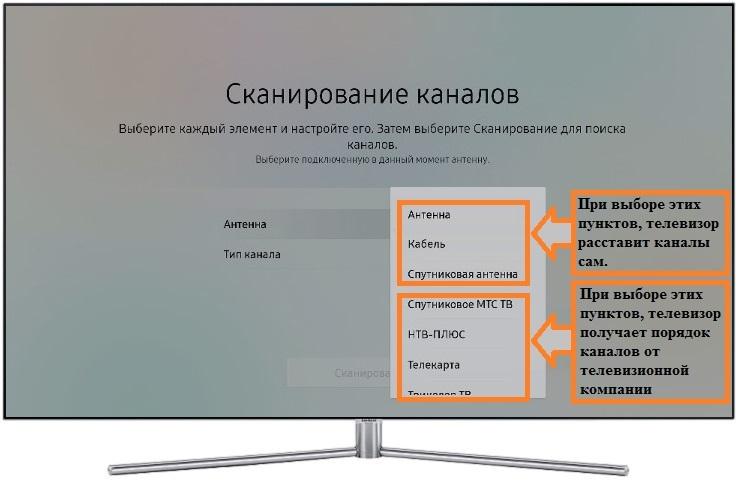
- Выбирая «Антенна», «Кабель», «Спутник» — система сама выставит каналы по принципу, который прописан в договорах с телекомпаниями.
- Выбирая конкретного провайдера – программы выставляются в том порядке, в котором их установила компания-партнер, с помощью которой работает цифровое телевидение.
- Номерная подмена каналов возможна только после автоматической настройки (когда телевизионная система выставит их самостоятельно).
- Если выбран «Кабель», «Антенна» или «Спутник», то можно сразу переходить к перемещению ТВ-каналов.
- Провайдер не всегда позволяет менять порядок телепередач. Чтобы это изменить, придется сделать сброс, а потом снова запустить автоматическую настройку.
Если у пользователя телевизор Самсунг J-серии, то алгоритм действий будет немного другим:
- Войти в телевизионное «Меню».
- Найти пункт «Трансляция».
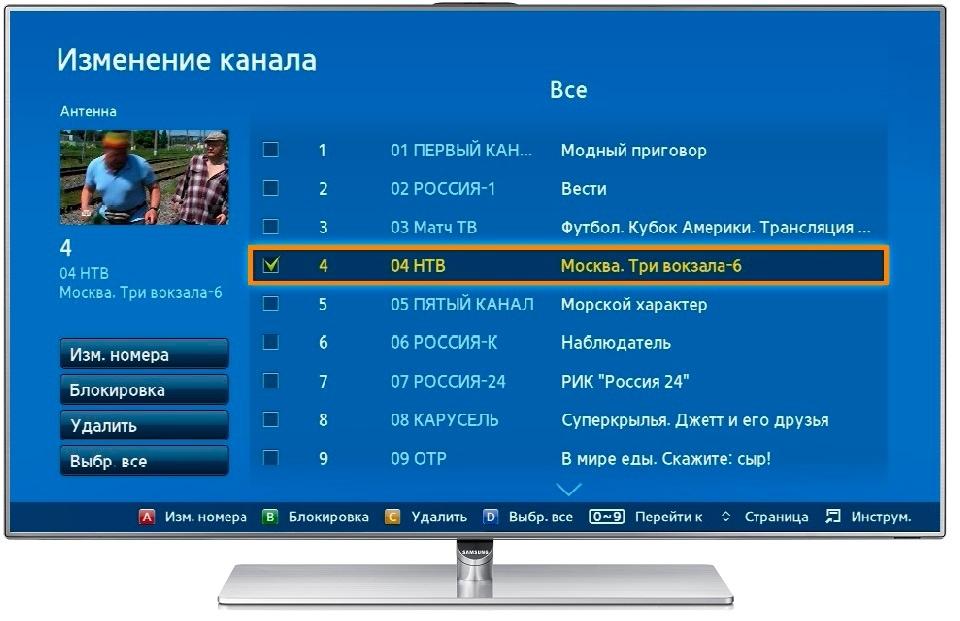
- Выбрать подпункт «Изменить номера канала».
Если эта вкладка активна, то человек легко изменит последовательность ТВ-каналов. Для того потребуется выбрать нужную телепередачу и нажать клавишу «Ввод», ввести нужный номер и подтвердить свои действия. Можно провести эту процедуру через перемещение. Для этого потребуются стрелки на пульте по центру устройства. Все действия необходимо подтверждать кнопкой «Ввод».
В многоквартирных комплексах чаще всего проводят IPTV. Работа этого ТВ-вещания проводится через интернет-протокол, для которого выхода в сеть не требуется. В этом случае настройка каналов проводится специалистом от компании и человеку следует сразу попросить его сделать нужный порядок. Самостоятельно по инструкции: «Настройки», «Поиск каналов», «Автонастройки».
Как смотреть цифровое ТВ без антенны
Чтобы не подключать антенну, достаточно, чтобы на телевизоре Самсунг присутствовала функция Smart TV. Для доступа к цифровому телевидению необходимо включить в оборудование интернет-кабель или Wi-Fi адаптер. Важно понимать, что без антенной установки смотреть цифровое ТВ без договора с провайдером не получится. Поэтому, сначала требуется заключить договор и приобрести необходимый пакет каналов.
В просмотре телевещания без антенны есть свои нюансы:
- Если человек собирается проводить эту процедуру через интернет-соединение, то важно убедиться в стабильности интернета, иначе программы будут постоянно зависать или прерываться.
- IPTV транслируется только через приставку и потребительский договор. Если житель многоквартирного дома не желает заключать контракт, то он может приобрести роутер и смотреть ТВ через сеть.
- В приложении Smart TV есть особые предложения для пользователей. О них можно узнать на официальном портале Самсунг.
На современных телеыизорах Самсунг порты (HDMI 1, HDMI 2) сразу отображаются, но всегда человек может подключиться через AV.
Возможные проблемы и пути их решения
При первичной настройке и управлении каналами или в дальнейшем применении цифрового телевидения у человека могут возникнуть дополнительные трудности. В следующей таблице отображены самые популярные проблемы и их самостоятельные решения:
Несколько лет работал в салонах сотовой связи двух крупных операторов. Хорошо разбираюсь в тарифах и вижу все подводные камни. Люблю гаджеты, особенно на Android.
Задать вопрос
Вопрос эксперту
Как настроить цифровое ТВ Самсунг на телевизоре Самсунг Smart TV
Сначала стоит выбрать путь получения вещания: интернет, Wi-Fi или отдельный кабель. Далее стоит выбрать любой пакет в разделе «Смарт ТВ». Основные приложения: Форкплеер, Peers TV.
Скачено приложение, но не получается настроить каналы на Смарт ТВ
Когда приобретен пакет, следует зайти в плейлист со списком каналов. Возможно, активация каналов не происходит потому, что не пройдены регистрационные мероприятия.
Телевизор не ловит каналы после настройки
Иногда от телевизионного оборудования отходят кабеля или проблема может быть в антенне. Если в ней есть доступ, то ее можно «покрутить».
Не работает кнопка на пульте
Следует проверить батарейки. Если проблема не в них, то нужно выяснить, корректно ли работает пульт. Дело может быть не в самом механизме, а в том, что прибору просто нужна чистка.
Интернет «хороший», а каналы на Самсунге все равно работают некорректно
Если интернет-соединение имеет высокую скорость, но есть помехи, сначала стоит перезагрузить роутер, а затем убедиться в том, что цифровое оборудование подключено правильно.
Как проверить, правильно ли все подключено
На телевизоре Самсунг требуется нажать клавишу HDMI 1. если на экране высветится табличка «нет сигнала», значит подключение неверное или не работает дополнительное оборудование
Телепрограммы работают не правильно (пропали некоторые каналы)
Требуется сбросить настройки ресивера или на самом телевизоре до заводских, провести полную перезагрузку. Инструкция: «Меню» — Настройки» — «Сбросить» или «Восстановить заводские». При этих действия система Самсунга или приставки может потребовать пароль. Он стандартный в трех вариациях: 0000, 1111 или 1234.
Каналы на Самсунге не работают, даже после сброса и ввода настроек повторно
Алгоритм действий может немного меняться, в зависимости от модели телевизионного оборудования. Уточнить информацию можно на официальном портале Самсунг: https://www.samsung.com/ru/tvs/
Телевизор Самсунг не работает через приставку
Сначала требуется подключить ресивер, а потом включать телевизионное устройство и проводить настройки. Иногда проблема может скрываться в том, что ТВ просто не поддерживает работу через приставку.
Телевидение на Самсунге не работает через антенну
Возможно, антенна находится слишком далеко от места, где стоит телевизор. Если менять месторасположение этого устройства проблематично, то стоит приобрести такой прибор, как усилитель сигнала.
После демонтажа антенны ТВ Самсунг перестало транслировать каналы
Скорее всего, монтаж или демонтаж прибора был произведен неверно. Каждый производитель антенн и тарелок предлагает подробную инструкцию по данному мероприятию в бумажном варианте, которая дублируется на официальном сайте компании.
Ресивер подключен к Самсунгу, но трансляции не происходит
Возможно, неправильно вставлены штекеры. Телевизоры Самсунг имеют несколько выходов: тюльпаны, HDMI, кабель антенны. Если оборудование устаревшее, то можно приобрести специальный переходник.
Практически любой телевизор Самсунг будет транслировать цифровое телевидение, если правильно провести настройку. Важно понимать, что современные модели способны работать без дополнительного оборудования, но для устаревших моделей потребуется приобретать приставку или антенну.
Как настроить цифровые каналы на телевизоре Samsung — на новых и старых моделях

Все жители России постепенно переходят на цифровое ТВ с аналогового. Не все телевизоры, однако, поддерживают такой формат. Как узнать, работает ли ваш телевизор Samsung с цифровым вещанием и как настроить каналы?
Как узнать, нужна ли вашей модели «Самсунга» цифровая приставка
У вас есть два варианта: настройка цифрового вещания прямо в телевизоре либо через приставку. Первый способ подходит только для устройств «Самсунг», в которые уже встроен приёмник цифрового сигнала DVB T2. Как правило, в такие ТВ встроен Smart TV (их можно подключать к интернету).
Приставка нужна только для старых телевизоров. Если у вас нет Smart TV, скорее всего, вам нужна будет отдельная цифровая приставка или специальный модуль расширения. В этой статье рассмотрим именно приставку, так как модуль не для всех ТВ подходит.
Встроенный цифровой тюнер точно есть в моделях серий LS, M, Q, H, J, K, F, E. Эти устройства выпущены не позднее 2012–2013 гг. К ним нужно только подключить кабель от антенны и произвести настройку через меню ТВ.
Как узнать модель телевизора? Код модели всегда указан на наклейке сзади телевизора и, конечно же, в инструкции по эксплуатации. Как по этому коду определить серию: это третья буква в комбинации. Например, если у вас модель UN55MU8500T, ваша серия под буквой М.
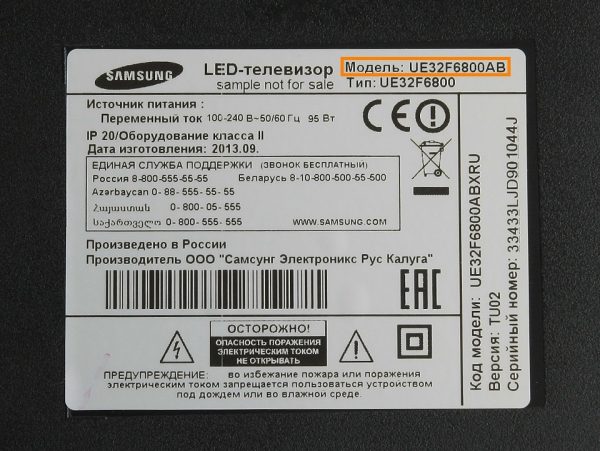
Модель ТВ всегда указана на этикетке телевизора
Как найти и настроить цифровые каналы на телевизорах Samsung
Разберём по порядку оба варианта настройки (без приставки и с ней).
Для телевизоров со встроенным тюнером DVB T2 и «Смарт ТВ»
Если у вас современный телевизор со Smart TV, мучиться вам не придётся. Настройка на нём будет занимать минут 15 от силы. Интерфейс может отличаться в зависимости от серии «Самсунга», но в основном настройка будет проходить следующим образом:
- Разберём автонастройку. Кликните по кнопке меню на пульте. Зайдите в блок «Трансляция».
- Щёлкните по «Автонастройка».
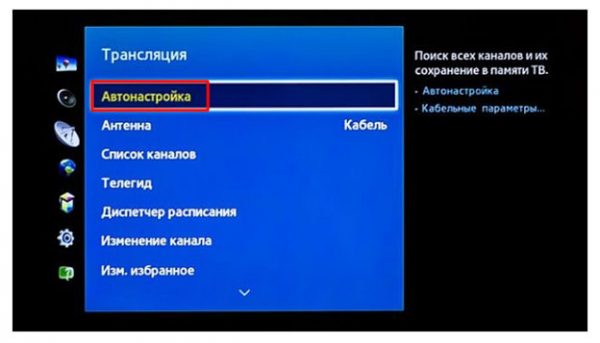
Выберите автонастройку в меню
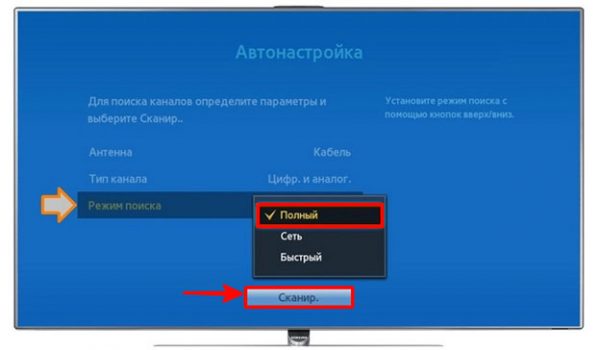
Укажите полный режим в меню
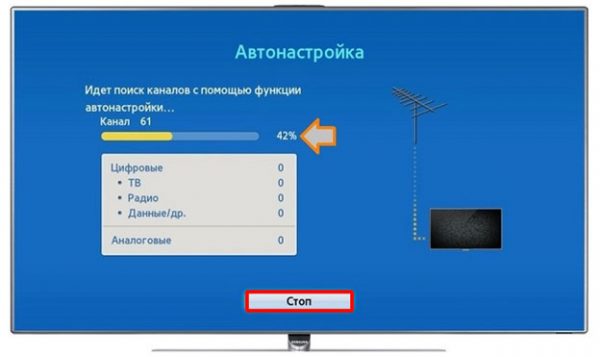
Подождите, пока завершится процесс поиска
Если автоматическая настройка заканчивается неудачно, есть вариант воспользоваться ручным способом:
-
Опять же открываем меню телевизора. В блоке «Канал» вместо антенны ставим кабель.

Вместо антенны выберите кабель
Для старых моделей, которые можно подключить к цифровому ТВ только через приставки
Если у ТВ нет встроенного тюнера, покупаем его отдельно. Его стоимость не такая высокая — можно купить вполне приличное устройство и за 1 тыс. рублей.
Все ли ТВ-приставки подходят для телевизоров Samsung
ТВ-приставки обычно универсальные, то есть подходят для телевизоров разных моделей и производителей, поэтому переживать по поводу того, что вы купите что-то неподходящее, не стоит.
Главное, чтобы на вашем ТВ были нужные разъёмы для подключения этой приставки (ресивер, тюнер и т. д.). Приставка будет получать цифровой сигнал от антенны и преобразовывать его в обычный аналоговый, который распознаёт ваш старый телевизор.
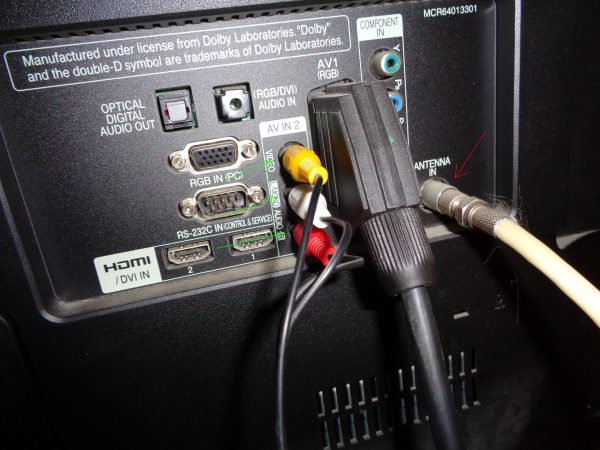
«Тюльпан» является самым популярным способом соединения ТВ и приставки
Как подключить приставку к старому телевизору
Нужно подобрать кабель именно для вашей ситуации. Если у вас на ТВ есть разъём HDMI, используйте кабель с аналогичным названием (версия 2.0) — картинка будет качественнее. Если такого выхода нет, просто берём стандартный «тюльпан». Это кабель, состоящий из трёх проводков — каждый со штекером определённого цвета (красный, жёлтый, белый).
Также может использоваться кабель SCART.
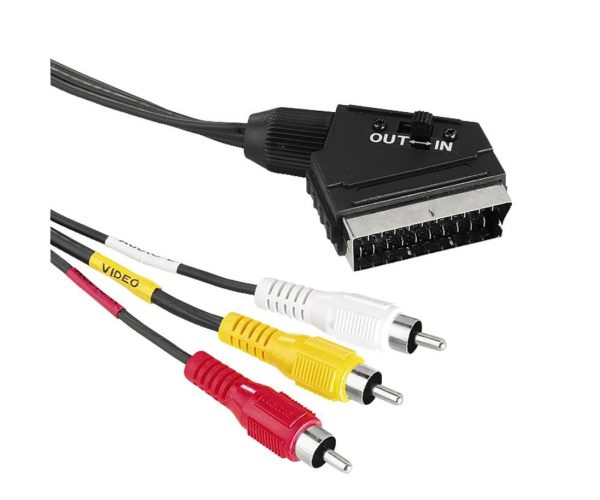
Через SCART подключают уже давно устаревшие модели
Что от вас требуется: кабелем соединить ТВ и приставку через соответствующие выходы. Слоты для тюльпана также окрашены в разные цвета, поэтому запутаться здесь будет сложно. Сам ресивер уже предварительно должен быть подключён к антенне через кабель с круглым выходом.
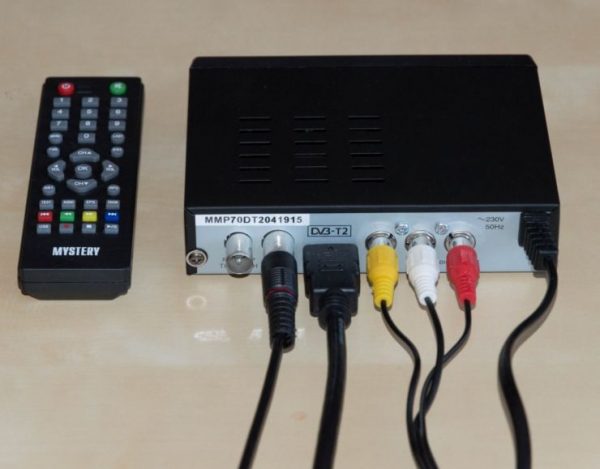
«Тюльпан» подключается в соответствии с цветами разъёмов и штекеров
Как осуществляется поиск цифровых каналов
Настройка происходит через меню телевизора, а приставки. Интерфейс ресиверов отличается, поэтому в каждом случае будут свои тонкости в настройке. Советуем перед поиском каналов ознакомиться с инструкцией, которая идёт в комплекте с девайсом.
Общий ход действий, однако, будет следующим:
- Сначала заходим в список источников (Source) на самом телевизоре. Ставим тот выход, к которому подключена приставка.
- Заходим в меню приставки. Переходим в раздел, обозначенный, как правило, папкой с лупой.
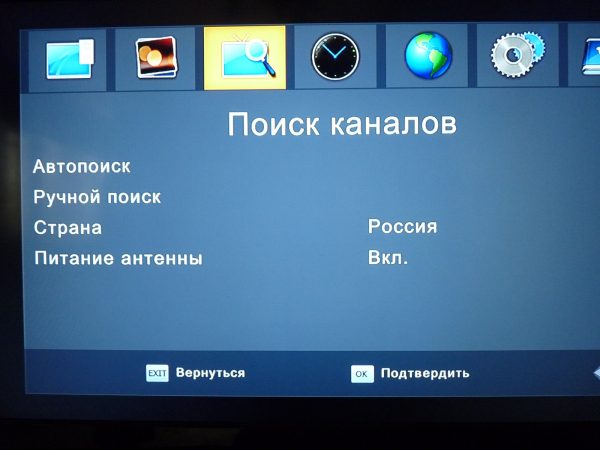
Выберите вид поиска каналов
Настройка каналов на телевизорах «Самсунг» после успешного поиска
Если нужно, вы можете отредактировать список найденных каналов. К примеру, удалить ненужные:
- В меню ТВ откройте раздел «Трансляция», а затем список каналов. Поставьте отметки рядом с теми каналами, которые хотите убрать. Нажмите на Tools на пульте и в вызванном меню выберите удаление либо блокировку.
- При блокировке нужно придумать пароль, по которому можно будет получить доступ к выбранным ранее каналам.
- Если нажмёте на «Изменить», сможете переименовать отдельные каналы.
Если у вас более новая модель ТВ, все настройки каналов, связанные с их изменением, блокировкой можно будет найти отдельными пунктами прямо в разделе «Трансляция».
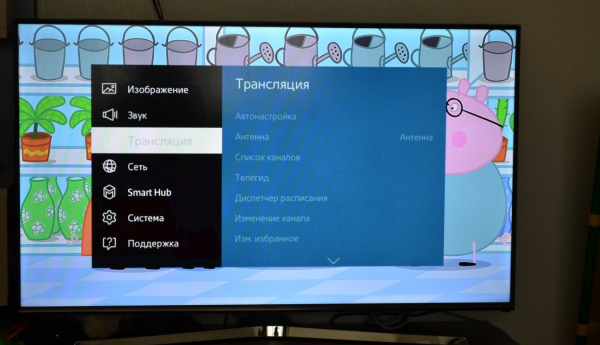
Выберите в меню «Изменение канала» либо «Блокировку»
Что делать, если не удаётся найти и сохранить цифровые каналы на телевизоре «Самсунг»
Если во время поиска каналы не появляются, скорее всего, дело в антенне. Она может быть направлена не в ту сторону. Обратите внимание на антенны соседей — в какую сторону они смотрят? Найдите подходящее положение.
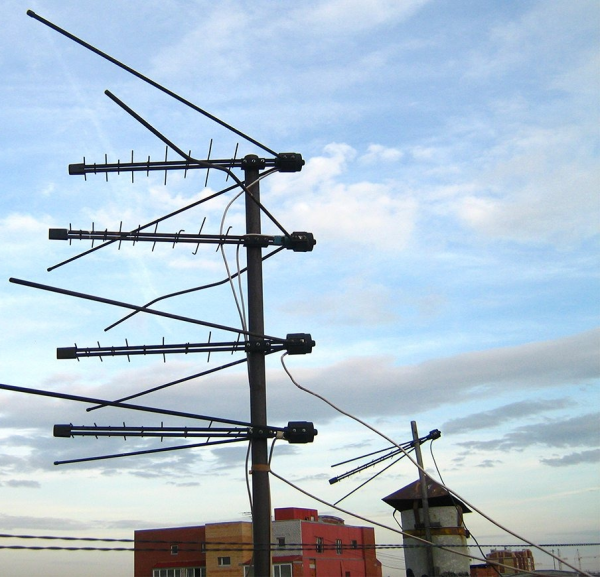
Направьте антенну в ту сторону, в которую смотрят антенны соседей
Возможно также, что вы используете не ту антенну. Она должна быть дециметровой, а не метровой, чтобы получать цифровой сигнал от вышки.
Если вышка находится слишком далеко, поможет специальный усилитель для антенны либо более мощная модель приёмника сигнала. Если не ловит комнатная антенна, нужно купить уличную и установить её как можно выше.
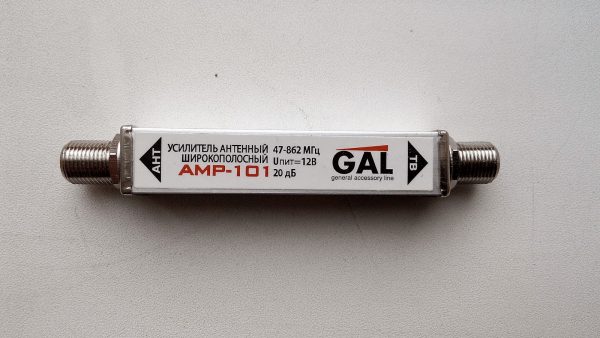
Купите дополнительно усилитель, если антенна не справляется
Если с антенной всё в порядке, есть вероятность, что дело в кабеле. Проверьте его на наличие дефектов, в том числе штекеры. Если есть другой кабель, попробуйте подключить его. Если ТВ заработает, проблема была в проводе.
Также может помочь сброс настроек телевизора (если он со Smart TV). После сброса вам нужно будет запустить поиск каналов заново.
Как смотреть цифровое ТВ без антенны (настройка IPTV)
Доступ к телевидению можно получить без антенны. В качестве источника будет использоваться интернет — роутер либо проводное подключение.
Если у вас есть скоростной интернет дома, вы можете купить у своего же провайдера услугу интерактивного ТВ. Выберите тариф на сайте компании, закажите его и ожидайте приезда специалиста на дом для установки оборудования (часто провайдеры устанавливают свои фирменные приставки).
Если будете подключать телевизор к интернету через роутер (лучше не по «Вай-Фай», а именно через кабель), настройка будет проходить в личном кабинете роутера. Процедура будет зависеть от интерфейса кабинета (он разный у каждого производителя). Рассмотрим процедуру на примере популярных роутеров TP-Link:
- Подключите ПК в «Вай-Фаю» роутера. В браузере откройте страницу 192.168.0.1 или 192.168.1.1. Введите admin в качестве логина и пароля.
- Перейдите в раздел «Дополнительные настройки». В блоке «Сеть» выберите IPTV.
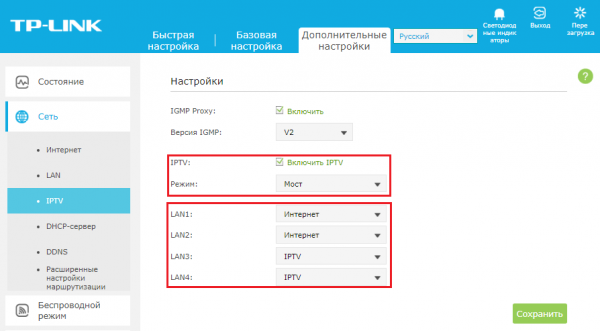
Выберите локальный порт, к которому будет подключена приставка
Если у вас новая модель «Самсунга» со Smart TV, вам приставка не нужна — цифровой тюнер уже встроен в телевизор. Заходите в меню и ищите каналы с помощью ручного или автоматического поиска. Если ТВ старый, купите приставку, подключите её с помощью «тюльпана» и настройте каналы через меню приставки.
- Автор: Екатерина Васильева
- Распечатать