
Как растянуть страницу на весь экран?
Здравствуйте! У меня есть сайт. И у меня проблема: не знаю, как растянуть страницу до конца экрана. Рамка страницы как бы обтекает текст и заканчивается, где заканчивается текст. А я хочу, чтобы футер был в самом низу и, где нет текста, пусть будет пустое пространство. Это мой style.css. Ниже есть и другие строки, но они относятся к описанию свойств, стилей кнопок, списков и др. мелочей.
* < margin: 0px; padding: 0px; >html < height: 100%; >body < background-attachment: fixed; background-image: url("images/bg.jpg"); background-position: top left; background-repeat: repeat; height: 100%; margin: 0px auto; padding: 0px; width: 100%; >.bg-glad < background-attachment: fixed; background-image: url("images/page_gl.png"); background-position: top left; background-repeat: no-repeat; bottom: 0px; left: 0px; position: relative; right: 0px; top: 0px; >#wrapper (основной контейнер в котором находится все за исключение футера) < background-color: #c9f8f8; border-radius: 30px; height: auto !important; margin: 0px auto; min-height: 100%; width: 992px; >/* Header; -----------------------------------------------------------------------------*/ #header < height: 175px; >.header-img < background-image: url("images/header.jpg"); background-position: center center; background-repeat: no-repeat; border-radius: 20px 20px 0px 0px; height: 175px; position: absolute; top: 0px; width: 992px; >#zag < color: #f6fe1c; font-family: Palatino Linotype, Geneva, Helvetica, sans-serif; font-size: 20px; margin: 60px 0px 0px 15px; position: absolute; >#zag a < color: #f6fe1c; font-family: Palatino Linotype, Geneva, Helvetica, sans-serif; font-size: 30px; text-decoration: none; >#zag a:hover < color: #fcffbd; text-decoration: underline; >/* begin Flash */ #art-flash-area < border-radius: 20px; height: 175px; left: 0px; overflow: hidden; position: absolute; top: 0px; width: 992px; >#art-flash-container < height: 248px; left: 0px; position: absolute; top: -36px; width: 992px; >#art-flash-container div.art-flash-alt < height: 30px; margin: 0px auto; position: relative; top: 36px; width: 110px; >/* Header END; -----------------------------------------------------------------------------*/ /* Middle; #middle (контейнер идущий сразу за хедером внутри wraper после хедера занимает все оставшееся пространство) < height: 1%; padding: 0 0 100px; position: relative; width: 100%; >; #middle:after < clear: both; content: '.'; display: block; height: 0; visibility: hidden; >; #container (находится в нутри middle соседствует с left sidbar) < float: right; width: 100%; z-index: 3; >; #content (контейнер внутри container содержащий контент) < background-color: #b1f6b9; display: block; margin: 5px 5px -5px 225px; overflow: auto; position: relative; top: 40px; >; /* menu (синее меню под хедером); -----------------------------------------------------------------------------*/ .menu < background: url("images/nav.png") repeat-x; display: block; overflow: hidden; position: absolute; width: 992px; z-index: 5; >.menu ul < display: block; list-style: none; >.menu ul li < display: block; float: left; margin: 0px 10px; padding: 10px 15px; >.menu ul li a < color: #fff; font: 16px "Palatino Linotype" Verdana, sans-serif; text-decoration: none; >.menu ul li:hover < background: url("images/nav_hover.png") repeat-x; display: block; >.menu ul li a:hover < color: #fff; display: block; font: 16px "Palatino Linotype" Verdana, sans-serif; text-decoration: underline; z-index: 5; >/* Vipadayuchie menu; -----------------------------------------------------------------------------*/ #biz_menu < background: #0204a2; display: none; float: left; margin-left: 105px; position: absolute; top: 35px; z-index: 3; >#biz_menu div < display: block; padding: 2px 20px 2px 10px; >#biz_menu div:hover < background: #3983f9; >#biz_menu a < color: #fff; font: 16px "Palatino Linotype"; text-decoration: none; >#biz_menu a:hover < color: #fff; font: 16px "Palatino Linotype"; text-decoration: underline; >#plati_menu < background: #0204a2; display: none; float: left; margin-left: 310px; position: absolute; top: 35px; z-index: 3; >#plati_menu div < display: block; padding: 2px 30px 2px 10px; >#plati_menu div:hover < background: #3983f9; >#plati_menu a < color: #fff; font: 16px "Palatino Linotype"; text-decoration: none; >#plati_menu a:hover < color: #fff; font: 16px "Palatino Linotype"; text-decoration: underline; >#bg < background-image: url("images/vmenu1.png"); background-position: right; background-repeat: no-repeat; >#bg:hover < background-image: url("images/vmenu.png"); background-position: right; background-repeat: no-repeat; >#privat_menu < background: #0204a2; display: none; float: left; margin-left: 450px; position: absolute; top: 35px; z-index: 3; >#privat_menu span div < display: block; padding: 2px 20px 2px 10px; >#privat_menu span div:hover < background: #3983f9; >#privat_menu a < color: #fff; font: 16px "Palatino Linotype"; text-decoration: none; >#privat_menu a:hover < color: #fff; font: 16px "Palatino Linotype"; text-decoration: underline; >#poker_menu < background: #0204a2; display: none; float: left; margin-left: 282px; margin-top: 130px; position: absolute; top: 35px; z-index: 3; >#poker_menu span div < display: block; padding: 2px 20px 2px 10px; >#poker_menu span div:hover < background: #3983f9; >#poker_menu a < color: #fff; font: 16px "Palatino Linotype"; text-decoration: none; >#poker_menu a:hover < color: #fff; font: 16px "Palatino Linotype"; text-decoration: underline; >/* Sidebar Left (левый сайд бар находится в нутри middle); -----------------------------------------------------------------------------*/ #sideLeft < background: #b1f6b9; display: block; float: right; height: 100%; margin-right: -220px; position: relative; top: 44px; width: 215px; z-index: 1; >#calend < display: block; margin: 15px; >.zagolovok < background-image: url("images/vmenu_sb.png"); background-repeat: no-repeat; color: white; font-size: 22px; font: Georgia, Geneva, sans-serif; height: 30px; padding: 2px 0px; text-align: center; >/* Footer; -----------------------------------------------------------------------------*/ #footer
Как убрать отображение сайта на весь экран?

Здравствуйте.
Несколько вопросов:
1. Как задать фиксированный размер сайта? А то он растягивается на весь экран и не очень красиво.
Скрин — http://joxi.ru/Q2K19Y4iyQDvxr
2. Делаю для картинки параллакс и она автоматически увеличивается, что при отображении очень некрасиво. Как исправить?
Здравствуйте. Несколько вопросов: 1. Как задать фиксированный размер сайта? А то он растягивается на весь экран и не очень красиво. Скрин — http://joxi.ru/Q2K19Y4iyQDvxr 2. Делаю для картинки параллакс и она автоматически увеличивается, что при отображении очень некрасиво. Как исправить?
0 people voted
Vote to pay developers attention to this features or issue.
Order By: Standard | Newest

Support Team posted this 30 September 2021
1) Изначально ширина блока всегда равна ширине страницы, а страница в свою очередь равна ширине окна браузера и не меняется. В то же время максимальная ширина контентной части 1140 px. Мы можем посоветовать вам добавить в Block Group элемент, растянуть его на всю ширину контентной части и добавить этому элементу фоновую картинку и текстовую составляющую.
В этом случае ваш фон блока не будет шире 1140 px, а так же у вас будет возможность применить ещё один фон на всю ширину для вашего вебсайта.
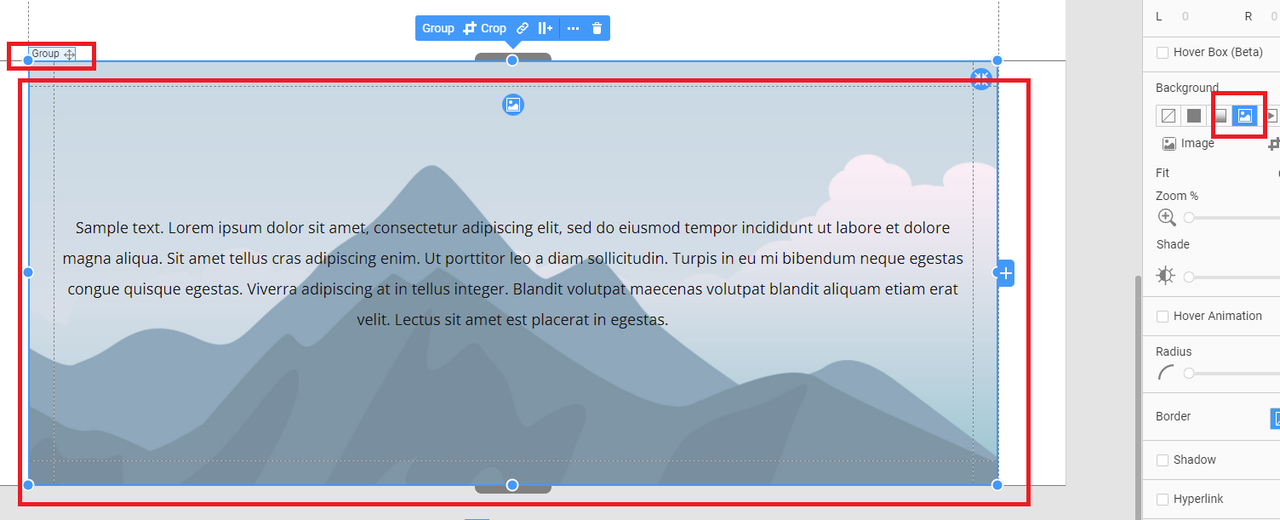
2) Увеличение изображения при использовании эффекта параллакса происходит из-за использования в нем CSS свойства background-attachment fixed и фиксирует изображение по области просмотра (по ширине страницы). По скольку это не опция, а особенность работы CSS свойства, повлиять на него мы к сожалению не можем.
.
Sincerely,
Negat Veri
Nicepage Support Team
Как убрать черные полосы по бокам в CS:GO

Черные полосы могут сильно мешать и отвлекать, с ними хорошо знакомы пользователи ноутбуков и те, кто приобрел себе прямоугольный экран. Решение у проблемы есть, достаточно правильно настроить игру и поставить параметры монитора. В результате можно будет наслаждаться игрой на растянутом экране. Попадать по врагам станет несколько проще — они будут казаться шире. Также есть еще один важный плюс — более быстрое горизонтальное движение мыши без перемен в скорости вертикальной, что делает стрельбу комфортней. Так как убрать черные полосы по бокам в КС:ГО можно разными методами, в зависимости от используемой видеокарты, необходимо рассмотреть их.
Настраиваем монитор
И прежде чем приступить к основным манипуляциям, понадобится сначала изменить параметры монитора. Это необходимо для успешного применения остальных изменений. Что надо делать:
- Запустить CS:GO.
- Перейти в настройки видео.
- Поставить формат 4:3.
- Разрешение должно стоять 1024х768.
- Режим отображения — «весь экран».


Как растянуть экран в КС:ГО 4 на 3 на ноутбуке
Большинство ноутбуков снабжены дополнительной утилитой от Intel. Она позволяет провести нужные правки. Итак, что потребуется сделать:
- Кликнуть правой кнопкой мыши по свободному месту на рабочем столе.
- Выбрать название утилиты Intel.
- Найти «Дисплей».
- Поставить разрешение 1024х768.
- Выставить полный экран.
- Сохранить изменения.
Как убрать черные полосы по бокам в КС:ГО
Черные полосы реально убрать несколькими способами. Конкретный зависит от установленного железа. Ниже будут рассмотрены основные варианты того, как относительно быстро и легко убрать черные полосы с экрана и сделать игру комфортной.
Для видеокарты AMD
Собственно, сам способ достаточно прост. Необходимо:
- Кликнуть правой кнопкой мыши по рабочему столу.
- Зайти в свойства графики.
- Найти в разделе «Игры» CS:GO.
- Перейти в параметры профиля.
- Поставить в «Масштабировании дисплея» пункт «Полная панель».
- Войти в настройки дисплея.
- Активировать «Масштабирование ГП».
Для видеокарты NVidia
У NVidia способ немного проще:
-
Открыть панель управления видеокартой, кликнув ПКМ по свободному месту рабочего стола.


Не растягивается изображение на весь экран в CS:GO
Так как растянуть экран в КС:ГО может иногда не получиться, стоит прибегнуть к альтернативному варианту растягивания картинки. Заключается он в увеличении формата. Выставив высокое значение этого параметра можно растянуть изображение на весь экран. Как это сделать:
- Запустить игру.
- Зайти в настройки.
- В пункте «Формат экрана» поставить значение 16:9.
Как правильно верстать HTML-таблицы: подробное руководство

Таблицы в формате HTML выводят на экран данные с помощью строк и столбцов. В них может содержаться как обычный текст, так и изображения или видео. В раннюю эпоху интернета таким способом верстали даже полноценные веб-страницы.
Что же представляют собой HTML-таблицы и как их создать – во всем этом разбираемся в сегодняшней статье.
Как создать таблицу
Откройте HTML-документ и пропишите туда следующее:
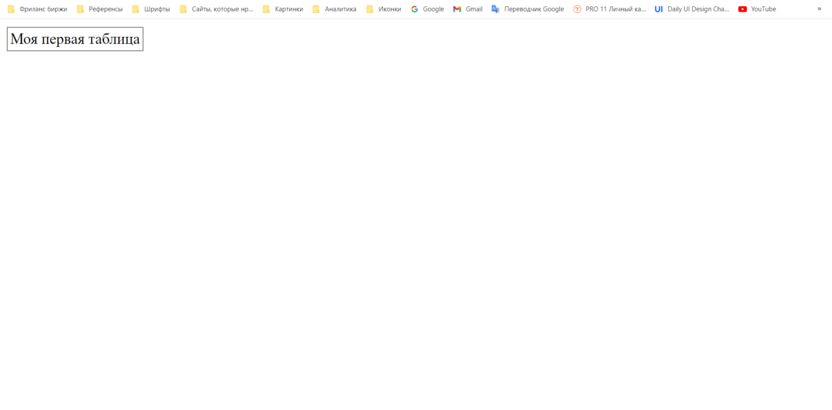
Давайте попробуем добавить в наш тег немного информации – например, простой текстовый фрагмент «Моя первая таблица». В коде это будет выглядеть так:
А вот как этот фрагмент отображается в браузере:
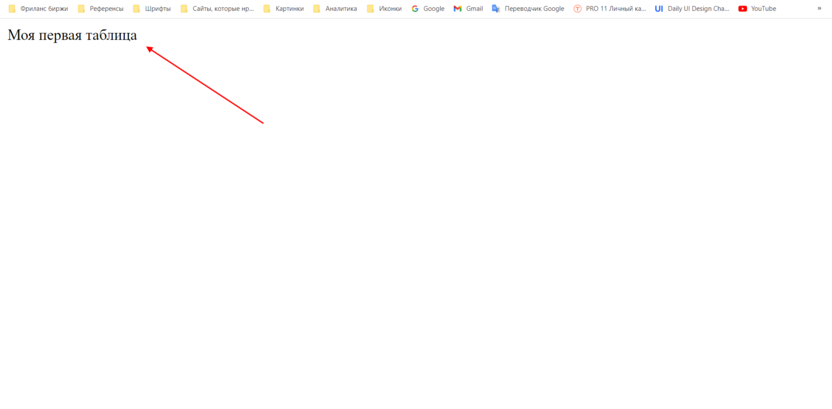
Выглядит довольно странно, да? Мы вроде бы создали таблицу, а на экране видим лишь текст, который будто просто написан в теге . Все это потому, что нужно добавить строки и столбцы, а уже потом в них прописать текстовый фрагмент – только тогда таблица примет оригинальный вид. Но и это еще не все, предварительно нам нужно добавить обводку для таблицы, иначе чуда не произойдет.
Мы можем использовать CSS-стили либо просто прописать в HTML-файле тег и добавить в него следующее:
table
У нас появится маленькая точка внизу:
Комьюнити теперь в Телеграм
Подпишитесь и будьте в курсе последних IT-новостей
Как создать строки таблицы
В результате видим все ту же картину с маленькой точкой:
Пропишите следующий код:
| Моя первая таблица |
| Моя первая таблица | А вот и столбец |
| А вот и новая строка | И еще один столбец |
| Третья строка! | И последний столбец! |
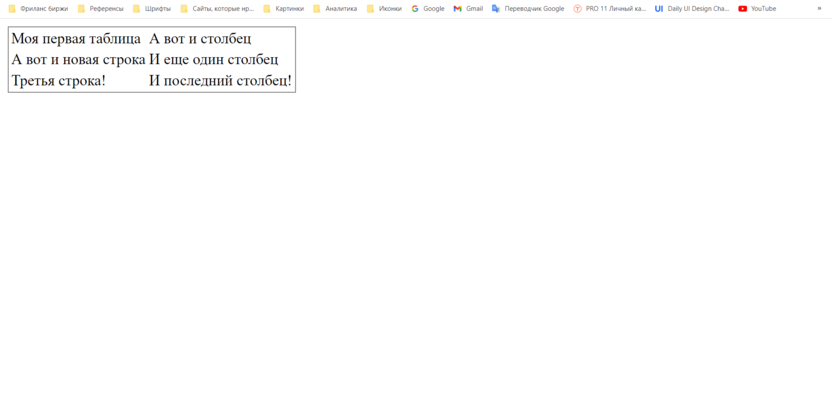
Просто прописываем в теге пару строчек кода:
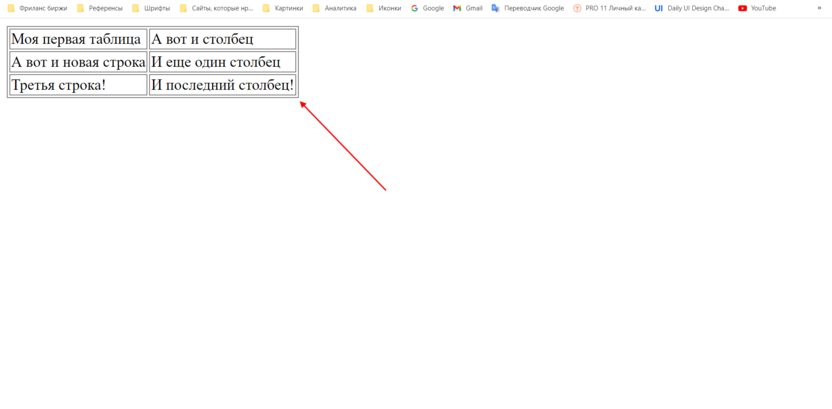
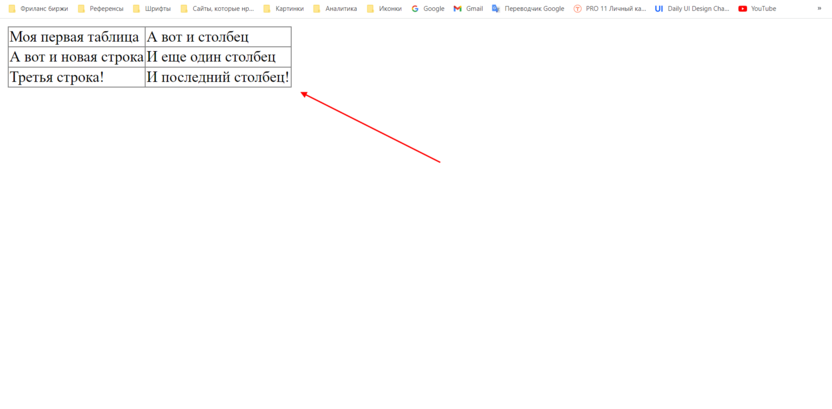
Чтобы получить ту таблицу, которую мы хотим видеть, необходимо совместить рамки. Для этого прописываем еще одну строчку кода в тег для table:
table
И, вуаля, перед нами отображается полноценная таблица с привычными границами:
table
Теперь наша таблица растянута:
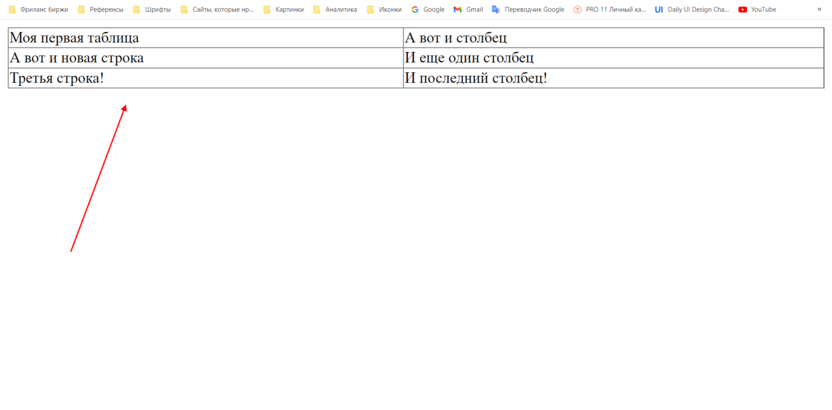
Width со значением 100% растягивает таблицу на всю ширину страницы. Также вы можете указывать значения в пикселях, например width: 500px – в таком случае на любом экране таблица примет указанную ширину. Аналогичным образом можно присвоить и высоту – в пикселях или в процентах.
Заголовок столбцов и строк, объединение ячеек
Мы также можем задать заголовок для столбцов и строк – в этом нам помогает тег . В такой ячейке обычно хранится атрибут для всех данных строк или столбцов. А к содержимому таких ячеек применяется определенный стиль – выделение жирным шрифтом и выравнивание по центру ячейки.
Данный тег лучше всего применять для выделения ячейки-заголовка. Если необходимо визуальное форматирование, то воспользуйтесь стилями для обычных ячеек.
Давайте для примера добавим тег с надписью «Заголовок» в еще одну строку таблицы:
| Заголовок | |
|---|---|
| Моя первая таблица | А вот и столбец |
| А вот и новая строка | И еще один столбец |
| Третья строка! | И последний столбец! |
В итоге получаем следующее:
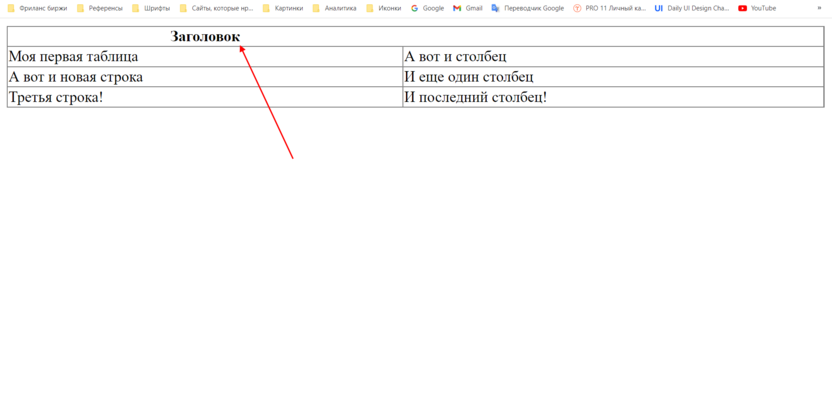
Обратите внимание, что заголовок выровнен не по всей таблице, а только по первому столбцу. Чтобы сделать его по центру – необходимо прописать дополнительный атрибут colspan, который объединяет столбцы. В нашем случае нужно связать два столбца, поэтому значение будет равно двум:
Заголовок
Вот как это выглядит на экране:
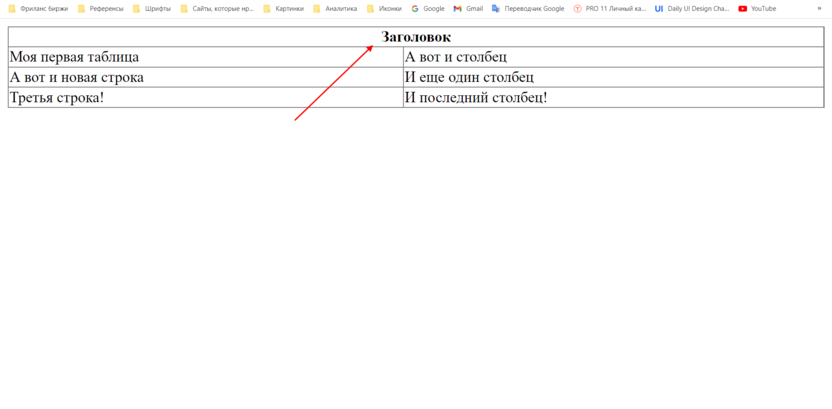
Данный атрибут мы можем добавлять к любым столбцам. Также есть еще один атрибут, который объединяет не столбцы, а строки – rowspan. Прописывается он аналогичным образом. Для примера давайте совместим вторую и третью строки второго столбца:
| Заголовок | |
|---|---|
| Моя первая таблица | А вот и столбец |
| А вот и новая строка | И еще один столбец |
| Третья строка! | |
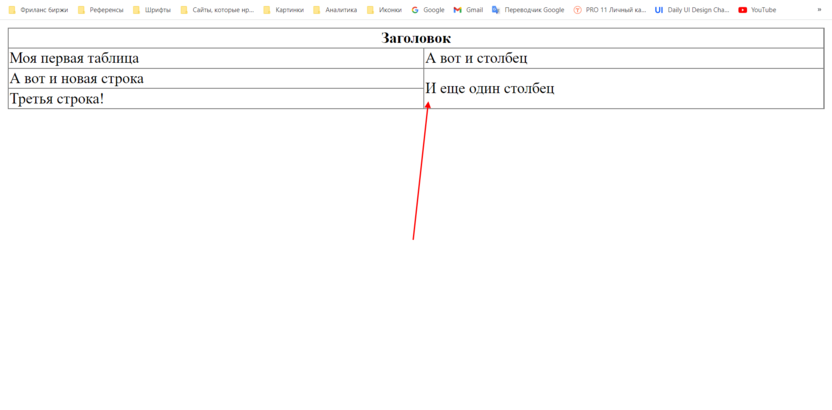
Обратите внимание, что я удалил из последнего столбца одну строку, чтобы получилось совместить вторую и третью строки. Так мы можем создавать правильно построенные таблицы без лишних полей. Это пригодится тогда, когда в двух столбцах разное количество строк.
Заголовок таблицы
С базовыми правилами создания таблицы мы разобрались, теперь давайте пойдем немного дальше – первым делом обсудим общий заголовок, который присваивается сверху или снизу таблицы. Он задается с помощью тега , а его размещение корректируется с помощью свойства caption-side: значение top – для вывода до таблицы, bottom – после.
Заголовок может потребоваться в следующих случаях:
- чтобы показать пользователям краткое содержимое таблицы – такой подход будет полезен, когда на странице много таблиц;
- тег влияет на оптимизацию страницы – его любят поисковики.
Давайте добавим в таблицу и посмотрим, что из этого выйдет. Для примера возьмем фразу «Таблица обо всем»:
Таблица обо всем
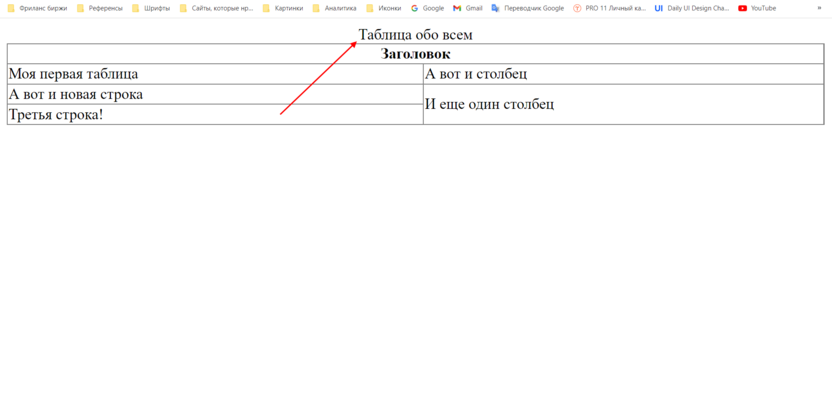
С помощью стилей мы можем задать отступы либо изменить жирность заголовка – это поможет вам улучшить визуальную часть. Для отступов используйте CSS-стили margin или padding, а жирность задается свойством font-weight или тегом .
Группирование строк и столбцов таблицы
Тег создает структурную группу столбцов, выделяя логически объединенные ячейки. Он группирует один или несколько столбцов для единого форматирования, позволяя таким образом применять стили к столбцам, чтобы не повторять стили для каждой ячейки или строки.
Еще один важный тег – . Он формирует группы столбцов, которые делят таблицу на разделы, не относящиеся к общей структуре. С его помощью можно задавать свойства столбцов для каждого столбца в пределах элемента .
Давайте добавим к уже существующей таблице данные теги:
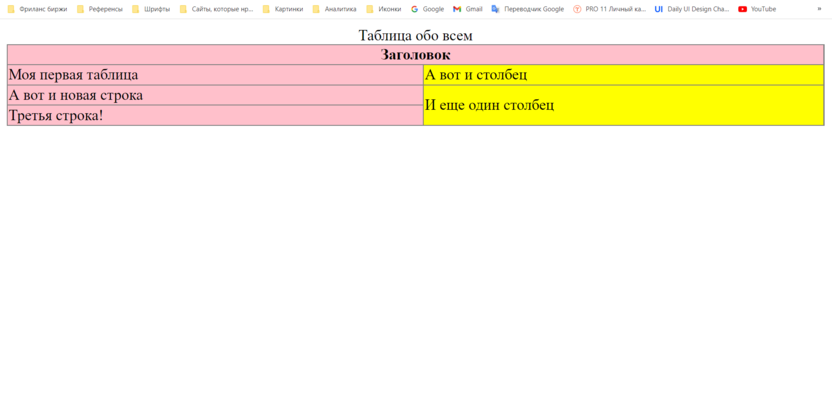
Группирование строк и столбцов таблицы позволяет нам быстро задать нужные стили без их дублирования.
Тело таблицы
Тег содержит основную часть информации и группирует главные части таблицы. Его можно использовать сколько угодно раз, чтобы разбивать основной контент таблицы на части, данные которых связаны общей логикой.
Тело таблицы располагается после заголовка и шапки .
Шапка и подвал таблицы
Тегом мы можем задать заголовочную секцию таблицы. Чаще всего речь идет о первой строке, содержащей заголовки столбцов. В нем для ячеек используется тег . Контент в этой ячейке выравнивается по центру, а текст становится жирным.
Общая сводка по HTML-таблицам
Давайте закрепим полученную информацию. Вот теги, которые мы использовали при построении HTML-таблиц:
Чтобы добавить визуальные эффекты, используйте CSS-стили – с их помощью можно как увеличить размер обводки границ, так и задать цвет фона, размер и шрифт текста.
Создание HTML-таблицы – это дело нескольких минут. Главное – разобраться с базовыми понятиями и попрактиковаться на нескольких примерах. В последующем создание таблицы не будет вызывать у вас никаких проблем.