
Как скопировать путь к файлам и папкам из контекстного меню Windows
Сторонний рынок утилит предлагает большое количество альтернатив для тех, кто хочет максимально использовать контекстное меню Windows – с возможностями, выходящими далеко за рамки нативных функций, предоставляемых программистами Microsoft. Однако, есть способ получить доступ к некоторым дополнительным параметрам, даже не прибегая к использованию внешнего программного обеспечения.
Фактически, если мы удерживаем одну из клавиш Shift при щелчке правой кнопкой мыши по файлу или папке – или по множественному выбору файлов и папок – в контекстном меню появятся некоторые элементы, которые недоступны при «стандартном» щелчке правой кнопкой мыши.
Одним из наиболее полезных и интересных дополнительных элементов является Копировать как путь – опция, которая, если она выбрана, позволит скопировать точный путь (с кавычками) выделенного файла или папки в память буфера обмена Windows. В случае множественного выбора команда «Копировать как путь» будет учитывать точный путь всех файлов и папок, выбранных пользователем.
Непосредственная доступность пути к файлу или папке, доступного непосредственно из графической оболочки Windows, может предоставлять превосходную систему для опытных пользователей, позволяющую экономить время и быстрее действовать в файловой системе. Например, путь, скопированный из контекстного меню, может быть вставлен в окно командной строки, что упрощает и ускоряет работу из текстовой оболочки.
Как скопировать полный путь к файлу в Windows 10
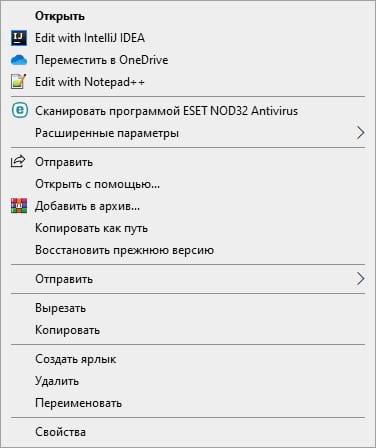
И ногда удобно скопировать полный путь к файлу или папке в Windows 10 в буфер обмена. Таким образом, Вы можете быстро вставить путь в диалог открытия или выгрузки, не просматривая файл. К счастью, есть простой способ сделать это.
Найдите файл или папку, путь которой Вы хотите скопировать в проводнике. Удерживая нажатой клавишу «Shift» на клавиатуре, щелкните ее правой кнопкой мыши. В появившемся контекстном меню выберите «Копировать как путь». Расположение «Копировать как путь» в списке контекстного меню зависит от настроек Вашей системы и типа файла, по которому Вы щелкаете правой кнопкой мыши.
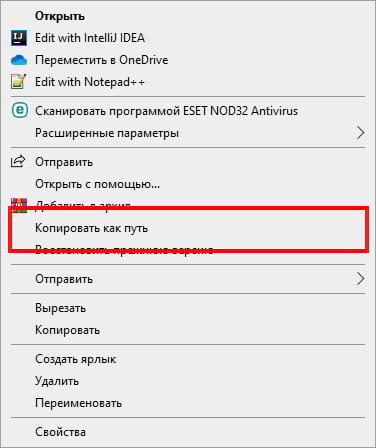
Это действие скопирует полный путь расположения файла в буфер обмена Windows. Например, путь может выглядеть примерно так: «C:\Users\Admin-PC\Desktop\Picture.jpg».
Затем Вы можете вставить путь куда угодно, например, в диалоговом окне загрузки файлов в веб-браузере.
Этот совет также помогает, когда Вы редактируете реестр, чтобы добавить любое приложение в контекстное меню рабочего стола, выполнить команды в командной строке или PowerShell и выполнить все, что требует полного пути к файлу.
Как скопировать путь к файлу вместе с именем файла в Windows

Небольшая статья из серии лайфхаков в Windows. Всем нам время от времени приходится копировать пути к файлам и папкам. Кому-то чаще, кому-то реже. Скопировать путь к папке у большинства пользователей проблем не возникает — помогает адресная строка в проводнике. Но она копирует именно путь к текущей папке. А если нам нужно указать путь до конкретного файла в папке? Сделать это тоже просто.
Для начала посмотрим на адресную строку в Windows. Допустим, что у нас есть файл C:\primer\new.txt. Заходим в каталог C:\primer, щёлкаем правой кнопкой мыши по адресной строке и выбираем вариант Копировать адрес как текст. Затем пытаемся вставить этот текст, например, в командную строку. Мы получим именно адрес папки, но не конкретного файла в ней. Конечно, можно дописать имя файла вручную, но это так себе вариант. Давайте посмотрим, как можно обойтись без этого.

Есть несколько способов скопировать путь к файлу вместе с именем этого файла. Не ручаюсь, что знаю все, но три подскажу.
Во-первых, можно открыть свойства файла, перейти на вкладку Безопасность, выделить то, что написано в поле Имя объекта, щёлкнуть правой кнопкой мыши и выбрать вариант Копировать (ну или просто Ctrl+C).

Возможно, этот путь покажется вам неудобным из-за большого числа действий. Честно говоря, у этого способа есть ещё один существенный недостаток — копировать путь в командную строку таким образом можно, но не нужно. Но об этом далее.
Во-вторых, можно зажать клавишу Shift и щёлкнуть по нужному файлу правой кнопкой мыши. Вы увидите, что в контекстном меню появился пункт Копировать как путь.

В-третьих, есть очень занятный способ именно для командной строки. Просто перетащите интересующий вас файл в окно командной строки. Вы увидите, что скопировался его путь.

Обратите внимание на скриншот выше. На нём мы скопировать пути двух файлов: C:\primer\new.txt и C:\primer\new file.txt. Во втором случае путь заключен в кавычки. Почему? Он содержит пробел. Без кавычек командная строка не воспримет такой путь. Причём удобно то, что система сама ставит их, когда они нужны. А во втором способе (через контекстное меню и Копировать как путь) она ставит их всегда, что, в принципе, тоже неплохо — не ошибётесь. Но вот если надо вставить путь в текстовый файл, в браузер или ещё куда-то, то туда он тоже вставится с кавычками.
Это всё о том, почему не нужно копировать в командную строку путь к файлу через свойства файла. В этом случае кавычки не поставятся. Если путь не содержит пробелов — проблем не будет. Но дело в том, что вы можете привыкнуть использовать этот способ всегда, и рано или поздно он вас подведёт.
Подводя итог, я не могу выделить самый лучший вариант из перечисленных. Постараюсь подытожить.
- Через свойства файла, вкладка Безопасность — путь всегда копируется без кавычек;
- Через Shift, контекстное меню и Копировать как путь — путь всегда копируется с кавычками;
- Перетаскивание файла в окно командной строки — способ только для командной строки, кавычки подставляются автоматически при необходимости.
Исходя из вышеизложенного, выбирайте сами тот способ, который кажется удобнее.
Как скопировать полный путь к файлу или папке в Windows 10

Иногда удобно скопировать полный путь к файлу или папке в Windows 10 в буфер обмена. Таким образом, вы можете быстро вставить путь в диалоговое окно открытия или выгрузки, не просматривая файл. К счастью, есть простой способ сделать это. Вот как это сделать.
Как скопировать полный путь к файлу или папке в Windows 10
Найдите файл или папку в проводнике, путь которой вы хотите скопировать в буфер обмена. Удерживая нажатой клавишу «Shift» на клавиатуре, щелкните по файлу или папке правой кнопкой мыши. В появившемся контекстном меню выберите «Копировать как путь».
Расположение «Копировать как путь» в списке контекстного меню зависит от настроек вашей системы и типа файла, по которому вы щелкаете правой кнопкой мыши.

Это скопирует полный путь расположения файла в буфер обмена Windows. Например, путь может выглядеть так:
< strong >“ C : \ Users \ Techgeekru \ Desktop \ tech — geek . ru \ Picture . jpg . ” < / strong >
Затем вы можете вставить путь куда угодно, например, в диалоговом окне загрузки файлов в веб-браузере.
На этом все. Теперь вы сможете скопировать путь к файлу или папке, что намного ускорит работу в операционной системе Windows 10.