
Как скопировать путь к файлу или папке в MacOS
С обновлениями операционной системы MacOS становятся доступны новые функции. После выхода апдейта под кодовым именем El Capitan, на компьютерах Mac появилась долгожданная многими пользователями возможность копировать путь к файлу или папке в системе, буквально в пару кликов. Ранее сделать это было значительно сложнее, при том, что такая необходимость довольно часто возникает при активной работе с операционной системой MacOS.
Как скопировать путь к файлу или папке в MacOS
Если у вас есть файл, к которому нужно скопировать полный путь, для этого сначала потребуется открыть его в Finder. Сделать это можно, если нажать на иконку в нижнем доке, либо на рабочем столе в верхнем меню выбрать “Файл” — “Новое окно Finder”. Еще один вариант, как открыть новое окно в Finder — это использовать сочетание клавиш Command+N.
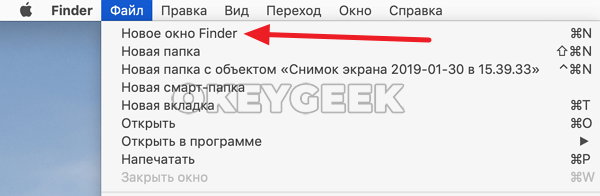
Открыв Finder, проследуйте в нем до файла, путь которого вы хотите скопировать. Стоит отметить, что можно воспользоваться поиском в углу окна Finder, например, если вы не знаете, где конкретно располагается нужный файл.
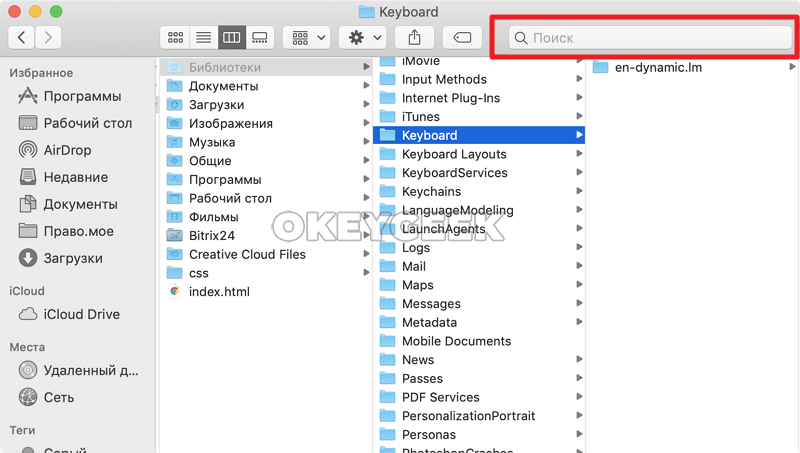
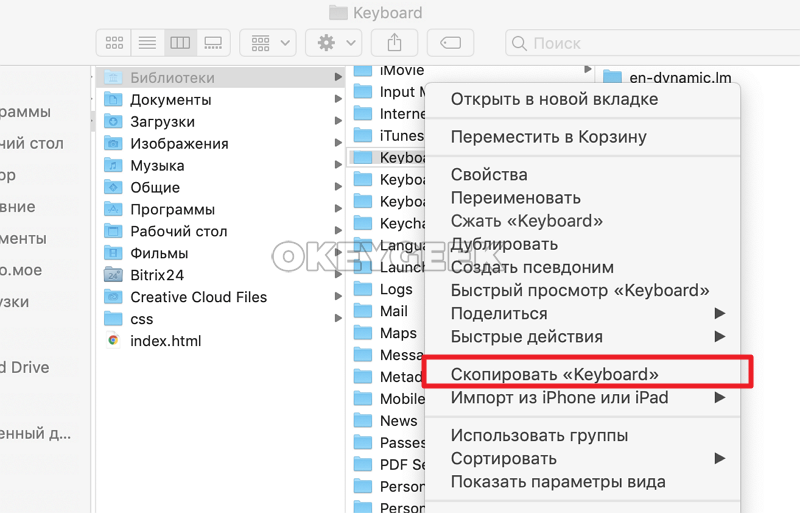
Добравшись до нужного файла, нажмите на него правой кнопкой мыши, чтобы появилось контекстное меню. Также вызвать его можно, если зажать клавишу Ctrl и нажать левой кнопкой мыши на файл. В контекстном меню найдите строчку “Скопировать”, в которой будет указано название файла или папки, которую предлагается скопировать.
Далее зажмите на клавиатуре кнопку Option (Alt), и вы заметите, что на месте в контекстном меню, где ранее предлагалось скопировать файл, появится строчка “Скопировать путь”, а далее указано название этого файла или папки. Нужно нажать на этот пункт меню.
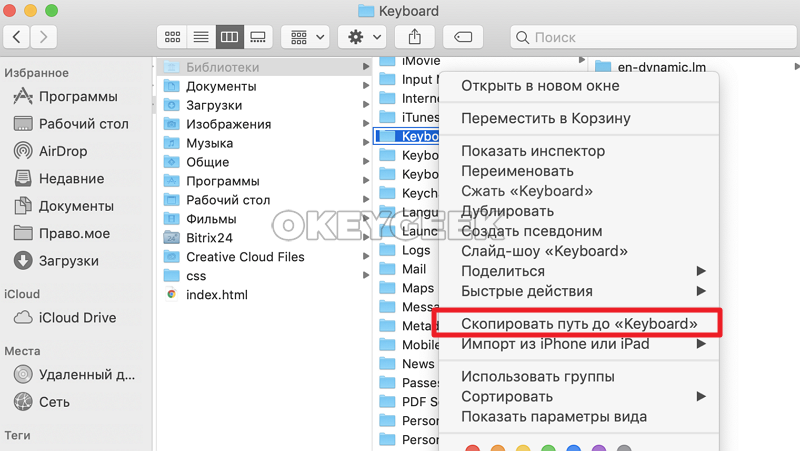
После этого путь к файлу будет скопирован в ваш буфер обмена.
Все, чтобы вставить этот путь в любом приложении, достаточно нажать на клавиатуре сочетание клавиш Cmd+V.
Как посмотреть и скопировать путь к папке или файлу на Mac

Если вы недавно начали работать с Mac OS и столкнулись с задачей, где требуется скопировать путь к файлу или папке из Finder и вставить его где-то ещё, то порядок действий может быть неочевидным. Тем не менее, сделать это очень просто.
В этой инструкции подробно о 4-х способах просмотреть или же скопировать полный путь к нужной папке или файлу на Mac.
- Быстрое копирование пути к папке или файлу в Терминал
- Просмотр и копирование пути через меню Finder
- Получение пути в свойствах папки
- Как включить отображение полного пути к папке в заголовке Finder
- Видео инструкция
Быстрое копирование пути в Терминал
Если ваша цель — вставить путь к файлу или папке в Терминал Mac OS для выполнения какой-либо команды, то самый простой способ сделать это состоит из следующего одного шага:
Перетащите файл или папку на окно терминала в нужное место и отпустите: путь к ней будет вставлен автоматически.

По факту путь не будет скопирован в буфер обмена, а просто добавится к команде в Терминале. Но, с учетом того, что очень часто требуется именно это, способ может быть очень удобным.
Просмотр и копирование пути через меню Finder
Следующий метод — использование пункт меню «Вид» в приложении Finder:

- Находясь в нужной папке откройте меню «Вид».
- Нажмите по пункту «Показать строку пути».
- Внизу окна Finder будет отображен путь к текущей папке, при нажатии «правым» кликом на любую папку в пути, вы увидите пункт «Скопировать путь до» с указанием папки — нажмите по этому пункту и путь к папке будет скопирован в буфер обмена.
После этого скопированный путь можно вставить в любом приложении. Недостаток способа: нельзя копировать пути к файлам.
Пункт «Место» в свойствах папки
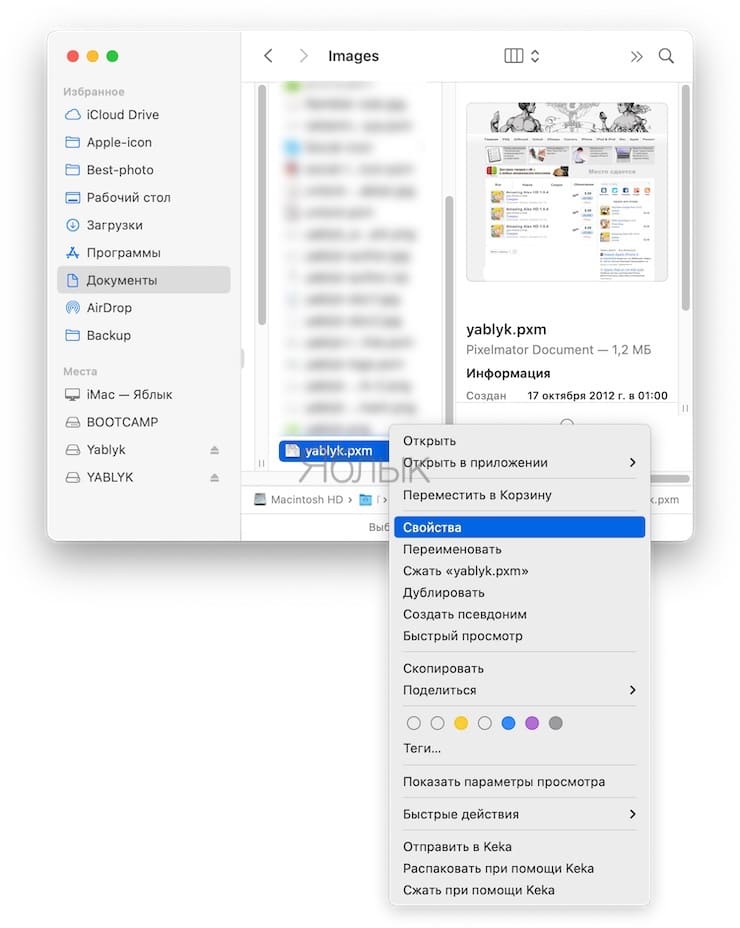
Если нажать правой кнопкой мыши или двойным нажатием по тачпаду по файлу или папке в Mac OS, а затем открыть пункт контекстного меню «Свойства», в списке свойств вы увидите пункт «Место», где можно посмотреть полный путь к папке, где находится выбранный элемент.

При нажатии по этому пункту правой кнопкой мыши, его можно скопировать. Но, как и в предыдущем способе, копируется только путь к папке, не к файлу.
Включение показа пути к папке в заголовке Finder
В Finder для Mac существует скрытый параметр, позволяющий включить показ пути к текущей папке прямо в заголовке окна. Копирование оттуда недоступно, но функция может быть удобной. Для того, чтобы включить функцию, в терминале введите команду:
defaults write com.apple.finder _FXShowPosixPathInTitle -bool true; killall Finder
Результат вы можете видеть на следующем изображении:

Если в дальнейшем вы захотите вернуть прежний вид Finder, используйте ту же команду, но замените слово true на false.
Видео инструкция
А вдруг и это будет интересно:
- Лучшие бесплатные программы для Windows
- Экран iPhone может быть слишком близко — как отключить?
- Контакты на случай ЧП на iPhone — как добавить и зачем?
- Действия при закрытии крышки MacBook — как настроить?
- Как принудительно закрыть программу на Mac
- Как изменить клавиши смены языка в Mac OS
- Windows 11
- Windows 10
- Android
- Загрузочная флешка
- Лечение вирусов
- Восстановление данных
- Установка с флешки
- Настройка роутера
- Всё про Windows
- В контакте
- Одноклассники
-
Victor 25.05.2021 в 09:38
- Dmitry 26.05.2021 в 19:21
3 способа увидеть текущий путь к папке на Mac
Каждый файл на вашем Mac имеет путь к папке, который начинается с корневого каталога, но не всегда легко увидеть, что это такое. Вот три способа увидеть текущий путь к папке на вашем Mac.
См. Путь с помощью строки состояния Finder
Начнем с самого простого и наглядного способа просмотра текущего пути к папке: с помощью собственной панели пути Finder. Откройте окно Finder и в верхней строке меню нажмите кнопку «Просмотр». В появившемся меню нажмите «Показать панель пути».
Программы для Windows, мобильные приложения, игры — ВСЁ БЕСПЛАТНО, в нашем закрытом телеграмм канале — Подписывайтесь:)

Мгновенно вы увидите новую панель пути внизу каждого окна искателя. Он покажет вам системный путь к текущей папке. Вы можете дважды щелкнуть любую папку на панели, чтобы быстро перейти к ней.

Кроме того, вы можете щелкнуть правой кнопкой мыши любую папку на панели пути, чтобы просмотреть список параметров. Например, если вы хотите скопировать путь к выбранной папке, выберите опцию «Копировать (папку) как путь».

Затем вы можете вставить путь к папке в виде текста в любом месте (например, в окне терминала или TextEdit).

Это очень удобно.
См. Путь с помощью панели «Получить информацию»
Вы также можете увидеть полный путь к любому файлу или папке с помощью панели «Получить информацию». Откройте Finder и найдите нужный файл или папку. Щелкните элемент правой кнопкой мыши и выберите в меню «Получить информацию».

На панели «Получить информацию» найдите раздел «Общие» и посмотрите на заголовок «Где». Это даст вам полный путь.

Вы также можете щелкнуть правой кнопкой мыши путь в разделе «Где» и выбрать «Копировать», чтобы быстро скопировать полный путь к папке в буфер обмена в виде текста.

Когда вы закончите, закройте окно «Получить информацию».
Смотрите путь в строке заголовка Finder
Если вам не нравится панель пути в нижней части окна Finder, вы можете включить просмотр полного пути в строке заголовка и панели вкладок каждого окна Finder с помощью расширенной команды терминала. В В macOS 11.0 и более поздних версиях строка заголовка обрезает полный путь, но вы можете навести на нее курсор, чтобы увидеть полный путь.
Для начала откройте приложение «Терминал». Щелкните в появившемся окне терминала и вставьте следующую команду, а затем нажмите Return. (Это устанавливает скрытый системный флаг, затем закрывает и перезапускает все окна Finder. Вы не потеряете никаких данных в процессе.)
по умолчанию пишите com.apple.finder _FXShowPosixPathInTitle -bool true; killall Finder

После перезапуска окон Finder вы увидите полный путь к папке в заголовке и на панели вкладок.

В отличие от панели пути, эта функция доступна только для просмотра. Вы не можете скопировать путь к папке.
Если вы передумали и хотите отключить функцию пути к папке, вставьте следующую команду в приложение «Терминал» и нажмите Return.
по умолчанию пишите com.apple.finder _FXShowPosixPathInTitle -bool false; killall Finder
Панель инструментов Finder вернется в прежнее состояние. Когда вы закончите использовать окно терминала, выберите «Терминал»> «Выйти из терминала» в строке меню (или нажмите Command + Q), чтобы выйти из приложения «Терминал».
Программы для Windows, мобильные приложения, игры — ВСЁ БЕСПЛАТНО, в нашем закрытом телеграмм канале — Подписывайтесь:)
Как скопировать полный путь к файлу или папке на Mac: 5 способов
Как вы уже, наверное, знаете, для хранения файлов в компьютере используется древовидная структура. Но далеко не всегда понятно где взять этот полный путь к файлу или папке. Мы расскажем, как это можно сделать в macOS. Возможно, эта строка вам понадобится в дальнейшем для создания ярлыка, ее затребует какое-то приложения или просто информация будет полезной для самого пользователя.

Мы рассмотрим различные способы поиска и отображения полного пути к файлу. Оказывается, в macOS есть несколько вариантов действия. Но такое разнообразие дает возможность выбрать наиболее удобный и простой для себя вариант.
Как найти путь к файлу на Mac при помощи строки пути в Finder?
Самый простой способ всегда видеть полный путь к файлу или папке в macOS – использовать Строку пути Finder.
Откройте Finder и выберите Вид → Показать строку пути.
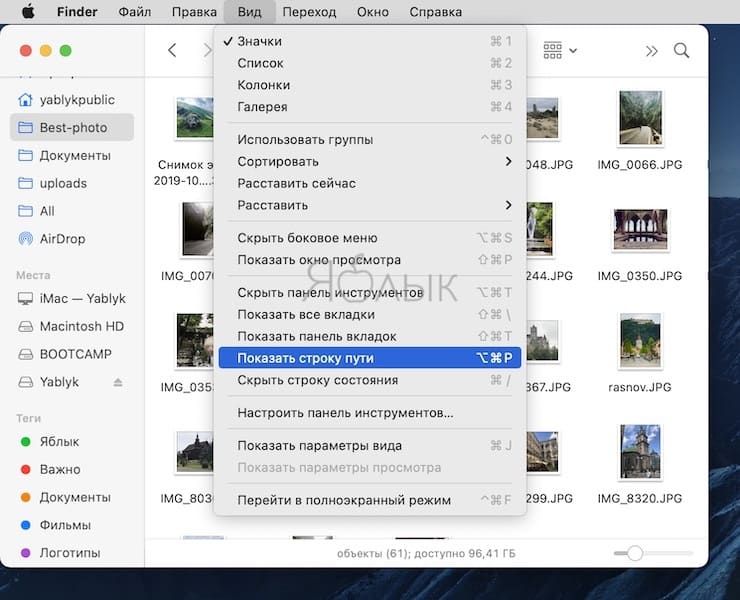
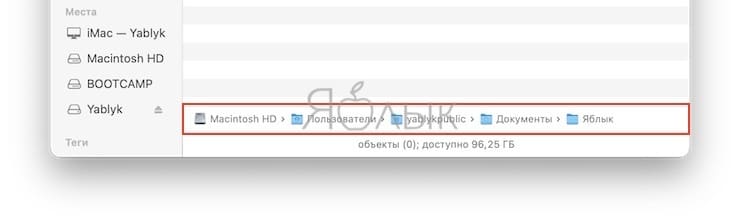
После этого вы сможете увидеть в нижней части окна полный путь к текущему местоположению файлов. Если у вас отображается еще и строка состояния, то панель пути появится прямо над ней.
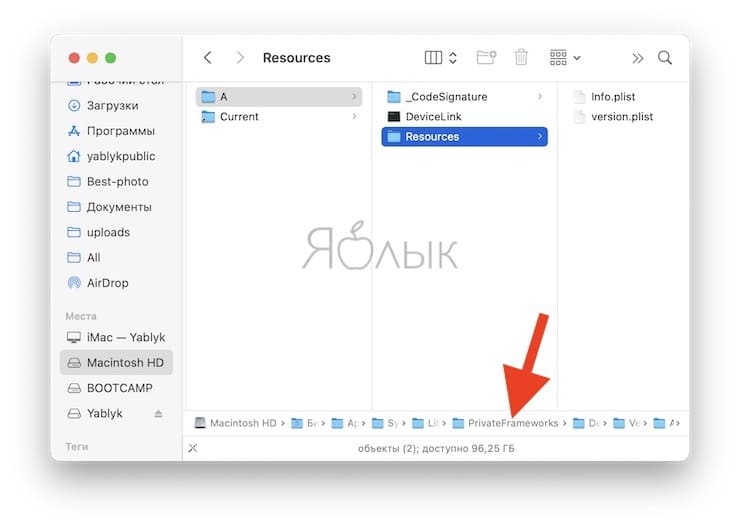
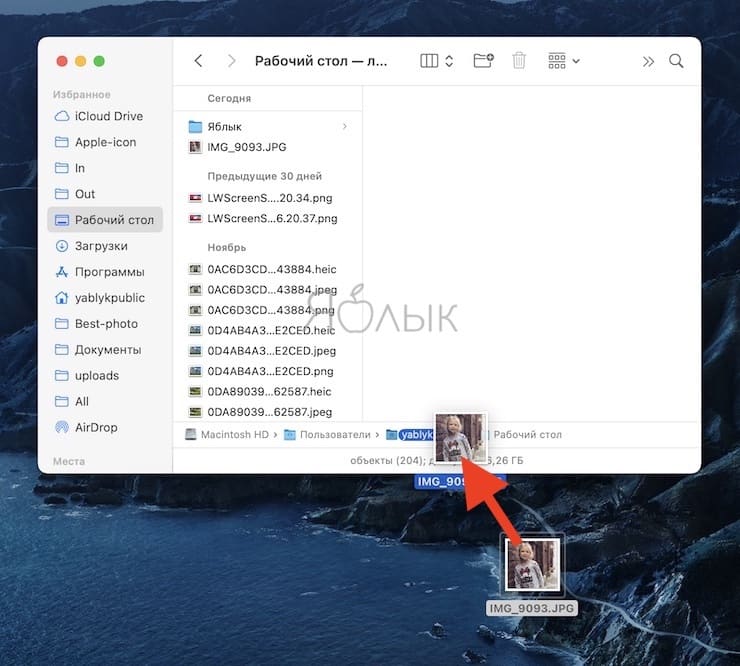
Приятной особенностью этого элемента является его интерактивность. Так что показанная информация не просто для красоты – ею можно и воспользоваться (подробно).
Как скопировать полный путь к файлу или папке на macOS при помощи контекстного меню Finder
Начиная с macOS El Capitan компания Apple представила новый способ копирования пути к файлов. Он – не самый очевидный (если только вы не опытный «маковод»), зато позволяет скопировать сразу полный «адрес» до файла или папки.
1. Откройте новое окно Finder (кликните на иконку или в строке меню выберите Файл → Новое окно Finder);
2. Найдите нужный файл или папку и нажмите на него правой кнопкой мыши. Если вы не пользуетесь правой кнопкой – зажмите клавишу Ctrl и кликните по файлу или папке. Появится контекстное меню.
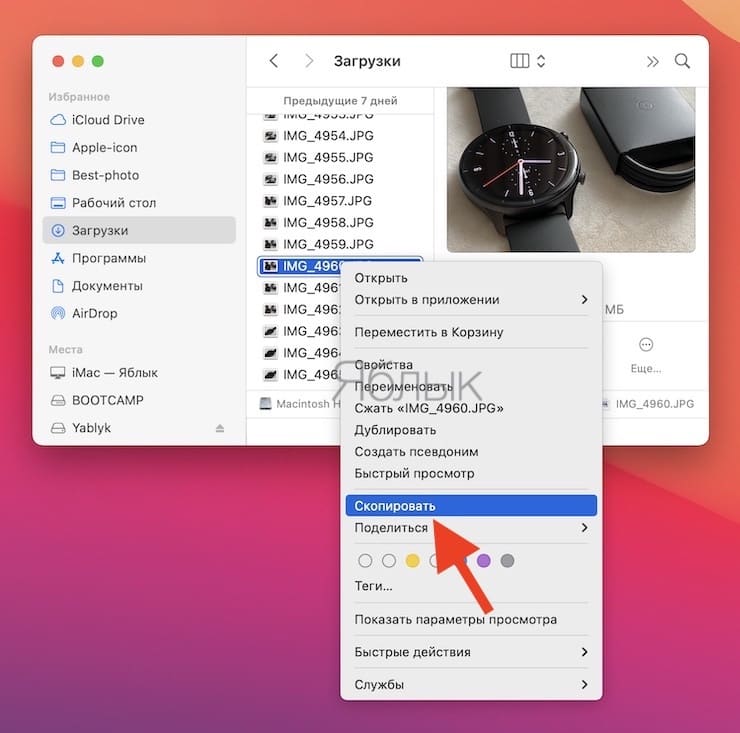
3. Не закрывая контекстное меню, зажмите клавишу ⌥Option (Alt). Присмотритесь – в меню появились новые команды.
4. Выберите пункт Скопировать путь до [имя файла или папки].
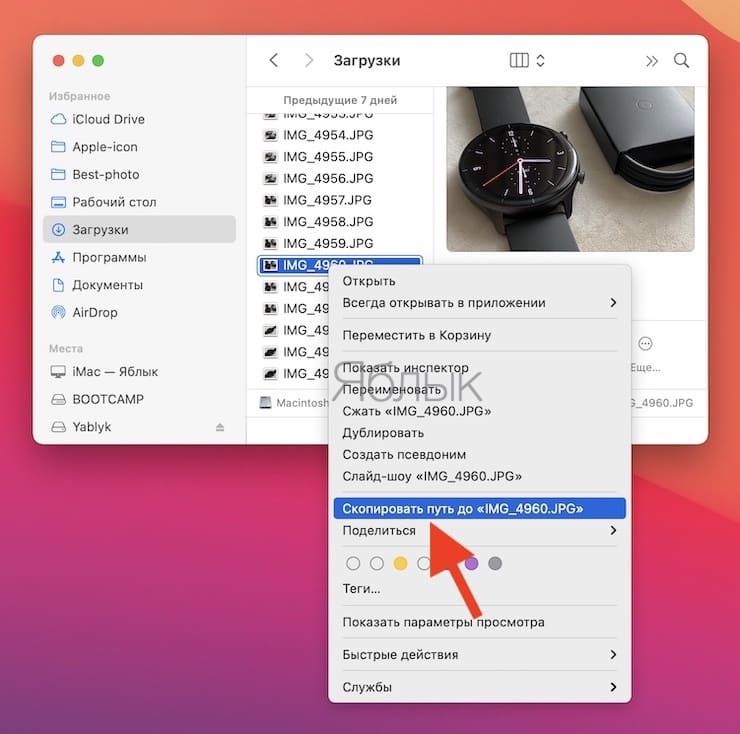
Готово! Полный путь к файлу только что был добавлен в буфер обмена. Чтобы вставить его в любое совместимое macOS-приложение, нажмите ⌘Cmd + V.
Как скопировать путь к файлу или папке при помощи меню Свойства в Finder
Когда вы щелкаете правой кнопкой мыши по какому-нибудь элементу на своем Mac, то в контекстном меню вы видите опцию «Свойства». Если вы нажмете на нее, то сможете увидеть разнообразную информацию о выделенном файле или папке.
Разверните раздел «Основные» во всплывающем окне «Свойства» и рядом с полем «Место» вы увидите нужный вам путь к элементу.
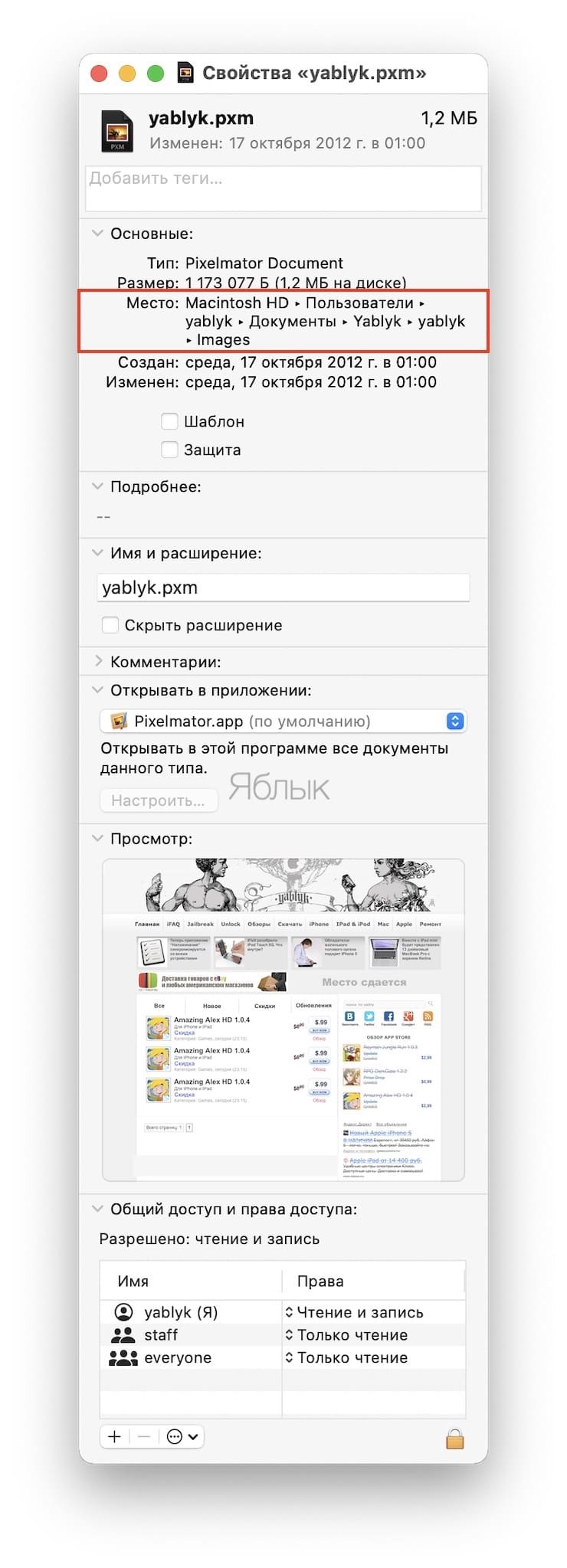
Если для сохранения имени пути вы используете курсор и выделение с его помощью, то затем просто нажмите ⌘Cmd + C. Это позволит скопировать текст в буфер обмена. Потом его можно будет вставить в нужное место или в «Заметки», чтобы при необходимости сохранить.
Как скопировать путь к файлу или папке при помощи Терминала
Если вас не пугает использовать время от времени «Терминал» с его простыми командами, то этот инструмент тоже может оказаться удобным для получения информации о пути к файлу.
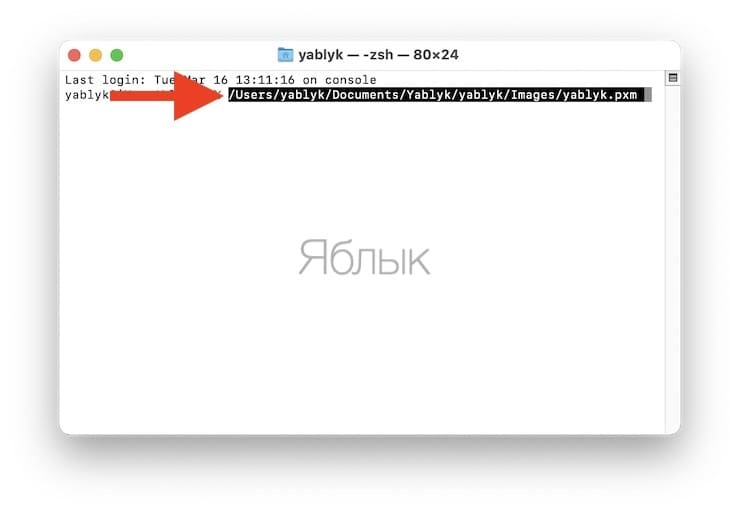
Откройте «Терминал» и перетащите в его окно файл или папку.
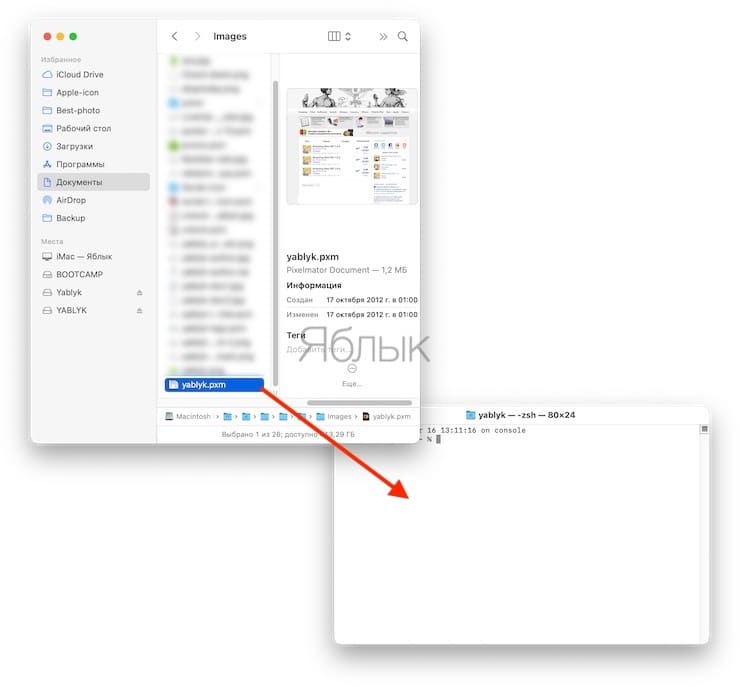
Вы увидите, как в строке ввода команды появится путь к используемому элементу. Вы можете тут же выделить его и скопировать.
Как увидеть путь к папке при помощи строки заголовка Finder
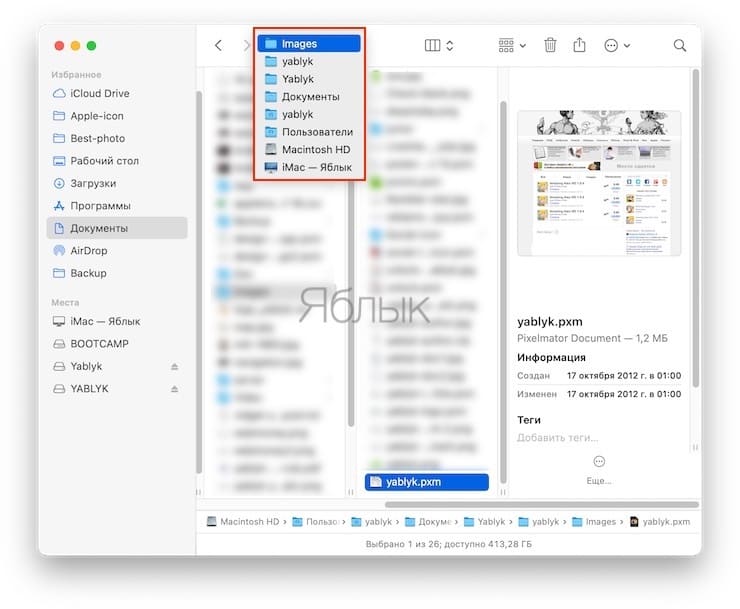
Хотя эта возможность и не предоставит вам пути, который можно будет скопировать, вы увидите путь к файлу в древовидной форме. Так что, если вам требует наглядно увидеть этапы перехода между ветвями дерева файлов, то воспользуйтесь этим трюком.
В открытом Finder щелкните правой кнопкой мыши (или удерживая ⌘Cmd или Control) в строке заголовка по значению текущей открытой папки.
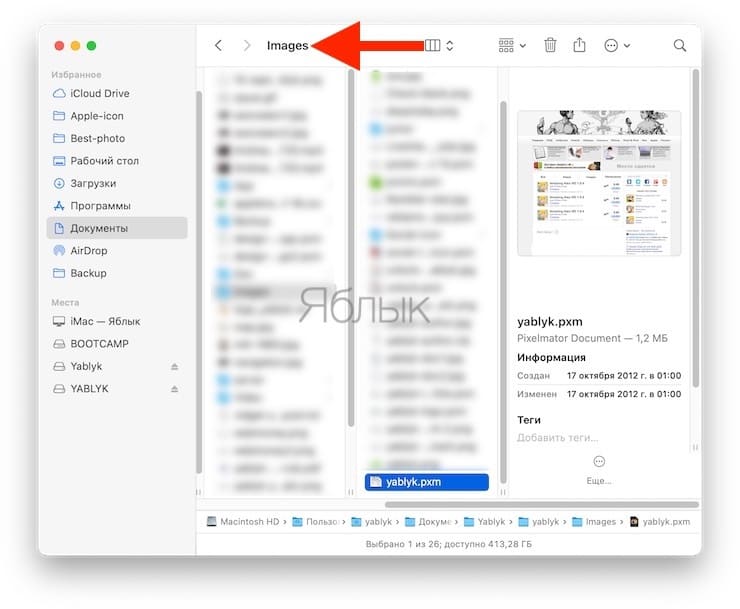
Вы увидите раскрывающийся список с древовидной структурой и путем. Здесь вы можете щелкнуть по любой папке или элементу в списке, чтобы перейти непосредственно к одному из них.
Заключение
Оказывается, в macOS узнать полный путь к файлу не так и сложно. Мы предложили вам сразу шесть способов, воспользуйтесь одним из них, когда понадобится эта информация. Возможно, вы знаете другой способ узнать полный путь к файлу? Тогда расскажите нам о нем!
�� Смотрите также:
- Есть ли Ctrl + Alt + Del в macOS?
- Что такое Режим внешнего диска на Mac и как его настроить.
- Как узнать, откуда был скачан файл на Mac.
�� Мы в Telegram и YouTube, подписывайтесь!