
Администратор не может редактировать текст.
Здравствуйте! Возникла проблема, При регистрации админом, дальнейшее редактирование текста не удается в прямом смысле слова. Хотя при регистрации в пользовательском режиме тест редактируется. Подскажите пожалуйста, чем может быть причина?
Постоянный посетитель
Сообщений: 136 Баллов: 10 Регистрация: 04.02.2013
22.08.2013 10:57:28
В настройках инфоблока во вкладке доступ посмотрите
Заглянувший
Сообщений: 3 Регистрация: 12.08.2013
22.08.2013 11:07:51
Для группы администраторов стоит полный доступ.
При редактрировании текста открывается визуальный редактор, вот только в редакторе нет содержимого, просто белое поле. И так со всеми статьями.
Заглянувший
Сообщений: 3 Регистрация: 12.08.2013
22.08.2013 11:11:03
А что значит:
«Внимание! Срок активности техподдержки и обновлений закончился 13.04.2013. Вы можете приобрести стандартное продление техподдержки.»
Сообщений: 764 Баллов: 68 Регистрация: 25.09.2012
22.08.2013 13:31:03
| Цитата |
|---|
| Kosty пишет: А что значит: «Внимание! Срок активности техподдержки и обновлений закончился 13.04.2013. Вы можете приобрести стандартное продление техподдержки.» |
А то и значит что срок лицензии дается на 1 год, и срок с момента покупки ее прошел. Теперь вы можете пользоваться сайтом но получать обновления не сможете. Так что решать Вам продлевать лицензию или нет.
Заглянувший
Сообщений: 2 Регистрация: 14.02.2014
14.02.2014 17:06:47
проблема в том что у меня Внимание! Срок активности техподдержки и обновлений закончился 03.03.2012. Вы можете приобрести стандартное продление техподдержки. тоже такая ошибка выдаеться .
И почемуто все дейсвия которые я произвожу как админестратор в админке коечто изменяеться! На самом сайте изменения непроисходят . Это типо шутка такая чтоли . Почему я как админестратор немогу производить изменения на собственом сайте даже отредактировать страницу
например название страницы идет конфедициальность, я решил это слово изменить и написал конфедициальностьь проста тупо добавив мягкий знак на конце. Изменения в админке видны на самом сайте их нету . И так со всем что я делаю. Это еще я молчу про то что очень много чего запрещено как админестратору сайта редактировать . Например стандартный модуль который идет изначально вмести с установкой битрикс. Объясните пожалуйсто в чем дело . Может я проста сделаю выводы и перейду на joomla . Чем пользоваться такими схемами где люди пытаються бабок срубить и везде ставят запреты . Я больше чем уверен, что joomla пользуються в милион раз больше пользователей из за того что там неделают запретов никаких и движок полностью бесплатный и легко редактируемый от начало и до конца .
Заглянувший
Сообщений: 2 Регистрация: 14.02.2014
14.02.2014 17:10:39
Мало того я даже несмог найти в админке главное меню . Где это чудо находиться — неизвестно ))). Кароче параша а не движек паходу . ))). На джумле я мог полностью редактировать каждый компонент, модуль, плагин!! И это включая что можно спакойно редактировать все обсалютно файлы . Включая сами шаблоны сайта . Кароче в joomle от и до можно абсолютно все изменения производить каторые душе угодно легко все и понятно . И нету никаких запретов )). Скажите почему я должен отдать предпочтение вашему движку . Из за защиты . Умаляю вас в joomle не мало компонентов практикуеться по защите . Староними разработчиками )).
Сообщений: 764 Баллов: 68 Регистрация: 25.09.2012
15.02.2014 08:25:55
Если Вы не знаете как управлять Вашим сайтом, то вывод может быть только один, это уВас не достаточно знаний, а не плох движок сайта. Если бы в Битриксе нельзя было делать все что душе угодно, никто бы им не пользовался. А тут можно все делать вопрос только в знании и умении. Кто то ведь разработал Вам сайт на данном движке, у него как то получалось это делать. Почему у вас не получается, может просто нет желания учить что то новое. По ходу работы приходится модернизировать сайты для Сеошников и поверьте каждый раз встречая очередное творение, непроизвольно сравниваешь с Битриксом и материшься как Вы сейчас. Все это происходит до тех пор пока не понимаешь как устроен механизм. Но и после всего понимаешь, что зачастую инструменты не предусматривают той гибкости, что дает Битрикс. И внося правки понимаешь, что без знаний программирования никто обратно не изменит. На битриксе зачастую если шаблон построен правильно, достаточно знаний администрирования системы.
Как создать единое меню всем сотрудникам?
Опция «Настройка всем сотрудникам Главного меню слева» доступна не на всех тарифах Битрикс24. Узнайте подробнее на странице сравнения тарифов.
Администратор Битрикс24 может создать всем сотрудникам единое общее главное меню.
Для начала полностью настройте меню и добавьте все пункты.
Подробнее читайте в статье Как добавить пункты в левое меню.
Далее, в самом низу левого меню, выберите пункт Настроить меню > Установить мое меню для всех.
Выберите, установить ли это меню всем текущим пользователя, либо только новым. Все инструменты, которые пользователи ранее добавили в левое меню самостоятельно, так же останутся в списке.
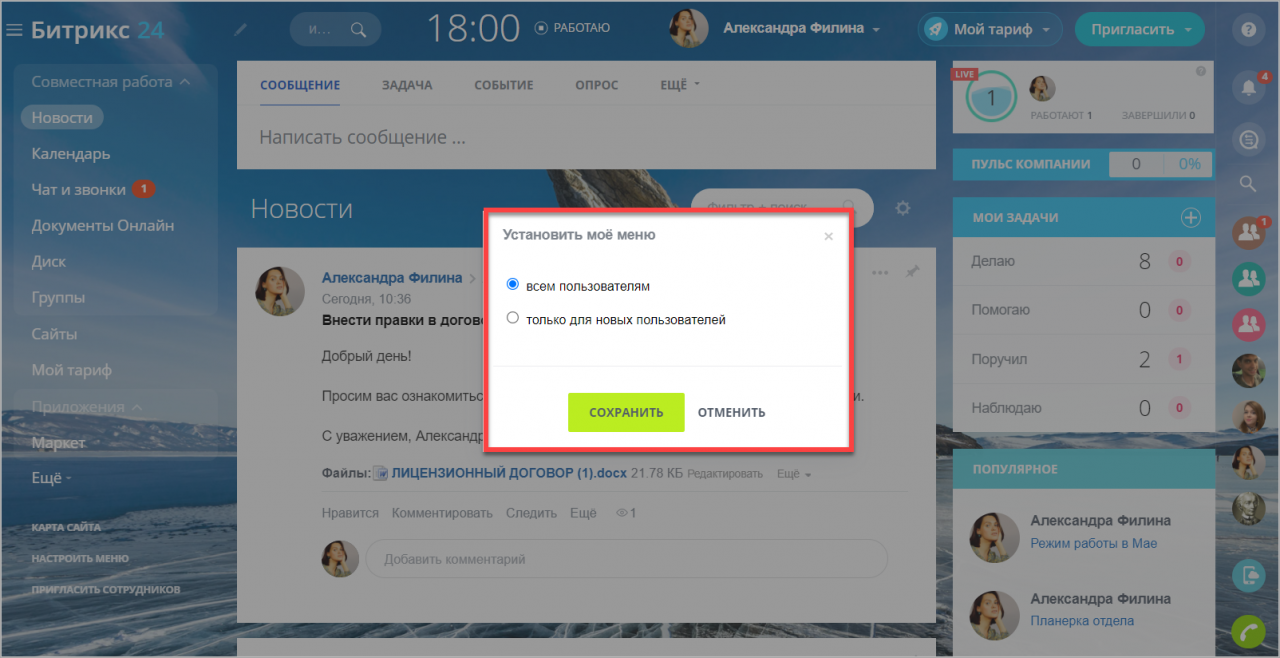
Если администратор создает для всех общее меню, то пользователи все равно смогут его отредактировать и разместить нужные каждому пункты самостоятельно. Но если они решат вернуть меню по умолчанию, то будет установлен вид, выбранный администратором.
Почему администратор не может редактировать меню битрикс
Нашли ошибку? Выделите мышкой и нажмите Ctrl+Enter
Настройка прав пользователей
В системе 1С-Битрикс доступно разграничение пользователей на группы с различными правами доступа к различным элементам сайта и настройкам системы. Такой инструмент крайне полезен для гибкой настройки доступа, особенно на больших сайтах и интернет-магазинах, которые обслуживает множество людей.
Вам не придется волноваться, что посетитель сайта или контент-редактор на аутсорсе нарушит работоспособность сайта из-за некорректных действий, уничтожив по пути весь сайт. С настроенными правами пользователю будут доступны только публичная часть сайта для просмотра, а контент-менеджеру или оператору по работе с заказами — только те элементы, которые ему можно редактировать.
Уровни доступа
Различные наборы прав называются уровнями доступа. Вы можете установить столько уровней, сколько пожелаете и добавить на каждый уровень столько групп пользователей, сколько потребуется.
Чтобы просмотреть список имеющихся уровней доступа, изменить их или добавить новый, в административной части сайта перейдите в Рабочий стол → Настройки → Пользователи → Уровни доступа.
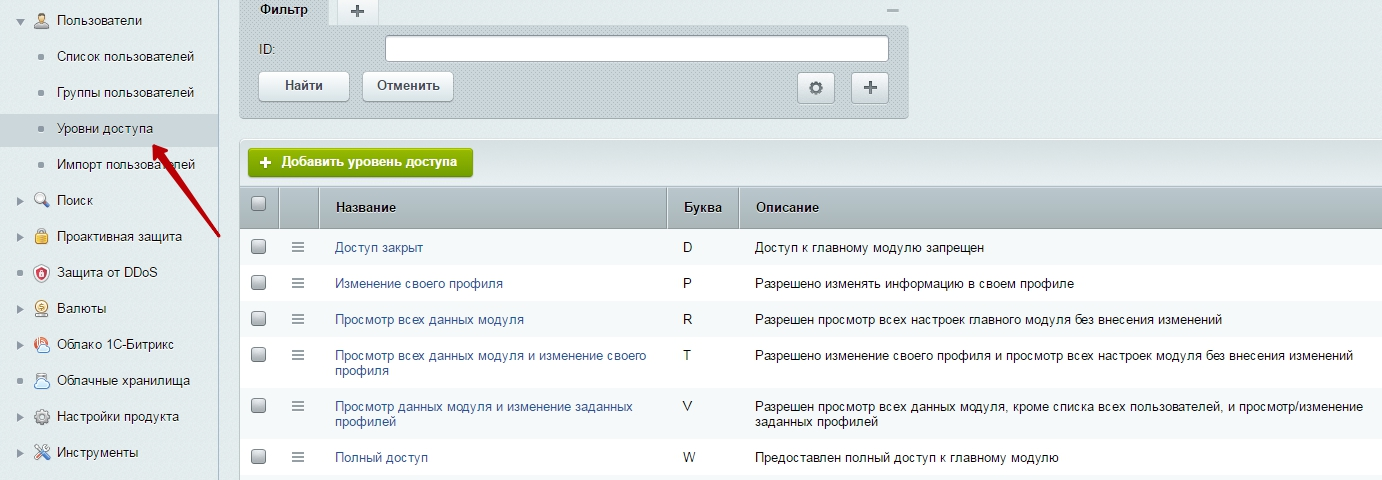
У уровня доступа есть несколько основных параметров — это вид объекта, для которого создается уровень (файл/папка или модуль), сам конкретный объект (например, главный модуль) и операции, которые может совершать с объектом пользователь.
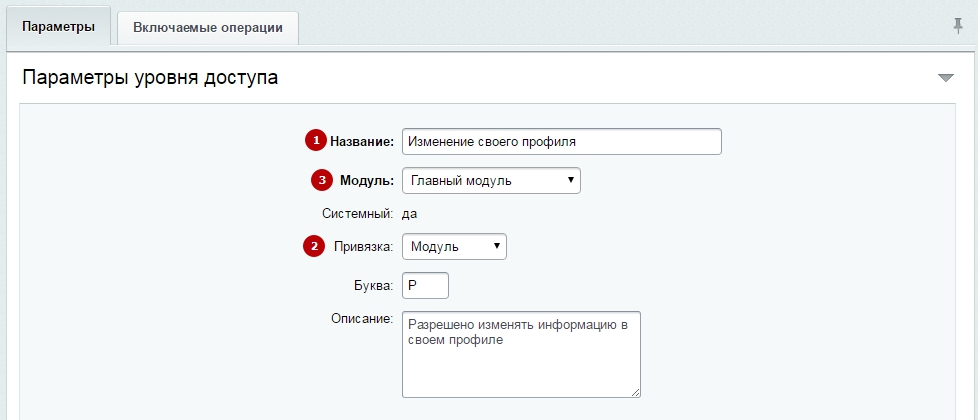
В режиме редактирования/добавления уровня доступа на вкладке «Параметры» располагаются первые основные параметры:
- Название (1) — наименование уровня
- Привязка (2) — вид объекта для уровня доступа. Это может быть файл/папка или системный модуль
- Модуль (3) — выбор конкретного модуля, на который распространяются правила доступа.
Буква — это короткое наименование уровня доступа для системы, Описание — это развернутая информация для администратора.
На вкладке «Включаемые параметры» располагаются операции, которые можно активировать или деактивировать, настраивая права для данного уровня доступа.

Уровни доступа — это базовые кирпичики в настройке прав доступа. Назначая группе некие права, вы присваиваете им те или иные уровни доступа, открывая указанные в них возможности.
Группы пользователей
Следующий этап разграничения прав — создание групп для пользователей и назначение этим группам необходимых уровней доступа. Вы можете настраивать в системе 1С-Битрикс права только для групп пользователей и добавлять отдельных пользователей в группы. Однако количество групп с разными правами не ограничено, и фактически вы можете назначить каждому пользователю уникальные права. Но объединять пользователей в группы все-таки удобнее.
Простой пример: вам необходимо определить права для трех менеджеров интернет-магазина и двоих контент-менеджеров. Вы создаете 2 группы, которым присваиваете подходящие уровни доступа. Например, менеджеры могут просматривать заказы, менять параметры товаров и делать импорт-экспорт данных из интернет-магазина, а контентщики могут только менять параметры товаров. Создав такие группы, вы сможете наполнить их любым количеством пользователей, и не надо будет назначать новому менеджеру или контентщику наборы прав отдельно, достаточно будет закинуть пользователя в соответствующую группу. Изменить права для всей группы сразу тоже можно будет за пару минут, убрав или поставив галочку в настройках уровней доступа.
Чтобы изменить или создать новую группу пользователей, в административной части сайта перейдите в Рабочий стол → Настройки → Пользователи → Группы пользователей.
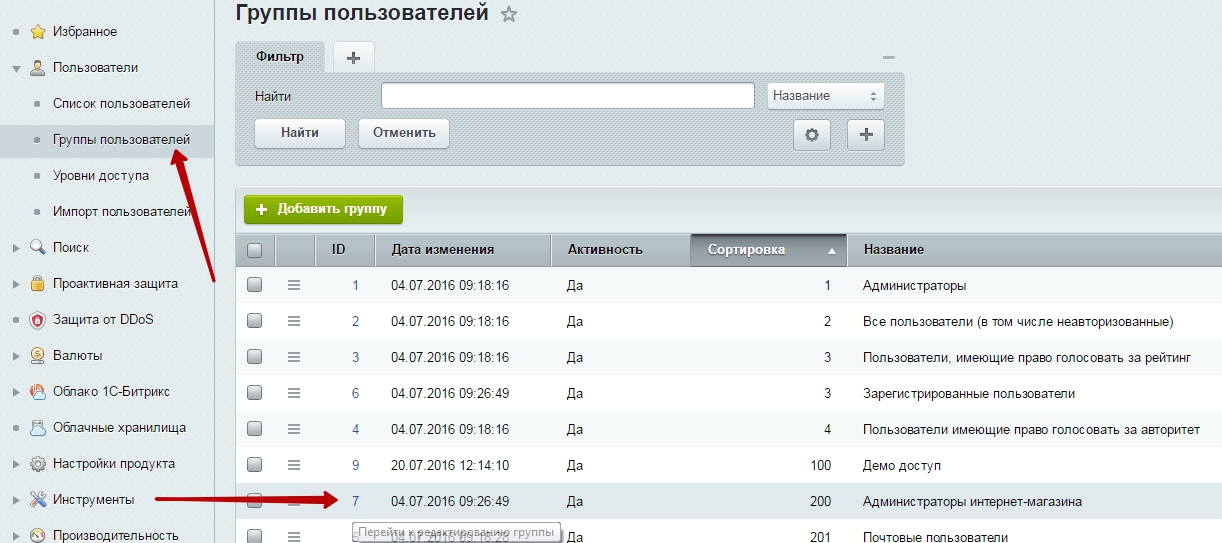
Войдите в режим редактирования/добавления группы.
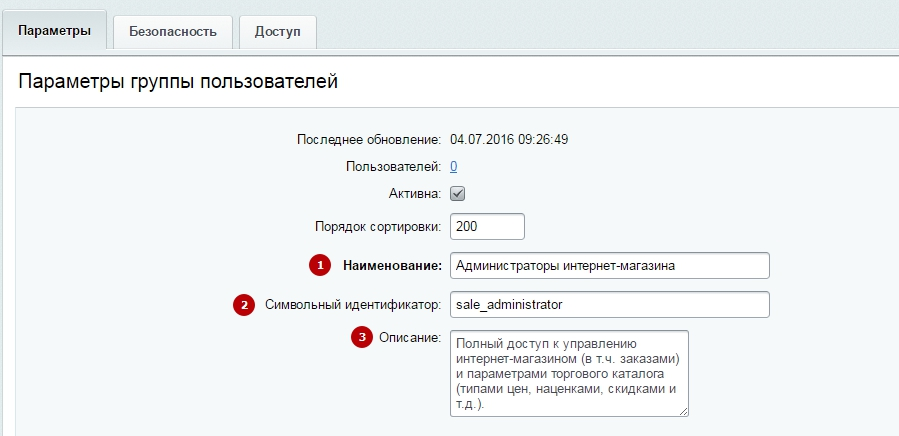
На вкладке «Параметры» находятся основные параметры группы:
- Название (1) — наименование группы
- Символьный идентификатор (2) — id группы для использования в системе
- Описание (3) — развернутое описание для администратора
Также здесь можно установить порядок сортировки и перейти к списку пользователей. Для этого щелкните по ссылке на количестве пользователей.
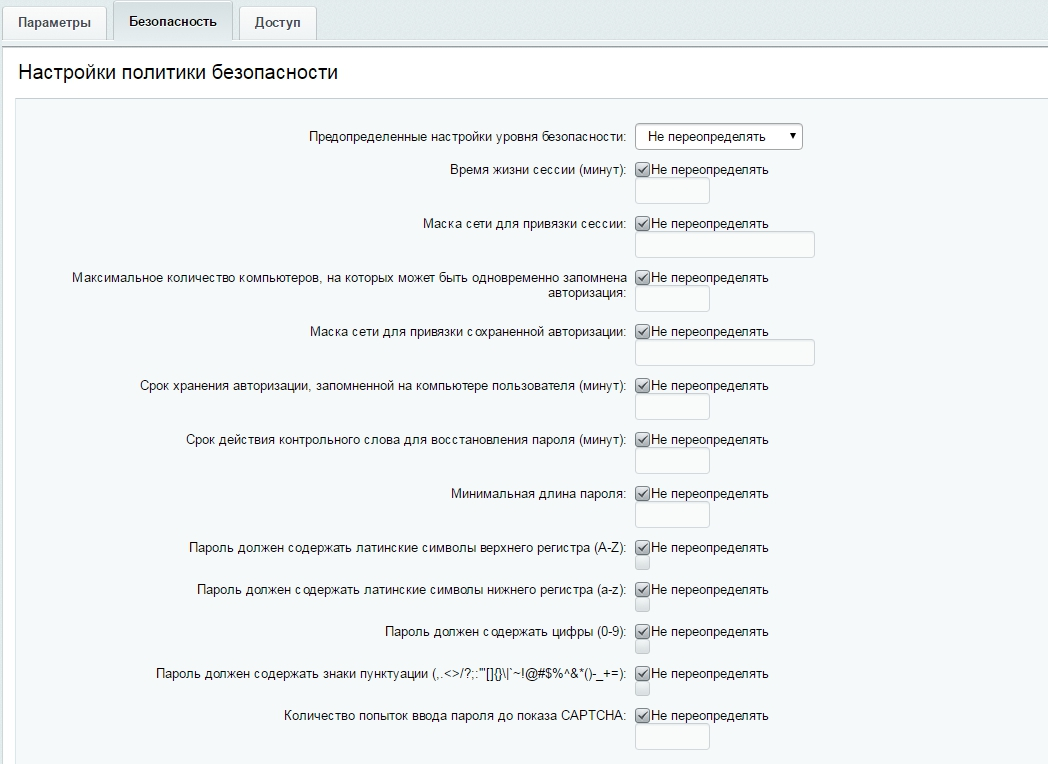
На вкладке «Безопасность» настраиваются параметры политики безопасности. Например, параметры авторизации, длительность сессии, особенности паролей для пользователей.
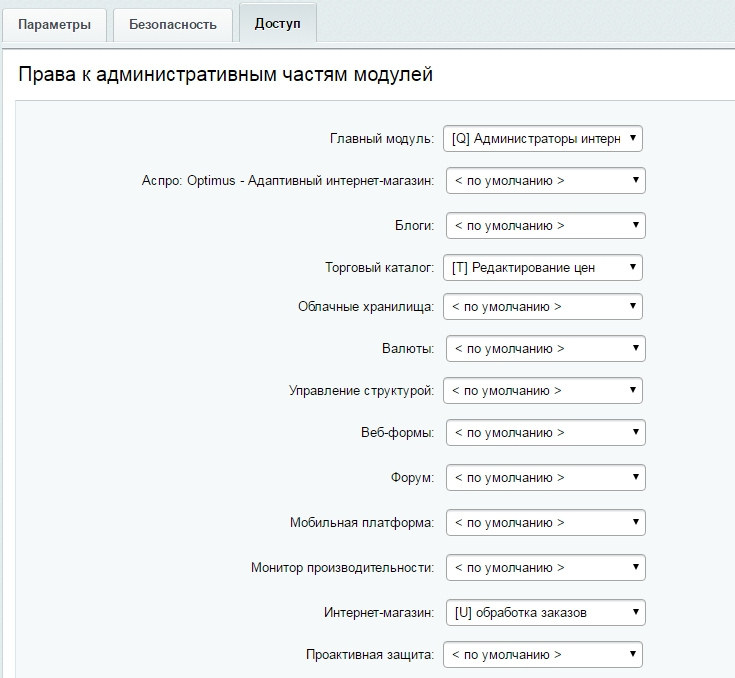
На вкладке «Доступ» устанавливаются уровни доступа для всех модулей сайта от главного модуля до валют и подписок.
Чтобы добавить пользователя в группе, необходимо назначить ее в настройках прав пользователя.
Настройка прав пользователя
Чтобы настроить права для отдельного зарегистрированного пользователя, ваш собственный аккаунт должен иметь полномочия для изменения прав доступа пользователей. В идеале вам нужен административный аккаунт, имеющий доступ ко всем параметрам системы.
В административной части сайта перейдите в Рабочий стол → Настройки → Пользователи → Список пользователей. В списке пользователей найдите нужного и войдите в режим редактирования.
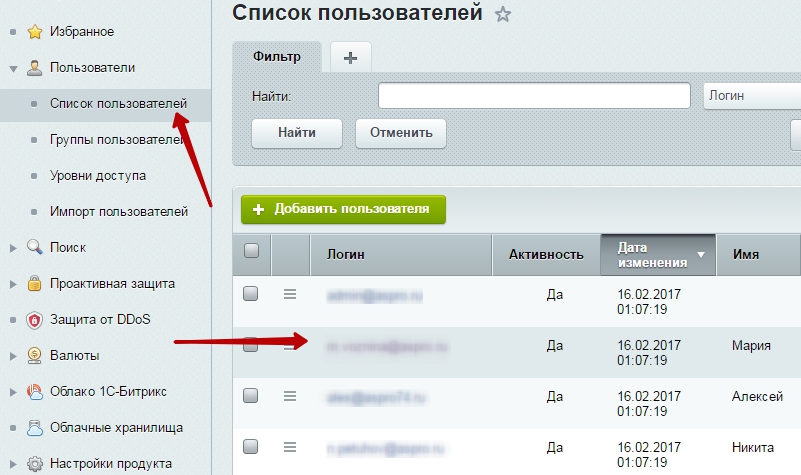
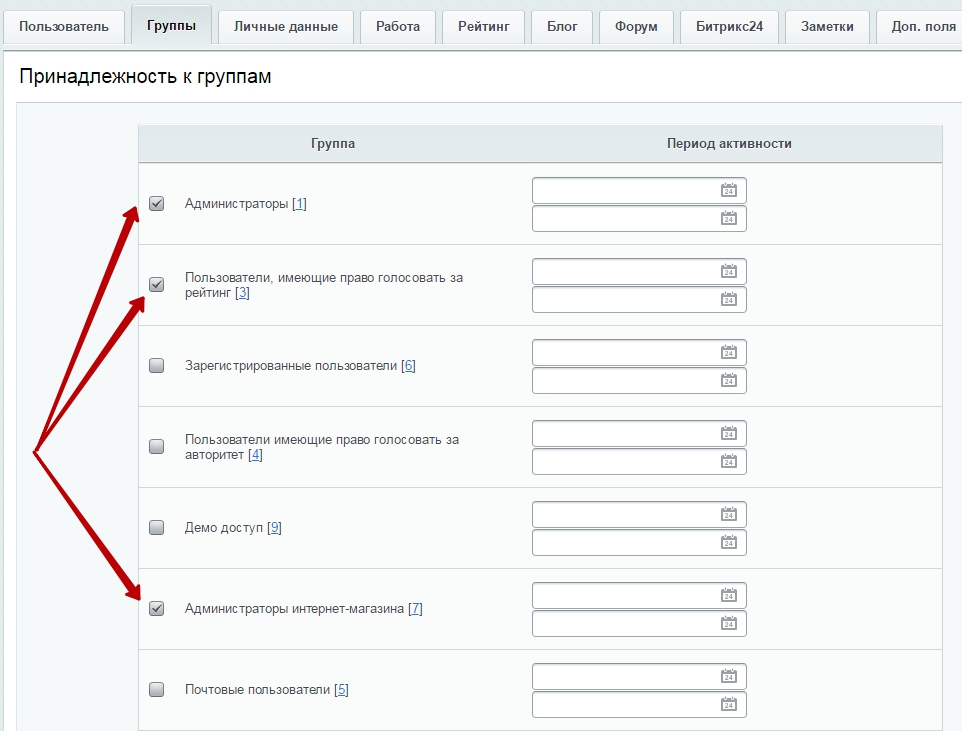
На вкладке «Группы» можно добавлять или удалять пользователя из созданных в системе групп. Можно установить временные рамки для нахождения пользователя в той или иной группе, если необходимо. В полях в столбце «Период активности» выставляется дата начала и окончания пребывания пользователя в группе с определенными правами. Если там нет значений, то пользователь находится в группе бессрочно до тех пор, пока администратор не деактивирует его группу вручную.
Добавление новых пользователей и управление существующими
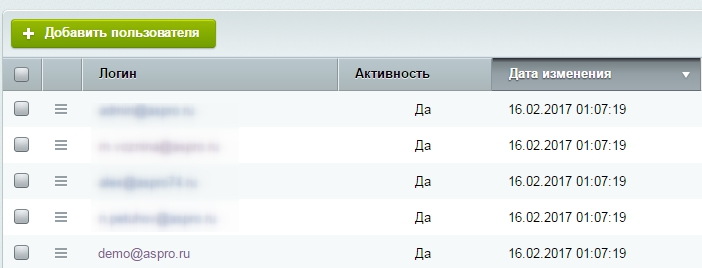
В «Списке пользователей» можно не только редактировать, но и создавать новых пользователей. Обычно, новый пользователь создается, когда происходит регистрация, и человек вводит необходимые данные: e-mail, имя и фамилию. Такому пользователю автоматически присваиваются права обычного зарегистрированного пользователя.
Если вам необходимо добавить нового пользователя через административную часть сайта, то в разделе «Список пользователей» нажмите кнопку «Добавить пользователя».
Обязательно пропишите e-mail и логин для пользователя, выберите сайт по умолчанию, на который он будет попадать, если у вас в системе многосайтовость.
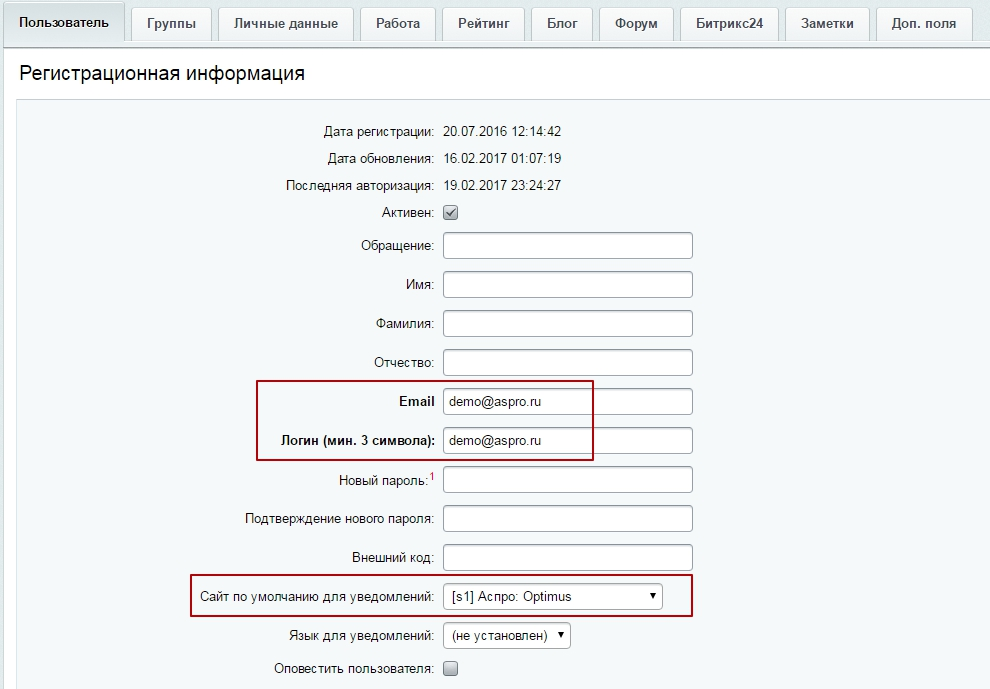
Остальные поля на вкладке «Пользователь» не обязательны для заполнения.
На вкладке «Группа» назначьте пользователю необходимые группы с уровнями доступа.
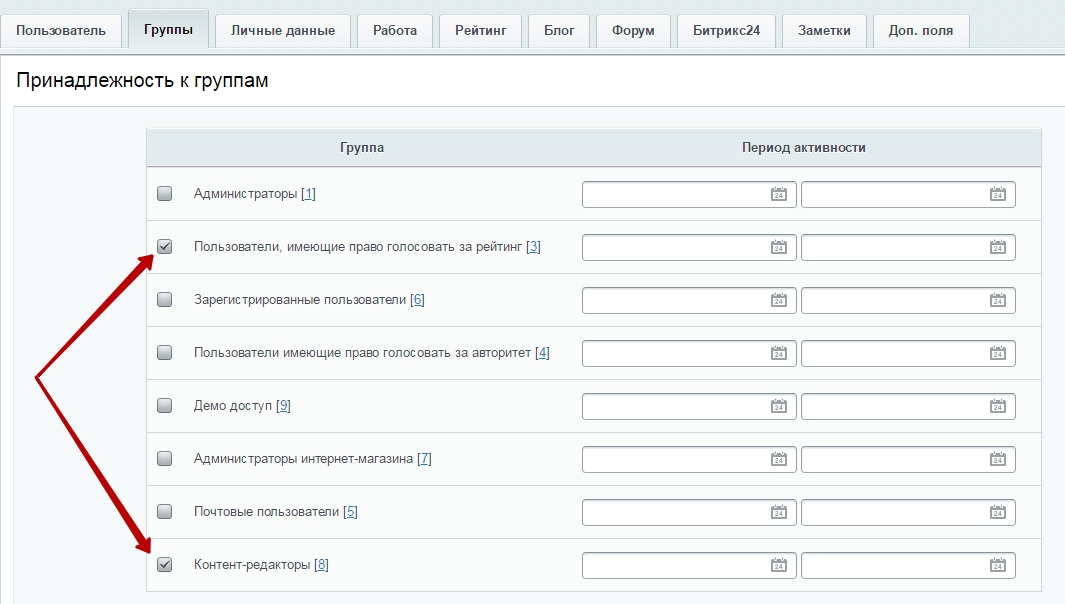
Это минимум для добавления нового пользователя. Вы можете заполнить остальные поля в профиле, если это требуется, но для успешного создания пользователя больше ничего не нужно.
Для изменения свойств существующих пользователей найдите их в списке, войдите в режим редактирования и внесите изменения.
Мой профиль
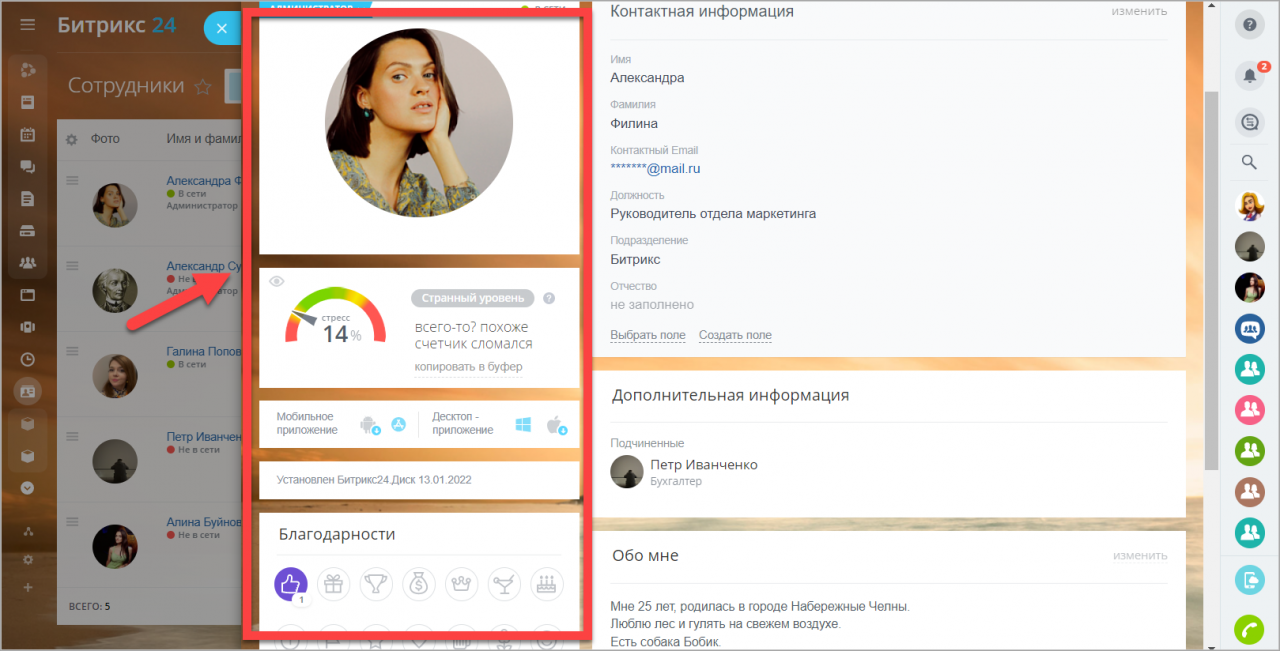
У каждого пользователя Битрикс24 есть своя персональная страница с личной информацией.
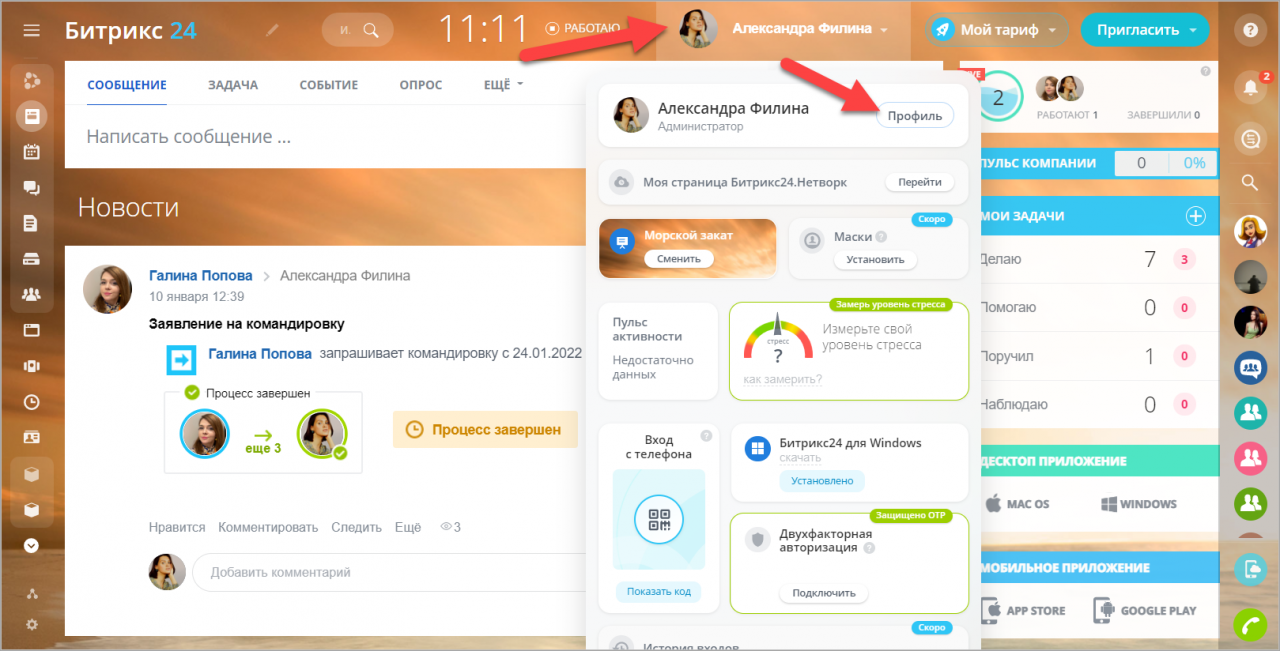
Чтобы попасть в свой профиль, перейдите в виджет сотрудника в верхнем меню и выберите раздел Профиль.
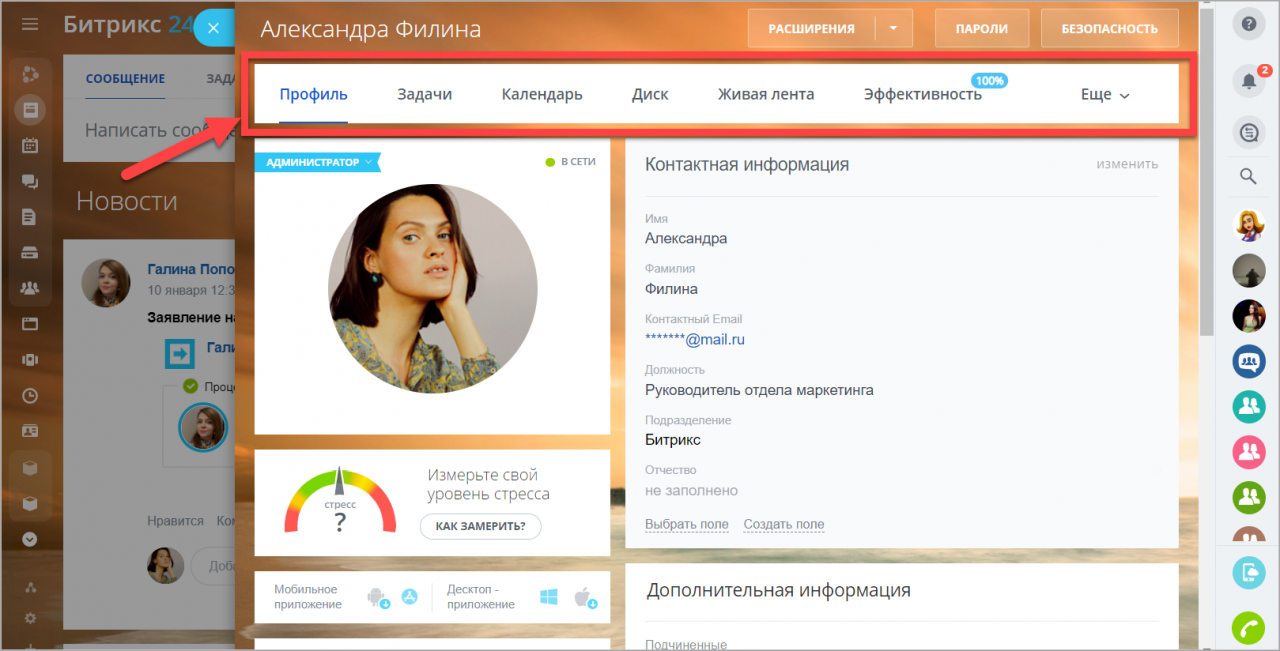
В профиле вы сможете перейти к своим задачам, диску, календарю и т.п.
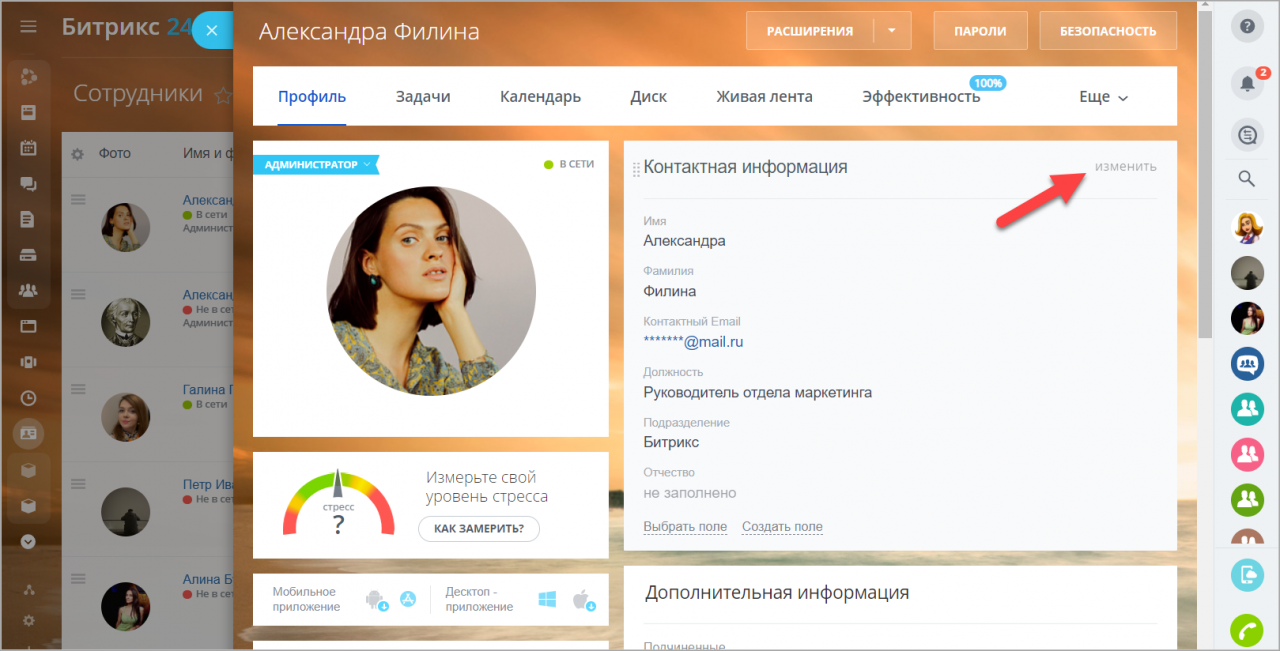
Чтобы отредактировать ваши контактные данные, кликните Изменить.
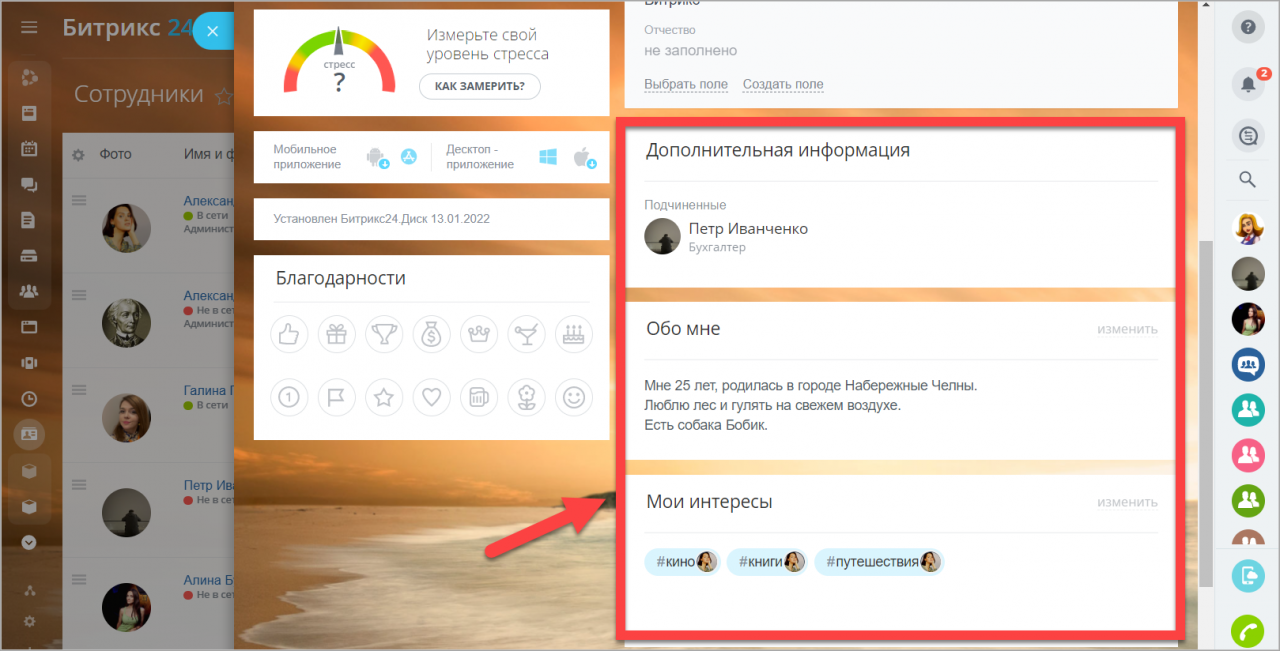
Также в профиле есть следующие разделы:
- Дополнительная информация — сведения о положении сотрудника в структуре компании.
- Обо мне — любая информация, которой вы хотите поделиться с коллегами в свободной форме.
- Мои интересы — теги c вашими интересами. Коллеги могут переходить к вам на страницу и добавлять ваши интересы к себе в профиль.
Также вы можете настроить персональную Тему оформления.
Режим администратора
Администратору Битрикс24 доступны все функции на портале. Для того, чтобы он мог видеть и управлять всеми группами и проектами в компании, необходимо активировать Режим администратора на вашей странице.
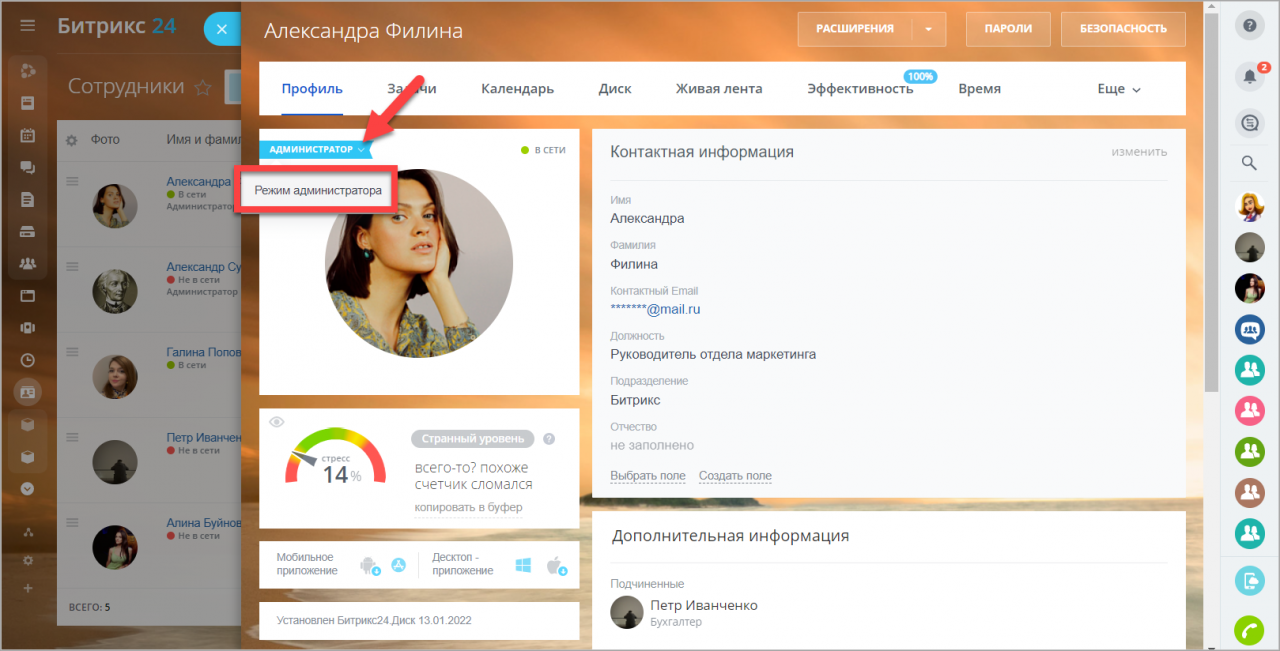
Возможность активировать режим и отключать его создана для вашего удобства, чтобы вы могли спокойно работать, не отвлекаясь на поток информации, поступающей из разных источников.