
FTP на своем компьютере? Легко
Порой появляется необходимость делиться своими файлами с друзьями, которые живут в соседней квартире и делят с вами вашу локальную сеть. Или же у вас есть NAS сервер и вы решили организовать свое файловое хранилище, куда могли бы получить доступ с любой точки мира.
Правда, закачать файлы в облако и пользоваться оттуда никто не отменял, но туда вы не поместите терабайты информации, которая хранится у вас на домашнем сетевом хранилище. Вот тут на помощь приходит локальный FTP сервер. Сетевые файловые накопители имеют встроенную возможность и соответствующие средства для организации данного сервиса. О возможностях конкретных моделей можно узнать на сайте производителя. Но мы решили создать свой сервер на обычном домашнем ноутбуке.
Для претворения в жизнь нашей затеи выбрали бесплатную и достаточно известную программу FileZilla. С клиентской частью наверное вам приходилось работать чаще, но есть еще и серверная часть, которая позволяет создавать свой FTP сервер. Качаем программу с официально сайта и устанавливаем. Установка стандартная поэтому покажу ту часть, которая может вызвать вопросы.
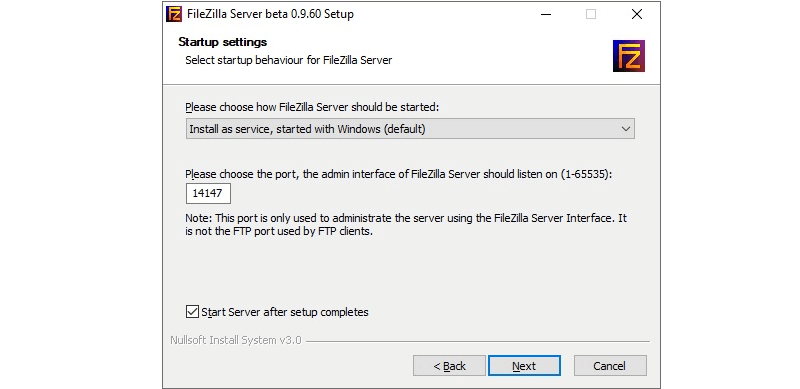
На этом месте установки выбираем Установить как службу, чтобы при загрузке компьютера сервер запускался автоматически. Порт можно поменять, но особого смысла нет, так как он используется только для локального подключения к серверу.
Далее переходим к настройке самой программы. Тут тоже буду останавливаться только на основных моментах, которые критичны для работы системы. Итак, первым делом в меню Edit выбираем Settings. В пункте General Settings выставляем значение как на рисунке:
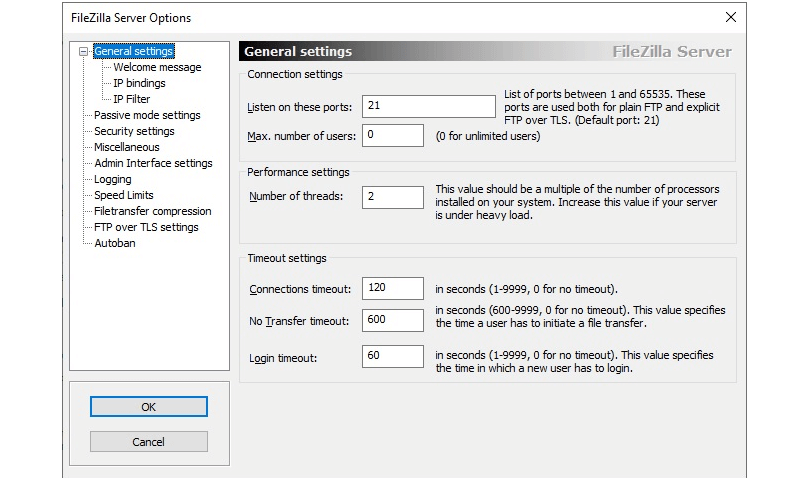
Listen on these ports указывает на то, какие порты программа должна прослушивать для входящих соединений. Для большей безопасности их можно изменить и поставить любой порт выше 1023. В принципе можно и выше 1, но хорошим тоном считается выбор не общеизвестных портов, дабы избежать конфликтов.
Number of threads указывает на число потоков. Рекомендуется устанавливать равным числу установленных процессоров умноженных на 2.
Connection timeout устанавливает время в сессии для поключенного пользователя.
No Transfer timeout здесь указывается время после последнего трансфера файлов, по истечении которого соединение с сервером будет прервано.
Login timeout задает время ожидания ввода пользователем учётных данных.
В принципе в локальной сети этих настроек вполне достаточно. Следующий пункт Passive mode settings, который настраивается если вы подключаетесь к вашему серверу извне, а сервер стоит за маршрутизатором, который в свою очередь преобразует ваш серый IP, который начинается с 192.168. в белый, то бишь публичный, который виден всему Интернету.
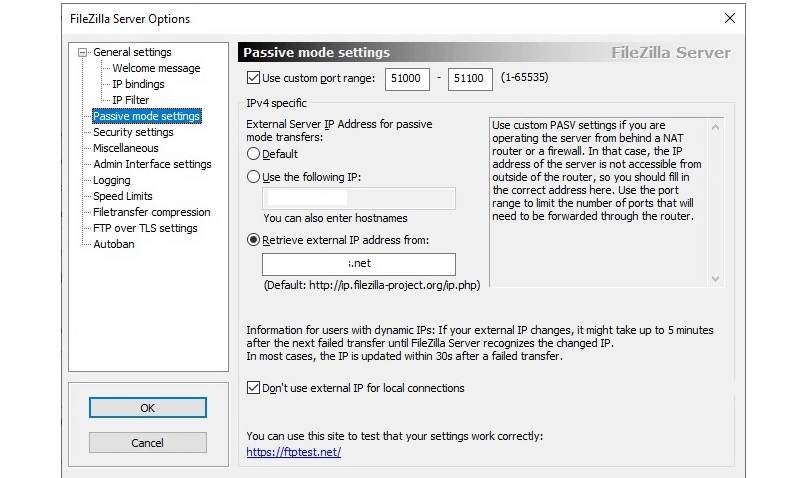
Use custom ranges указываете порты, которые система выборочно откроет при инициализации подключения извне.
Use following IP указываете ваш внешний IP адрес, который можете посмотреть в Интернете вбив в поисковик ключевое слово my ip.
Retrieve external IP address from тут остановлюсь поподробней. Дело в том, что внешний IP у обычных поользователей меняется. И если вы укажете текущий адрес, то через некоторое время он будет недоступен. Тут на помощь приходит Dynamic DNS. Это такой вид услуги, которая позволяет обращаться к вашему внешнему IP адресу по доменному имени, например mycomp.com. Для этого нужно зарегистрироваться на одном из многочисленных сервисов, предоставляющих данную услугу, выбрать себе доменное имя и настроить соответствующим образом маршрутизатор. Но обо всем по порядку.
Хотя на рынке много поставщиков услуги указанного вида, я остановил свой выбор на noip.com. Во-первых, потому что этот сервис поддерживается моим роутером. А во-вторых, здесь бесплатно предоставляется доменное имя на месяц, а по истечении вы просто заходите и заново регистрируете ваш домен.
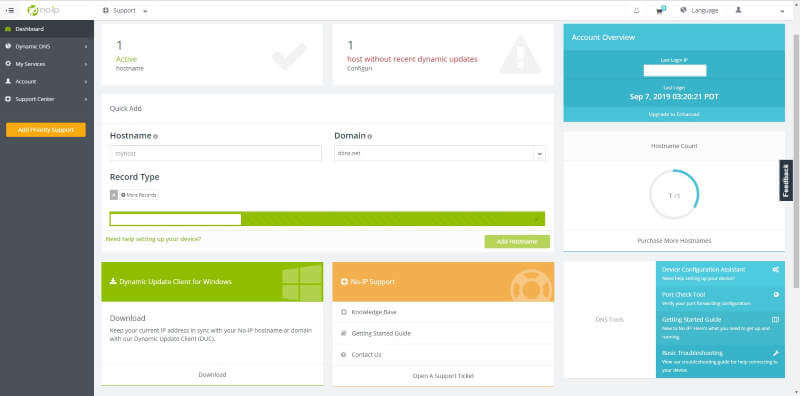
Для регистрации переходим на сайт noip.com. В главном окне в разделе Quick Add вписываем любое название и выбираем домен третьего уровня. Нажимаем Add hostname и наш домен готов. Затем открываем панель управления маршрутизатором, переходим на вкладку Динамический DNS, выбираем поставщика услуг, вводим имя пользователя указанный при регистрации на сайте сервиса, пароль и доменное имя. Включаем DNS и нажимаем Войти. Если всё указано правильно состояние подключения будет «Успешно!»
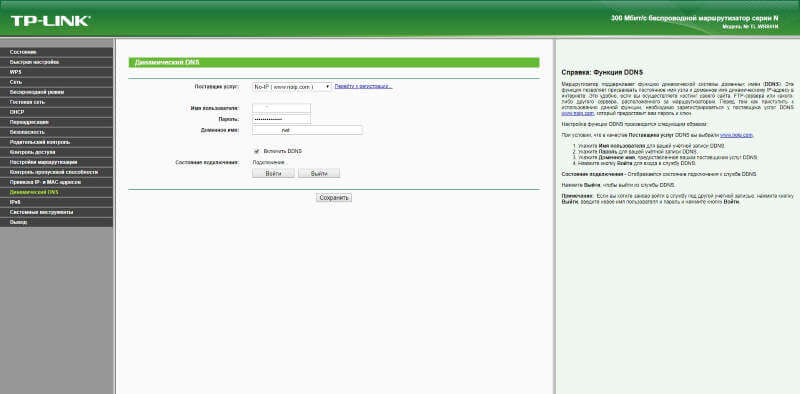
После всего этого в настройка FileZilla в строке Retrieve external IP address from указываем наш DNS адрес.
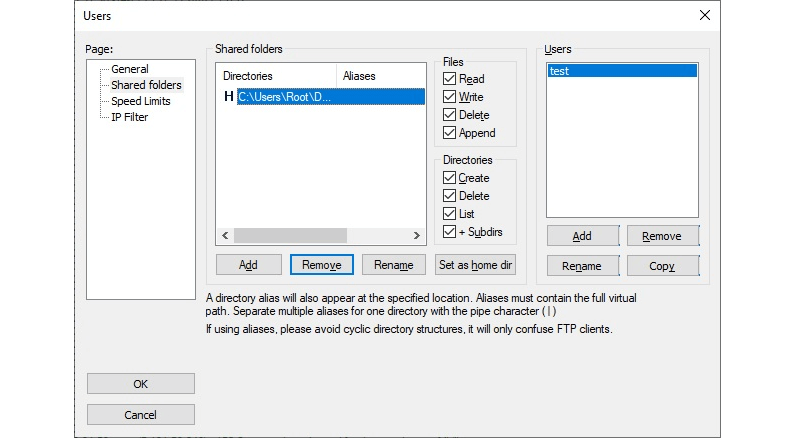
Дело остается за малым создать пользователя и протестировать подключение. Для этого в меню Edit выбираем Users. В открывшемся окне нажимаем на Add, задаём ему имя, ставим галочки перед Enable account и Password и вводим пароль. Все остальные настройки можно не менять:

Затем создаем папку для пользователя, даем ему нужные права и указываем как домашнюю директорию Set as home dir, чтобы при подключении пользователя перебросило сразу в нужное место. Можно для каждого пользователя создать отдельную папку, а также назначать разные уровни доступа на одну и ту же директорию.
Но что если вы всё это сделали, но друзья из Канады всё же не могут подключиться? Проблем могут быть две. Первая, не настроен переброс портов на роутере, вторая не прописано нужное правило на сетевом экране. Так настроим!
Для переброса портов на маршрутизаторе TP-Link переходим на вкладку Переадресация -> Виртуальные сервера. По умолчанию здесь никаких записей нет. Нажимаем на Добавить и вводим нужные значения.
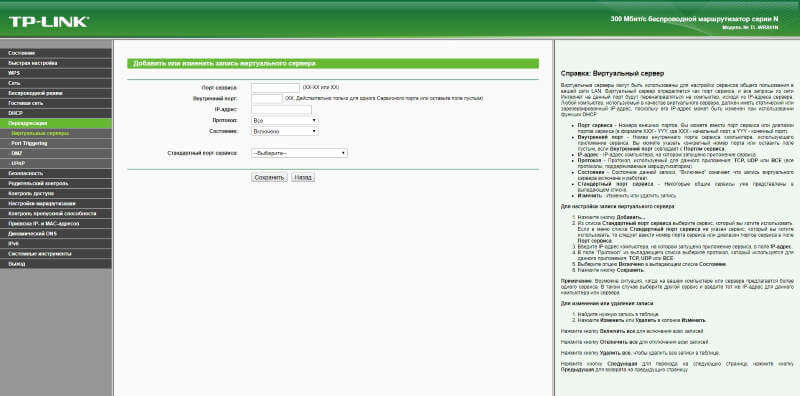
Порт сервиса указываем внешний порт, на который будут идти обращения на наш IP. Здесь можно прописать и свои значения, но при подключении извне нужно будет прописать их в настройках клиента. Стандартный порт FTP 21.
Внутренний порт порт, который слушается на нашем сервере. В нашем случае это тоже 21.
IP-адрес адрес компьютера, где установлена серверная часть программы FileZilla.
Протоколы тут выбор не велик либо TCP, либо UDP. О протоколах можно говорить долго, но вкратце TCP гарантирует доставку отправленного пакета, но работает медленней, так как приходится ждать подтверждения получения каждой порции данных. UDP же шустрее TCP, но его не заботит получит ли адресат пакет или нет. FTP работает поверх TCP.
Есть еще набор предопределённых портов, который можно выбрать из выпадающего списка. Если всё стандартно, то выбираем FTP и нам не придётся вручную вводить все значения. Затем нажимаем на Сохранить.
Далее переходим к настройке межсетевого экрана. Для начала, чтобы убедиться, что именно он блокирует попытки подключения, лучше его вовсе отключить. Если всё заработало, то переходим к соответствующим настройкам.
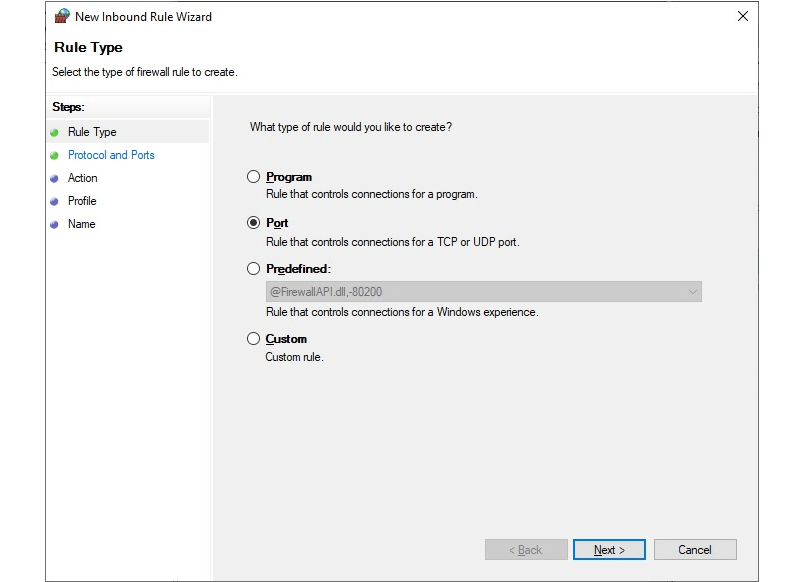
На Панели управления выбираем Windows Defender Firewall -> Advanced Settings. Нажимаем на Inbound Rules (Правила для входящих соединений) и в правой панели выбираем New Rule. В открывшемся окне значения ставим как на рисунке:
Затем указываем порты и протоколы, для которых хотим разрешить соединение. Для FTP указываем TCP/21:
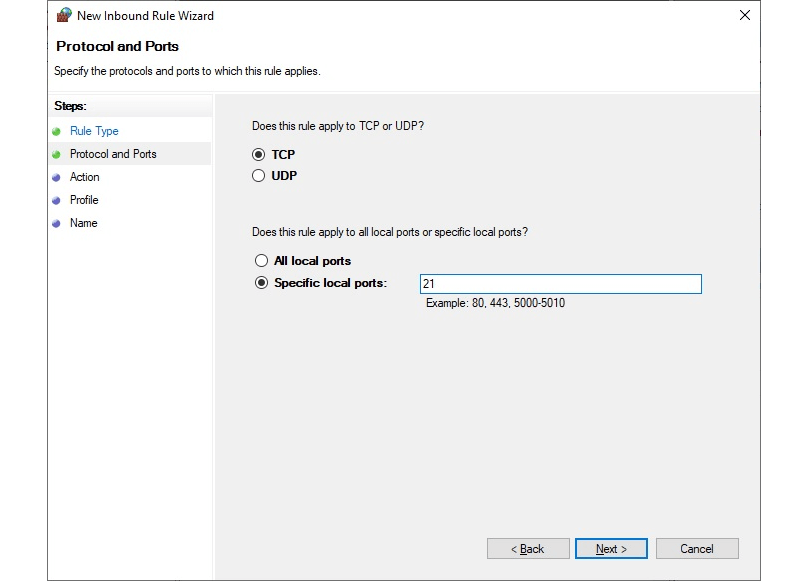
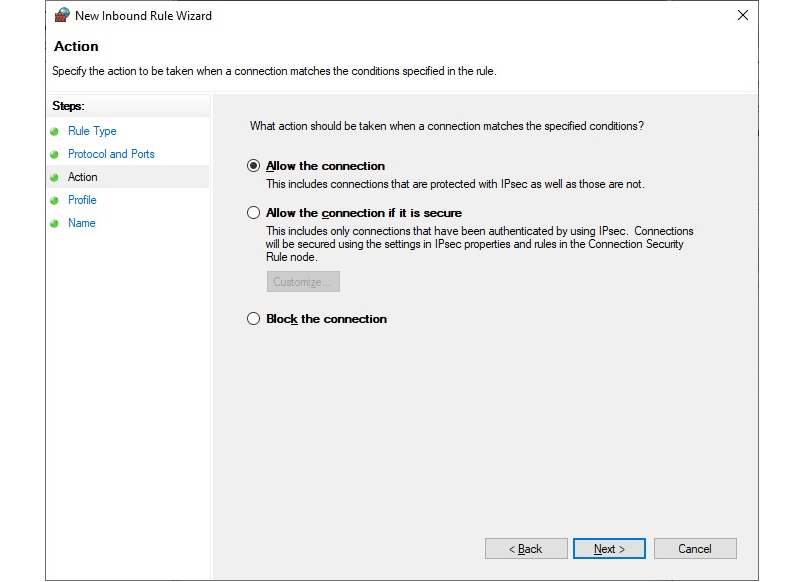
Нажимаем Next, указываем действие Разрешить (Allow the connection):
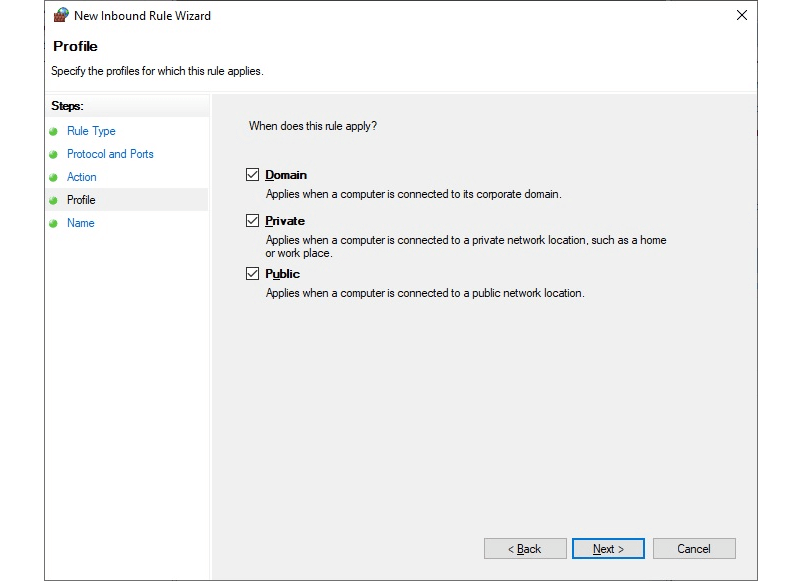
Профиль указывает для каких сетей будет действовать данное правило. Выбираем все:
В конце вводим название правила и нажимаем Finish.
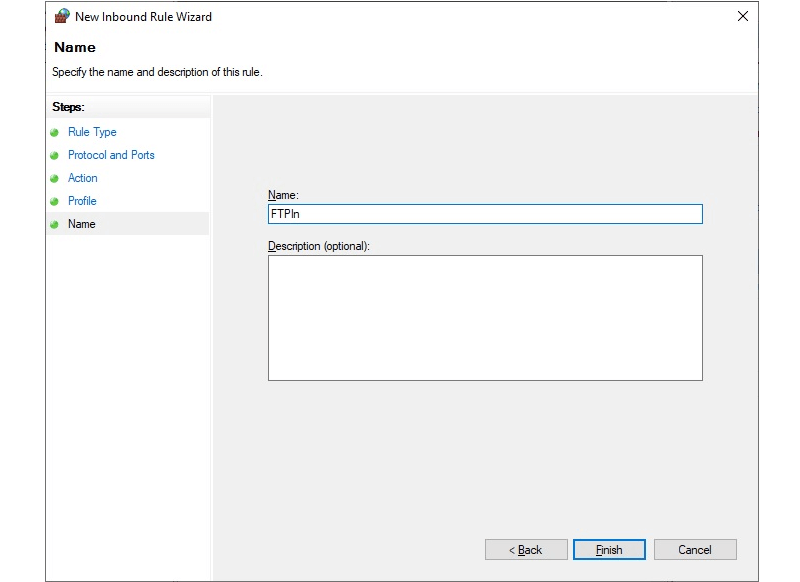
Для Passive Mode делаем все тоже самое, только значение портов указываем те, что были прописаны в настройках программы в пункте Passive mode settings. Тут мы настроили правило для входящих подключений. Также нужно настроить правило для исходящих соединений. Все то же самое, просто настраивается в Outbound Rules (Правила для исходящих подключений).
После этого все должно начать работать. Если что-то не работает, попробуйте отключить межсетевой экран антивируса, если там таковой есть. В любом случае программа вам даст подсказки: код и описание ошибки, по причине которой не смог подключиться пользователь. (В данном случае ошибок нет, цель рисунка наглядно показать как выглядит сообщение программы)
Настройка FTP-сервера на Windows Server 2019

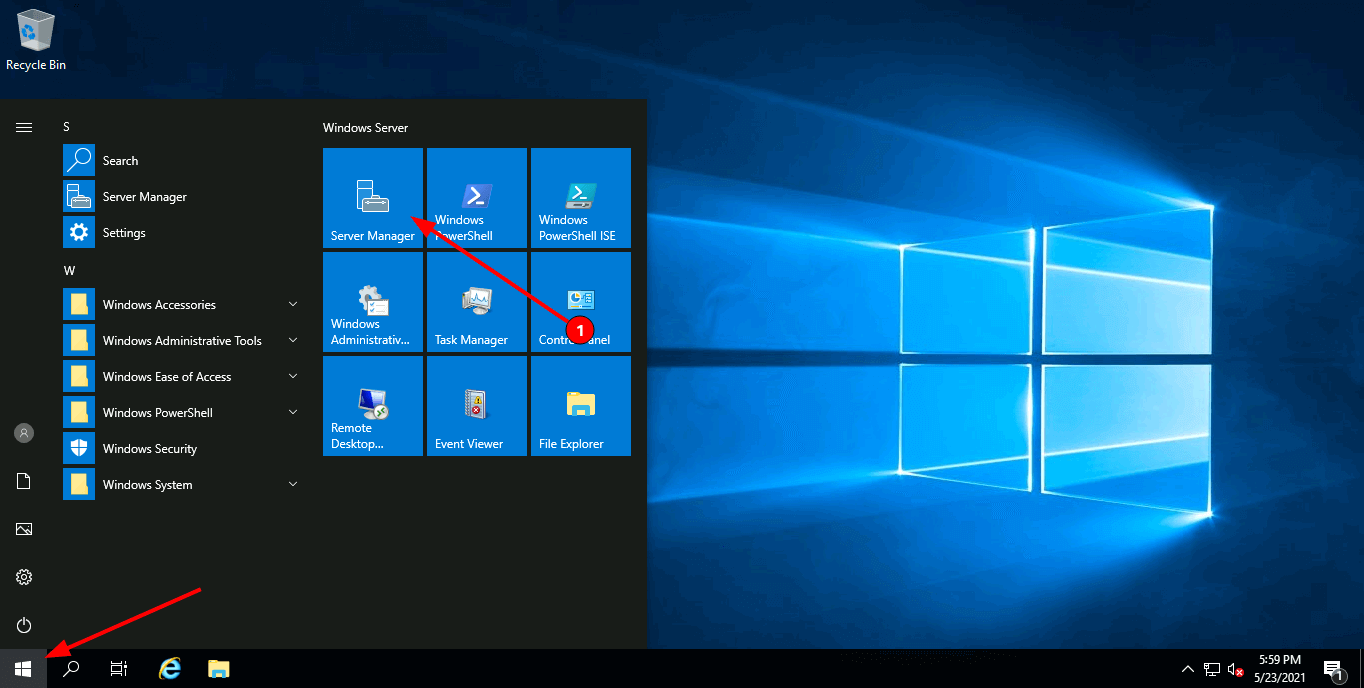
Открываем Пуск в нижнем левом углу, Диспетчер серверов (Server Manager) , плитка которого закреплена по умолчанию. Далее все основные действия по настройке будем совершать здесь.
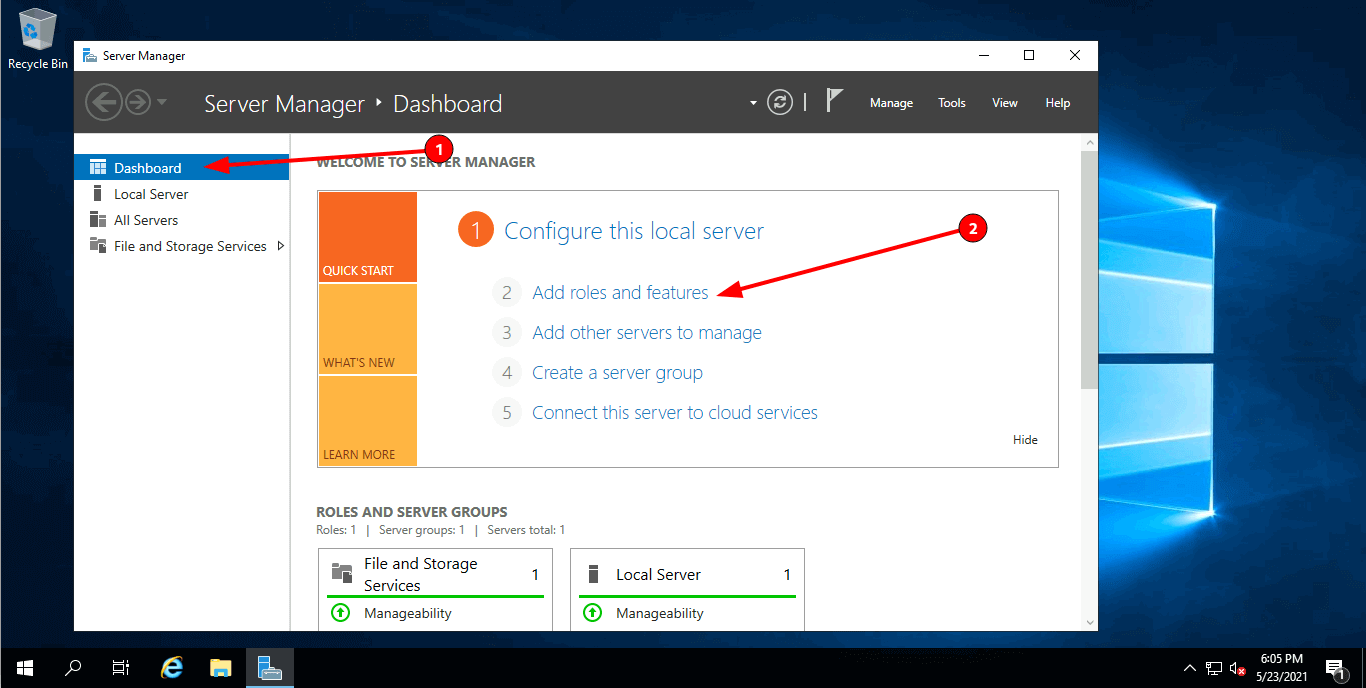
Находим пункт Добавить Роль и Функции (Add roles and features) .
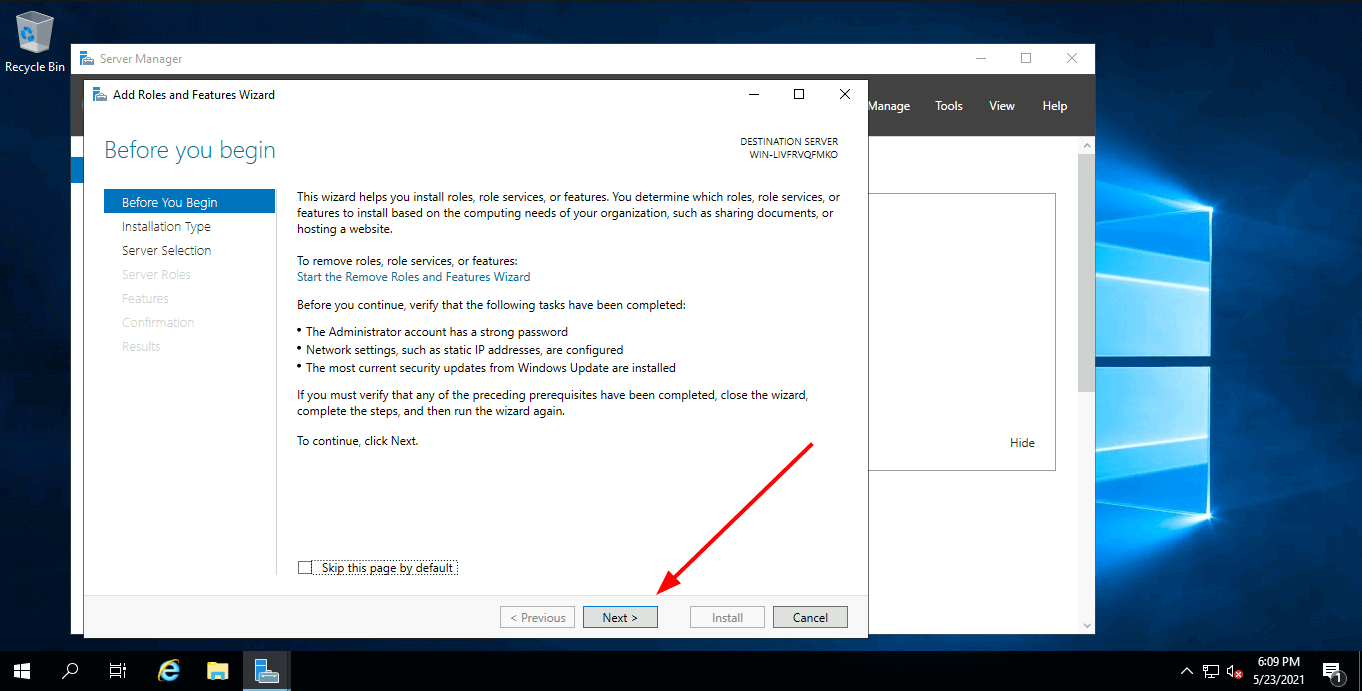
Появится мастер добавления ролей, для продолжения нажимаем Далее (Next) .
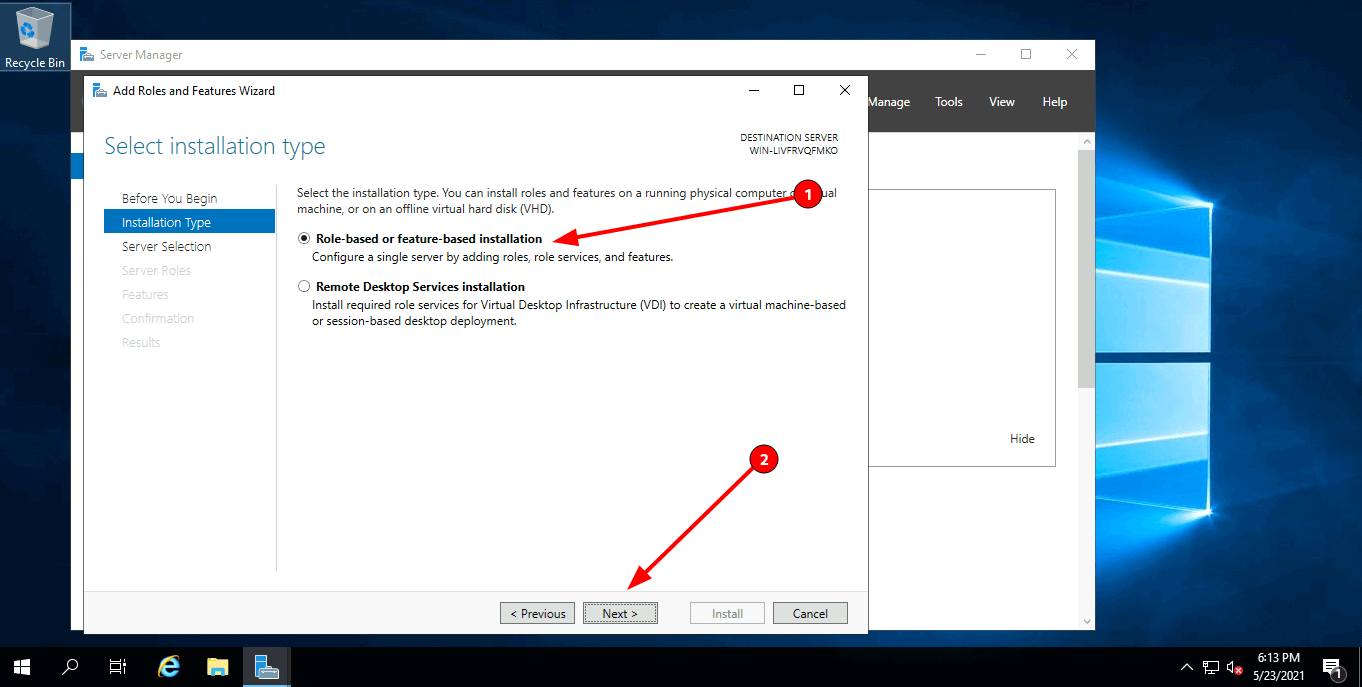
В качестве типа установки выбираем Базовая Роль или Базовая Функция (based-roles or feature-based installation) .
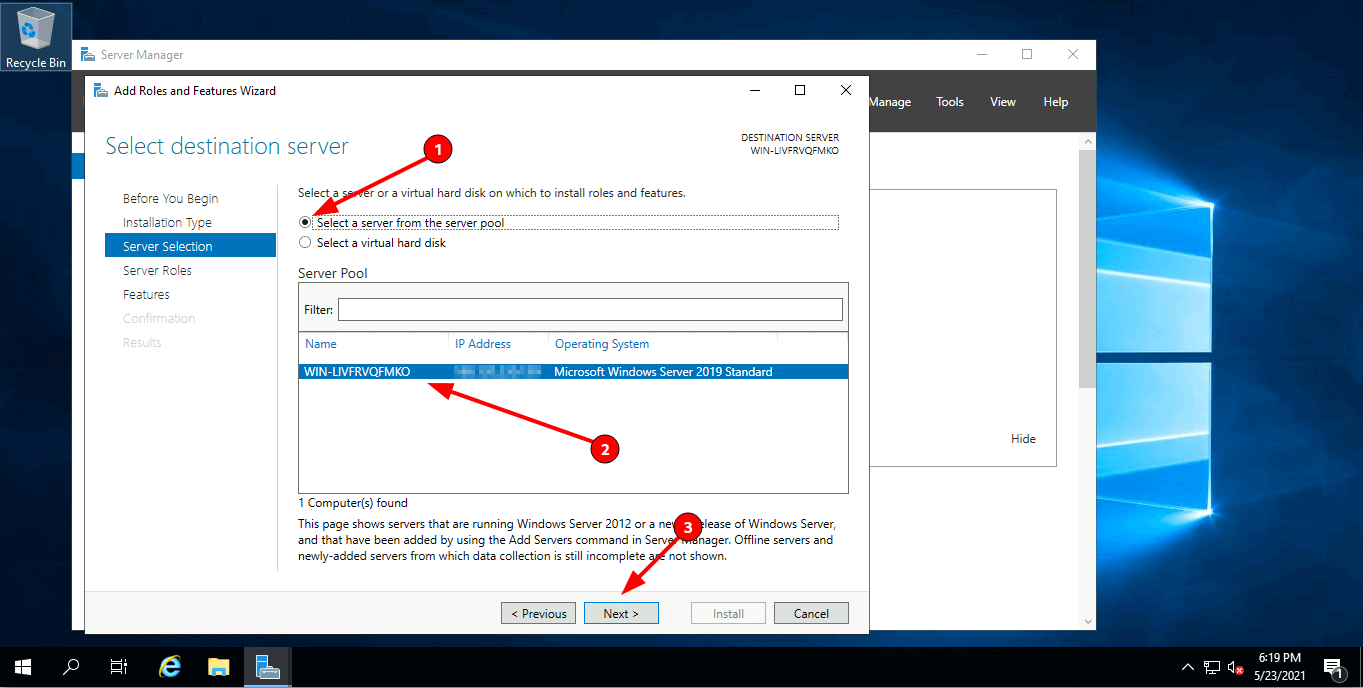
Далее из списка серверов, выбираем нужный сервер, в качестве примера он один, поэтому жмём Далее (Next) .
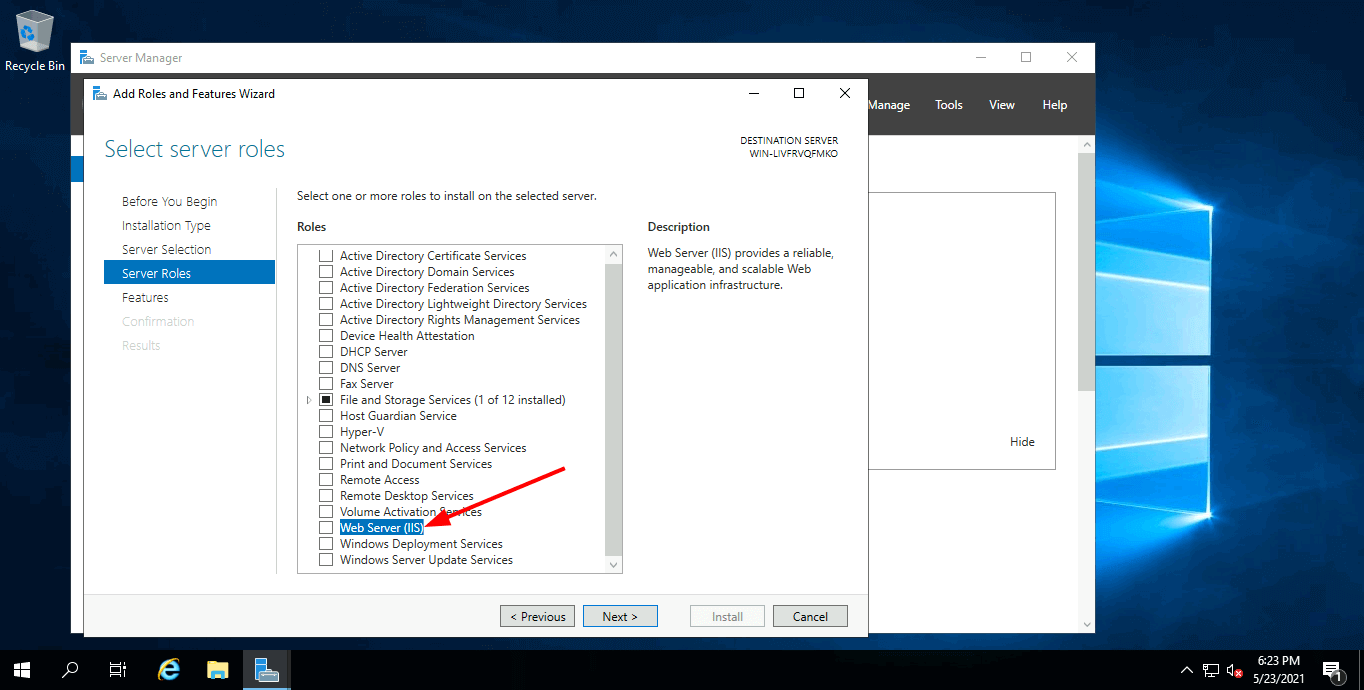
На этапе выбора ролей отмечаем роль Веб-сервер (IIS) (Web Server (IIS)) .
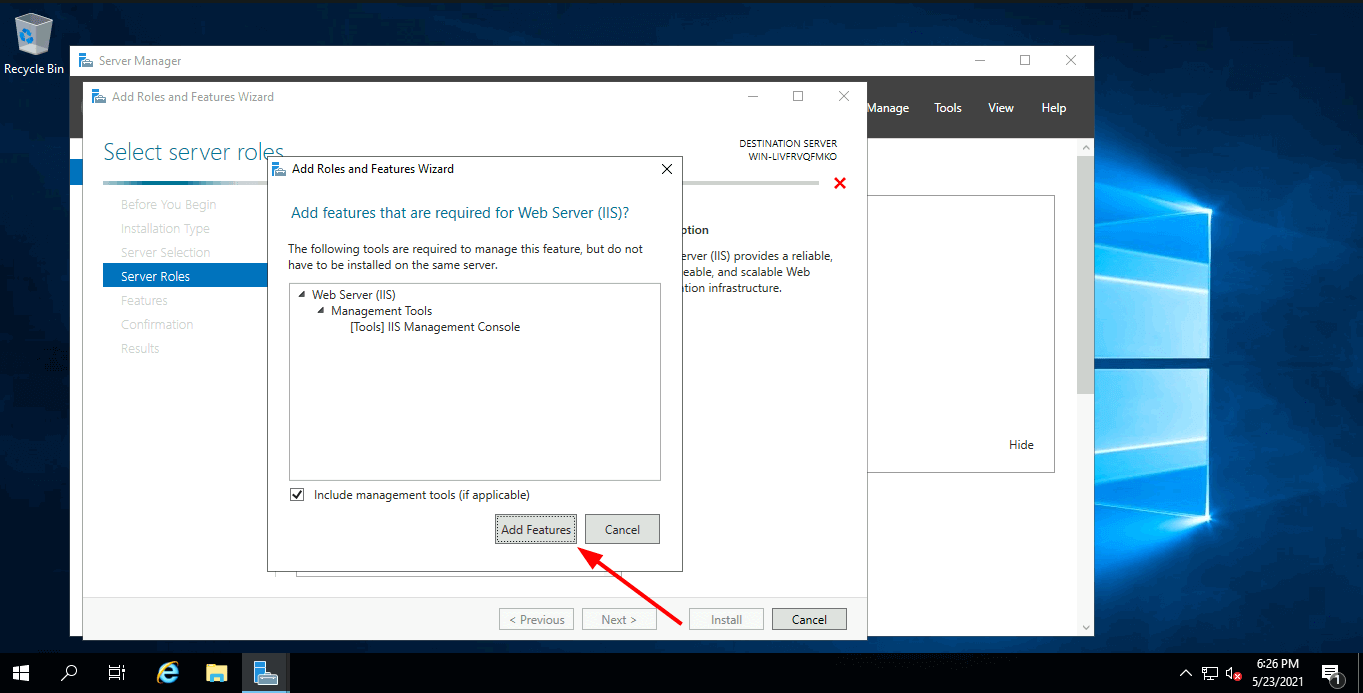
Откроется окно и предложит установить Консоль управления службами IIS (IIS Management Console) , жмем Добавить компоненты (Add Featues) , они понадобятся, чтобы администрировать FTP-сервер, жмем Далее (Next) .
Следующие 2 шага пропускаем, нажимая Далее (Next) .
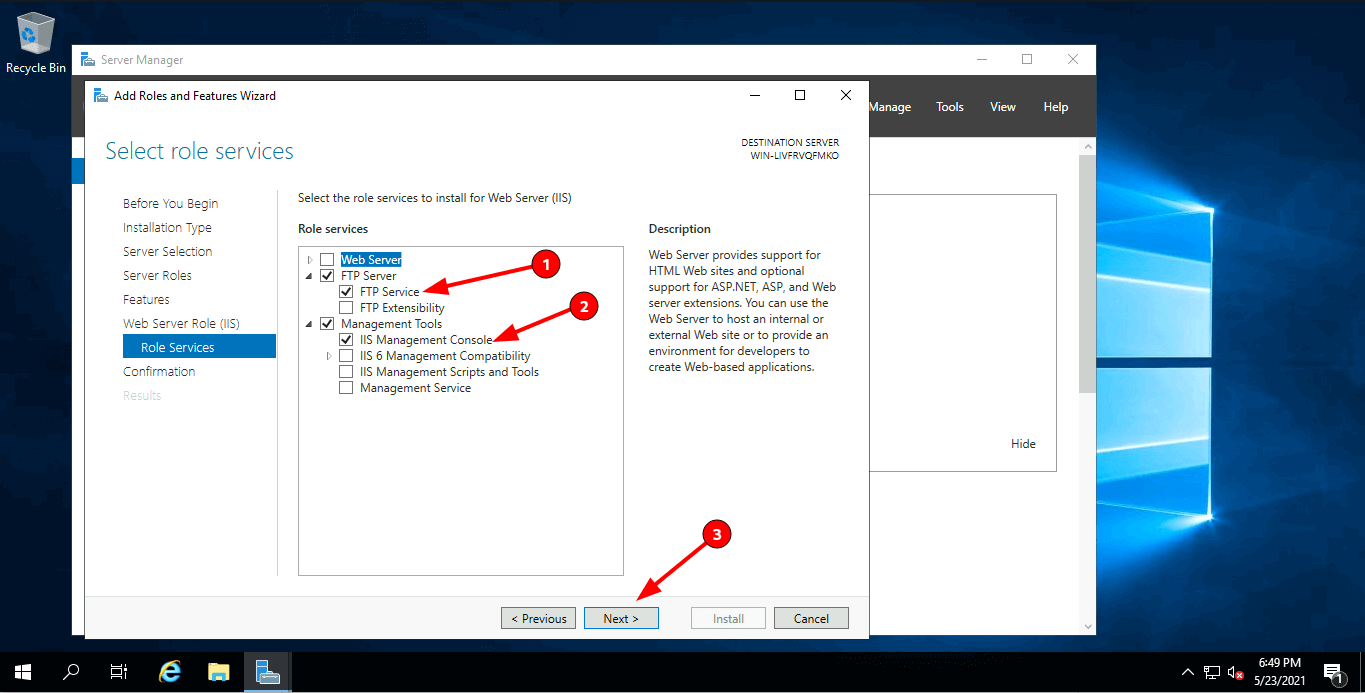
Дойдя до пункта Службы ролей (Role Services) , снимаем все галочки и выбираем Служба FTP (FTP Service) и Консоль управления службами IIS (IIS Management Console) , жмем Далее (Next) .
На следующем пункте проверяем все компоненты и жмём Установить (Install) .
Дожидаемся окончания установки, после чего жмём Закрыть (Close) .
Далее ещё нужно настроить пару моментов, не торопитесь перезагружать сервер.
Настройка Брандмауэра
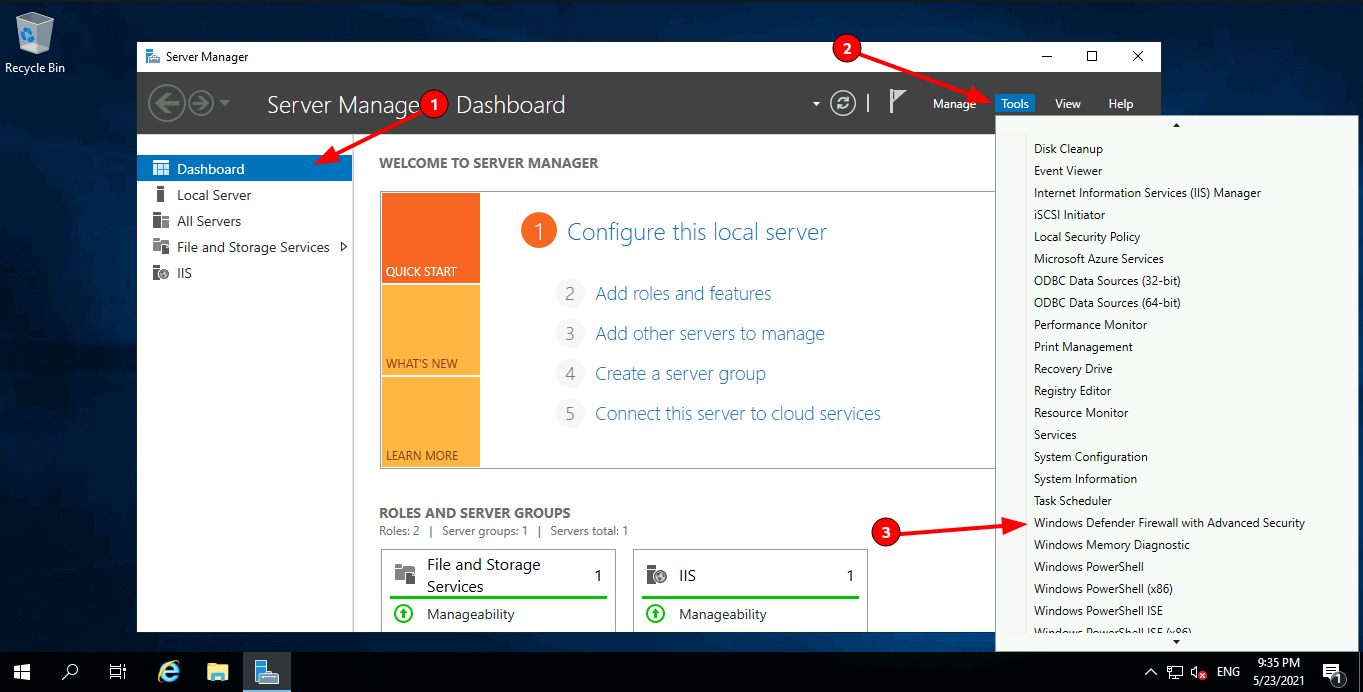
Для подключения к FTP-серверу необходимо настроить Firewall. Для этого откройте Брандмауэр Windows в режиме повышенной безопасности (Windows Firewall with Advanced Security) .
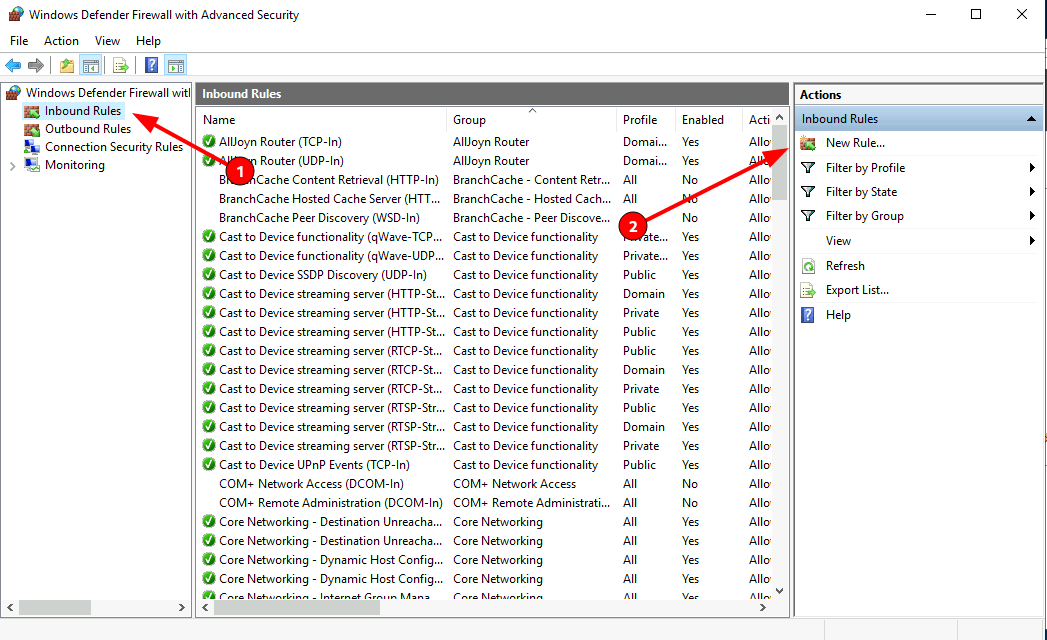
В вертикальном меню слева выберите Правила для входящих подключений (Inbound rules) , затем в вертикальном меню справа Создать правило (New Rule) .
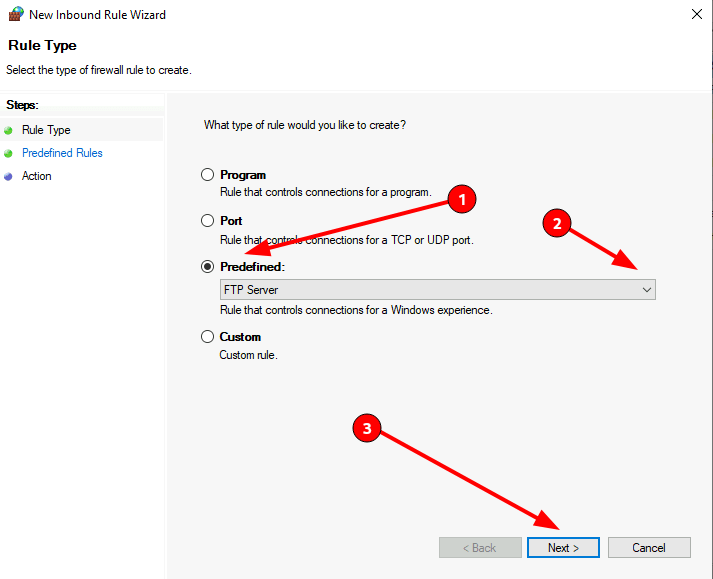
В открывшемся окне отмечаем тип Предопределенные (Predefined) и в выпадающем списке выберите FTP-сервер (FTP Server) . Нажмите Далее (Next) .
Отмечаем все галочки, Далее (Next) , Готово (Finish) . Перезагружаем сервер для применения всех настроек.
Создание пользователей
Теперь нужно создать пользователей, которым дадим право подключаться к FTP-серверу.
Открываем Управление компьютером (Computer Management) .
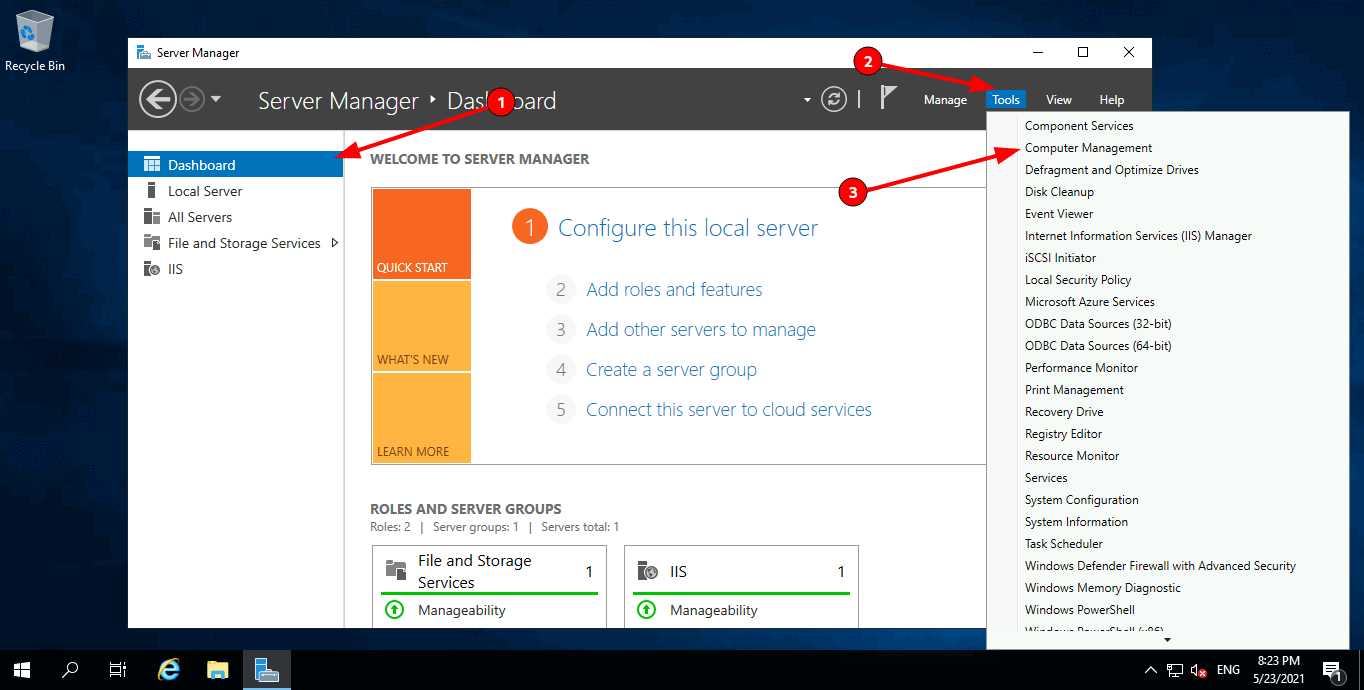
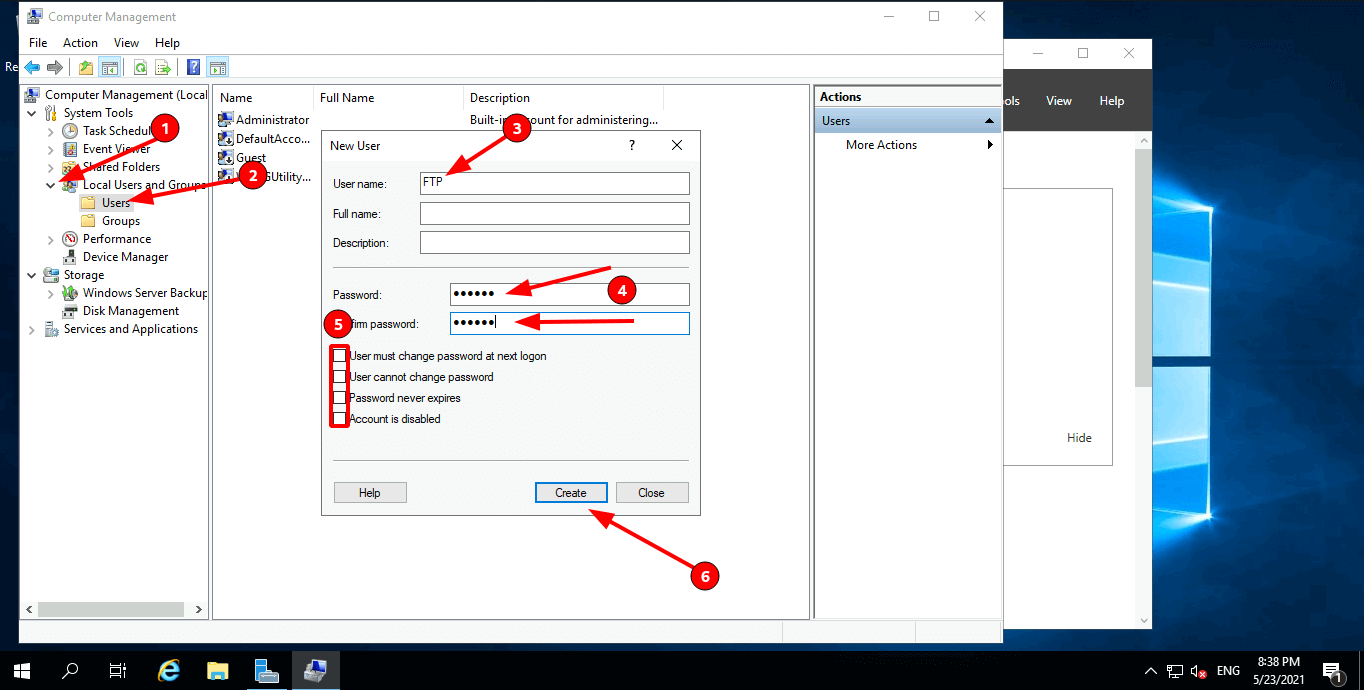
Открываем пункт Локальные пользователи и группы (Local Users and Groups) , щелкаем правой кнопкой мыши по пункту Пользователи (Users) и выбираем Новый пользователь (New User) . Заполняем необходимые поля, снимаем все галочки и жмем Создать (Create) .
Если появилась следующая ошибка при создании пользователя, значит пароль не соответствует нужным требованиям:
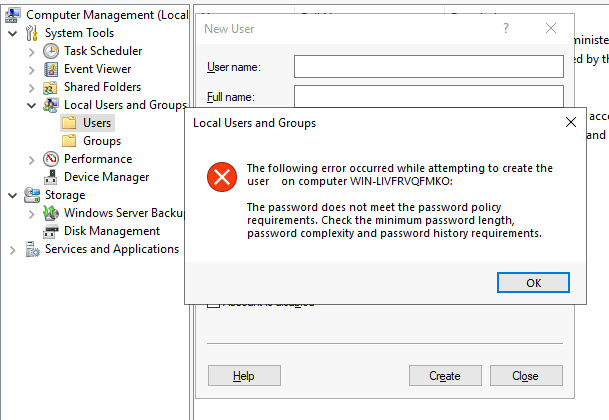
Пароль должен соответствовать как минимум трём условиям из списка перечисленного ниже:
- Наличие прописных букв английского алфавита от A до Z;
- Наличие строчных букв английского алфавита от a до z;
- Наличие десятичных цифр (от 0 до 9);
- Наличие неалфавитных символов (например, !, $, #, %).
Настройка FTP-сайта
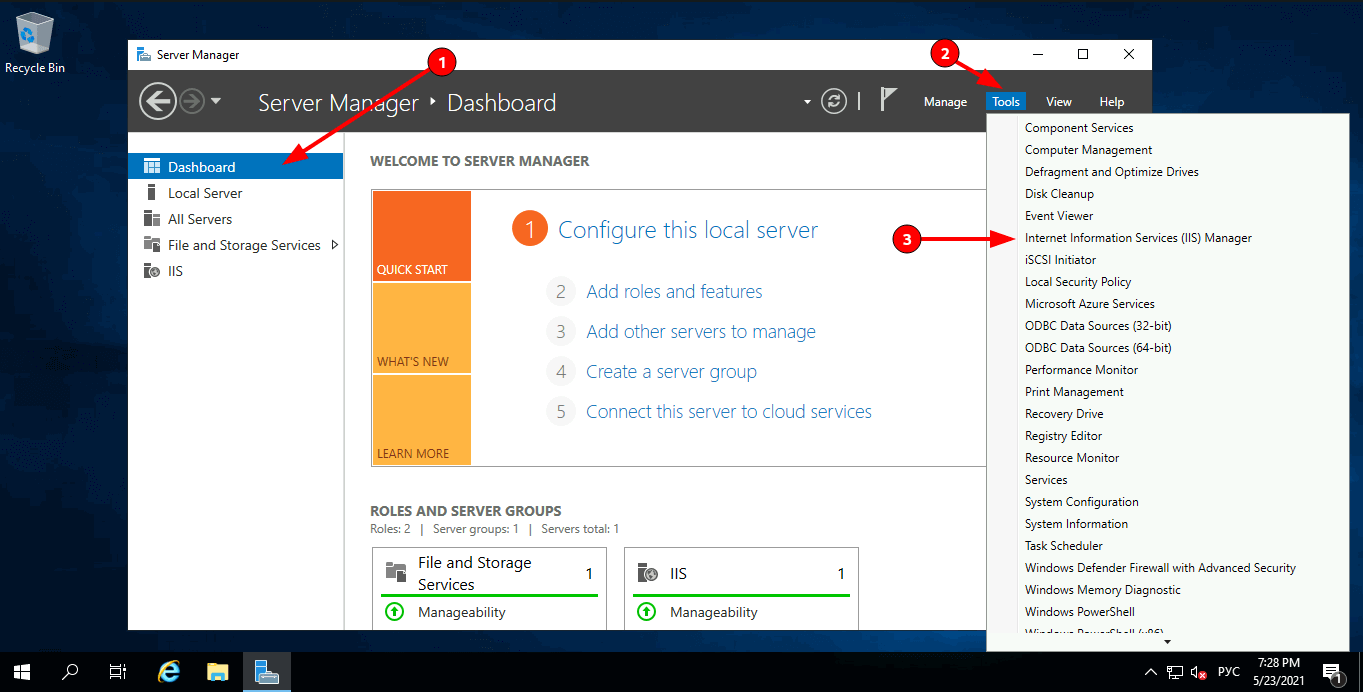
Открываем Диспетчер служб IIS (Internet Information Server (IIS) Manager) .
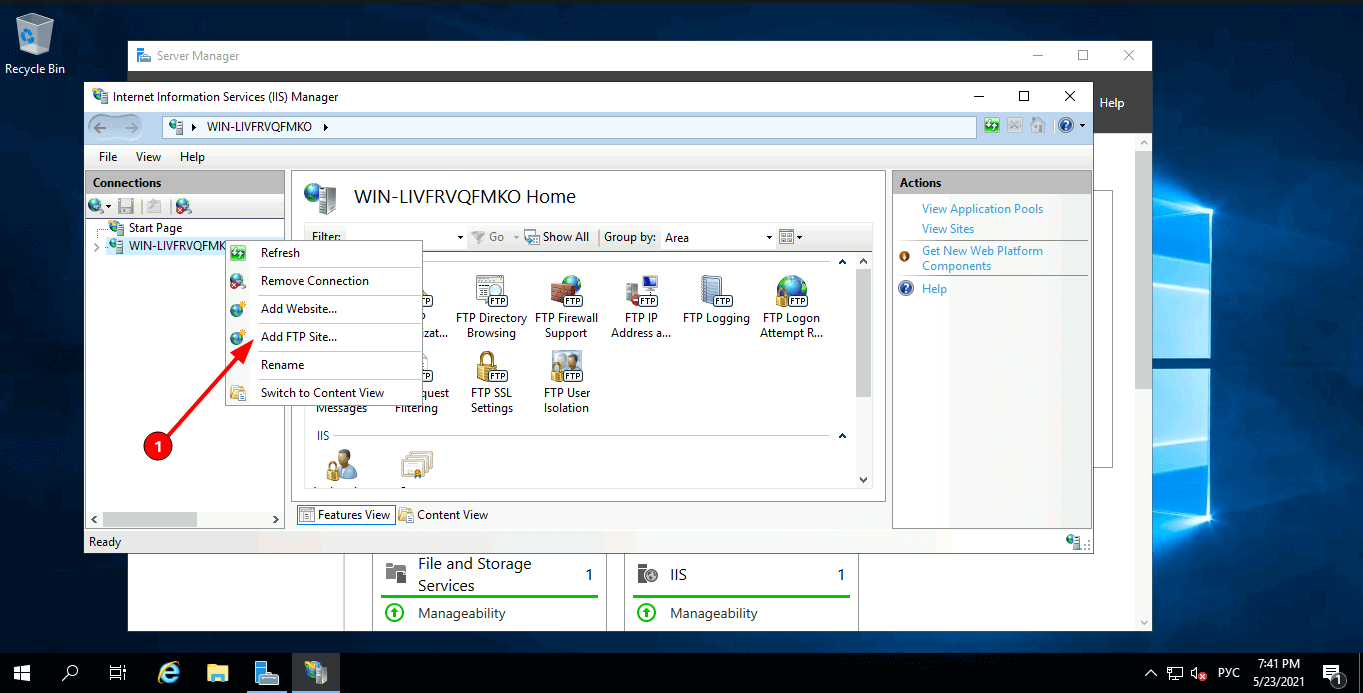
В окне Подключения (Connections) , кликаем правой кнопкой мыши по нашему сайту, выбираем Добавить FTP-сайт (Add FTP Site) .
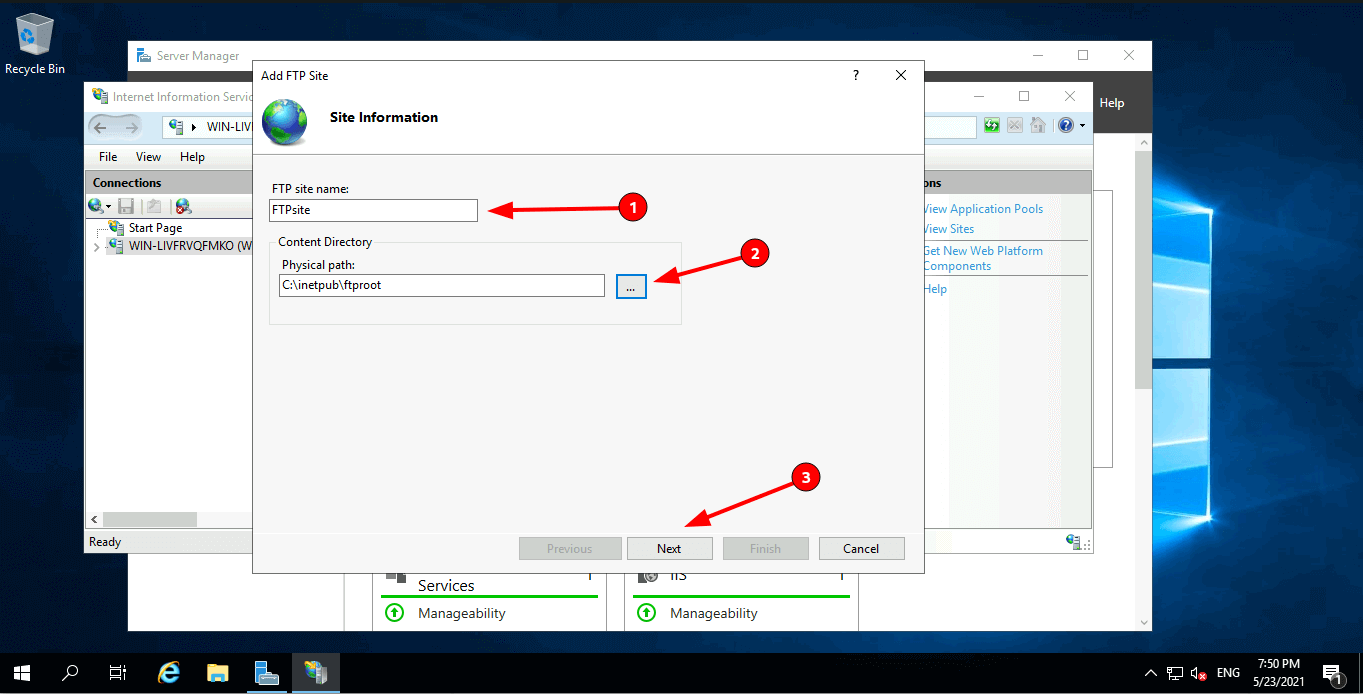
В открывшемся окне Добавить FTP-сайт (Add FTP Site) вводим название нашего FTP-сайта, указываем нужную директорию и жмём Далее (Next) .
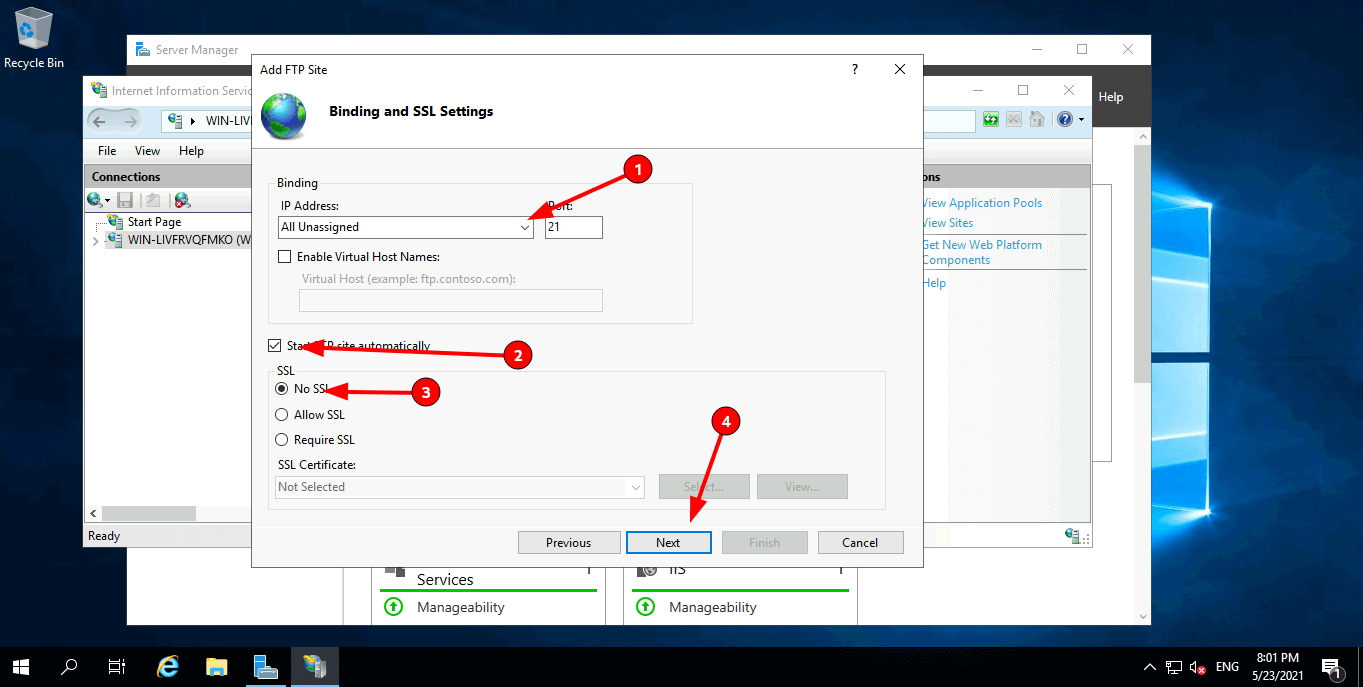
Далее указываем IP-адрес из выпадающего списка, или указываем Все свободные (All Unassigned) . Отмечаем галочку ниже. Указываем настройки SSL, если нужно чтобы использовалось шифрование, устанавливаем SSL-сертификат, если нет, то выбираем первый вариант, как показано в примере. Жмём Далее (Next) .
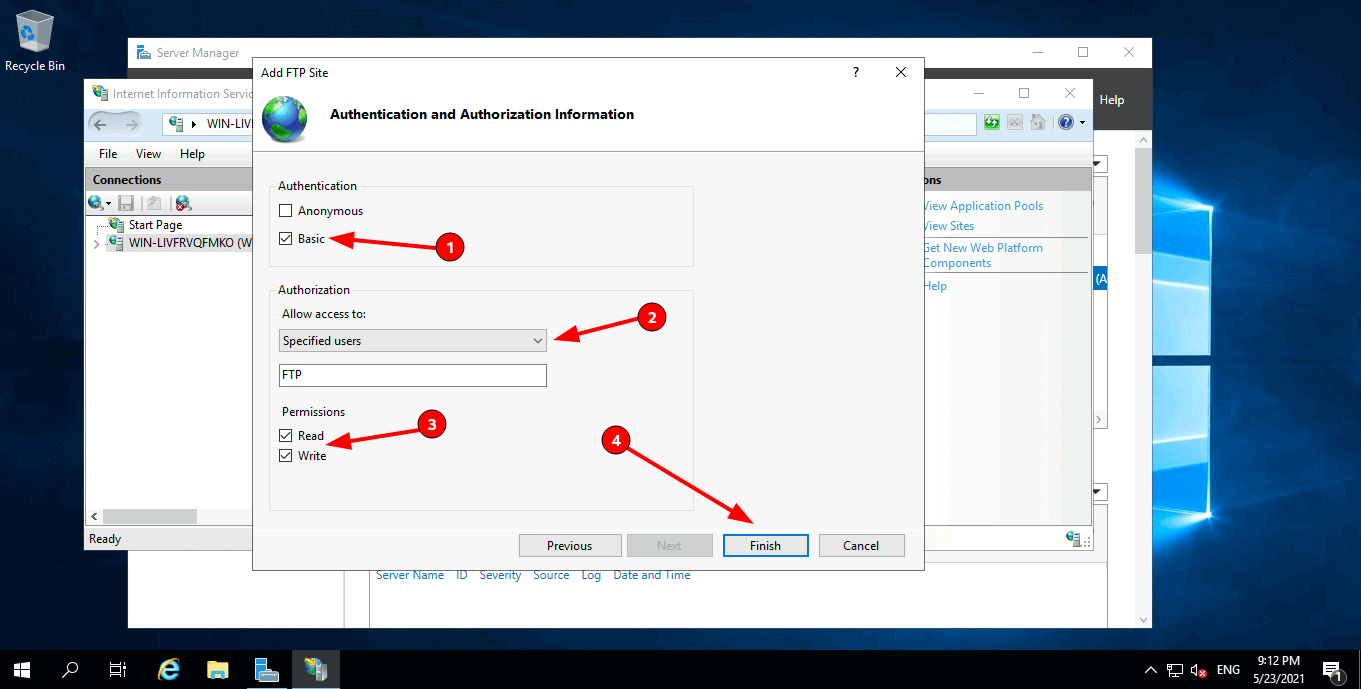
Выбираем проверку подлинности как Обычную (Basic) . Из выпадающего списка выбираем Указанные пользователи (Specified users) , и вводим имя ранее созданного пользователя. Ставим галочки напротив необходимых разрешений: Чтение (Read) или Запись (Write) . Нажимаем Готово (Finish) .
Изоляция пользователей
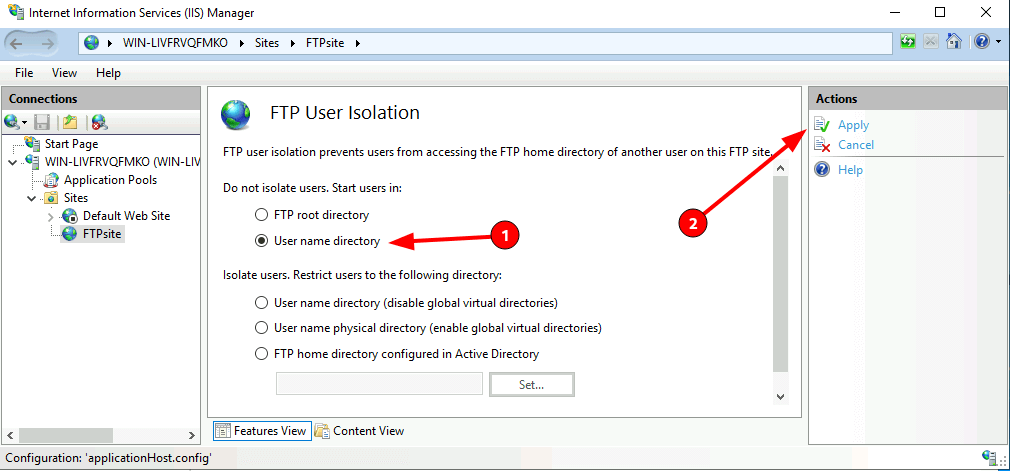
Чтобы после подключения к FTP-серверу пользователь попадал в свою директорию и не имел доступ к чужим файлам других пользователей, необходимо настроить их изоляцию. Для этого откройте настройки вашего ftp сайта и выберите Изоляция пользователей (FTP User Isolation) .
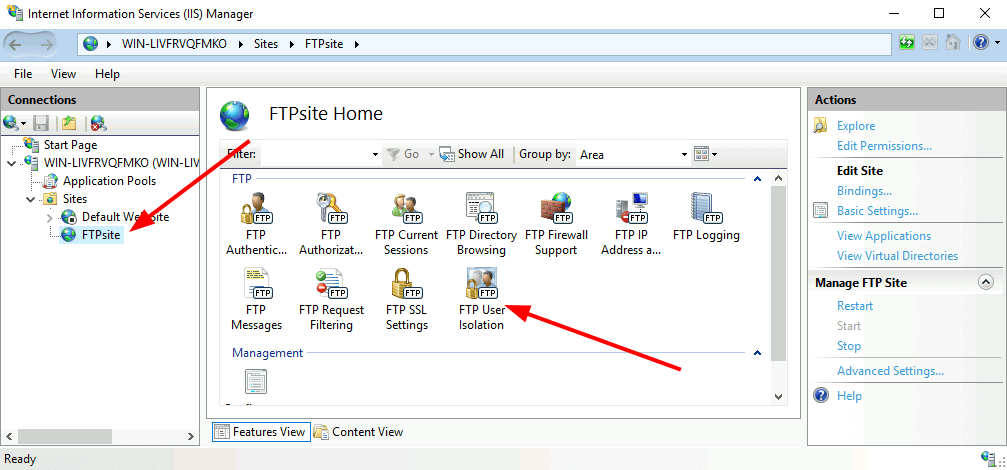
Выберите Каталог имени пользователя (User name directory) и Примените (Apply) .
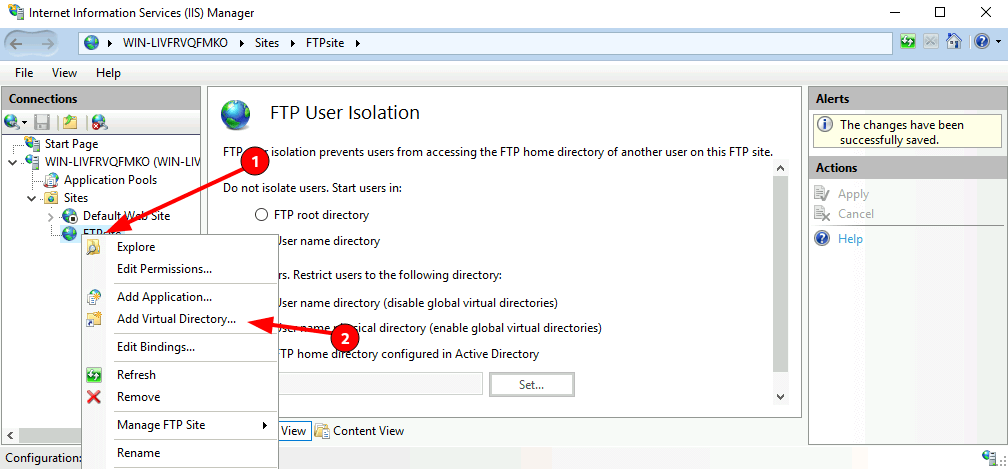
Кликаем правой кнопкой мыши по нашему FTP-сайту, выбираем Добавить виртуальный каталог (Add Virtual Directory) .
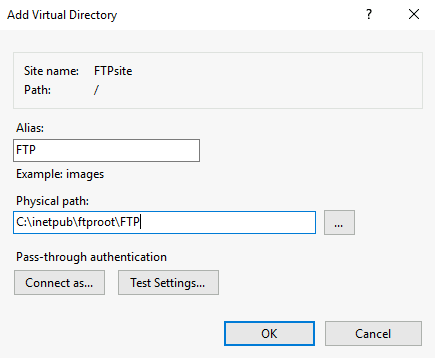
В первой строке указываем имя FTP-пользователя, ниже полный путь к директории пользователя. Её нужно создать заранее. Для понимания какая директория кому принадлежит, лучше создавать директорию с именем пользователя.
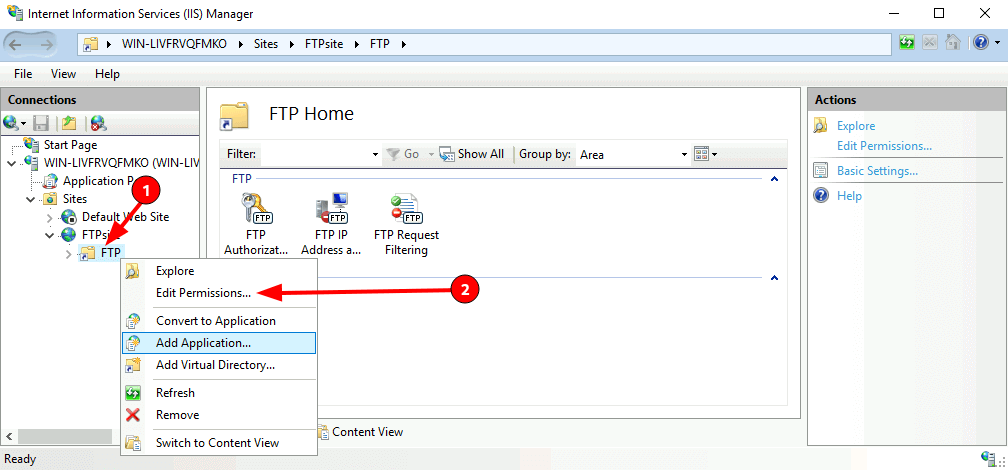
Необходимо настроить права на виртуальный каталог, кликаем правой кнопкой мыши по нему, выбираем Редактировать разрешения (Edit Permission) .
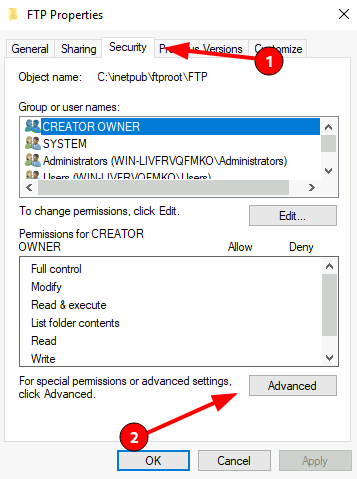
Переходим во вкладку Безопасность (Security) и жмём кнопку Дополнительно (Advanced) .
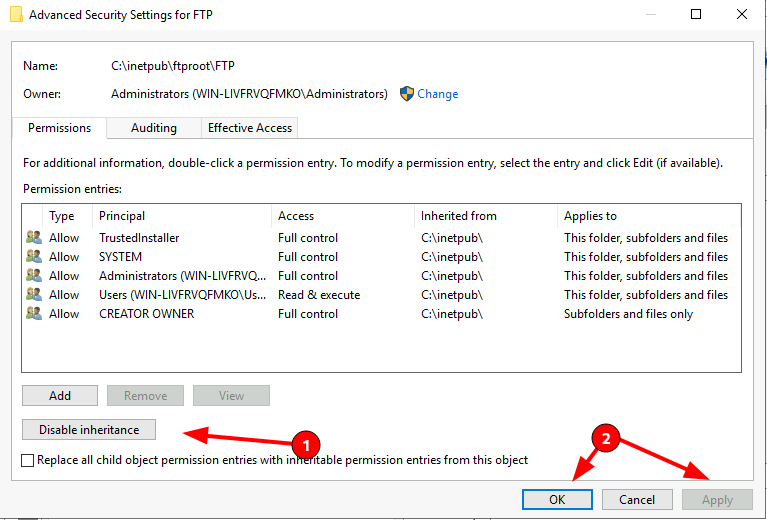
В окне жмём кнопку Отключение наследования (Disable inheritance) , в новом окне выбираем первый вариант, затем Применить (Apply) и ОК .
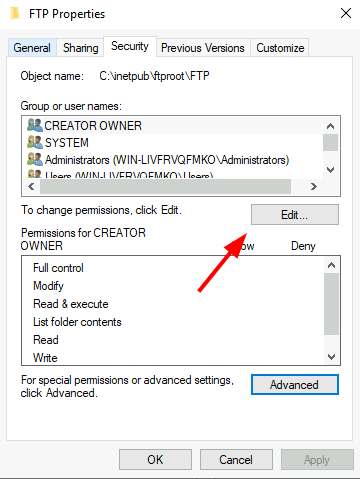
Жмём кнопку Изменить (Edit) .
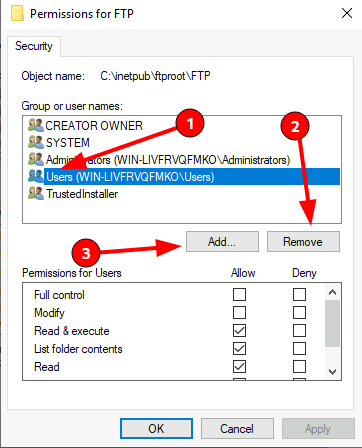
Удаляем группу пользователей Users , и добавляем нового пользователя.
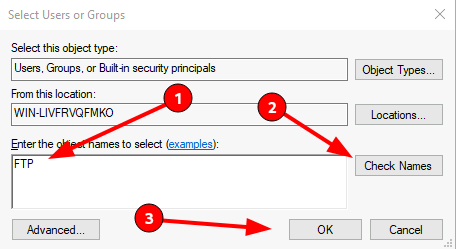
В новом окне, нужно ввести имя FTP-пользователя, для проверки нажмите Проверить имена (Check Names) . Если пользователь есть, строка, где вводили имя, дополнится, нажмите ОК .
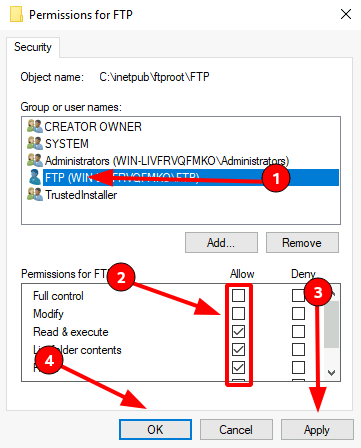
Даём все права пользователю на его директорию, отметив все галочки в первой колонке, жмём Применить (Apply) — ОК .
На этом все настройки завершены. Чтобы подключиться к серверу, используйте следующие доступы:
- Хост: IP сервера
- Пользователь: FTP-пользователь, которого вы создали
- Пароль: Пароль от FTP-пользователя
Подключиться можно через разное ПО, например FileZilla или, если вы используете Windows — Проводник, введя в адресной строке ftp://IP-сервера , после чего откроется окно для входа.
Как сделать у себя FTP сервер
FTP весьма удобный способ обменяться с кем то различной информацией. Установив у себя ФТП сервер Вы сможете как принимать файлы, так и делиться своими файлами с другими. Все весьма удобно настраивается, на удаленном компьютере Ваш ФТП сервер выглядит как обычная папка, откуда даже проводником можно скопировать нужные файлы.
Существует несколько различных программ для того, чтобы из своего компьютера сделать FTP сервер. Они отличаются возможностями, надежностью, безопасностью, настройками и лицензиями. На мой взгляд одними из лучших серверов под Windows являются Serv-U и Gene 6.
Выбор софта личное дело каждого, но на этой странице я расскажу, как настроить Serv-U 6-той серии (версий 6.4.x.x).
Системные требования
- Компьютер, почти любой.
- Интернет, с внешним IP адресом, если вы собираетесь обмениваться или раздавать данные по интернету, либо любой, если требуется обменяться данными в пределах локальной сети.
- Траффик желательно иметь анлимитный, но и на лимитных траффиках это реально — на них обычно учитывается только входящий траффик, а весь исходящий бесплатный. Соотношение где-то 50 к 1, то есть на каждые 50 мегабайт скачанного с Вас траффика вам закачается 1 мегабайт обратного (FTP команды, разная техническая информация). Ну если закачивается на вас, то наоборот.
- Необходмо, чтобы было открыто несколько портов. По стандарту FTP требуется 2 порта: 21 для передачи команд и некий диапазон из верхних портов (скажем с 2000 по 3000) для передачи собственно данных. Если 21 порт у вас закрыт на вход (напримет московский Стрим фильтрует входящий траффик по этому порту, прикрывая это заботой о защите пользователей, и отключить эту фильтрацию нельзя), то его можно перенести на другой. Но в этом случае потребуется указывать порт при даче ссылки: «ftp://dimonius.homeip.net:22/» для 22 порта.
- Если у вас стоит рутер (LAN-ADSL модем или WiFi модем), то может потребоваться дополнительная настройка, чтобы модем передавал данные по указанным в предыдущем пункте портам данные к компьютеру и обратно (это строго индивидуально для каждого роутера, поэтому я не буду поднимать тут этот вопрос).
Следует учитывать, что скорость Вашего исходящего канала будет делиться между всеми качающим, так что следует рассчитывать ресурсы и ставить адекватные лимиты по количеству качающих и скорости.
Так же есть вероятность, что Ваш антивирус предупредит Вас о том, что вы устанавливаете FTP сервер, с помощью которого будет доступ до фалов на Вашем компьютере (обычно они определяют его как «Program.Serv-U»), это нормально и не надо обращать на это внимание.
Установка и начальная настройка Serv-U
- Скачиваем Serv-U с моего FTP, либо с сайта производителя.
- Устанавливаем. Установка не отличается от установки других программ — надо просто указать папку установки и несколько раз нажать «Next».
- FTP сервер состоит из сервиса, и программы управления. После установки на последнем шаге Вам предложат запустить модуль администрирования (галочка Start Serv-U Administrator program), галку поставьте и запустится мастер настройки.
- По шагам отвечайте:
- Enable small images with menu items — Yes
- IP address — пусто
- Domain name — «Local«
- Install as system service — Yes
- Allow anonymous access — Yes
- Anonimous home directory — начальная папка, откуда будут начинать все FTP аккаунты. Например «c:\FTP» (папку при этом надо создать проводником).
- Lock anonimous users in to their home directory — Yes
- Create named account — No
- Первичная настройка произведена, и у Вас откроется основное окно программы настройки сервера.
- Для начала неплохо программу зарегистрировать (строка в дереве слева License).
- Дальше выбираем Settings и там настраиваем 3 закладки: «General», «Dir Cache» и «Advanced» согласно иллюстрациям.
- Закладка «Activity» служит за контролем пользователей. На ней можно посмотреть кто сейчас зашел на сервер, кто что качает и через «Spy User» по правой кнопке мыши можно проследить за действиями конкретного пользователя с момента захода.
- Выделяем «Local» в «Domains». Справа появляются глобальные настройки сервера, которые мы настроили через мастер настройки. Если потребуется, то потом можно будет их поменять ли создать новый сервер с другими настройками (например на другом порту или если у Вас несколько сетевых карт, на разных IP адресах для разных подсетей).
- Теперь будем по очереди настраивать ветку «Local» в «Domains».
- Выделяем «Settings» и по очереди настраиваем закладки.
- Закладка «General» настраивается по картинке.
- «Virtual Path» весьма важная закладка, и Вам понадобится не один раз. На ней настраивается виртуальная файловая система. То есть независимо от того, где папка находится физически (на каком диске и в какой подпапке) на FTP сервере Вы можете разместить их и назвать как угодно, не затрагивая физические имена и положение.
- Physical path — путь к реальной папке или файлу. Можно выбрать через кнопку с ящичком справа от поля ввода. Для примера введем «C:\Video\»
- Map physical path to — путь к которому мы прицепим нашу папку. Относительно «C:\FTP«, который мы вводили в пункте 4.6. В нашем примере это будет «C:\FTP», и тогда при заходе на сервер рользователи увидят в своей папке подпапку «Video».
- Mapped file name — имя, который увидит пользователь. Для нашего примера скажем «Movies» (фильмы), а не абстрактное «Video».
- Таким же образом добавляем остальные папки, к которым потом собираемся дать доступ.
Настройка пользователей и доступа
- Выделите ветку «Users» в Serv-U администраторе и нажмите Ins. Далее следует по очереди указать логин пользователя (лучше использовать английские буквы и цифры), пароль, начальную папку пользователя (которая будет показываться ему после логина, то есть папка, которую мы выбрали в пункте 4.6 раздела «Установка и начальная настройка Serv-U»), и ответить «Yes» на вопрос «Lock user into home dir».
- Если выделить созданного пользователя, то на закладке «Account» можно настроить поменять логин и пароль, заблокировать временно аккаунт (галка «Disable Account»), указать в каких группах состоит пользователь и его домашний каталог.
- На закладке «General» можно настроить основные настройки пользователя:
- «Requre secure connection» — требовать безопасного соединения. Не нужна.
- «Hide hidden files» — не показывать скрытые файлы. Обычно не нужна.
- «Always allow login» — не нужна.
- «Allow only X logins from one IP» — разрешать только X входов с одного ИП. Рекомендуется поставить 2-4 на общих аккаунтах и не заполнять на личных.
- «Allow user to change password» — разрешать пользователю менять пароль. На общих аккаунтах не нужна, на личных можно поставить.
Остальные поля не обязательны для заполнения, кроме «Idle timeout» (время простоя, через которое автоматически разорвется связь) — рекомендуется поставить 10 минут. Чтобы некорректно отключенные пользователи и ничего не делающие пользоватеди не занимали канал.
- Закладка «Dir Access» показывает папки, к которым у пользователя будет доступ. Предварительно папки надо добавить в настройки виртуальных путей (раздел «Установка и начальная настройка Serv-U», пункт 13). Там же у каждой папки ставится галочками вид доступа к этой папке: листинг (list), чтение файлов (read), запись (write), создание файлов (create), удалени (delete), запуск (execute). Тоже самое, кроме запуска есть и относительно подкаталогов, кроме этого есть галка «включая вложенные» (Inherit), чтобы теже самые настройки относились и к вложенным папкам и файлам. Часть папок и файлов тут может присутствовать на сером фоне — это то, к чему имеет доступ пользоватей, как член групп.
- Закладка «IP Access» регулирует доступ по ИП. Если вы хотите сделать себе личный доступ к важным папкам, скажем с работы, то имеет смысл ограничить доступ по ИП — только с работы или только из дома. Даже если вы случайно подцепите троян или кто-то сниффером узнает Ваш пароль, он не сможет заразить Ваши сайты или украсть важные данные.
- На «UL/DL Ratios» можно установить соотношения, то есть поставить условие, что пока Вам не зальют сколько-то мегабайт, слить будет нельзя. Пропорции можно регулировать, это удобно, когда Вы хотите вынудить людей с вами делиться. Правда никто не гарантирует, что Вам не зальют что-нибудь большое и совершенно не нужное, типа файла подкачки Windows или какого-нибудь не сжатого видео), а так же регулировать сколько можно заливать по объему, чтобы один пользователь полностью не забил Вам диск.
- И, наконец, на закладке «Quota» можно поставить лимиты по объему диска, выделенного на этот аккаунт (чтобы пользователи не заполнили весь диск)
Пароли для общего доступа можно ставить простые, но для аккаунтов с важными данными сложные — из маленьких и больших букв, цифр и спецсимволов.
Настройка DynDns
Если вы раздаете данные в интернете, и у Вас динамический IP то возникает проблема. При реконнекте, адрес меняется и надо как то узнать новый. Постоянно править информацию о ИП адресе не удобно как владельцу сервера, так и клиентам. Чтобы решить проблему можно зарегистрироваться на специальном сайте DynDns. После бесплатной регистрации Вам выдадут имя третьего уровня с выбранным Вами доментом второго уровня (типа dimonius.homeip.net или dimonius.dyndns.org), у этого сервиса весьма много различных доменов и есть из чего выбирать. Потом на компьютере ставится небольшая программка, где вводятся данные аккаунта и она при реконнекте обновляет данные на сайте DynDns и имя всегда ссылается на актуальный ИП адрес. если у Вас рутер, то многие из них умеют работать с DynDns прямо из коробки — достаточно просто зайти в соответствующий пункт в Веб интерфейсе рутера и ввести данные Вашего аккаунта.
- Перейти на сайт DynDns, на форму регистрации.
- Ввести свой ник, пароль, почту. Выбрать поддомен вашего сайта.
- Скачать отсюда программку и установить ее.
- Ввести в ней данные аккаунта.
- Программка должна стартовать вместе с Windows, чтобы следить за изменением ИП адреса.
Как подключиться к FTP-серверу, способы подключения
Основная проблема протокола FTP – это незащищенная передача данных. Поэтому рекомендуется использовать более новые его версии – FTPS или SFTP, с поддержкой шифрования.
Что нужно, чтобы подключиться к FTP-серверу
Для установления соединения с FTP вам нужно знать:
- Имя хоста (адрес FTP-сервера). Он похож на адрес сайта, но содержит в наименовании «ftp», а также домен, на котором он расположен. Если речь идет об управлении сайтом, это будет домен его хостера.
- Логин и пароль пользователя. Для подключения к FTP-серверу вы должны авторизоваться, поэтому у вас обязательно должны быть логин и пароль для подключения.
- Номер порта – если он отличается от стандартного.
Далее вам потребуется FTP-клиент – программа, с помощью которой можно подключиться к FTP-серверу. Это может быть специальное приложение для FTP – и тогда в нем будет множество опций, в том числе поддержка защищенного соединения, возможность тонкой настройки параметров подключения, возможность редактирования файлов сразу на FTP-сервере и т. п. Или же вы можете подключиться к FTP-серверу с помощью универсальной программы, такой как браузер или Проводник Windows, но возможности такого соединения будут сильно урезаны.
Ниже мы расскажем про самые распространенные способы подключения.
Подключение к FTP через программу Total Commander
Total Commander – популярная программа для управления файлами и каталогами. Она имеет в том числе и функционал для работы с FTP. Программа платная, но есть месяц бесплатного пользования.
Чтобы подключиться через нее к FTP, в меню «Сеть» выберите «Соединиться с FTP-сервером». Так как вы подключаетесь первый раз, нужно заполнить параметры соединения. Для этого в открывшемся окне нажмите кнопку «Добавить» и заполните поля:
- Имя соединения – здесь пишете что-то понятное вам. Например, название сайта, с файлами которого вы собираетесь работать через FTP.
- Сервер [:порт] – здесь пишете имя хоста, и опционально – номер порта. Порт нужно указывать, если для соединения будет использоваться не стандартный 21-й, а другой.
- Учетная запись – это ваш логин.
- Пароль – помните, что в Total Commander, как и во многих других FTP-клиентах, пароль легко может быть украден трояном или другой вредоносной программой. С точки зрения безопасности лучше не заполнять пароль в этом поле, а вводить непосредственно при подключении, по запросу.
Как подключиться к FTP через FileZilla

Это популярный FTP-клиент: простой, удобный и, что немаловажно, бесплатный. Чаще всего для работы с FTP используют именно его. Программа доступна для Windows, Linux и MacOS.
Для соединения с FTP-сервером через FileZilla есть два способа:
- Быстрое соединение. На верхней панели программы есть специальные поля для него:
- Хост – здесь вы пишете адрес FTP-сервера.
- Имя пользователя – указываете свой логин.
- Пароль – вводите пароль для подключения.
- Порт – номер порта указываете, если он отличается от стандартного.
После чего жмете кнопку «Быстрое соединение».
- Менеджер сайтов. Если вы работаете с многими FTP-подключениями или просто не хотите вводить все данные заново при каждом подключении, можно записать параметры соединения в «Менеджер сайтов», который находится в меню «Файл». Дополнительно там можно прописать различные настройки соединения.
Помните, что хранение паролей в FileZilla небезопасно – они записываются в файлы программы в незащищенном виде и могут быть украдены не только троянами, но и другими пользователями, имеющими доступ к вашему ПК.
Подключение с помощью терминала в Linux-системах
Подключиться к FTP-серверу в ОС семейства Linux можно несколькими способами: поставить Midnight Commander и работать через него, смонтировать FTP-каталог и работать в ней, как в обычной папке и т. п.
Но мы рассмотрим самый простой способ, не требующий никаких дополнительных телодвижений, – используем стандартный клиент FTP, который встроен в обычный терминал Linux. Чтобы запустить его, достаточно ввести команду «ftp», а на следующей строке – «open» и адрес хоста, к которому мы подключаемся.
Далее терминал запросит логин и пароль – вводим их. После этого мы подключены к FTP и можно работать. Конечно же, здесь все делается командами в терминале, например:
- get – скачать файл с FTP;
- put – закачать файл на FTP;
- delete – удалить файл;
- rmdir – удалить папку;
- mcdir – создать новую папку;
- binary – установить двоичный режим передачи файлов (необходим в некоторых случаях, чтобы файлы не повреждались при передаче);
- bye – завершение соединения по FTP.
Полный список команд можно найти в справке по работе с терминалом.

Подключение к FTP через браузер (любой)
Такое подключение ограничено в функциональности – вы не сможете, например, редактировать файлы сразу на сервере. Но посмотреть список файлов и скачать нужные такой способ позволяет. В некоторых случаях этого достаточно, например, чтобы предоставить ссылки для скачивания последних драйверов или прошивок.
Чтобы подключиться, вбейте в адресную строку браузера имя хоста вашего FTP с приставкой «ftp://», а после в появившемся окошке введите логин и пароль.
Подключение к FTP с помощью Проводника Windows
Примерно так же можно подключиться с помощью Проводника Windows. Просто введите в адресную строку Проводника (там, где показывается путь к файлам и папкам) путь – ftp://имя_хоста. В появившемся окне авторизации введите свой логин пользователя и пароль. После этого в окне Проводника появятся файлы и папки FTP.
FTP-подключение в командной строке Windows
Этот способ похож на соединение с FTP-сервером через терминал в «Линуксе». Для подключения:
- Нажмите Win + R.
- В появившемся окне введите в поле «открыть» – cmd и нажмите «Ок».
- Перед вами открылось окно с черным фоном – это и есть интерфейс командной строки.
- Введите в нее ftp и нажмите Enter.
- Затем «open» и адрес сервера.
- После чего, в ответ на запрос, – ваш логин и пароль.
Далее, как и в терминале «Линукса», работайте с помощью команд. Какие-то будут точно такими же, но часть будет отличаться – прочитайте справку.