
Создание управляющей программы для 2D резки по имеющемуся рисунку из программы CorelDRAW.
1)Создаем рисунок для гравировки в программе CorelDraw
2)После создания рисунка в программе CorelDraw в меню файл выбираем «сохранить как» в строке тип фала выбрать DWG-AutoCAD(или DXF-AutoCAD). Рисунок 1
Рисунок 1
3)Запускаем ArtCAM. В меню «файл» выбираем «открыть». В появившемся окне нужно изменить тип файлов — выбрать файлы AutoCAD (*.dxf, *.dwg), как это показано на рисунке 2.
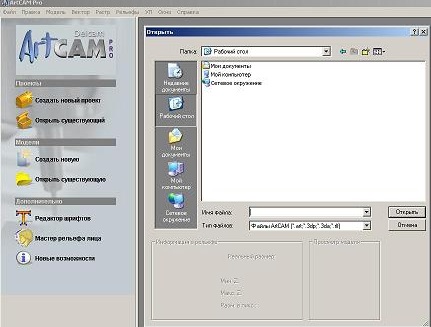
Рисунок 2
Откроется окно с возможностью изменений размеров модели, нажимаем «ОК», если размеры менять не нужно. Откроется окно с информацией об импортируемом файле, нажимаем «ОК». В центре экрана видим рисунок будущей модели, рисунок 2. Слева панель — «информация о модели», выбираем вкладку траектории, рисунок 3
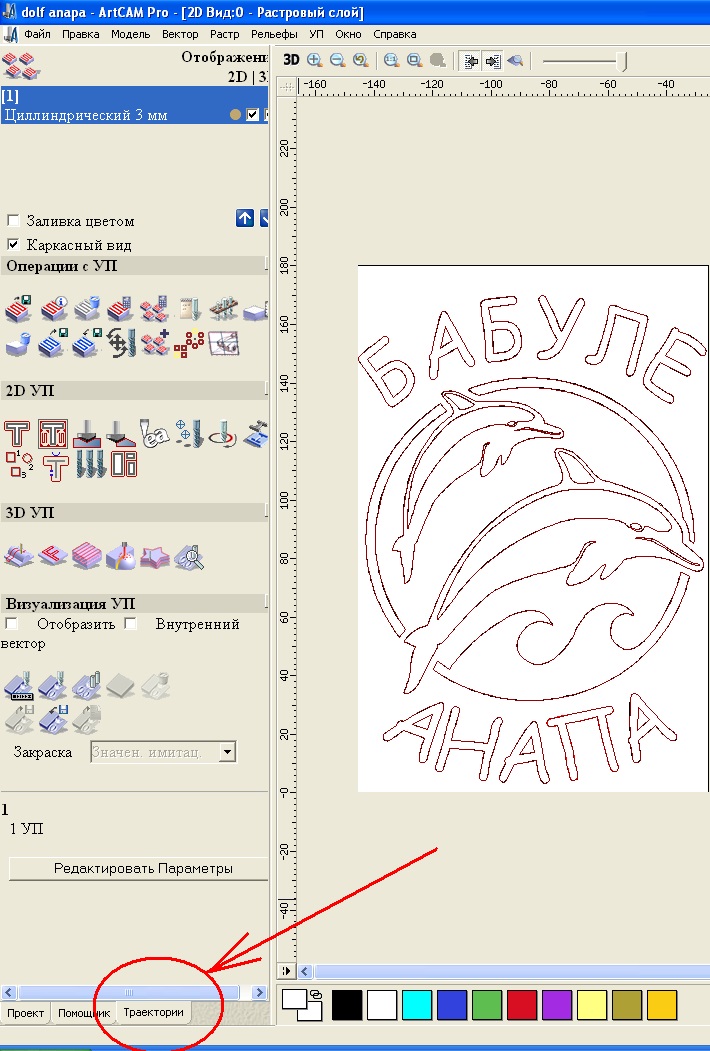
Рисунок 3
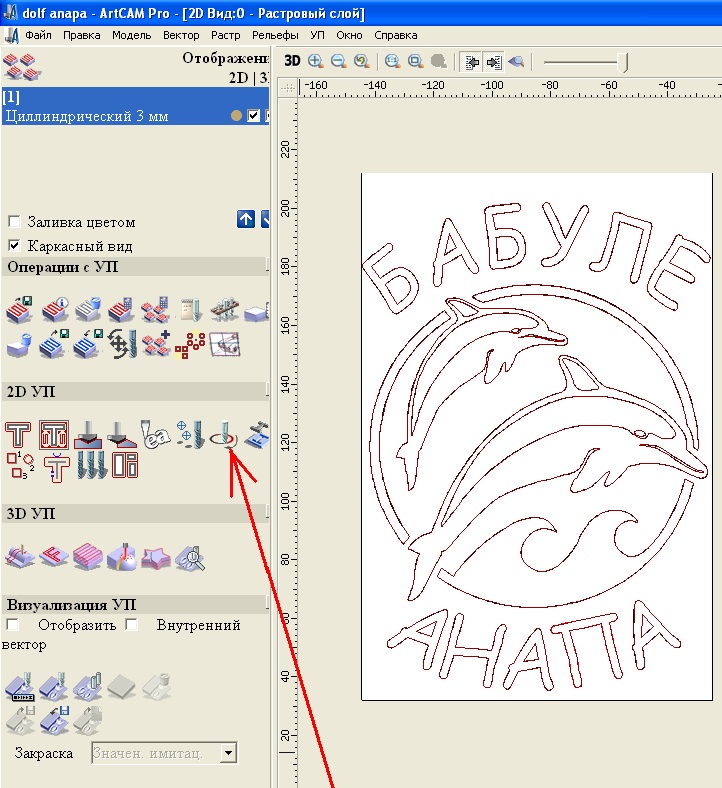
4)На вкладке траектории находим иконку «обработка вдоль векторов» , указана стрелочкой, рисунок 4.
5) Задаем глубину гравировки, цифра 1 на рисунке 5 и выбираем инструмент , цифра 2 на рисунке 5.
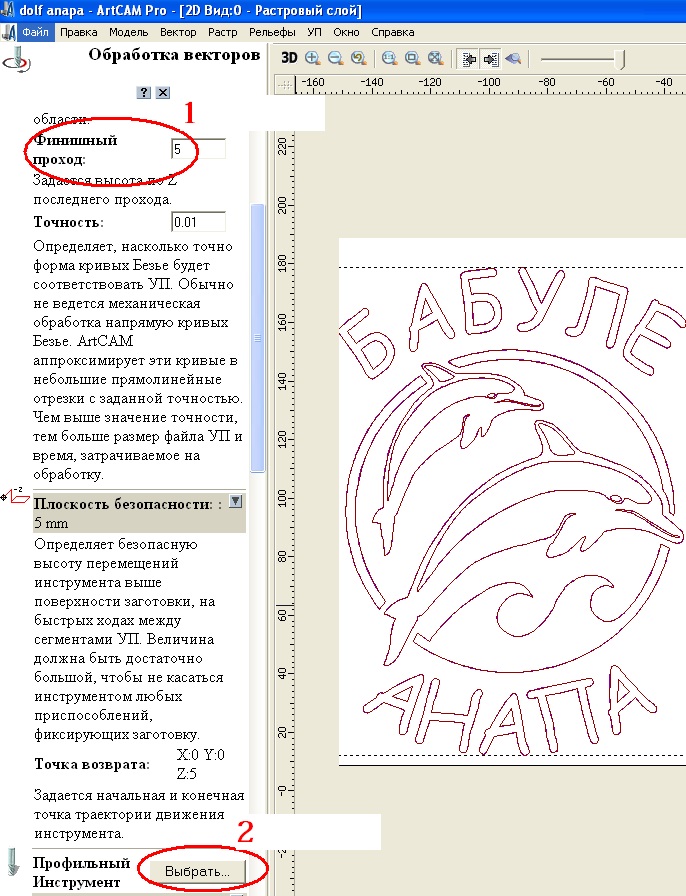
Рисунок 5
6)Задаем толщину материала, имя траектории, выбираем вектора, щелкнув по элементам рисунка и жмем кнопку «сейчас», рисунок 6
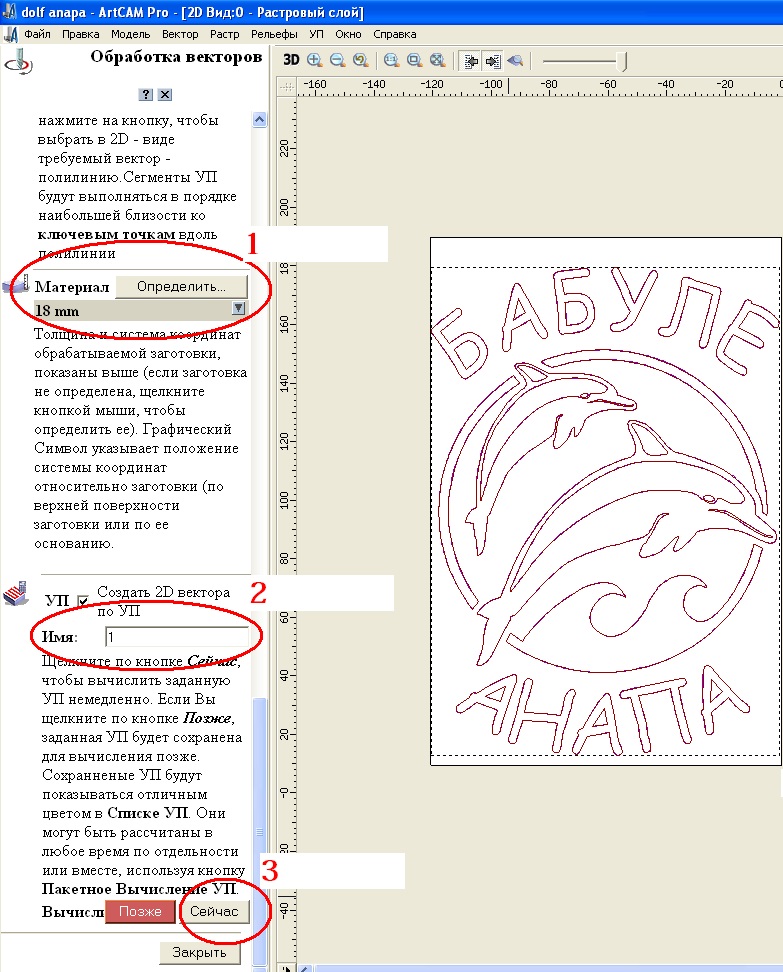
Рисунок 6
7)В меню «файл» выбираем «сохранить» и задаем имя проекта. сохраняем проект.
8) сохраняем УП код
В меню «УП» выбираем «сохранить УП как. ». Выбираем формат выходного файла Mach2 mm(*.cnc). Последовательно переносим вычисленные УП из окна вычисленные в окно сохраняемые, нажимая стрелку вправо
Другие статьи по работе с ArtCam:
Экспорт из корела в G-коды для фрезера


- Из:Нижний Новгород
Отправлено 23 Июнь 2017 — 14:44
Используем фрезер исключительно для раскроя, много времени уходит на экспорты-импорты.
Может кто озадачивался вопросом экспорта напрямую из корела в машинные коды? мне кажется сий вопрос можно решить несложным (недорогим) макросом.
#2  OFFLINE Aleksandr3
Aleksandr3

- Пол: Мужчина
- Город: Краснодар
- Интересы: Электроника. станки с ЧПУ,музыка.
- Из:Краснодар
Отправлено 23 Июнь 2017 — 16:10
Не совсем понятен вопрос. Формат корела- это вектора. (не суть, в каком формате). Создать траектории перемещения инструмента можно либо в специальной сторонней проге(допустим, Арткам), либо в о встроенной в станок проге(к проимеру, AutoCut). Так как параметры перемещения, компенсацию на инструмент, скорости подач и всё прочее априори в кореле к векторам не имеет никакого отношения. Эти данные Вам так или иначе прийдётся этим векторам присваивать.
Конвертнул вектора в тот же Арткам, создал траектории- выгрузил. Это не долго. Можно быстрее.Программа » Базис-ЧПУ». Кнопка экспорт. Всё.
И еще одно уточнение. Что в Вашем понятии «недорогой»)))
#3 OFFLINE lkbyysq

- Пол: Мужчина
- Город: Санкт-Петербург
- Из:Санкт-Петербург
Отправлено 23 Июнь 2017 — 16:16
Да есть макрос. Шукайте на форуме.
#4 OFFLINE 3D-BiG

- Пол: Мужчина
- Город: Ареал обитания — вся страна, но обычно встречаюсь в Новосибирске.
- Интересы: Полежать на диване, пофлудить на форуме.
- Из:СССР
Отправлено 23 Июнь 2017 — 20:13
Некоторые типы управляющих электроник понимают PLT- формат или DXF- формат, достаточно указать еще высоту безопасности, глубину фрезеровки и скорость подачи и врезания. В далеких 2003-2004 годах, когда компьютеры были большие, а их вычислительные возможности были маленькие, то перекроил через PLT-формат прорву материалов на станках с электроникой на основе платы GT400.
Лужу, паяю, станки ЧПУ починяю.
Еще частенько здесь болтаю: Телеграм сообщество ЧПУшников: t.me/cncunion
#5 OFFLINE Летун
- Из:Нижний Новгород
Отправлено 26 Июнь 2017 — 18:10
Что в Вашем понятии «недорогой»)))
ну пару тыщ может
Да есть макрос. Шукайте на форуме.
шукал — не нашукал, ща еще пойду пошукаю, но вроде ключевики поперебирал которые в голову пришли
Некоторые типы управляющих электроник понимают PLT- формат или DXF- формат, достаточно указать еще высоту безопасности, глубину фрезеровки и скорость подачи и врезания. В далеких 2003-2004 годах, когда компьютеры были большие, а их вычислительные возможности были маленькие, то перекроил через PLT-формат прорву материалов на станках с электроникой на основе платы GT400.
ну в этом случае проще через арткам )
#6 OFFLINE lkbyysq
- Пол: Мужчина
- Город: Санкт-Петербург
- Из:Санкт-Петербург
Отправлено 26 Июнь 2017 — 18:51
Да, действительно почему-то нету. Я думал, сначала, что это ECut.
Перейти на Inkscape не думали?
Продукт бесплатный, корел читает, плагин есть и написан нашим соотечественником.
Создание G-Code из формата HPGL (расширение *.plt) программ SL 6.0 и CorelDraw

Lada 2106 1984, двигатель бензиновый 1.8 л, 110 л. с., задний привод, механическая коробка передач — другое
Машины в продаже

Лада 2101, 1983

Санкт-Петербург
Chery Tiggo 8 Pro Max, 2023

Nissan Almera Classic, 2010

Красноярск
Toyota Wish, 2009
Комментарии 3
Войдите или зарегистрируйтесь, чтобы писать комментарии, задавать вопросы и участвовать в обсуждении.

Фсё — пора делать шкалы и задние фонари))

Фсё — пора делать шкалы и задние фонари))
Кстати, для моих задних фонарей все готово) так же, как и для приборки, повторителей поворотов, подфарников, подсветки салона, подкапотки и багажника)
How to create GCode with CorelDraw CNC Plugin (example)
After installation of the CorelDraw CNC and Cutting plugin you can directly create G-Code of your drawings. When CamDRAW is started for the first time, the standard postprocessor «Default_XYZ» is automatically loaded to profile 1. «Default_XYZ» is a standard postprocessor for flat machining. It’s good for CNC machines with only X, Y and Z axis.
The workflow of G-Code generation is always from up to down of the plugin. You have the choose to create a new CorelDraw document or open a already exists document. Also you can simply select a profile and enter workpiece dimensions. The application then creates a new CorelDraw document, if no document is open.
(1) Select profile
The first thing to do is select the profile. Then the application loads the settings from the postprocessor file.
(2) Setting up workpiece data
Enter the workpiece data. For example the dimension or XY zeropoint. You can align the zero point to one of the corner or in the center of the workpiece.

Enter workpiece data — CorelDraw Cutting Plugin
(3) Add your drawing objects or import a CorelDraw drawing

Example drawing to generate GCode — Corel to CNC Plugin
(4) Add toolpaths in menu «TOOLPATHS»
First select the drawing object for which you want to create toolpaths. You can also select several drawing objects at the same time. Then click on a machining type. For example, «Contour milling». A new window opens in which you can define the machining.

Create contour milling operation — CorelDraw Cutting Plugin
(5) Create machining operation
After clicking on Contour milling the following window opens. Here all settings of the operation can be set. Always select a tool from the tool library at the beginning. All tool data are automatically taken over for the current operation (e.g. cutting data, feeds, diameters).
Then you can set whether the toolpath should be inside, outside or in the center of the selected contours.
In this example we select inside. Then enter your desired parameters under Machining parameters (safety height, depth, etc.). At the end, you can still set the desired curve precision. Once all the entries have been made, press OK or the Enter key on the keyboard. The tool operation is created.