
Полное удаление Автокада на компьютере – когда понимаешь, что это действительно нужно
Компоновка любой программы на компьютере незамысловата и одинакова для всех, будь это простенький «Компасс» или такой «монстр» как AutoCAD.
На системном диске C: (как правило, хотя система может быть поставлена куда угодно, но лучше всё-таки проявлять своё творчество в чём-либо другом) есть папка Program Files – она специально и предназначена для всех прикладных программ на компьютере. В эту папку по умолчанию и будет поставлен AutoCAD 2014, 2015, 2017, собственно, версия никакого значения не имеет, все они в этом случае одинаковы.
Любая программа – целая система большого количества файлов и папок, подавляющее большинство из которых хранится в папке под именем самой программы, которая входит в Program Files.
Но, кроме того (пользователи часто являются заложниками произвола со стороны разработчиков), большие программы, помимо основной папки установки, имеют и другие места – папки, куда тоже могут записываться файлы, необходимые для функционирования программы. А вот эти места уже не афишируются и могут находиться где угодно, более того, у них часто устанавливается признак «скрытости», так что они даже и не видны в списках просмотра (если не разрешить вывод скрытых файлов).
Для функционирования программам также часто требуется внешняя информация регистрационного и поискового плана. Для хранения этой информации уже используется реестр операционной системы.
Другими словами, чтобы полностью удалить AutoCAD, необходимо:
- удалить его основу в папке Program Files;
- удалить все вспомогательные папки и файлы в других местах диска C: (тут всё-таки законы ещё соблюдаются, другие диски не задействуются, хотя, в принципе, с программной точки зрения, ограничений никаких нет);
- и напоследок удалить все «вхождения» информации об Автокаде в реестре.
Да, программа Автокад, как и любая другая, имеет свою собственную программу удаления, она входит в сам пакет программы. Но проблема заключается в том, что с помощью автоматического удаления родной программой операция производится не чисто, она не то что не правильная, она – не полная, на жёстком диске по-прежнему остаётся множество файлов, которые уже можно считать «мусором», но их удалением уже придётся заняться вручную. То же самое относится и к содержимому реестра – там остаётся множество информации об Автокаде, которую тоже желательно удалить, если, конечно, ваша цель – удаление AutoCAD’a таким образом, чтобы о нём не осталось и следа на ПК.
Первые стандартные действия
Тем не менее, всё-таки действуем системно и по порядку – сначала применяем стандартные приёмы удаления:
- С помощью «родной» Автокада программы удаления. Для этого заходим в Главное меню «Пуск» / «Программы». Находим папку установки Автокада и в ней программу удаления – она может так и называться «Удаление» или по-английски «Uninstall».
- Запускаем удаление, соглашаемся с вопросом о безвозвратной потере всего, и через 20 – 30 секунд папки Autocad в Program Files как не бывало. Кстати, и последнее действие тоже не мешает проверить – даже эта папка, пусть и пустая, на ПК может остаться, тогда тут же её можно удалить средствами обычного Проводника.
Решить вопрос, как удалить Автокад 2013 (хотя, повторяем, версия не имеет значения), можно и средствами самой Windows. В этом случае заходим в Главном меню в «Панель управления», а там выбираем «Установка и удаление программ». В предлагаемом списке находим «Autocad 2013» и нажимаем на кнопку «Удалить».
Собственно, когда спрашивают, как правильно удалить программу, то так и надо действовать – любым из приведённых двух способов (просто Автокад может и не иметь «родной» программы удаления, тогда уже используем средства Windows).
Просто такое удаление совсем не отвечает на другой вопрос – как удалить Автокад полностью с компьютера. Для этого нужны уже более тонкие приёмы.
Действия следом за стандартными, более тонкие
Перед тем как приступить к дальнейшим действиям, ПК не мешает перезагрузить.
А далее, проводим в Проводнике поиск всего, что осталось от Автокада – задайте в поиске просто «autocad». Скорее всего, вы получите множество ресурсов, где программа хранила свою вспомогательную информацию – все найденные папки вы также можете смело удалять.
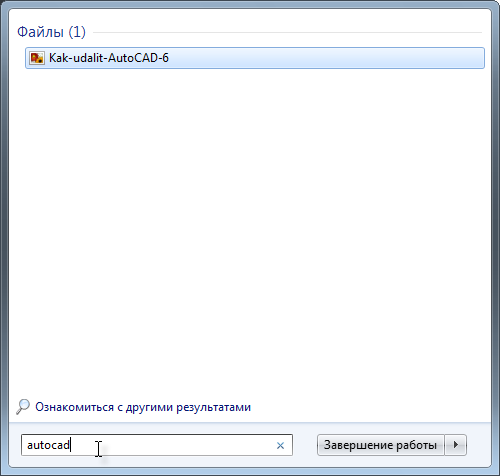
Обращаем только внимание на несколько взаимосвязанных нюансов:
- Если у вас большой винт, ну, гиг эдак на 700, а зачем вы вообще берётесь удалять вручную оставшийся «мусор» от удалённой программы, ведь в этом нет никакой необходимости, зато всегда есть вероятность удаления чего-то «не того». В общем, в таком удалении нет никаких законов. Только внимательность и «чувство опасности» – вот что позволит вам избежать ошибок при «ручной» очистке диска от автокада.
Что имеем в виду – да взаимосвязи между программами. Часто программы одного и того же разработчика используют одни и те же модули, например, 3D Max может использовать модули AutoCAD и наоборот. Если у вас больше ничего нет от разработчика Автокада – фирмы AutoDesk, то смело можете удалять все следы программы на компьютере, иначе же будьте готовы, что тот же 3D Max после такого «полного» удаления Автокада тоже перестанет работать. - Среди всех найденных папок будут папки хранения ваших разработок, папки хранения внешних блоков ваших чертежей. Будьте внимательны. Уж, наверное, эти файлы не стоит удалять. Другими словами, внимательность – вот что должно стать законом любого «ресторатора ручного удаления» информации с винчестера.
Почему так настойчиво предлагаем быть внимательным при этих операциях с диском? Да потому, что далее наступит черёд ещё более ответственных действий – работа с реестром.
Автокад регистрирует «себя» (оставляет свои следы, что ли) во множестве точек входа в системный реестр. Таким образом, под полным удалением понимается и удаление всех этих точек. Но реестр – слишком ответственное дело, чтобы «шуровать» в нём, удаляя всё направо и налево. И снова говорим о внимательности.
А работа, собственно, простая:
-
Запускаем редактор реестра – regedit.exe. Он входит в пакет стандартных программ Windows и находится в папке C:\Windows. Программа ответственная, поэтому она особо разработчиками не афишируется, хотя запуск её не ограничен.

Запуск редактор реестра regedit.exe
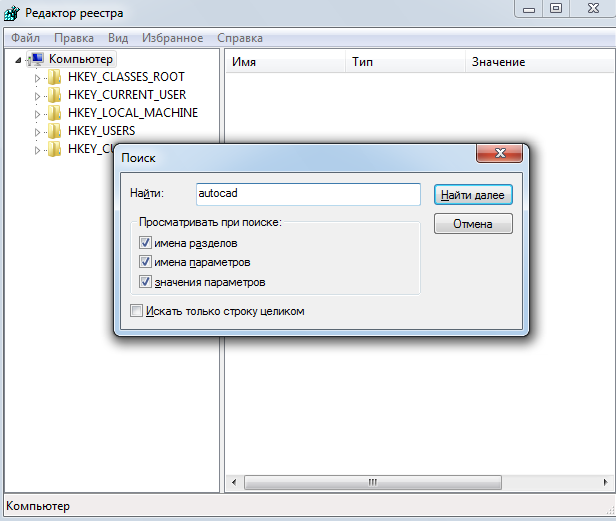
Поиск записей Автокада в системном реестре
Есть только одна причина, когда напрашивается пойти на такое полное удаление. Это когда необходимо поставить другую версию Автокада, но она видит, что уже какая-то ранее стояла (видит следы предыдущей, хоть и удалённой) и не позволяет поставить себя. Тут уже, конечно, ничего не поделаешь, приходится помучиться с «полным» удалением, чтобы и «следов не осталось».
Легкий способ удалить AutoCAD
Мощные программные комплексы сложно удалить безошибочно. Но даже если это удастся, останется большое количество мусора, которое приведет к захламлению винчестера и снижению производительности компьютера. Сегодня мы узнаем, как удалить AutoCAD полностью с компьютера и что для этого потребуется.

Совет! Рекомендуем ознакомиться со статьей: «Обзор приложения Norton Online Backup».
Как удалить?
Почти каждую программу можно удалить стандартными средствами Windows. Но существуют продукты, деинсталляция которых оставляет за собой шлейф из неактуальных, поврежденных и временных файлов. Дело в том, что AutoCAD заменяет некоторые стандартные библиотеки на свои и при удалении приложения они начинают некорректно работать. Именно поэтому для эффективного удаления системы автоматизированного проектирования нужно выполнить следующие действия:
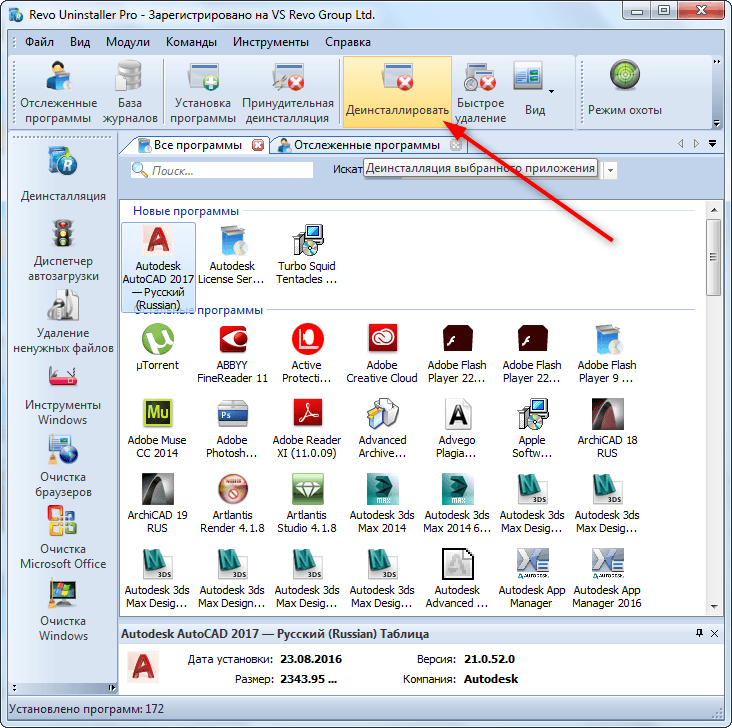
- Загрузите Revo Uninstaller по этой ссылке.
- Установите приложение, следуя подсказкам «Мастера установки».
- Запустите программу, откройте раздел «Деинсталляция» и перейдите во вкладку «Все программы».
- Найдите и выделите AutoCAD. Далее нажмите «Деинсталлировать».
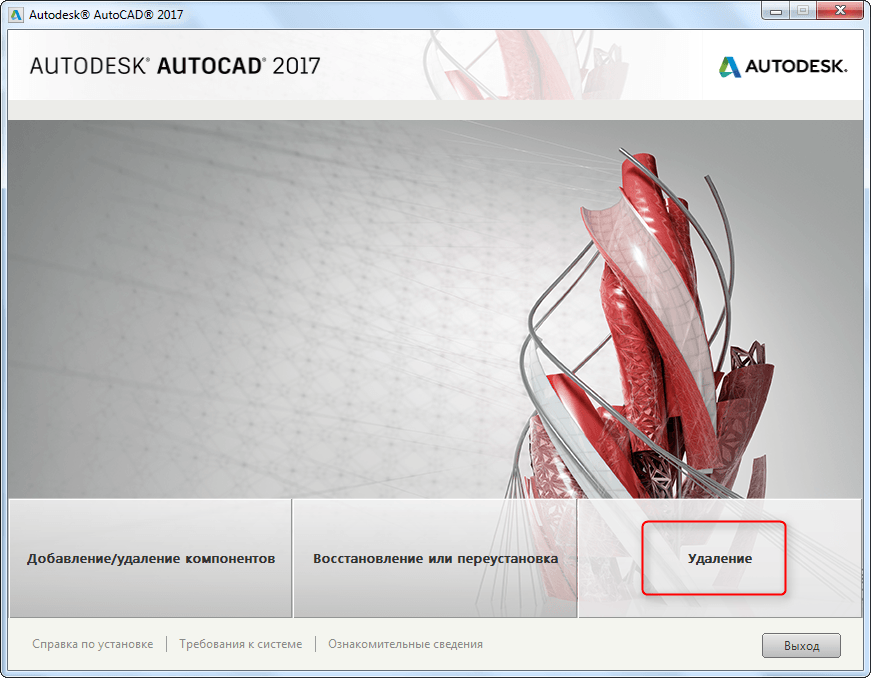
В появившемся окне приложения нажмите кнопку «Удаление».
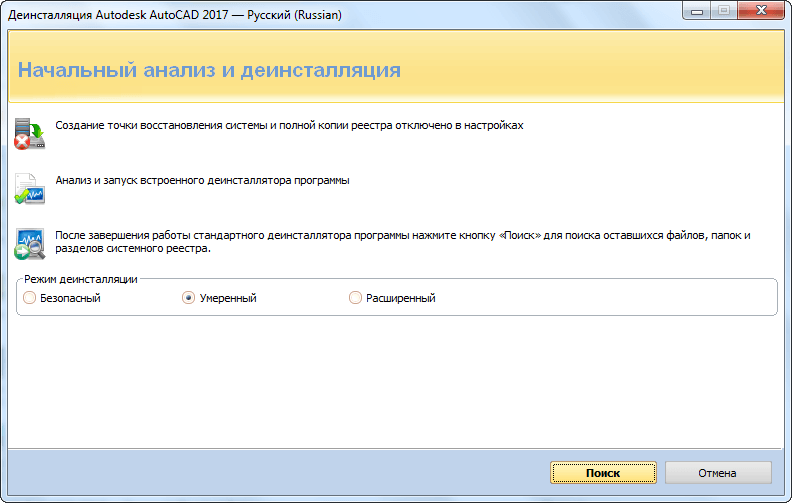
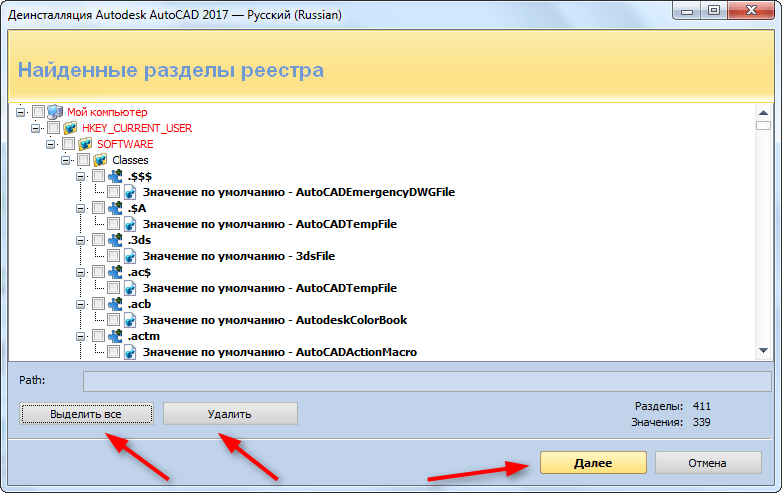
После завершения анализа кликните на кнопки «Выделить все» – «Удалить» соответственно. Нажмите «Далее».
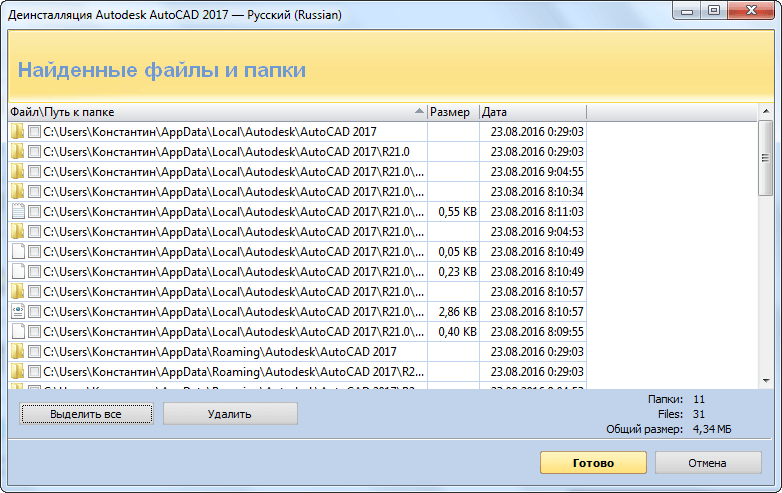
В появившемся окне выберите все файлы и тоже удалите. После окончания операции кликните «Готово».
Внимание! Обратите внимание на удаляемые объекты на последнем шаге. Среди них могут оказаться файлы, не относящиеся к системе проектирования. Для их сохранения на ПК снимите галочки с соответствующих полей.
Теперь вы знаете, как удалить AutoCAD полностью с компьютера. Все «хвосты» подчищены – значит, производительность компьютера сохранила прежний уровень.
- Kaspersky Safe Kids – программа родительского контроля
- Как записать видео с экрана компьютера и телефона
- Как получить доступ к почте iCloud из любого браузера
САПР для инженера
Для того, чтобы полностью удалить (деинсталлировать) программы от Autodesk с вашего компьютера, разработчики рекомендуют выполнить следующие шаги.
1. Сохраните резервные копии всех файлов настроек и файлов конфигураций
Если вы настраивали программное обеспечение под себя, свои потребности и привычки, то сохраните резервные копии всех файлов настроек и файлы конфигураций. Если речь идет об AutoCAD, то сохраните файлы CUI, CUIX, программы на AutoLISP, файлы PGP и пр.
По-умолчанию эти файлы расположены в папке
C:\Users\**ИМЯ_ПОЛЬЗОВАТЕЛЯ**\AppData\Roaming\Autodesk\AutoCAD 2017\R21.0\rus\Support
2. Перезагрузите компьютер
Перезагрузка нужна для того, чтобы применились все обновления, которые могли быть установлены во время текущей сессии работы.
3. Закройте все запущенные приложения Autodek
Запустите диспетчер задач Windows (нажмите Ctrl + Shift + Esc или Ctrl + Alt + Del, а затем выберите Запустить диспетчер задач).
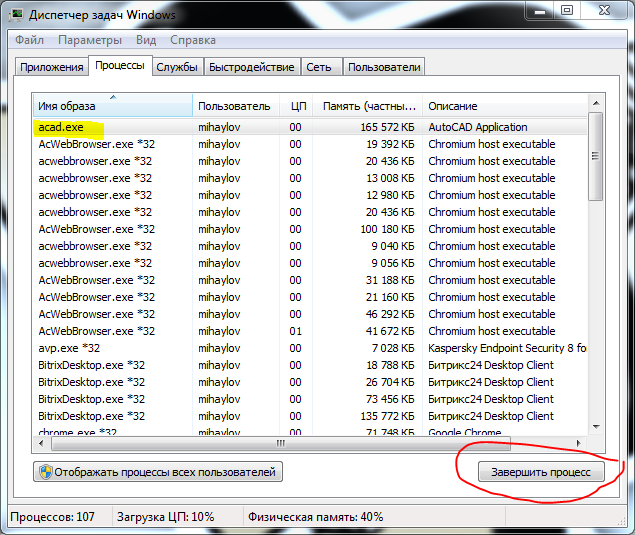
В появившемся окне диспетчера задач на вкладке Процессы выберите процессы Autodesk и нажмите кнопку Завершить процесс.
Это нужно проделать для каждого запущенного процесса.
4. Удалите программы стандартными средствами через Панель управления Windows
Обратите внимание, что даже для программных комплексов каждый продукт, входящий в его состав, устанавливается отдельно и требует отдельной деинсталляции.
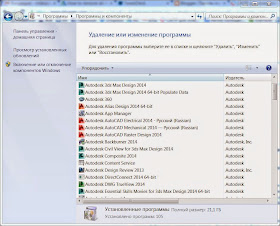
ВАЖНО! Перед удалением основной программы сначала удалите все приложения и надстройки, а потом уже базовое приложение. Например, сначала нужно удалить Eco Material Adviser for Autodesk Inventor, а потом уже сам Inventor. Это правило распространяется и на VBA enabler, пакеты локализации, офф-лайновые справочные системы, Библиотеку материалов (Autodesk Material Library) и пр.
ВАЖНО! Библиотека материалов общая для всех продуктов Autodesk, поэтому, если вы удалите библиотеку материалов вместе c Inventor, то ее не будет и в других продуктах.
При деинсталляции Библиотеки материалов сначала удалите библиотеку с изображениями среднего разрешения (Autodesk Material Library Medium Resolution Image Library), потом базового разрешения (Autodesk Material Library Base Resolution Image Library), потом с низким разрешением (Autodesk Material Library Low Resolution Image Library), а потом уже саму библиотеку (Autodesk Material Library).
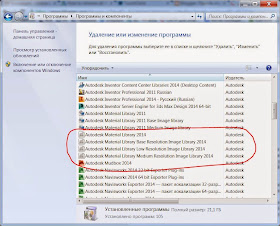
ВАЖНО! Если система предлагает перезагрузить компьютер после процесса деинсталляции, то перезагрузите его перед тем, как начать удалять следующую программу.
5. Удалите программы с помощью утилиты Microsoft Fixit
Запустите утилиту Microsoft Fixit (скачать можно с официального сайта Microsoft) и еще раз удалите программу с ее помощью. Не всегда штатным программам деинсталляции удается все удалить, применение сторонних программ может дать положительный результат.

Дополнение от читателя:
Мне помогло вот что https://support2.microsoft.com/fixit/ru-ru Основные решения -> Не удается установить или удалить программу, очистка реестра -> Сохраняем -> Запускаем -> Поиск и исправление в ручную -> Удаление программы -> AutoCAD (ваша версия) -> Исправить
Для AutoCAD 2016 всё отлично помогло (при установке произошла ошибка, и программа виделась как установленная). Перед этим еще правда с помощью Ccleaner почистил регистр, но возможно и без этого действия всё пойдёт.
6. Удалите файлы лицензии
ВАЖНО! Если вы планируете переустановить программы Autodesk, то удаление файлов лицензий потребует повторной регистрации продуктов.
Для Vista или Windows 7 удалите каталоги:
- C:\ProgramData\FLEXnet\adskflex_########_tsf.data
- C:\ProgramData\FLEXnet\adskflex_########_tsf.data.backup
Для Windows XP каталоги:
- C:\Documents and Settings\All Users\Application Data\FLEXnet\adskflex_########_tsf.data
- C:\Documents and Settings\All Users\Application Data\FLEXnet\adskflex_########_tsf.data.backup
7. Удалите все остальные файлы из каталогов и сами каталоги тоже
ВАЖНО! Удаление общих папок повлияет на работу всех программ Autodesk, установленных на вашем компьютере. Поэтому, если вы хотите удалить только часть программ, то будьте осторожны.
Удалите папки, в которые устанавливаются программы и папки с профилями пользователей:
- C:\Program Files\Autodesk\
- C:\ProgramData\Autodesk\
- C:\Program Files (x86)\Autodesk\
- C:\Program Files\Common Files\Autodesk Shared
- C:\Users\All Users\Autodesk\
- C:\Users\**ИМЯ_ПОЛЬЗОВАТЕЛЯ**\AppData\Roaming\Autodesk\
- C:\Users\**ИМЯ_ПОЛЬЗОВАТЕЛЯ**\AppData\Local\Autodesk\
8. Удалите записи продуктов Autodesk из реестра ОС Windows
ВАЖНО! Перед тем, как править реестр Windows, сделайте его резервную копию. Подробнее смотрите в посте Как создать резервную копию реестра ОС Windows.
Для удаления записей из реестра можно использовать штатный Редактор Реестра (Microsoft Registry Editor) или любой другой сторонний. Для запуска редактора напишите в строке Выполнить команду REGEDIT.
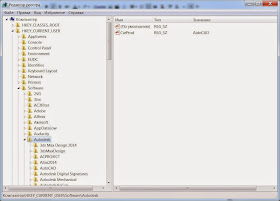
- HKEY_CURRENT_USER\Software\Autodesk
- HKEY_LOCAL_MACHINE\Software\Autodesk
После удаления записей перезагрузите компьютер, т.к. изменения в реестре не применяются «на лету».
9. Очистите папку Temp
Обычными средствами очистите папку временных файлов Temp. По-умолчанию она расположена по адресу C:\Windows\Temp\
После этих действий ваша система будет абсолютно чиста от следов программных продуктов Autodesk. Во всяком случае, в большинстве случаев.
Однако, если следы остались, то дальнейшее удаление нужно проводить всеми доступными средствами на свой страх и риск.
Также рекомендую использовать вот эту инструкцию от Microsoft How to troubleshoot Windows Installer errors, в ней есть раздел Fix that installation or update process was not completed successfully.
UPD1: При установке ПО Autodesk дистрибутивы распаковываются в папку C:\Autodesk, после завершения установки их можно спокойно удалить.
UPD2: Обновил информацию по использованию FixIt
С уважением, Андрей
Если вы получили ответ на свой вопрос и хотите поддержать проект материально — внизу страницы для этого есть специальная форма.
168 комментариев:
Этот комментарий был удален администратором блога. Ответить Удалить

Уважаемый Томатин Дмитрий. Я смотрю вы не страдаете от переизбытка воспитания. Прошу впредь на страницах моего блога следить за своим поганым языком или просто закрыть страницу браузера. Если вы считаете, что я не прав, приведите доказательства. А также укажите версию AutoCAD, ОС, тип лицензии (коммерческая, студенческая или ворованная с кучей патчей), устанавливались ли приложения. А иначе вы являетесь тем, кем меня назвали Удалить
zdraste xochu udalit 3ds max 14 postavit 15 )) kak udalit chtob sceny i materiali ostalis
Удалить
Добрый день, не работаю с 3ds Max, ничего не могу посоветовать. Спросите на форуме http://forums.autodesk.com/t5/3ds-max-maya-russkiy/bd-p/379 Удалить
а про какие файлы лицензии вы говорите? Ответить Удалить
При активации создаются файлы лицензий с расширением lic Удалить
у меня windows 8.1 я удалил автокад 2014 и хочу снова его установить но установщик говорит что уже она установлена как его полностью очистить? Ответить Удалить
К сожалению, пока не приходилось сталкиваться с Win 8, помочь не могу Удалить
fixit в помощь Удалить
Про fixit во втором пункте как раз написано Удалить
К сожалению, fixit с windows 8.1 не работает. Удалить
пока не приходилось работать с Win 8, ничего не могу сказать Удалить
Большое спасибо. Всё корректно удалилось и установилось. Ответить Удалить
Вячеслав, рад, что все получилось! Удалить
Спасибо! Fixit, и конечно Вам!
Удалить
Этот комментарий был удален автором. Удалить
Сначала удаляется Language Pack, потом сам продукт. Ветки и записи в реестре удалить руками (предварительно сделайте резервную копию реестра) Удалить
удалил некоректно автокад, и захотел переустановить но установщик показывает 2 галочки, и не устанавливается что делать . *??(( Ответить Удалить
Какой автокад? Какая ОС?
Скриншот окна установки приложите.
Но вообще, Fixit вам поможет Удалить
Autodesk_AutoCAD_2012_SP1, Windows 7 Максимальная,
Удалить
Помогло все это + чистка реестра в ручную от всего, что связано с надписью autodesk Ответить Удалить
Рад, что все у вас получилось Удалить
inventor 2015 Ответить Удалить
Не удалить INVENTOR 2015. По нормальному не удалялся, удалил принудительно. Чистил С, реестр. Все равно пишет что установлен. Не знаю что делать. Ответить Удалить
Попробуйте FixIt Удалить
Андрей, добрый вечер! Могу ли я задать Вам вопрос по нелицензионной (пропатченной) версии Acad? Ответить Удалить
Здравствуйте, Андрей ещё раз. Прошлой ночью не смог высидеть перед компом, поэтому вопрос по нелицензионной версии задаю сейчас. У меня такая проблема. Т.к. Автокад (а именно AutoCAD 2004) является моей рабочей программой, то потеря его работоспособности явилась для меня очень неприятной неожиданностью. Случилось это так. Запускаю программу со значка на рабочем столе, вроде бы происходит загрузка и. вдруг вылетает акадовское окошко, что необходимо зарегистрироваться, т.е. заново пройти процедуру регистрации, получить код запроса и далее использовать его в киигене, чтобы получить ряд цифр, необходимых для регистрации. НО! Оказывается, что код запроса имеет лишние восемь цифр! И поэтому эти лишние цифры кииген проглотить не может. Т.е. можно забыть о всякой регистрации! Пробовал снести Автокад с последующей чисткой реестра. Ничего не помогает, только форматирование жёсткого диска с последующей переустановкой виндуса, ну и соответственно всех-всех программ. Такое происходило у меня несколько раз на разных компьютерах. Пробовал найти ответ в интернете, но единственное, что смог обнаружить, что у многих возникает такая проблема, и ответа никто не даёт. Совершенно случайно наткнулся на этот сайт. Прочитал Вашу статью и подумал, что Вы сможете объяснить мне в чём же всё-таки дело. Скажу сразу, что нет у меня столько денег, чтобы покупать лицензию, да и «времена сейчас начинаются непростые» (цитата по В.В.Путину и Д.А.Медведеву). Лицензию мне никто не купит. Да и привык я к 2004-му Акаду и отказываться от него не хочу. Он меня полностью устраивает. Надеюсь на Ваш ответ. Заранее огромное СПАСИБО! Станислав. Ответить Удалить
Станислав, а где здесь про AutoCAD? Здесь про какой-то кейген. Поищите другую ломаную версию или другой кейген. Удалить
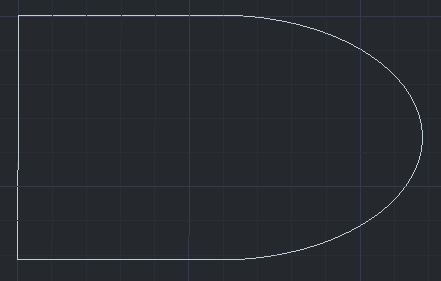
Как удалить часть фигуры в AutoCAD 2019
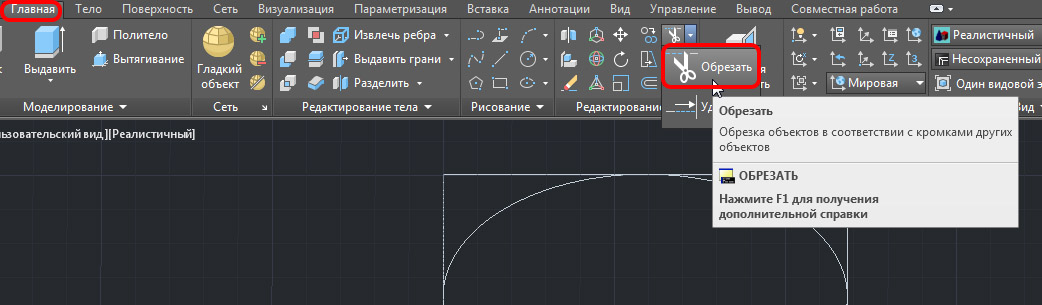
Затем выбираем объекты, жмем Пробел и наводим указателем мыши на части линий фигур, жмем Enter и последовательно удаляем части ненужных линий фигур.
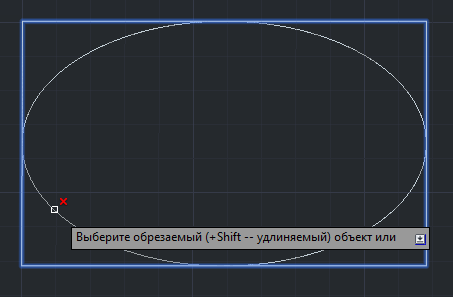
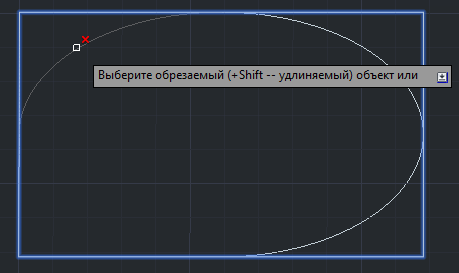
По окончанию данной процедуры жмем Escape.

2518